Muro Box Programmable Music Box – Bedienungsanleitung für den MIDI-Eingang

Alle Modelle der Muro Box können MIDI-Signale per Bluetooth übertragen. Mit Ausnahme von N20 Lite sind N40 Sublime, N40 Standard und N20 Standard mit einem USB-Typ-C-MIDI-Eingang ausgestattet. Dadurch kann man an die Muro Box einen USB-Stick anschließen, eine kabelgebundene Verbindung zu einem Computer mit Arrangementsoftware herstellen, um MIDI-Daten einzulesen und wiederzugeben, oder ein MIDI-Keyboard bzw. ein Instrument direkt anschließen und darüber spielen.

Alle Modelle der Muro Box-Reihe (mit Ausnahme von N20 Lite) verfügen über einen MIDI-Eingang vom Typ USB-C. Dadurch können MIDI-Dateien per USB, über eine Arrangement-Software oder per Bluetooth übertragen, von der Musikbox eingelesen und wiedergegeben werden. Außerdem kann sie an ein MIDI-Keyboard oder ein Instrument angeschlossen und darüber direkt gespielt werden.

Wenn Sie die ausführliche Bedienungsanleitung zu einsehen möchten, klicken Sie bitte auf das untenstehende Inhaltsverzeichnis:

【Kundenfreundlicher Service】 – USB-Typ-C-Adapter im Lieferumfang enthalten

Wenn Sie eines der Modelle Muro Box-N20 Standard / N40 Sublime / N40 Standard erwerben, legen wir beim Versand der Spieldose einen USB-Typ-C-Adapter bei (siehe Abbildung), damit Sie die entsprechenden Geräte anschließen können.

Beim Kauf von Muro Box N20 Standard / N40 Sublime / N40 Standard Smart Music Box wird ein USB-Typ-C-Adapter kostenlos mitgeliefert.

MIDI-Audiodateien über den 【USB-Stick】 auf die Muro Box übertragen und von ihr abspielen lassen

Jede MIDI-Datei, deren Noten innerhalb des Tonumfangs der Musikbox liegen, kann auf einem USB-Stick gespeichert werden; der USB-Stick wird in den MIDI-Eingang der Muro Box gesteckt. Die Musikbox liest die Datei und spielt sie direkt ab.

1. Einschalten
Stecken Sie das Netzkabel ein, um die Muro Box einzuschalten, und warten Sie etwa 30 Sekunden, bis sie erfolgreich gestartet ist.

2. Speichern Sie die gewünschten MIDI-Dateien (Anm. 1) im Stammverzeichnis des USB-Sticks, nicht in einem Ordner; es können maximal 100 Titel gespeichert werden. Stecken Sie den USB-Stick in den USB-C-Anschluss mit der Bezeichnung „MIDI In“ auf der Rückseite der Muro Box und warten Sie, bis die Muro Box die Dateien gelesen hat (Anm. 2).

3. Sobald die Muro Box die Dateien erfolgreich gelesen hat, ertönt eine Hinweismelodie. Wenn Sie diese Melodie nach 30 Sekunden nicht hören, ziehen Sie den USB-Stick ab und stecken Sie ihn wieder ein; versuchen Sie es dann erneut.

4. Durch Drücken des Drehreglers starten Sie die Wiedergabe. Drehen Sie ihn nach rechts, wird der nächste Titel wiedergegeben; drehen Sie ihn nach links, wird der vorherige Titel wiedergegeben. Wird der Drehregler während der Wiedergabe gedrückt, wird die Wiedergabe beendet und die Muro Box wechselt in den Bereitschaftsmodus.

Anmerkung 1: Die Noten einer MIDI-Datei müssen im Tonumfang der Muro Box liegen, damit sie wiedergegeben werden können:
Tonumfang des N20: C3–A5 (ohne schwarze Tasten)
Tonumfang des N40: F2–C6 (ohne F#2, G#2, A#2, C#3)
C3 = mittleres C (261,6 Hz)

Töne außerhalb des Tonumfangs werden von der Muro Box nicht wiedergegeben; Töne, die innerhalb des Tonumfangs liegen, auf der Muro Box jedoch nicht vorhanden sind, werden automatisch um einen Halbton höher wiedergegeben.

Die Muro Box kann nur MIDI-Dateien mit einer einzigen Spur lesen.

Anmerkung 2: Legen Sie die Audiodateien im Hauptverzeichnis des USB-Sticks ab; befinden sie sich in anderen Ordnern, kann die Muro Box die Audiodateien nicht lesen.

Die Vorgehensweise bei 【Eingabe von Audiodateien über USB】 ist bei den Modellen N40 und N20 identisch. Bitte sehen Sie sich das Video an.

Muro Box mit 【Computer-Arrangement-Software】 steuern und synchron spielen lassen

Jede Software, die MIDI-Output unterstützt, kann verwendet werden.

Die Smart Music Box N40 Standard kann über die MIDI-Input-Funktion externe MIDI-Instrumente anschließen oder mit einer Arrangement-Software am Computer verbunden und gespielt werden.

1. Einschalten
Stecken Sie das Netzkabel ein, um die Muro Box einzuschalten, und warten Sie etwa 30 Sekunden, bis der Startvorgang erfolgreich abgeschlossen ist.

2. Muro Box mit dem Computer verbinden: Wählen Sie je nach Anschlussart Ihres Geräts eine der folgenden Verbindungsmethoden:

Über ein USB-C-Kabel (Modus „USB MIDI DEVICE“)

N20 Standard | Stecken Sie beide Enden des Kabels in den Computer und in die MIDI-IN-Buchse der Muro Box. Nach erfolgreicher Verbindung gibt die Muro Box einen Signalton aus.

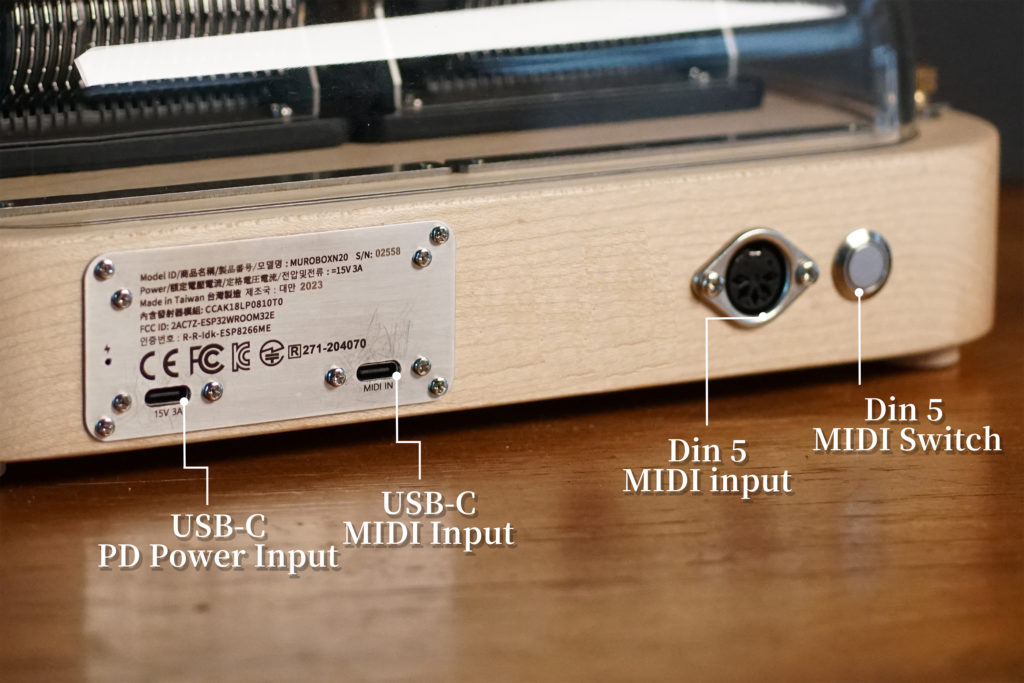
Beschreibung der Anschlussbeschriftungen auf der Rückseite der Muro Box N20 Standard Smart Music Box. Die Muro Box N20 Smart Music Box ist mit einem MIDI-In-Anschluss vom Typ Type-C ausgestattet.
Die Muro Box N20 Standard Smart Music Box verfügt über eine MIDI-Input-Funktion, über die sich externe MIDI-Instrumente anschließen lassen. Alternativ kann eine Arrangement-Software auf dem Computer mit der Music Box verbunden werden, um die Music Box über die Software zu spielen.

N40 Sublime / N40 Standard | Stecken Sie die beiden Enden des Kabels in den Computer und in den USB-C-MIDI-Eingang der Muro Box. Sobald die Verbindung erfolgreich hergestellt ist, gibt die Muro Box einen Signalton aus.
Hinweis: Drücken Sie bitte nicht die Taste ganz rechts für DIN 5.

Die Rückseite der Muro Box-N40 Standard weist auf der Metallplatte einen Stromversorgungsanschluss und einen MIDI-Eingang auf; beide sind als Typ-C-Buchsen ausgeführt. Zusätzlich gibt es einen MIDI-Eingang im DIN-5-Format sowie eine Taste, mit der sich MIDI-Nachrichten über das DIN-5-MIDI-Eingangskabel empfangen lassen.
Die beiden Smart-Music-Box-Modelle von Muro Box-N40 verfügen jeweils über MIDI-In-Schnittstellen in zwei Ausführungen: Type-C und 5-Pin-DIN.
Muro Box-N40 Smart Music Box Standardversion: Kennzeichnung der Steckweise des USB-C-Kabels

Verwenden Sie ein MIDI-Kabel mit DIN-5-Stecker (wird nur vom N40 unterstützt; der Schalter muss gedrückt werden).

Die Muro Box N40, eine programmierbare Musikbox, lässt sich über ein DIN-5-Kabel mit einem MIDI-Controller oder mit einer Arrangement-Software auf dem Computer verbinden.

N40 Sublime / N40 Standard | Nachdem Sie das DIN-5-Kabel an den Computer und die Muro Box angeschlossen haben, drücken Sie die silberne Taste ganz rechts. Damit stellen Sie die DIN-Verbindung her.Schalter 5: Bei erfolgreicher Verbindung gibt die Muro Box einen Signalton aus.

Die Taste auf der Rückseite der Muro Box-N40 Smart Music Box ist der Schalter für das MIDI-Gerät, „nicht“ der Schalter für die Spieluhr!

Bitte beachten Sie: Bei der Taste auf der Rückseite handelt es sich um den Schalter für das MIDI-Gerät mit DIN-5-Anschluss, nicht um den Schalter der Muro Box. Das Anschließen der Muro Box an die Stromversorgung entspricht dem Einschalten. Im Normalbetrieb genügt es, sie angeschlossen und verbunden zu lassen. Einen Zustand „ausgeschaltet“ gibt es nicht. Wenn Sie sie dennoch unbedingt ausschalten möchten, um Energie zu sparen, ziehen Sie einfach den Netzstecker. Das Anschließen der Muro Box an die Stromversorgung entspricht dem Einschalten.

Die Zahnradposition der Muro Box-N40 Smart Music Box entnehmen Sie bitte der Pfeilmarkierung.

Wenn Sie feststellen, dass sich das große schwarze Zahnrad nicht mehr dreht, verbinden Sie Ihren Computer bitte erneut mit der Muro Box.

3. Öffnen Sie die Musikproduktionssoftware auf Ihrem Computer (im Folgenden wird die Verbindung mit Logic Pro und Ableton Live demonstriert).

Die folgende Anleitung gilt für die beiden Modelle N20 Standard und N40. Die Bedienungsschritte sind identisch; lediglich der Tonumfang unterscheidet sich.
N20-Tonumfang: C3–A5 (ohne schwarze Tasten)
N40-Tonumfang: F2–C6 (ohne F#2, G#2, A#2 und C#3)
C3 = mittleres C (261,6 Hz)

Das MIDI-Dateiformat muss dem Tonumfang des jeweiligen Muro-Box-Produkts entsprechen; von MIDI-Dateien kann nur eine einzelne Spur gelesen werden.

Bitte beachten Sie die Tempobegrenzung: Bei BPM = 120 müssen aufeinanderfolgende Einzeltöne mindestens im Abstand einer Achtelnote gespielt werden (vier Anschläge pro Sekunde).

Anzahl gleichzeitig erklingender Töne
Aufgrund der Funktionsweise von Stimmkamm, Motor und weiteren mechanischen Bauteilen unterscheidet sich die eingestellte Anzahl gleichzeitig erklingender Töne zwischen den Geräten Muro Box N20 und N40:

Maximale Anzahl gleichzeitig erklingender Töne bei N20 = 7 (bis zu 7 Töne werden gleichzeitig angeschlagen).
Maximale Anzahl gleichzeitig erklingender Töne bei N40 = 10 (bis zu 10 Töne werden gleichzeitig angeschlagen).

>Logic Pro
>Ableton Live

Schritt-für-Schritt-Anleitung mit der Software Logic Pro
(Jede Software, die MIDI-Ausgabe unterstützt, kann verwendet werden.)

1. Fügen Sie eine neue Spur hinzu und wählen Sie External MIDI.

2. Wählen Sie als MIDI Destination Muro Box / All oder die erste Spur.

Die Muro Box Programmable Music Box kann bedient werden, nachdem in Logic Pro eine External-MIDI-Verbindung hinzugefügt wurde.

Sehen Sie sich das Video an, in dem die Verbindung der Muro Box N20 Standard – einer Smart Music Box – mit Logic Pro demonstriert wird. Die Verbindungsschritte für die Muro Box N40 Smart Music Box sind exakt dieselben.

Schritte zur Demonstration mit der Software Ableton Live
(Jede Software, die MIDI-Ausgabe unterstützt, kann verwendet werden.)

1. Fügen Sie eine MIDI-Spur hinzu.

2. Öffnen Sie das Dropdown-Menü „MIDI To“ und wählen Sie Muro Box aus.

Die Muro Box, eine programmierbare Spieldose, lässt sich mit der Arrangementsoftware Ableton Live verbinden und anschließend bedienen.

Hinweis: Wenn kein Ton zu hören ist, gehen Sie in der Menüleiste zu
Preferences/Link MIDI/MIDI Ports und prüfen Sie, ob Output eingeschaltet (on) ist
. Alternativ können Sie die folgenden Schritte jeweils einzeln ausprobieren:
* Stecken Sie das Kabel erneut ein.
* Starten Sie die Musikproduktionssoftware neu.
* Prüfen Sie, ob das von Ihnen gespielte Keyboard oder Instrument auf den entsprechenden Tonumfang der Muro Box eingestellt ist.

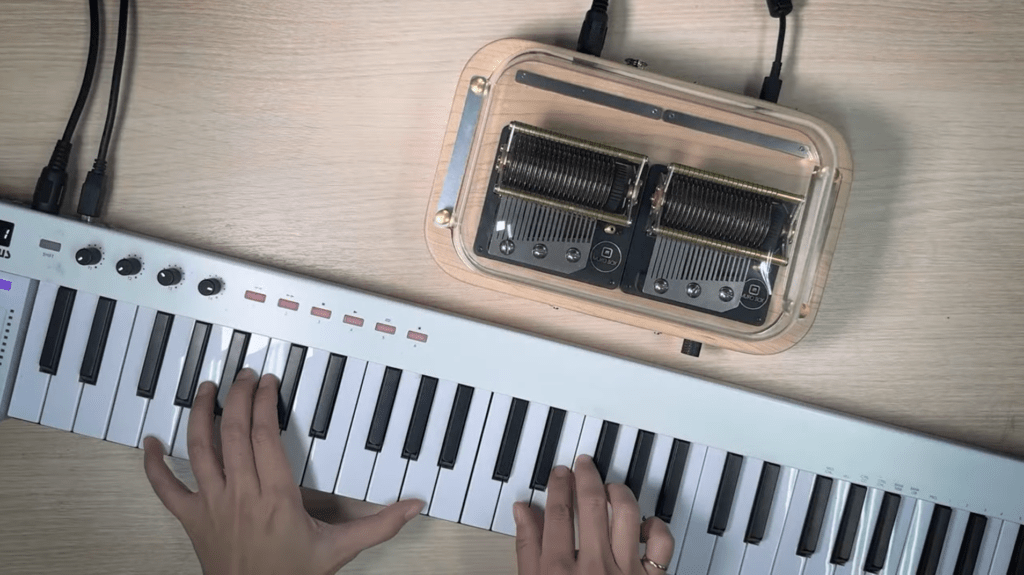
Steuern Sie die smarte Spieluhr Muro Box per MIDI-Keyboard und lassen Sie sie synchron mitspielen.

Bitte beachten Sie: Wenn Sie die Muro Box an ein MIDI-Instrument anschließen und direkt spielen, wird das Speichern in Echtzeit nicht unterstützt. Wenn Sie die Audiodateien Ihres Spiels speichern möchten, verwenden Sie dazu die im vorherigen Abschnitt beschriebene Vorgehensweise zum Anschließen einer Arrangementsoftware.

1. Einschalten
Stecken Sie das Netzkabel ein, um die Muro Box einzuschalten, und warten Sie etwa 30 Sekunden, bis die Muro Box den Startvorgang abgeschlossen hat.

2. Verbinden Sie die Muro Box mit einem MIDI-Instrument. Wählen Sie je nach Kabel Ihres Geräts eine der folgenden Verbindungsmethoden:

Mit einem USB-C-Kabel (USB-MIDI-Host-Modus)

N20 Standard | Stecken Sie beide Enden des Kabels in den Computer und in die MIDI-IN-Buchse der Muro Box. Nach erfolgreicher Verbindung gibt die Muro Box einen Signalton aus.

Beschreibung der Anschlussbeschriftungen auf der Rückseite der Muro Box N20 Standard Smart Music Box. Die Muro Box N20 Smart Music Box ist mit einem MIDI-In-Anschluss vom Typ Type-C ausgestattet.
Die Muro Box N20 Standard Smart Music Box verfügt über eine MIDI-Input-Funktion, über die sich externe MIDI-Instrumente anschließen lassen. Alternativ kann eine Arrangement-Software auf dem Computer mit der Music Box verbunden werden, um die Music Box über die Software zu spielen.

N40 Sublime / N40 Standard | Stecken Sie die beiden Enden des Kabels in den Computer und in den USB-C-MIDI-Eingang der Muro Box. Sobald die Verbindung erfolgreich hergestellt ist, gibt die Muro Box einen Signalton aus.
Hinweis: Drücken Sie bitte nicht die Taste ganz rechts für DIN 5.

Die Rückseite der Muro Box-N40 Standard weist auf der Metallplatte einen Stromversorgungsanschluss und einen MIDI-Eingang auf; beide sind als Typ-C-Buchsen ausgeführt. Zusätzlich gibt es einen MIDI-Eingang im DIN-5-Format sowie eine Taste, mit der sich MIDI-Nachrichten über das DIN-5-MIDI-Eingangskabel empfangen lassen.
Die beiden Smart-Music-Box-Modelle von Muro Box-N40 verfügen jeweils über MIDI-In-Schnittstellen in zwei Ausführungen: Type-C und 5-Pin-DIN.
Muro Box-N40 Smart Music Box Standardversion: Kennzeichnung der Steckweise des USB-C-Kabels

Verwenden Sie ein MIDI-Kabel mit DIN-5-Stecker (wird nur vom N40 unterstützt; der Schalter muss gedrückt werden).

Die Muro Box N40, eine programmierbare Musikbox, lässt sich über ein DIN-5-Kabel mit einem MIDI-Controller oder mit einer Arrangement-Software auf dem Computer verbinden.

N40 Sublime / N40 Standard | Nachdem Sie das DIN-5-Kabel an den Computer und die Muro Box angeschlossen haben, drücken Sie die silberne Taste ganz rechts. Dadurch wird die DIN-Verbindung hergestellt.Schalter 5: Bei erfolgreicher Verbindung gibt die Muro Box einen Signalton aus.

Die Taste auf der Rückseite der Muro Box-N40 Smart Music Box ist der Schalter für das MIDI-Gerät, „nicht“ der Schalter für die Spieluhr!

※Bitte beachten Sie: Der Schalter auf der Rückseite ist der Schalter für das MIDI-Gerät mit DIN-5-Anschluss und ausdrücklich nicht der Netzschalter der Muro Box. Bei der Muro Box entspricht das Anschließen an das Stromnetz dem Einschalten. Im Normalbetrieb genügt es, die Muro Box am Stromnetz angeschlossen zu lassen; einen Zustand „ausgeschaltet“ gibt es nicht. Wenn Sie die Muro Box dennoch unbedingt ausschalten möchten, um Energie zu sparen, ziehen Sie den Netzstecker. Das Anschließen der Muro Box an das Stromnetz entspricht dem Einschalten.

Die Zahnradposition der Muro Box-N40 Smart Music Box entnehmen Sie bitte der Pfeilmarkierung.

Wenn Sie feststellen, dass sich das große schwarze Zahnrad nicht mehr dreht, verbinden Sie Ihren Computer bitte erneut mit der Muro Box.

Muro Box N40 – externes MIDI-Instrument – die weltweit erste programmierbare Smart Music Box

3. Wird innerhalb des Tonumfangs gespielt, erzeugt die Spieluhr die entsprechenden Klänge; dadurch ist eine Live-Aufführung möglich.

N20-Tonumfang: C3 bis A5 (ohne schwarze Tasten)
N40-Tonumfang: F2 bis C6 (ohne F#2, G#2, A#2, C#3)
C3 = mittleres C (261,6 Hz)

Bitte beachten Sie die Tempobegrenzung: Bei BPM = 120 müssen aufeinanderfolgende Einzeltöne mindestens im Abstand einer Achtelnote gespielt werden (vier Anschläge pro Sekunde).

Anzahl der gleichzeitig erklingenden Töne
Unter Berücksichtigung der Funktionsweise des Stimmkamms, des Motors und weiterer mechanischer Bauteile unterscheiden sich die Einstellungen für die Anzahl der gleichzeitig erklingenden Töne bei den Geräten Muro Box-N20 und N40:

N20: maximale Anzahl der gleichzeitig erklingenden Töne = 7 (bis zu 7 Töne werden gleichzeitig angeschlagen).
N40: maximale Anzahl der gleichzeitig erklingenden Töne = 10 (bis zu 10 Töne werden gleichzeitig angeschlagen).

MIDI-Audio über Bluetooth übertragen

Muro Box unterstützt die Bluetooth-Kopplung mit MIDI-Eingabegeräten (BLE MIDI). Bitte beachten Sie, dass auf dem Smartphone derzeit nach wie vor eine spezielle App installiert sein muss, damit BLE MIDI unterstützt wird.

>Bluetooth-Kopplung am Smartphone – Android-Nutzer
>Bluetooth-Kopplung am Smartphone – iOS-Nutzer
>MIDI-Audio per Bluetooth vom Mac übertragen

Bluetooth-Kopplung mit dem Smartphone – Android-Nutzer

1. App installieren: Suchen Sie in Google Play nach „Piano MIDI Bluetooth USB“ und installieren Sie die App.

2. Öffnen Sie die App und tippen Sie auf die Schaltfläche für die Bluetooth-Einstellungen.

3. Wählen Sie Start scan. Beachten Sie, dass die Standortfunktion des Smartphones zuvor aktiviert sein muss; andernfalls kann die Bluetooth-Suche Muro Box nicht finden.

4. Wählen Sie den MIDI-Modus. Wird die Muro Box gefunden, wird der Name „MUROBOX-MIDI“ angezeigt. Wählen Sie in „Select MIDI mode“ die Option „Controller“ und drücken Sie „OK“.

5. Spielen Sie auf der Bildschirmtastatur, so gibt die Spieluhr die entsprechende Musik in Echtzeit wieder.

Bluetooth-Kopplung mit dem Smartphone – iOS-Nutzer

1. App installieren: Suchen Sie im App Store nach „MIDI Recorder with E.Piano“ und installieren Sie diese.

2. Öffnen Sie die App und tippen Sie auf die Bluetooth-Einstellungen.

3. Wählen Sie den MIDI-Modus. Wird bei der Suche eine Muro Box gefunden, erscheint die Option MUROBOX-MIDI. Wählen Sie diese Option aus; nach einigen Sekunden wird „Connected“ angezeigt. Dies zeigt an, dass die Muro Box verbunden ist.

4. Tippen Sie in der App auf die Aufnahmeseite und kehren Sie zur „Record“-Funktionsseite der App zurück. Spielen Sie auf der unten angezeigten Tastatur Noten; die Muro Box spielt dann die entsprechende Musik.

Der Mac-Computer überträgt MIDI-Audio über Bluetooth.

Besonderer Dank gilt dem aus Japan stammenden Musiker Shawn (Gründer der Band Lullatone und der zugehörigen Facebook-Fanseite). Er hat ein Anleitungsvideo gedreht, in dem er ausführlich erklärt, wie Sie Musik, die Sie am Computer oder auf einem Keyboard spielen, per Bluetooth in Echtzeit an die Muro Box übertragen und von ihr wiedergeben lassen.

Im zweiten Teil des Videos zeigt er in einigen Schritten, wie man mit Musikeffekten spielen kann; andere Nutzer können diese Anregungen aufgreifen. Probieren Sie die Steuerung der Muro Box per Bluetooth aus und entdecken Sie, wie viel kreative Inspiration Sie daraus schöpfen können.

Die Einrichtung können Sie auch anhand der folgenden Bildschirmfotos vornehmen:

4. Offline-Wiedergabeliste der Spieldose aktualisieren
Nachdem Sie die Spieldose vom Stromnetz getrennt haben, schließen Sie sie wieder an und warten Sie auf den zweiten Ton nach der Startmelodie. Wenn Sie den zweiten Ton nicht innerhalb von 1 Minute hören, trennen Sie die Spieldose erneut vom Stromnetz und schließen Sie sie wieder an.

1. Einschalten
Stecken Sie das Netzkabel ein, um die Muro Box einzuschalten, und warten Sie etwa 30 Sekunden, bis die Muro Box erfolgreich gestartet ist.

2. Öffnen Sie im System das Programm Audio MIDI Setup (Audio-MIDI-Setup).

3. Klicken Sie in der oberen Symbolleiste auf „Fenster / MIDI-Studio einblenden“.

4. Sobald das MIDI-Studio-Fenster erscheint, tippen Sie auf das Bluetooth-Symbol.

5. Wenn die „Bluetooth-Einstellungen“ angezeigt werden, suchen Sie das Gerät Muro Box und tippen Sie auf „Verbinden“. Nach erfolgreicher Verbindung gibt die Muro Box einen Signalton aus.

6. Öffnen Sie Ihre DAW. Wie Sie die Verbindung herstellen, zeigen wir anhand von zwei DAWs. Wählen Sie das soeben verbundene Gerät Muro Box aus; anschließend können Sie die Muro Box über die DAW steuern.

>Logic
>Ableton Live

Erfahren Sie, wie andere Nutzer Muro Box über den MIDI Input anschließen und damit Musik komponieren.

Wird die Spieluhr zum Instrument?

Die Spieluhr mit ihrem verträumten, gleichsam durch einen eingebauten Filter gefärbten Klang ist ein wertvolles Hilfsmittel, um Kompositionen besondere Akzente zu verleihen. Ob in frischen Musikstilen, in Wiegenliedern oder sogar in der Produktion von Hip-Hop und elektronischer Musik: Sie lässt sich vielseitig in Kompositionen einsetzen. Die externe MIDI-Anbindung der Muro Box eröffnet der Welt der Spieluhren neue Kapitel.