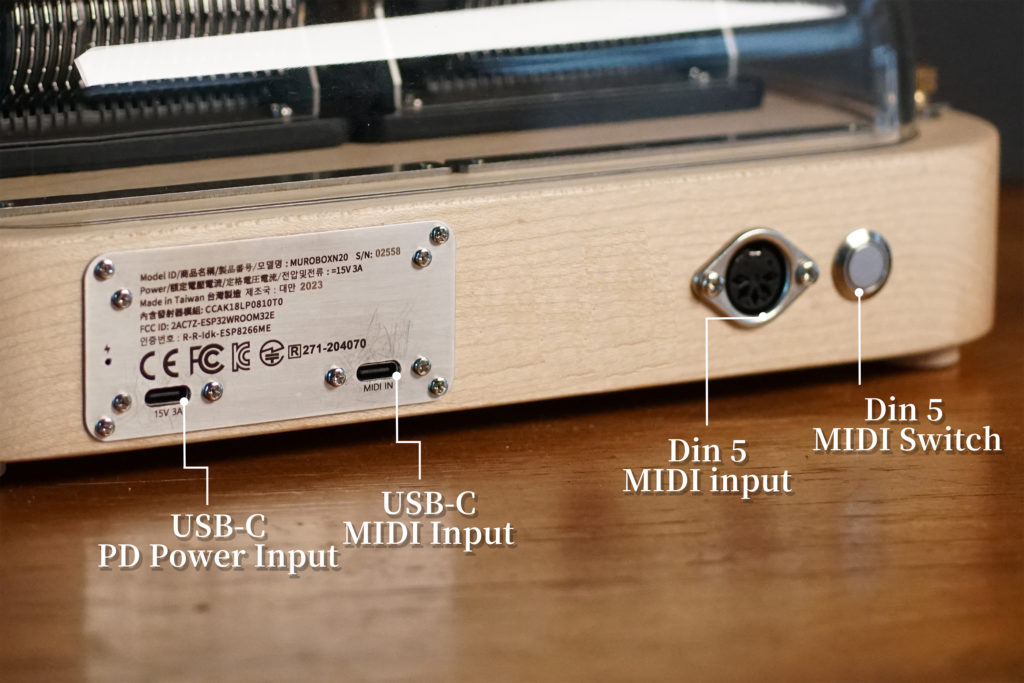
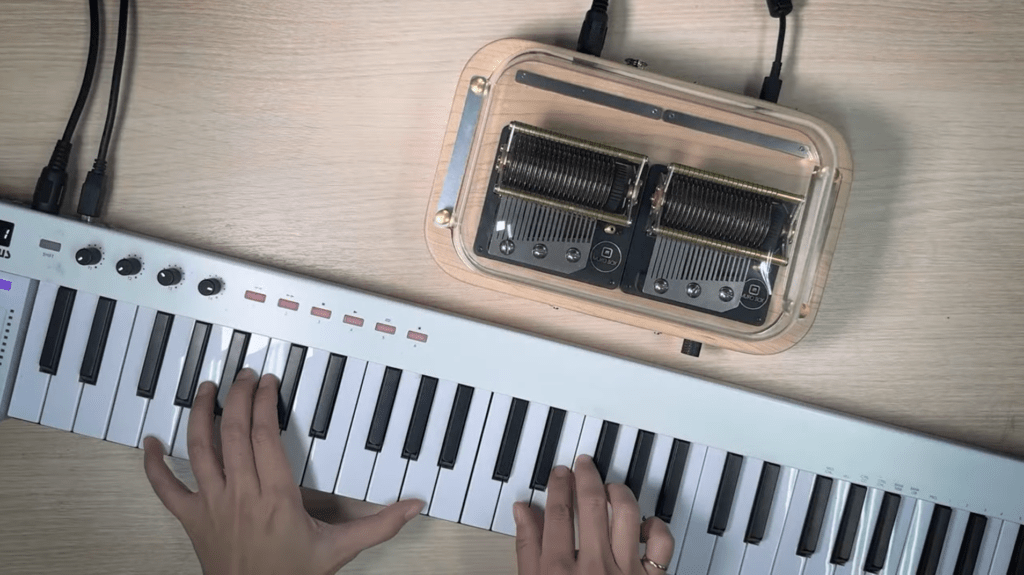
Die Muro Box (Music Box) verbindet sich über einen MIDI-Eingang mit anderen Geräten.
Alle Produkte der Muro-Box-Serie unterstützen die Übertragung von MIDI-Signalen per Bluetooth. Mit Ausnahme des Modells N20 Lite verfügen die Modelle N40 Sublime, N40 Standard und N20 Standard zudem über eine USB-Typ-C-MIDI-Eingangsschnittstelle. Dadurch lässt sich die Muro Box an externe USB-Laufwerke anschließen, mit einer Kompositionssoftware am Computer verbinden, um MIDI-Dateien zu lesen und wiederzugeben, sowie an MIDI-Keyboards oder MIDI-Instrumente anschließen, um direkt zu spielen.
Bitte wählen Sie für ausführliche Anleitungen aus dem folgenden Menü aus:
【Durchdachter Service】 – USB-Typ-C-Adapter wird mitgeliefert
Wenn Sie die Modelle Muro Box N20 Standard, N40 Sublime oder N40 Standard erwerben, legen wir Ihrer Bestellung einen USB-Typ-C-Adapter (siehe Abbildung unten) bei, um den Anschluss an kompatible Geräte zu erleichtern.
Laden Sie MIDI-Dateien von einem USB-Stick auf die Muro Box (Spieluhr) hoch.
(1) Einschalten
Stecken Sie das Netzkabel ein, um die Spieldose zu aktivieren, und warten Sie etwa 30 Sekunden, bis sie erfolgreich gestartet ist.
(2) Speichern Sie die MIDI-Dateien, die Sie abspielen möchten (Hinweis 1), im Stammverzeichnis Ihres USB-Sticks und nicht in Ordnern; maximal 100 Stücke sind zulässig. Stecken Sie den USB-Stick in den USB-C-Anschluss mit der Bezeichnung „MIDI In“ auf der Rückseite der Muro Box und warten Sie, bis die Dateien eingelesen sind (Hinweis 2).
(3) Die Muro Box spielt automatisch eine kurze Standardmelodie ab, um Ihnen mitzuteilen, dass die auf dem USB-Stick gespeicherten Melodien auf der Muro Box wiedergegeben werden können. Wenn Sie diese kurze Standardmelodie nicht innerhalb von 30 Sekunden hören, ziehen Sie den USB-Stick ab und stecken Sie ihn anschließend erneut ein.
(4) Drücken Sie den Drehregler auf der Rückseite der Muro Box; daraufhin beginnt die Muro Box mit der Wiedergabe von Melodien. Drehen Sie ihn nach rechts, um die nächste Melodie abzuspielen; drehen Sie ihn nach links, um die vorherige Melodie abzuspielen. Während eine Melodie abgespielt wird, beendet ein erneutes Drücken des Drehreglers den Wiedergabemodus und versetzt die Muro Box in den Ruhemodus.
Hinweis 1: Die Melodien müssen innerhalb des Tonumfangs der Muro Box liegen, der 20 Töne umfasst:
N20: C3–A5 auf einer diatonischen Tonleiter
N40: F2–C6 (ohne F#2, G#2, A#2, C#3)
C3 = mittleres C (261,6 Hz)
Töne außerhalb des Tonumfangs der Spieluhr werden nicht gespielt. Töne, die innerhalb des Tonumfangs liegen, aber auf der Spieluhr nicht verfügbar sind, werden automatisch um einen Halbton erhöht.
Die Spieluhr spielt keine Töne außerhalb des Bereichs zwischen ihrem höchsten und ihrem niedrigsten Ton. Bei Tönen, die innerhalb des Tonumfangs liegen, aber auf der Spieluhr nicht verfügbar sind, spielt sie automatisch den nächsthöheren Halbton.
Muro Box liest ausschließlich eine einzelne Spur der MIDI-Datei.
Hinweis 2: Bitte legen Sie die Audiodateien im Stammverzeichnis des USB-Laufwerks ab. Werden sie in Unterordnern gespeichert, kann Muro Box sie nicht lesen.
Die Vorgehensweise beim Einlesen von Audiodateien über USB ist bei den Musikboxen N40 und N20 identisch. Bitte sehen Sie sich hierzu das Anleitungsvideo an.
Muro Box (Spieluhr) mit Laptop/PC verbinden
Andere Software, die MIDI-Ausgabe unterstützt, funktioniert ebenfalls.
(1) Einschalten
Stecken Sie das Netzkabel ein, um die Muro Box zu aktivieren, und warten Sie etwa 30 Sekunden, bis sie erfolgreich hochgefahren ist.
(2) Muro Box mit dem Computer verbinden
Wählen Sie je nach verwendetem Kabel eine der folgenden Verbindungsmethoden:
>Verwenden Sie ein USB-C-Kabel (USB MIDI DEVICE-Modus).
>Verwenden Sie ein DIN-5-MIDI-Kabel (nur bei N40; der Schalter muss gedrückt werden).
Verwenden Sie ein USB-C-Kabel (USB-MIDI-DEVICE-Modus).
N20 Standard | Stecken Sie das Kabel sowohl in den Computer als auch in den MIDI-IN-Anschluss der Muro Box. Bei erfolgreicher Verbindung ertönt ein Bestätigungston.
N40 Sublime / N40 Standard | Stecken Sie beide Enden des Kabels in den Computer und in den USB-C-MIDI-Eingang der Muro Box. Nach erfolgreicher Verbindung gibt die Muro Box einen Bestätigungston aus.
Hinweis: Bitte drücken Sie nicht die DIN-5-Taste ganz rechts.
Verwenden Sie ein DIN-5-MIDI-Kabel (nur N40; Drücken des Schalters erforderlich).
Für N40 Sublime / N40 Standard | Nachdem Sie das MIDI-Kabel sowohl an den Computer als auch an die Muro Box angeschlossen haben (an die mit einem roten Häkchen gekennzeichnete Buchse), drücken Sie bitte den MIDI-Schalter (die mit einem blauen Häkchen gekennzeichnete Taste). Nach erfolgreicher Verbindung gibt die Muro Box einen Ton aus.
※Bitte beachten Sie, dass der silberne Knopf auf der Rückseite der Schalter für das MIDI-Gerät und „NICHT“ der Netzschalter der Spieluhr ist! Die Muro Box wird sofort eingeschaltet, sobald sie an das Stromnetz angeschlossen wird. Lassen Sie sie einfach angeschlossen, um den eingeschalteten Zustand beizubehalten; einen „Aus“-Modus gibt es nicht. Wenn Sie sie zum Energiesparen tatsächlich ausschalten möchten, ziehen Sie bitte direkt den Netzstecker. Das Anschließen der Muro Box entspricht dem Einschalten.
Wenn Sie bemerken, dass sich das große schwarze Zahnrad nicht mehr dreht, stellen Sie die Verbindung zwischen Ihrem Computer und dem Muro Box-N40 bitte erneut her.
(3) Die Kompositionssoftware für den Computer öffnen (Demonstration mit Logic Pro und Ableton Live)
Die folgende Demonstration gilt sowohl für N20 Standard als auch für N40 Standard/Sublime. Die Bedienungsschritte sind identisch; lediglich der Tonumfang unterscheidet sich.
N20: C3–A5 auf einer diatonischen Tonleiter
N40: F2–C6 auf einer chromatischen Tonleiter (ohne F#2, G#2, A#2 und C#3).
"C3 = eingestrichenes C (261,6 Hz)"
Aufgrund der Mechanik des Kamms und der Funktionsweise des Motors unterscheidet sich die maximale Anzahl gleichzeitig erklingender Töne zwischen den Modellen Muro Box N20 und N40:
N20: Maximale Anzahl gleichzeitig erklingender Töne = 7 (bis zu sieben Töne können gleichzeitig gespielt werden).
N40: Maximale Anzahl gleichzeitig erklingender Töne = 10 (bis zu zehn Töne können gleichzeitig gespielt werden).
Logic Pro zur Demonstration der Schritte verwenden
(Andere Software mit MIDI-Ausgabe funktioniert ebenfalls.)
1. Fügen Sie eine neue Spur hinzu und wählen Sie „Externes MIDI“ aus.
2. Wählen Sie als MIDI-Ziel „Muro Box/All“ oder die erste Spur aus.
Bitte sehen Sie sich das Video an, das veranschaulicht, wie Sie die appgesteuerte Muro Box-N20 mit Logic Pro verbinden. Die Verbindungsschritte für die Muro Box N40 sind genau dieselben.
Verwendung von Ableton Live zur Demonstration der Schritte
(Auch andere Software, die MIDI-Ausgabe unterstützt, funktioniert.)
1. Fügen Sie eine neue MIDI-Spur hinzu.
2. Wählen Sie im Abschnitt „MIDI To“ der Spur „Muro Box“ als Ausgabe aus.
Hinweis: Wenn kein Ton zu hören ist, prüfen Sie bitte die Symbolleiste unter
Einstellungen > Link MIDI > MIDI-Ports, um sicherzustellen, dass der Ausgang aktiviert ist.
Oder versuchen Sie die folgenden Schritte:
- Schließen Sie das Kabel erneut an
- Starten Sie die Musikproduktionssoftware neu
- Prüfen Sie, ob das Keyboard oder das Instrument auf den entsprechenden Tonumfang von Muro Box eingestellt ist
Muro Box (Spieluhr) mit einem MIDI-Keyboard verbinden
Bitte beachten Sie, dass beim Anschließen von Muro Box an ein MIDI-Instrument zum Live-Spielen die Speicherung in Echtzeit nicht unterstützt wird. Wenn Sie Ihr Spiel speichern möchten, folgen Sie bitte den Anweisungen im vorherigen Abschnitt zum Anschließen an Musikproduktionssoftware.
1. Einschalten
Schließen Sie das Netzkabel an, um die Spieluhr einzuschalten, und warten Sie etwa 30 Sekunden, bis der Startvorgang erfolgreich abgeschlossen ist.
2. Um die Muro Box mit einem MIDI-Instrument zu verbinden, wählen Sie je nach Kabel Ihres Geräts eine der folgenden Verbindungsmethoden:
>Verwenden Sie ein USB-C-Kabel (USB-MIDI-Host-Modus)
>Verwenden Sie ein DIN-5-MIDI-Kabel (wird nur von N40 unterstützt; der Schalter muss gedrückt sein)
Verwenden Sie ein USB-C-Kabel (USB-MIDI-Host-Modus).
N20 Standard | Stecken Sie das Kabel sowohl in den Computer als auch in den MIDI-IN-Anschluss der Muro Box. Bei erfolgreicher Verbindung ertönt ein Bestätigungston.
N40 Sublime / N40 Standard | Stecken Sie beide Enden des Kabels in den Computer und in den USB-C-MIDI-Eingang der Muro Box. Nach erfolgreicher Verbindung gibt die Muro Box einen Bestätigungston aus.
Hinweis: Bitte drücken Sie nicht die DIN-5-Taste ganz rechts.
Verwenden Sie ein DIN-5-MIDI-Kabel (nur N40; Drücken des Schalters erforderlich).
Für N40 Sublime / N40 Standard | Nachdem Sie das MIDI-Kabel sowohl an den Computer als auch an die Muro Box angeschlossen haben (an die mit einem roten Häkchen gekennzeichnete Buchse), drücken Sie bitte den MIDI-Schalter (die mit einem blauen Häkchen gekennzeichnete Taste). Nach erfolgreicher Verbindung gibt die Muro Box einen Ton aus.
※Bitte beachten Sie, dass der silberne Knopf auf der Rückseite der Schalter für das MIDI-Gerät und „NICHT“ der Netzschalter der Spieluhr ist! Die Muro Box wird sofort eingeschaltet, sobald sie an das Stromnetz angeschlossen wird. Lassen Sie sie einfach angeschlossen, um den eingeschalteten Zustand beizubehalten; einen „Aus“-Modus gibt es nicht. Wenn Sie sie zum Energiesparen tatsächlich ausschalten möchten, ziehen Sie bitte direkt den Netzstecker. Das Anschließen der Muro Box entspricht dem Einschalten.
Wenn Sie bemerken, dass sich das große schwarze Zahnrad nicht mehr dreht, stellen Sie die Verbindung zwischen Ihrem Computer und dem Muro Box-N40 bitte erneut her.
3. Spielen Sie innerhalb des angegebenen Tonumfangs, so erzeugt die Muro Box die entsprechenden Töne und ermöglicht Live-Auftritte.
N20: C3–A5 auf einer diatonischen Tonleiter
N40: F2–C6 auf einer chromatischen Tonleiter (ohne F#2, G#2, A#2, C#3)).
"C3 = mittleres C (261,6 Hz)"
Aufgrund der Mechanik des Tonkamms und der Funktionsweise des Motors unterscheidet sich die maximale Anzahl gleichzeitig gespielter Töne zwischen der Muro Box N20 und der N40:
N20: Maximale Anzahl gleichzeitig gespielter Töne = 7 (bis zu sieben Töne können gleichzeitig gespielt werden).
N40: Maximale Anzahl gleichzeitig spielbarer Töne = 10 (bis zu zehn Töne können gleichzeitig gespielt werden).
Muro Box (Musikbox) über Bluetooth mit einem Computer und einem MIDI-Keyboard verbinden
Die gesamte Muro Box-Serie unterstützt die Bluetooth-Kopplung mit MIDI-Eingabegeräten (BLE MIDI). Im Folgenden erläutern wir, wie Sie diese Funktion sowohl auf Mobiltelefonen als auch auf Computern nutzen können. Bitte beachten Sie, dass bei Mobiltelefonen derzeit eine spezielle App installiert sein muss, damit BLE MIDI unterstützt wird.
Koppeln des MIDI-Eingabegeräts über Bluetooth (BLE) mit der Muro Box (für Android-Nutzer)
1. Installieren Sie die App:
Suchen Sie in Google Play nach „Piano MIDI Bluetooth USB“ und installieren Sie sie auf Ihrem Smartphone.
2. Öffnen Sie diese App und klicken Sie auf das Bluetooth-MIDI-Symbol.
3. Wählen Sie die Option „Start Scan“ aus.
Bitte stellen Sie sicher, dass Sie den Standortdienst auf Ihrem Smartphone aktiviert haben, damit Muro Box in den Bluetooth-Suchergebnissen angezeigt wird.
4. Wählen Sie den MIDI-Modus aus
Wenn das Bluetooth-Suchergebnis korrekt ist, finden Sie die Option „MUROBOX-MIDI“. Wählen Sie im Menü „MIDI-Modus auswählen“ die Option „Controller“ und klicken Sie auf „OK“.
5. Melodien über die Bildschirmtastatur spielen
Sie können mithilfe der auf dem Bildschirm angezeigten Tastatur Melodien spielen; Ihre Muro Box gibt dieselben Töne in Echtzeit wieder.
Koppeln des MIDI-Eingabegeräts mit der Muro Box über Bluetooth (BLE) (für iOS-Nutzer)
1. Die App installieren
Suchen Sie im App Store nach „MIDI Recorder with E. Piano“ und installieren Sie die App auf Ihrem Smartphone.
2. Öffnen Sie diese App
Öffnen Sie diese App und klicken Sie auf das Bluetooth-MIDI-Symbol.
3. Wählen Sie das MIDI-Gerät aus
„MUROBOX-MIDI“ erscheint in der Optionsliste. Klicken Sie einige Sekunden lang auf diese Option, bis der Status „Connected“ angezeigt wird.
4. Klicken Sie auf die Registerkarte „Record“.
Über die auf dem Bildschirm angezeigte Tastatur können Sie Melodien spielen; Ihre Muro Box spielt dieselben Noten in Echtzeit.
Übertragung von MIDI-Audio per Bluetooth auf einem Mac-Computer.
Besonderer Dank gilt Shawn aus Japan, dem Gründer der Band Lullatone und deren Fanseite. Er hat ein Anleitungsvideo erstellt, das zeigt, wie Musik, die auf einem Computer oder Keyboard gespielt wird, über eine Bluetooth-Verbindung unmittelbar an die Muro Box gesendet und in Echtzeit wiedergegeben werden kann.
In der zweiten Hälfte des Videos zeigt er mehrere kreative Möglichkeiten, mit Klangeffekten zu experimentieren, und gibt anderen Nutzern damit Anregungen. Versuchen Sie, die Muro Box über Bluetooth zu steuern, und entdecken Sie, wie sie Ihre Kreativität weckt.
Sie können auch die Einstellungen in den unten stehenden Screenshots übernehmen:
1. Einschalten
Schließen Sie das Netzkabel an, um die Spieluhr einzuschalten, und warten Sie etwa 30 Sekunden, bis der Startvorgang erfolgreich abgeschlossen ist.
2. Öffnen Sie das Programm „Audio-MIDI-Setup“ im System.
3. Klicken Sie in der oberen Menüleiste auf „Fenster / MIDI-Studio einblenden“.
4. Nachdem das Fenster „MIDI Studio“ erschienen ist, klicken Sie auf das Bluetooth-Symbol.
5. Das Fenster „Bluetooth-Einstellungen“ wird angezeigt. Suchen Sie nach dem Gerät Muro Box und klicken Sie auf „Verbinden“. Sobald die Verbindung erfolgreich hergestellt ist, gibt die Muro Box einen Bestätigungston aus.
6. Öffnen Sie Ihre Musikproduktionssoftware. Orientieren Sie sich an den beiden von uns bereitgestellten Beispielen für Verbindungsmethoden, wählen Sie das zuletzt verbundene Gerät Muro Box aus, und anschließend können Sie die Muro Box mit der Software steuern.
Weitere Nutzerkreationen mit der MIDI-Eingabefunktion ansehen
Von der Spieluhr zum Instrument?!
Der verträumte, integrierte Filterklang der Spieluhr verleiht dem musikalischen Schaffen eine besondere Note. Er bereichert vielfältige Stile – von leichten, luftigen Melodien bis hin zu Wiegenliedern – und eignet sich sogar für Hip-Hop und die Produktion elektronischer Musik. Durch die MIDI-Anbindung eröffnet Muro Box der Welt der Spieluhren neue Möglichkeiten.