
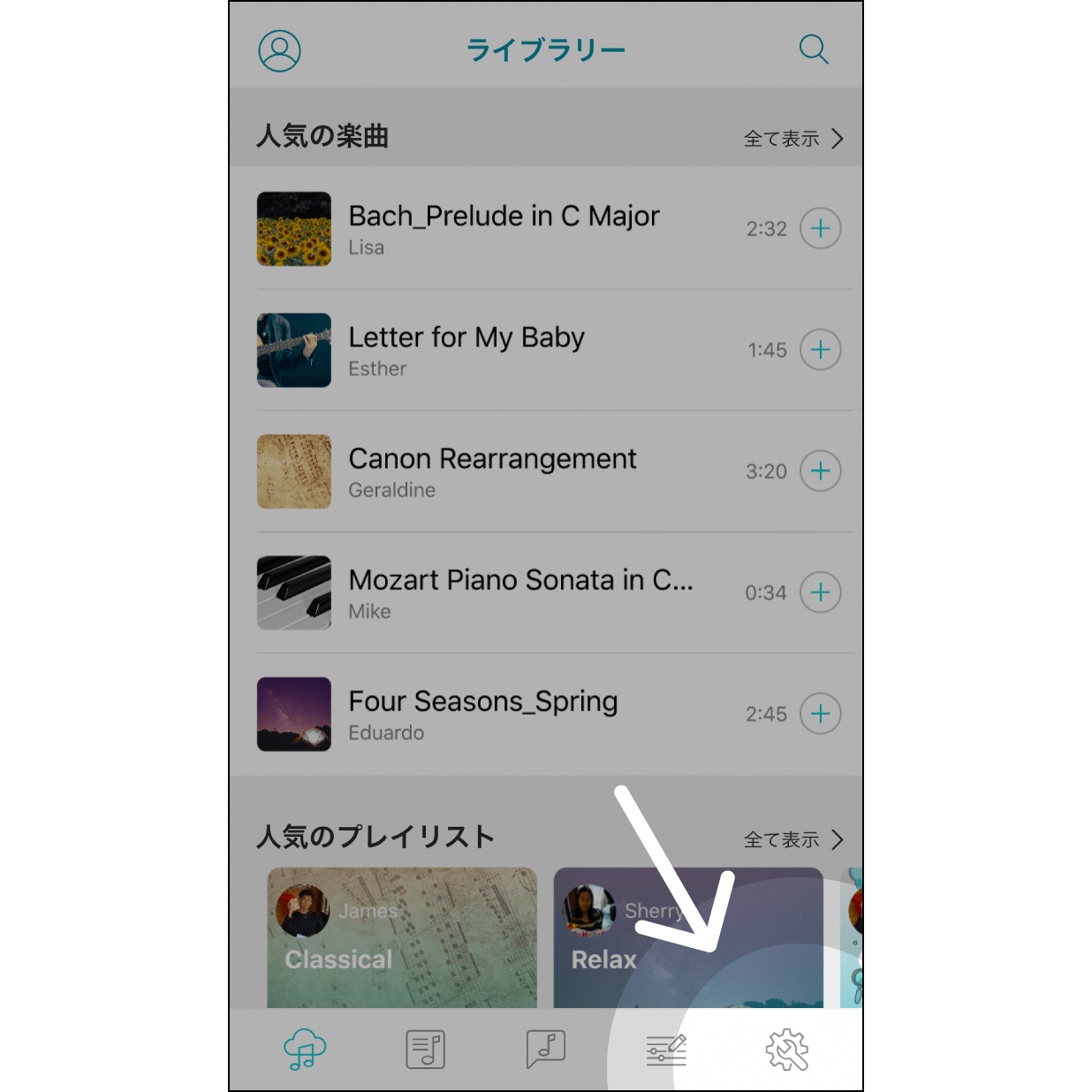
1. App-Einstellungen
Rufen Sie über das Zahnradsymbol die Einstellungsseite auf und nehmen Sie dort die Einstellungen vor.
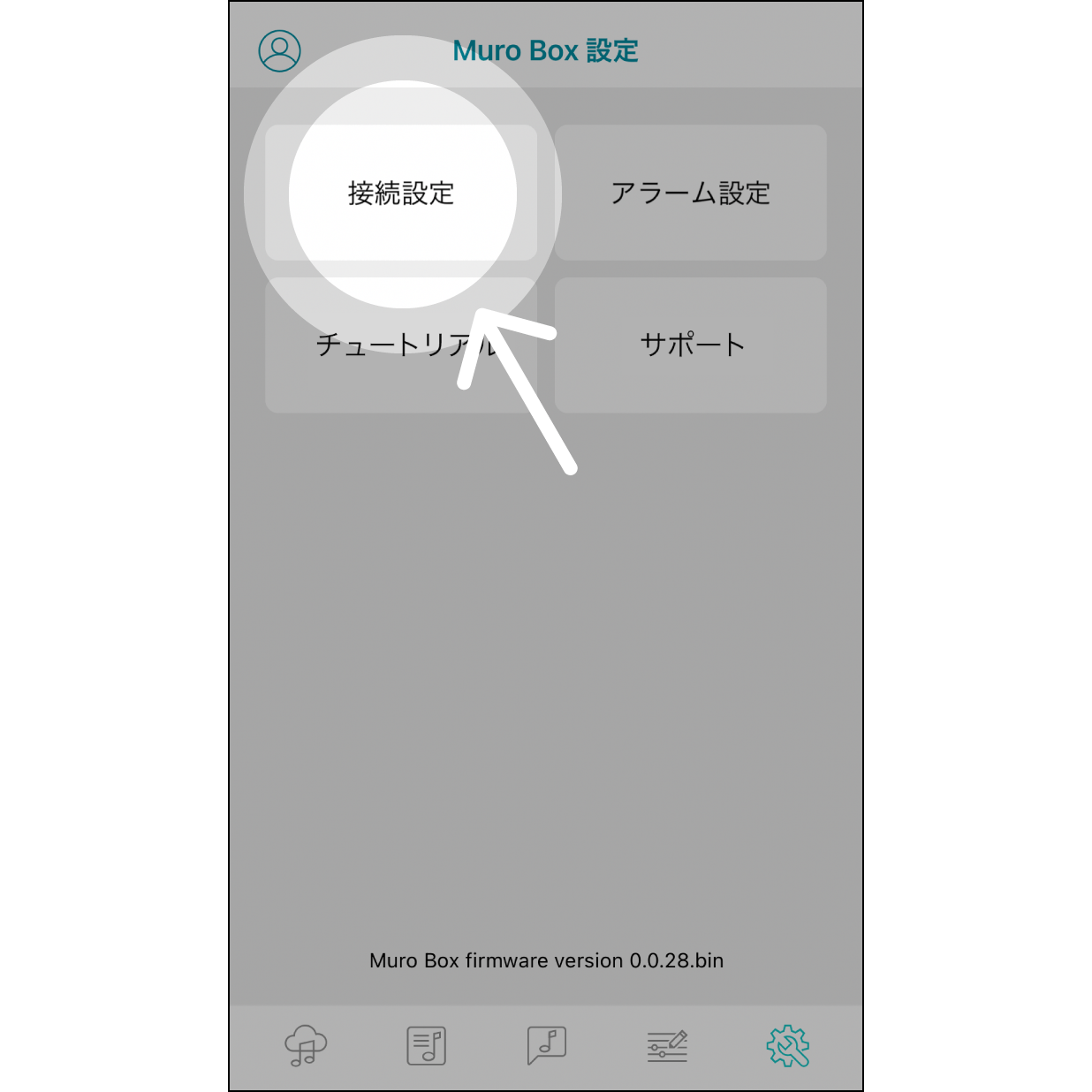
2. Verbindungseinstellungen
Klicken Sie auf „Verbindungseinstellungen“, um die Einstellungen vorzunehmen.
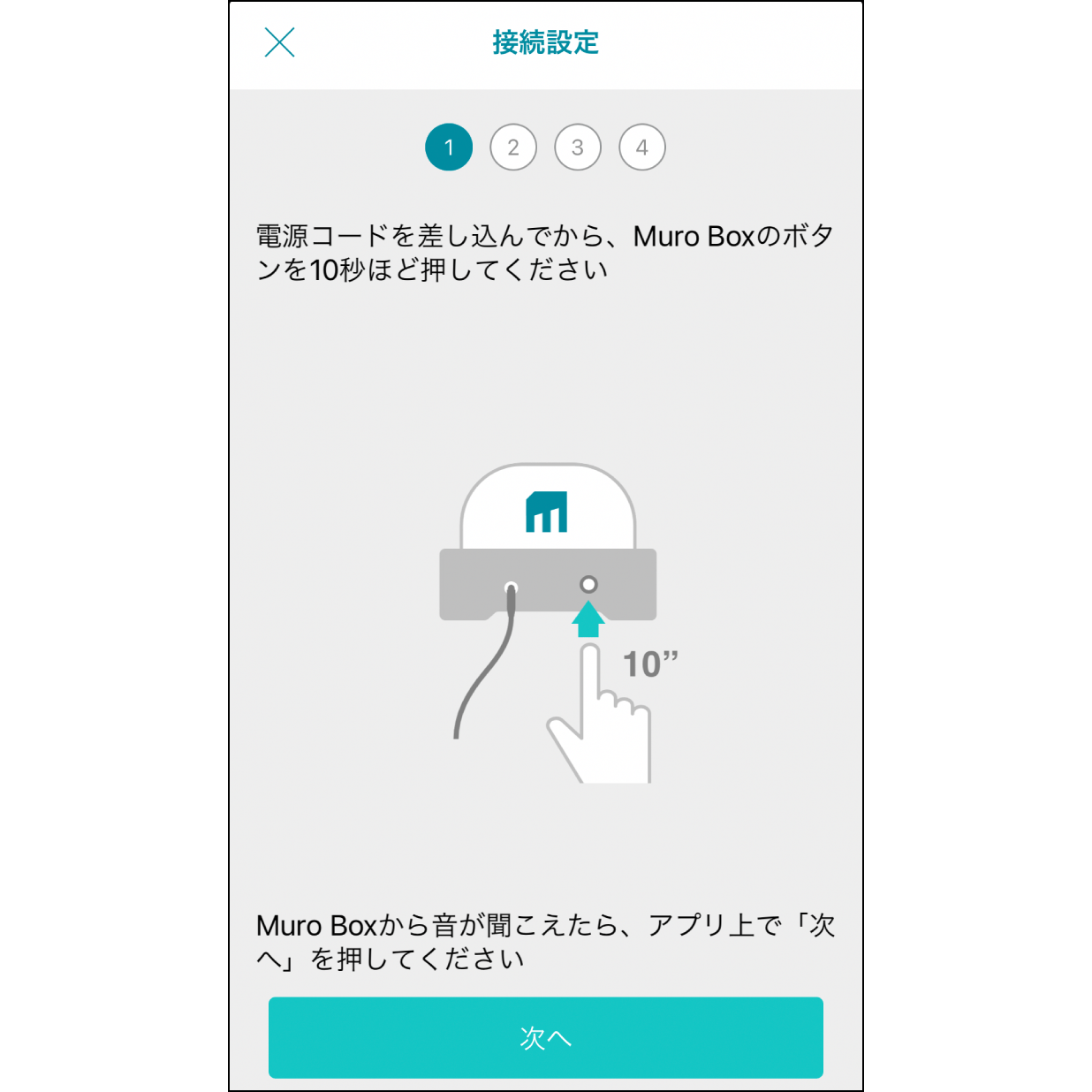
3. Die Steuertaste der Muro Box drücken
Schließen Sie das Netzkabel der Muro Box an und halten Sie die Taste etwa 10 Sekunden lang gedrückt, bis der Startton ertönt.
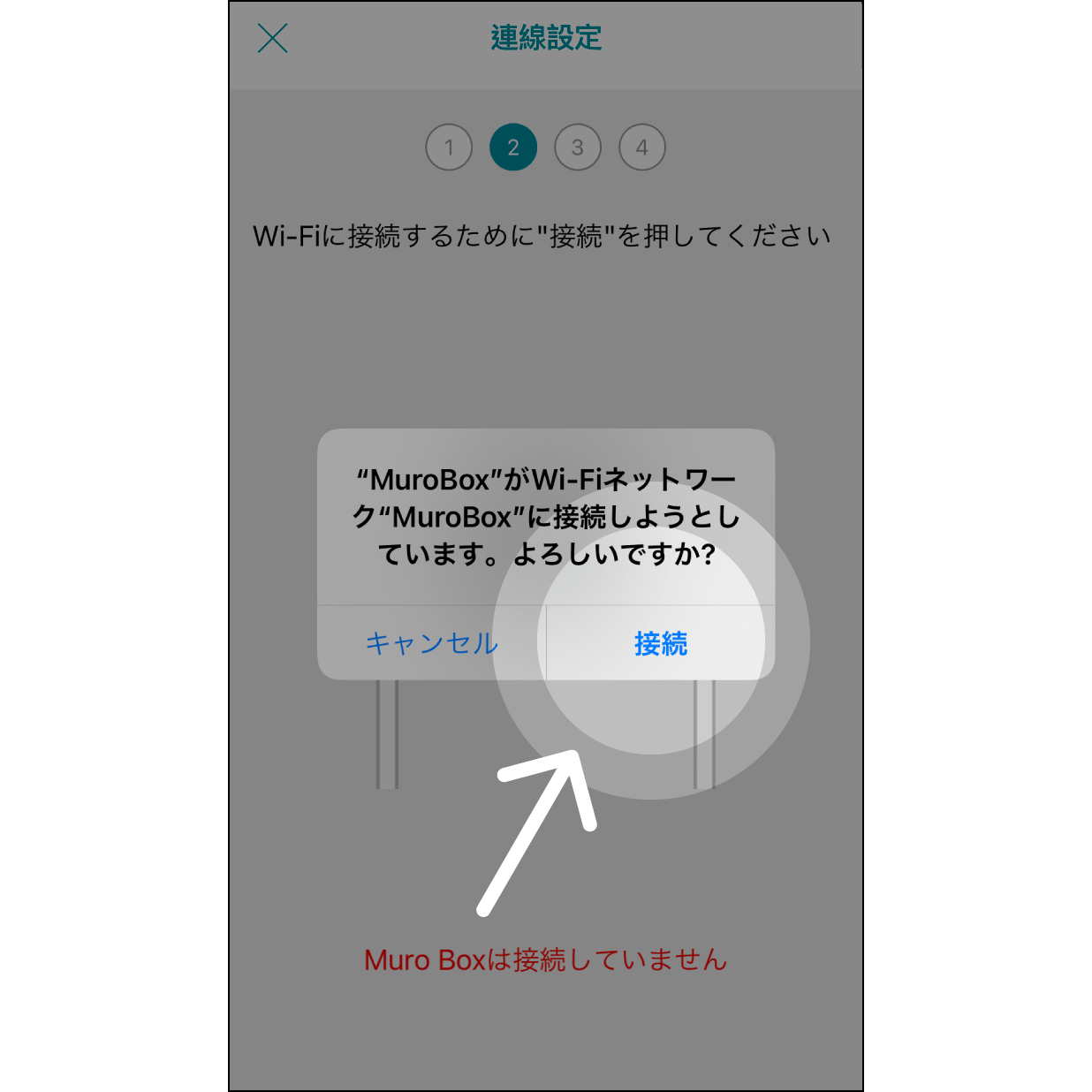
4. Mit dem WLAN-Netzwerk „MuroBox“ verbinden
Tippen Sie auf „Hinzufügen“ und stellen Sie die WLAN-Verbindung her.
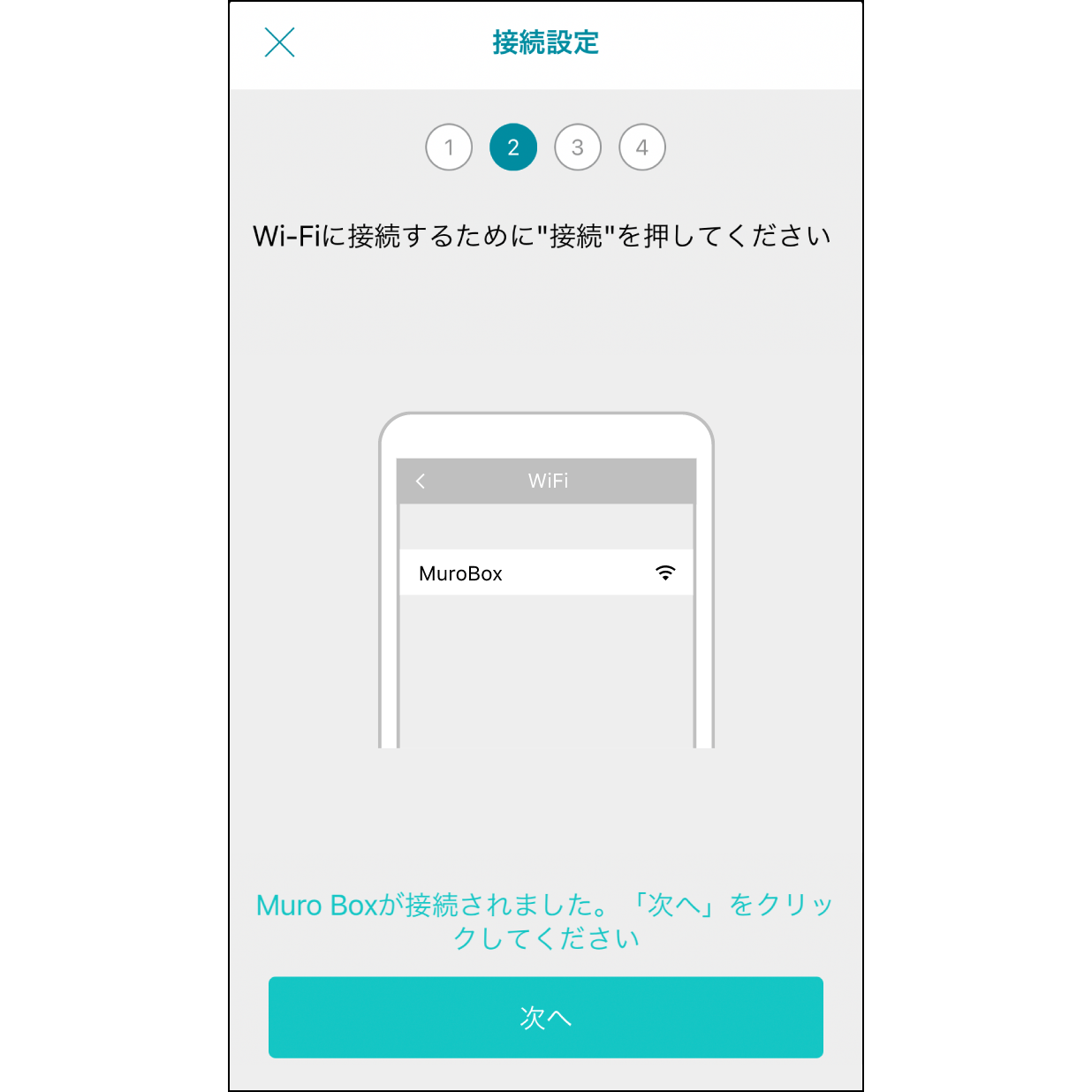
5. Mit dem Wi-Fi von Muro Box verbinden
Sobald die Verbindung hergestellt ist, wird sofort „Verbindung mit Muro Box hergestellt“ angezeigt. Klicken Sie auf „Weiter“, um fortzufahren.
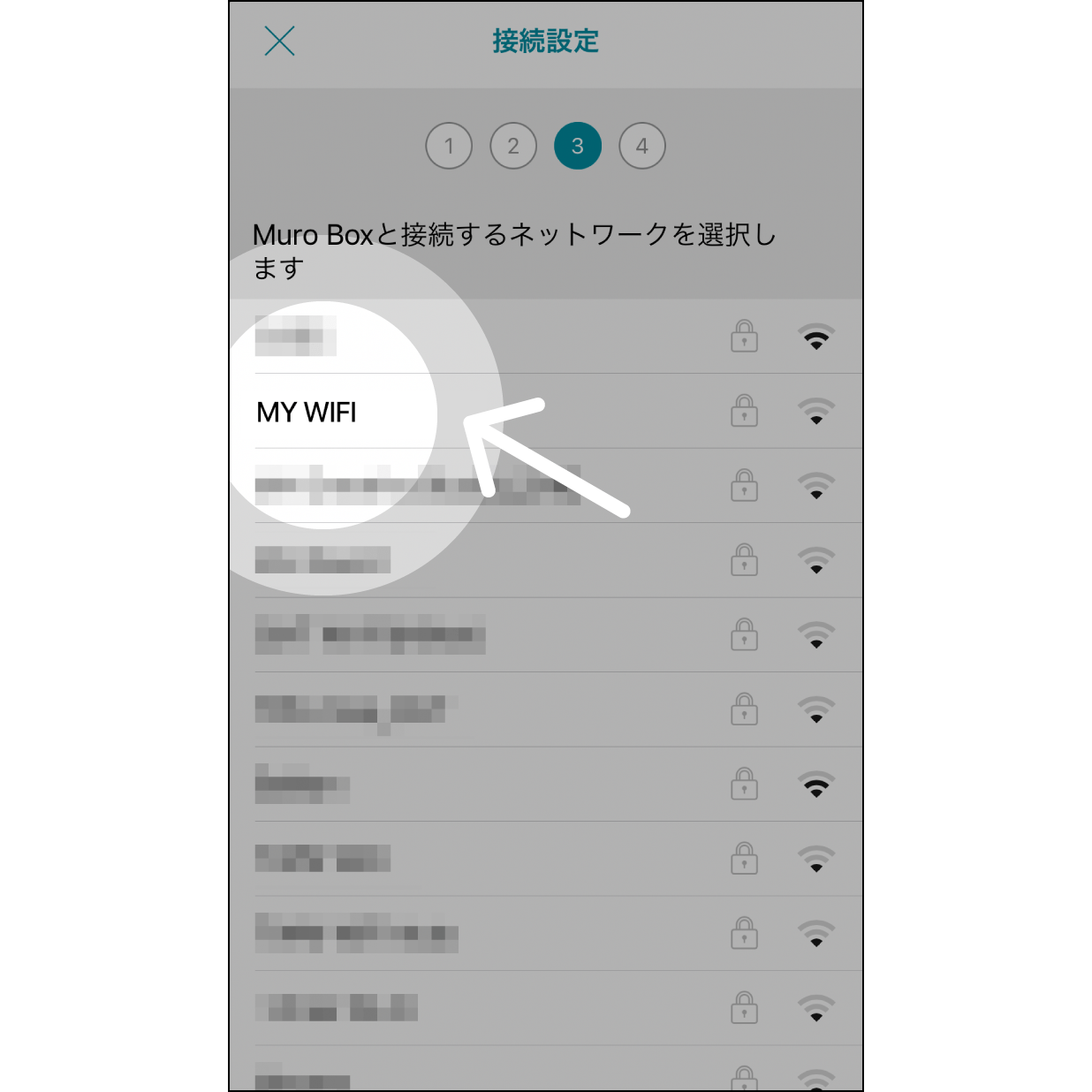
6. Wi-Fi-Netzwerk auswählen
Klicken Sie auf der Seite zur Wi-Fi-Auswahl auf das Wi-Fi-Netzwerk, mit dem Sie sich verbinden möchten.
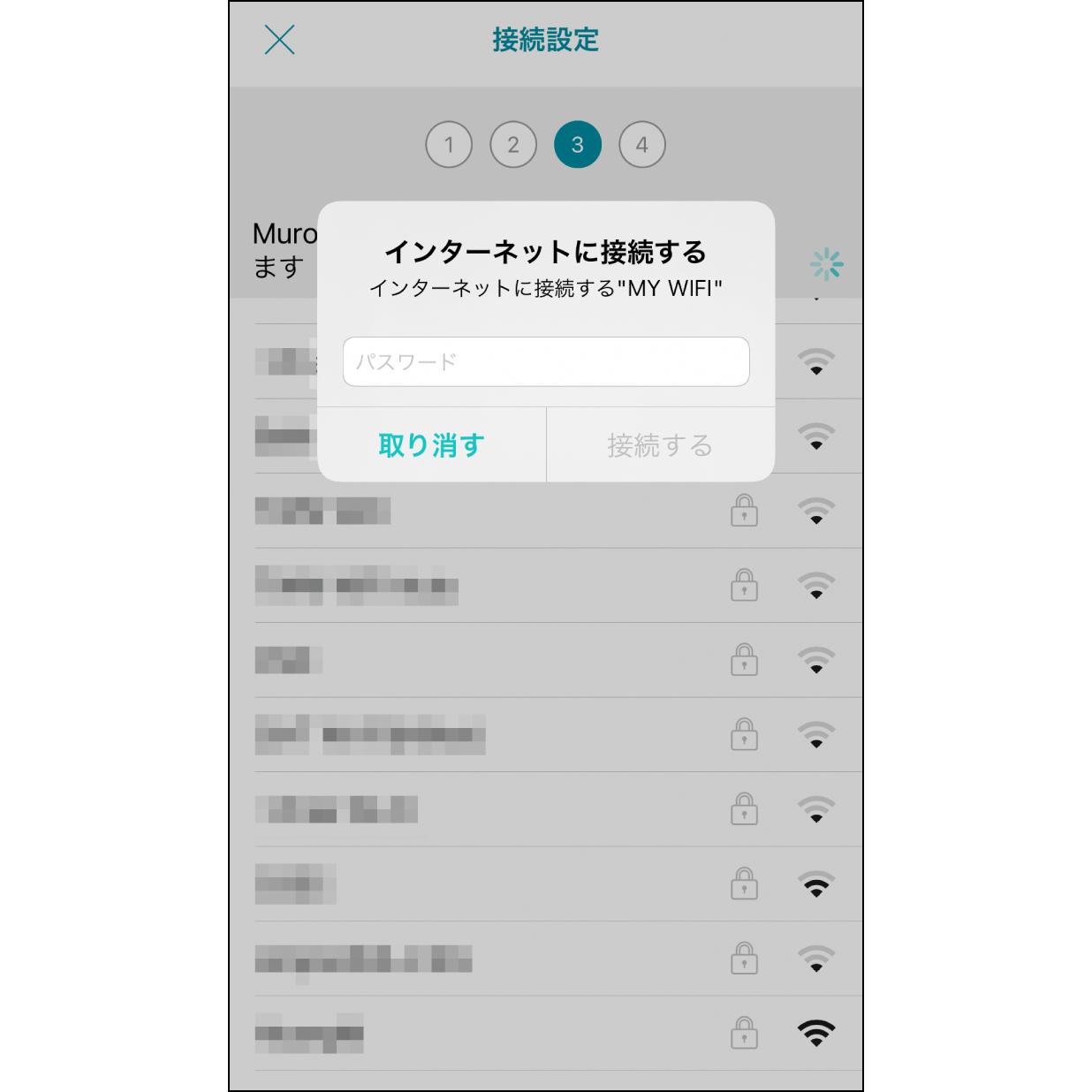
7. Wi-Fi-Verbindung herstellen
Geben Sie auf der Wi-Fi-Verbindungsseite das Passwort ein und stellen Sie die Wi-Fi-Verbindung her (bei Netzwerken ohne Passwortschutz überspringen Sie diesen Schritt).
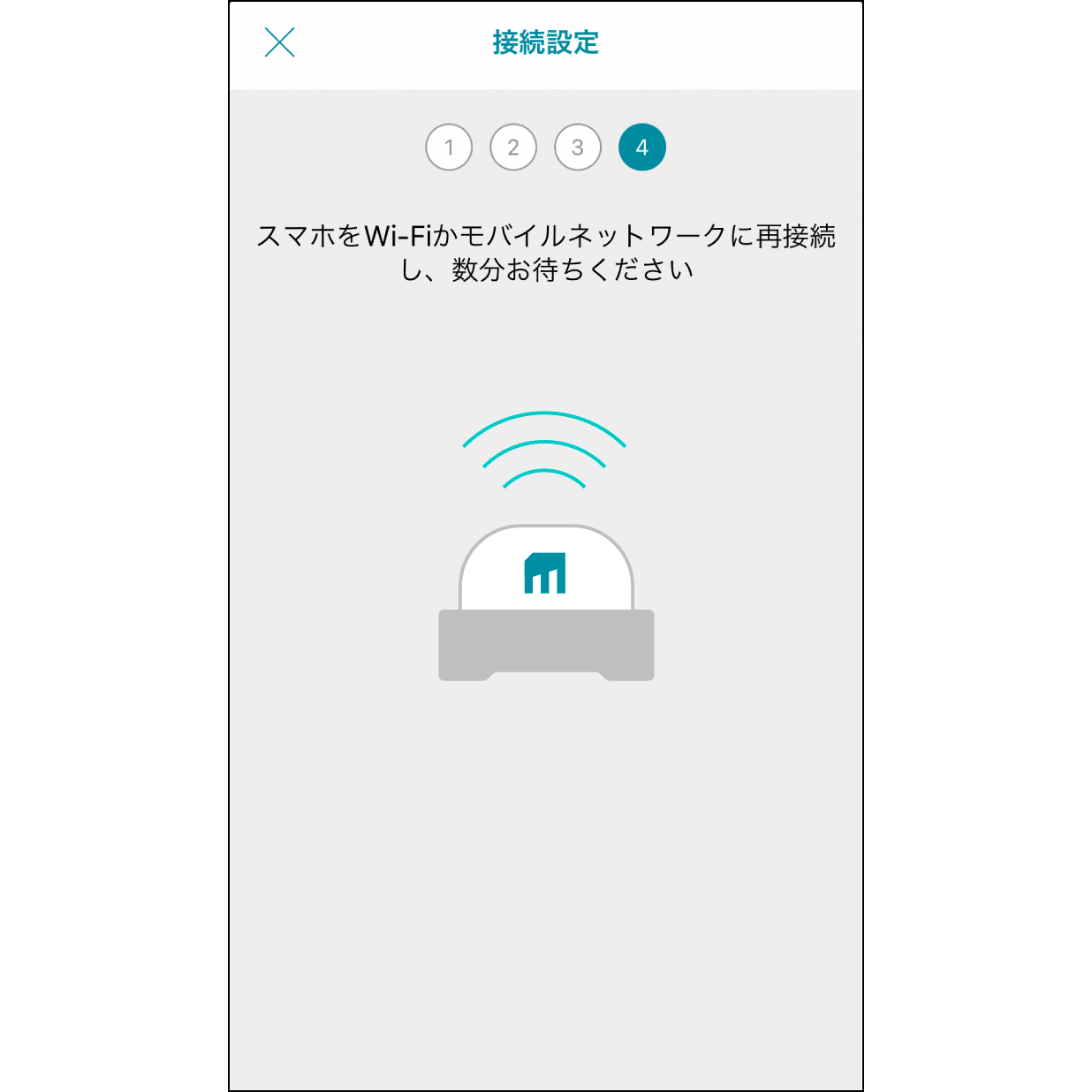
8. Muro Box mit Wi-Fi verbinden
Die Muro Box verbindet sich in etwa 30 Sekunden mit Wi-Fi.
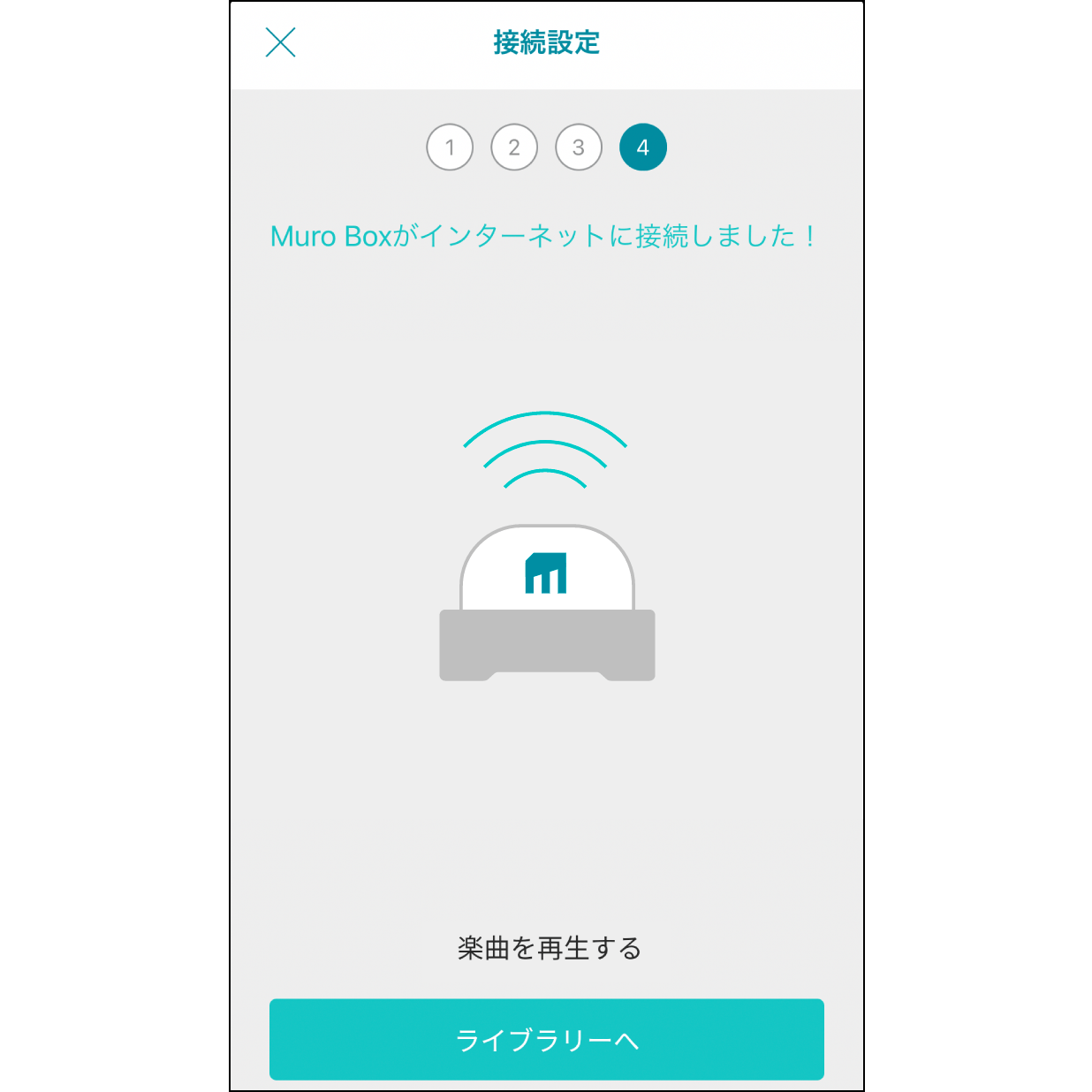
9. Muro Box mit Wi-Fi verbinden
Sobald die Verbindung hergestellt ist, gibt die Muro Box einen Benachrichtigungston aus, und es erscheint die Meldung „Verbindung mit Muro Box hergestellt“. Anschließend können Sie auf „Zur Wiedergabeliste“ klicken und Musikstücke abspielen.