
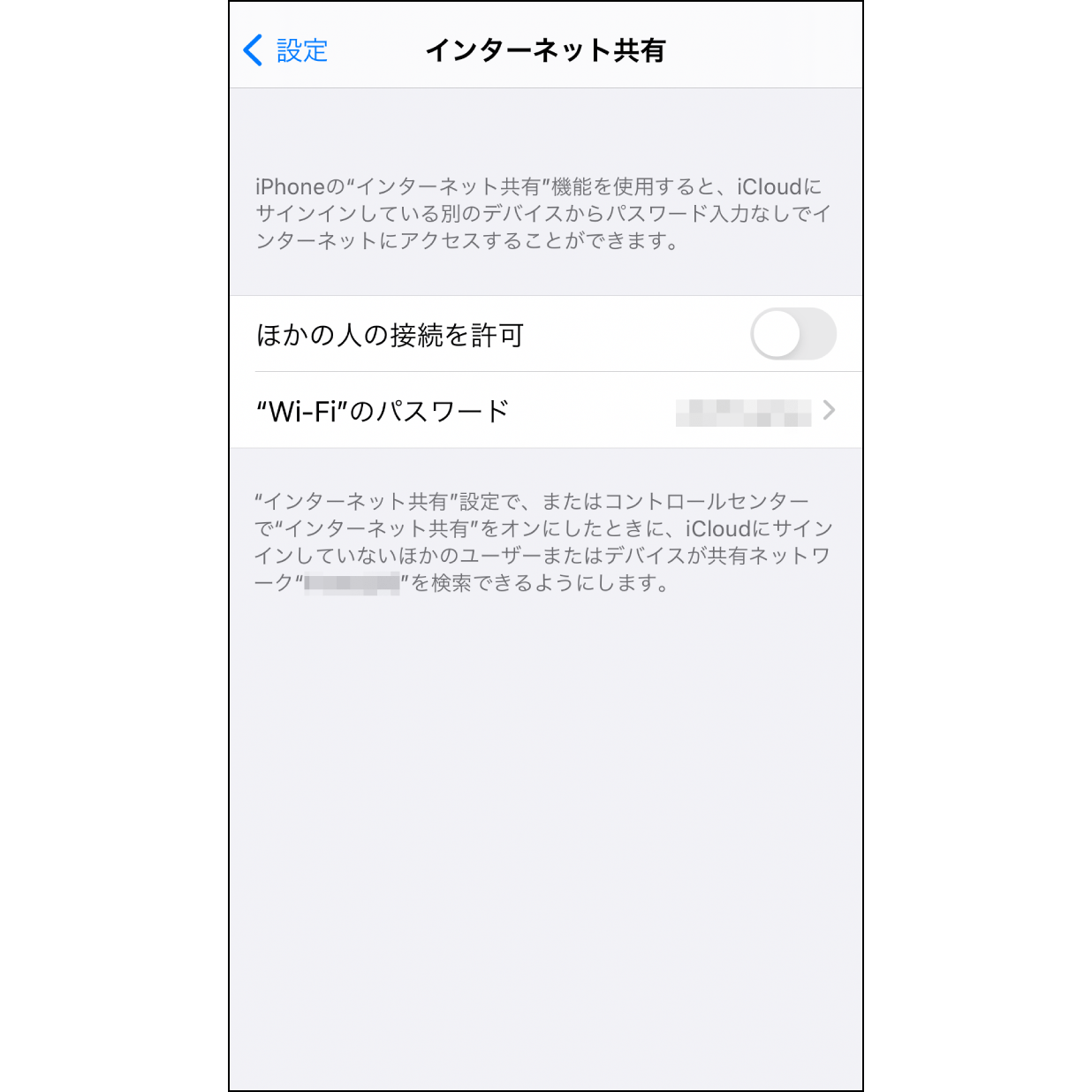
1. iPhone-Hotspot einrichten
Öffnen Sie vom Home-Bildschirm aus „Einstellungen“ > „Mobilfunk“ > „Persönlicher Hotspot“, legen Sie den Namen und das Passwort für den Hotspot fest und schalten Sie ihn danach zunächst aus (Anleitung zum Einrichten des Persönlichen Hotspots).
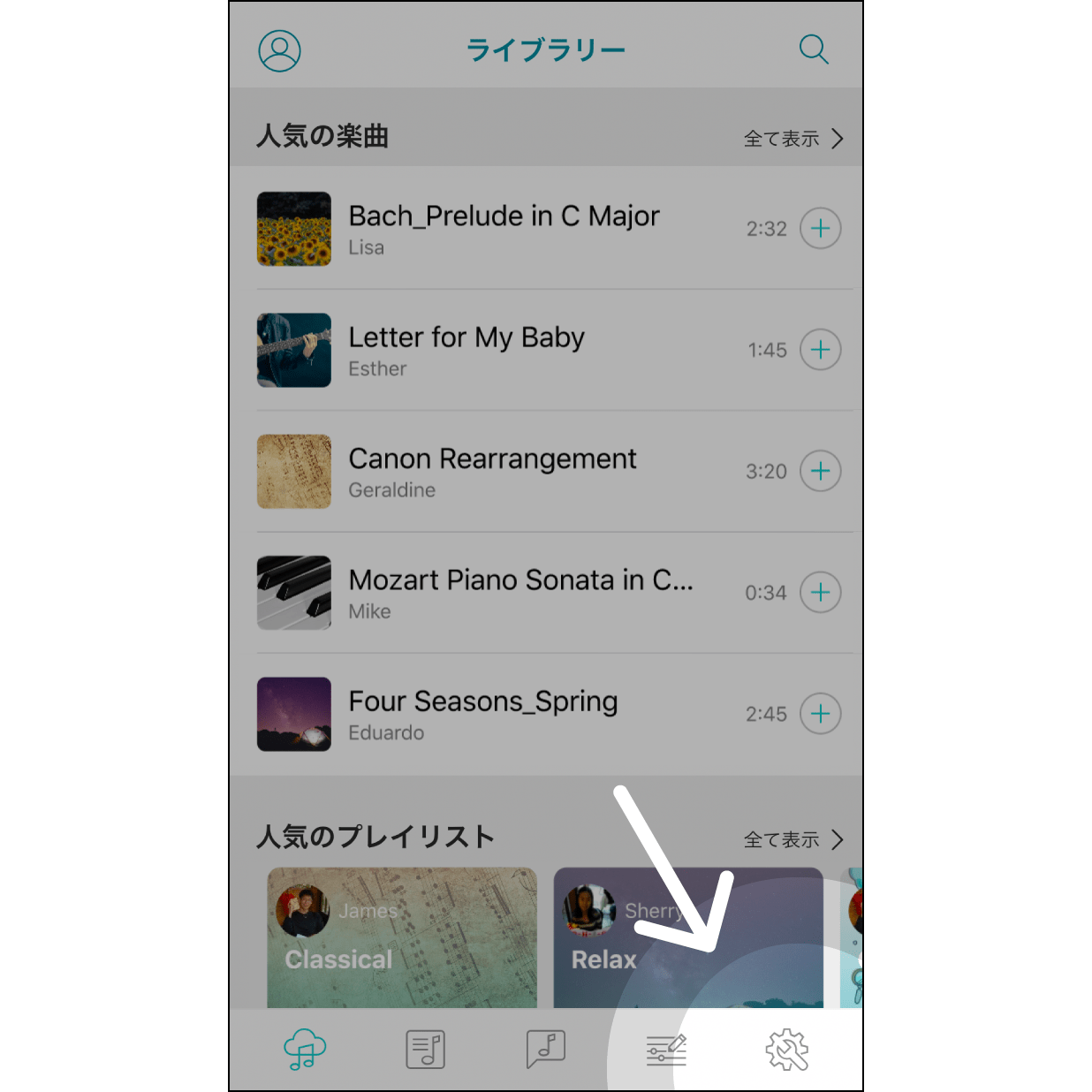
2. Einstellungen in der Muro Box-App eingeben
Klicken Sie rechts unten auf dem App-Bildschirm und geben Sie die Einstellungen im Einstellungsbildschirm der Muro Box ein.
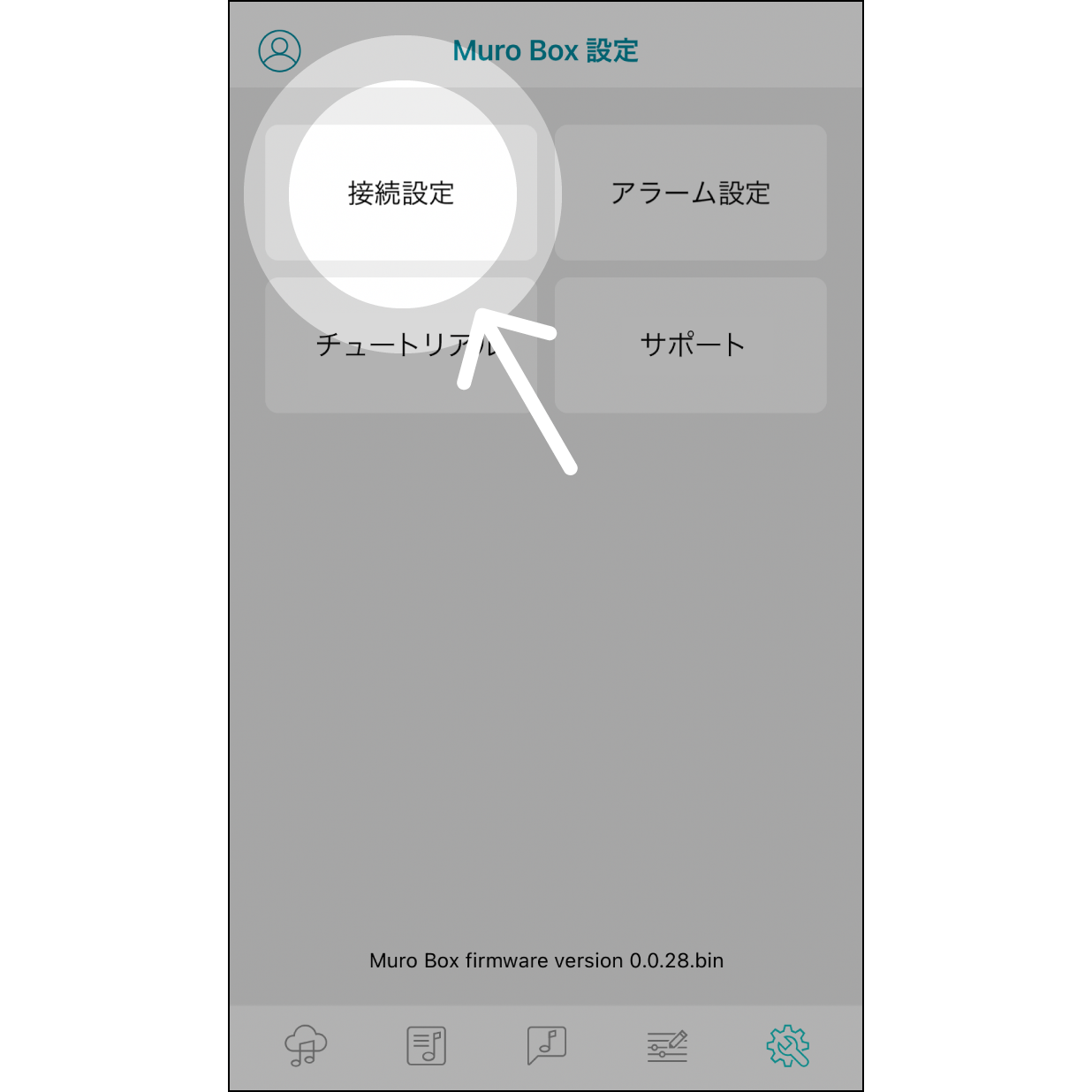
3. Verbindungseinstellungen eingeben
Klicken Sie auf „Verbindungseinstellungen“ und geben Sie die Einstellungen ein.
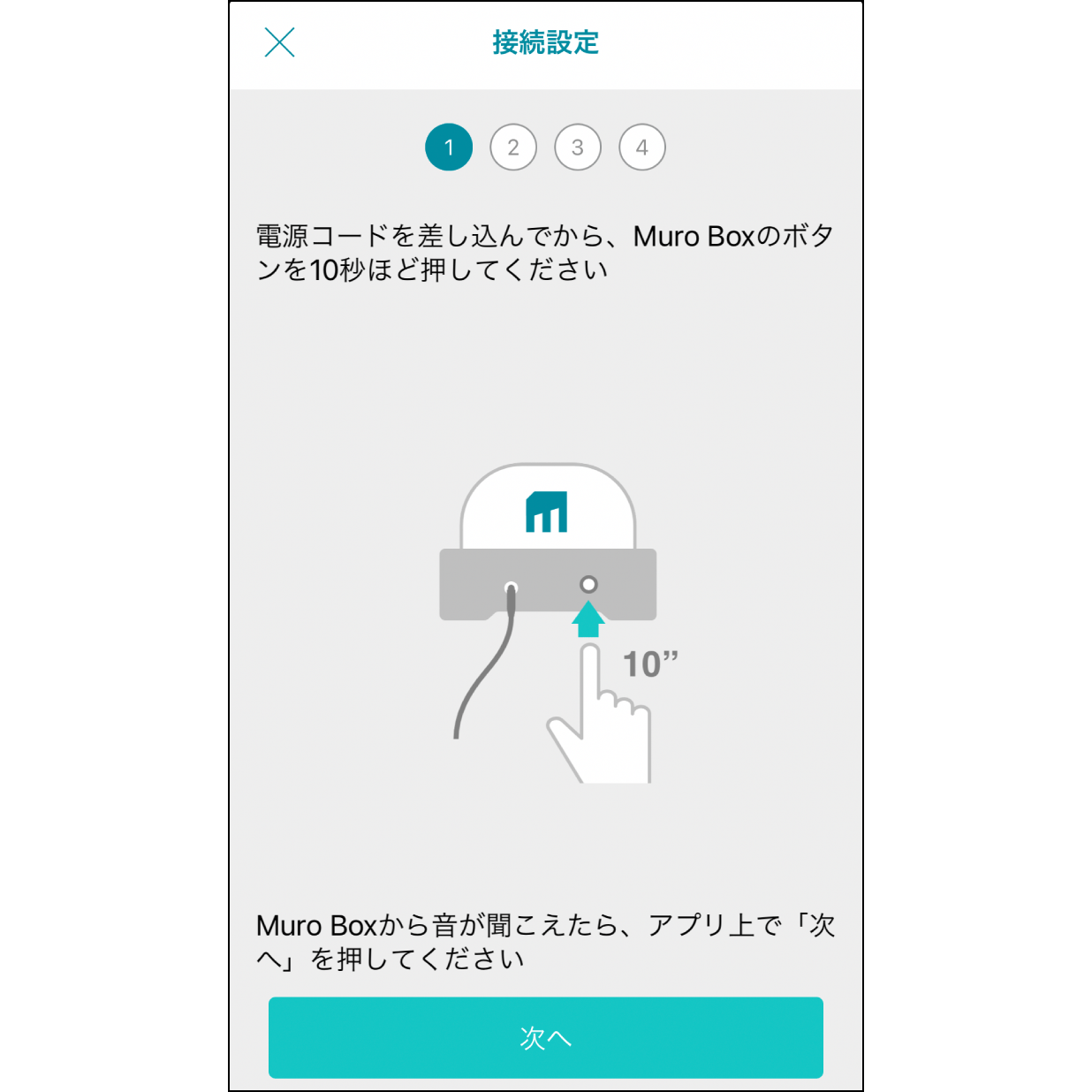
4. Die Bedientaste an der Muro Box drücken
Schließen Sie das Netzkabel der Muro Box an und halten Sie die Taste etwa 10 Sekunden lang gedrückt. Sobald der Startton ertönt, klicken Sie auf „Weiter“.
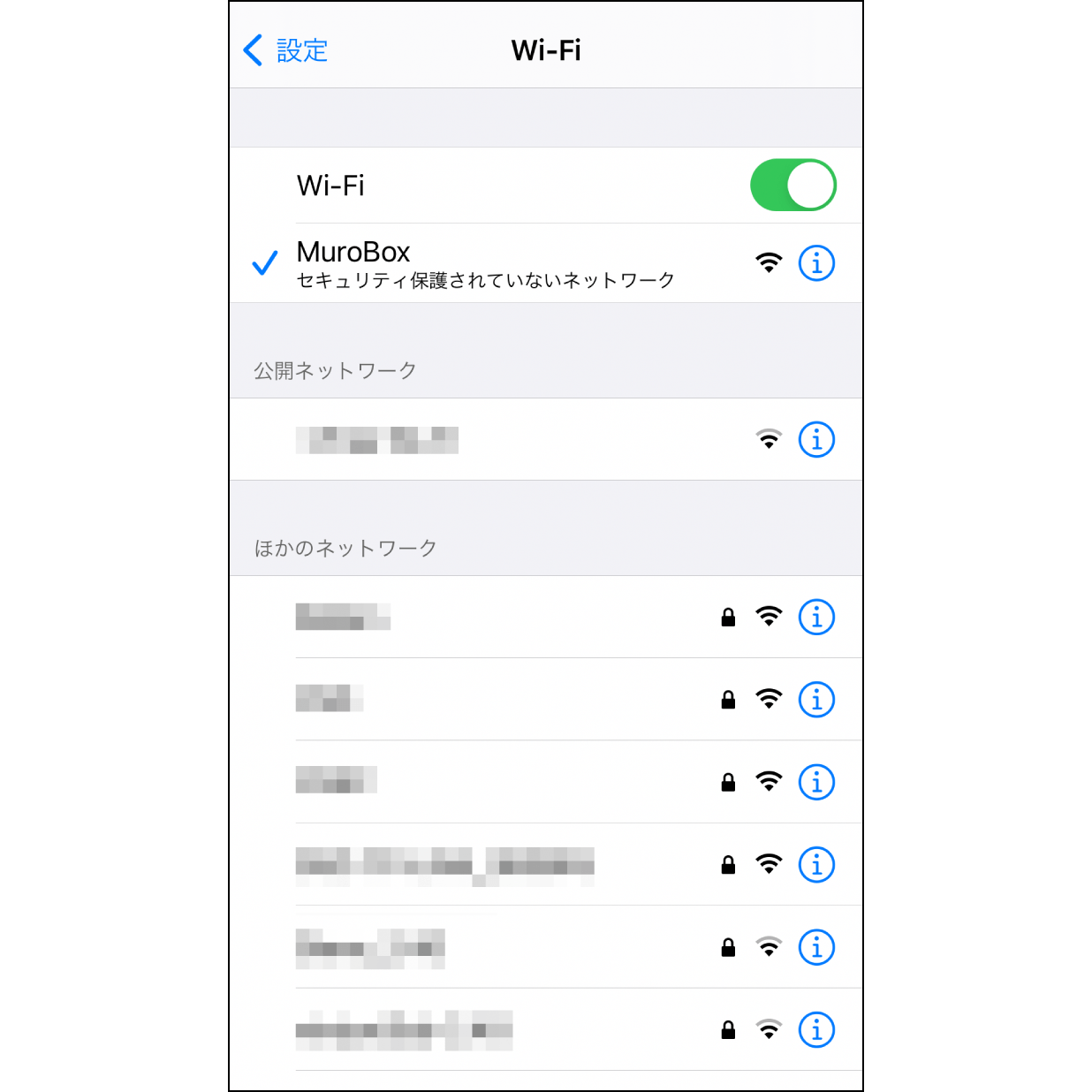
5. Mit dem WLAN von Muro Box verbinden
Prüfen Sie in den iPhone-Einstellungen die WLAN-Verbindung und wählen Sie „Muro Box“ aus.
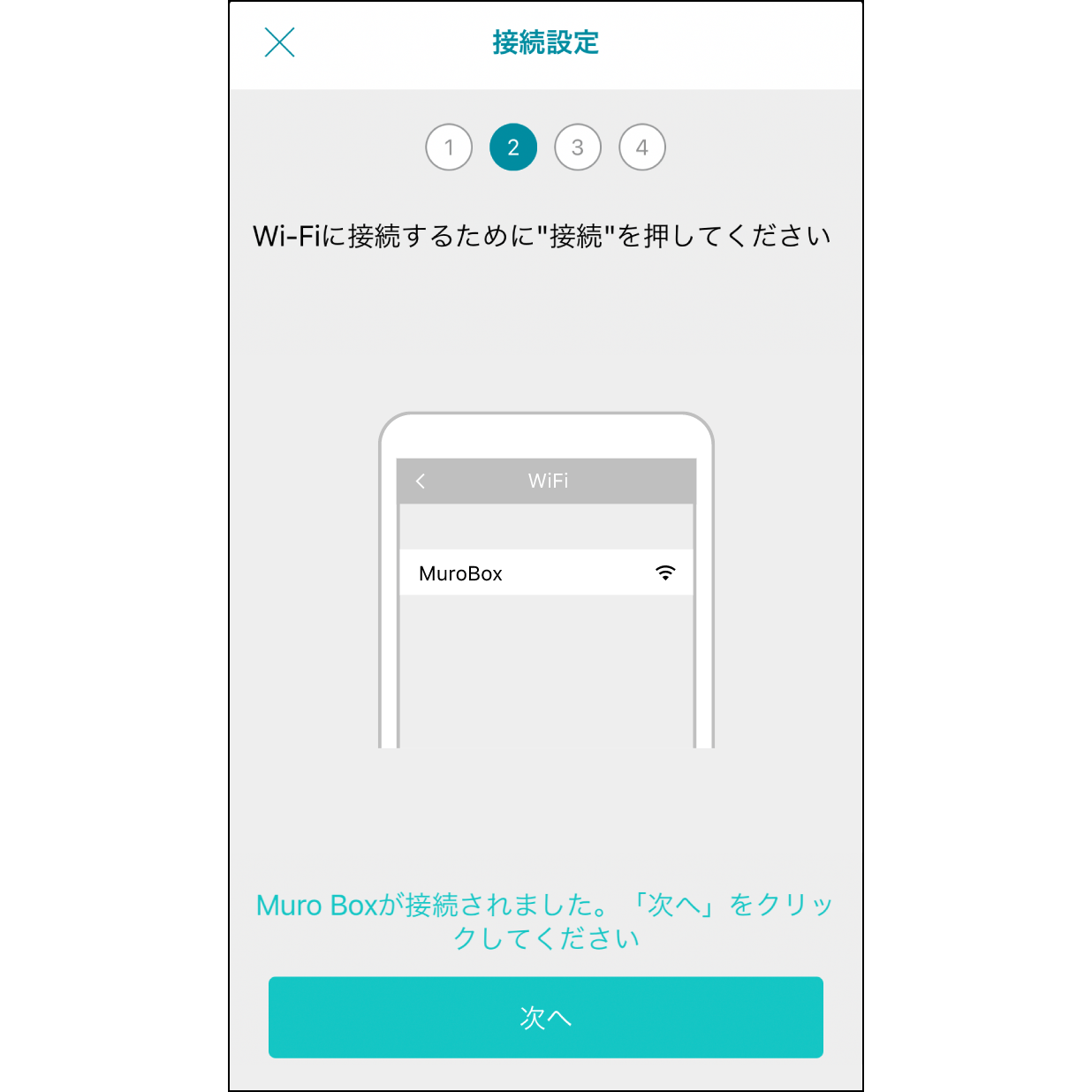
6. Verbindung mit Muro Box Wi-Fi abgeschlossen
Kehren Sie zur Muro Box-App zurück, prüfen Sie, ob „Verbindung mit Muro Box abgeschlossen“ angezeigt wird, und klicken Sie auf „Weiter“.
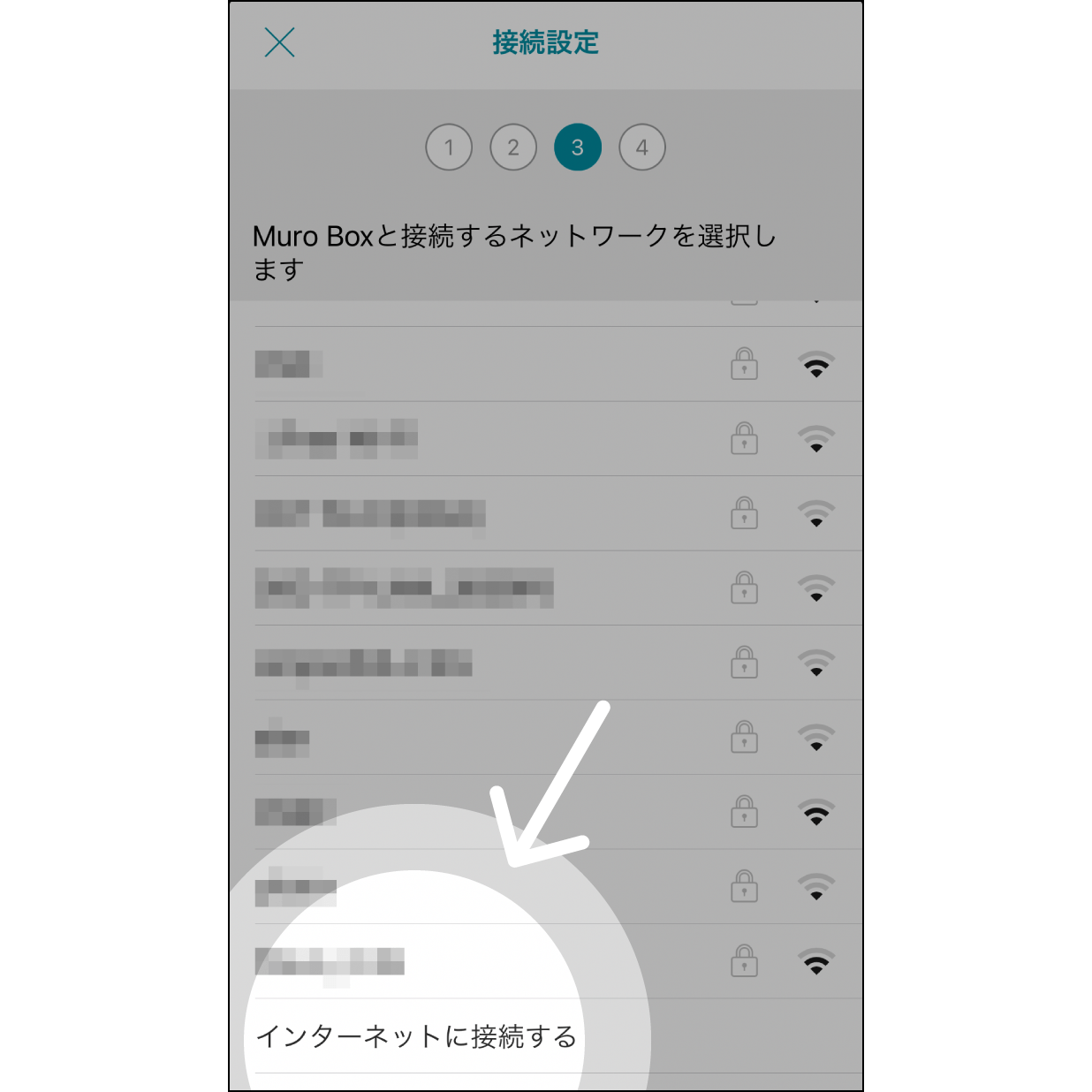
7. Netzwerk hinzufügen
Klicken Sie auf dem Bildschirm zur Auswahl der Internetverbindung ganz unten auf „Netzwerk hinzufügen“.
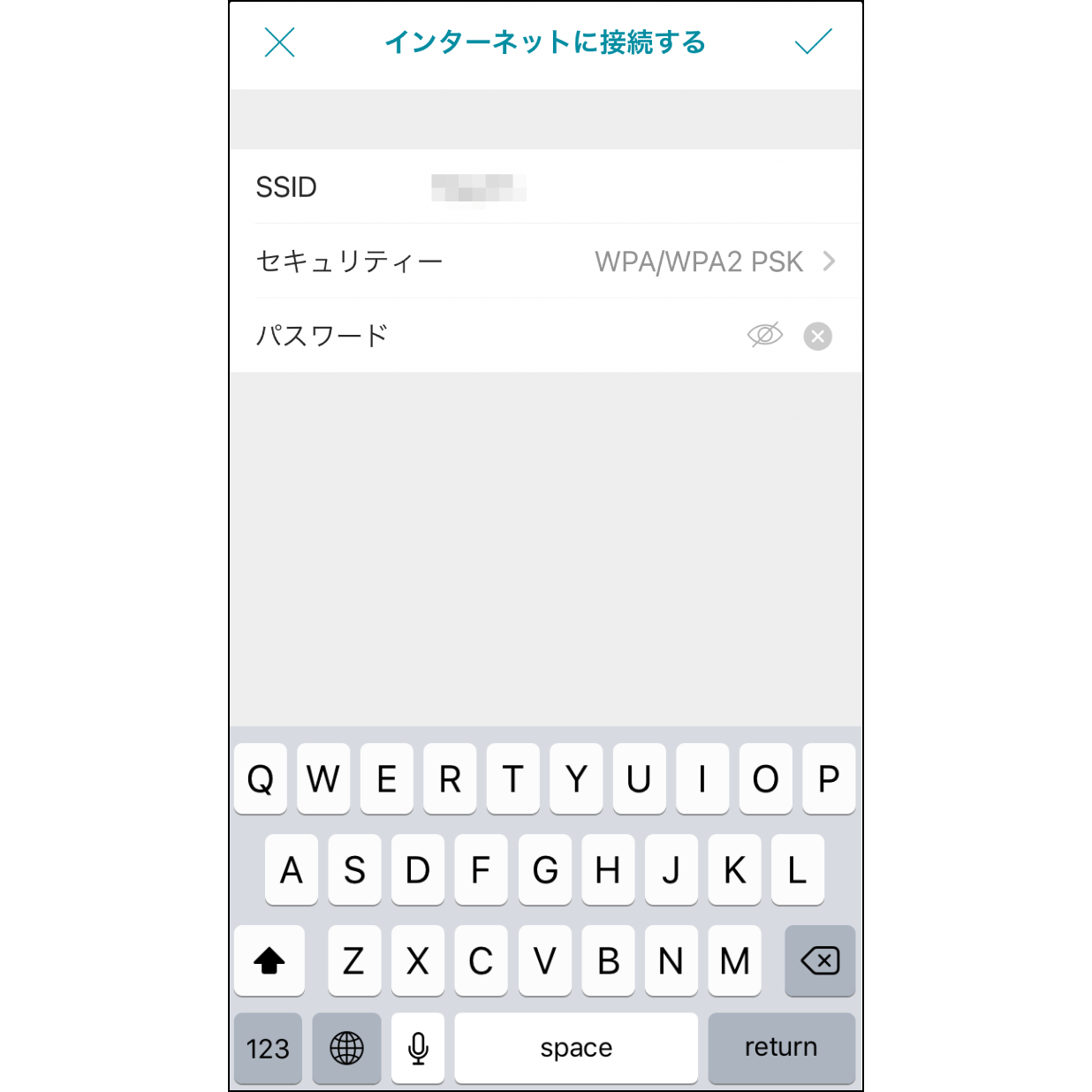
8. Mit dem iPhone-Hotspot verbinden
Geben Sie den entsprechenden iPhone-Netzwerknamen ein, stellen Sie die Sicherheit auf „WPA/WPA2 PSK“ ein und geben Sie das Passwort ein. Klicken Sie abschließend auf das Häkchen in der oberen rechten Ecke des Bildschirms.
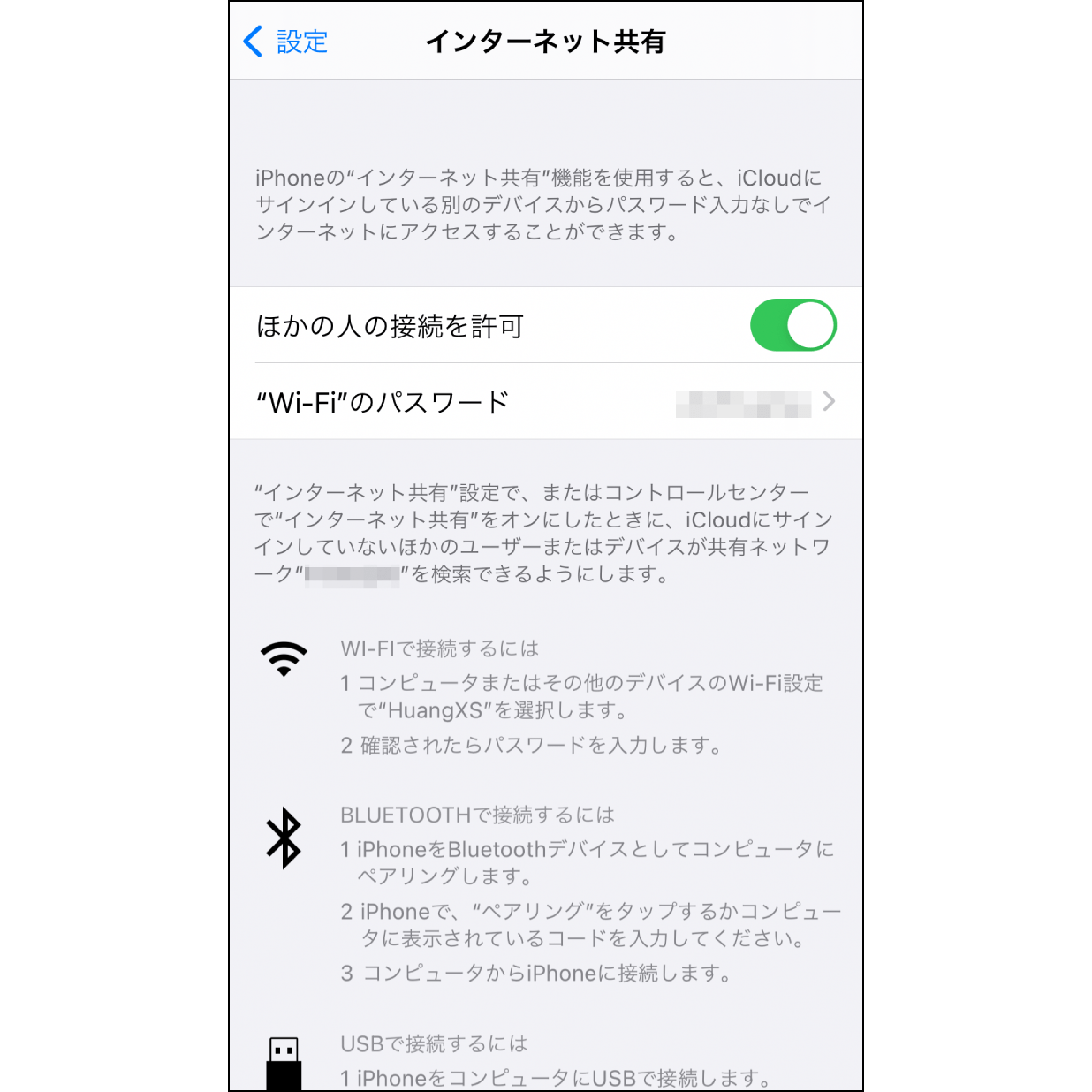
9. „Persönlicher Hotspot“ aktivieren
Aktivieren Sie den „Persönlichen Hotspot“ in den iPhone-Einstellungen.
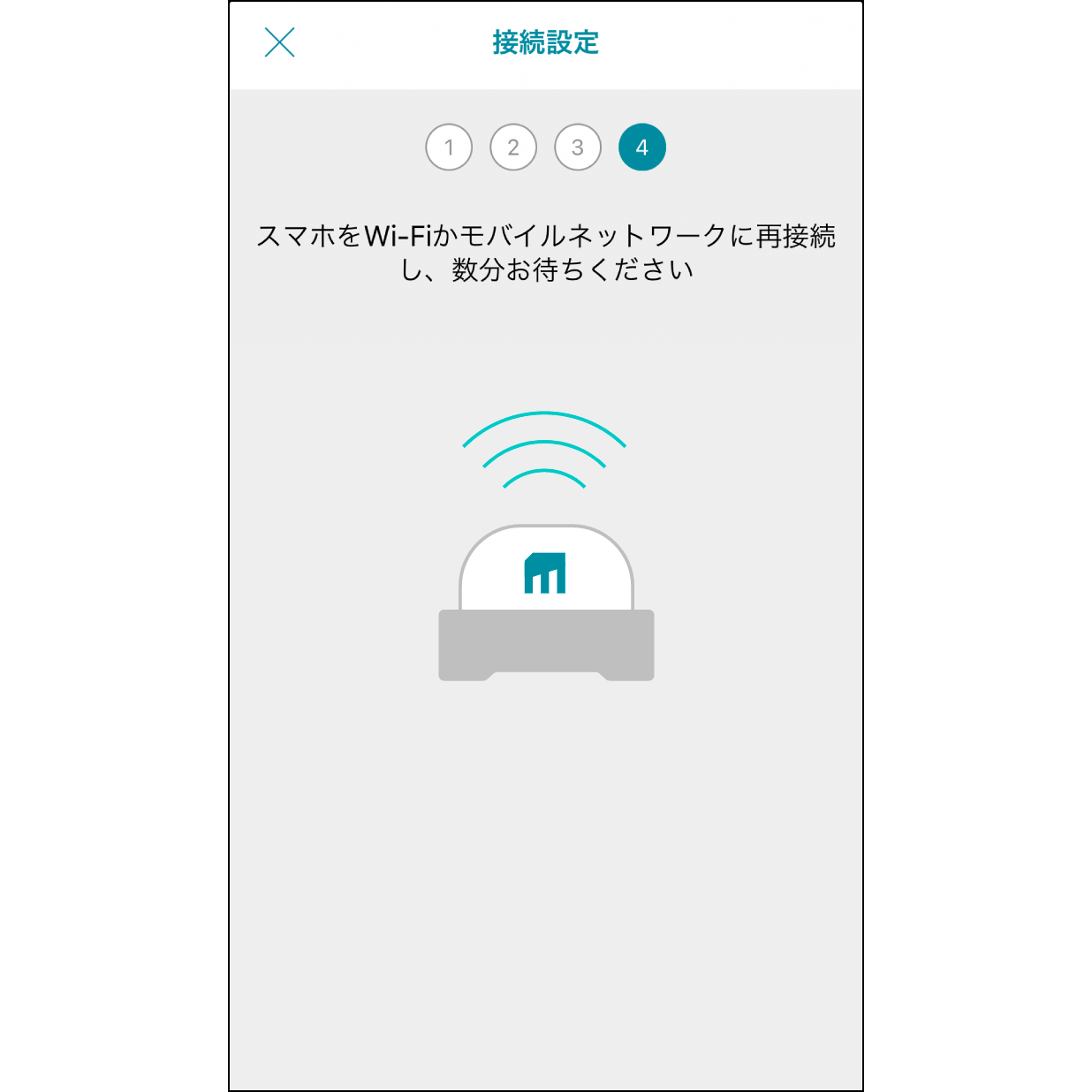
10. Mit dem „Persönlichen Hotspot“ verbinden
Wechseln Sie kurz zurück zur Muro-Box-App und warten Sie etwa 30 Sekunden; danach verbindet sich die Muro Box mit dem persönlichen Hotspot.
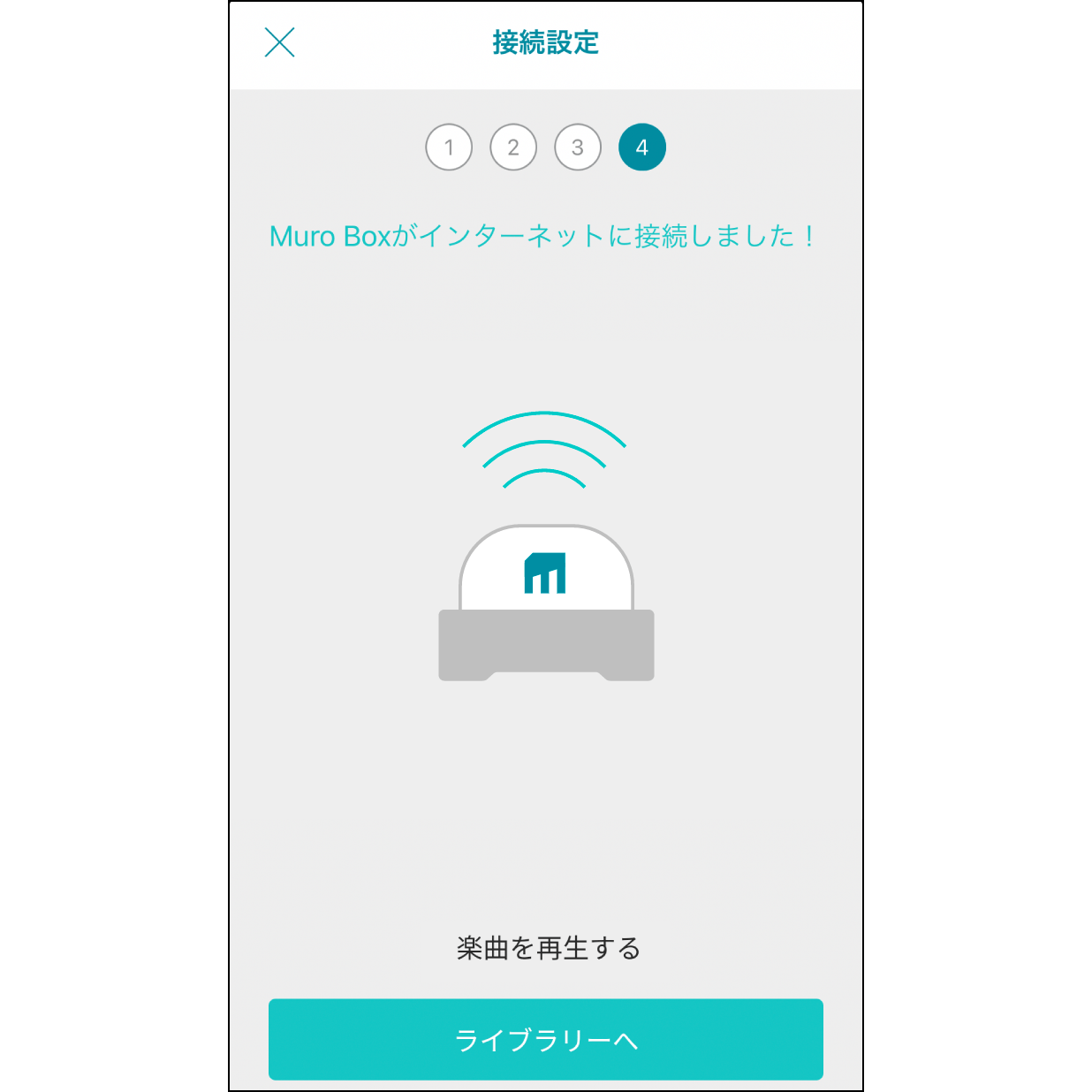
11. Internetverbindung hergestellt
Sobald die Internetverbindung hergestellt ist, ertönt aus der Muro Box eine kurze Melodie, und in der App erscheint eine Benachrichtigung, dass die Internetverbindung hergestellt wurde. Wenn Sie auf „Bibliothek ansehen“ klicken, können Sie mit der Nutzung der App beginnen.