

Was ist eine OFFLINE-Playlist?
Die Wiedergabe von Musik aus der Offline-Playlist ermöglicht es Ihnen, die App zu beenden. Stecken Sie einfach das Netzkabel ein und drücken Sie den Drehknopf an der Muro Box, um die in dieser Offline-Playlist gespeicherten Melodien zu hören.

1. Melodien auswählen
Rufen Sie die Registerkarte LIBRARY oder COMPOSE MELODY auf, um Melodien zu finden, die Sie in Ihrer Offline-Playlist speichern möchten. Tippen Sie auf das Symbol „+“ neben dem Melodietitel.

2. Musik zur Offline-Wiedergabeliste hinzufügen
Wählen Sie „Offline-Wiedergabeliste“, um diese Melodie zu speichern. (Das Musikbox-Symbol neben der Offline-Wiedergabeliste bedeutet, dass diese individuelle Wiedergabeliste zu genau diesem Exemplar der Muro Box gehört.)

3. Hinzufügen von Musik abschließen
Nachdem Sie diese Melodie erfolgreich zur Offline-Playlist hinzugefügt haben, wird auf dem App-Bildschirm kurz die Benachrichtigung
„Zur Offline-Playlist hinzugefügt“ angezeigt.
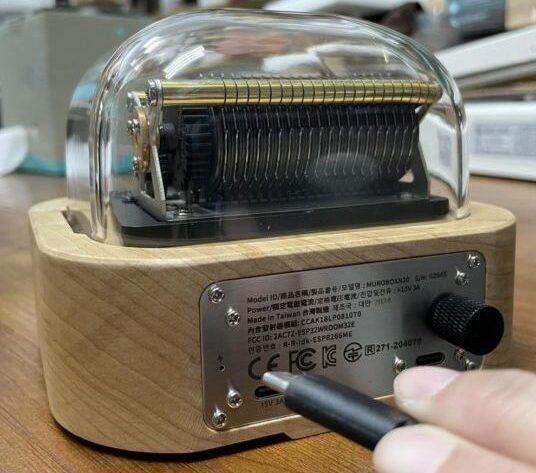
4. Offline-Wiedergabeliste der Spieldose aktualisieren
Nachdem Sie die Spieldose vom Stromnetz getrennt haben, schließen Sie sie wieder an und warten Sie auf den zweiten Ton nach der Startmelodie. Wenn Sie den zweiten Ton nicht innerhalb von 1 Minute hören, trennen Sie die Spieldose erneut vom Stromnetz und schließen Sie sie wieder an.

5. OFFLINE-PLAYLIST ÖFFNEN
Wechseln Sie zum Tab PLAYLIST und klicken Sie auf das Coverbild, das die Offline-Playlist zeigt.

6. OFFLINE-PLAYLIST anzeigen
Die soeben hinzugefügte Melodie finden Sie hier.

7. OFFLINE-PLAYLIST BEARBEITEN
Durch langes Drücken auf eine Melodie lässt sich ihre Reihenfolge in der Offline-Playlist durch Ziehen ändern.
Durch Tippen auf das Symbol „-“ neben einer Melodie wird diese aus der Offline-Playlist entfernt.
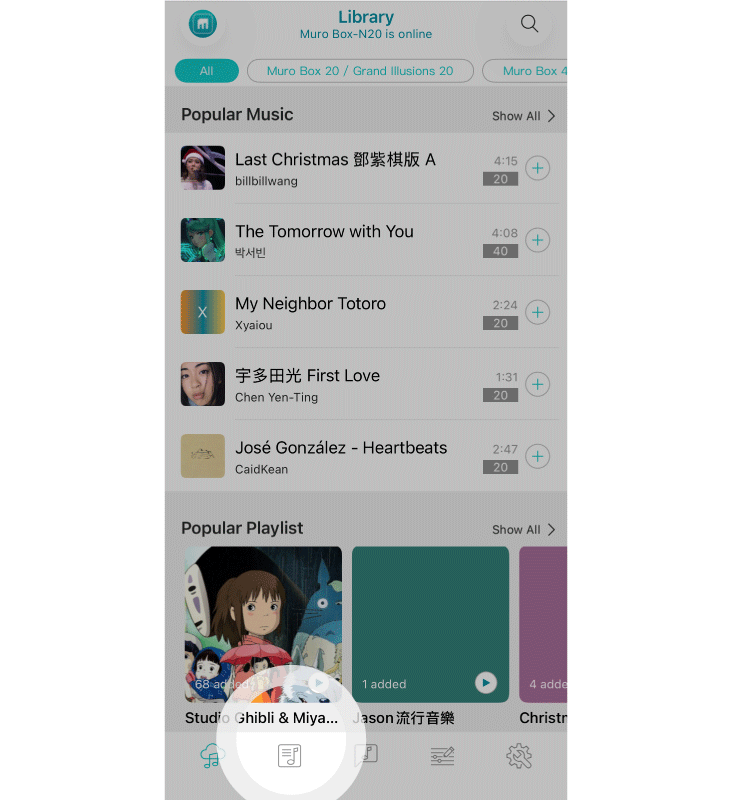
1. Drücken Sie im Hauptmenü das zweite Symbol von links, um „Playlist“ aufzurufen.
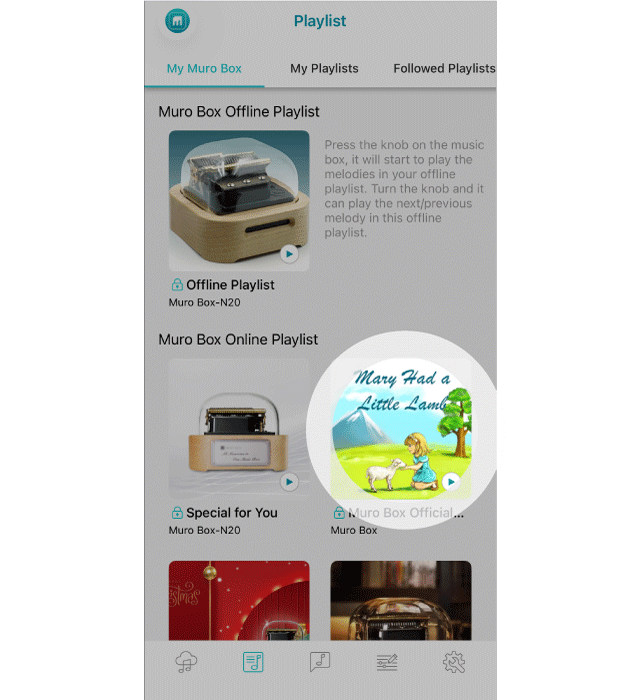
2. Wählen Sie die Online-Playlist aus, die Sie in eine Offline-Playlist umwandeln möchten.
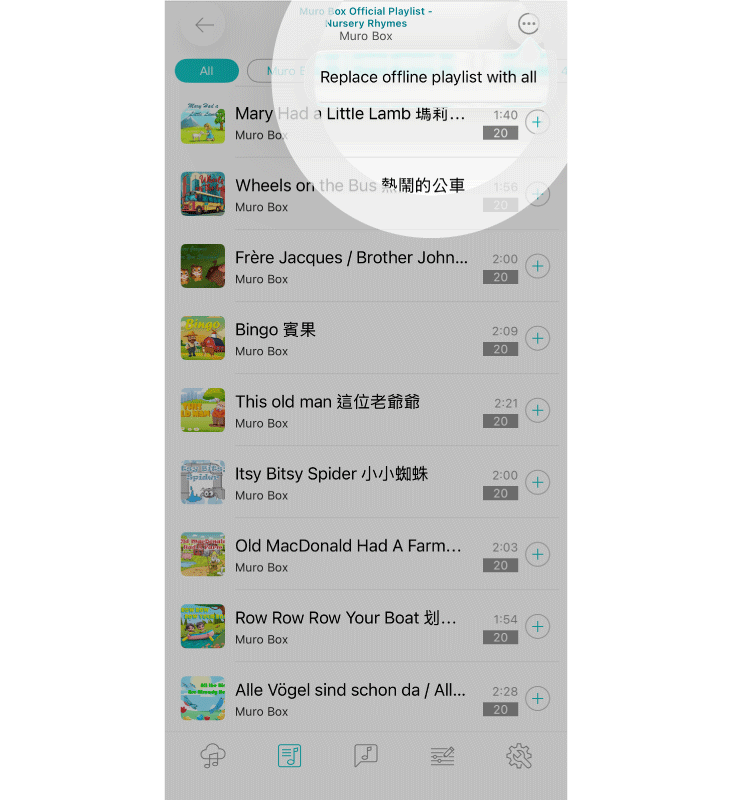
3. Tippen Sie in der oberen rechten Ecke dieser Wiedergabeliste auf das Drei-Punkte-Symbol. Daraufhin wird Ihnen die Option „Offline-Wiedergabeliste vollständig ersetzen“ angezeigt. Das bedeutet, dass Sie alle Titel aus der ausgewählten Online-Wiedergabeliste importieren und den vorhandenen Inhalt der Offline-Wiedergabeliste ersetzen möchten.
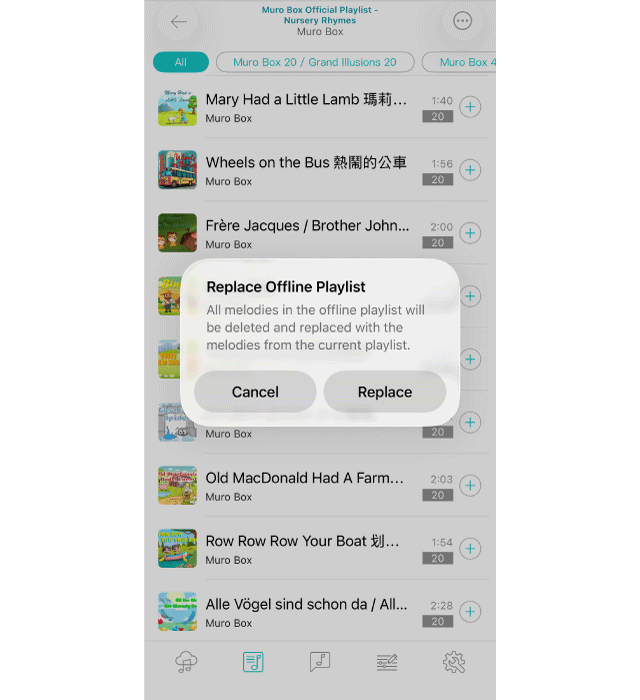
4. Klicken Sie im neuen Dialogfenster auf „REPLACE“ in der Bestätigungsmeldung. Damit erklären Sie Ihr Einverständnis, die aktuellen Inhalte der Offline-Wiedergabeliste zu entfernen und durch die Titel der angegebenen Online-Wiedergabeliste zu ersetzen.
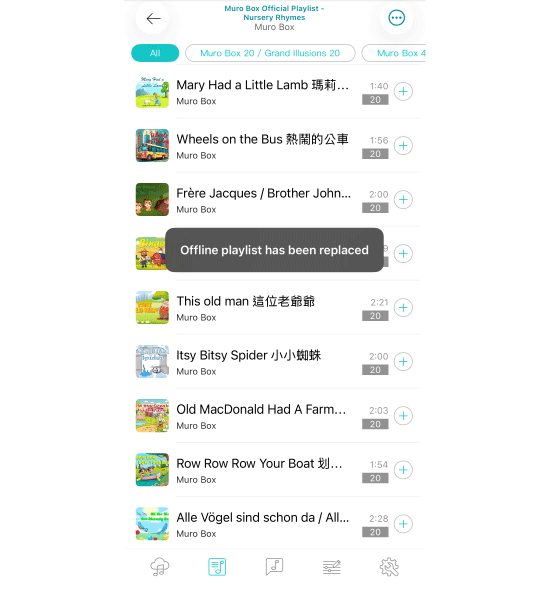
5. Nachdem die Offline-Wiedergabeliste erfolgreich ersetzt wurde, erscheint eine Erinnerung.
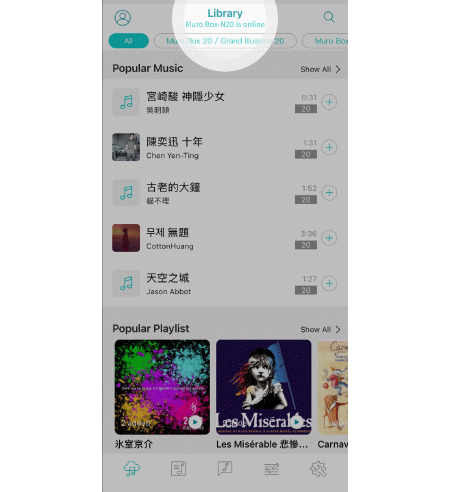
1. Stellen Sie sicher, dass Ihre Muro Box mit dem Internet verbunden ist.
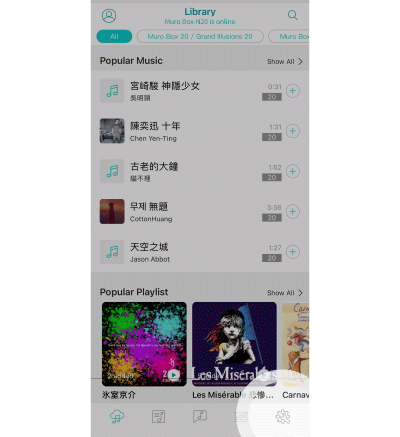
2. Wechseln Sie zur Registerkarte „Einstellungen“.
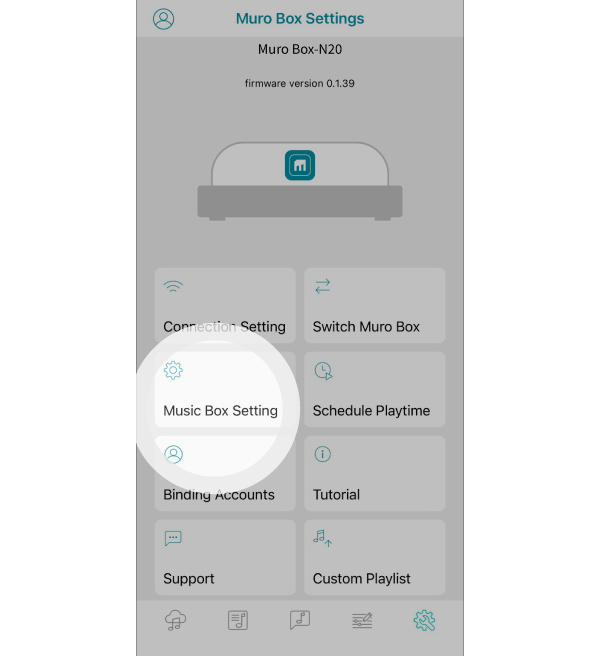
3. Tippen Sie auf die Schaltfläche „Music Box Setting“.
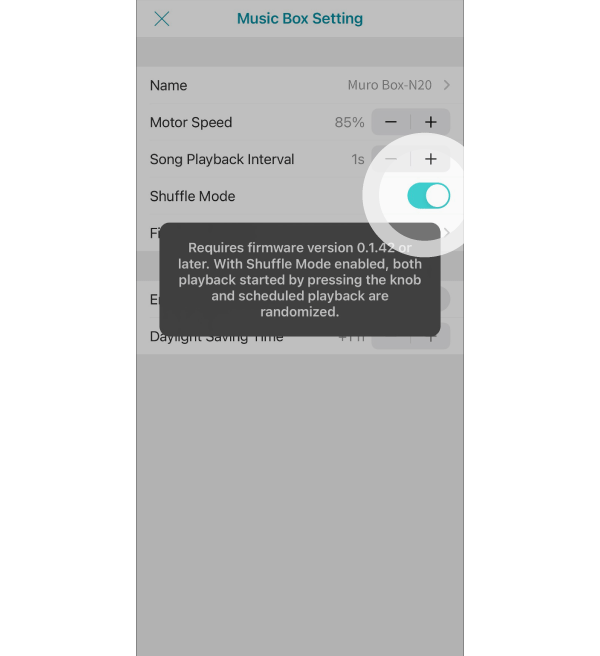
4. Aktivieren Sie den Zufallsmodus. Bitte beachten Sie: Diese Funktion erfordert die Firmwareversion 0.1.42 oder höher. Wenn diese Funktion aktiviert ist, werden sowohl bei der Wiedergabe über den Drehregler als auch bei der geplanten Wiedergabe die Stücke in zufälliger Reihenfolge wiedergegeben.

5. Drücken Sie den Drehregler, um Ihre Offline-Wiedergabeliste in zufälliger Reihenfolge abzuspielen.
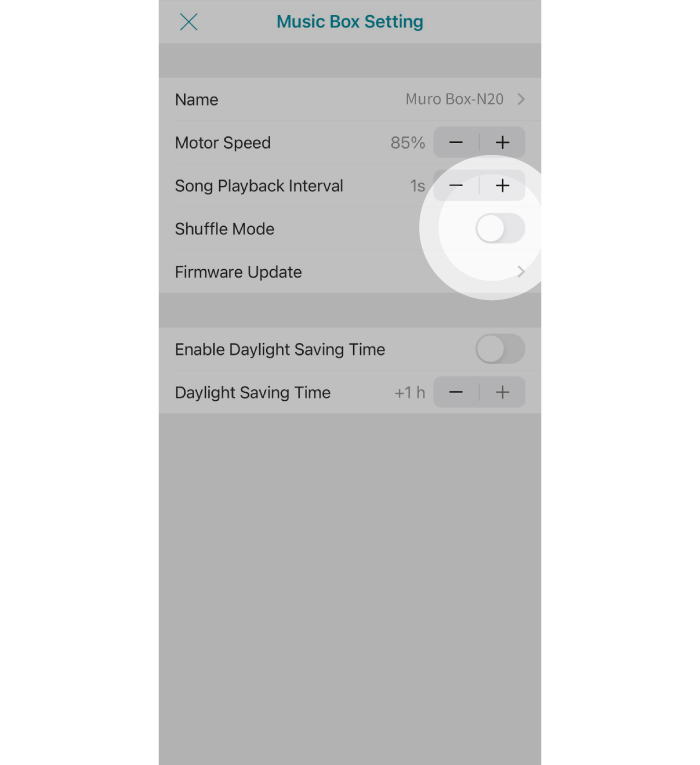
6. Um den Shuffle-Modus zu deaktivieren, schalten Sie den Umschalter aus.