

1. Suchen Sie die E-Mail mit Ihrer MIDI-Datei
Rufen Sie Ihr Postfach auf, suchen Sie die E-Mail mit der MIDI-Datei und klicken Sie darauf.
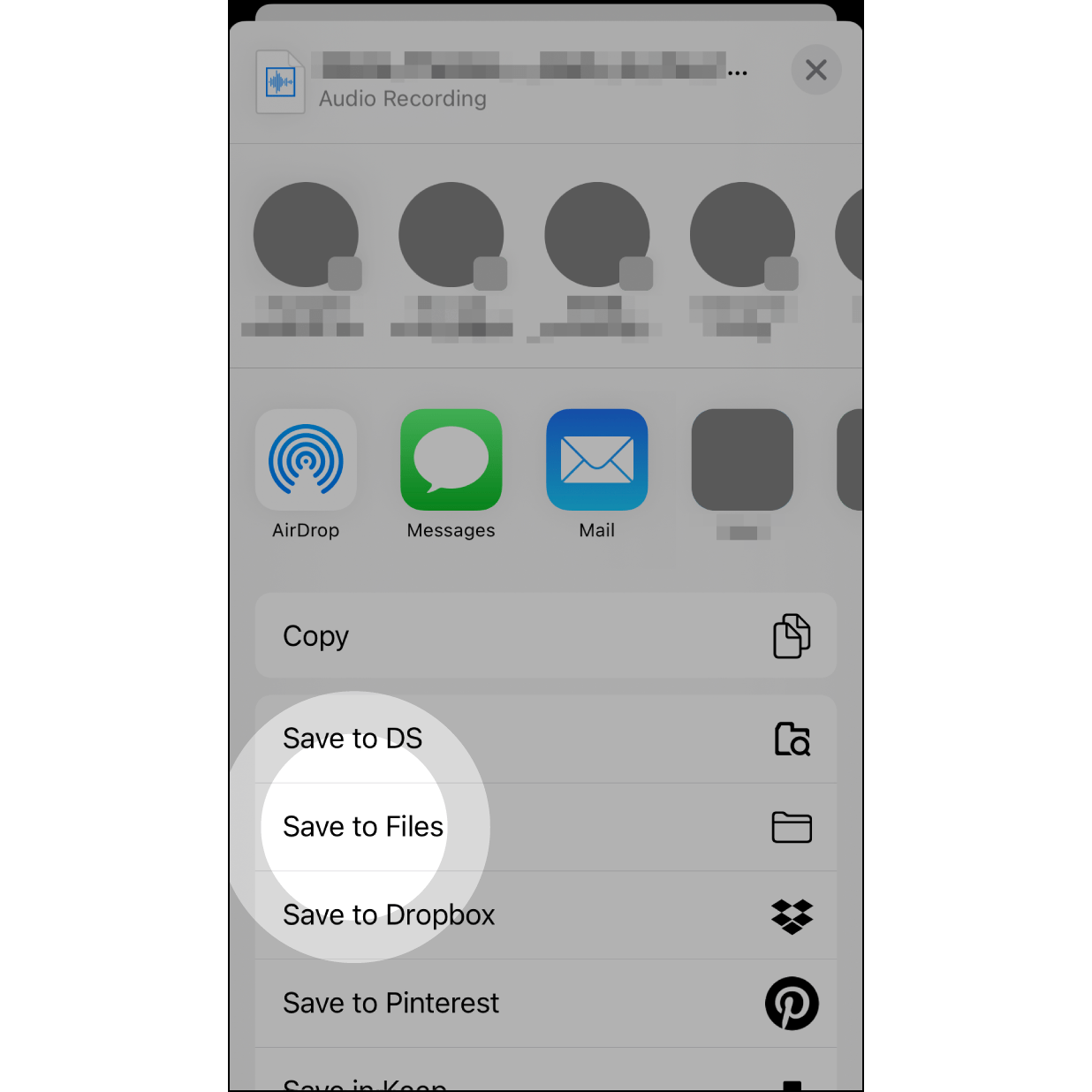
2. In Dateien sichern
Wählen Sie „In Dateien sichern“.
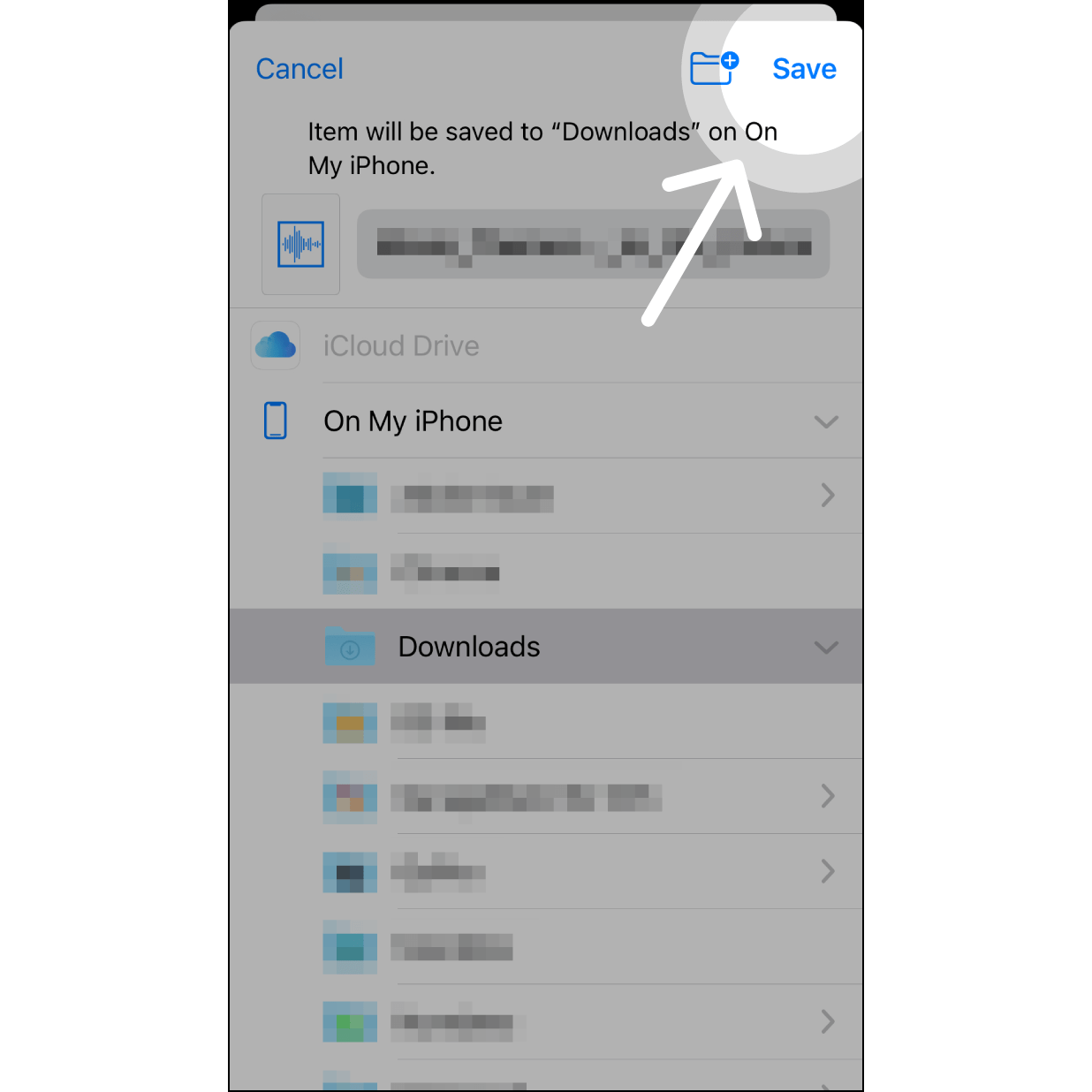
3. Unter „Auf meinem iPhone“ speichern
Wählen Sie „Auf meinem iPhone“ > „Downloads“ aus und tippen Sie oben rechts auf „Sichern“. Beenden Sie anschließend die App.
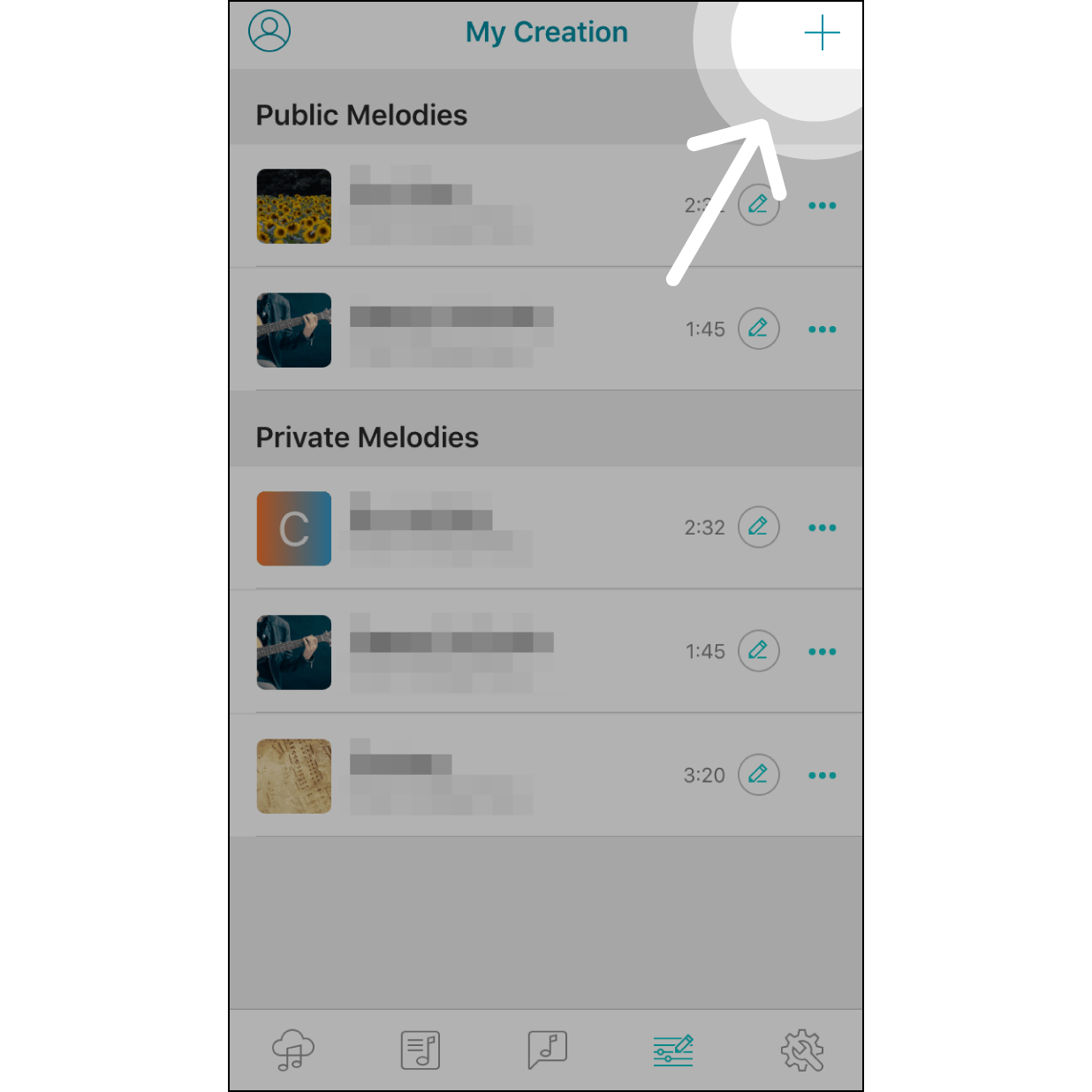
4. Melodie in der App erstellen
Öffnen Sie die Muro Box App und wechseln Sie zur Seite „Komponieren“. Tippen Sie oben rechts auf „+“.

5. MIDI-Datei vom iPhone importieren
Wählen Sie „MIDI-Datei auf meinem iPhone importieren“ aus.
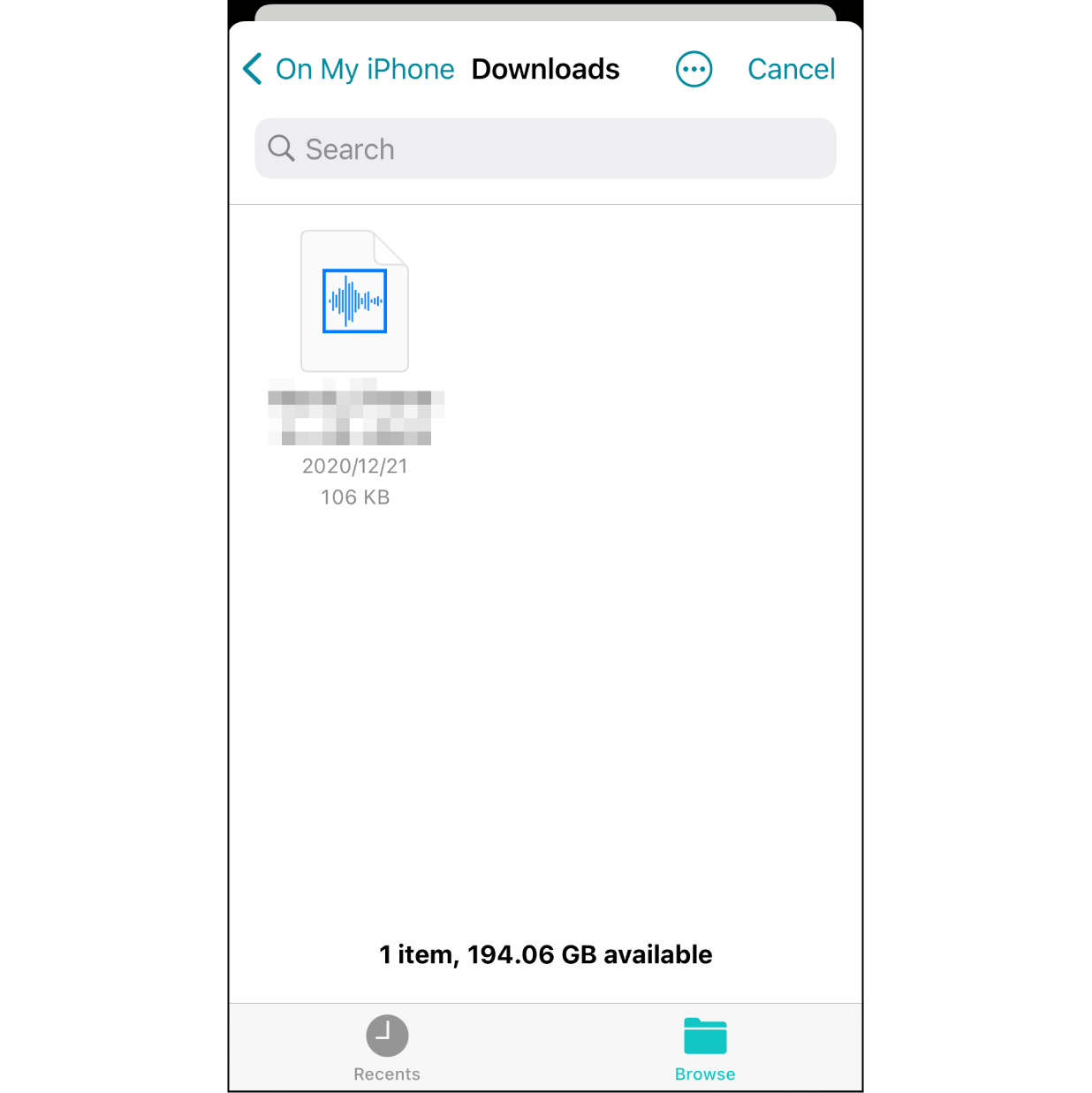
6. MIDI-Datei finden
Suchen Sie die MIDI-Datei, die Sie im vorherigen Schritt gespeichert haben, und wählen Sie sie aus.
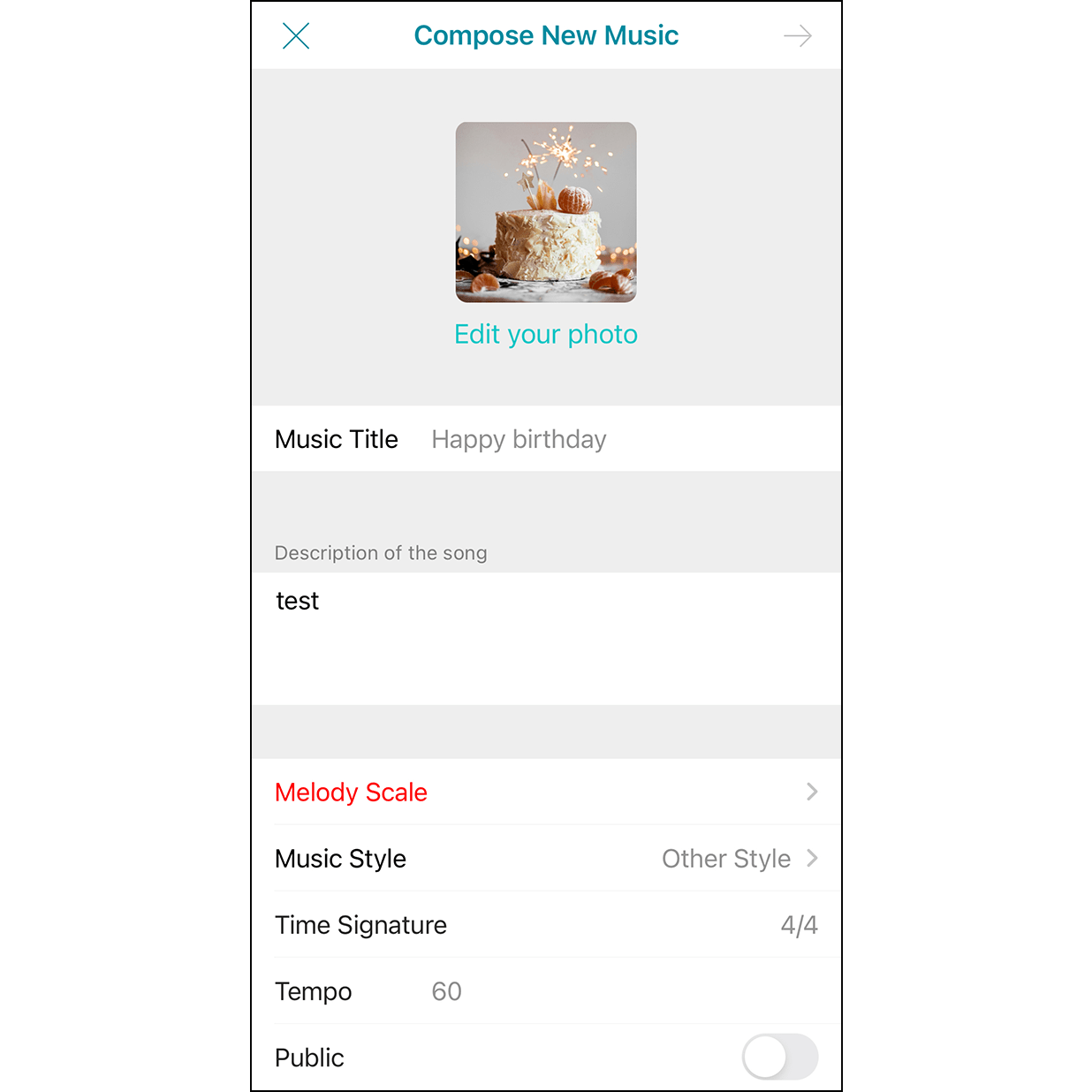
7. Melodieinformationen bearbeiten
(1) Musikinformationen bearbeiten: Titelbild, Titel, Beschreibung, Melodieskala, Stil, Tempo sowie die Wahl, ob die Melodie für andere Nutzer öffentlich auffindbar sein oder privat bleiben soll. (Pflichtfelder sind in roter Schrift gekennzeichnet.)
(2) Die Optionen zur Auswahl der Melodieskala entnehmen Sie bitte der nächsten Abbildung.
(3) Standardmäßig wird Ihre Melodie im privaten Modus gespeichert. Wenn Sie sie auf „Öffentlich“ umstellen, können Sie sie mit anderen teilen.
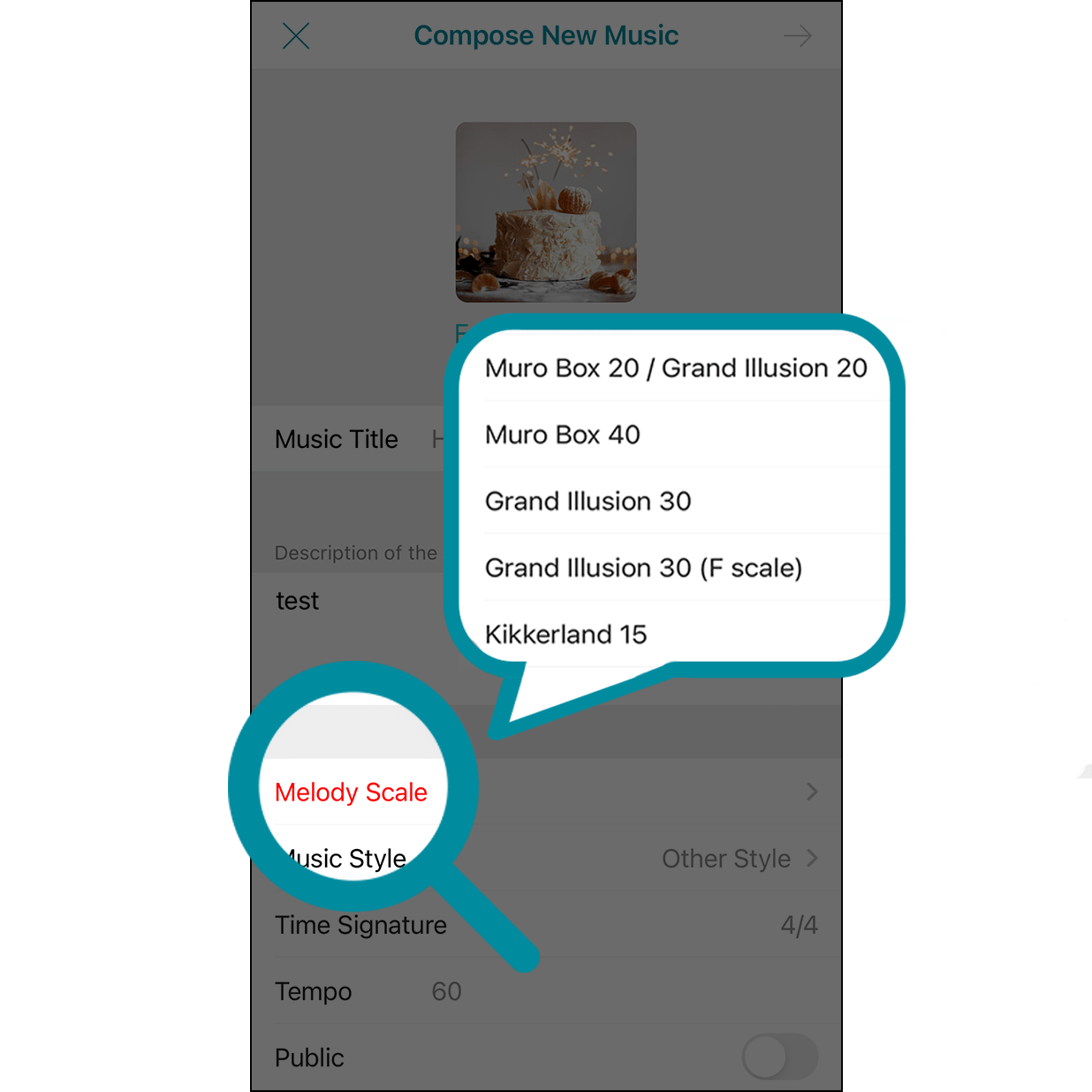
8. Melodieskala
Die Melodieskala kann je nach Modell der Spieluhr ausgewählt werden, um Ihr Lied abzuspielen. Bitte beachten Sie, dass Noten, die außerhalb der ausgewählten Melodieskala liegen, gelöscht werden.
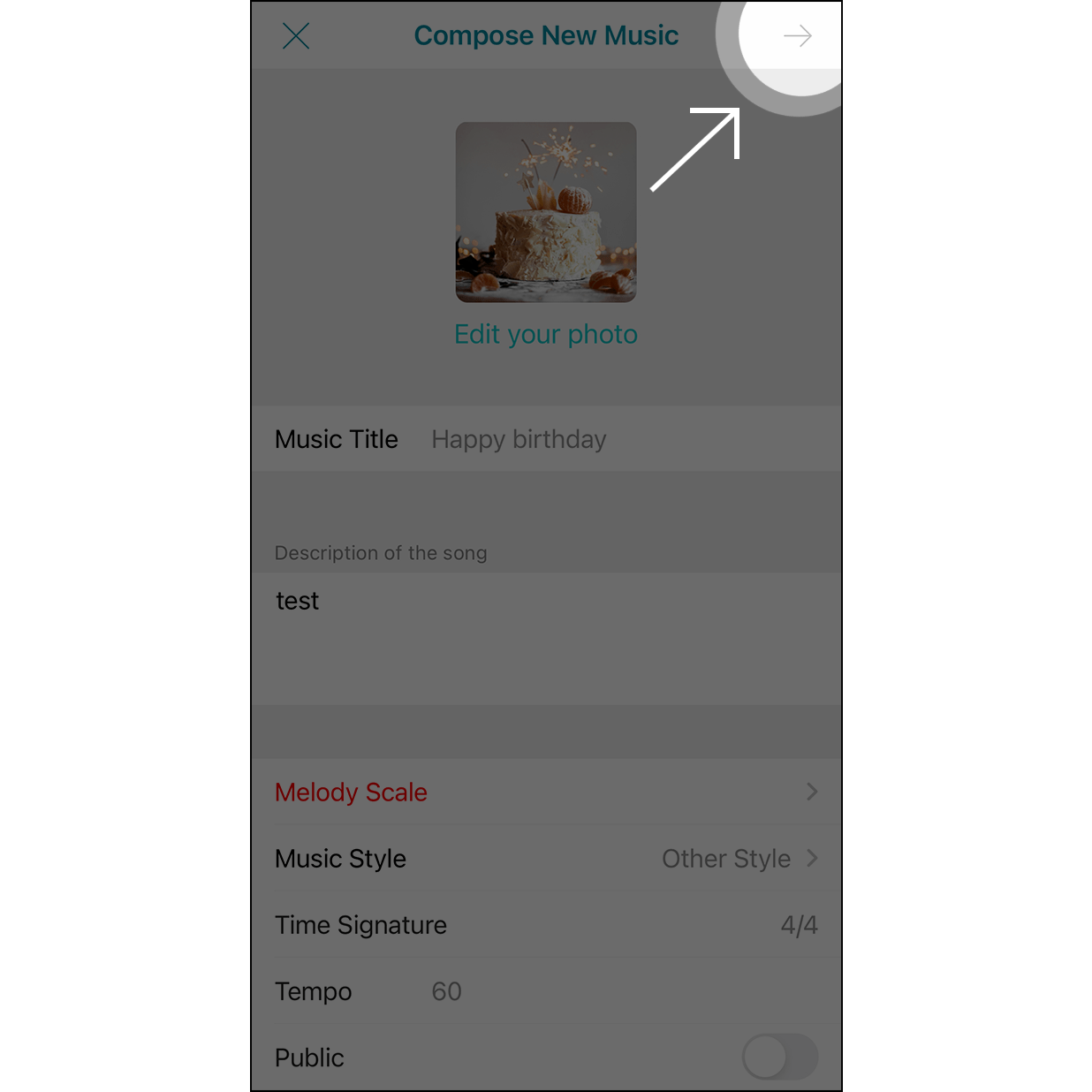
9. Abschließen und Hochladen
Nachdem Sie die Angaben zur Musik vervollständigt haben, klicken Sie auf den Pfeil oben rechts, um zur Arrangementseite zu gelangen.
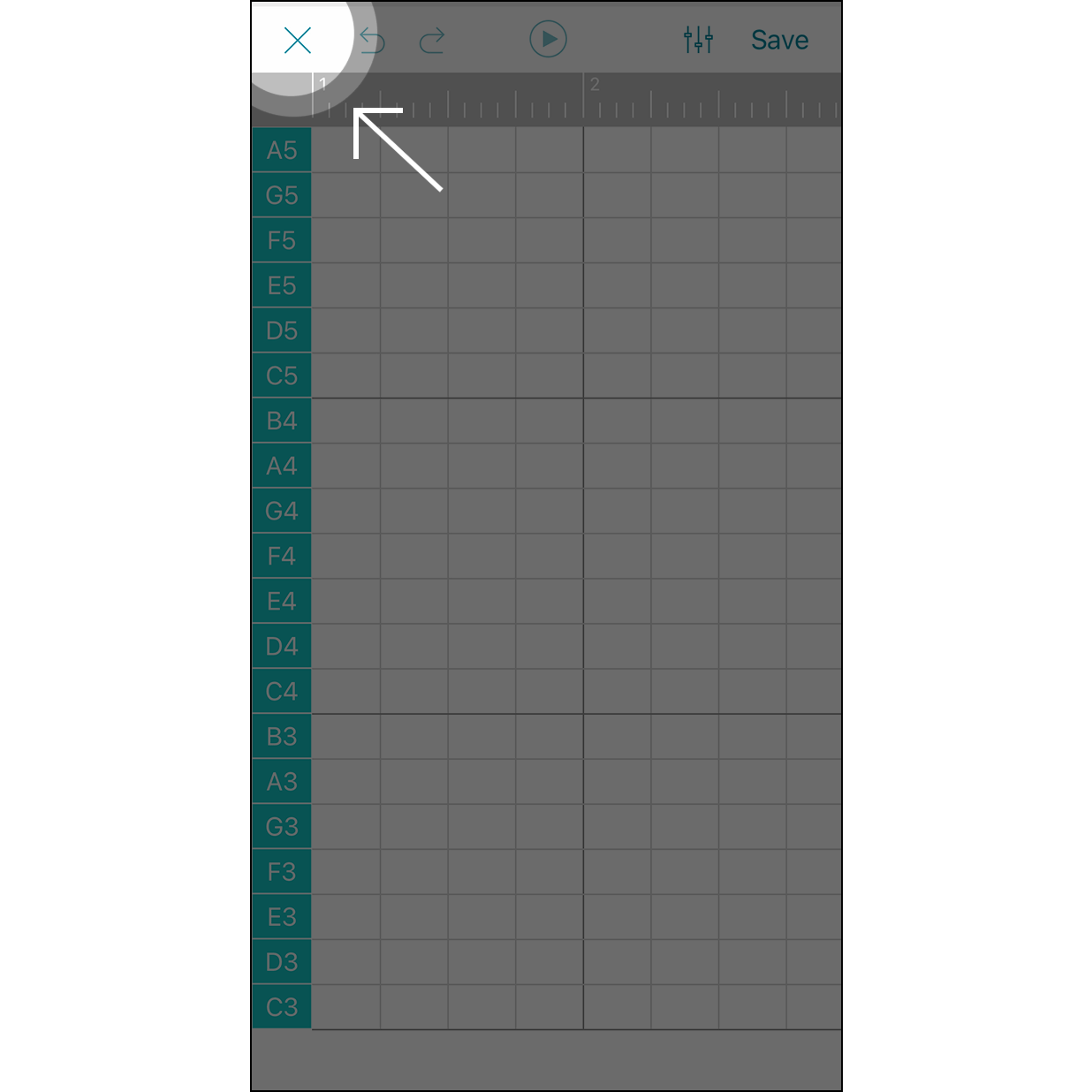
10. Fertigstellen und Hochladen
Wenn keine weiteren Änderungen erforderlich sind, klicken Sie auf das ╳ in der linken oberen Ecke, um das Musikstück abzuschließen und hochzuladen.