

1. iPhone-Hotspot einrichten
Navigieren Sie zu den Einstellungen und legen Sie den Namen und das Passwort für den iPhone-Hotspot fest. Lassen Sie den Hotspot dann vorerst eingeschaltet.
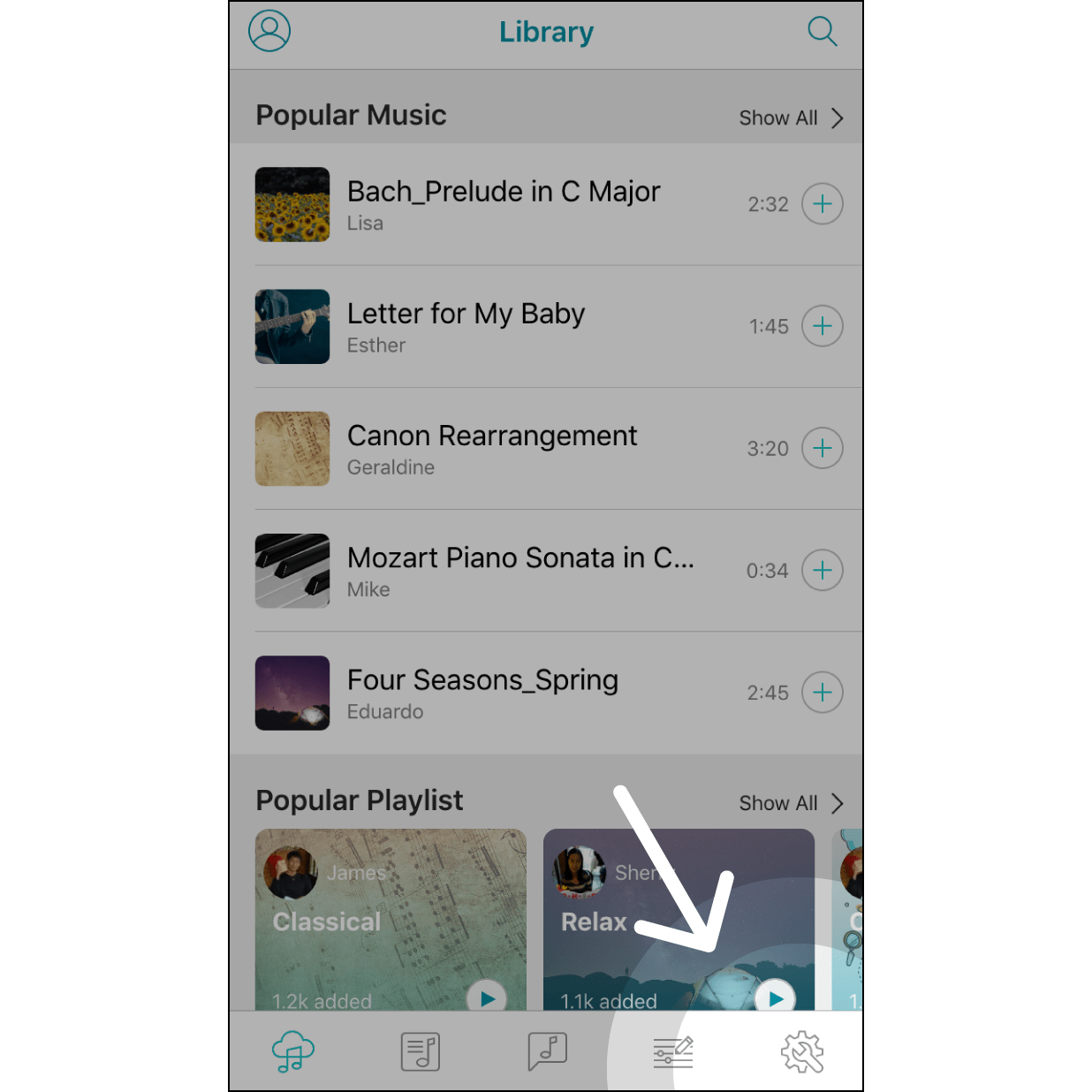
2. Einstellungsseite der Muro Box App aufrufen
Tippen Sie auf die untere rechte Ecke, um die Einstellungsseite der Muro Box aufzurufen.
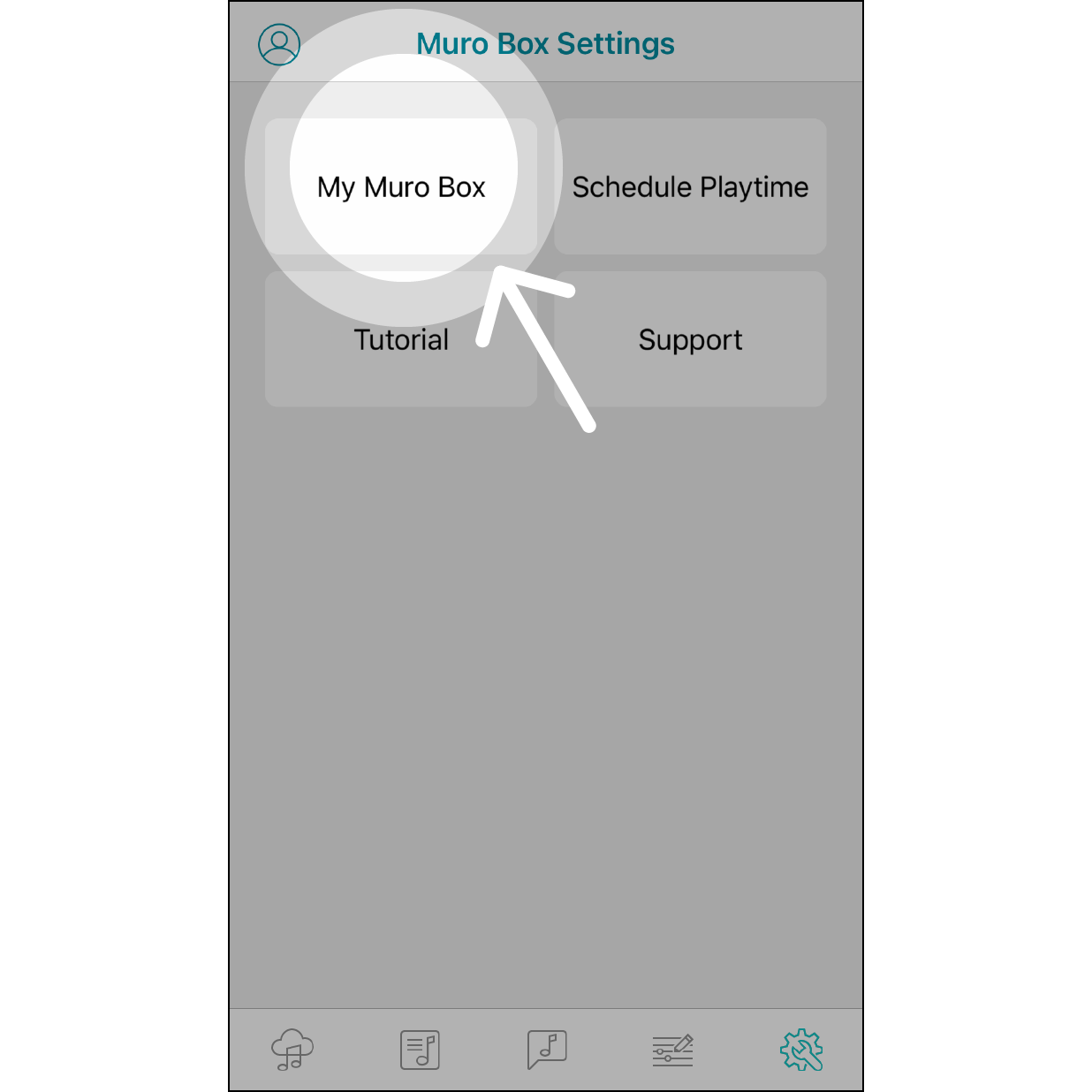
3. „My Muro Box“ aufrufen
Klicken Sie auf „My Muro Box“, um zu beginnen.
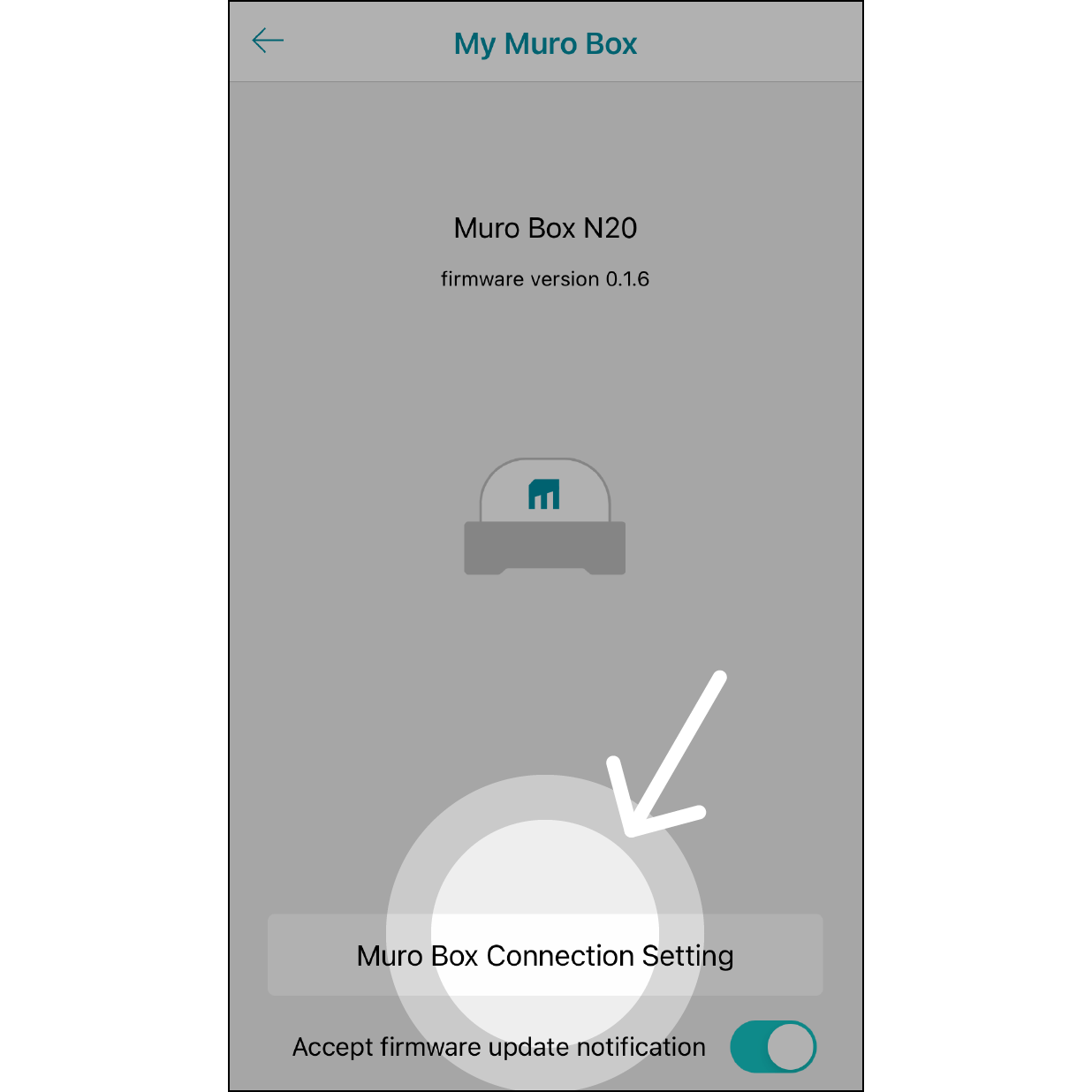
4. Muro Box-Verbindungseinstellung aufrufen
Klicken Sie auf „Muro Box-Verbindungseinstellung“.
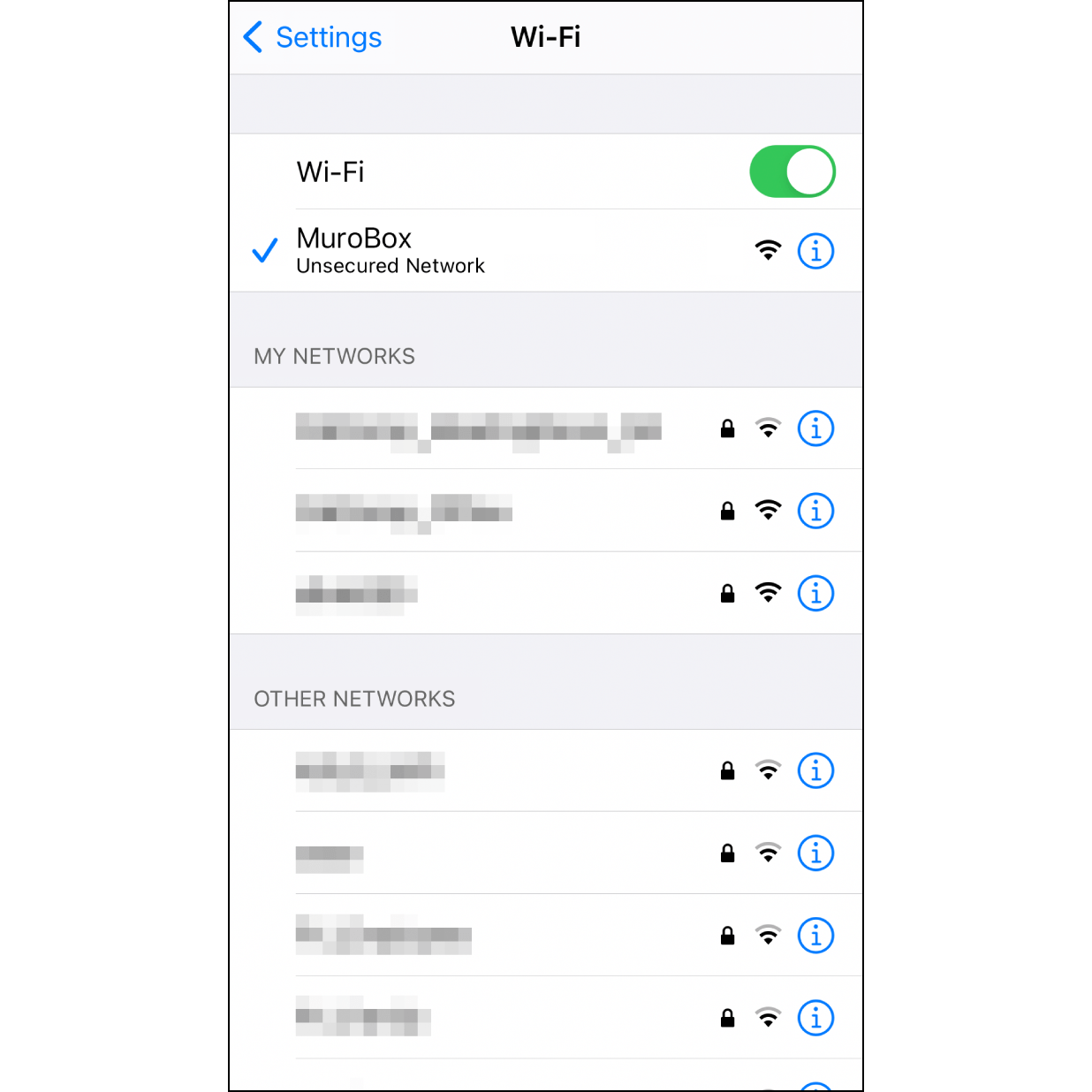
5. Mit dem WLAN von Muro Box verbinden
Öffnen Sie auf dem iPhone „Einstellungen“ > „WLAN“. Wählen Sie in diesem WLAN-Menü „Muro Box“ aus.
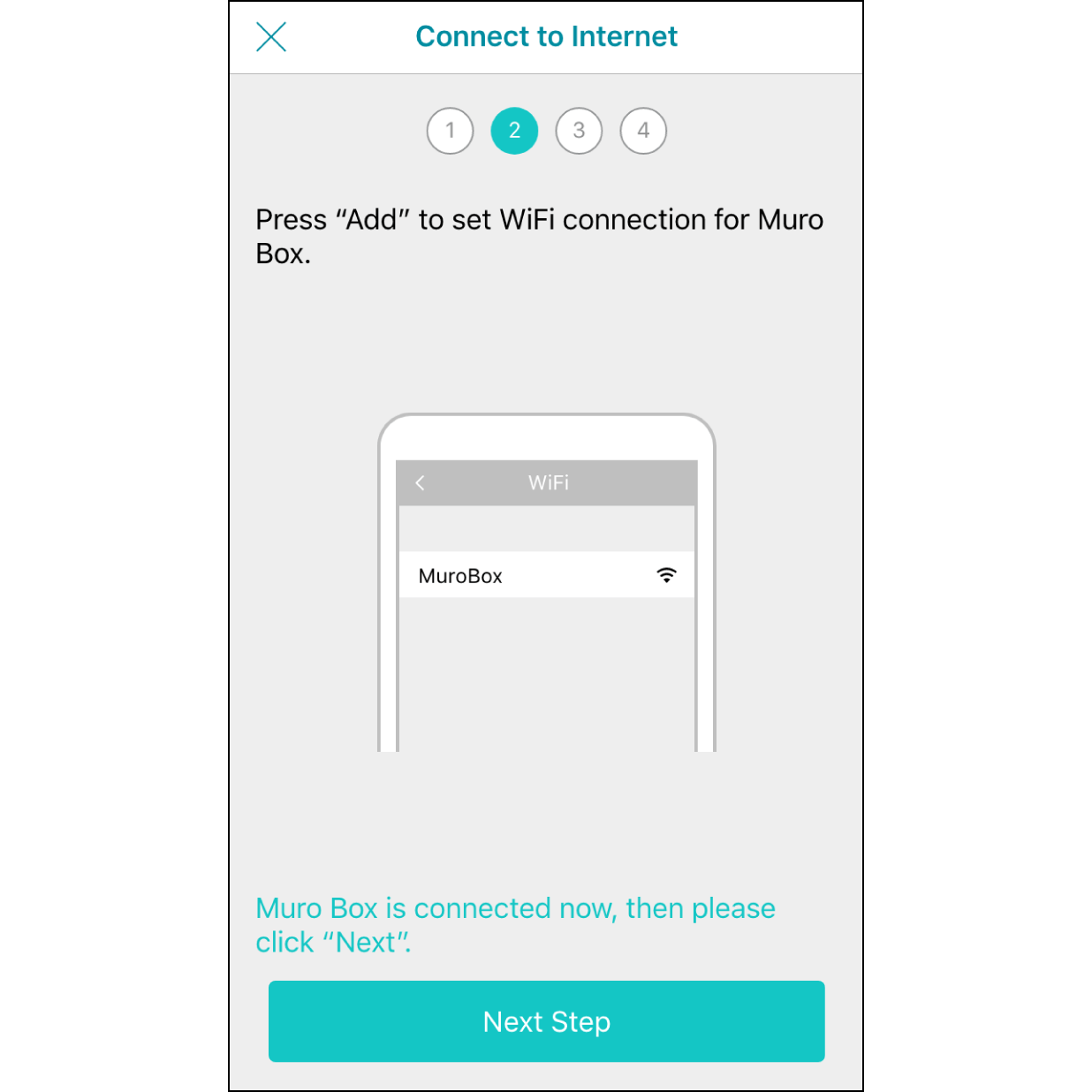
6. Mit dem WLAN der Muro Box verbunden
Kehren Sie zur Muro Box-App zurück. Dort wird in Kürze „Mit Muro Box verbunden“ angezeigt. Tippen Sie anschließend auf „Weiter“.
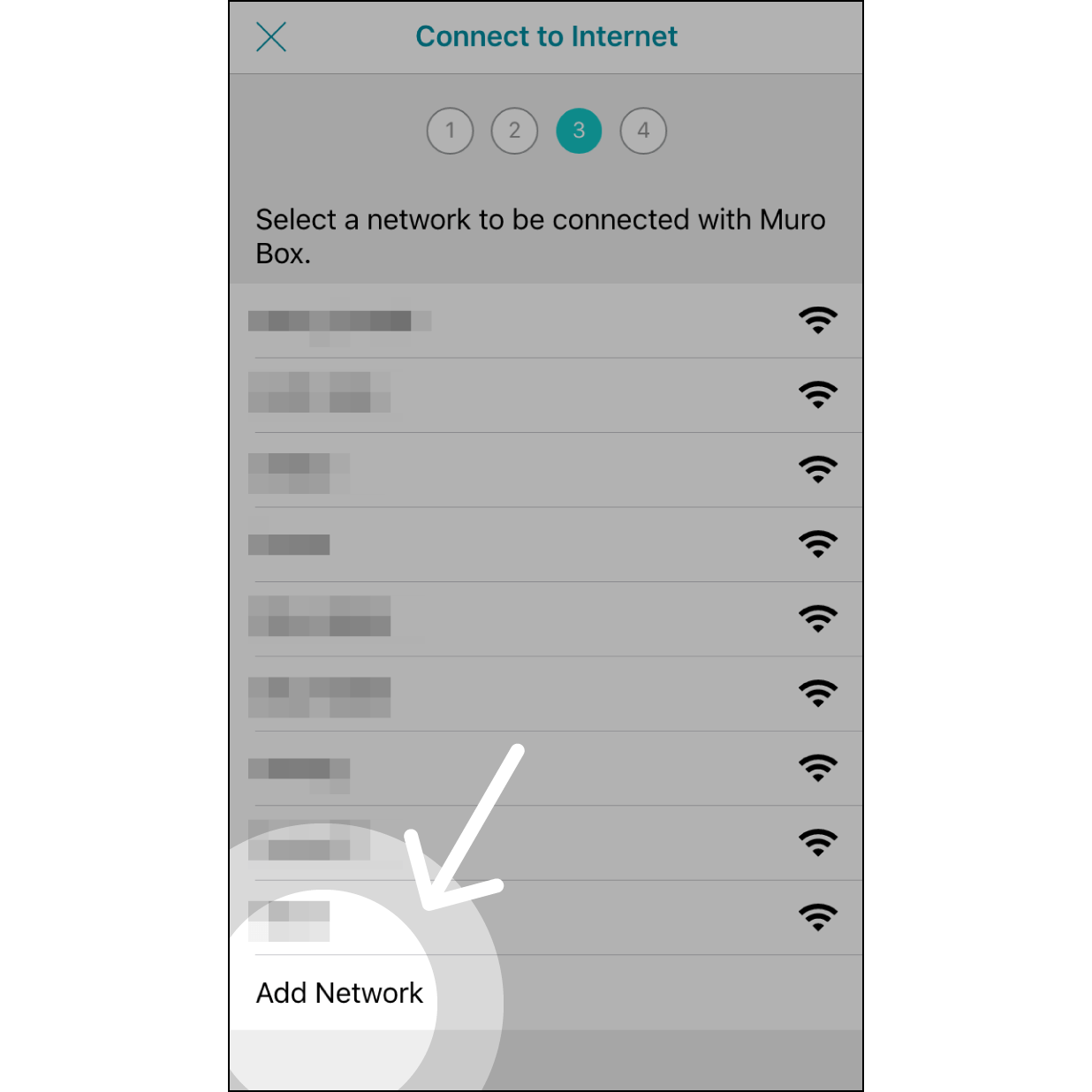
7. Netzwerk hinzufügen
Scrollen Sie auf der Seite zur Internetauswahl ganz nach unten und wählen Sie „Netzwerk hinzufügen“.
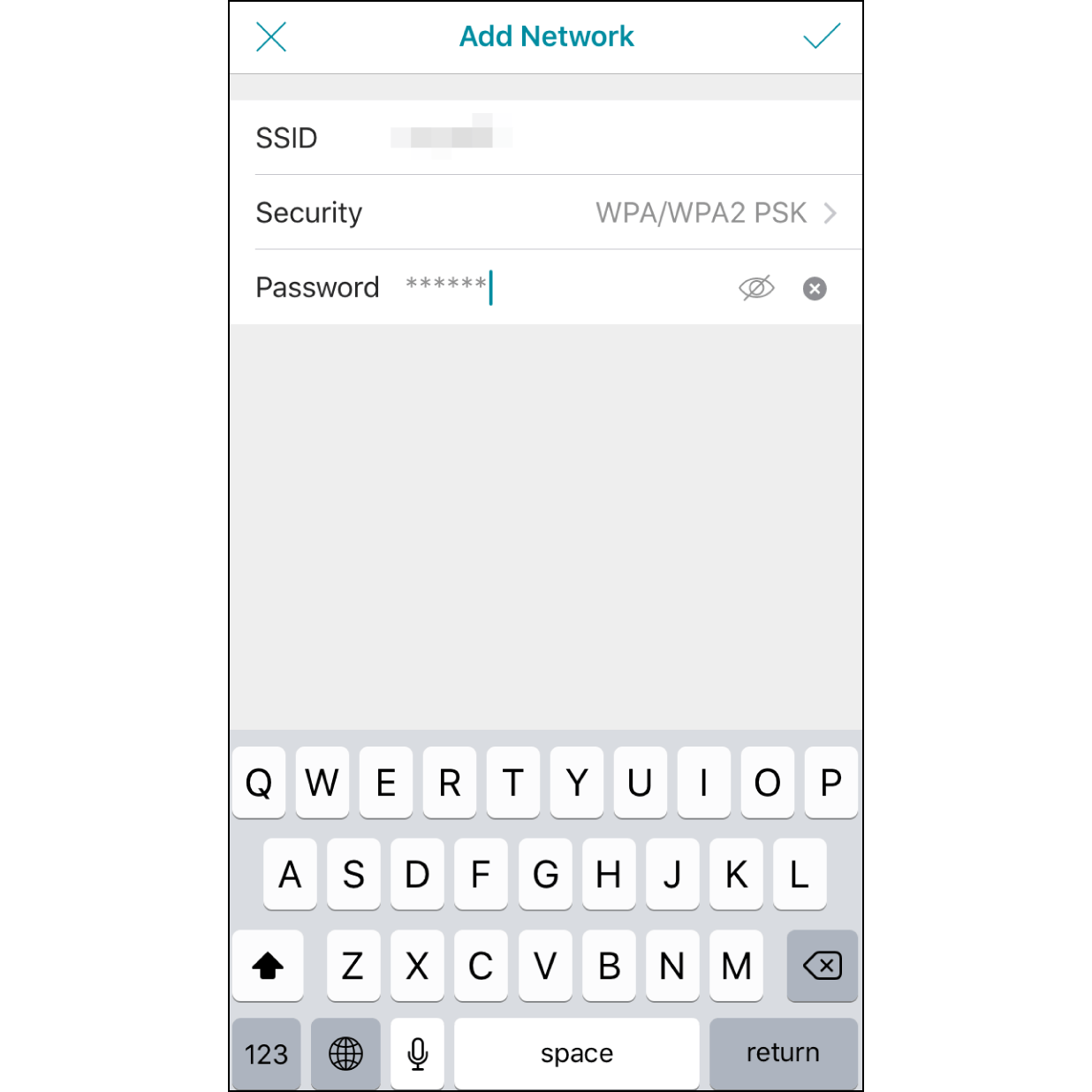
8. Mit dem iPhone-Hotspot verbinden
Geben Sie den entsprechenden Namen des iPhone-Netzwerks ein, stellen Sie die Sicherheit auf „WPA/WPA2 PSK“ ein und geben Sie anschließend das Passwort ein. Tippen Sie abschließend auf das Häkchen oben rechts.
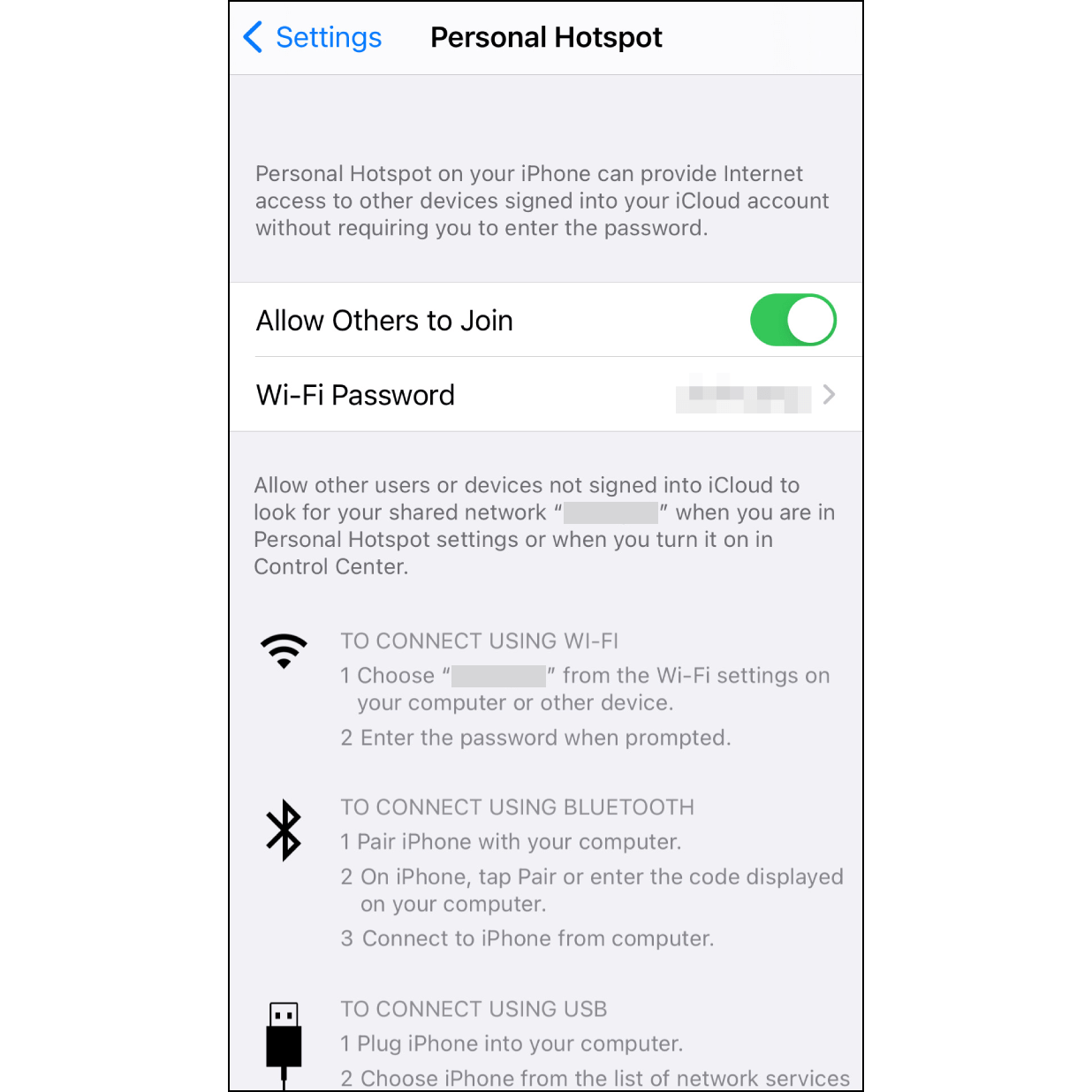
9. Persönlichen Hotspot aktivieren
Öffnen Sie auf dem iPhone die „Einstellungen“ und aktivieren Sie den persönlichen Hotspot (navigieren Sie zu „Einstellungen“ > „Persönlicher Hotspot“ und aktivieren Sie ihn).
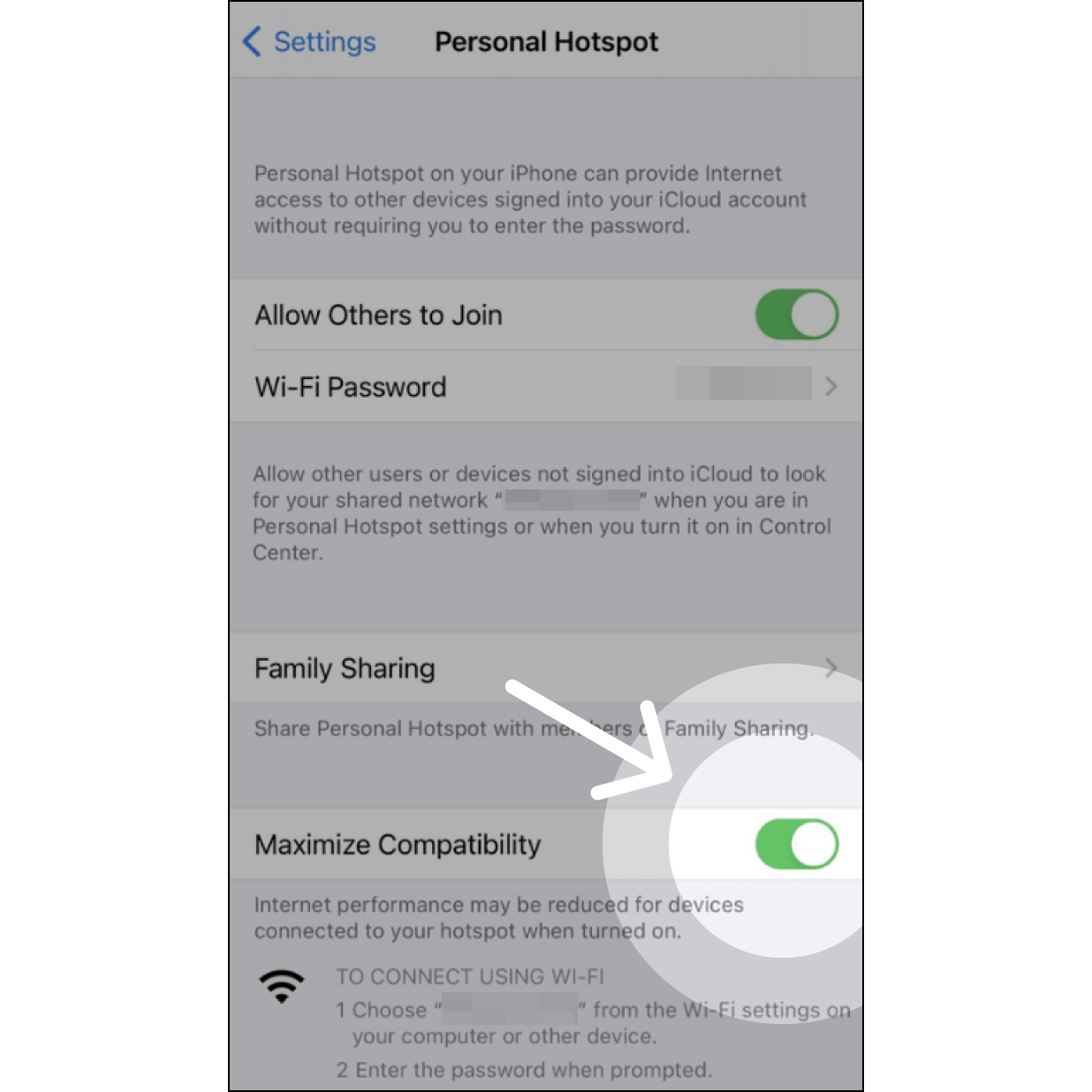
Wenn Sie ein iPhone 12 verwenden, gibt es unter „Einstellungen“ > „Hotspot“ den neuen Schalter „Maximale Kompatibilität“, der aktiviert werden muss. Anschließend kann Ihre Muro Box den Hotspot Ihres iPhone 12 für die Einrichtung der Verbindung nutzen.
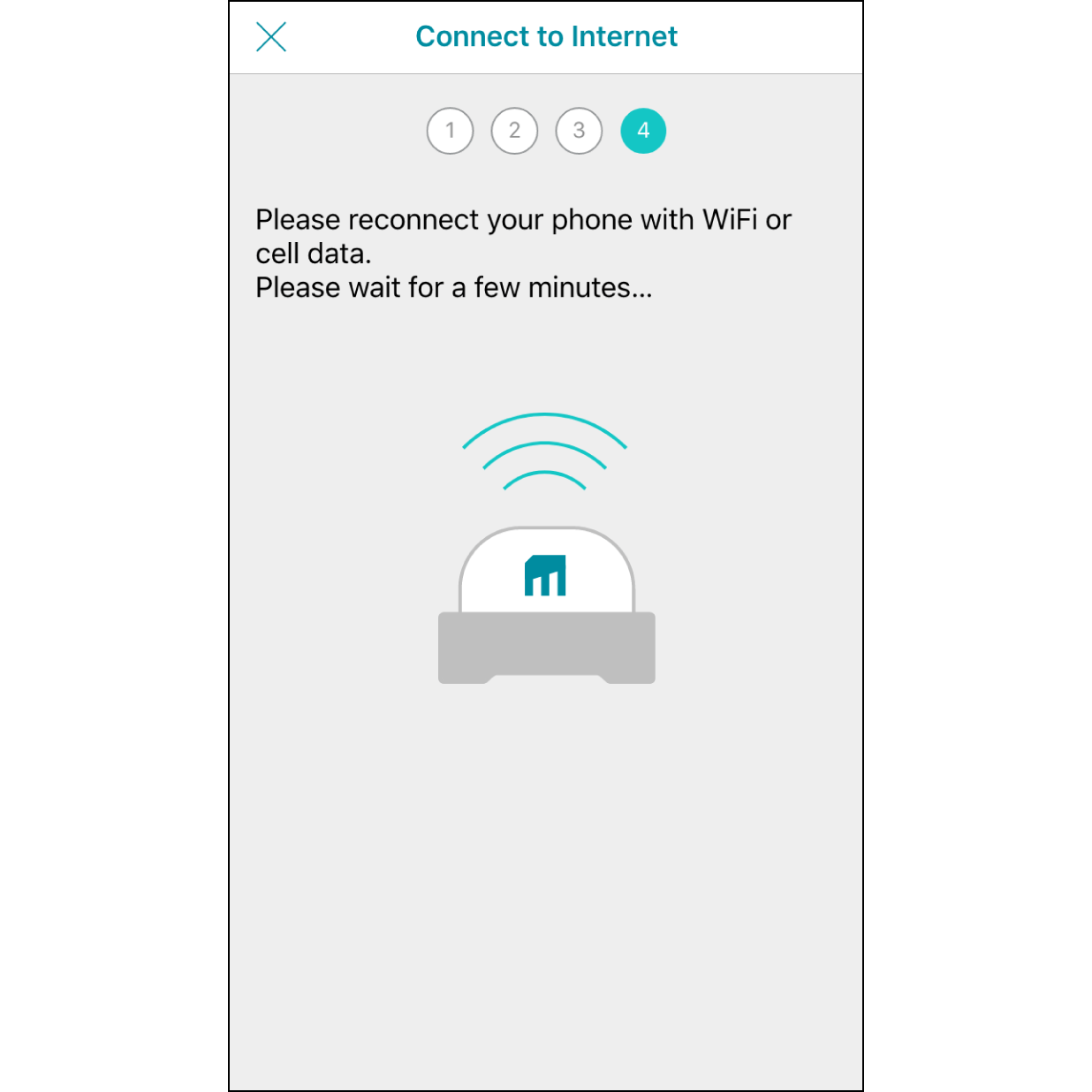
10. Mit dem Persönlichen Hotspot verbinden
Kehren Sie zur Muro-Box-App zurück und warten Sie 30 Sekunden, bis Muro Box mit Ihrem Persönlichen Hotspot verbunden ist.
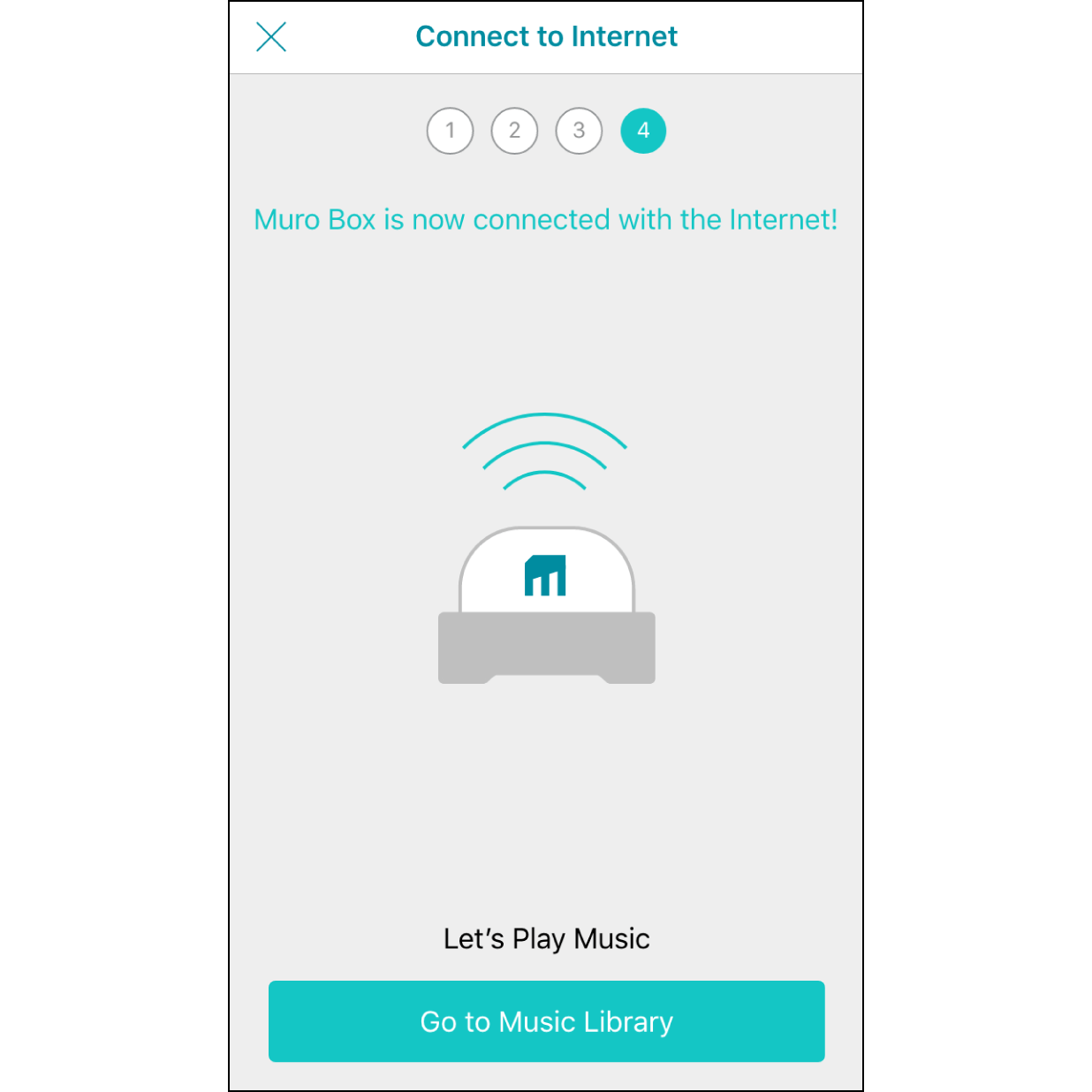
11. Internetverbindung hergestellt
Nachdem die Internetverbindung erfolgreich hergestellt wurde, spielt Muro Box eine kurze Melodie, und die App zeigt an, dass eine Verbindung zum Internet besteht. Tippen Sie auf „Zur Bibliothek“, um mit der Nutzung der App zu beginnen.