
Musik komponieren
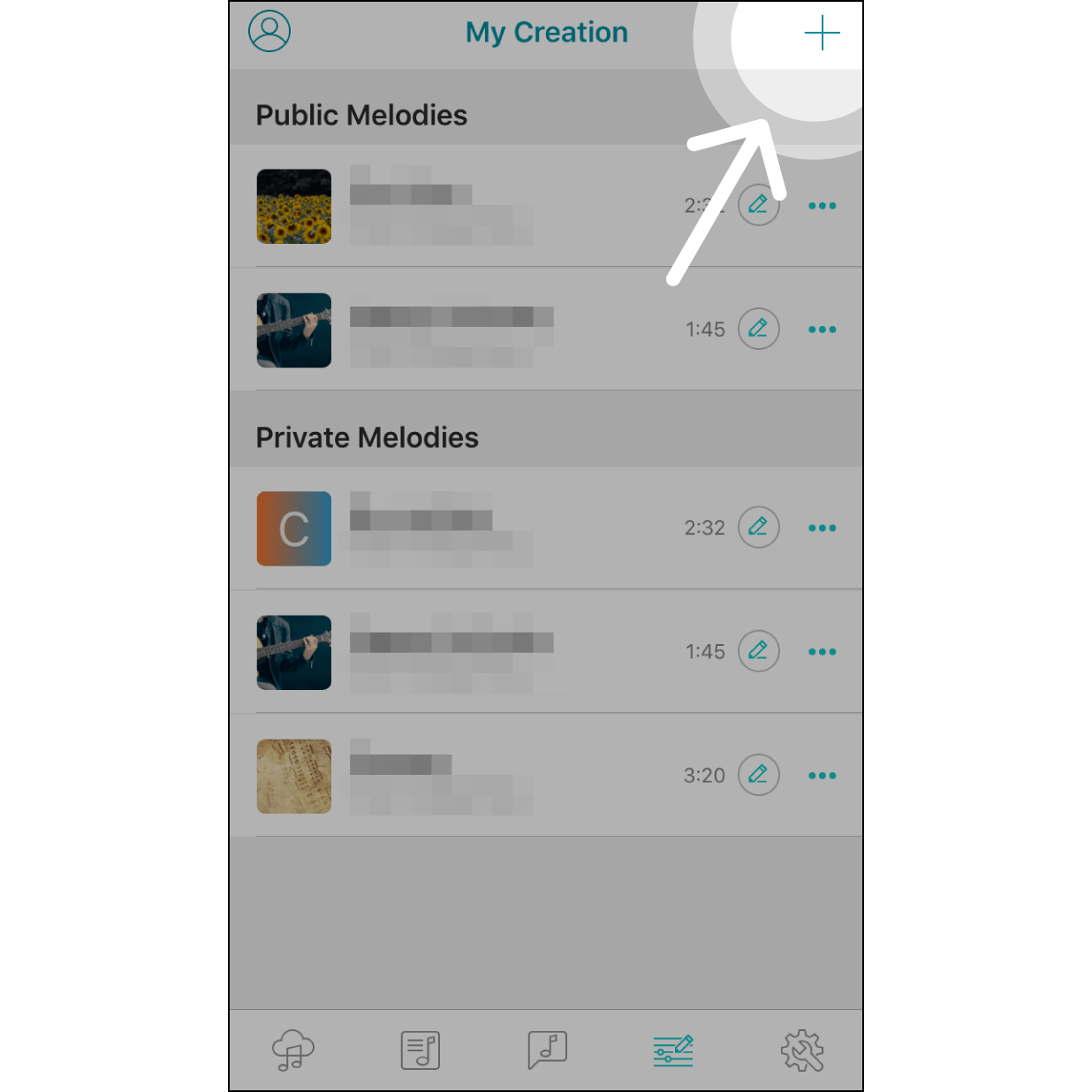
Navigieren Sie zu „Compose“ und tippen Sie anschließend auf „+“.
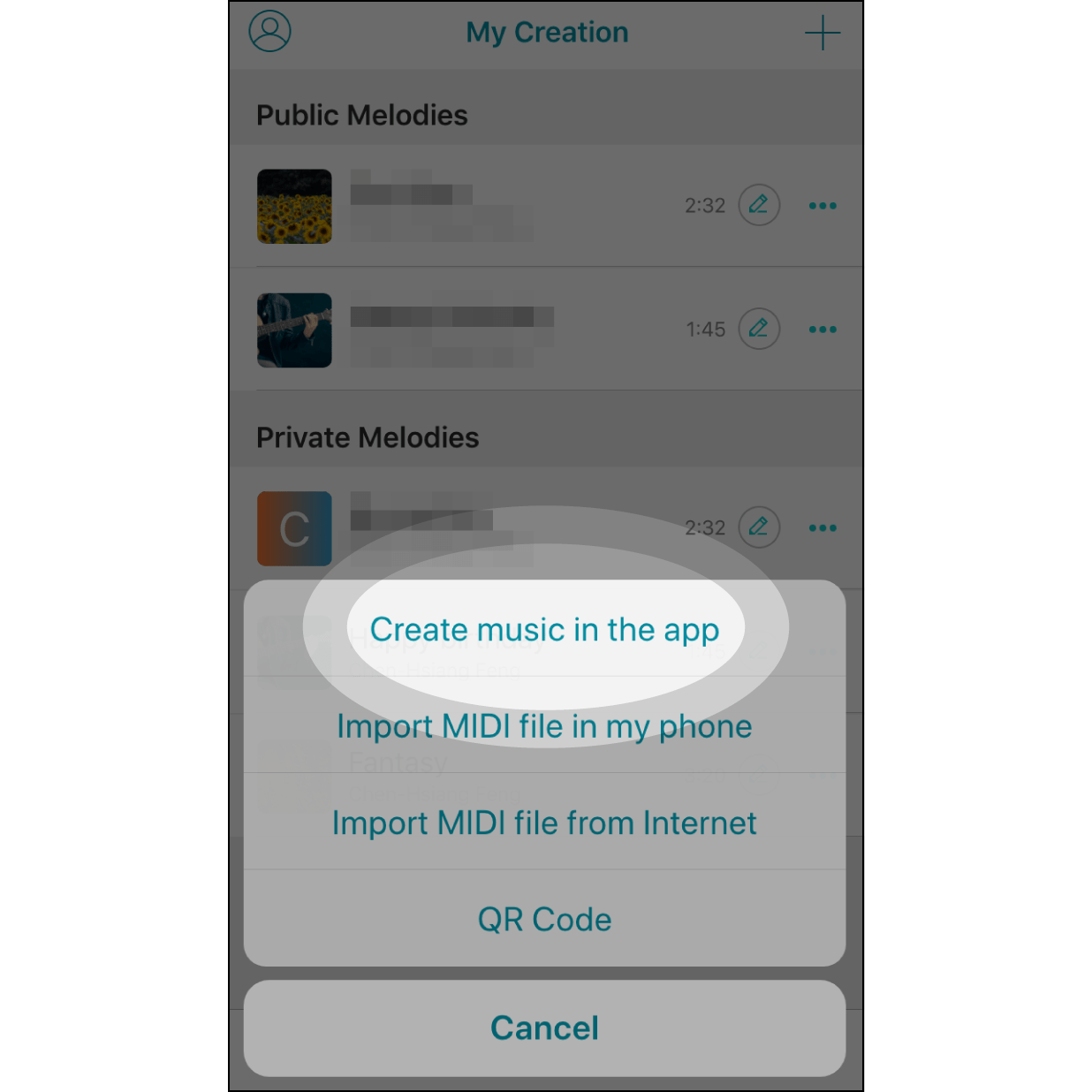
Wählen Sie „Create Music in the app“ aus
Wählen Sie „Create music in the app“ aus, um mit dem Komponieren einer Melodie zu beginnen.
Melodieinformationen bearbeiten
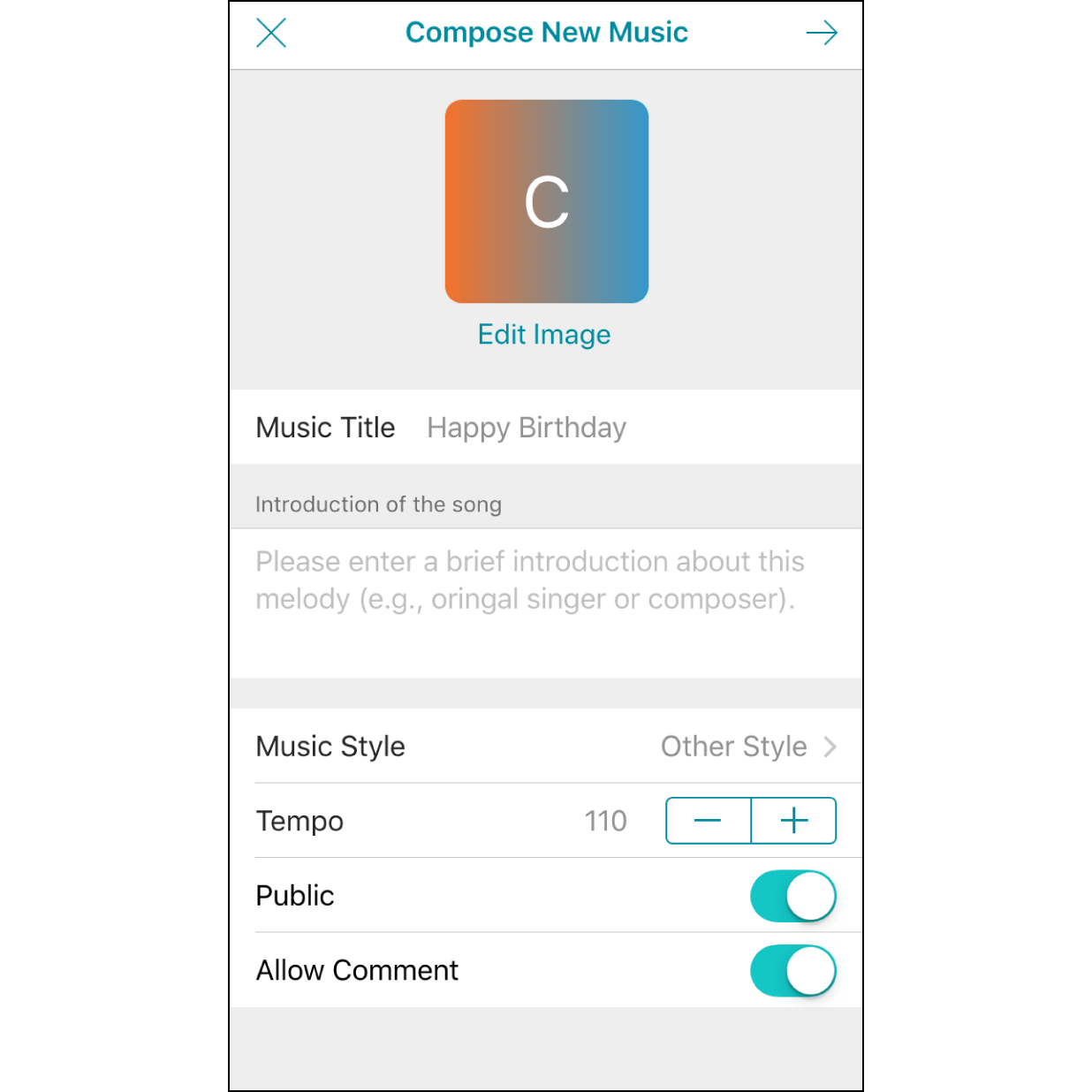
Sie können ein Titelbild bearbeiten und musikbezogene Informationen eingeben. Standardmäßig speichern wir Ihre Melodie im privaten Modus. Wenn Sie sie auf „Öffentlich“ umstellen, können Sie sie mit anderen teilen.
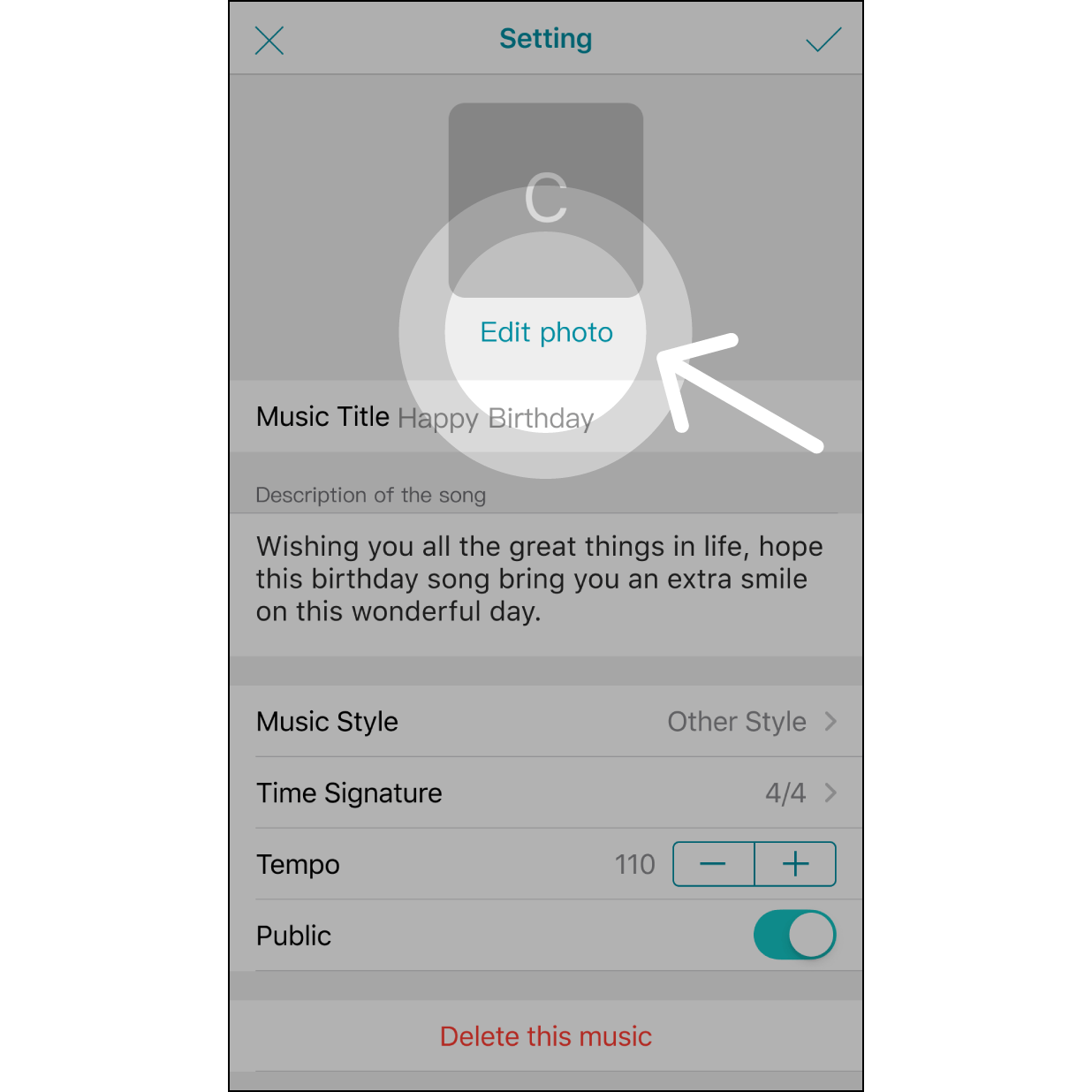
Foto bearbeiten
Klicken Sie auf „Foto bearbeiten“.
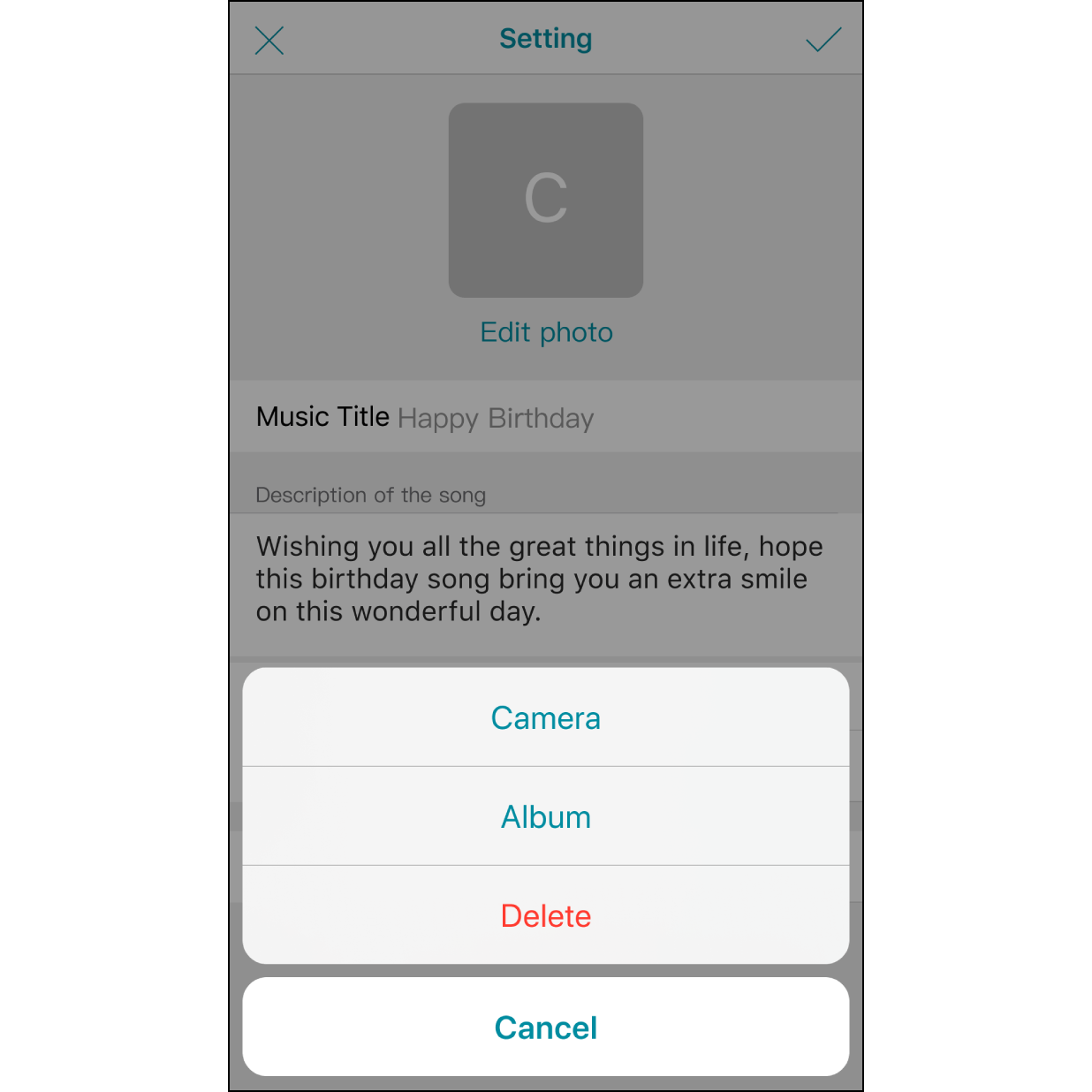
Foto auswählen
Tippen Sie auf „Kamera“, um ein Foto aufzunehmen, oder auf „Album“, um ein Foto von Ihrem Smartphone auszuwählen.
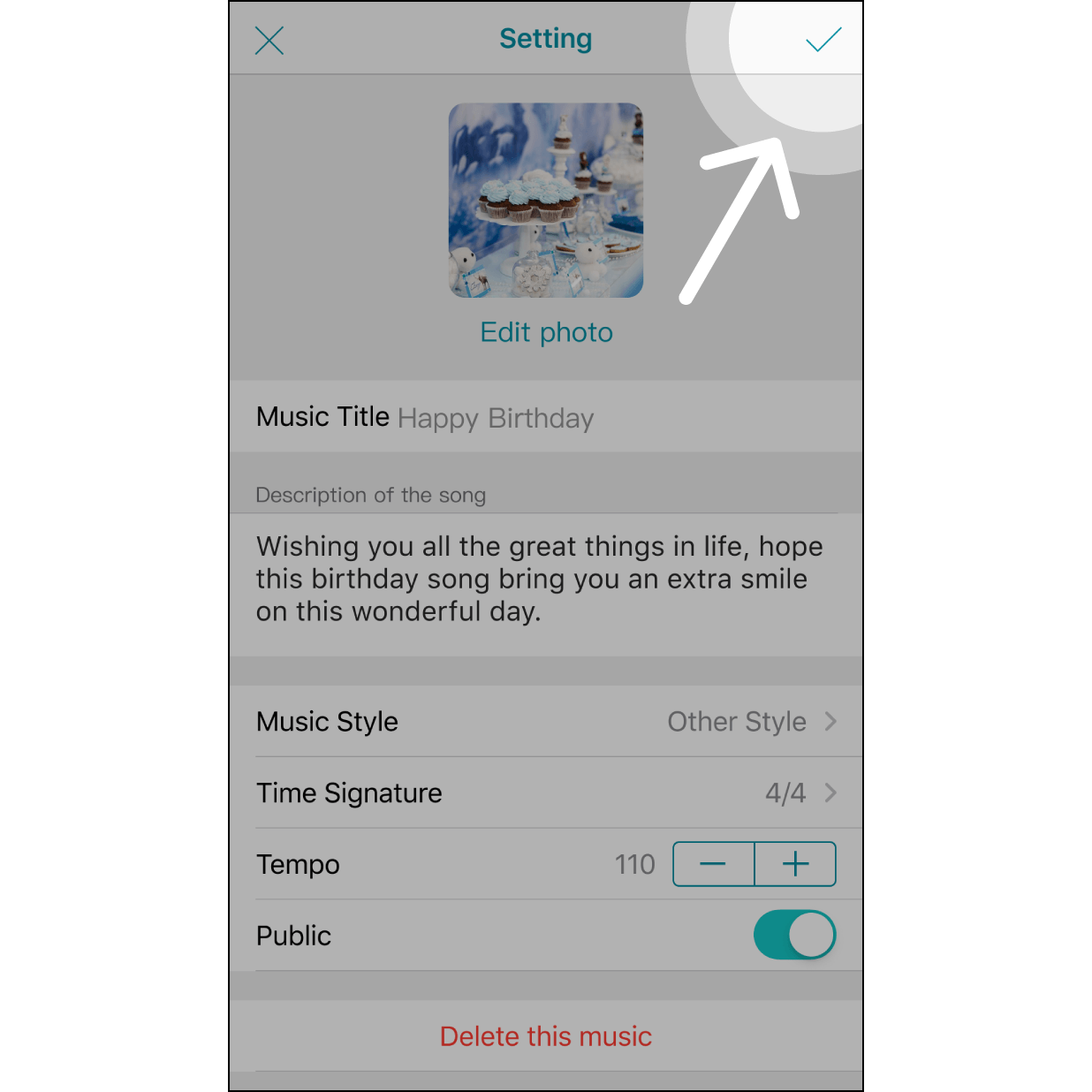
Musikeinstellung abschließen
Wählen Sie das Foto aus und gehen Sie zurück. Das Foto wird auf dem Bildschirm angezeigt. Klicken Sie dann auf das Häkchen-Symbol oben rechts, um die Einstellungen zu verlassen.
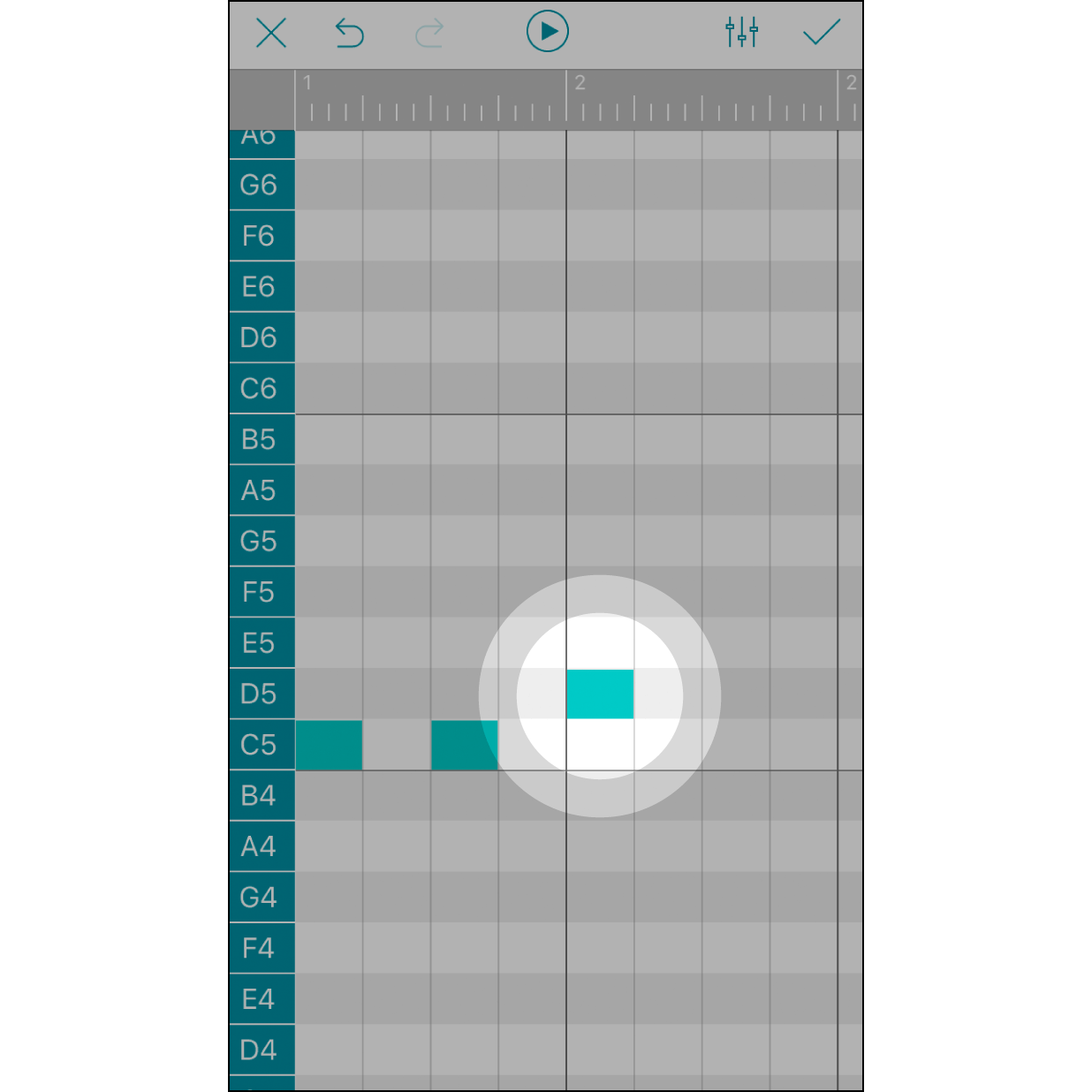
Tippen, um eine Note hinzuzufügen
Tippen Sie auf ein beliebiges Kästchen, um eine Note hinzuzufügen. Tippen Sie erneut darauf, um diese Note zu entfernen. Jedes Kästchen entspricht einer 1/16-Note. Die Zahlen im grauen Balken geben die Schläge an.
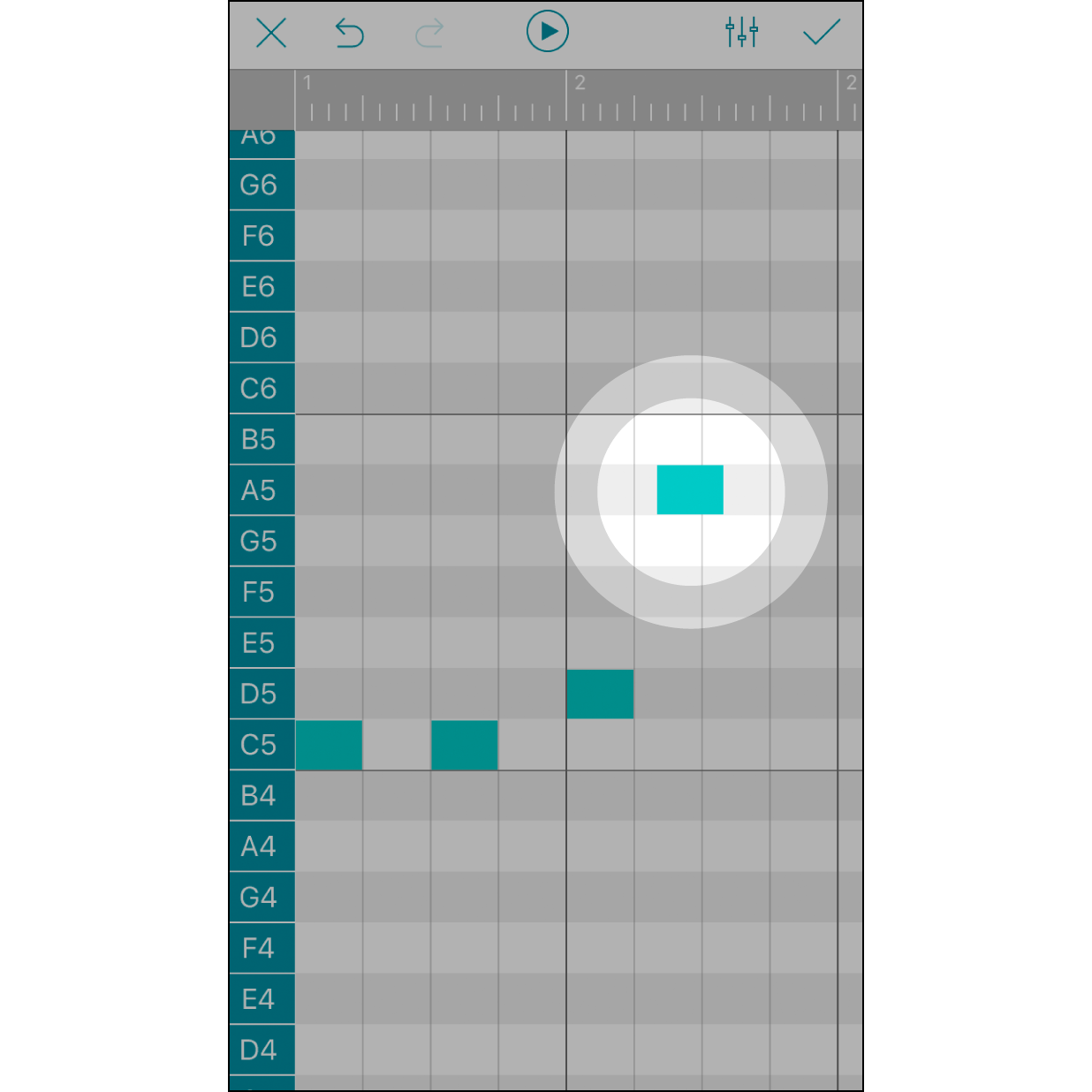
Note lange drücken, um sie anzupassen
Durch Drücken und Halten einer Note lässt sich ihre Position geringfügig nach vorn oder hinten verschieben. Jede Note im Feld kann um ¼ oder ½ Feldbreite über das Feld hinaus nach vorn oder hinten verschoben werden. Ein Viertel der Breite eines Feldes entspricht einer 1/64-Note.
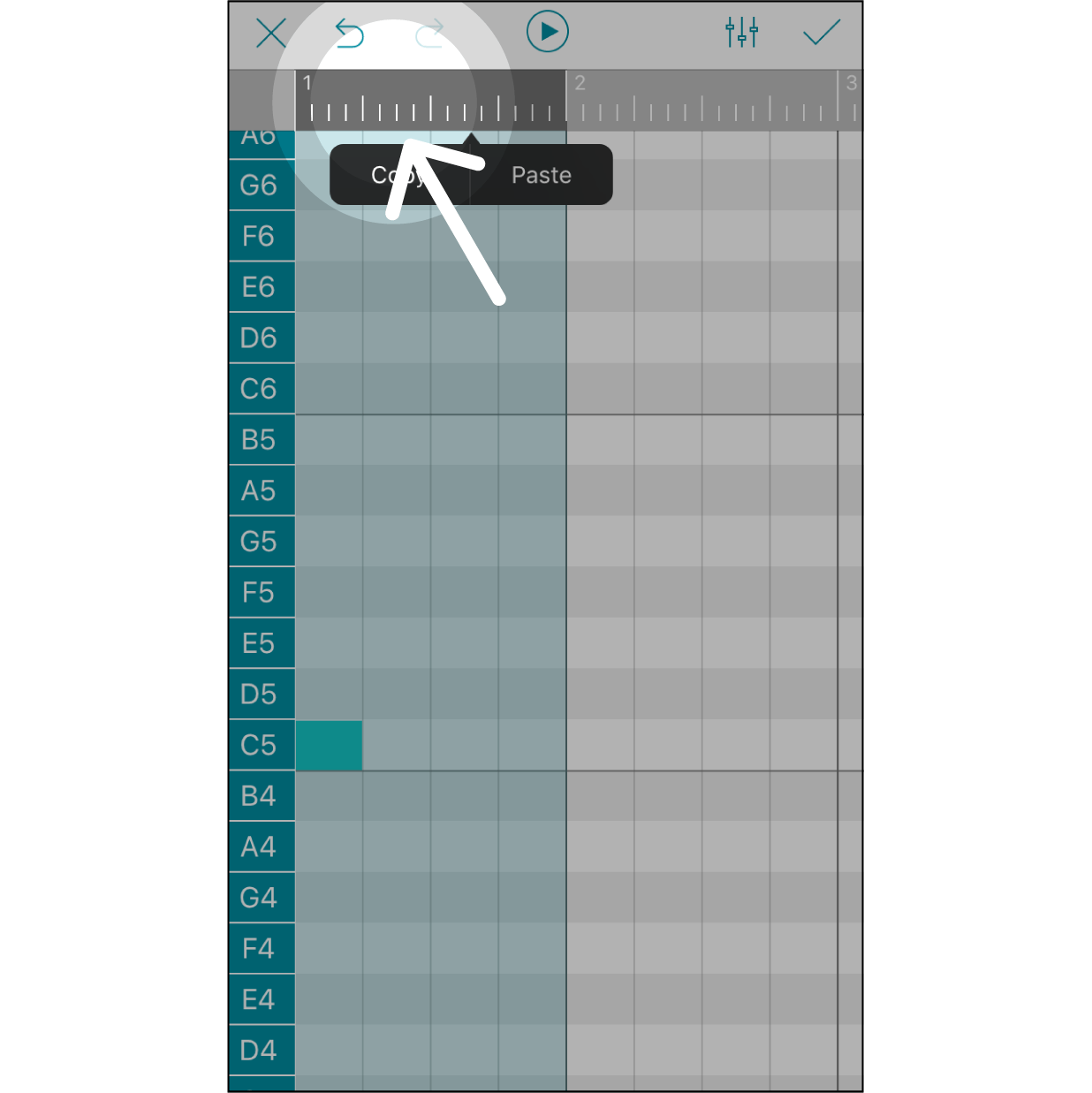
Abschnitt auswählen
Klicken Sie auf den grauen Balken, um einen Abschnitt zur Bearbeitung auszuwählen. Beim ersten Klick wird ein Abschnitt von einer Zählzeit ausgewählt. Die Zahlen auf diesem grauen Balken geben an, welche Zählzeit der Melodie gerade bearbeitet wird.
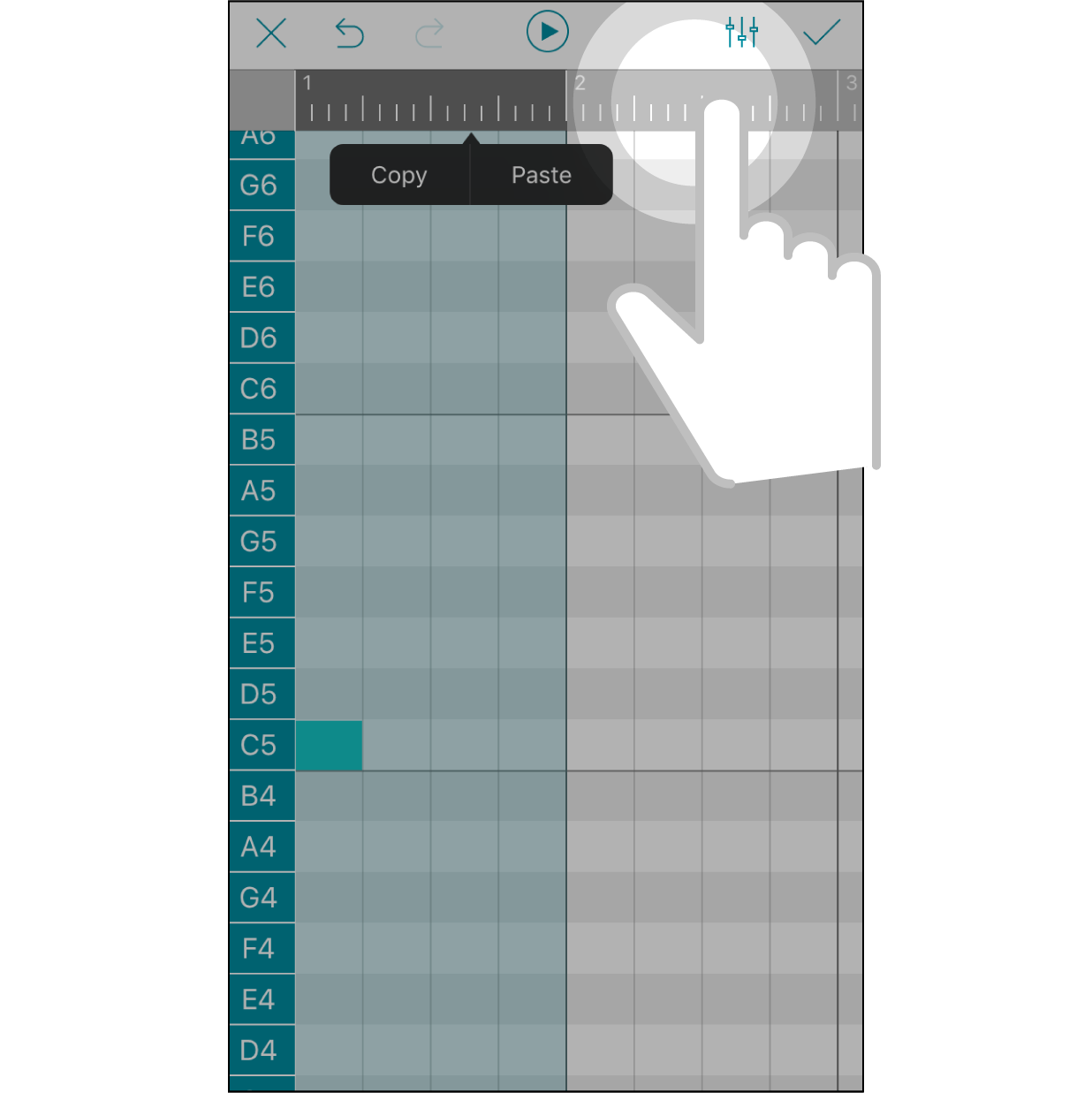
Auswahl erweitern
Tippen Sie auf einen anderen Bereich der grauen Leiste, um den Auswahlbereich zu erweitern.
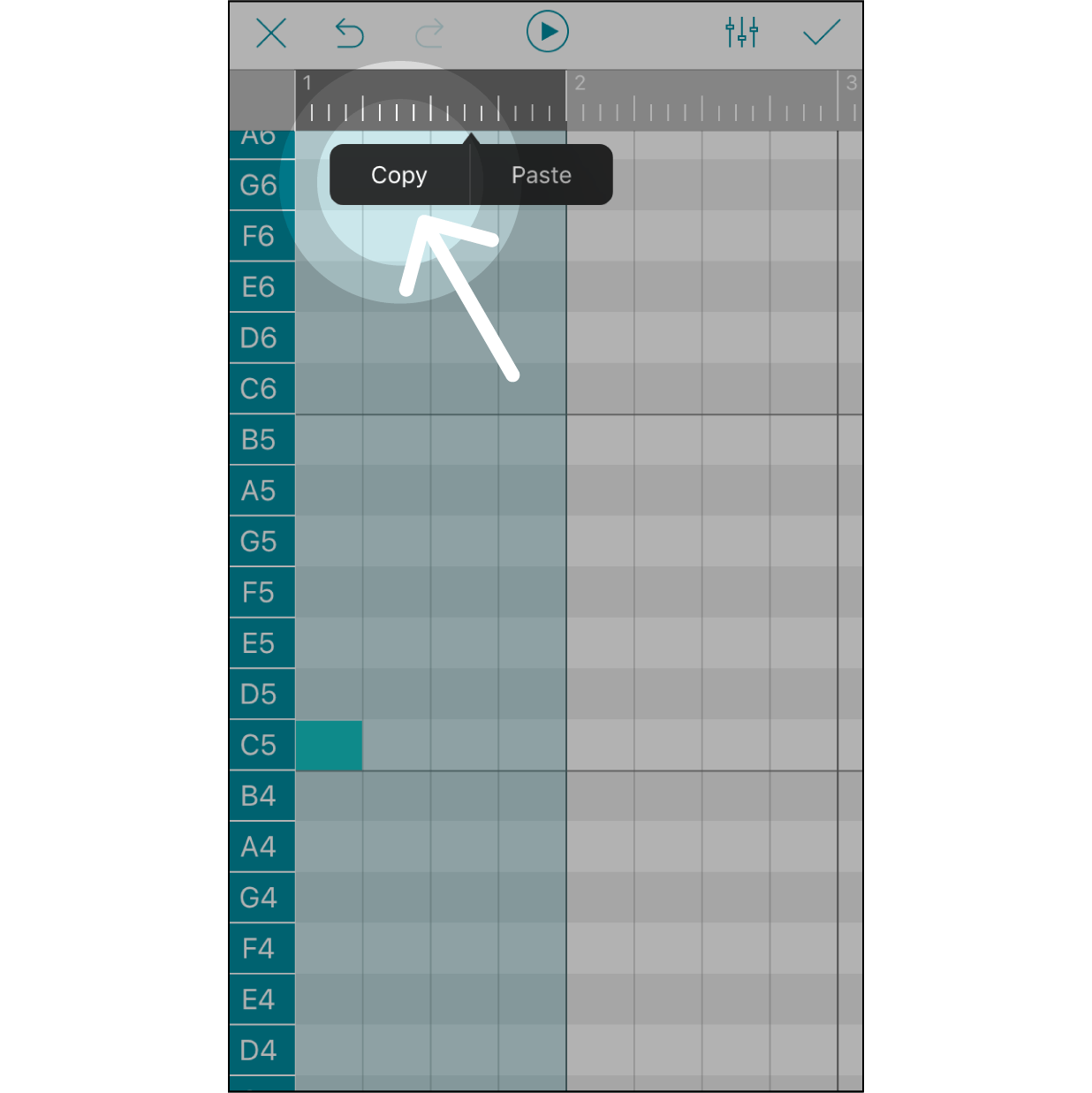
Noten im Abschnitt kopieren
Klicken Sie auf „Kopieren“, um alle Noten in dieser Auswahl zu kopieren. Inhalt und Länge der Noten in der Auswahl werden vorübergehend in der Zwischenablage gespeichert.
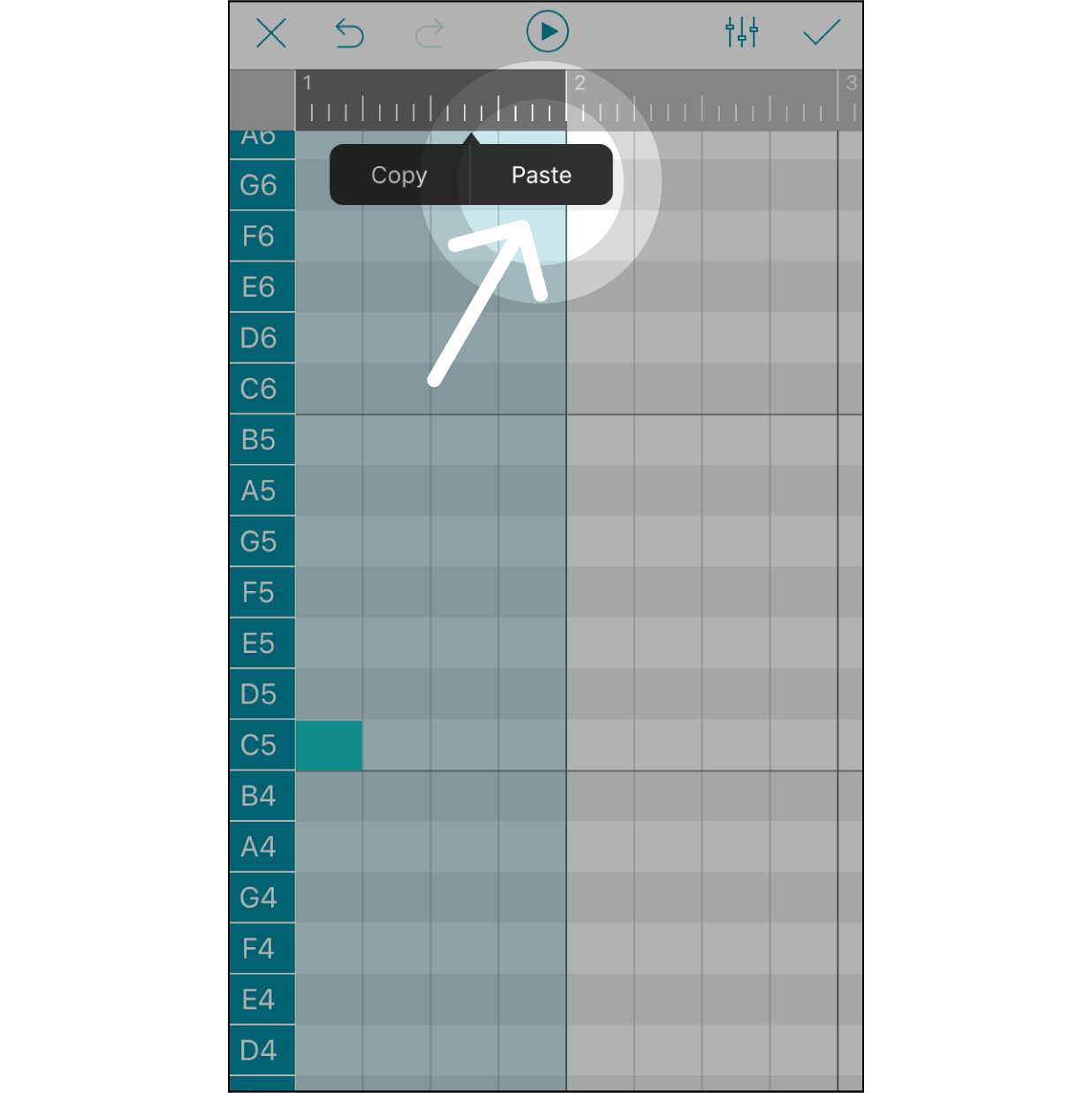
Noten in den Abschnitt einfügen
Klicken Sie auf „Einfügen“. Der kopierte Ausschnitt wird eingefügt und ersetzt den ursprünglichen Inhalt im selben Umfang wie die Auswahl. Der Startpunkt für den eingefügten Inhalt entspricht dem Startpunkt, den Sie auf der grauen Leiste auswählen.
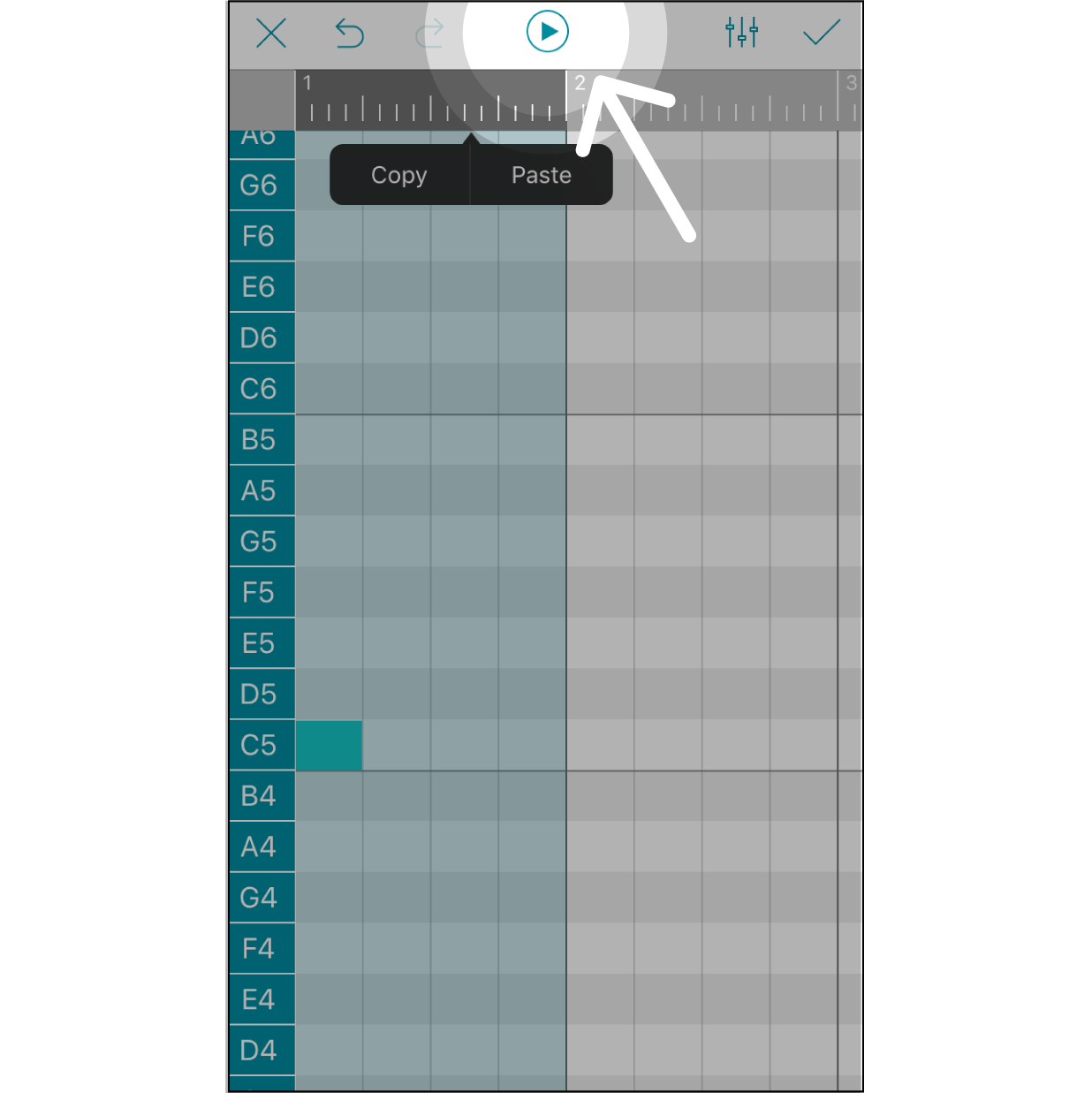
Ausgewählten Abschnitt abspielen
Tippen Sie auf „Play“, um alle Noten in diesem Abschnitt abzuspielen.
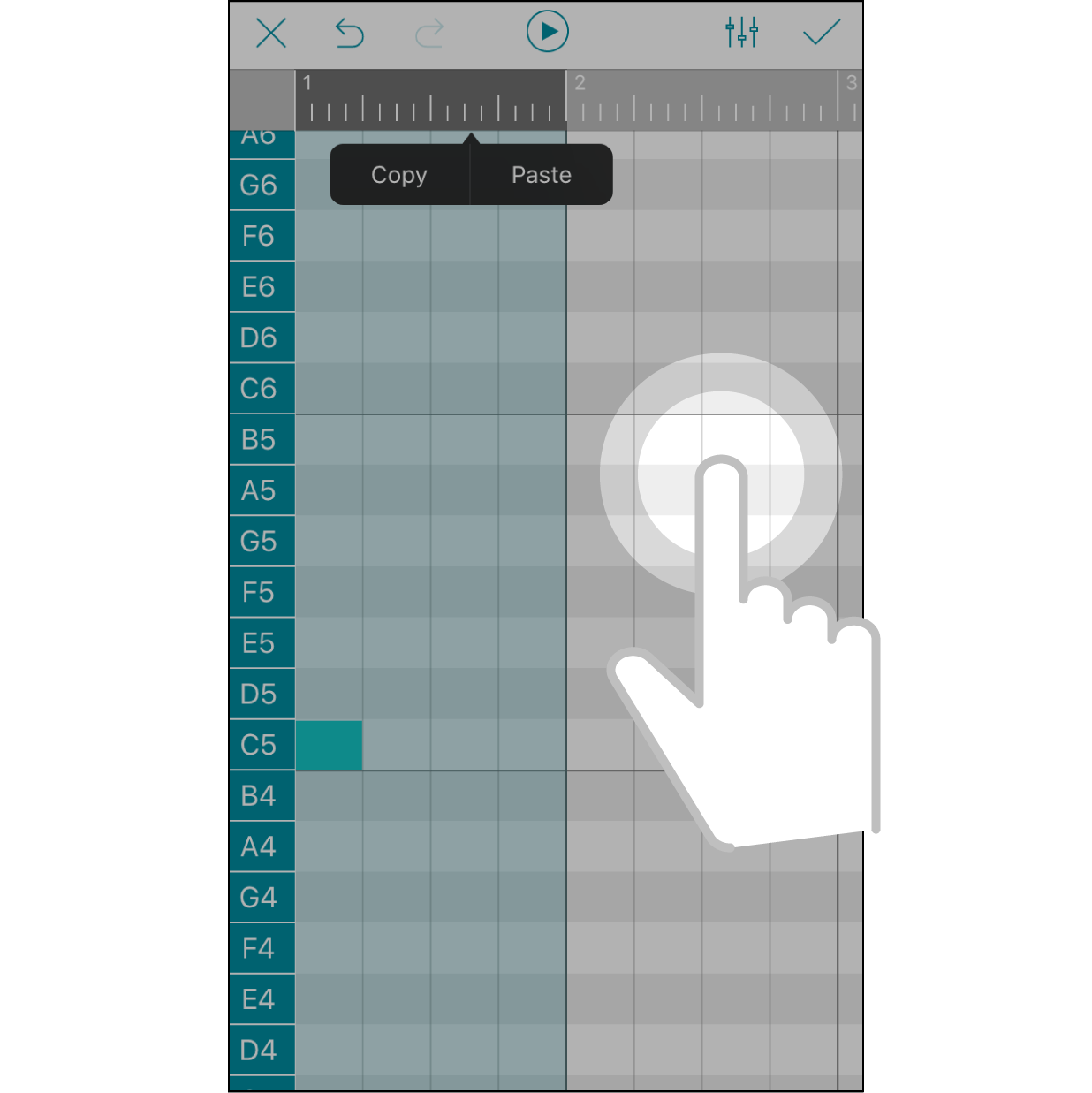
Auswahl aufheben
Tippen Sie an eine beliebige Stelle außerhalb des ausgewählten Bereichs, um die Auswahlmarkierung aufzuheben.
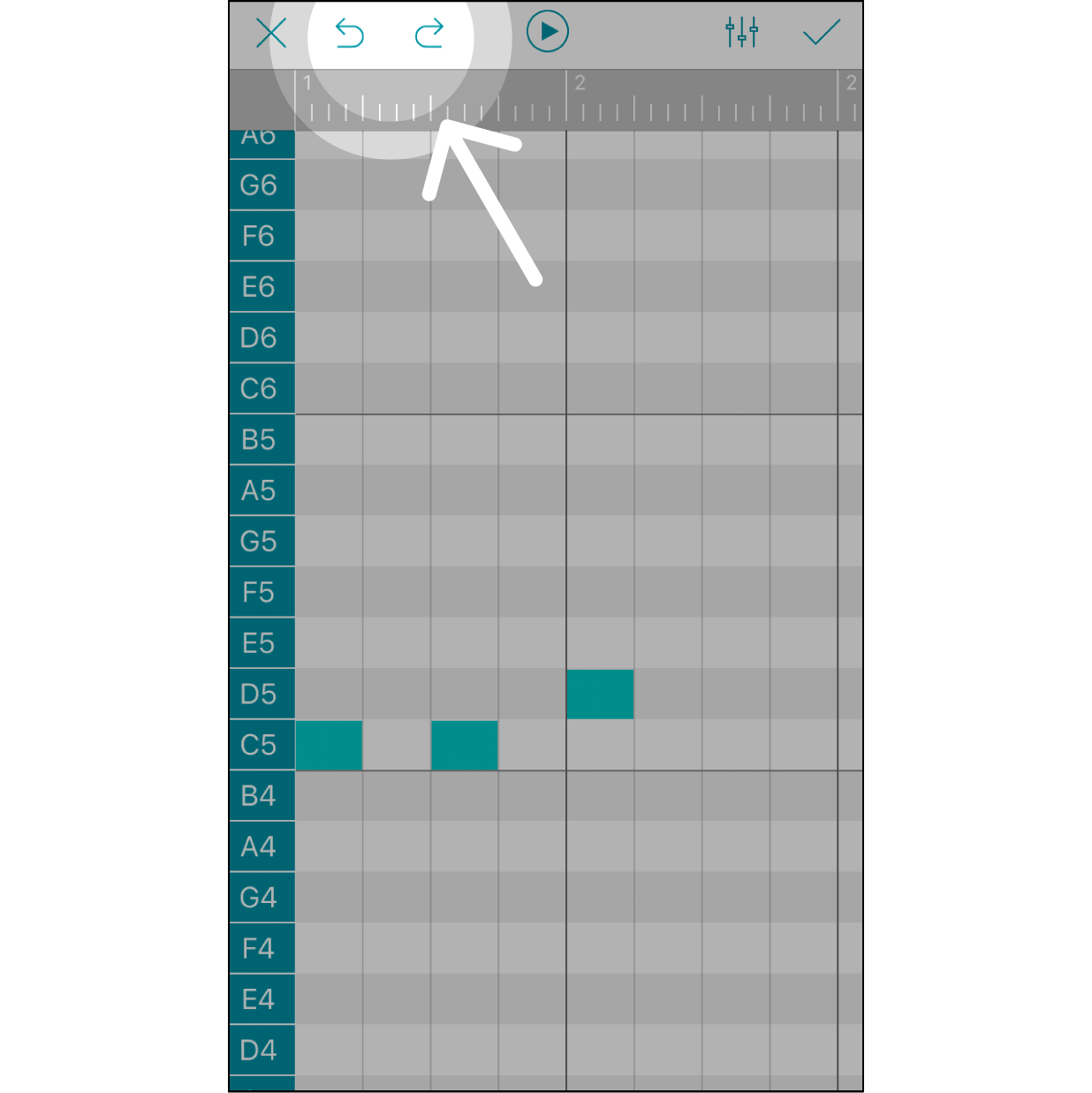
Rückgängig/Wiederholen
Betätigen Sie „Rückgängig“, um einen unerwünschten Schritt zu entfernen. Betätigen Sie „Wiederholen“, um die zuletzt rückgängig gemachte Aktion wiederherzustellen.
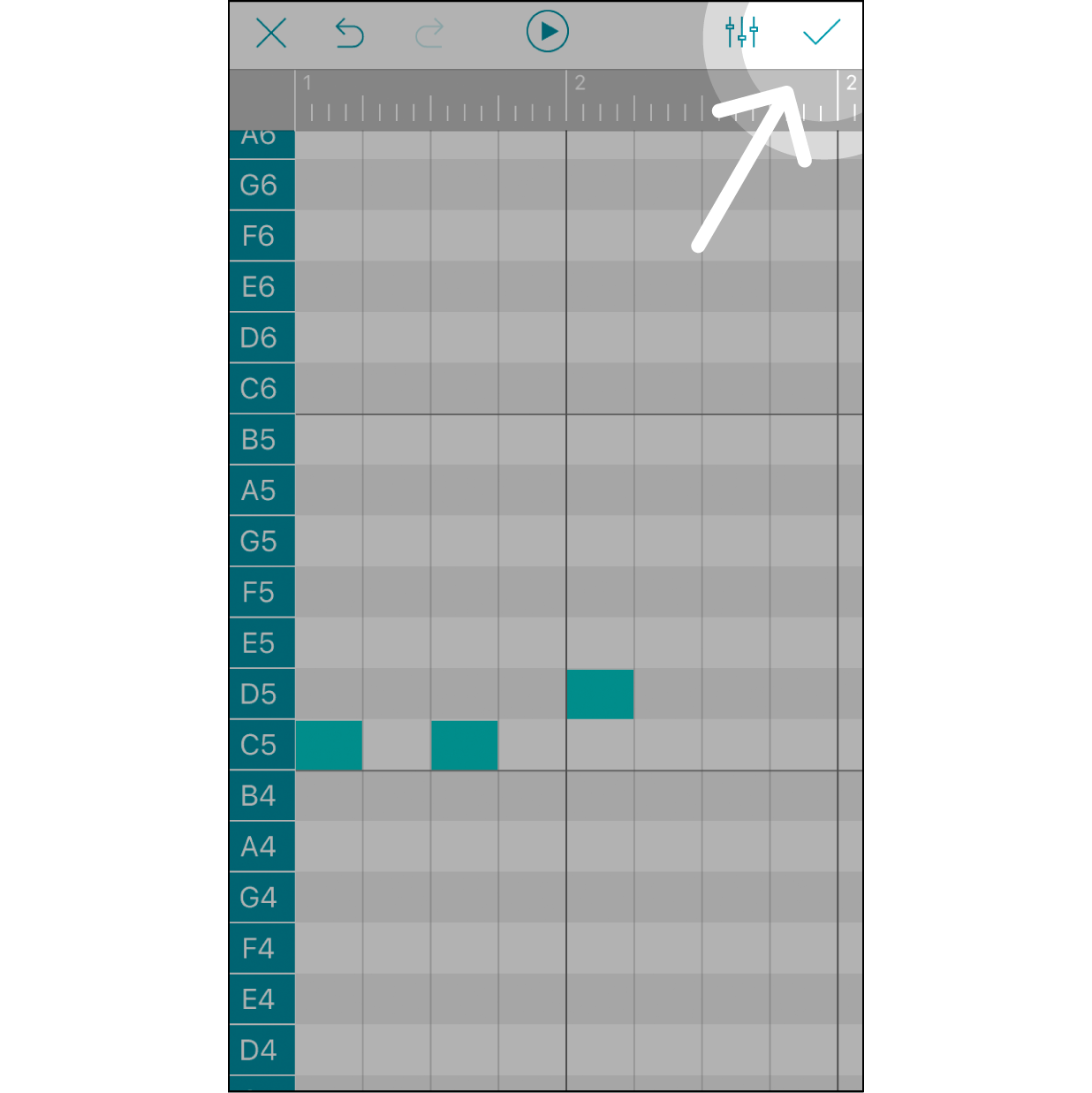
Bearbeitung abschließen und Melodie speichern
Nachdem Sie die Melodie fertig bearbeitet haben, klicken Sie in der oberen rechten Ecke auf das “✓”, um sie zu speichern, bevor Sie diesen Schritt verlassen.
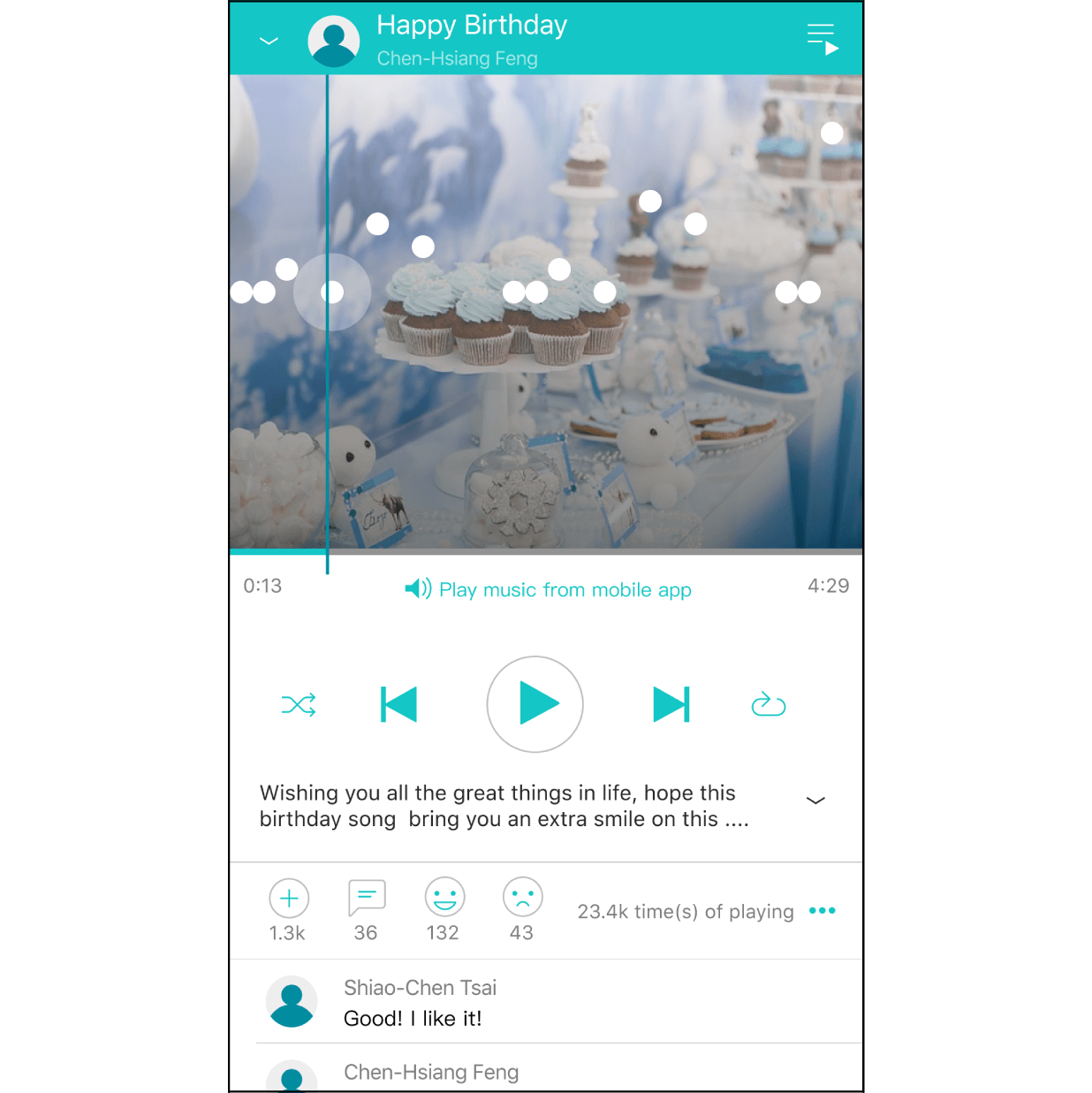
Ihr Foto wird im Player angezeigt
Wenn die Informationen zu einer Melodie ein Bild enthalten, wird dieses Bild beim Abspielen der Melodie im Hintergrund der Punkte angezeigt.