20. Die App-Steuerung auf eine andere Muro Box umstellen

Wenn Sie Muro Box-Produkte zum ersten Mal verwenden, richten Sie die zu verbindende Spieluhr bitte zuerst entsprechend der von Ihnen verwendeten Wi-Fi-Signalquelle (Wi-Fi /mobile Hotspot) und dem Typ Ihres Mobiltelefons (iOS/Google Play) ein. Bitte lesen Sie die folgenden Verbindungsschritte:

Muro Box mit Wi-Fi verbinden (iOS-Nutzer)

Muro Box mit WLAN verbinden (Android-Nutzer)

iPhone-Hotspot verwenden, um die Internetverbindung für die Muro Box bereitzustellen

Android-Hotspot verwenden, um Internet freizugeben, damit Muro Box eine Verbindung herstellen kann

Nachdem die oben beschriebene Verbindung hergestellt wurde, speichert das System die Verbindungsdaten dieser Muro Box. Künftig können Sie eine Verbindung zu dieser Muro Box herstellen, indem Sie über Ihre Muro Box App die Verbindung zur Spieluhr wechseln.

  1. Nutzer können zwischen zuvor gekoppelten Muro Boxen wechseln; jedes App-Konto kann mit mehreren Muro Boxen gekoppelt werden. Daher können Nutzer, die im selben Gebäude gleichzeitig sowohl eine Muro Box-N20 als auch eine N40-Spieluhr besitzen, dasselbe App-Konto verwenden, um festzulegen, welche davon aktuell gesteuert wird, damit die in der App ausgewählten Musikstücke abgespielt werden.
  2. Jede Muro Box lässt sich mit mehreren App-Konten koppeln. Dadurch kann jedes Familienmitglied über sein eigenes App-Konto seine bevorzugten Wiedergabelisten bearbeiten; die Familienmitglieder können dieselbe Musikbox abwechselnd mit ihrem jeweiligen App-Konto steuern.
  •  

App-Steuerung auf eine andere Muro Box umstellen

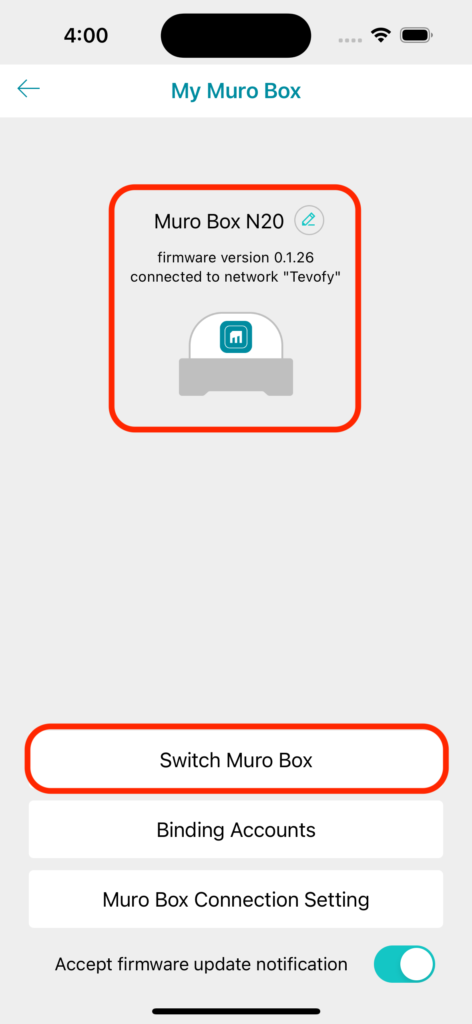
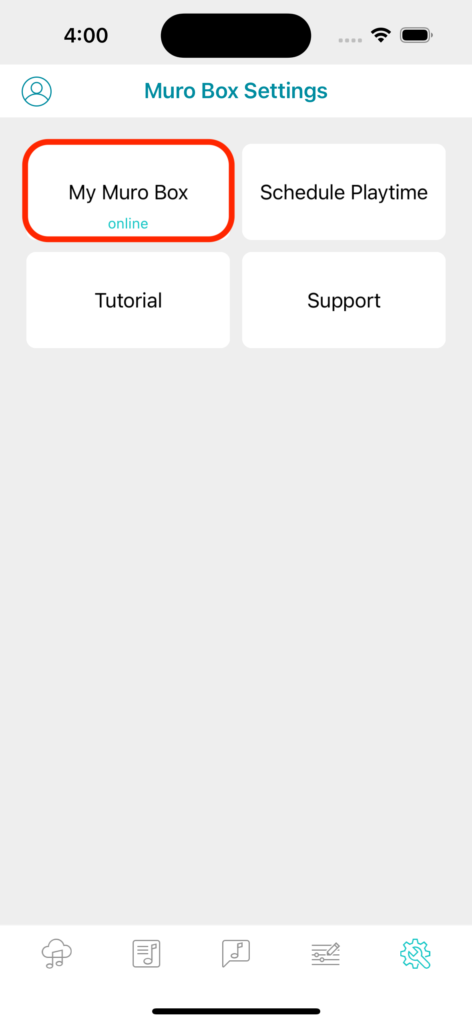
1. Wählen Sie in den Muro Box-Einstellungen „My Muro Box“ aus.

2. Klicken Sie auf die Schaltfläche „Muro Box wechseln“.

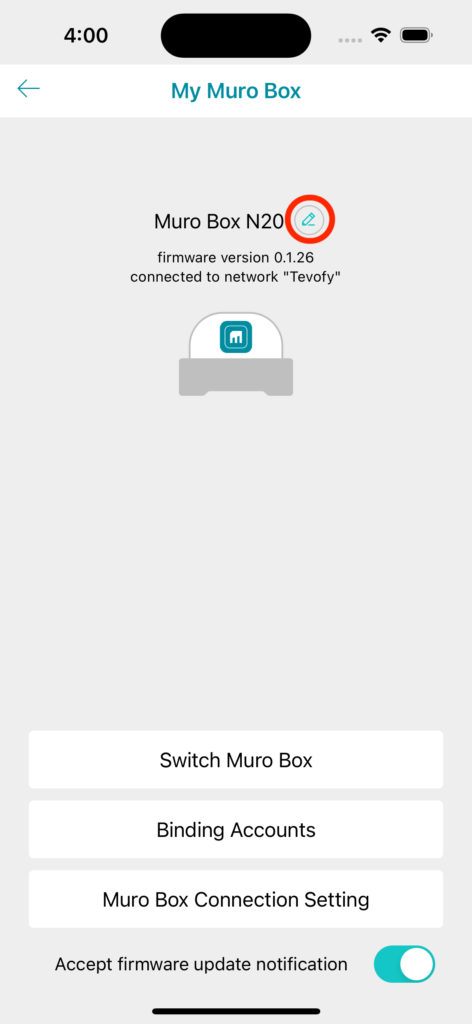
a. Auf dieser Seite werden die Informationen zur Muro Box angezeigt, die derzeit mit Ihrem Konto verbunden ist (einschließlich des Namens, der Firmware-Version und des Verbindungsstatus).

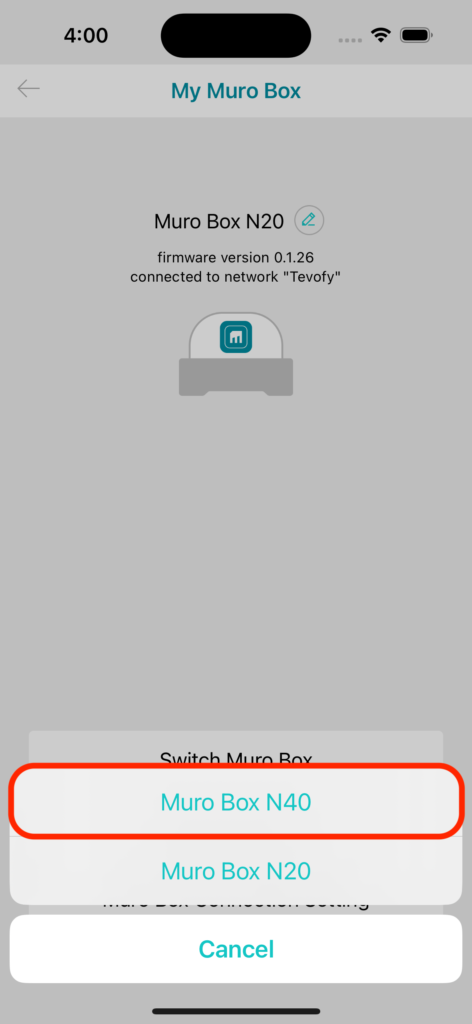
b. Wenn Sie mehr als eine Muro Box gekoppelt haben, können Sie auf die Schaltfläche „Muro Box wechseln“ klicken, um die Muro Box zu wechseln, mit der Sie aktuell verbunden sind.

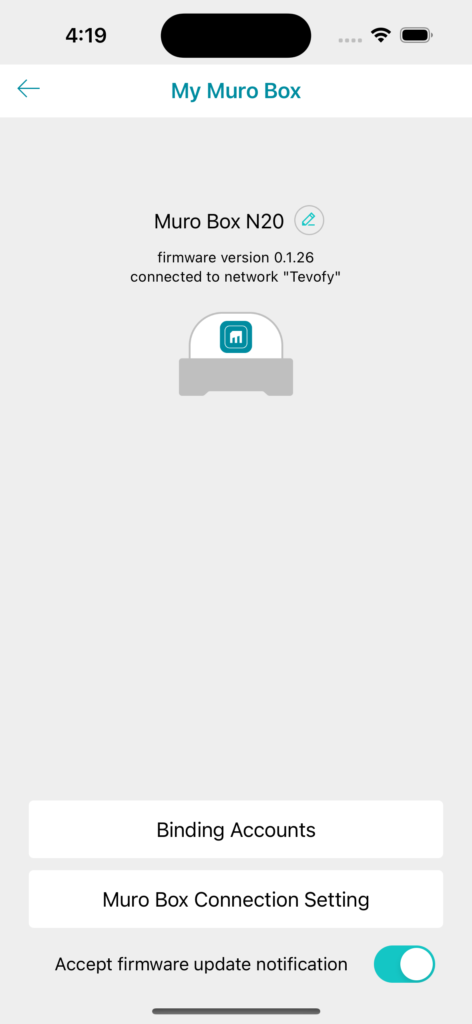
c. Wenn Sie nur eine Muro Box koppeln, wird die Schaltfläche „Muro Box wechseln“ nicht angezeigt.

3. Wählen Sie eine Muro Box aus, um sie mit der App zu verbinden.

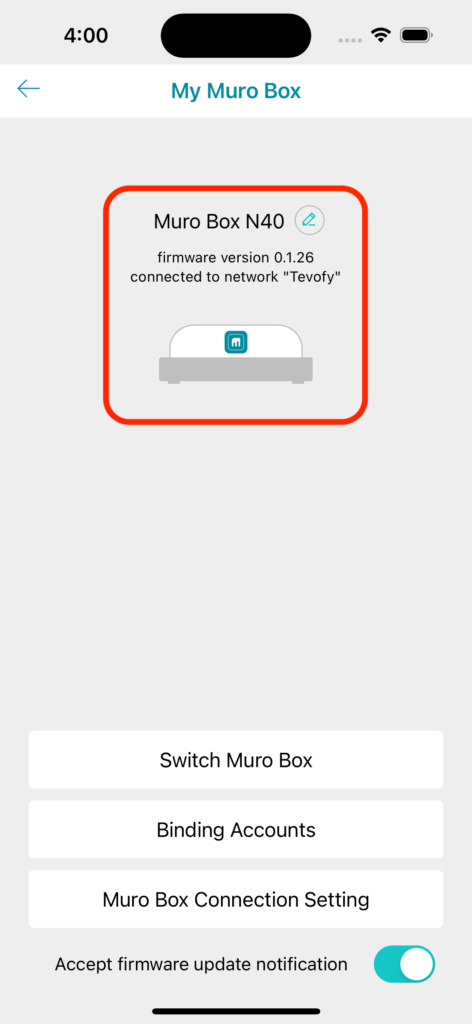
4. Wenn der Wechsel abgeschlossen ist

Die Informationen zur Muro Box, zu der Sie gewechselt sind, werden angezeigt

Den Namen der Muro Box bearbeiten

1. Klicken Sie in My Muro Box auf die Schaltfläche „edit“.

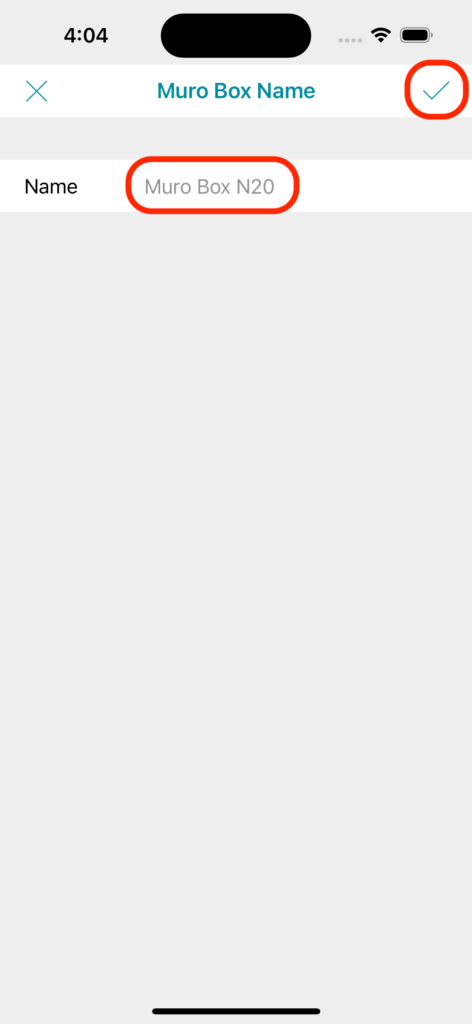
2. Ändern Sie den Namen dieser Muro Box und klicken Sie auf das Häkchen, um ihn zu speichern.