
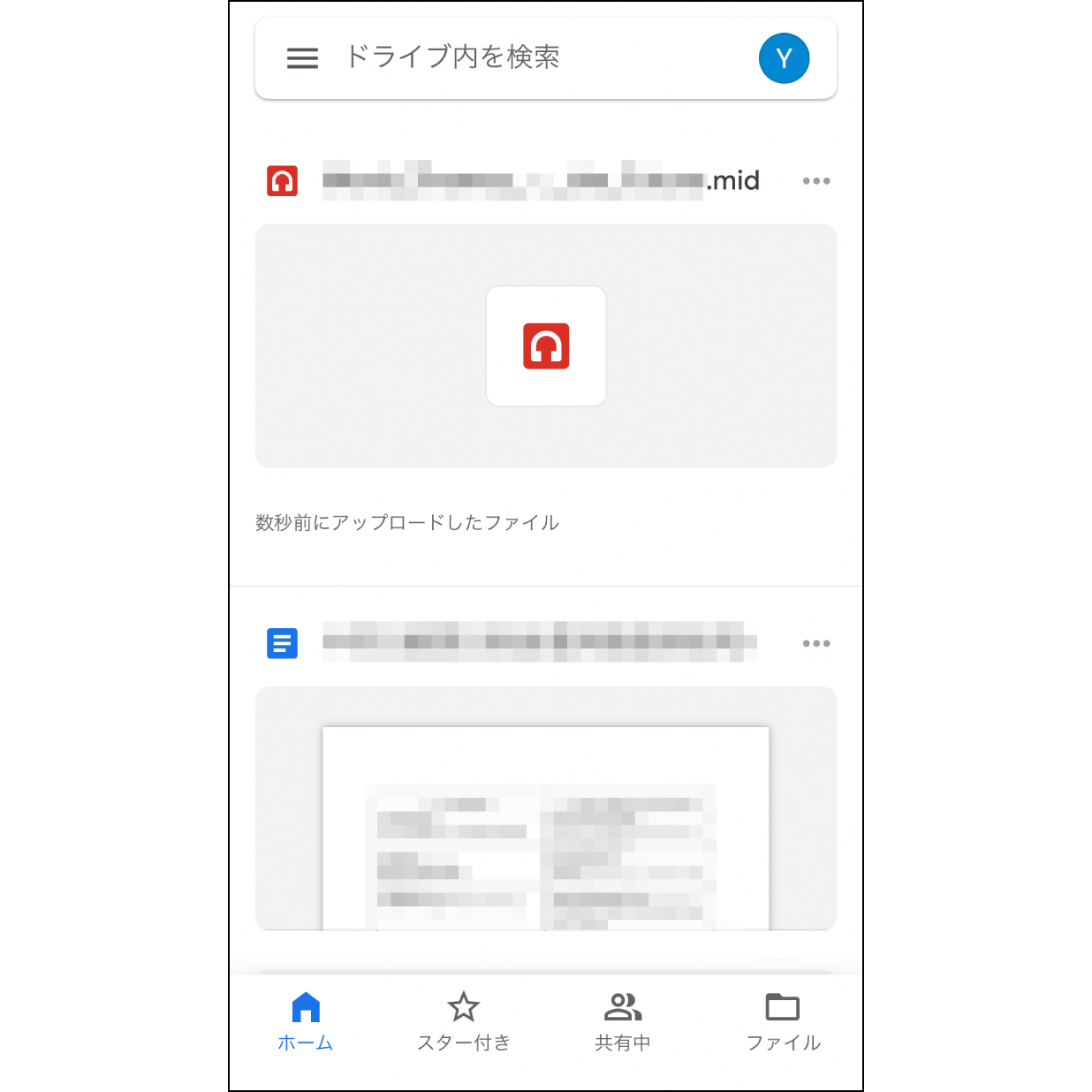
1. Bei Google Drive anmelden
Melden Sie sich über die Google Drive-App oder die Webversion an und suchen Sie nach der MIDI-Datei.
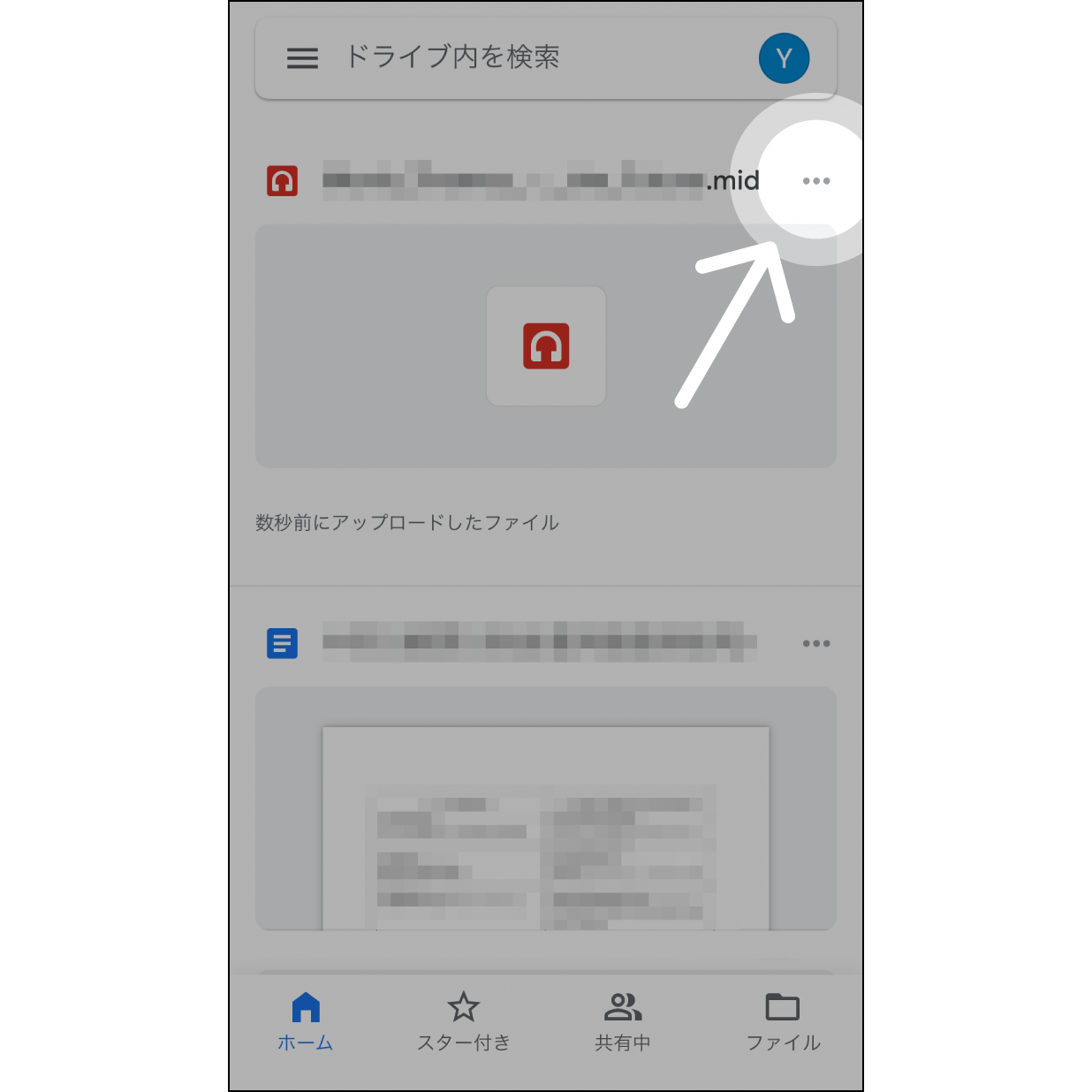
2. Optionen erneut anklicken
Klicken Sie erneut auf das Symbol „···“ oben rechts auf dem Bildschirm.
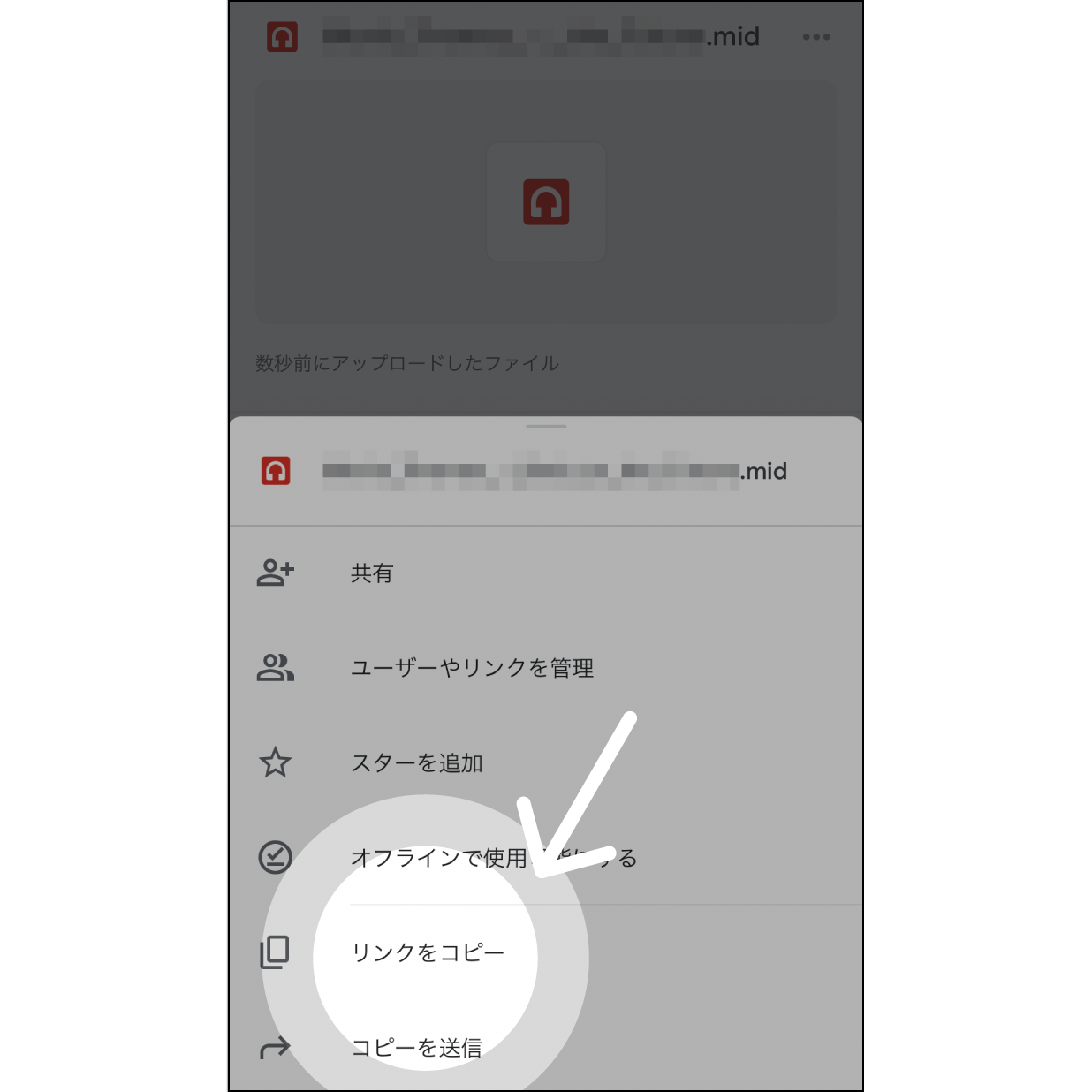
3. Link kopieren
Klicken Sie auf „Link kopieren“ und beenden Sie die Google Drive-App oder die Webversion.
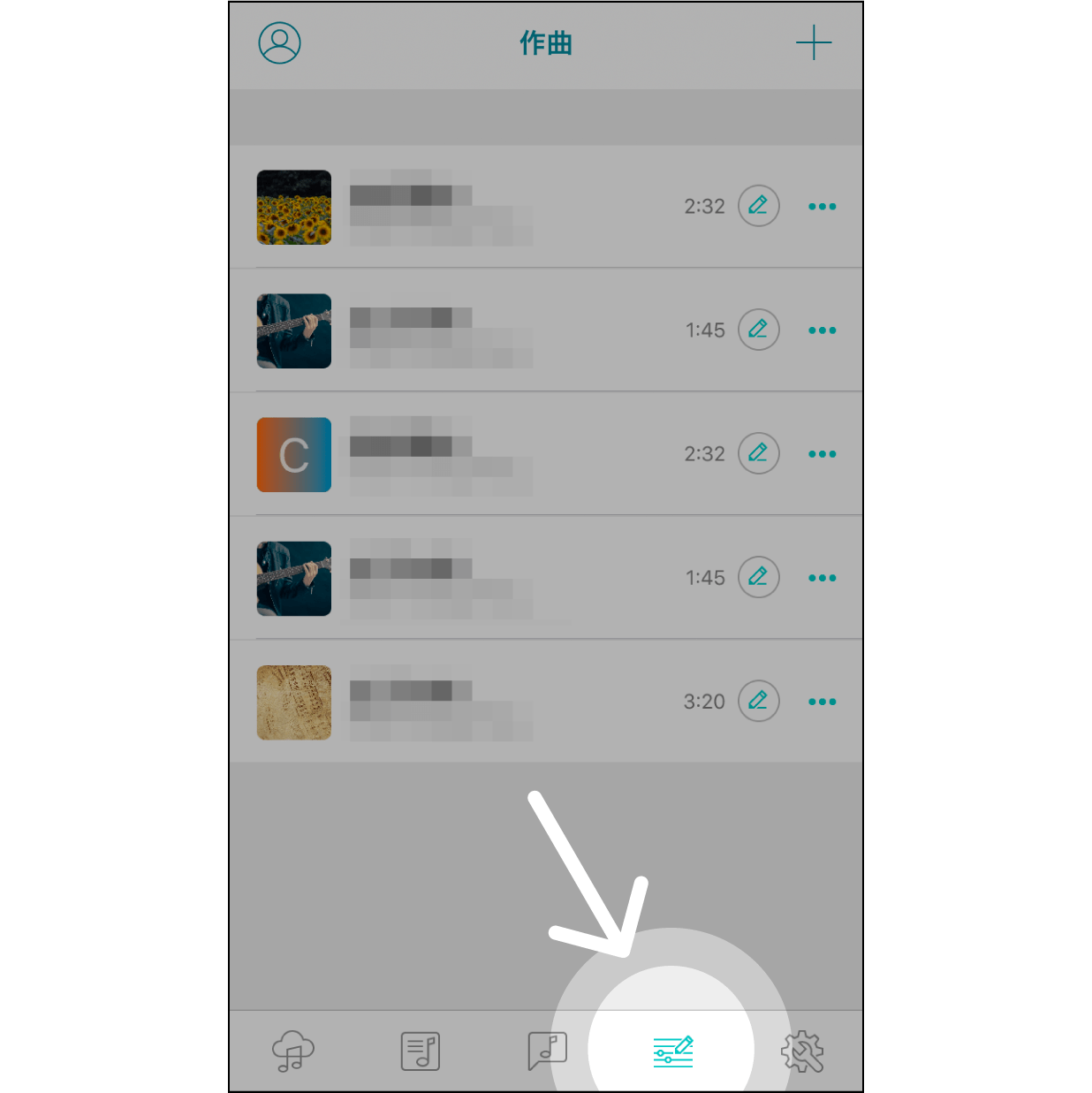
4. Auf „Komponieren“ tippen
Kehren Sie zur Muro Box-App zurück und tippen Sie auf „Komponieren“.
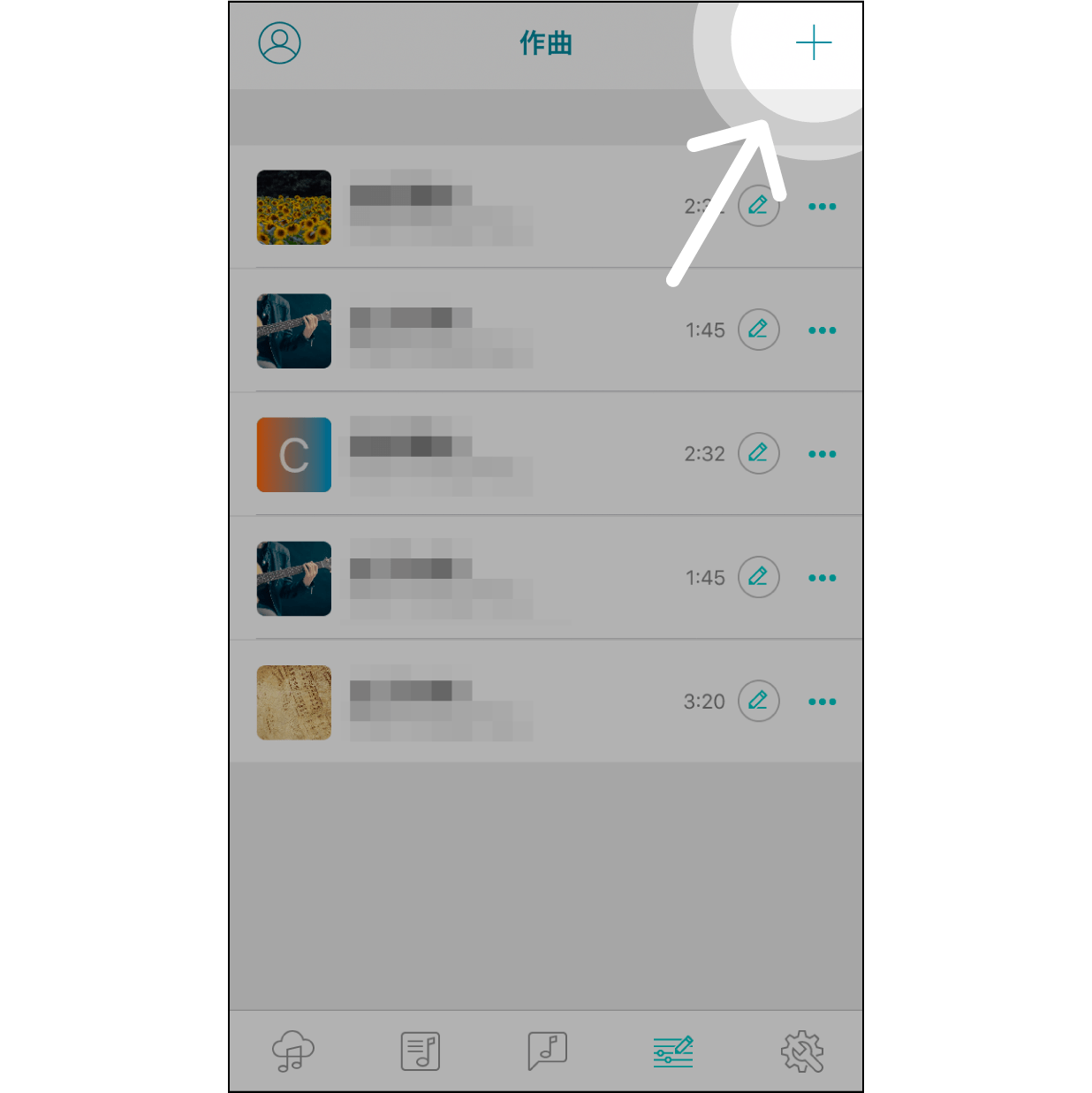
5. Komponieren
Klicken Sie oben rechts auf dem Bildschirm auf das „+“.
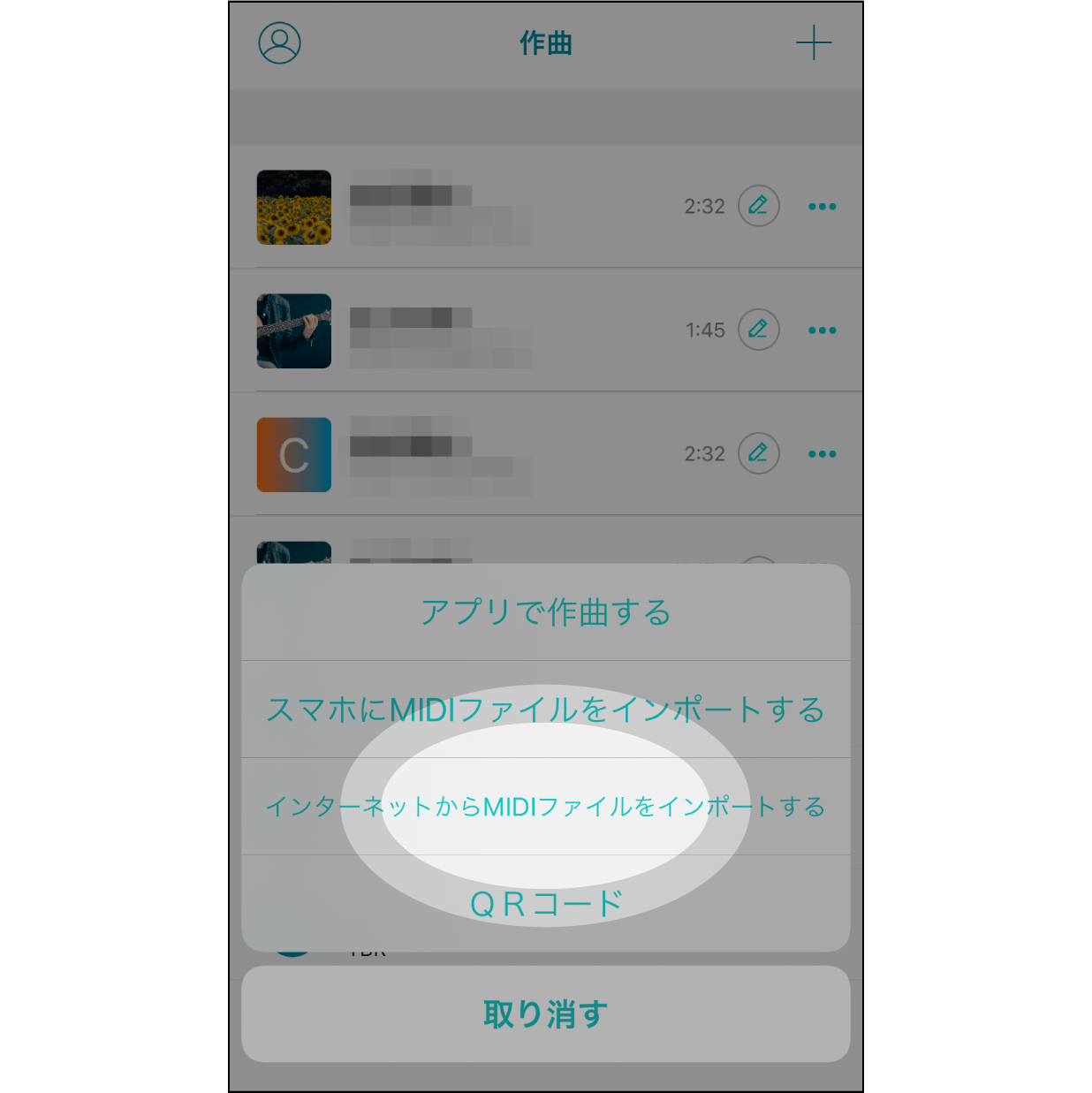
6. MIDI-Datei aus dem Internet importieren
Wählen Sie „MIDI-Datei aus dem Internet importieren“ aus.
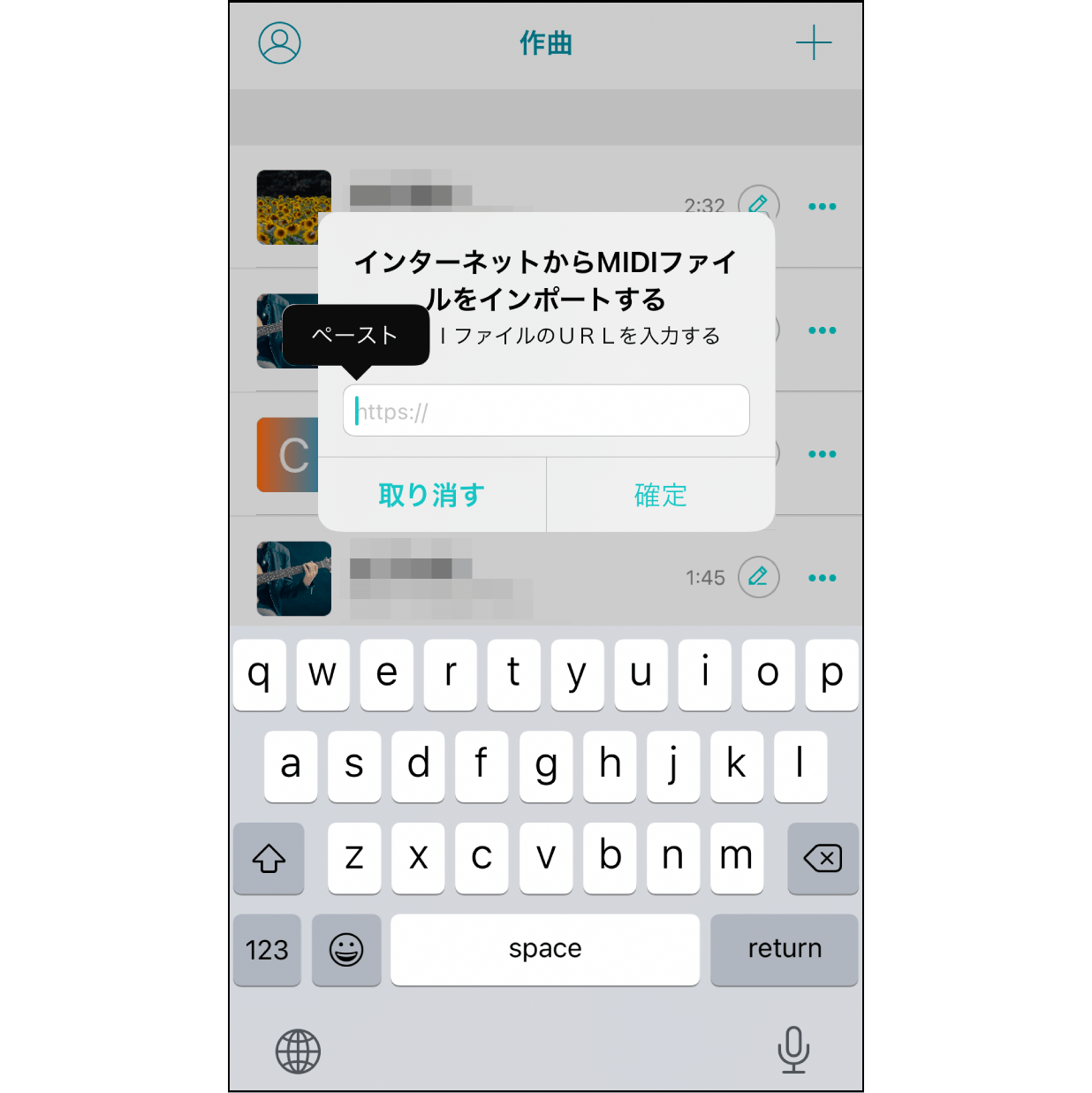
7. Link einfügen
Halten Sie das URL-Eingabefeld drei Sekunden lang gedrückt und klicken Sie anschließend in dieser Reihenfolge auf „Einfügen“ und „Bestätigen“.
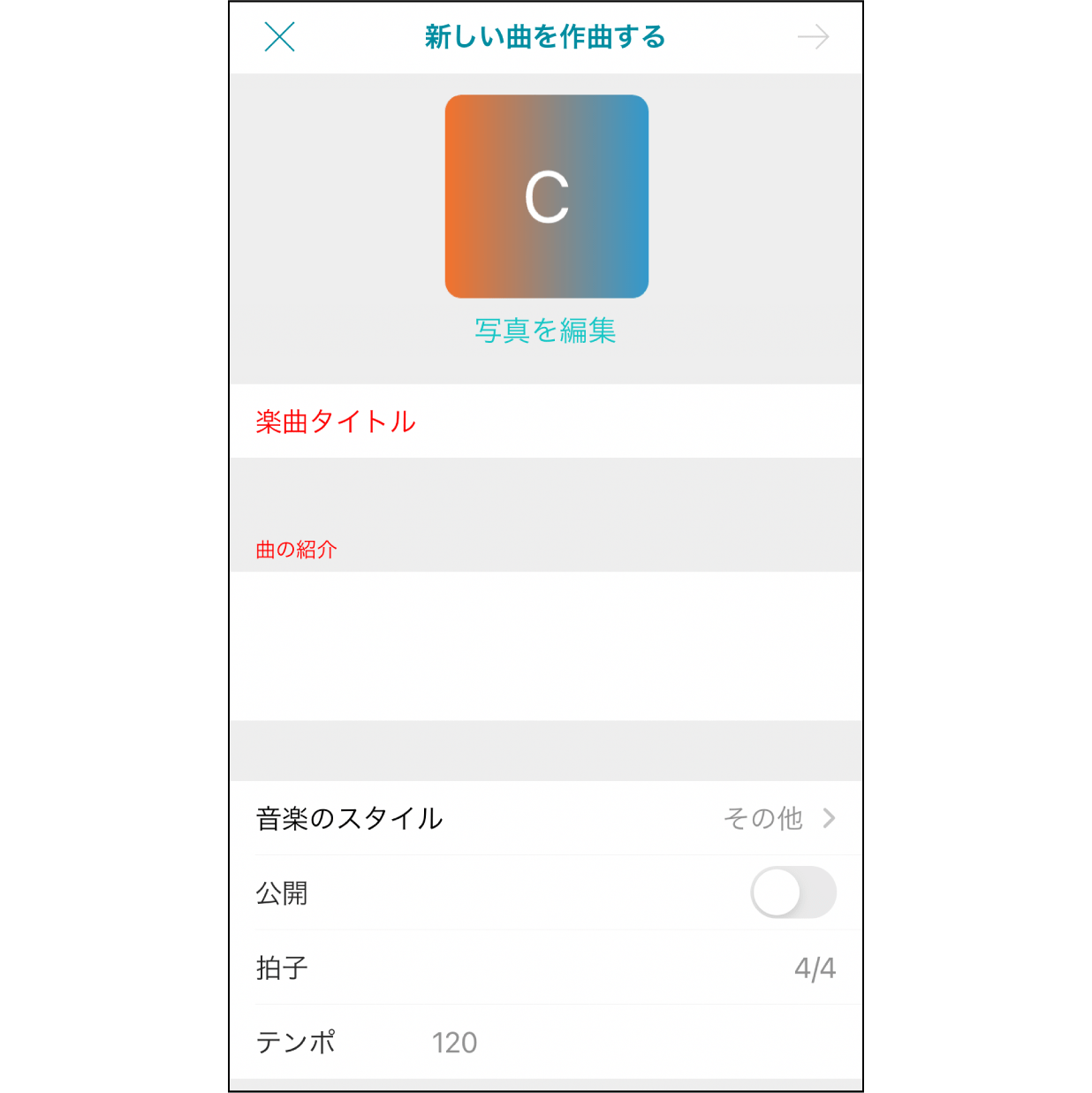
8. Stückinformationen bearbeiten
Hier bearbeiten Sie die Stückinformationen und nehmen die Freigabeeinstellungen in der Bibliothek vor (die Standardeinstellung ist „Privat“).