
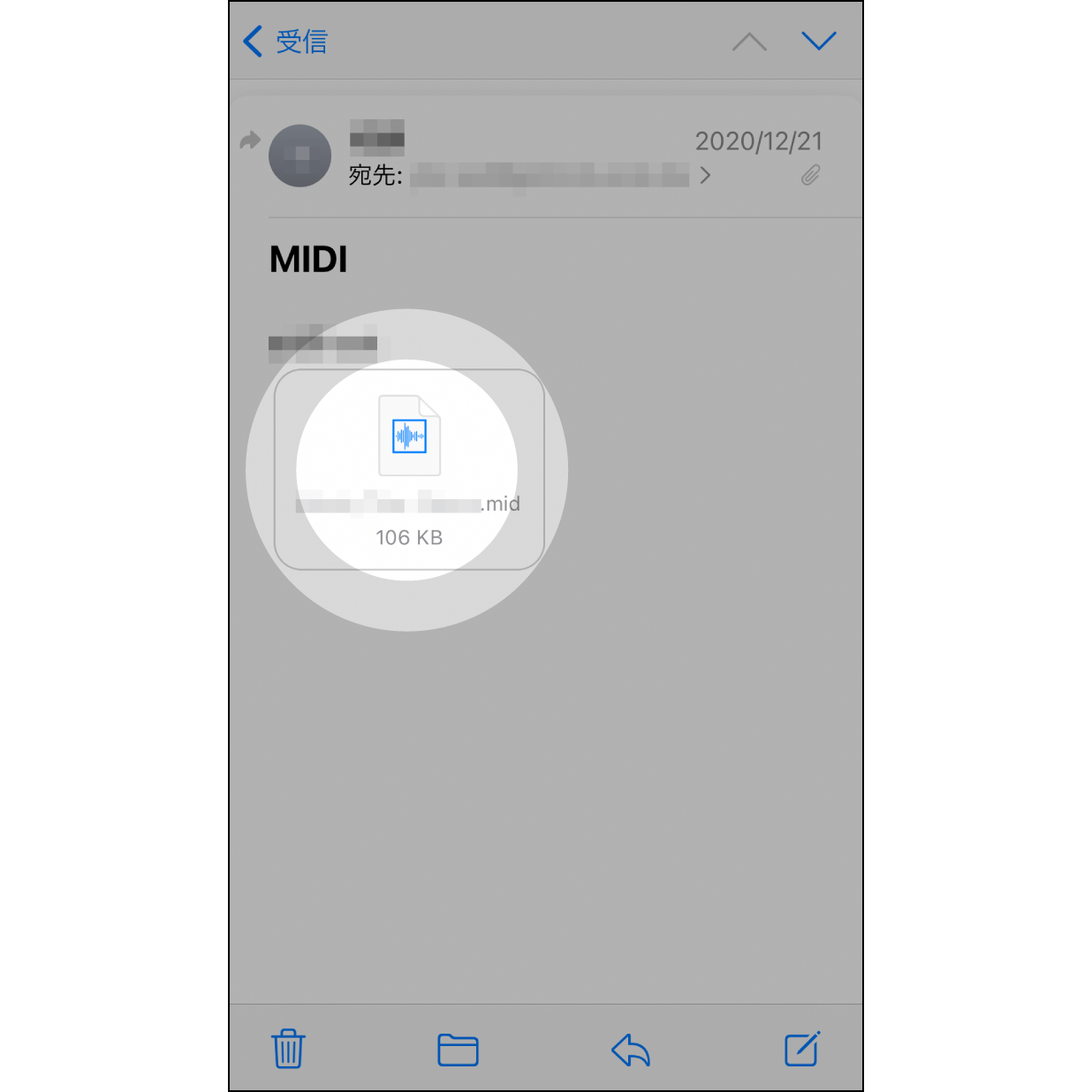
1. E-Mail mit angehängter MIDI-Datei öffnen
Öffnen Sie im Posteingang die E-Mail mit der angehängten MIDI-Datei.
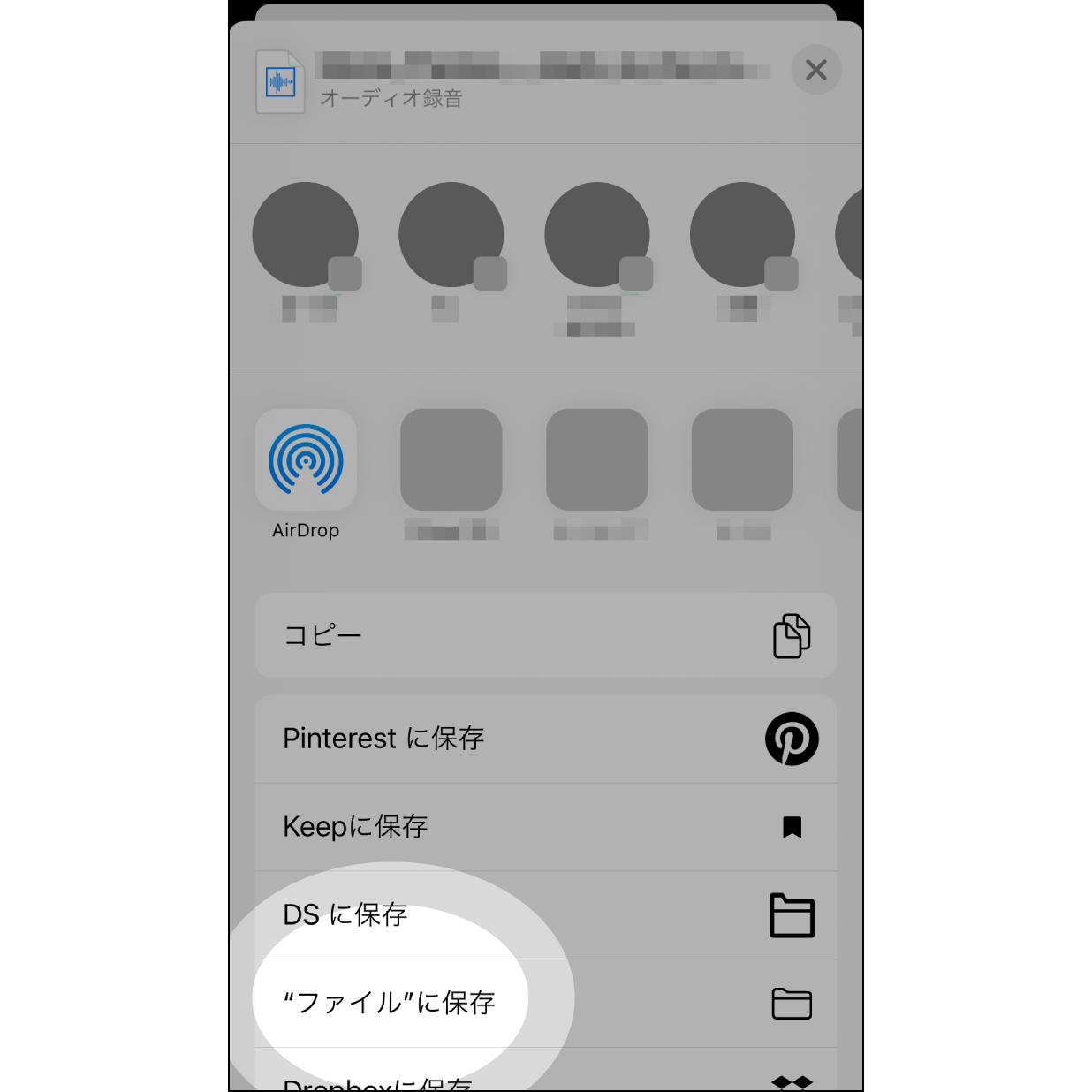
2. „In Datei speichern“
Wählen Sie „In Datei speichern“ aus.
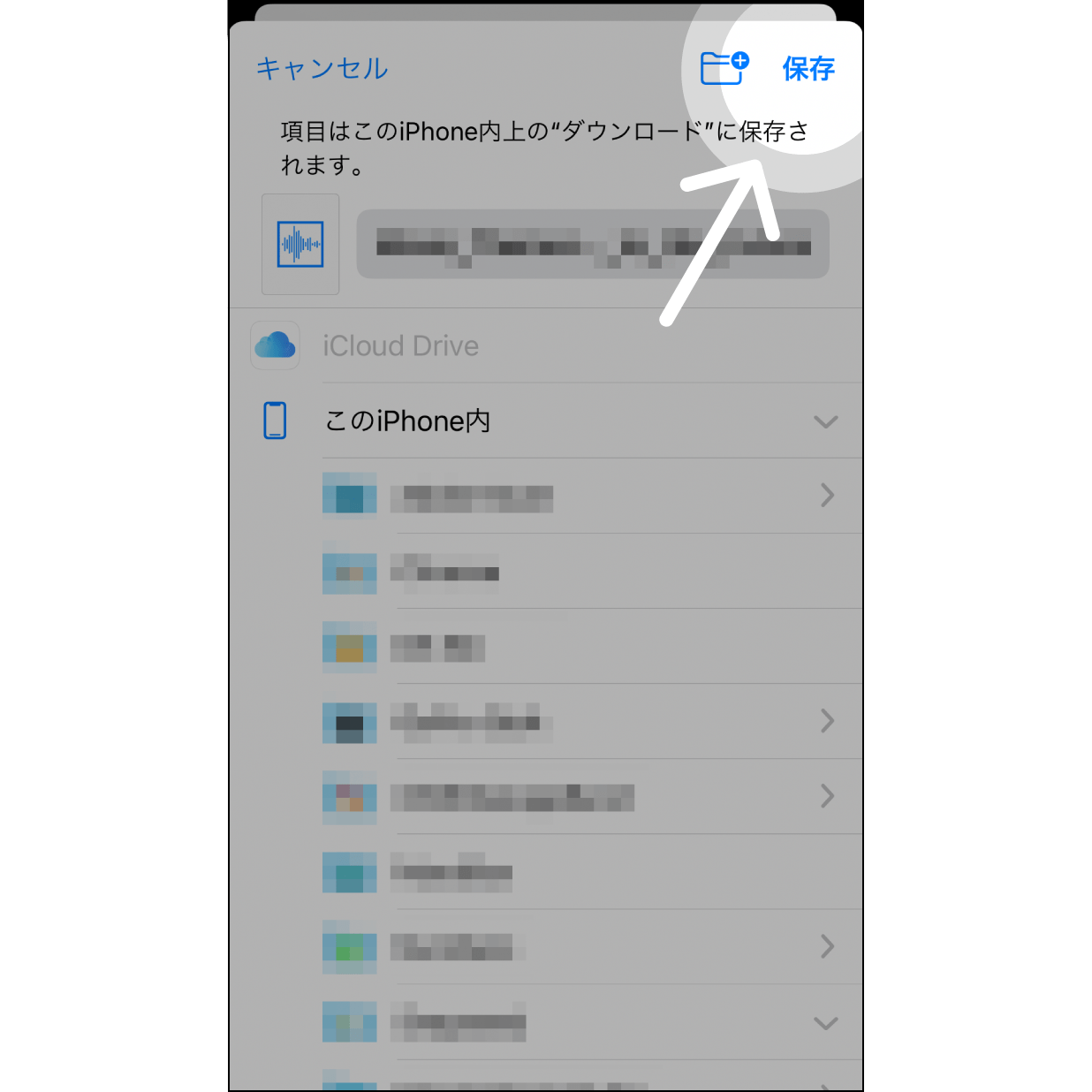
3. „Auf dem iPhone speichern“
Navigieren Sie in der App zu „iPhone“ > „Downloads“, tippen Sie oben rechts auf dem Bildschirm auf „Speichern“ und beenden Sie die App vorübergehend.
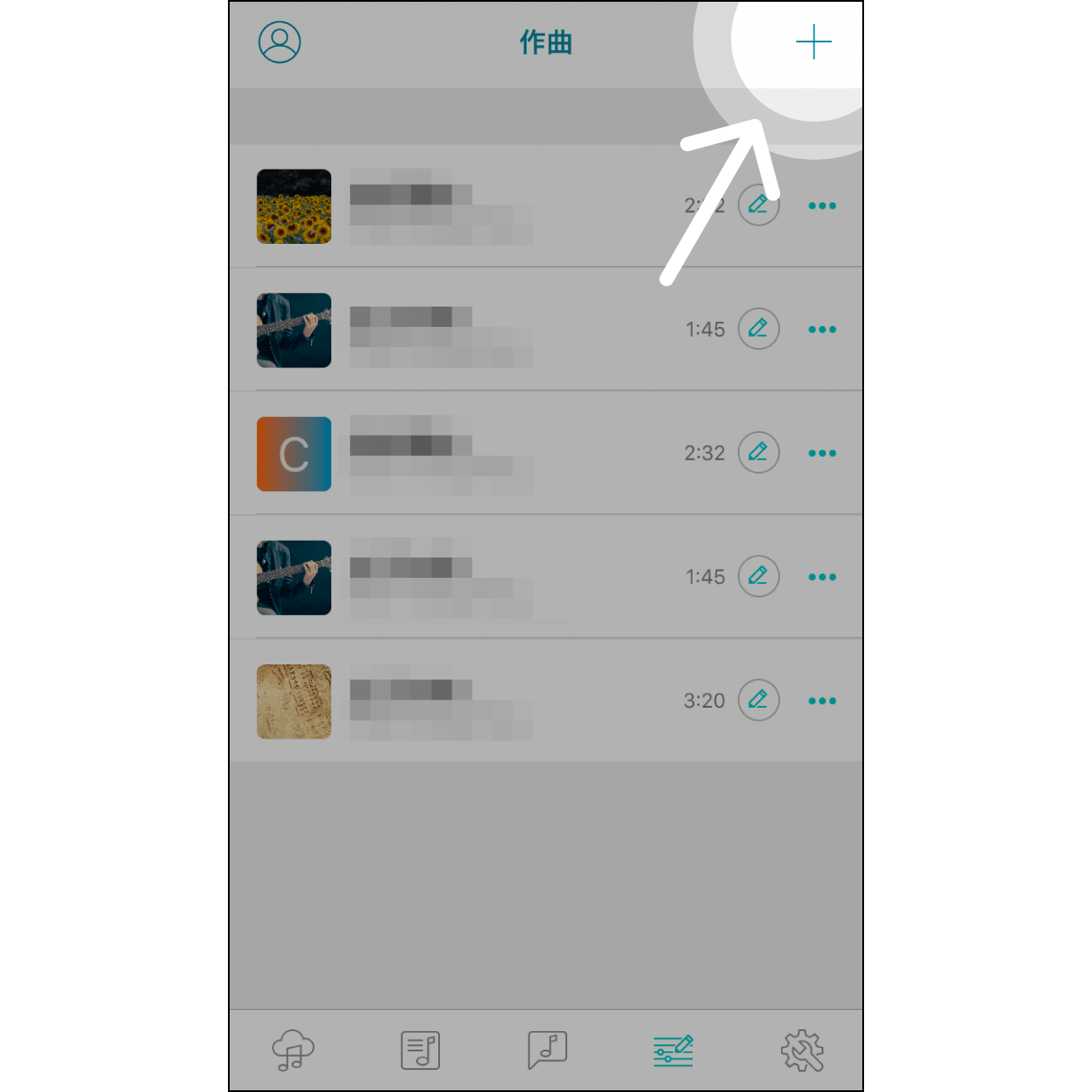
4. Ein Stück zur App hinzufügen
Öffnen Sie die Muro-Box-App und klicken Sie auf der Seite „Komponieren“ oben rechts auf die Schaltfläche „+“.
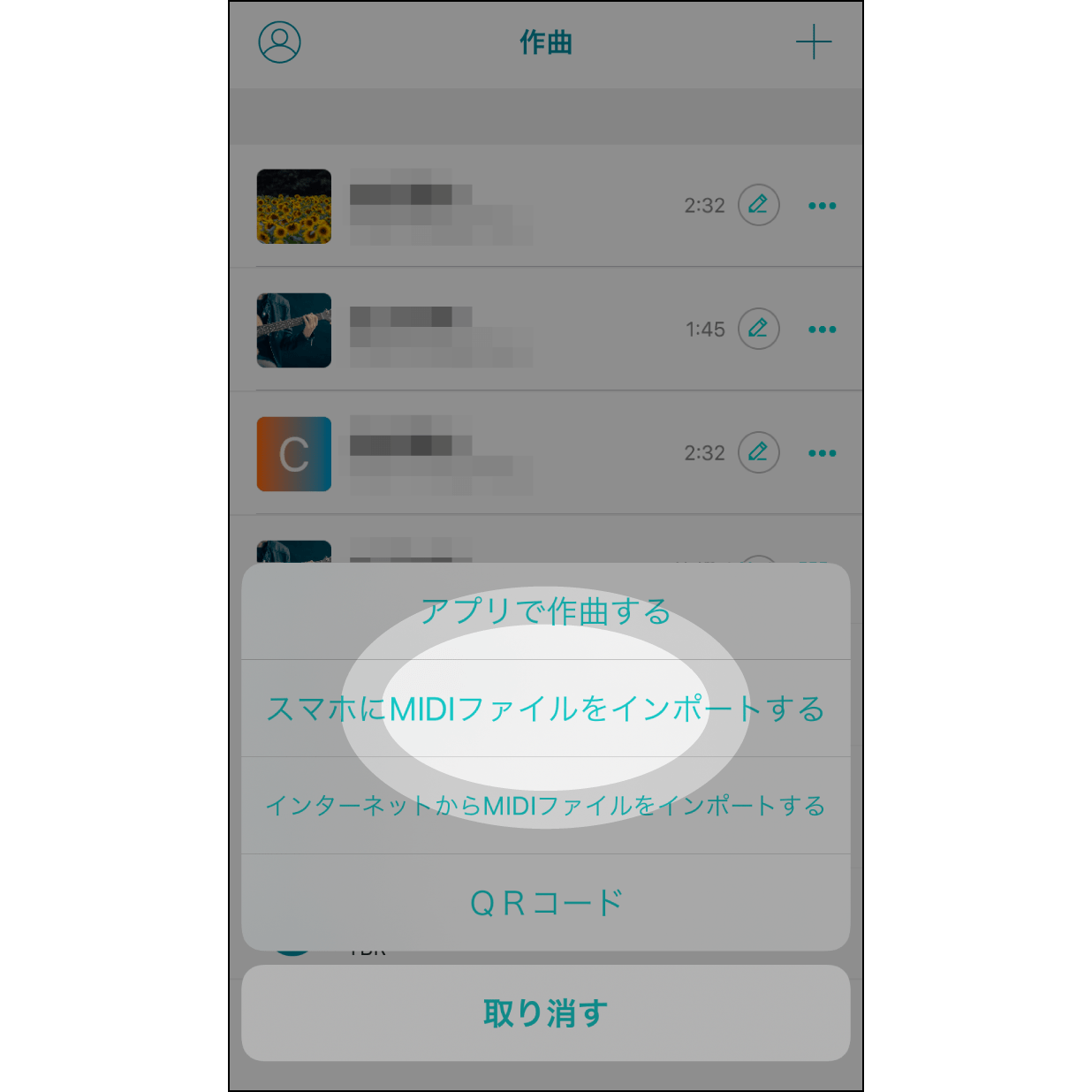
5. MIDI-Datei auf das iPhone importieren
Wählen Sie „MIDI-Datei auf das Smartphone importieren“ aus.
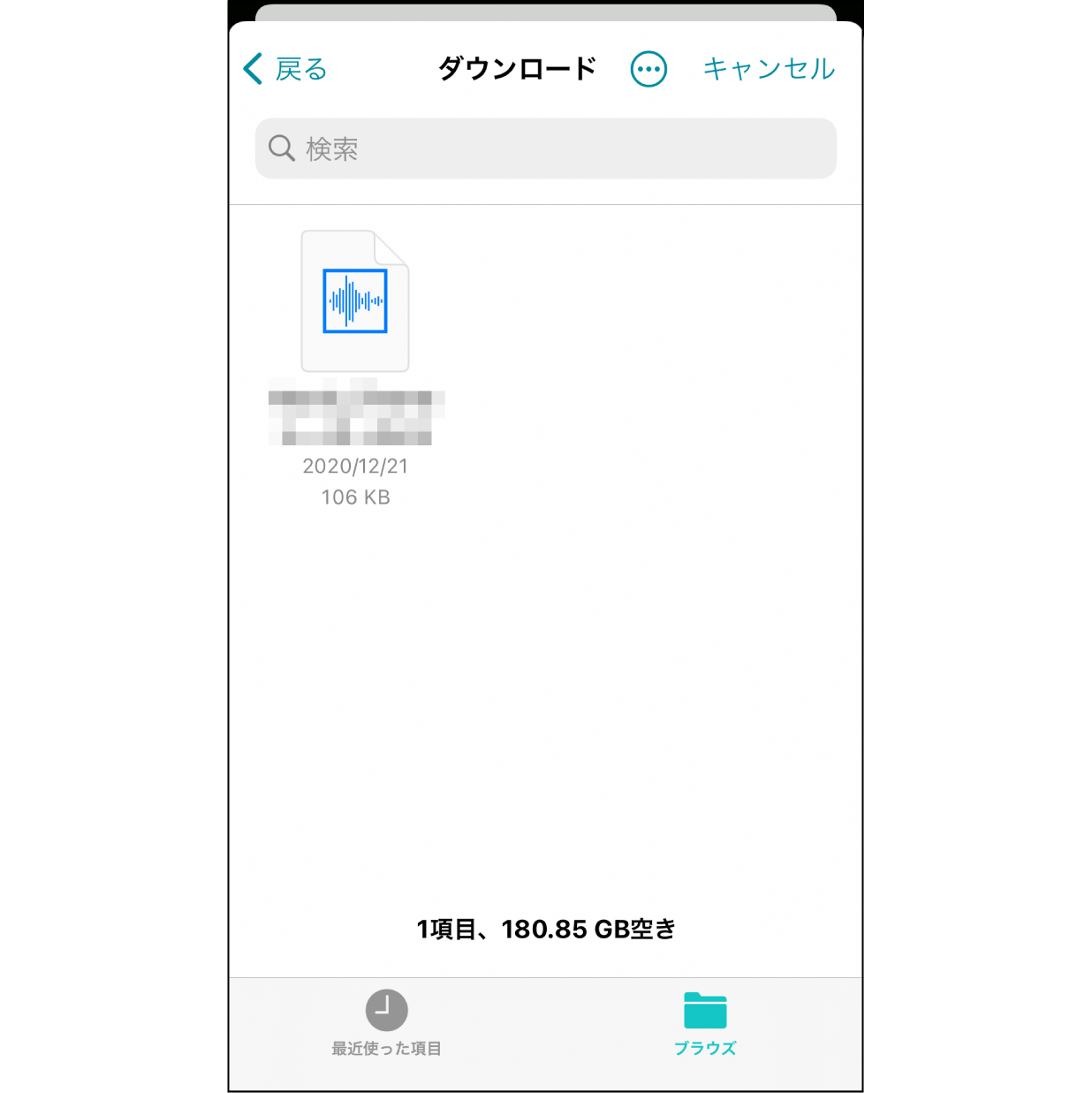
6. Gespeicherte MIDI-Datei auswählen
Wählen Sie die im vorherigen Schritt gespeicherte MIDI-Datei aus.
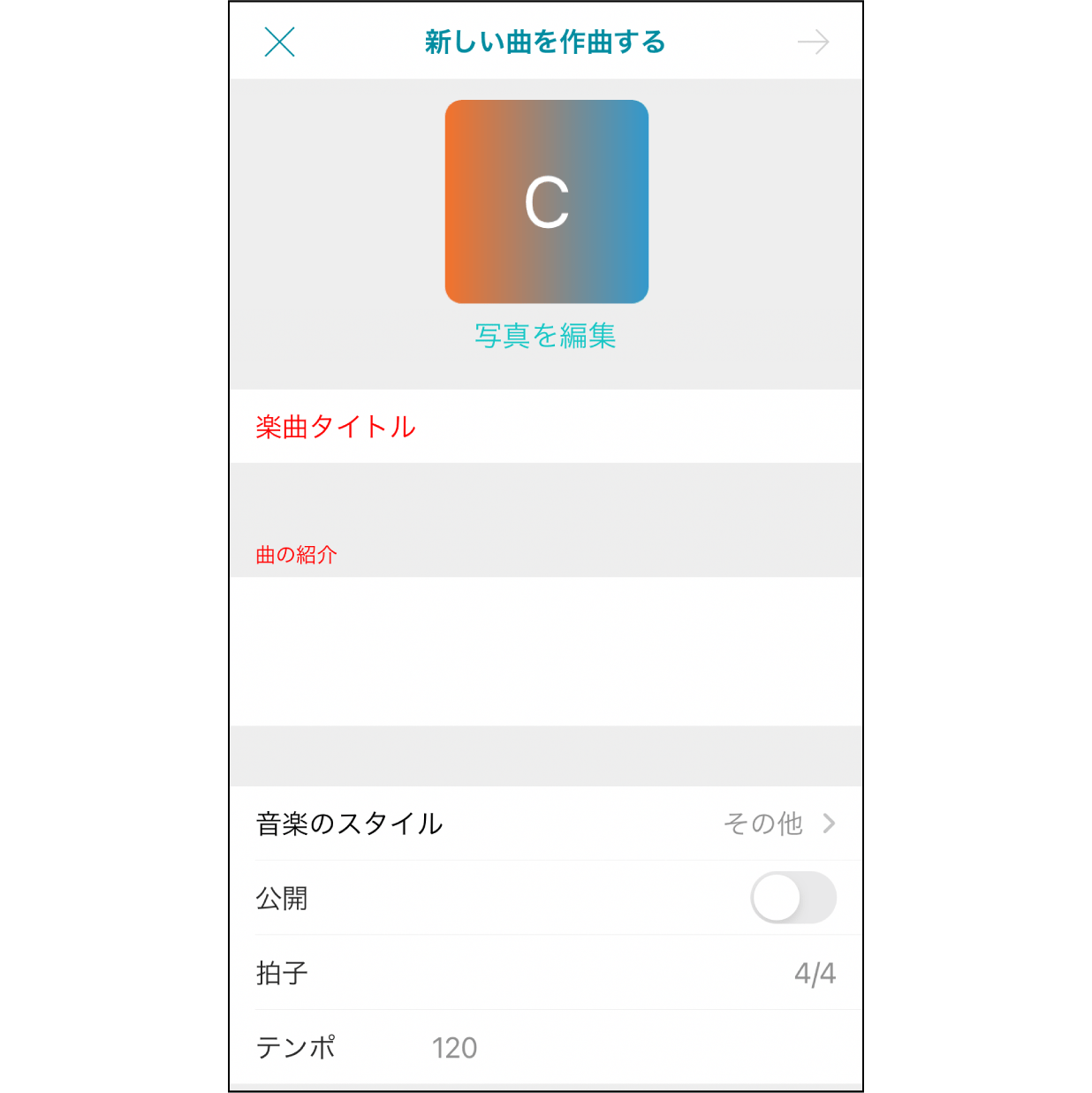
7. Informationen zum Stück bearbeiten
Hier können Sie das Coverbild bearbeiten und Informationen zum Stück eingeben. Stücke werden standardmäßig im „privaten Modus“ gespeichert. Wenn Sie ein Stück teilen möchten, wechseln Sie bitte in den Modus „Öffentlich“.