
Ein Musikstück erstellen
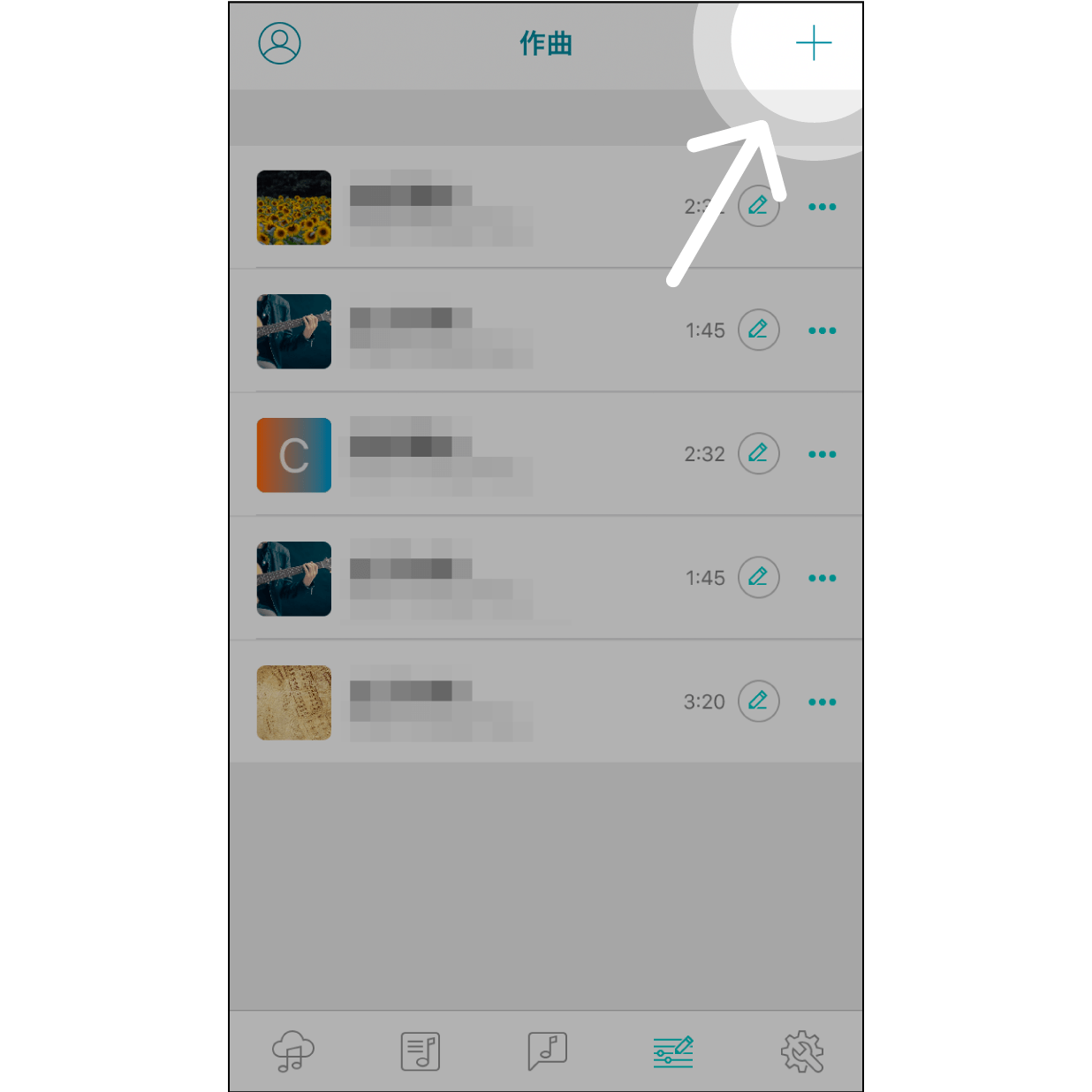
Klicken Sie in „Komponieren“ auf „+“.
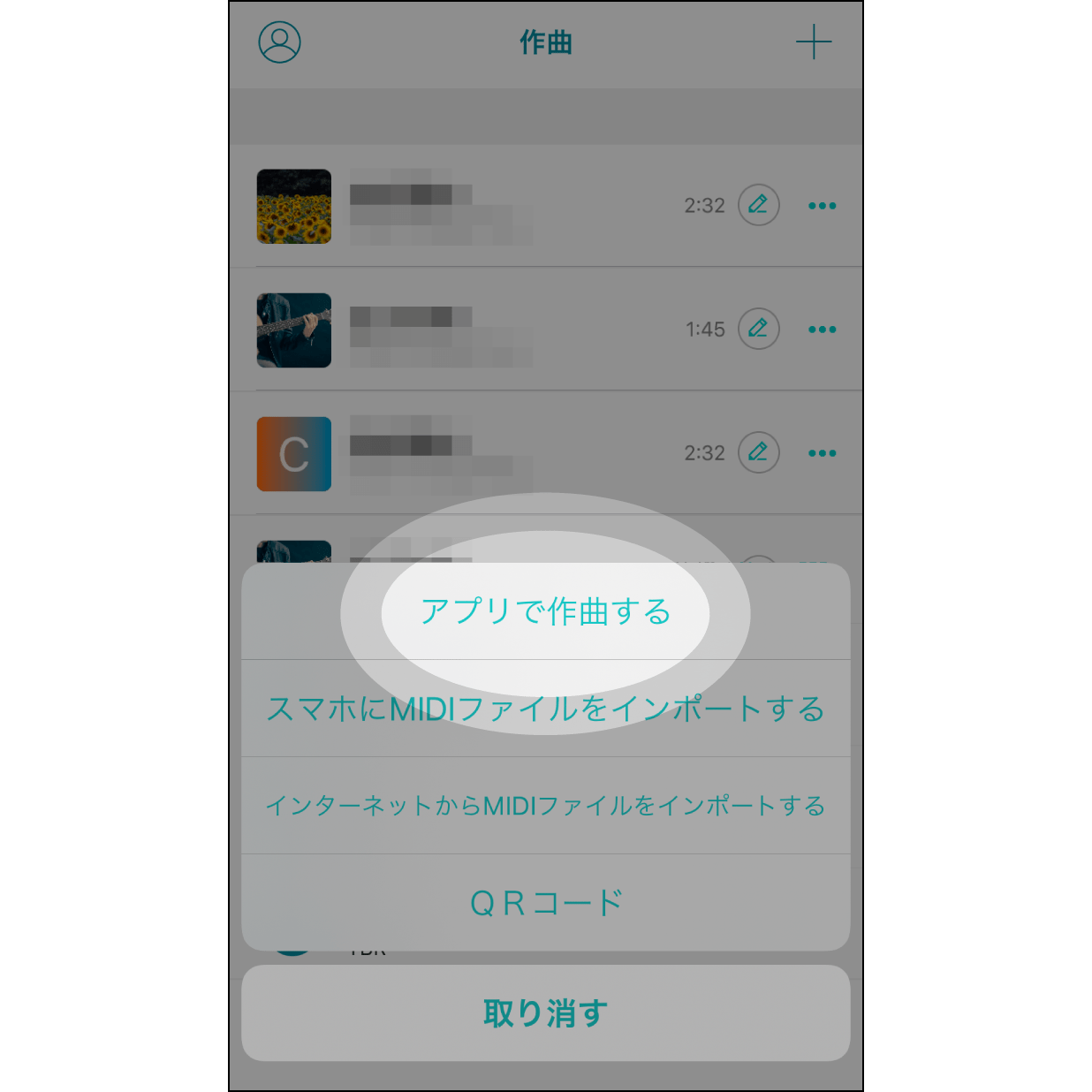
„In der App komponieren“ auswählen
Wählen Sie „In der App komponieren“ aus und beginnen Sie mit dem Komponieren.
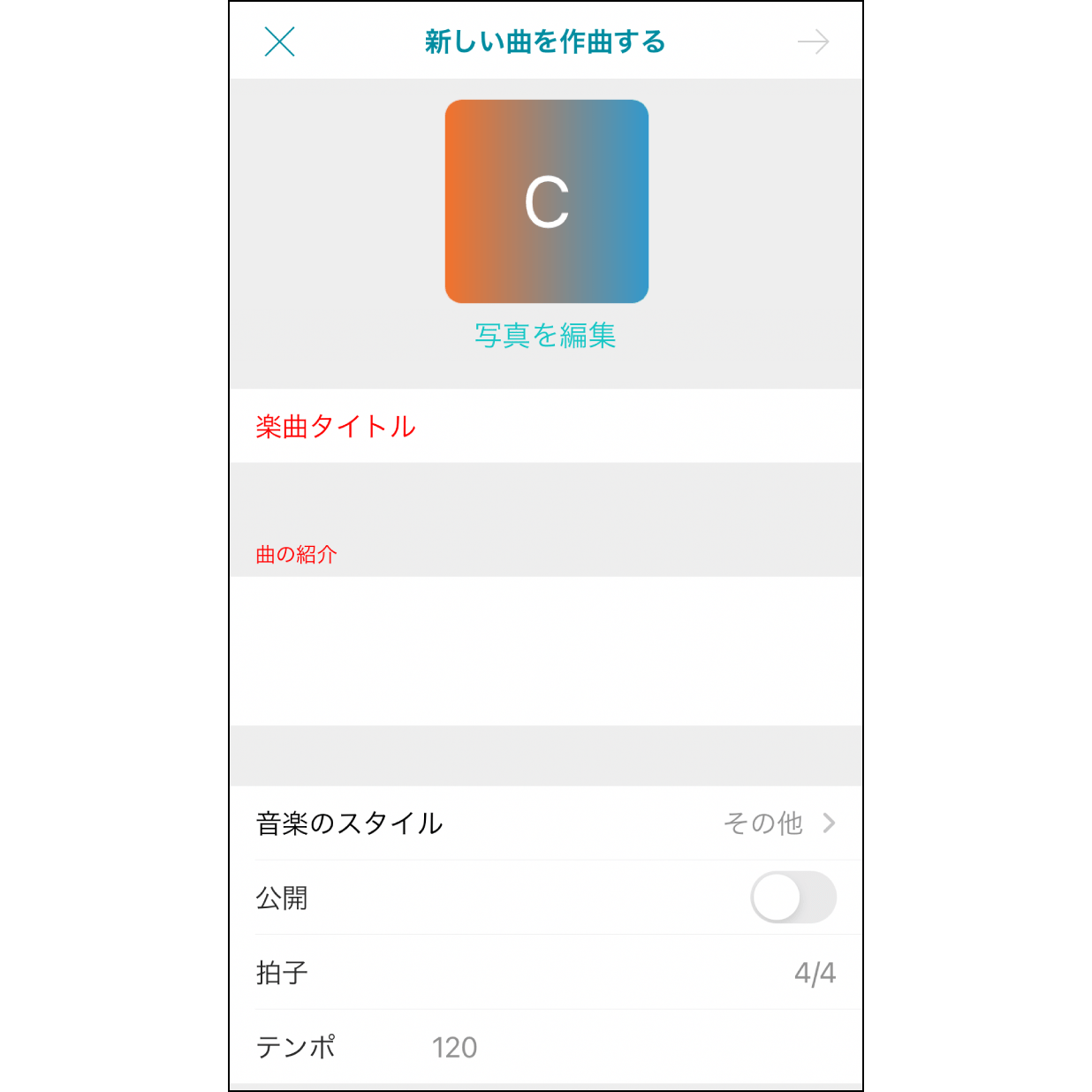
Informationen zum Stück bearbeiten
Sie können das Coverbild bearbeiten und Informationen zum Stück eingeben. Stücke werden standardmäßig im „privaten Modus“ gespeichert. Wenn Sie ein Stück teilen möchten, wechseln Sie bitte in den Modus „Öffentlich“.
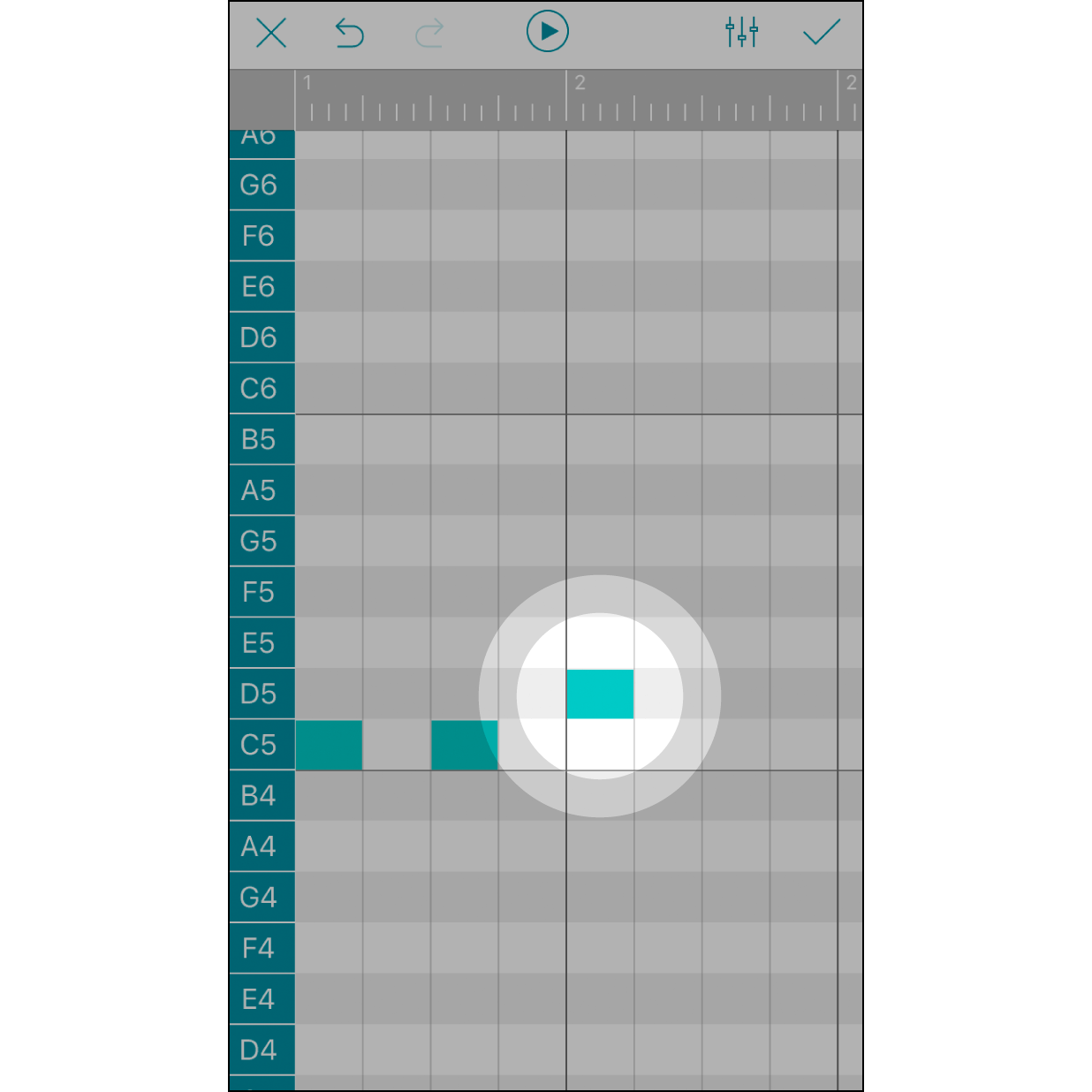
Tippen Sie, um Noten hinzuzufügen
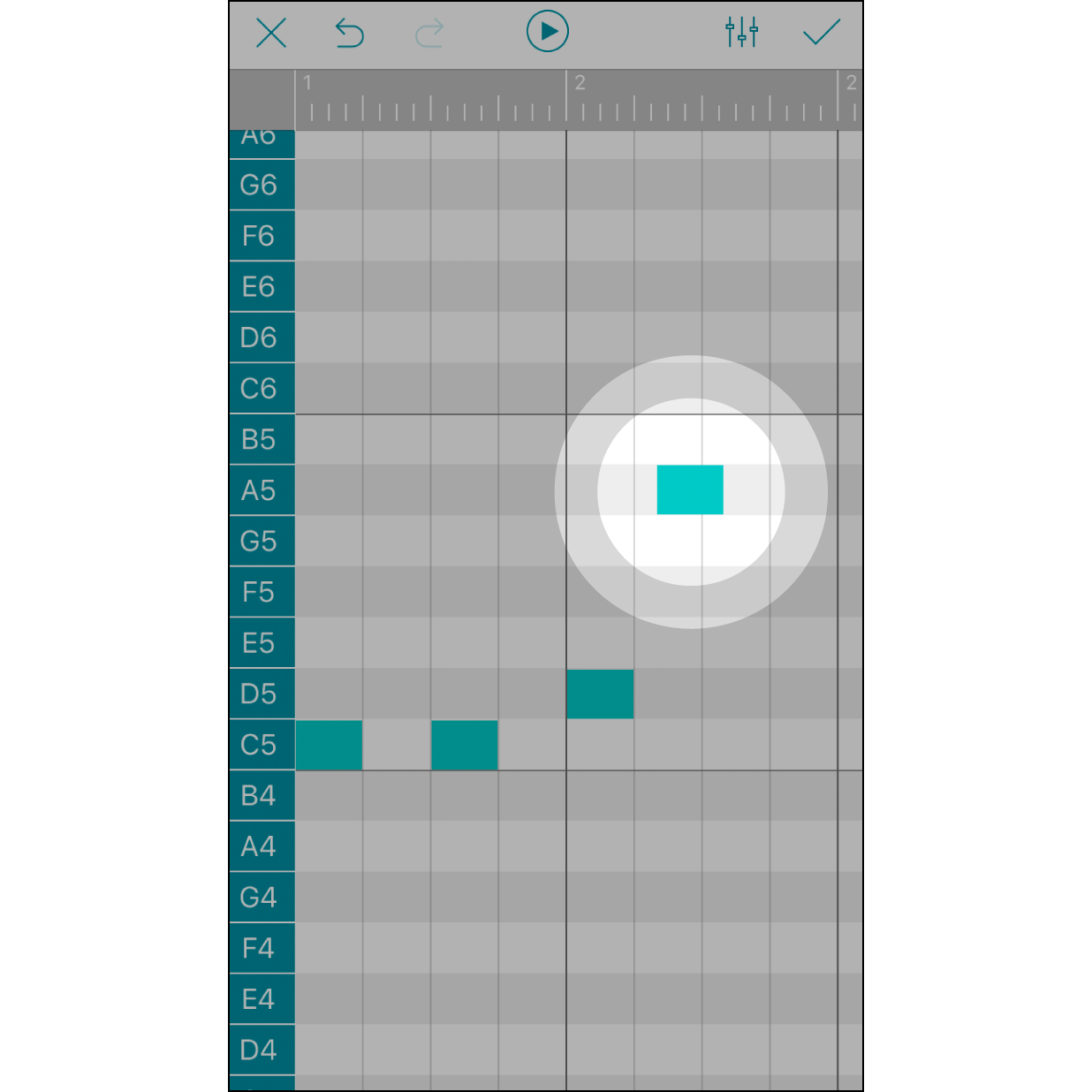
Tippen Sie auf eines der Kästchen, um eine Note hinzuzufügen. Zum Löschen tippen Sie erneut darauf. Jedes Kästchen entspricht einer 1/16-Note; die grauen Balken geben den Takt an.
Noten durch langes Drücken anpassen
Die Noten in der Box lassen sich durch langes Drücken nach vorn oder hinten verschieben (1/4 oder 1/Außenseite der 2 Boxen). Box 1/Die Breite 4 entspricht einer Vierundsechzigstelnote.
Abschnitt auswählen
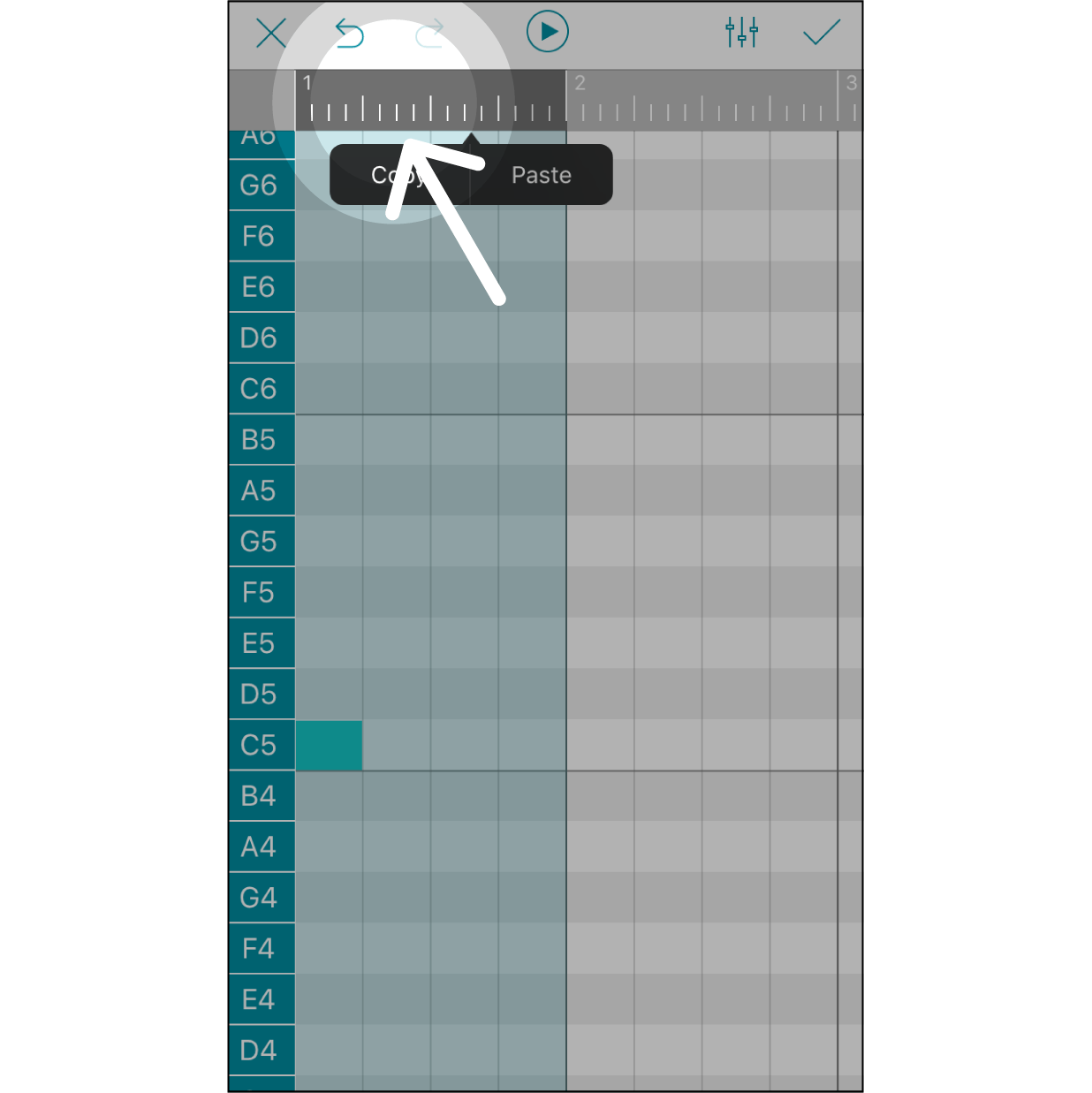
Klicken Sie auf den grauen Balken und wählen Sie den Abschnitt aus, den Sie bearbeiten möchten. Mit einem Klick wählen Sie einen Abschnitt aus, der einen Schlag umfasst. Die Zahlen im grauen Balken zeigen an, welcher Schlag der Melodie bearbeitet wird.
Auswahlbereich erweitern
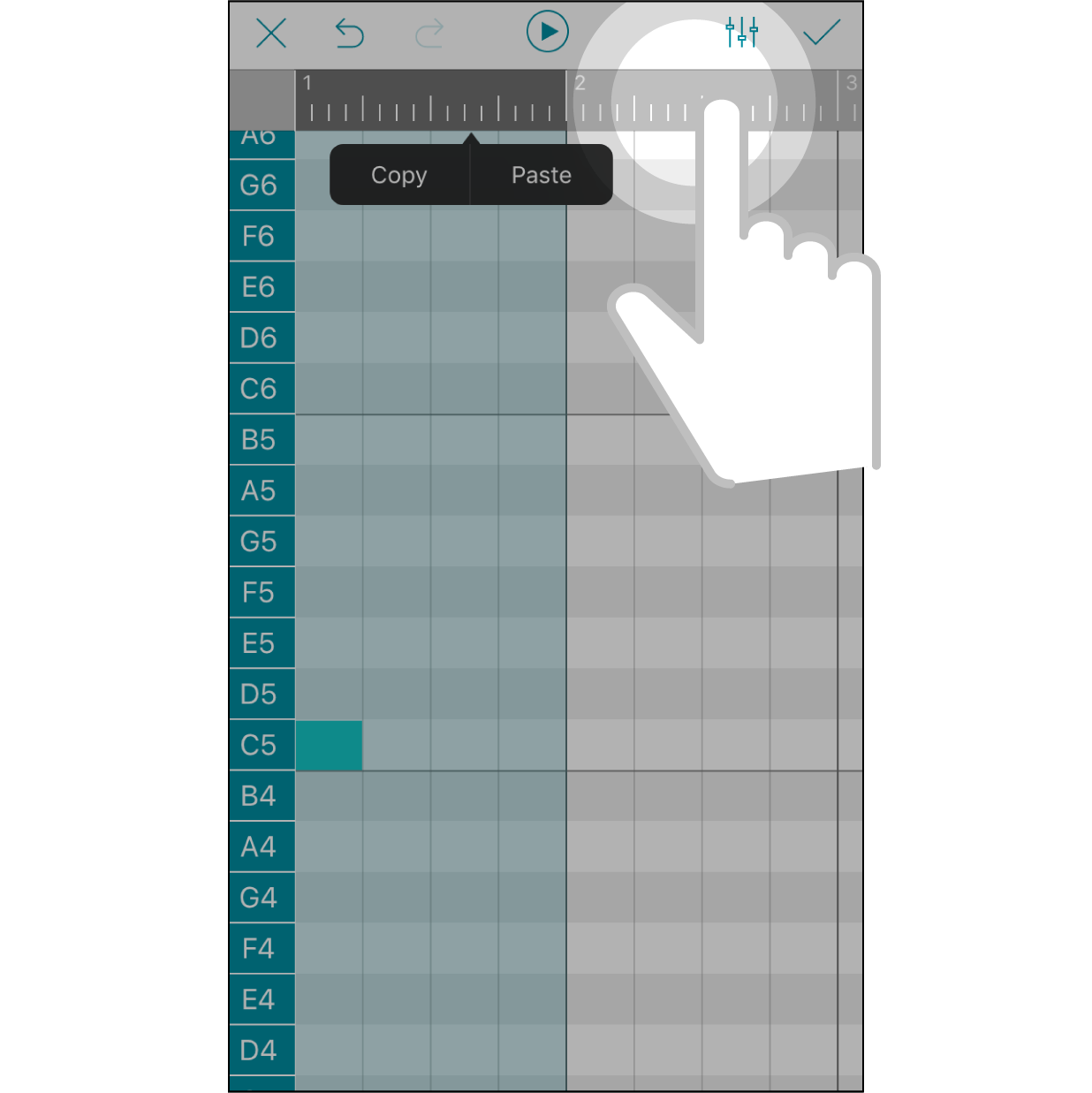
Wenn Sie eine andere Stelle im grauen Balken antippen, wird der Auswahlbereich erweitert.
Noten in einem Abschnitt kopieren
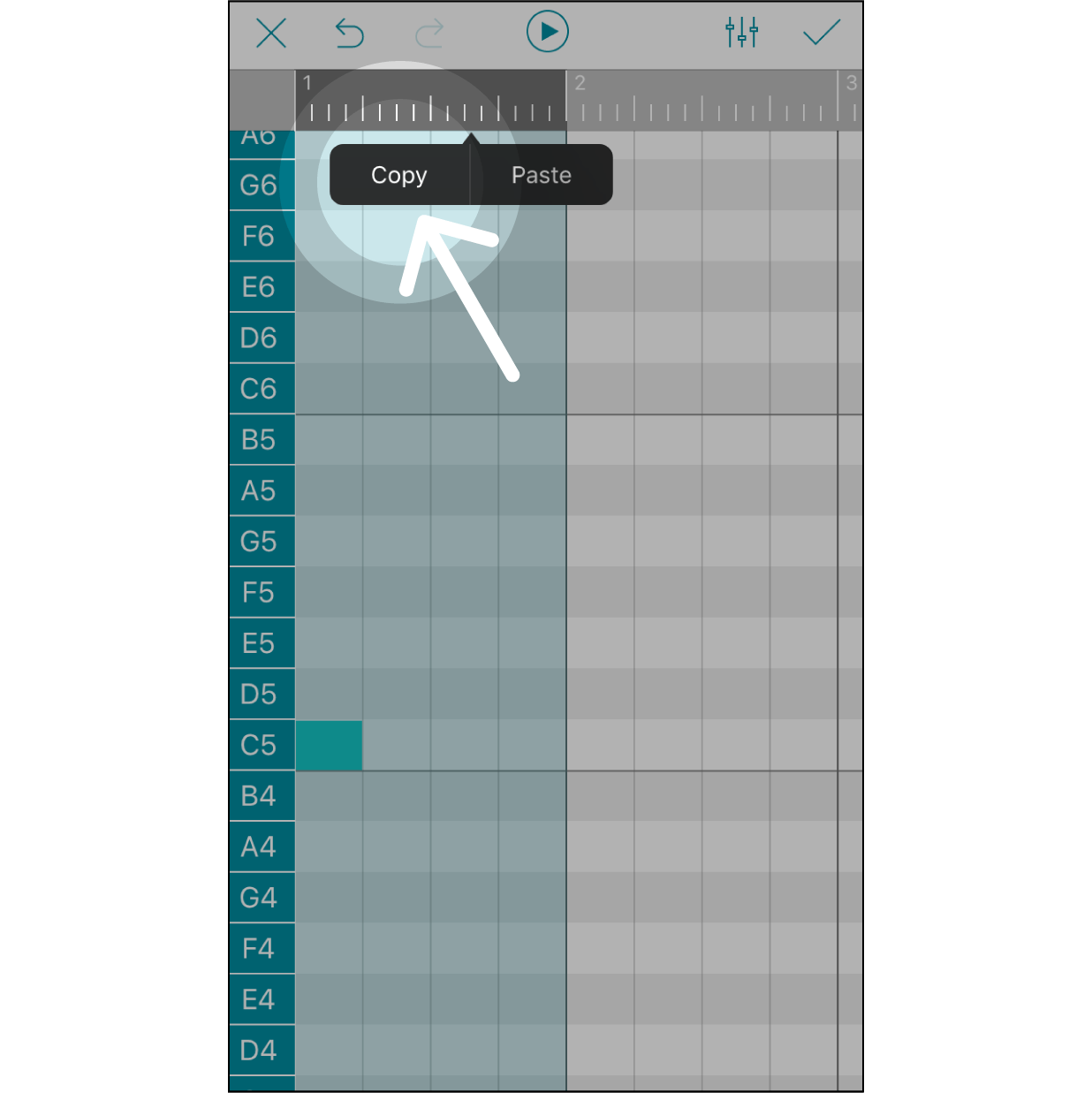
Wenn Sie auf „Kopieren“ klicken, können Sie alle Noten des ausgewählten Abschnitts kopieren. Die Noten, ihre Längen und weitere Angaben im Auswahlbereich werden vorübergehend in der Zwischenablage gespeichert.
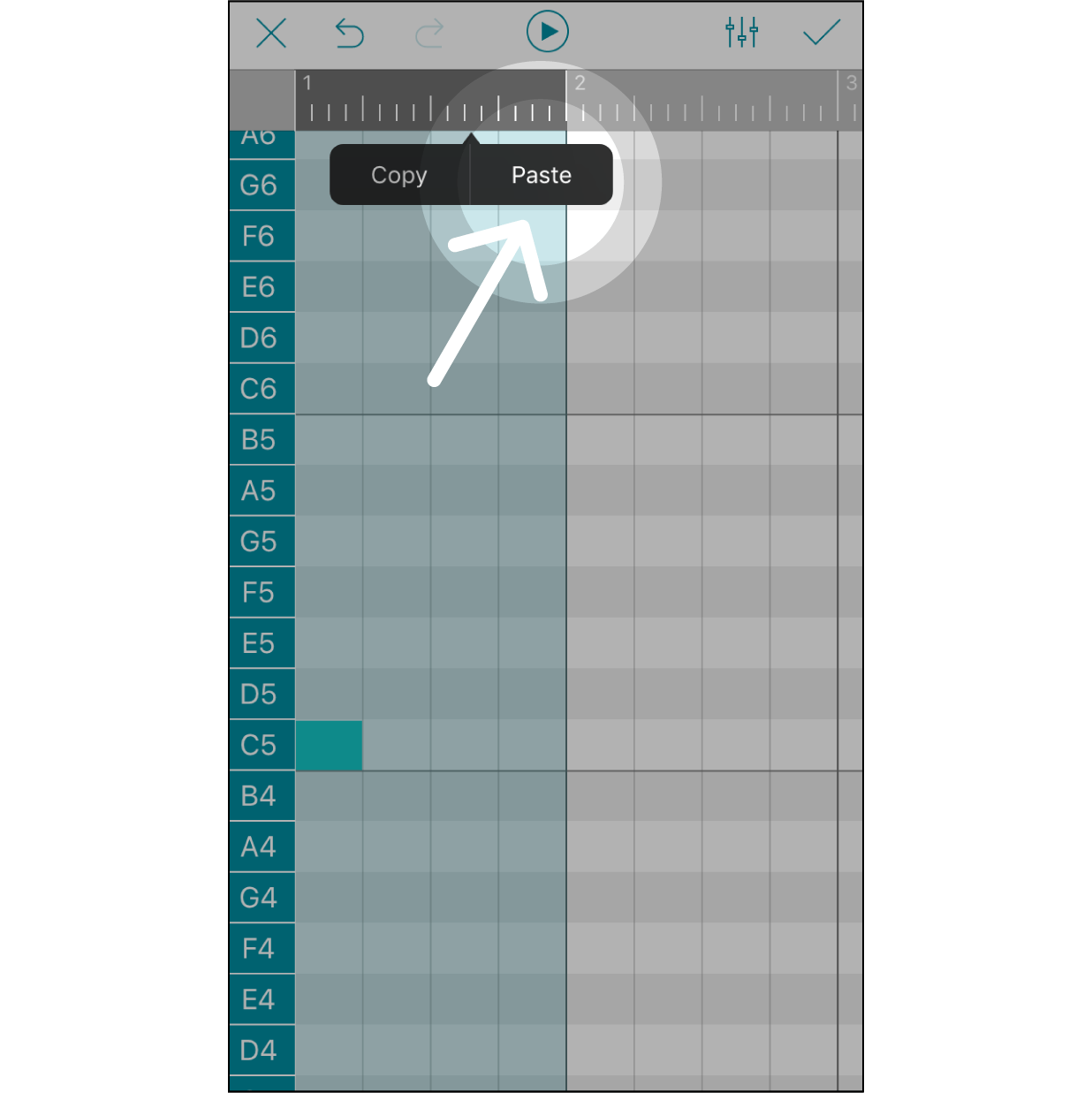
Noten in einen Abschnitt einfügen
Wählen Sie im grauen Balken die Startposition zum Einfügen und klicken Sie auf „Einfügen“, um den kopierten Teil einzufügen.
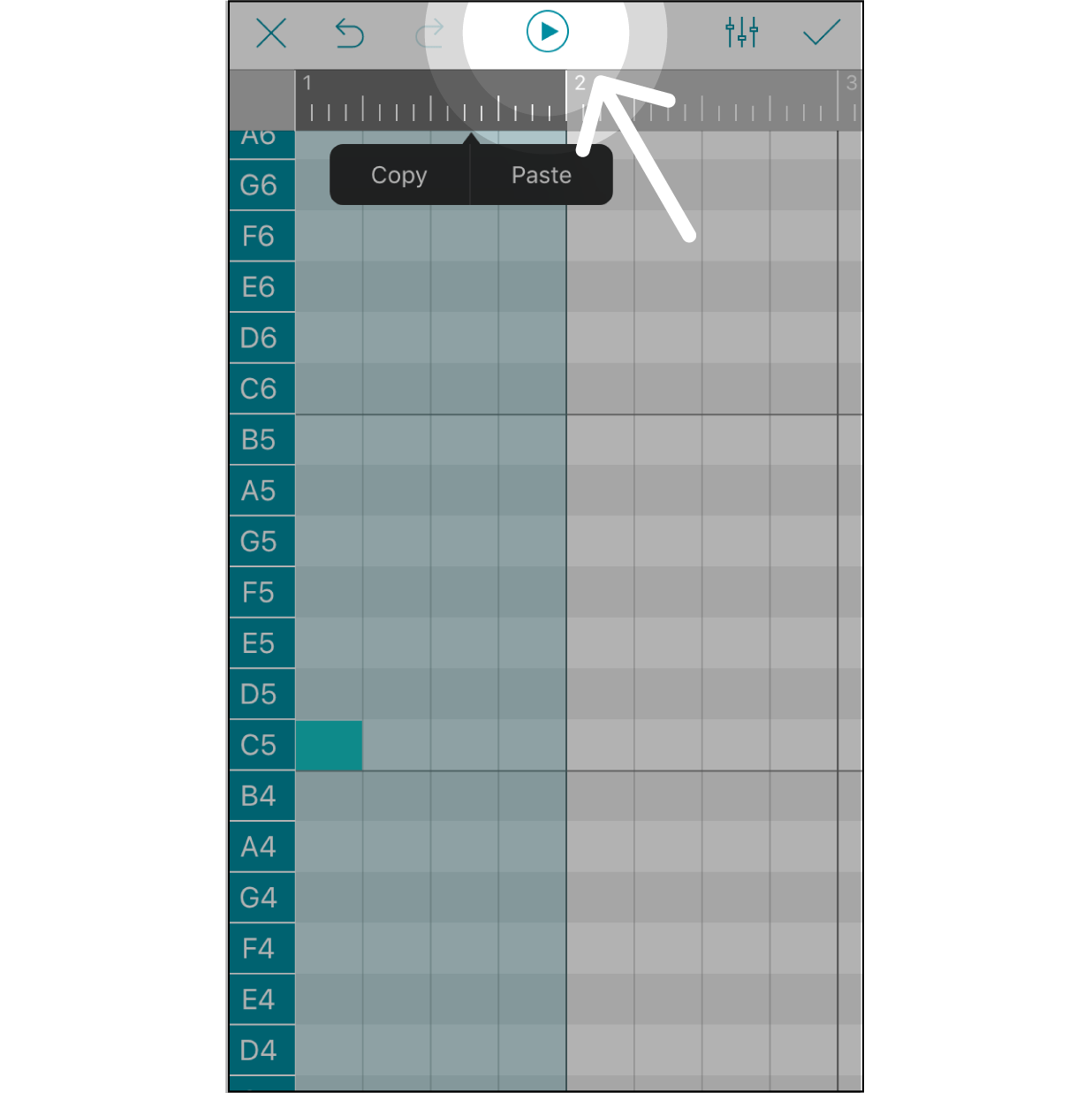
Wiedergabe des ausgewählten Abschnitts
Wenn Sie auf „Abspielen“ klicken, wird der ausgewählte Abschnitt wiedergegeben.
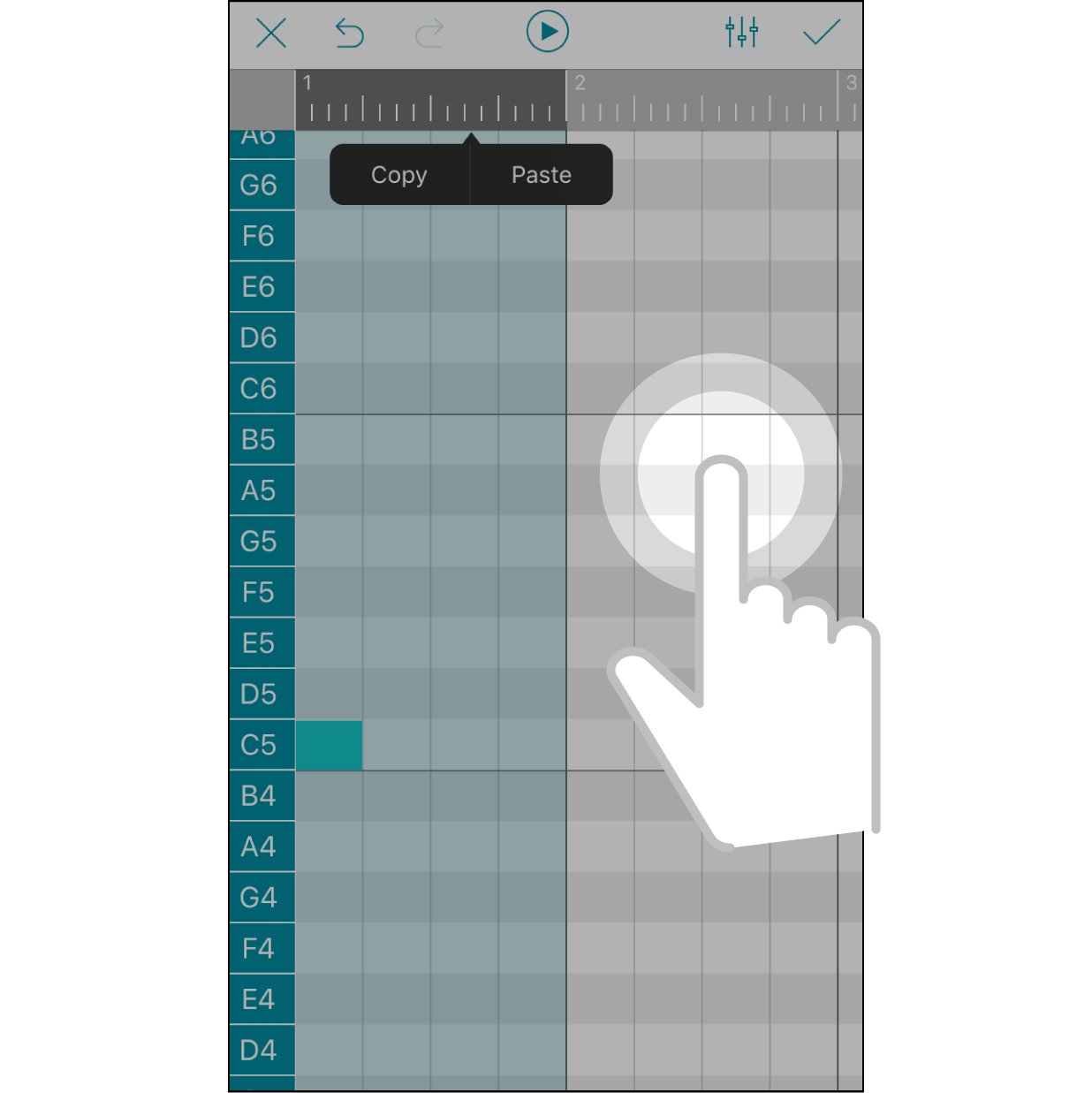
Auswahl aufheben
Wenn Sie an eine beliebige Stelle außerhalb des ausgewählten Bereichs klicken, wird die Auswahl aufgehoben.
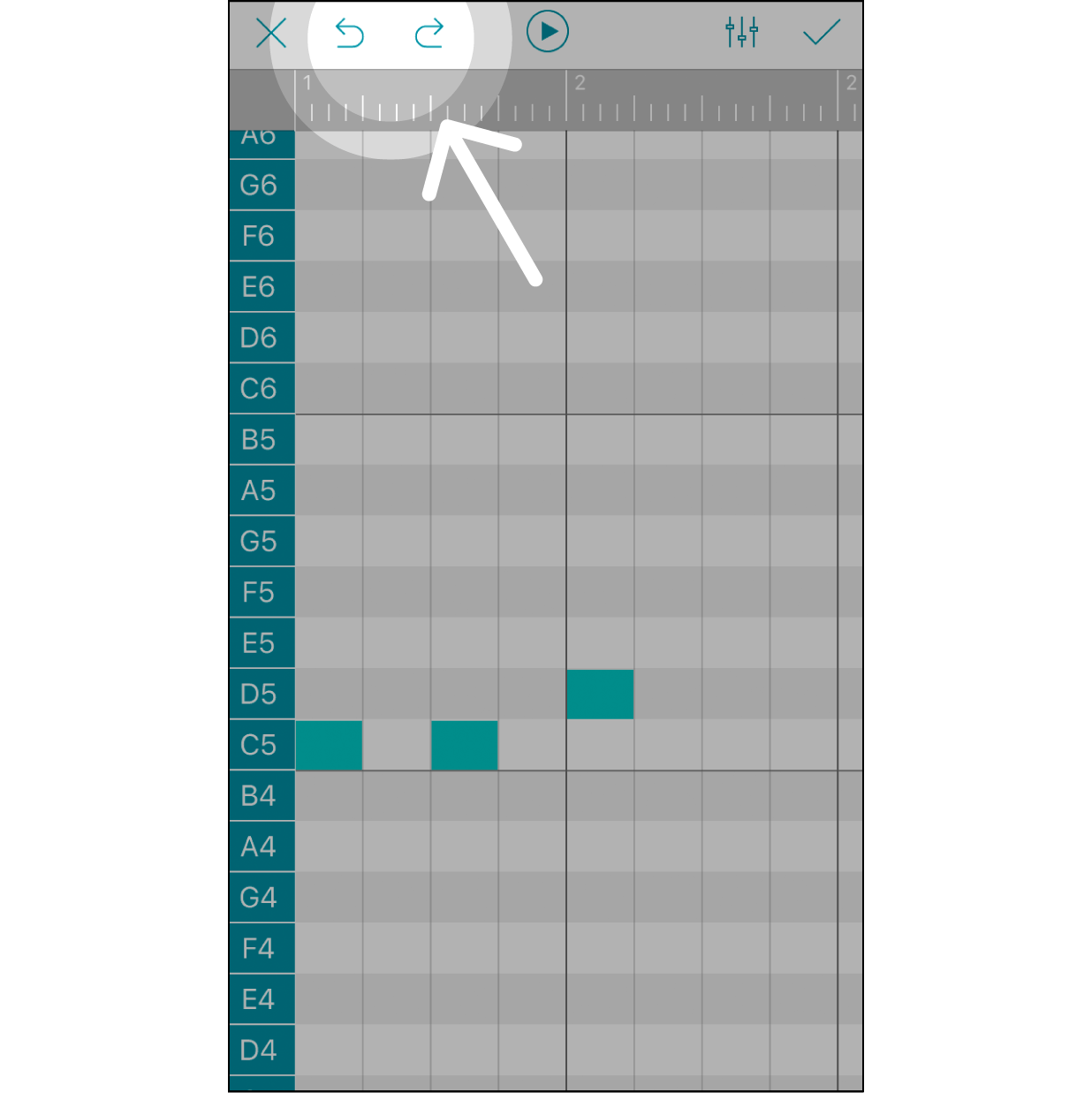
Rückgängig/Wiederholen
Wenn Sie auf „Rückgängig“ klicken, wird der vorherige Zustand wiederhergestellt; ein Klick auf „Wiederholen“ hebt die zuletzt ausgeführte Rückgängig-Aktion auf.
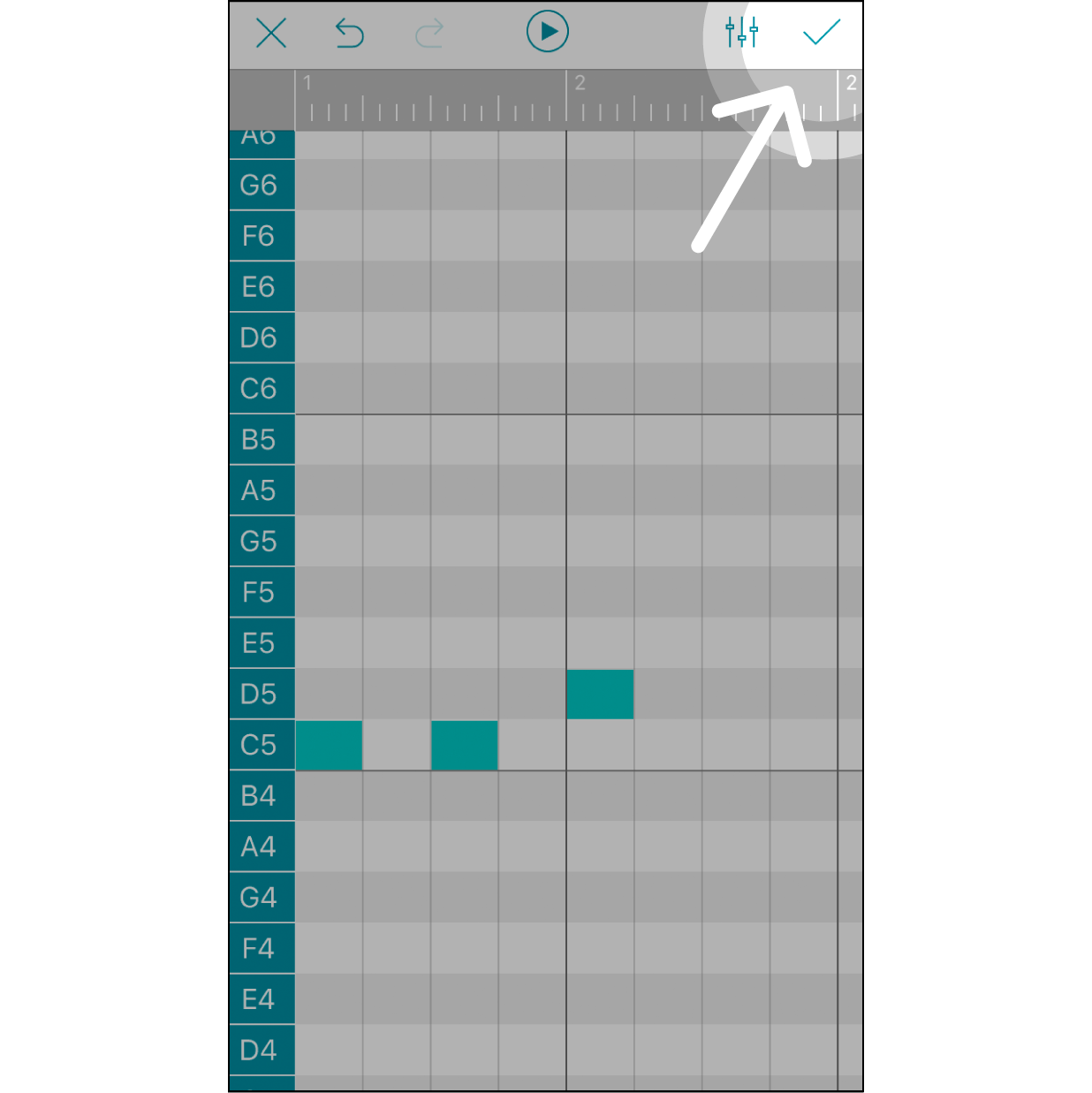
Bearbeitung beenden und Musikstück speichern
Wenn Sie die Bearbeitung des Musikstücks abgeschlossen haben, klicken Sie oben rechts auf dem Bildschirm auf „✓“, um das Musikstück zu speichern.