Muro Box slimme muziekdoos: gebruikshandleiding voor MIDI-invoer

Muro Box biedt op alle modellen de mogelijkheid om MIDI-signalen via Bluetooth te verzenden. Daarnaast beschikken, met uitzondering van de N20 Lite-versie, de N40 Sublime, de N40 Standard en de N20 Standard over een MIDI Input-aansluiting van het type USB Type-C. Hierdoor kan op de muziekdoos een externe USB-stick worden aangesloten, kan via een kabel verbinding worden gemaakt met arrangementsoftware op een computer, waarmee MIDI kan worden gelezen en afgespeeld, en kan ook een MIDI-toetsenbord of -instrument rechtstreeks worden aangesloten om erop te spelen.

Het volledige assortiment van Muro Box (met uitzondering van de N20 Lite-versie) beschikt over een USB Type-C-aansluiting voor MIDI-invoer. Daardoor kan de muziekdoos MIDI-bestanden ontvangen via USB, arrangementsoftware of Bluetooth, waarna de muziekdoos ze inleest en afspeelt. Ook kan een MIDI-keyboard of een muziekinstrument worden aangesloten om de muziekdoos rechtstreeks te bespelen.

Als u de gedetailleerde gebruiksaanwijzing van wilt raadplegen, klik dan op de inhoudsopgave hieronder:

【Attente service】- Bij verzending wordt een USB Type-C-adapter meegeleverd.

Als u Muro Box N20 Standard / N40 Sublime/ N40 Standard aanschaft, leveren wij bij de verzending van de muziekdoos een USB Type-C-adapter mee (zoals op de afbeelding), zodat u de betreffende apparaten kunt aansluiten.

Bij aankoop van Muro Box N20 Standard / N40 Sublime/ N40 Standard, de slimme muziekdoos, wordt een USB Type-C-adapter meegeleverd.

Gebruik 【USB-stick】 om MIDI-audiobestanden naar Muro Box te sturen zodat deze ze kan afspelen.

Plaats elk MIDI-bestand dat binnen het toonbereik van de muziekdoos valt op een USB-stick. Steek de USB-stick in de MIDI-ingang van Muro Box; de muziekdoos leest het bestand dan in en speelt het direct af.

1. Inschakelen
Sluit de voedingskabel aan om de muziekdoos te starten en wacht ongeveer 30 seconden tot de muziekdoos is opgestart.

2. Sla de MIDI-bestanden die u wilt afspelen (noot 1) op in de hoofdmap van de USB-stick, niet in een submap. Er kunnen maximaal 100 nummers worden opgeslagen. Steek de USB-stick in de USB-C-poort van de MIDI In-aansluiting aan de achterzijde van de muziekdoos en wacht tot Muro Box de bestanden heeft ingelezen (noot 2).

3. Zodra Muro Box de bestanden met succes heeft ingelezen, klinkt er een signaaltoon. Als u na 30 seconden deze melodie niet hoort, koppelt u de USB-stick los, sluit u deze opnieuw aan en probeert u het nogmaals.

4. Druk de draaiknop in om het afspelen te starten. Draai de draaiknop naar rechts om het volgende nummer af te spelen en naar links om het vorige nummer af te spelen. Als u tijdens het afspelen op de draaiknop drukt, stopt het afspelen en schakelt de muziekdoos over naar de stand-bymodus.

Opmerking 1: De noten in een MIDI-bestand moeten binnen het toonbereik van Muro Box vallen om door de muziekdoos te kunnen worden gespeeld:
Toonbereik van N20: C3-A5 (met uitzondering van de zwarte toetsen)
Toonbereik van N40: F2-C6 (met uitzondering van F#2, G#2, A#2 en C#3)
C3 = middelste C (261,6 Hz)

Noten boven de hoogste of onder de laagste noot van het toonbereik worden niet door de muziekdoos gespeeld; noten die wel binnen het bereik vallen maar niet op de muziekdoos aanwezig zijn, worden automatisch een halve toon hoger gespeeld.

De muziekdoos kan alleen MIDI-bestanden met één spoor lezen.

Opmerking 2: Plaats de audiobestanden in de hoofdmap van de USB-stick; als ze in een andere map worden geplaatst, kan Muro Box de audiobestanden niet lezen.

Voor N40 en de N20-modellen zijn de bedieningsstappen voor 【het invoeren van audiobestanden via USB】 hetzelfde; raadpleeg de video.

Stuur via 【arrangementsoftware voor de computer】 het synchroon afspelen van Muro Box aan.

Alle software die MIDI Output ondersteunt, kan worden gebruikt.

N40, de slimme muziekdoos in de standaardversie, biedt een MIDI Input-functie waarmee u een extern MIDI-instrument kunt aansluiten of de muziekdoos met software voor muziekarrangementen op een computer kunt verbinden en bespelen.

1. Inschakelen
Sluit de voedingskabel aan om de muziekdoos op te starten. Wacht ongeveer 30 seconden totdat de muziekdoos is opgestart.

2. Verbind de muziekdoos met de computer. Kies, afhankelijk van de aansluiting van uw apparaat, een van de volgende verbindingsmethoden:

Met een USB-C-kabel (USB MIDI DEVICE-modus)

N20 Standard | Steek de beide uiteinden van de kabel in de computer en in de MIDI IN-aansluiting van de muziekdoos. Bij een geslaagde verbinding laat de muziekdoos een geluidssignaal horen.

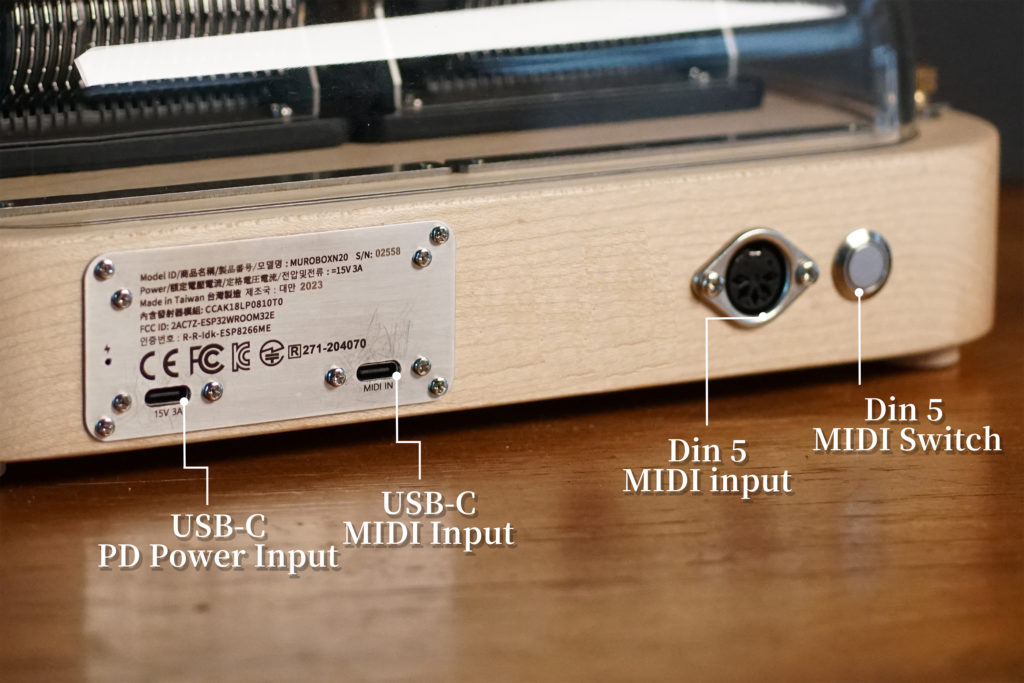
Toelichting bij de aanduidingen van de aansluitingen op de achterzijde van de slimme muziekdoos Muro Box N20 in de standaarduitvoering. De slimme muziekdoos Muro Box N20 is voorzien van een MIDI In-aansluiting (Type-C).
Muro Box N20, de slimme muziekdoos in de standaardversie, biedt een MIDI Input-functie waarmee u een extern MIDI-instrument kunt aansluiten of de muziekdoos met software voor muziekarrangementen op een computer kunt verbinden en bespelen.

 N40 Sublime / N40 Standard | Steek het ene uiteinde van de kabel in de computer en het andere in de USB-C MIDI Input-poort van de muziekdoos. Bij een geslaagde verbinding laat de muziekdoos een geluidssignaal horen.
Let op: druk niet op de knop voor Din 5 aan de uiterste rechterzijde.

Muro Box N40 Op de metalen achterplaat van de muziekdoos bevinden zich een voedingsingang en een MIDI-ingang, beide uitgevoerd als Type-C-poorten. Daarnaast zijn er een DIN 5-MIDI-aansluiting en een knop voor het ontvangen van MIDI-berichten via een DIN 5-MIDI-kabel.
De twee modellen van de slimme muziekdoos van Muro Box N40 zijn beide voorzien van twee typen MIDI In-interfaces: Type-C en 5-pin DIN.
De standaardversie van de slimme muziekdoos Muro Box N40 geeft aan hoe de USB-C-kabel moet worden aangesloten.

Gebruik een DIN 5-MIDI-kabel (alleen N40 ondersteunt deze; de schakelaar moet worden ingedrukt).

De programmeerbare muziekdoos van Muro Box N40 kan via een DIN-5-kabel worden aangesloten op een MIDI-controller of op arrangementsoftware voor de computer.

N40 Sublime / N40 Standard | Nadat u de DIN 5-kabel op de computer en de muziekdoos hebt aangesloten, drukt u op de zilverkleurige knop uiterst rechts. Hiermee maakt u de DIN-verbinding.Schakelaar 5: bij een geslaagde verbinding geeft de muziekdoos een geluidssignaal.

De knop aan de achterzijde van de Muro Box N40 slimme muziekdoos is de schakelaar van het MIDI-apparaat, en niet die van de muziekdoos!

Let op: de knop aan de achterzijde is de schakelaar voor het MIDI-apparaat met DIN 5-aansluiting, niet de schakelaar van de muziekdoos. Muro Box Als de muziekdoos op het stroomnet wordt aangesloten, is de voeding ingeschakeld. Houd de muziekdoos normaal gesproken op het stroomnet aangesloten; er is geen status ‘uitgeschakeld’. Als u de muziekdoos echt wilt uitschakelen om energie te besparen, kunt u de stekker eenvoudig uit het stopcontact trekken. Muro Box Aansluiten op het stroomnet staat gelijk aan inschakelen.

Muro Box N40 Zie de pijlen voor de positie van de tandwielen van de slimme muziekdoos.

Als u merkt dat het grote zwarte tandwiel stopt met draaien, verbindt u uw computer en Muro Box dan opnieuw met elkaar.

3. Open de arrangementsoftware op uw computer (hieronder volgt een voorbeeld van de verbinding met Logic Pro en Ableton Live)

De onderstaande demonstratie geldt voor zowel N20 Standard als N40. De bedieningsstappen zijn identiek; alleen het toonbereik verschilt.
Toonbereik van N20: C3–A5 (exclusief de zwarte toetsen)
Toonbereik van N40: F2–C6 (exclusief F#2, G#2, A#2 en C#3)
C3 = centrale C (261,6 Hz)

Het MIDI-bestandsformaat moet overeenkomen met het toonbereik van het product Muro Box. Uit een MIDI-bestand kan slechts één spoor worden gelezen.

Let op de beperking van de speelsnelheid: bij Bpm=120 moeten opeenvolgende afzonderlijke noten ten minste een achtste noot uit elkaar liggen (vier aanslagen per seconde).

Aantal gelijktijdig klinkende noten
Rekening houdend met de werking van mechanismen zoals de stemkam en de motor, verschilt het aantal gelijktijdig klinkende noten dat voor de machines Muro Box N20 en N40 is ingesteld:

Maximaal aantal gelijktijdig klinkende noten van N20 = 7 (maximaal 7 noten worden tegelijkertijd aangeslagen).
Maximaal aantal gelijktijdig klinkende noten van N40 = 10 (maximaal 10 noten worden tegelijkertijd aangeslagen).

>Logic Pro
>Ableton Live

Demonstratiestappen met Logic Pro-software
(iedere software die MIDI-uitvoer ondersteunt, kan worden gebruikt)

1. Voeg een track toe en selecteer External MIDI.

2. Selecteer bij MIDI Destination Muro Box / All of de eerste track.

De slimme muziekdoos van Muro Box kan via Logic Pro worden bediend nadat u daar een External MIDI-verbinding hebt toegevoegd.

Bekijk de video waarin wordt gedemonstreerd hoe Muro Box N20 Standard, programmeerbare muziekdoos, met Logic Pro wordt verbonden. De verbindingsstappen voor het gebruik van N40, programmeerbare muziekdoos, zijn volledig identiek.

Stapsgewijze demonstratie met de software Ableton Live
(Elke software die MIDI-uitvoer ondersteunt, kan worden gebruikt.)

1. Voeg een MIDI-track toe.

2. Open het vervolgkeuzemenu bij MIDI To en selecteer Muro Box.

Muro Box, programmeerbare muziekdoos, kan worden aangesloten op Ableton Live, arrangementsoftware, en vervolgens worden bediend.

Opmerking: als u geen geluid hoort, gaat u naar de werkbalk
Preferences/Link MIDI/MIDI Ports en controleert u of Output is ingeschakeld (on)
, of probeert u de volgende stappen afzonderlijk:
*Sluit de kabel opnieuw aan
*Start de arrangeringssoftware opnieuw
*Controleer of het keyboard of het instrument dat u bespeelt, is ingesteld op het toonbereik dat overeenkomt met dat van Muro Box

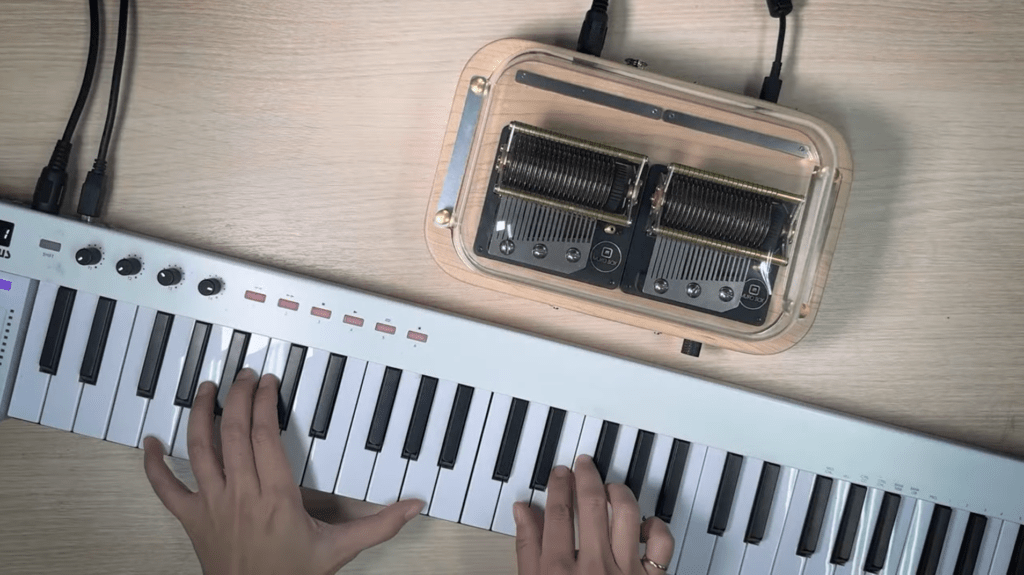
Gebruik een 【MIDI-keyboard】 om de slimme muziekdoos Muro Box aan te sturen en synchroon te laten spelen.

Let op: wanneer u de Muro Box op een MIDI-instrument aansluit en daarop rechtstreeks speelt, wordt opslaan in realtime niet ondersteund. Wilt u het audiobestand van uw spel opslaan, ga dan te werk volgens de instructies in de vorige paragraaf over het aansluiten van muziekproductiesoftware.

1. Inschakelen
Sluit de voedingskabel aan om de muziekdoos in te schakelen en wacht ongeveer 30 seconden totdat het opstarten is voltooid.

2. Sluit de muziekdoos aan op een MIDI-instrument. Kies, afhankelijk van de kabel van uw apparaat, een van de volgende aansluitmethoden:

Met een USB-C-kabel (USB MIDI HOST-modus)

N20 Standard | Steek de beide uiteinden van de kabel in de computer en in de MIDI IN-aansluiting van de muziekdoos. Bij een geslaagde verbinding laat de muziekdoos een geluidssignaal horen.

Toelichting bij de aanduidingen van de aansluitingen op de achterzijde van de slimme muziekdoos Muro Box N20 in de standaarduitvoering. De slimme muziekdoos Muro Box N20 is voorzien van een MIDI In-aansluiting (Type-C).
Muro Box N20, de slimme muziekdoos in de standaardversie, biedt een MIDI Input-functie waarmee u een extern MIDI-instrument kunt aansluiten of de muziekdoos met software voor muziekarrangementen op een computer kunt verbinden en bespelen.

 N40 Sublime / N40 Standard | Steek het ene uiteinde van de kabel in de computer en het andere in de USB-C MIDI Input-poort van de muziekdoos. Bij een geslaagde verbinding laat de muziekdoos een geluidssignaal horen.
Let op: druk niet op de knop voor Din 5 aan de uiterste rechterzijde.

Muro Box N40 Op de metalen achterplaat van de muziekdoos bevinden zich een voedingsingang en een MIDI-ingang, beide uitgevoerd als Type-C-poorten. Daarnaast zijn er een DIN 5-MIDI-aansluiting en een knop voor het ontvangen van MIDI-berichten via een DIN 5-MIDI-kabel.
De twee modellen van de slimme muziekdoos van Muro Box N40 zijn beide voorzien van twee typen MIDI In-interfaces: Type-C en 5-pin DIN.
De standaardversie van de slimme muziekdoos Muro Box N40 geeft aan hoe de USB-C-kabel moet worden aangesloten.

Gebruik een DIN 5-MIDI-kabel (alleen N40 ondersteunt deze; de schakelaar moet worden ingedrukt).

De programmeerbare muziekdoos van Muro Box N40 kan via een DIN-5-kabel worden aangesloten op een MIDI-controller of op arrangementsoftware voor de computer.

N40 Sublime / N40 Standard | Nadat u de DIN 5-kabel in de computer en de muziekdoos hebt gestoken, drukt u op de zilverkleurige knop uiterst rechts. Dit is de DIN-aansluiting.Schakelaar 5: bij een geslaagde verbinding geeft de muziekdoos een geluidssignaal.

De knop aan de achterzijde van de Muro Box N40 slimme muziekdoos is de schakelaar van het MIDI-apparaat, en niet die van de muziekdoos!

Let op: de knop aan de achterzijde is de schakelaar voor het MIDI-apparaat met DIN 5-aansluiting, en dus niet de aan/uit-schakelaar van de muziekdoos.Muro Box Wanneer de muziekdoos op het stroomnet is aangesloten, is de voeding ingeschakeld. Houd de muziekdoos in normale omstandigheden op het stroomnet aangesloten; er is geen ‘uit’-toestand. Als u het apparaat werkelijk wilt uitschakelen om energie te besparen, kunt u de stekker direct uit het stopcontact trekken.Muro Box Aansluiten op het stroomnet staat gelijk aan het inschakelen van de voeding.

Muro Box N40 Zie de pijlen voor de positie van de tandwielen van de slimme muziekdoos.

Als u merkt dat het grote zwarte tandwiel stopt met draaien, verbindt u uw computer en Muro Box dan opnieuw met elkaar.

Muro Box- N40 Music Box kan worden aangesloten op een ander MIDI-instrument.

3. Wanneer u binnen het toonbereik speelt, brengt de muziekdoos de overeenkomstige klanken voort, waardoor een live-uitvoering mogelijk is.

Toonbereik van de N20: C3–A5 (exclusief de zwarte toetsen)
N40: toonbereik F2–C6 (exclusief F#2, G#2, A#2 en C#3)
C3 = centrale C (261,6 Hz)

Let op de beperking van de speelsnelheid: bij 120 bpm geldt voor opeenvolgende afzonderlijke noten een achtste noot als kleinste eenheid (vier per seconde).

Aantal gelijktijdig klinkende noten
Rekening houdend met de werking van mechanismen zoals de stemkam en de motor, verschilt het op de apparaten ingestelde aantal gelijktijdig klinkende noten tussen Muro Box N20 en N40:

N20: maximaal aantal gelijktijdig klinkende noten = 7 (maximaal zeven noten worden tegelijkertijd aangeslagen).
N40: maximaal aantal gelijktijdig klinkende noten = 10 (maximaal tien noten worden tegelijkertijd aangeslagen)

MIDI-audio verzenden via 【Bluetooth】

Muro Box ondersteunt Bluetooth-koppeling met MIDI-invoerapparaten (BLE MIDI). Let op: op een smartphone moet momenteel nog steeds een speciale app worden geïnstalleerd voordat BLE MIDI wordt ondersteund.

>Smartphone koppelen via Bluetooth – Android-gebruikers
>Smartphone koppelen via Bluetooth – iOS-gebruikers
>MIDI-audio verzenden via Bluetooth op een Mac

Bluetooth-koppeling met uw telefoon – Android-gebruikers

1. De applicatie installeren: zoek in Google Play naar Piano MIDI Bluetooth USB en installeer deze.

2. Open de app en tik op de knop voor de bluetoothinstellingen.

3. Selecteer Start scan. Let op: schakel op uw telefoon eerst de functie ‘Locatie’ in; anders kan de Muro Box niet via Bluetooth worden gevonden.

4. Selecteer de MIDI-modus. Als er een muziekdoos wordt gevonden, wordt de naam "Muro Box-MIDI" weergegeven. Kies bij de optie "Select MIDI mode" voor "Controller" en druk op "OK".

5. Speel met het toetsenbord op het scherm; de muziekdoos speelt de bijbehorende muziek direct af.

Bluetooth-koppeling met een smartphone - iOS-gebruikers

1. De app installeren: zoek in de App Store naar MIDI Recorder with E.Piano en installeer deze.

2. Open de app en selecteer de bluetoothinstellingen.

3. Selecteer de MIDI-modus. Als een muziekdoos wordt gevonden, verschijnt de optie met de naam Muro Box-MIDI. Selecteer deze optie; na enkele seconden verschijnt “Connected”, wat aangeeft dat de muziekdoos is verbonden.

4. Tik op de opnamepagina in de app om terug te keren naar de functiepagina ‘Record’ van de app. Gebruik het toetsenbord onderaan om noten te spelen; de muziekdoos speelt dan de overeenkomstige muziek.

Een Mac-computer verzendt MIDI-audio via Bluetooth.

Met bijzondere dank aan de Japanse muzikant Shawn (oprichter van de band Lullatone en de bijbehorende Facebook-fanpagina). Hij maakte een instructievideo waarin hij gedetailleerd uitlegt hoe u muziek die u op uw computer of keyboard speelt, via een bluetoothverbinding in realtime naar de Muro Box-muziekdoos kunt sturen, zodat deze de muziek kan afspelen.

In de tweede helft van de video demonstreert hij enkele stappen om muzikale effecten toe te passen, die andere gebruikers als voorbeeld kunnen gebruiken. Probeer deze methode om de muziekdoos via bluetooth te bedienen en ontdek hoeveel creatieve inspiratie u hiermee kunt opdoen.

U kunt de instellingen ook uitvoeren aan de hand van de onderstaande schermafbeeldingen:

4. De offline afspeellijst van de muziekdoos bijwerkenTrek de stekker van de muziekdoos uit het stopcontact en steek deze daarna weer in. Wacht tot u na de opstarttoon een tweede geluidssignaal hoort; dat betekent dat de offline afspeellijst is bijgewerkt. Als u na meer dan een minuut nog steeds geen tweede geluidssignaal hoort, trekt u de stekker opnieuw uit het stopcontact en steekt u deze weer in.

1. Inschakelen
Sluit de voedingskabel aan om de muziekdoos in te schakelen en wacht ongeveer 30 seconden totdat deze is opgestart.

2. Open op uw systeem het programma Audio MIDI Setup (Audio-MIDI-configuratie).

3. Klik in de bovenste werkbalk op 'Venster / MIDI-studio tonen'.

4. Zodra het venster van de MIDI-opnamestudio verschijnt, klikt u op het Bluetooth-pictogram.

5. Open ‘Bluetooth-instellingen’, zoek naar het apparaat Muro Box en tik op ‘Verbinden’. Na een geslaagde verbinding geeft de muziekdoos een signaaltoon.

6. Open uw arrangementsoftware en raadpleeg onze demonstratie van de verbindingsmethode met twee soorten arrangementsoftware. Selecteer het zojuist verbonden apparaat Muro Box; daarna kunt u Muro Box via de arrangementsoftware bedienen.

>Logic
>Ableton Live

Bekijk hoe andere gebruikers via MIDI Input verbinding maken met Muro Box om muziek te creëren.

Verandert een muziekdoos in een muziekinstrument?!

De dromerige klankkleur van de muziekdoos, met een ingebouwd filter, is een goed hulpmiddel om muzikale creaties extra accenten te geven. Of het nu gaat om een frisse muziekstijl, een wiegenlied of zelfs hiphop en elektronische muziek: de muziekdoos kan daarbij worden ingezet. De mogelijkheid om Muro Box op externe MIDI-apparatuur aan te sluiten, opent een ander hoofdstuk voor de wereld van muziekdozen.