
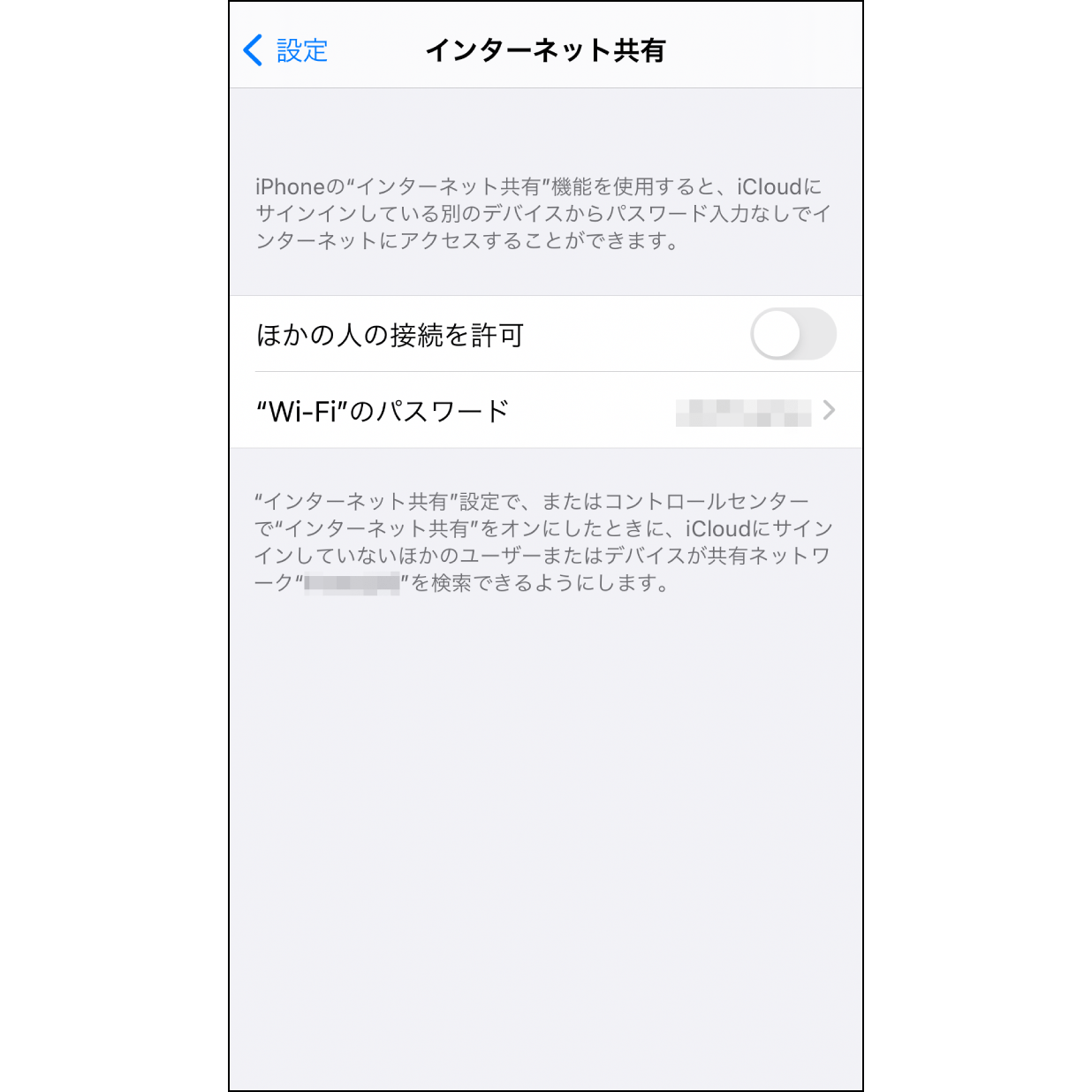
1. Hotspot op iPhone configureren
Ga op het beginscherm naar "Instellingen" > "Mobiel netwerk" > "Persoonlijke hotspot". Stel de naam en het wachtwoord van de hotspot in en schakel de hotspot daarna tijdelijk uit (instructies voor het instellen van de Persoonlijke hotspot).
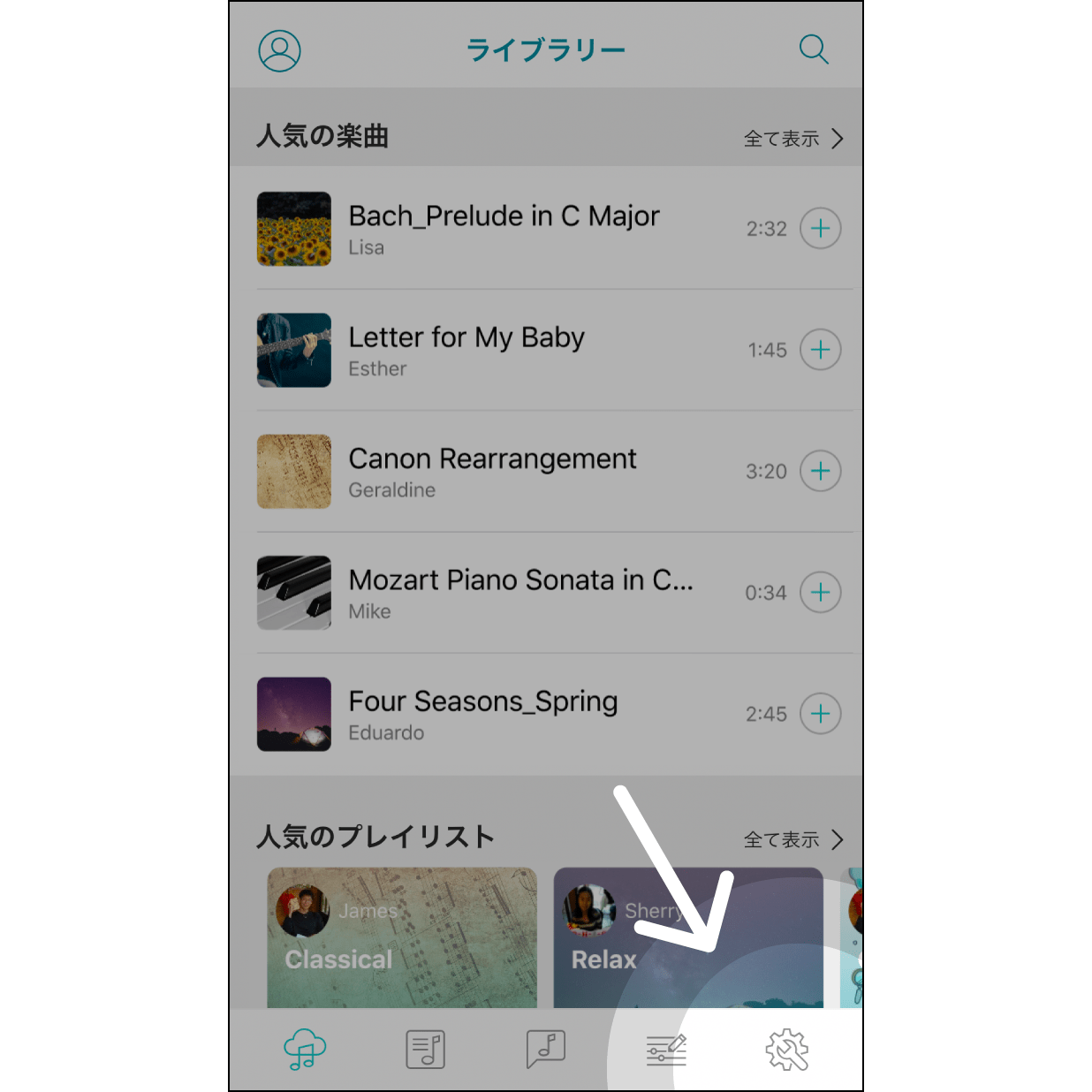
2. Voer de instellingen van de Muro Box App in
Klik in de rechteronderhoek van het app-scherm en voer de instellingen in op het instellingenscherm van Muro Box.
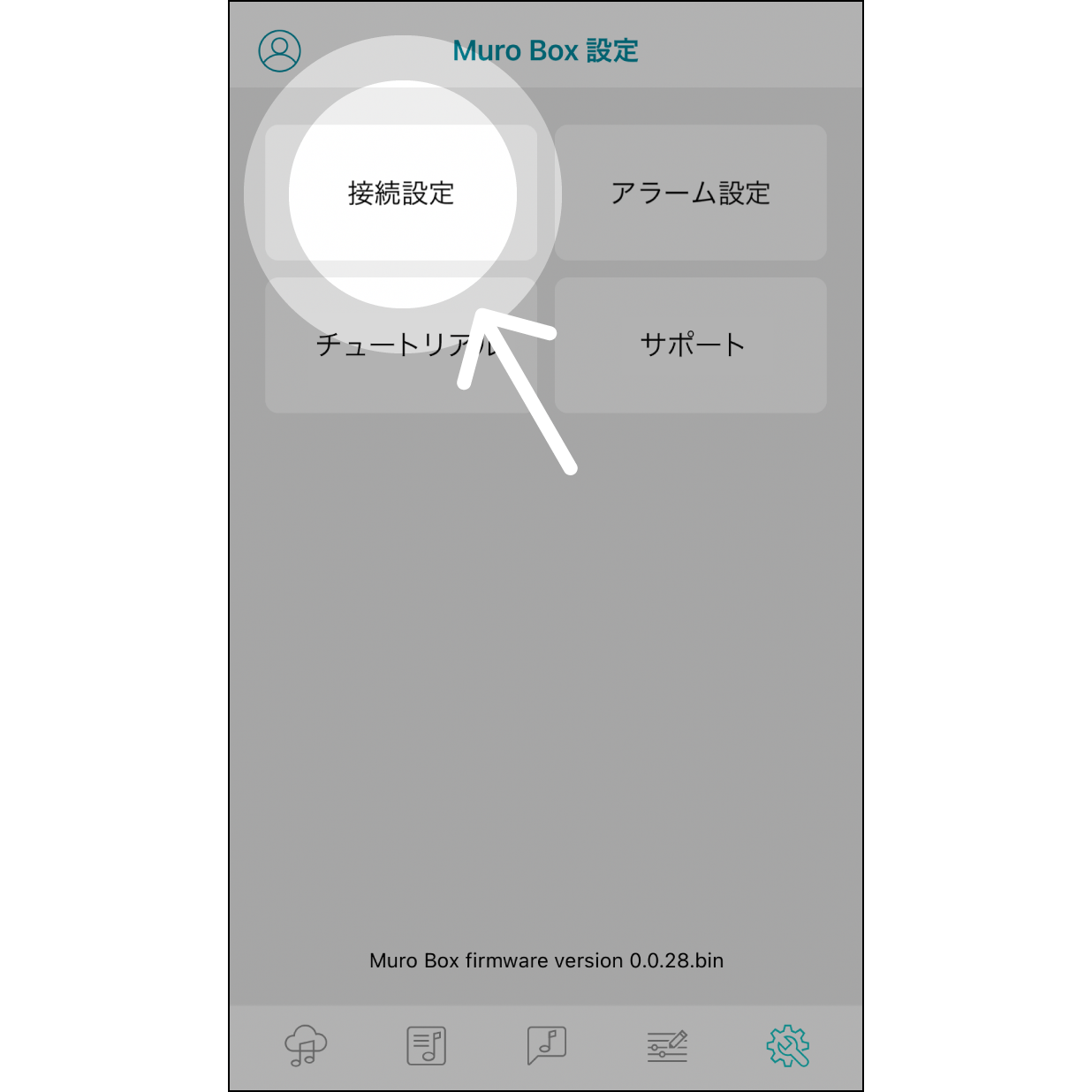
3. Verbindingsinstellingen invoeren
Klik op 'Verbindingsinstellingen' en voer de instellingen in.
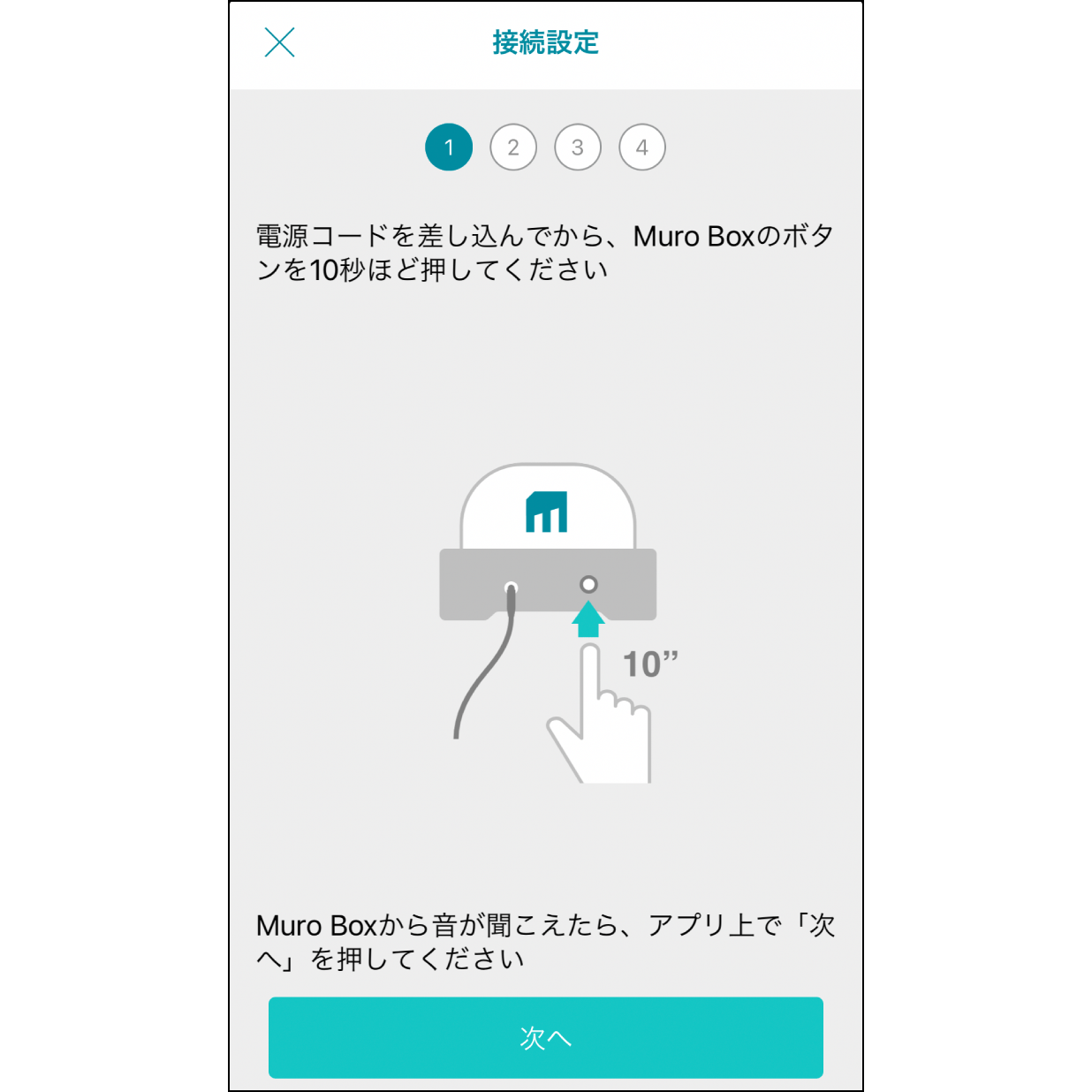
4. Druk op de bedieningsknop van Muro Box
Sluit het netsnoer van Muro Box aan en houd de knop ongeveer 10 seconden ingedrukt. Zodra de starttoon klinkt, klikt u op 'Volgende'.
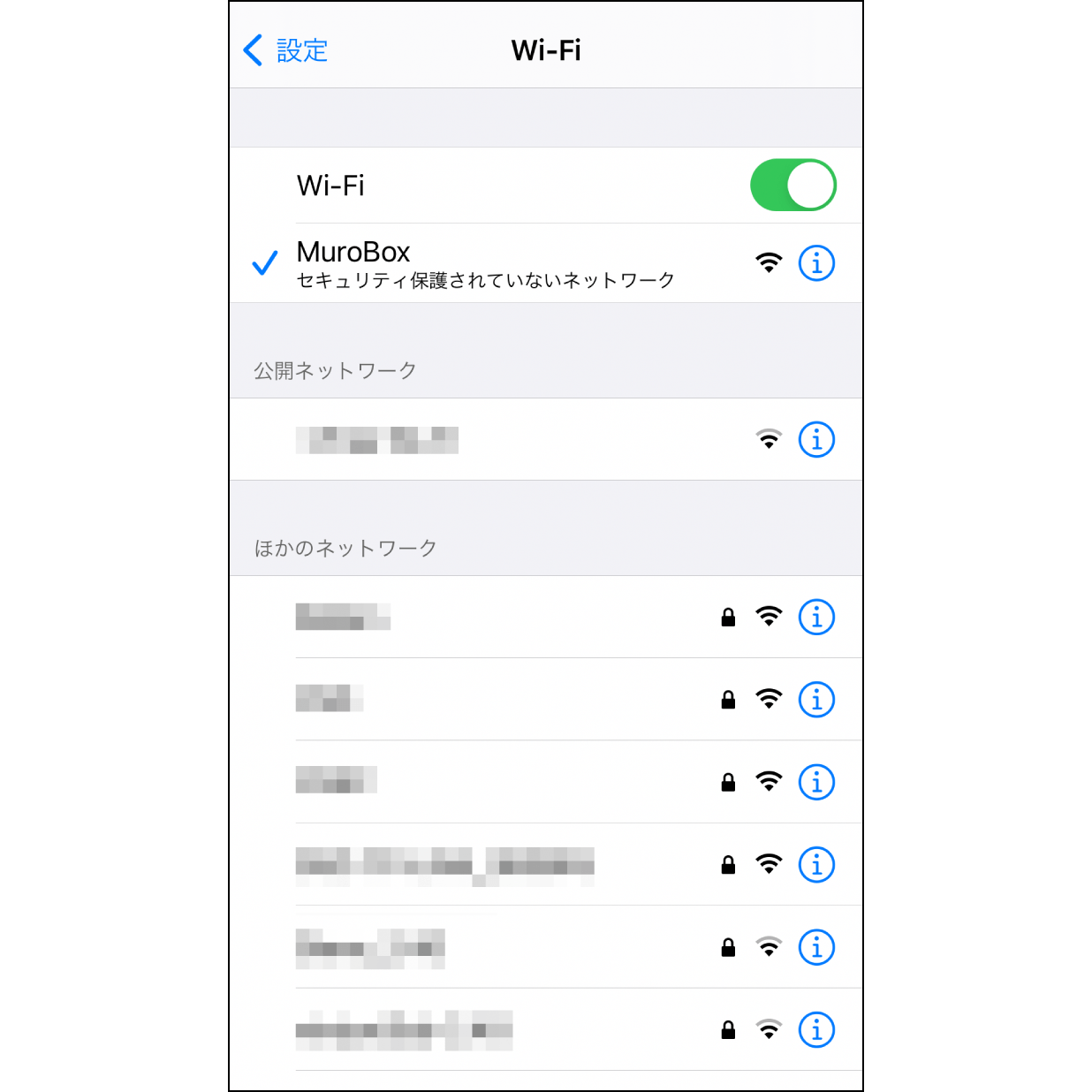
5. Verbinding maken met de Wi-Fi van Muro Box
Controleer in de instellingen van de iPhone de Wi-Fi-verbinding en selecteer ‘Muro Box’.
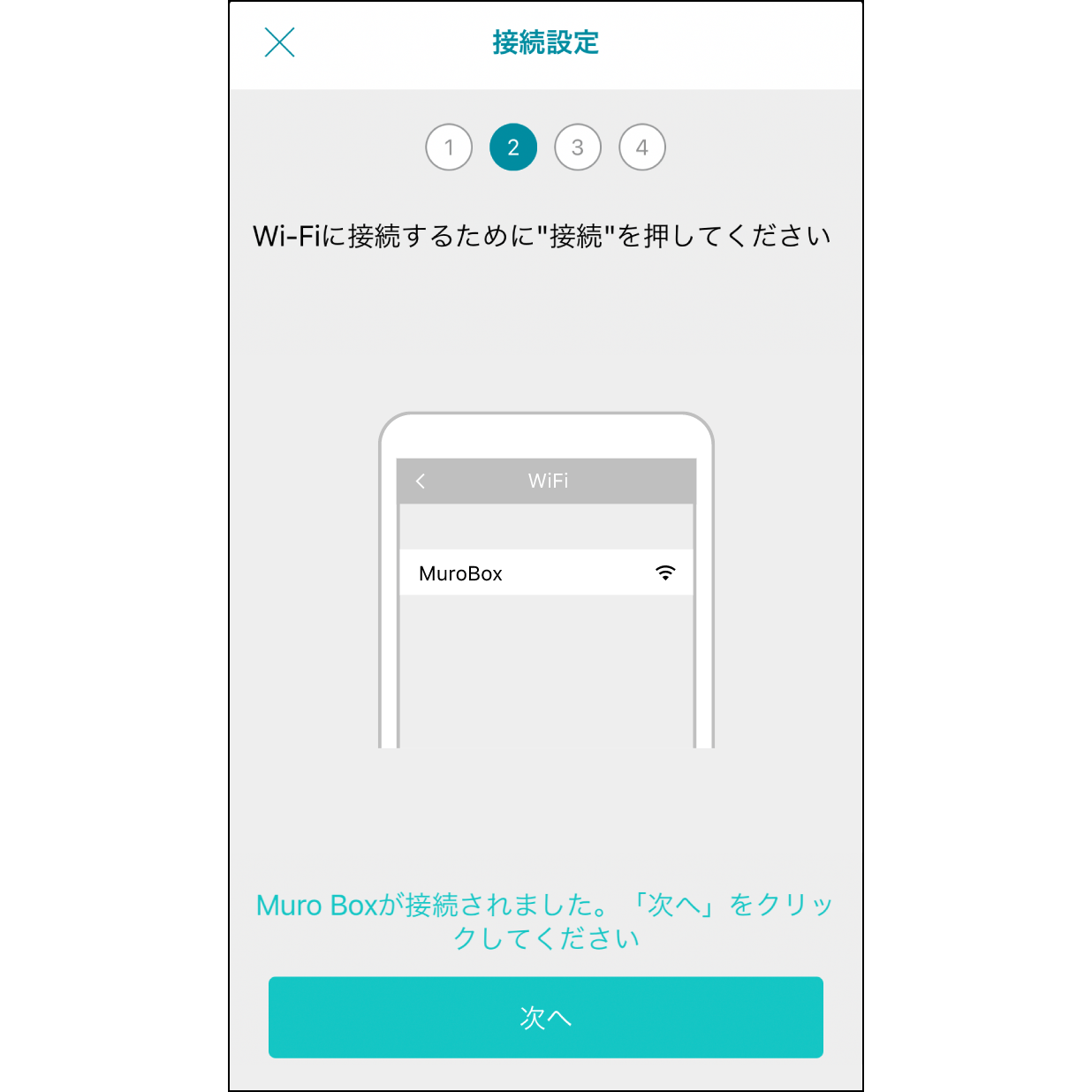
6. Muro Box: Wi-Fi-verbinding voltooid
Ga terug naar de Muro Box App, controleer of ‘Verbinding met Muro Box voltooid’ wordt weergegeven en klik op ‘Volgende’.
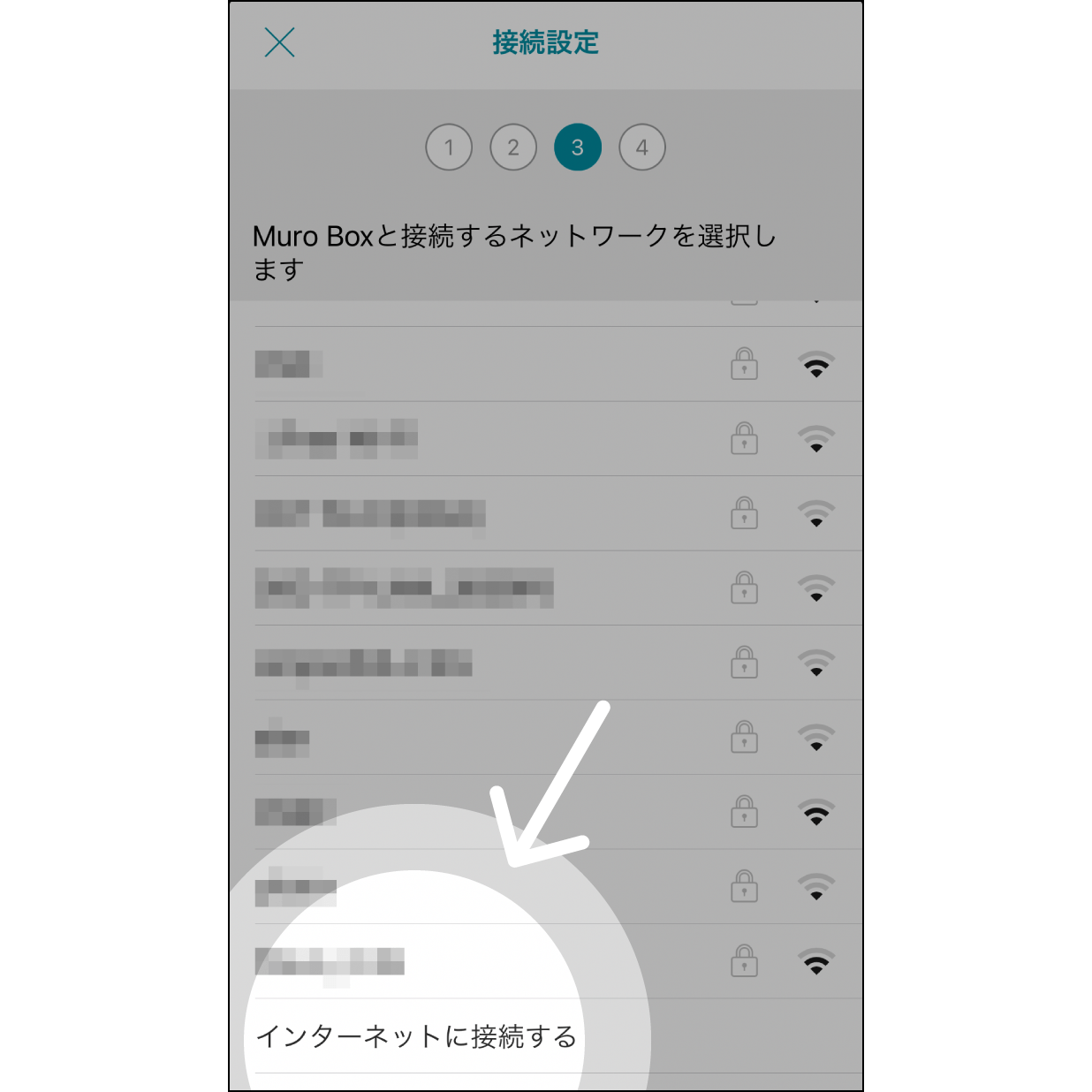
7. Netwerk toevoegen
Klik helemaal onderaan het scherm waarop u een internetverbinding selecteert op 'Netwerk toevoegen'.
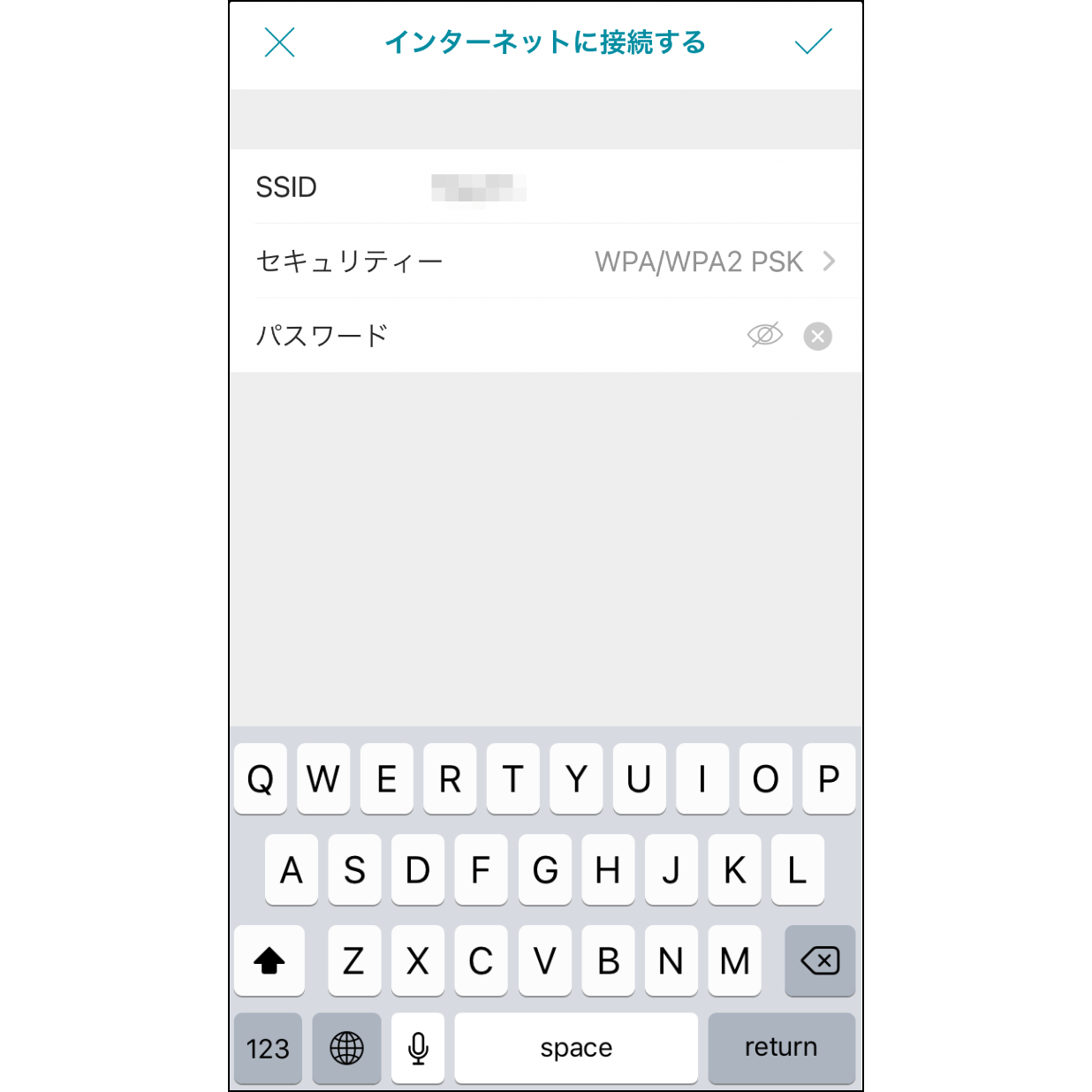
8. Verbinding maken met de hotspot van de iPhone
Voer de naam van het desbetreffende iPhone-netwerk in, stel de beveiliging in op ‘WPA/WPA2 PSK’ en voer het wachtwoord in. Tik ten slotte op het vinkje rechtsboven in het scherm.
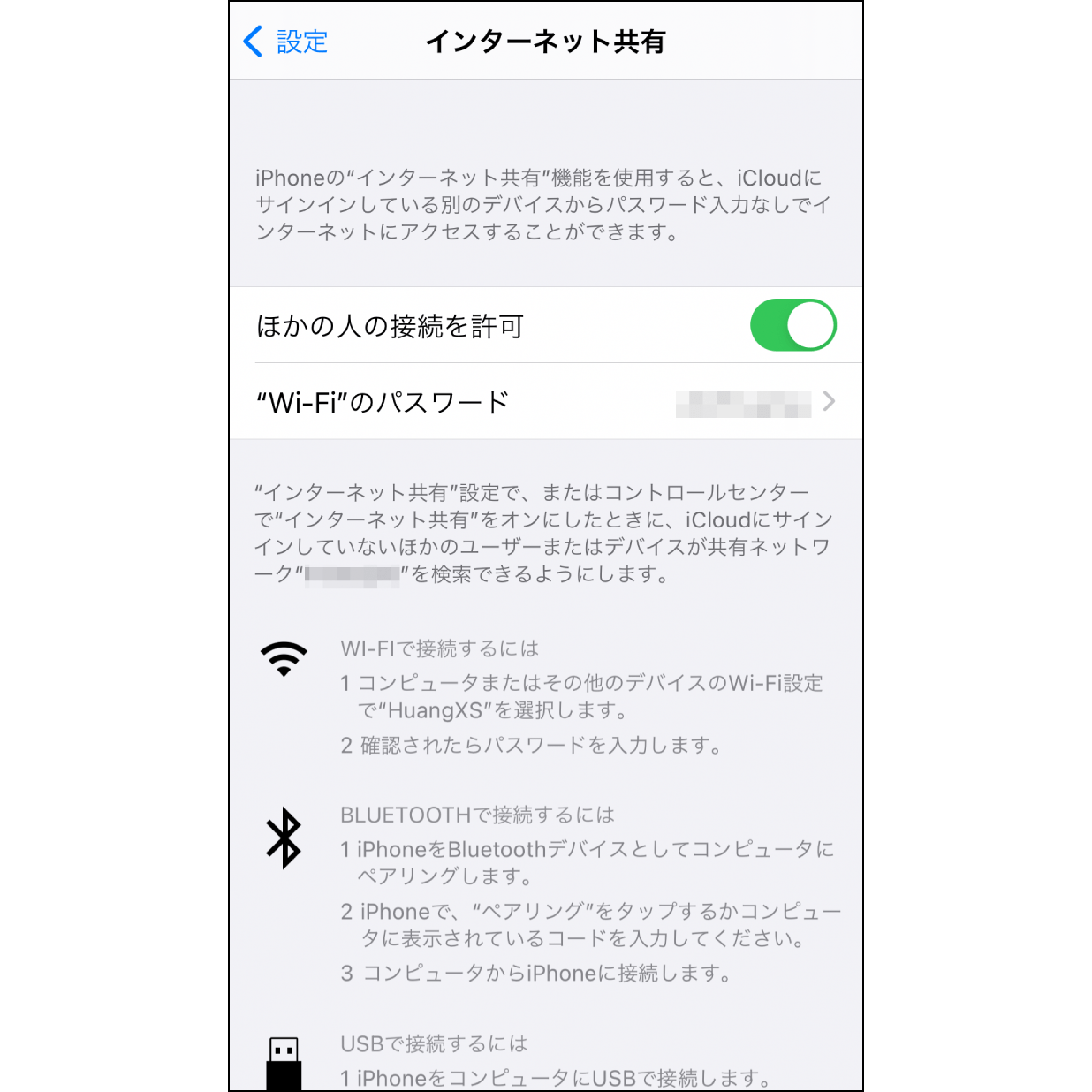
9. 'Persoonlijke hotspot' inschakelen
Schakel 'Persoonlijke hotspot' in via het instellingenscherm van uw iPhone.
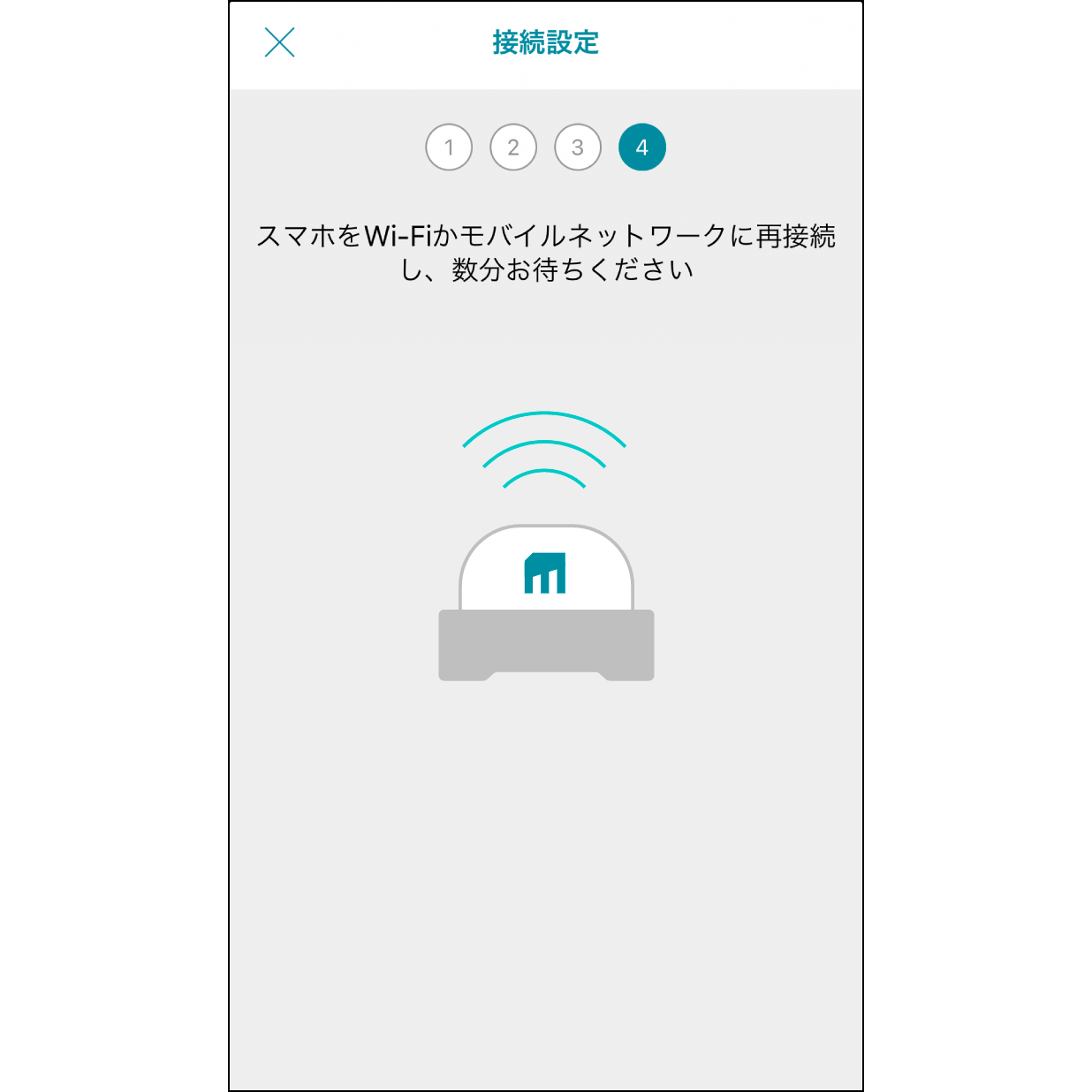
10. Verbinden met ‘Persoonlijke hotspot’
Ga even terug naar de Muro Box App en wacht ongeveer 30 seconden; daarna wordt Muro Box verbonden met de persoonlijke hotspot.
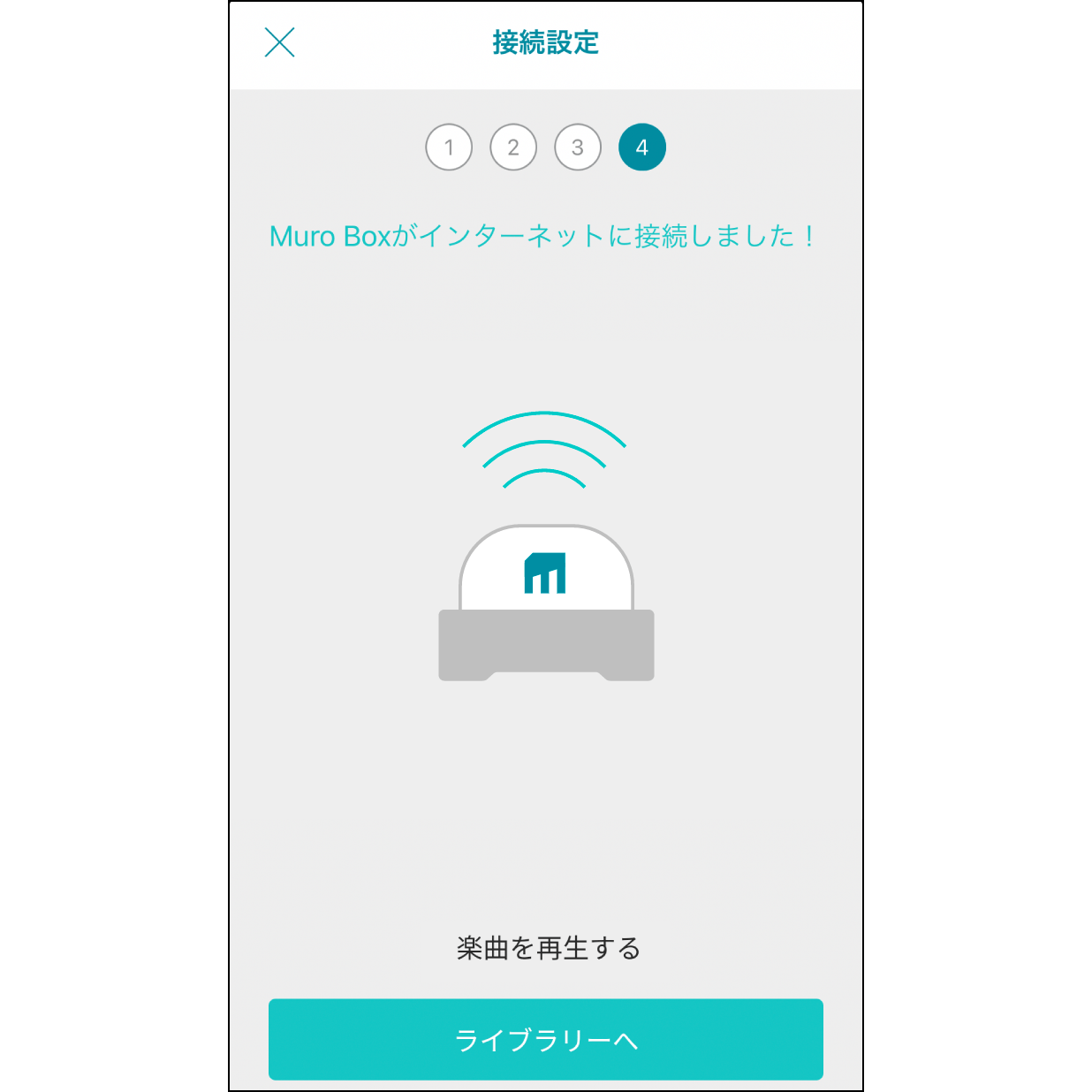
11. Internetverbinding gereed
Zodra de internetverbinding tot stand is gebracht, laat Muro Box een korte melodie horen en verschijnt er in de app een melding dat de internetverbinding tot stand is gebracht. Als u op ‘Bibliotheek bekijken’ klikt, kunt u de app gaan gebruiken.