20. Schakel de app-bediening over naar een andere Muro Box

Als u voor het eerst gebruikmaakt van producten van Muro Box, begin dan met het instellen van de muziekdoos die u wilt aansluiten, op basis van de Wi-Fi-signaalbron die u gebruikt (Wi-Fi /mobile hotspot) en het type mobiele telefoon dat u gebruikt (iOS/Google Play). Lees hieronder de verbindingsstappen:

Muro Box met Wi-Fi verbinden (iOS-gebruikers)

Verbind de Muro Box met Wi-Fi (Android-gebruikers)

Een iPhone-hotspot gebruiken om internet te delen, zodat de Muro Box verbinding kan maken

Android-hotspot gebruiken om internet te delen zodat Muro Box verbinding kan maken

Nadat de bovenstaande verbinding tot stand is gebracht, slaat het systeem de verbindingsgegevens van deze Muro Box op. In de toekomst kunt u verbinding maken met deze Muro Box door via uw Muro Box App de verbinding met de muziekdoos te wisselen.

  1. Gebruikers kunnen wisselen tussen eerder gekoppelde Muro Boxen, en elk account in de Muro Box App kan aan meerdere Muro Boxen worden gekoppeld. Gebruikers die in hetzelfde gebouw tegelijkertijd zowel een Muro Box N20-muziekdoos als een N40-muziekdoos hebben, kunnen daarom met hetzelfde account in de Muro Box App aangeven welke daarvan op dat moment wordt aangestuurd om de nummers af te spelen die in de Muro Box App zijn geselecteerd.
  2. Elke Muro Box kan aan meerdere App-accounts worden gekoppeld, zodat elk gezinslid zijn of haar eigen App-accounts kan gebruiken om favoriete afspeellijsten te bewerken en om de beurt met zijn of haar eigen App-account dezelfde muziekdoos kan bedienen.
  •  

Schakel de app-bediening over naar een andere Muro Box

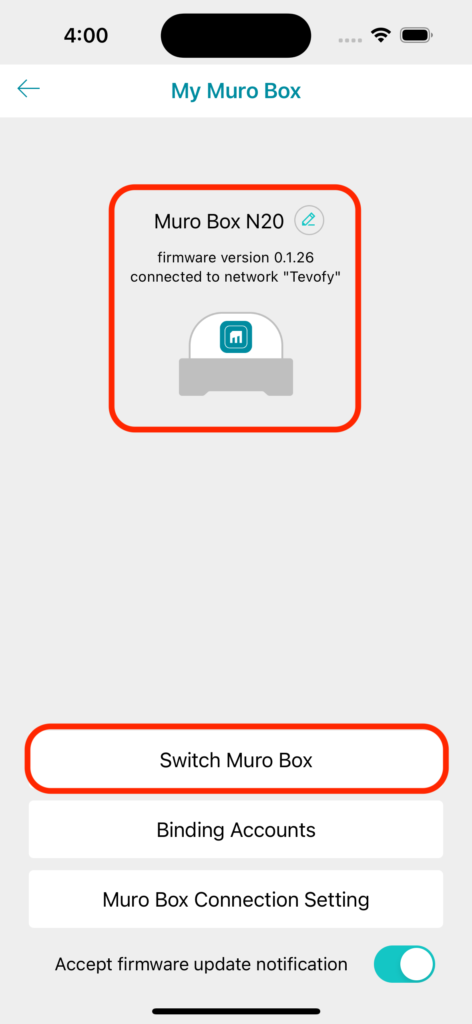
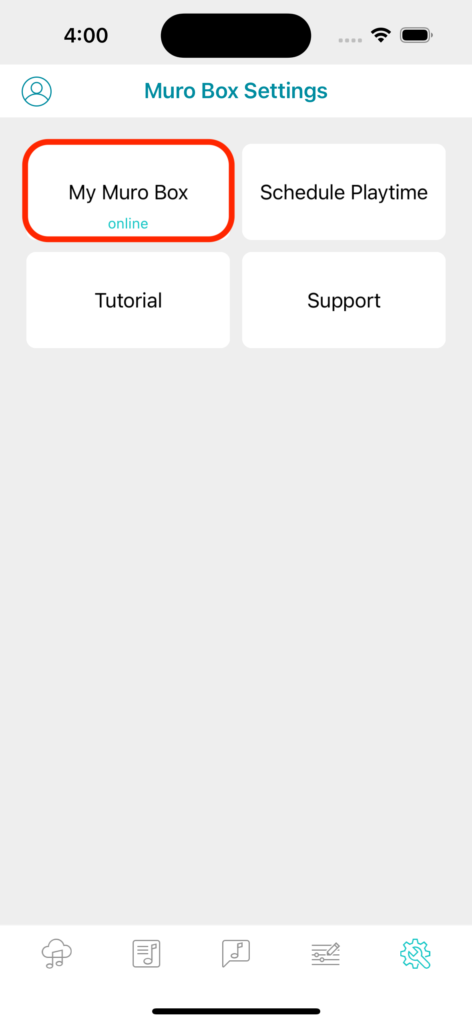
1. Selecteer “Mijn Muro Box” in de instellingen van Muro Box

2. Klik op de knop ‘Muro Box wisselen’

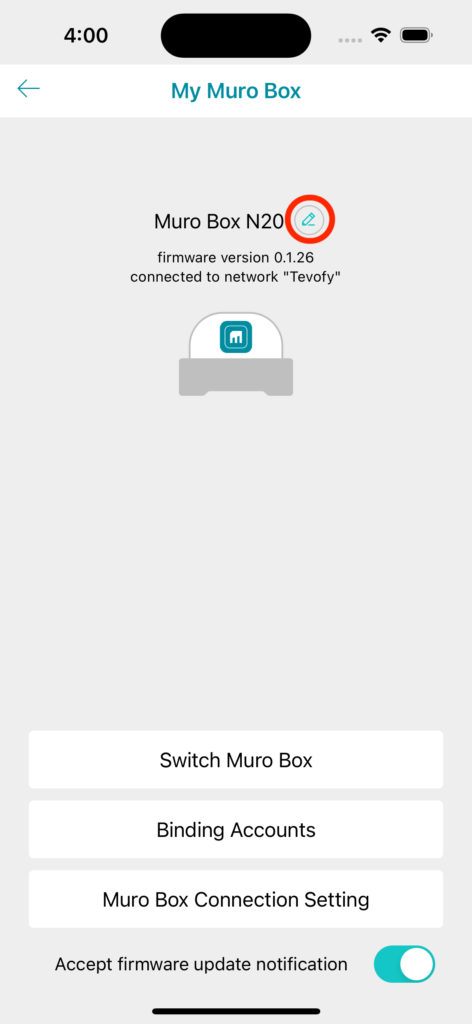
a. De informatie over de Muro Box die momenteel aan uw account is gekoppeld, wordt op deze pagina weergegeven (waaronder de naam, de firmwareversie en de verbindingsstatus).

b. Als u meer dan één Muro Box hebt gekoppeld, kunt u op de knop ‘Muro Box wisselen’ klikken om over te schakelen naar een andere Muro Box dan die waarmee u momenteel verbonden bent.

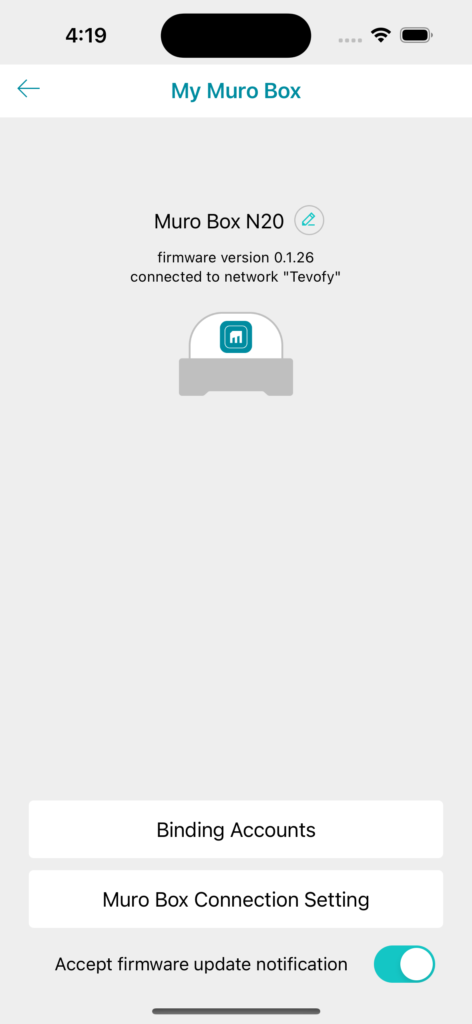
c. Als u slechts met één Muro Box koppelt, wordt de knop ‘Wissel naar Muro Box’ niet getoond.

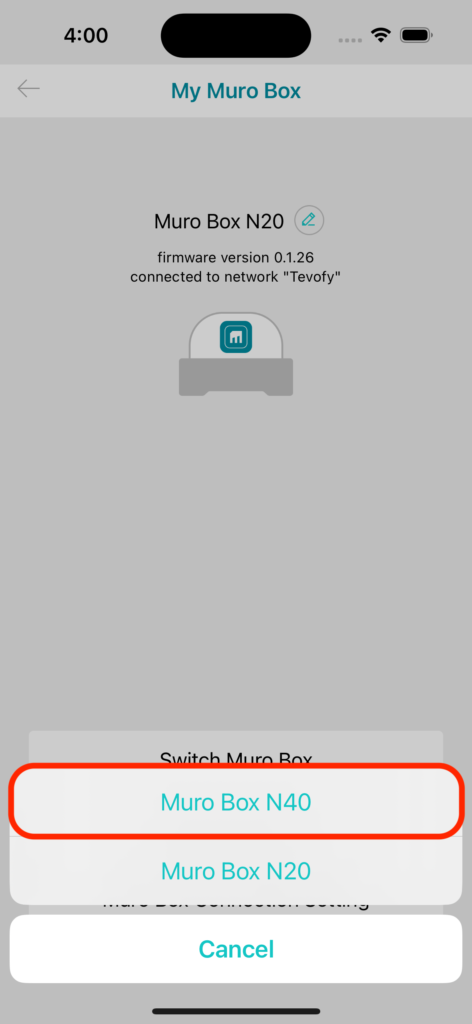
3. Selecteer een Muro Box om deze met de app te verbinden

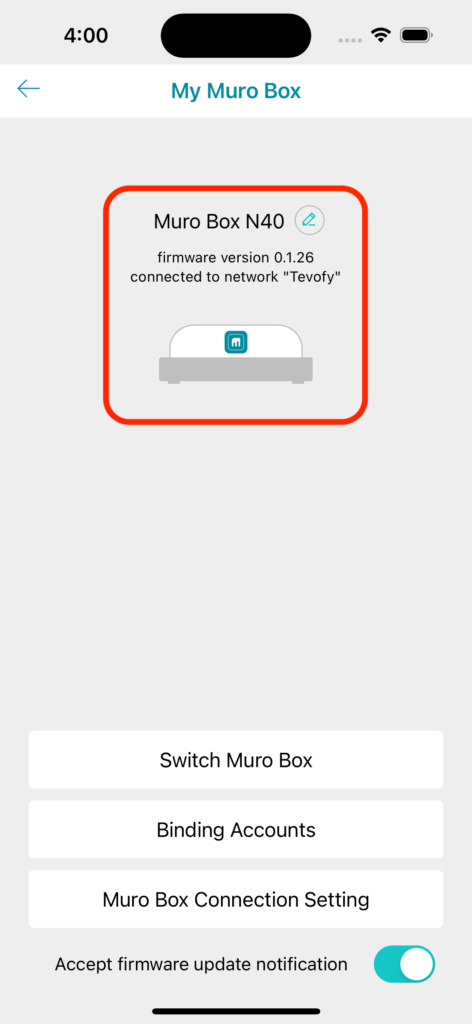
4. Wanneer uw overstap is voltooid

De informatie over de Muro Box waarnaar u bent overgestapt, wordt weergegeven

Wijzig de naam van de Muro Box.

1. Klik op de knop ‘Bewerken’ in Mijn Muro Box

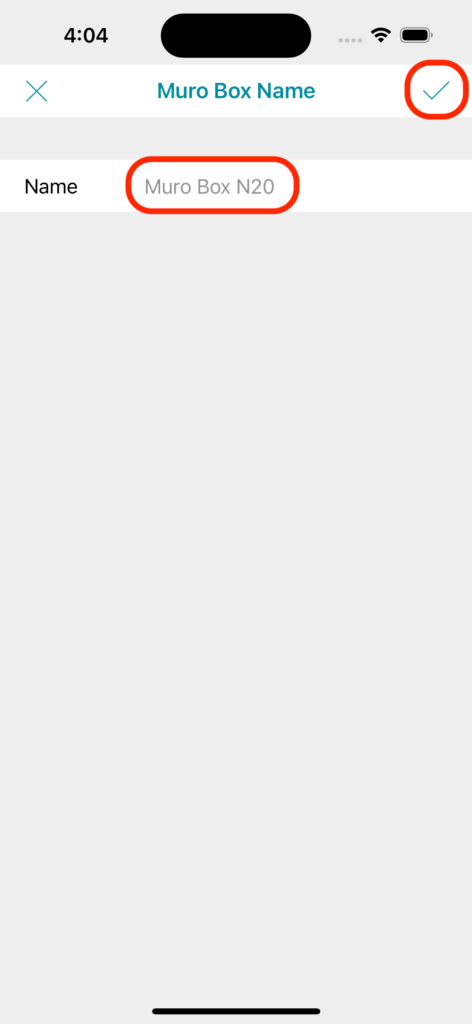
2. Bewerk de naam van deze Muro Box en klik op het vinkje om deze op te slaan