

1. Zoek de e-mail met uw MIDI-bestand
Ga naar uw mailbox, zoek de e-mail met het MIDI-bestand en klik erop.
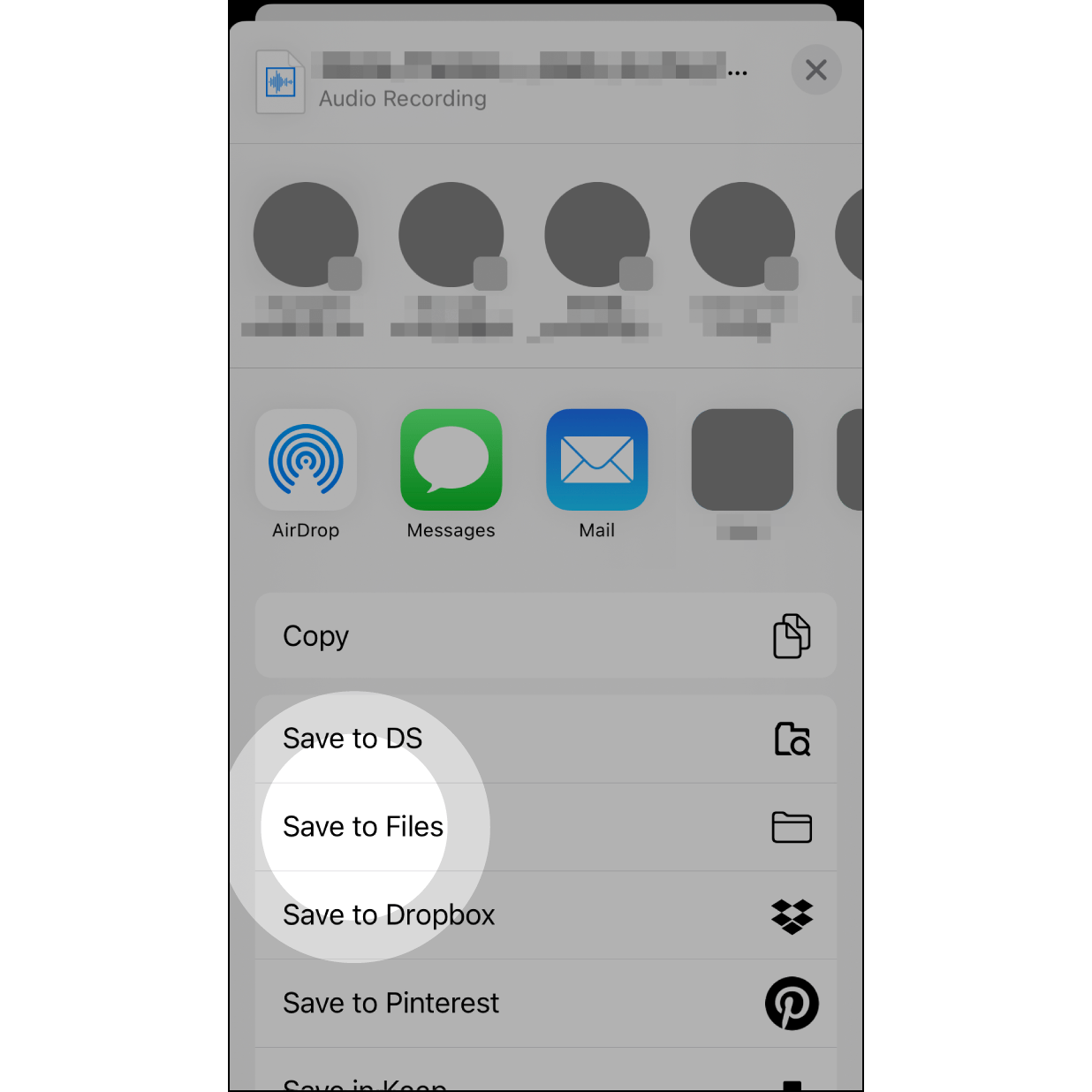
2. Bewaar in Bestanden
Selecteer ‘Bewaar in Bestanden’.
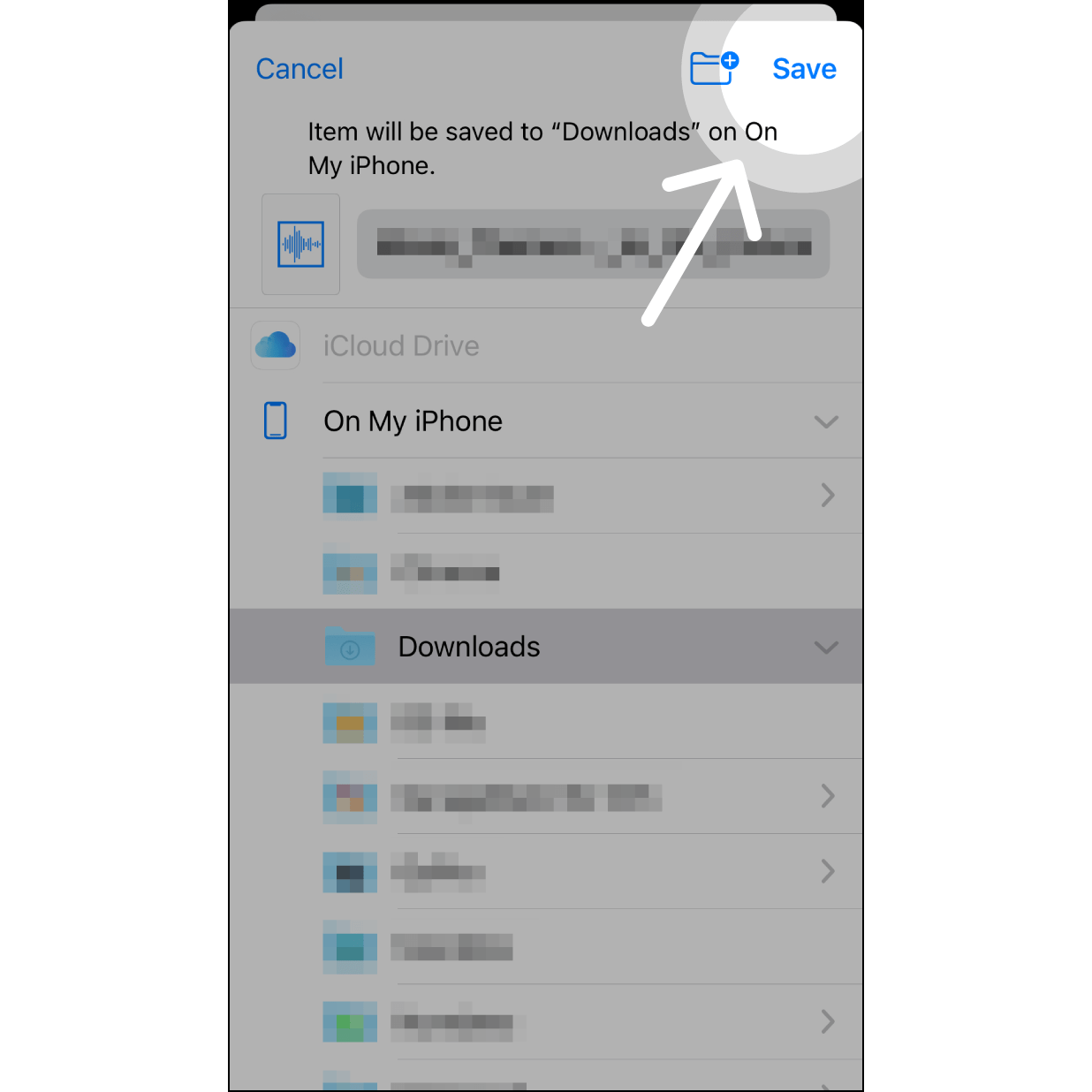
3. Opslaan in ‘Op mijn iPhone’
Selecteer ‘Op mijn iPhone’ > Downloads en tik rechtsboven op ‘Bewaar’. Sluit daarna de app af.
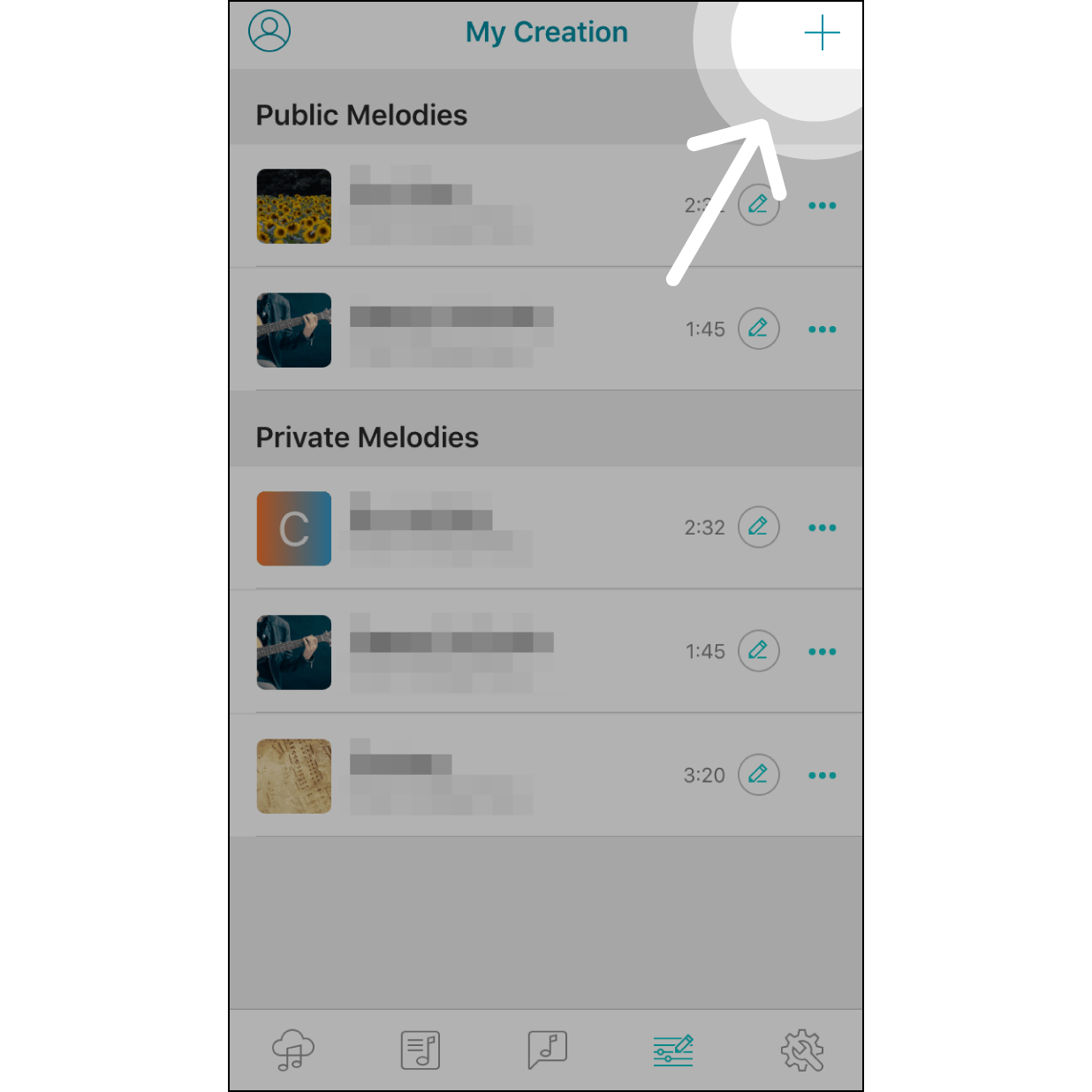
4. Melodie maken in de app
Open de Muro Box App en navigeer naar de pagina ‘Compose’. Tik op ‘+’ in de rechterbovenhoek.

5. MIDI-bestand importeren vanaf iPhone
Selecteer “MIDI-bestand importeren op mijn telefoon”.
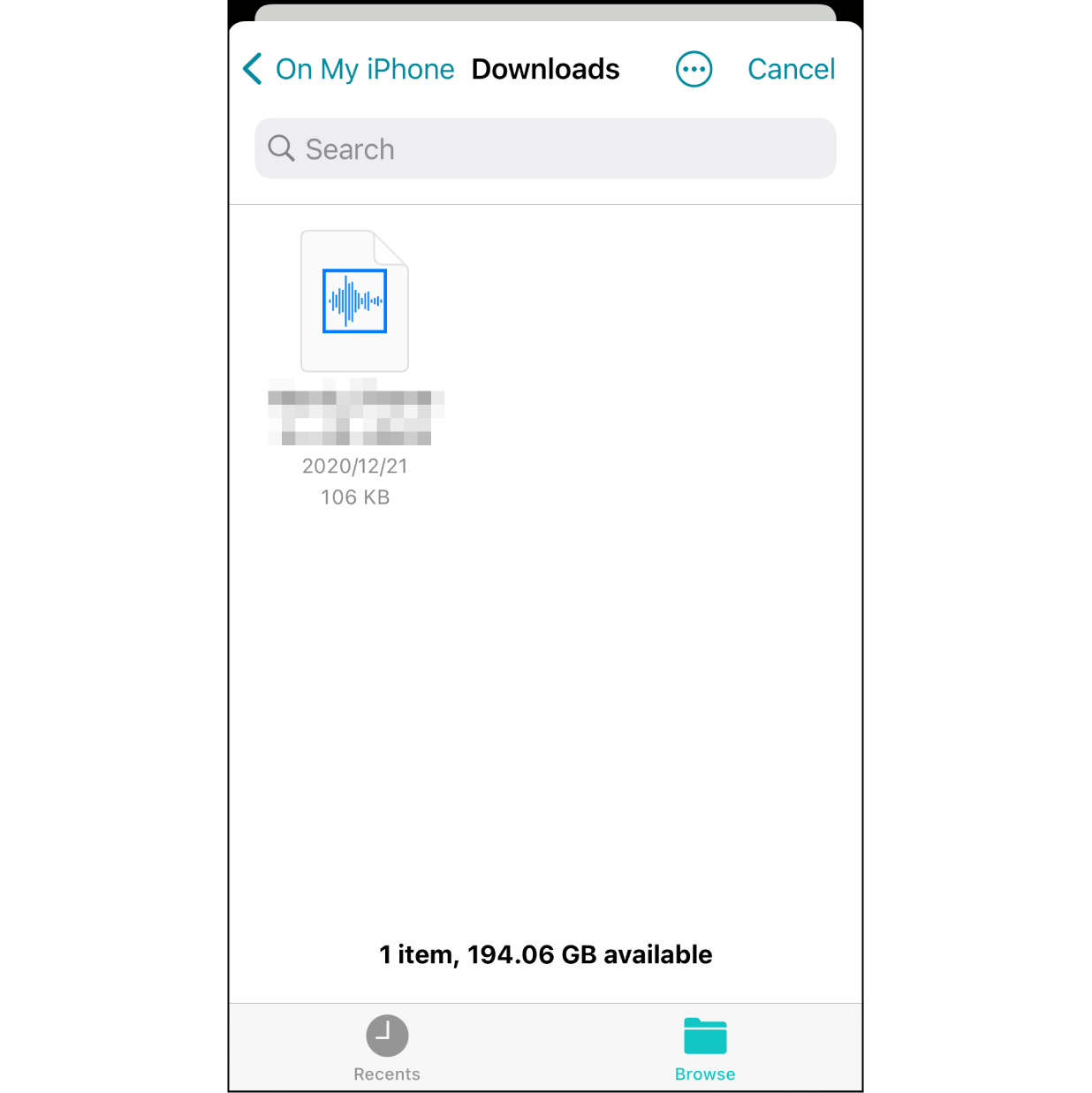
6. Het MIDI-bestand vinden
Zoek het MIDI-bestand dat u zojuist in de vorige stap hebt opgeslagen en selecteer het.
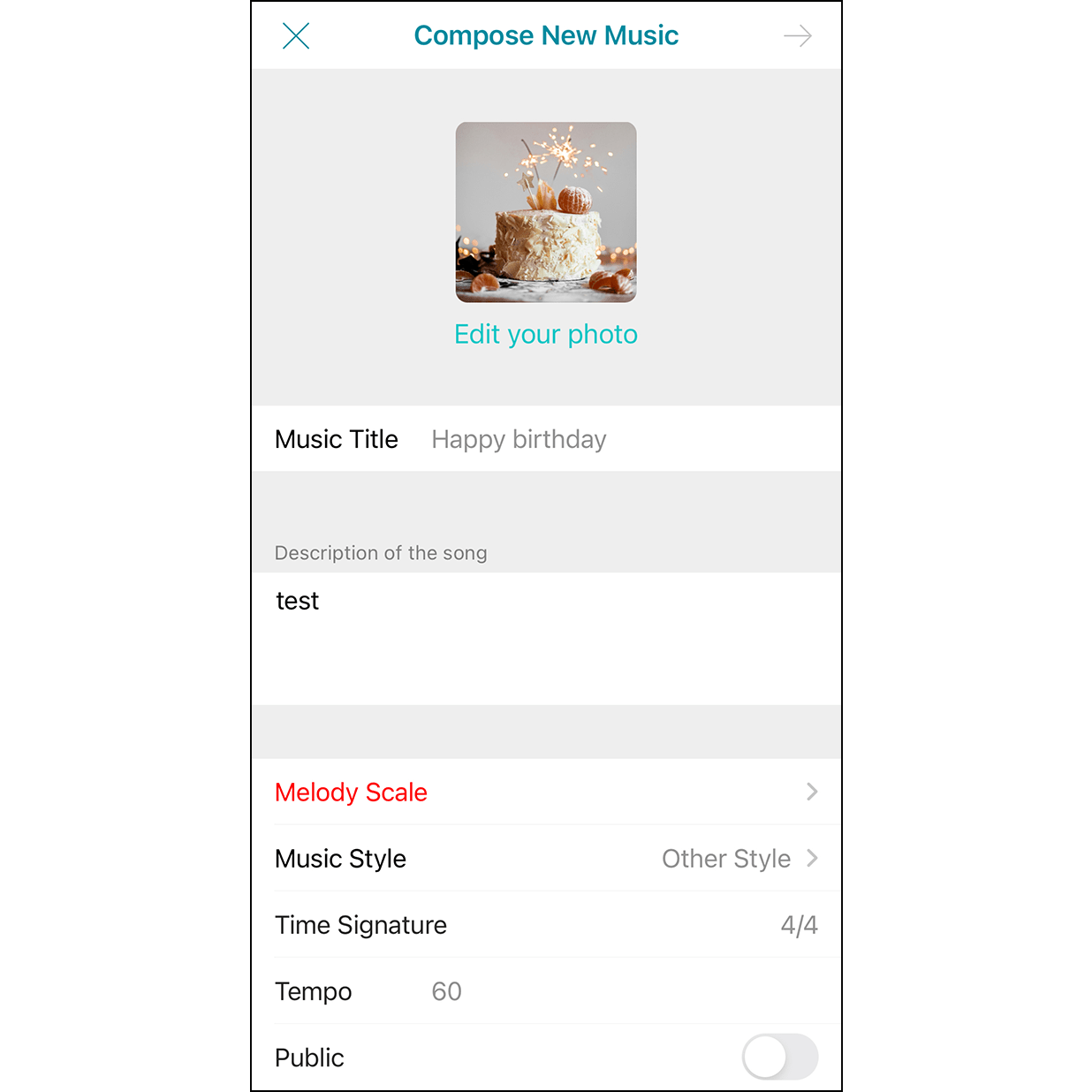
7. Melodie-informatie bewerken
(1) Muziekinformatie bewerken: omslagafbeelding, titel, beschrijving, toonladder van de melodie, stijl en tempo, en geef aan of u de melodie openbaar maakt zodat andere gebruikers haar kunnen vinden, of privé houdt. (Verplichte velden zijn met rode tekst gemarkeerd.)
(2) Raadpleeg de volgende afbeelding voor de opties voor de selectie van de toonladder van de melodie.
(3) Standaard slaan wij uw melodie op in de privémodus. Als u de melodie op “Openbaar” zet, kunt u deze met anderen delen.
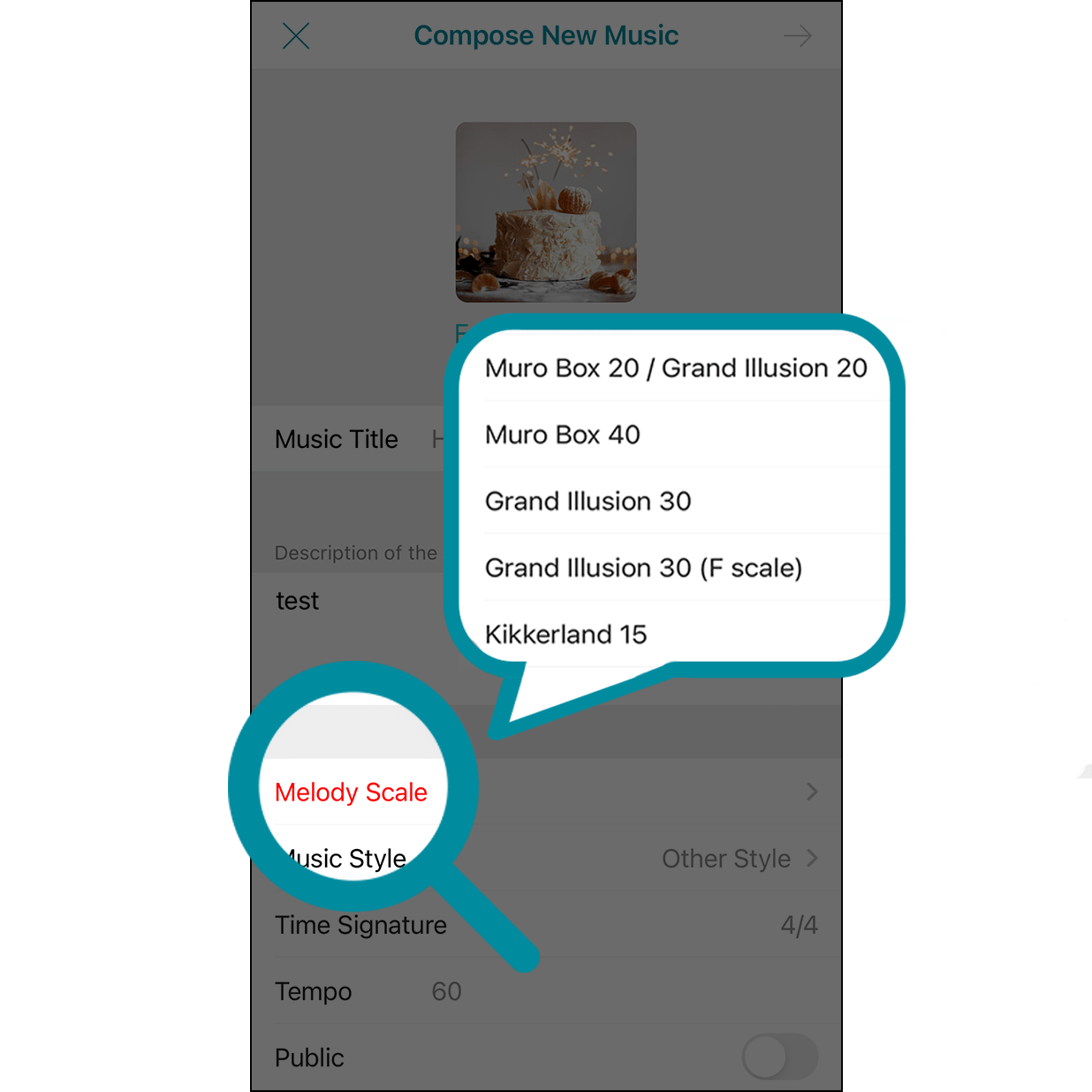
8. Melodieschaal
De melodieschaal kan op basis van het model van de muziekdoos worden gekozen om uw lied te spelen. Houd er rekening mee dat noten buiten de geselecteerde toonladder worden verwijderd.
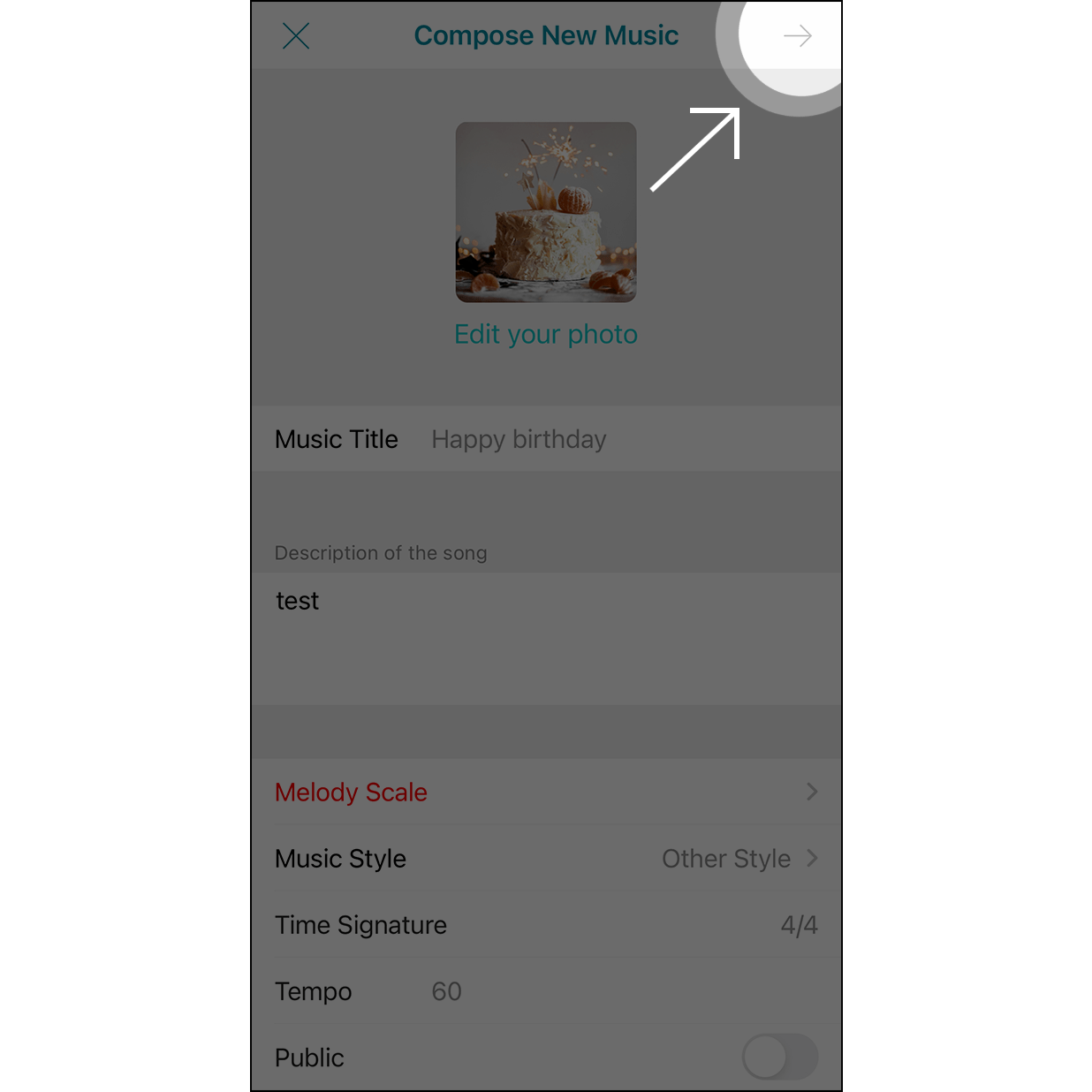
9. Voltooien en uploaden
Nadat u de muziekinformatie hebt ingevuld, klikt u op de pijl in de rechterbovenhoek om door te gaan naar de arrangementpagina.
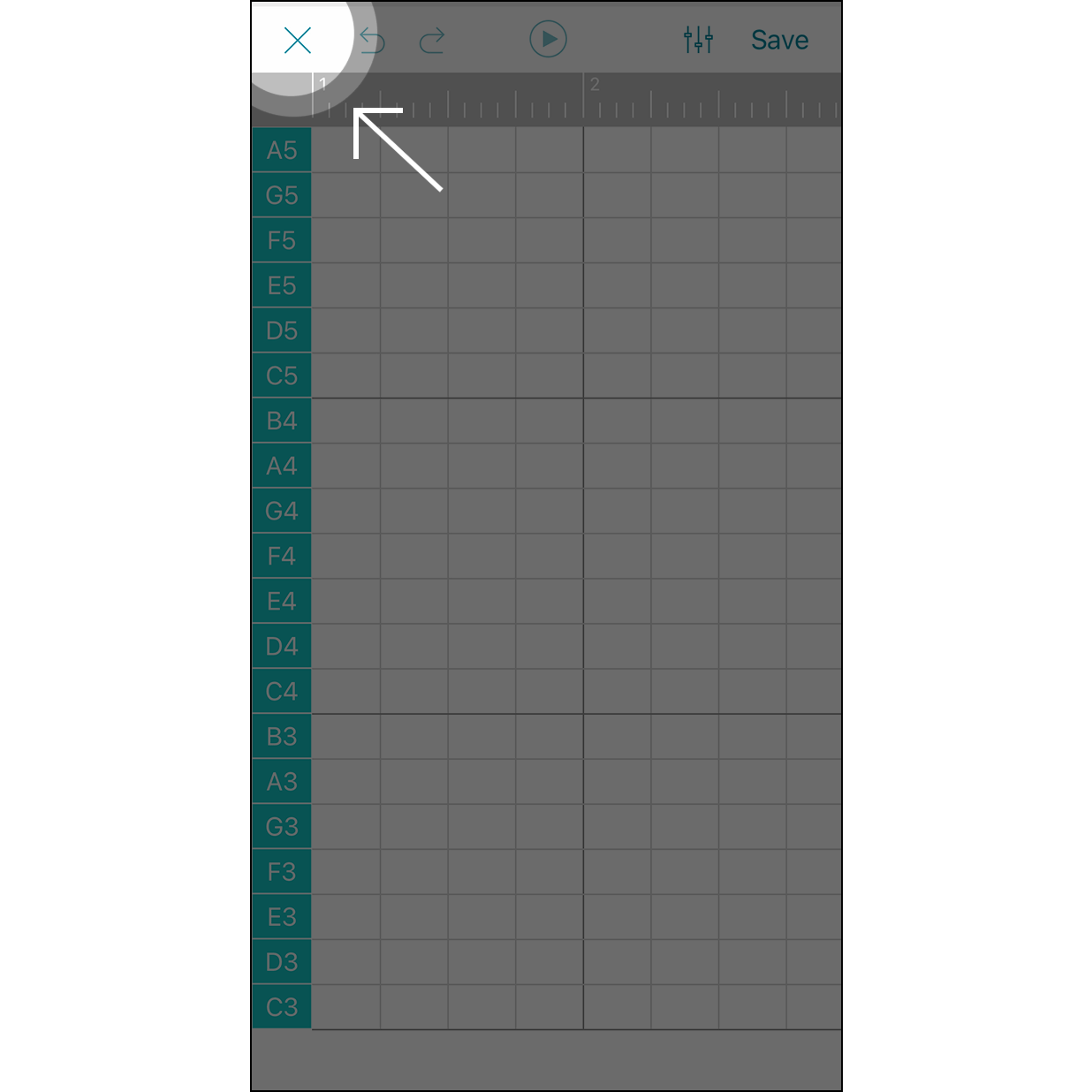
10. Voltooien en uploaden
Als er geen verdere wijzigingen nodig zijn, klikt u op de ╳ linksboven om het nummer te voltooien en te uploaden.