
Muziek componeren
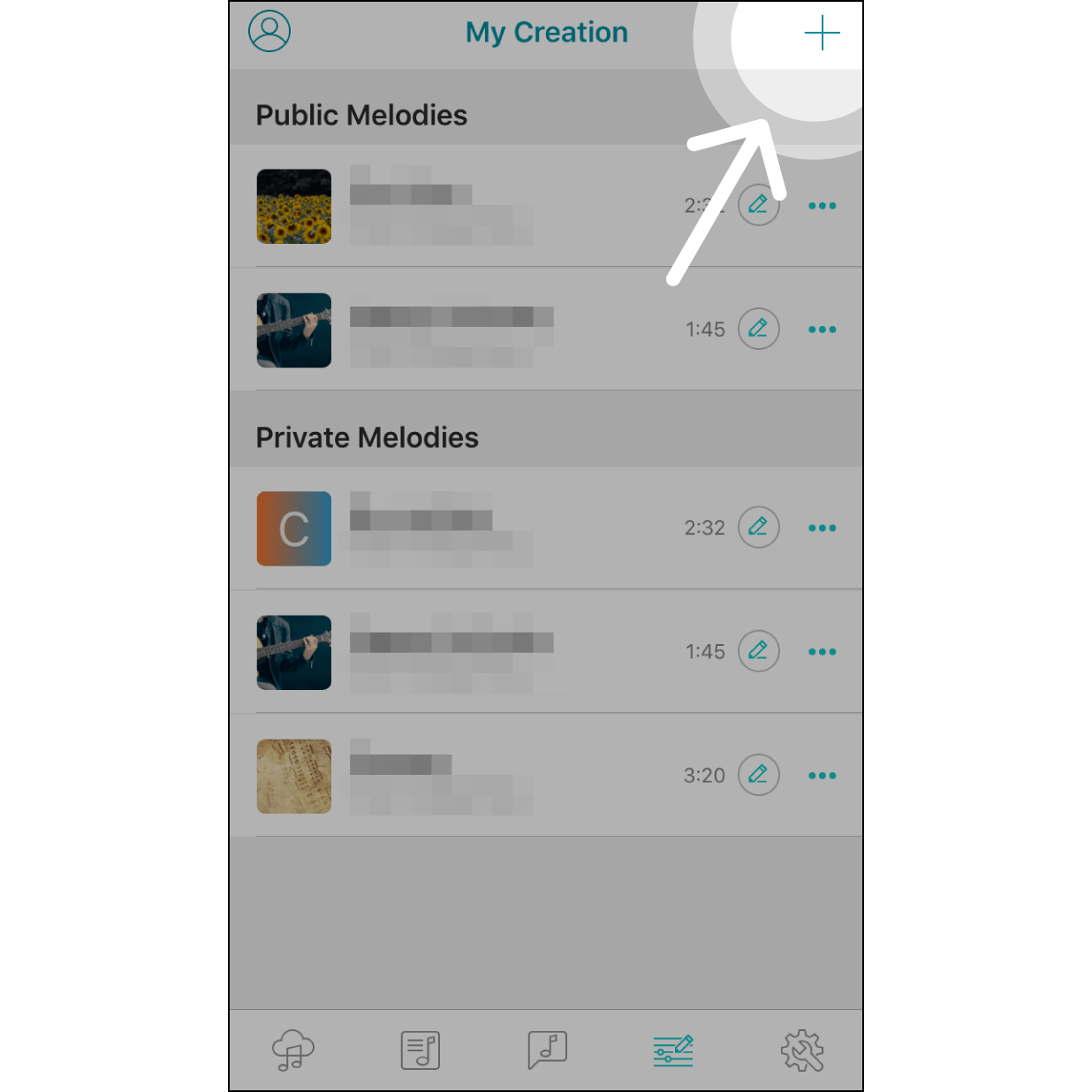
Navigeer naar “Componeren” en tik vervolgens op “+”.
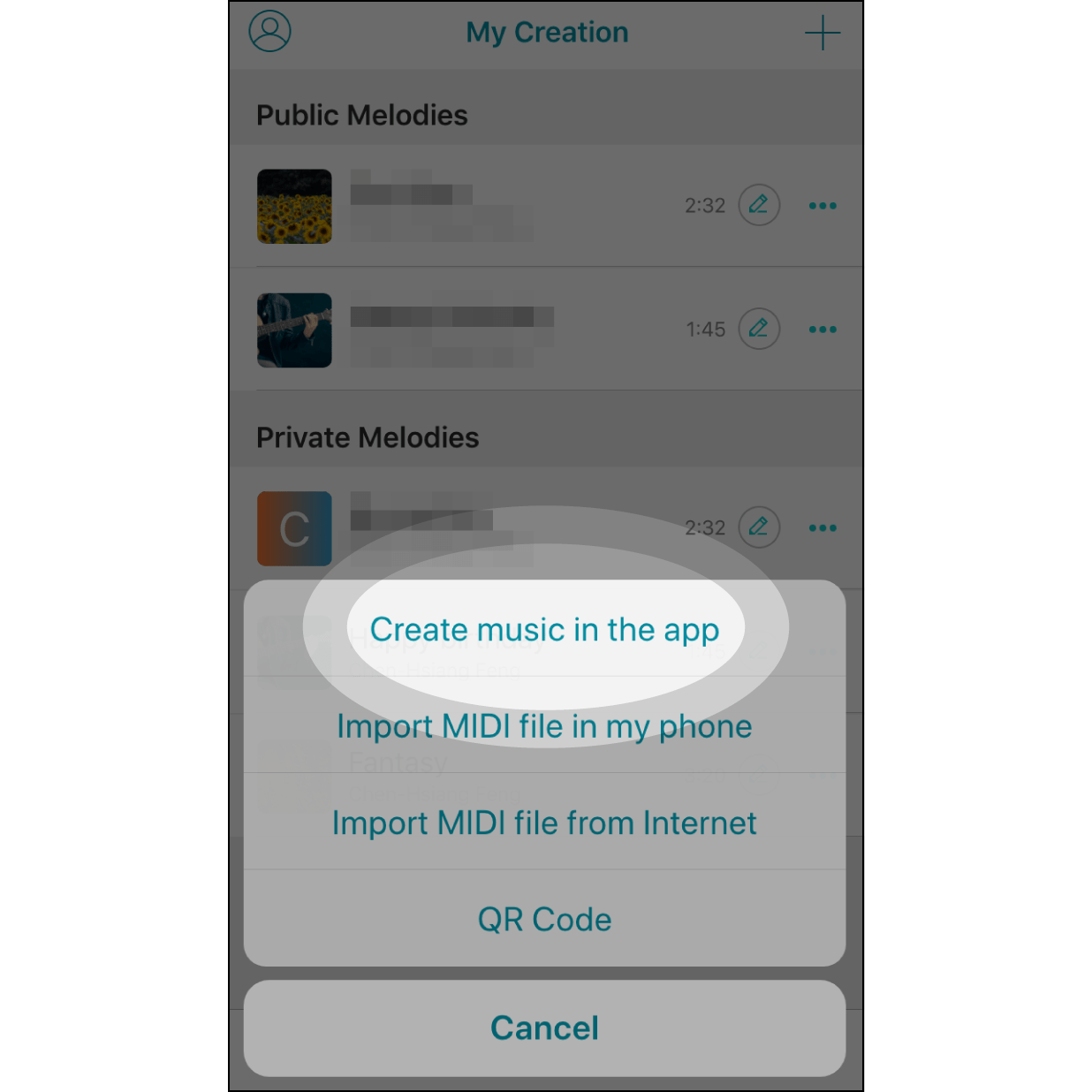
Selecteer “Muziek maken in de app”
Selecteer “Muziek maken in de app” om te beginnen met het componeren van een melodie.
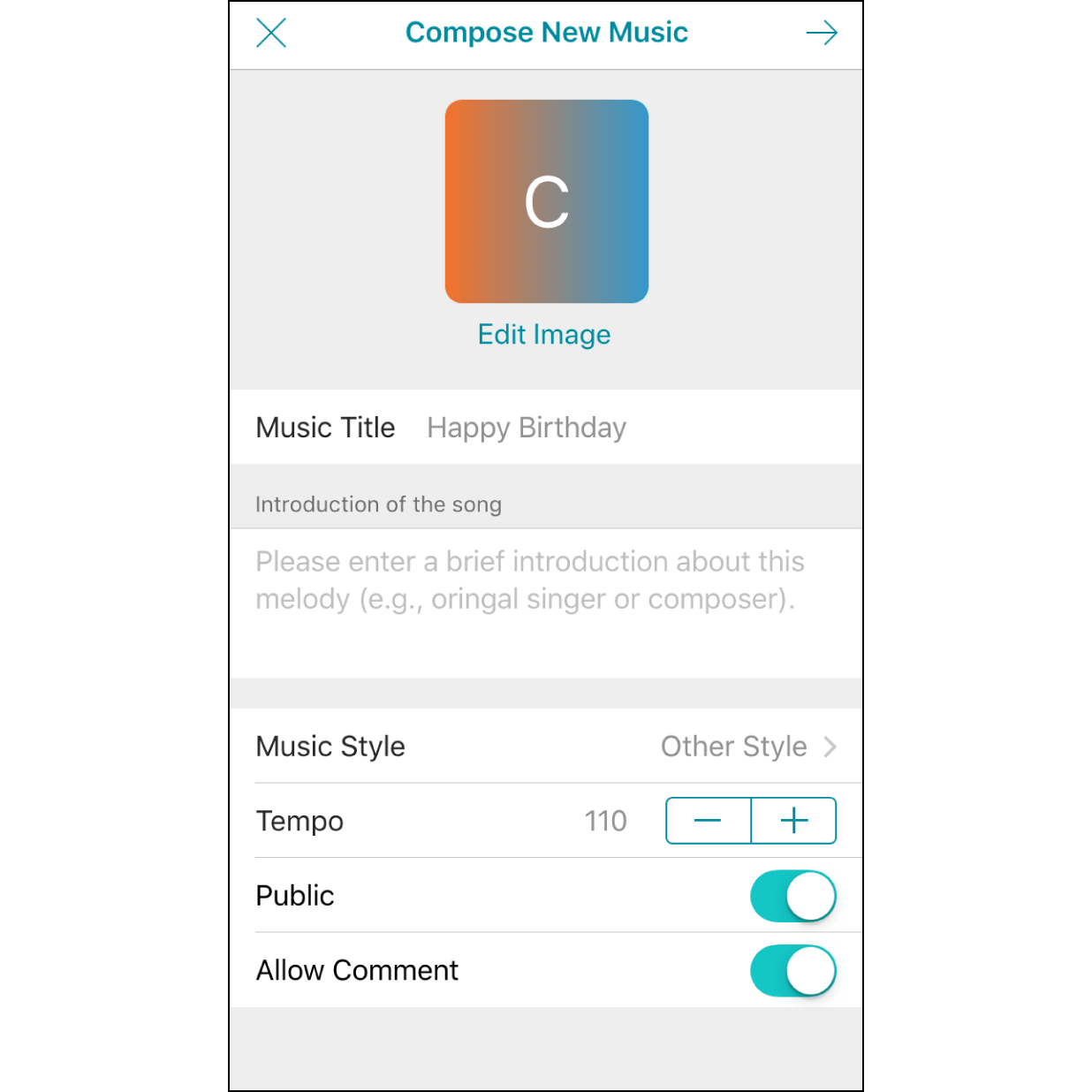
Melodie-informatie bewerken
U kunt een omslagfoto bewerken en muziekgerelateerde informatie invoeren. Standaard wordt uw melodie in de privémodus opgeslagen. Als u de instelling naar “Openbaar” wijzigt, kunt u de melodie met anderen delen.
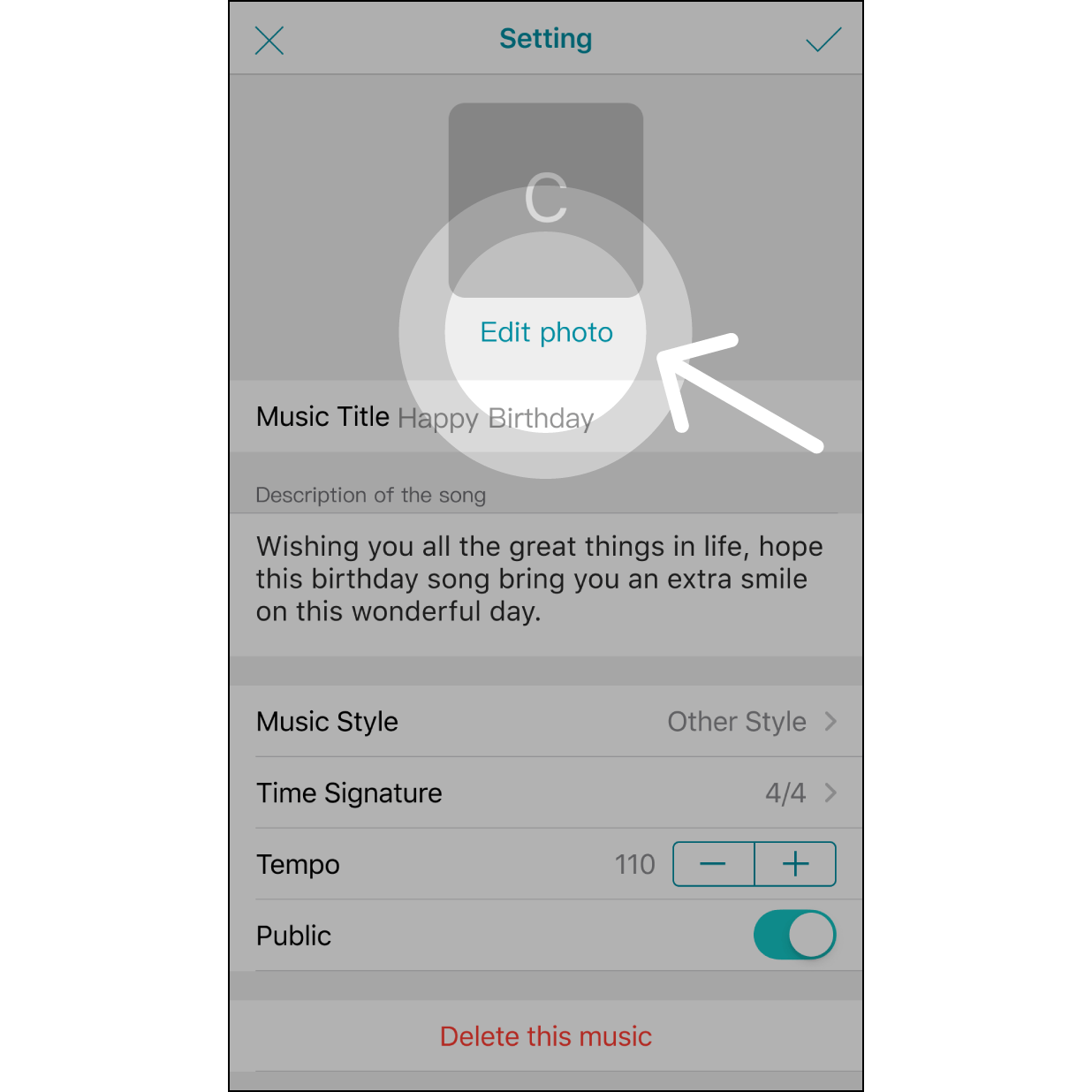
Foto bewerken
Klik op "Foto bewerken".
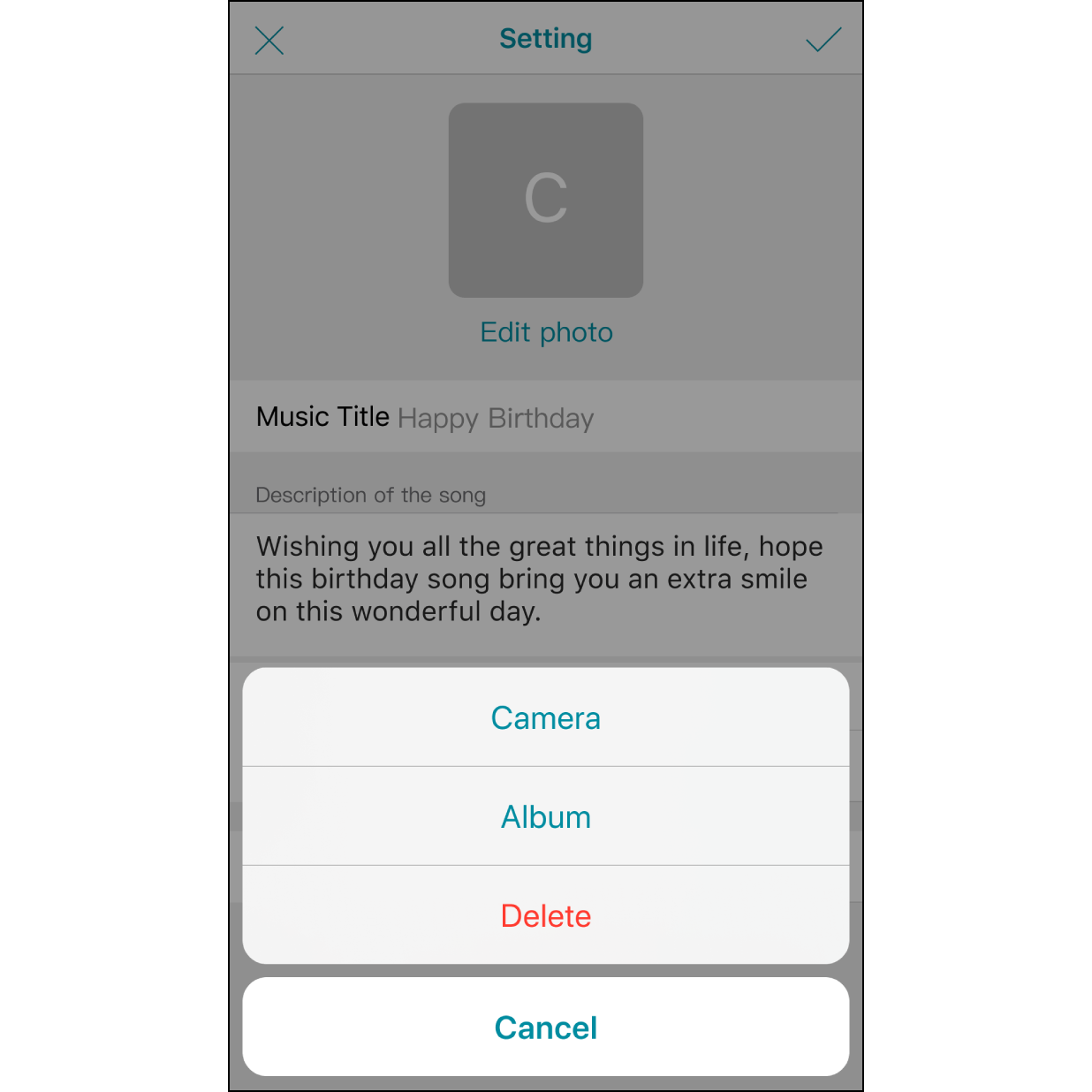
Foto selecteren
Klik op "Camera" om een foto te maken, of klik op "Album" om een foto op uw telefoon te selecteren.
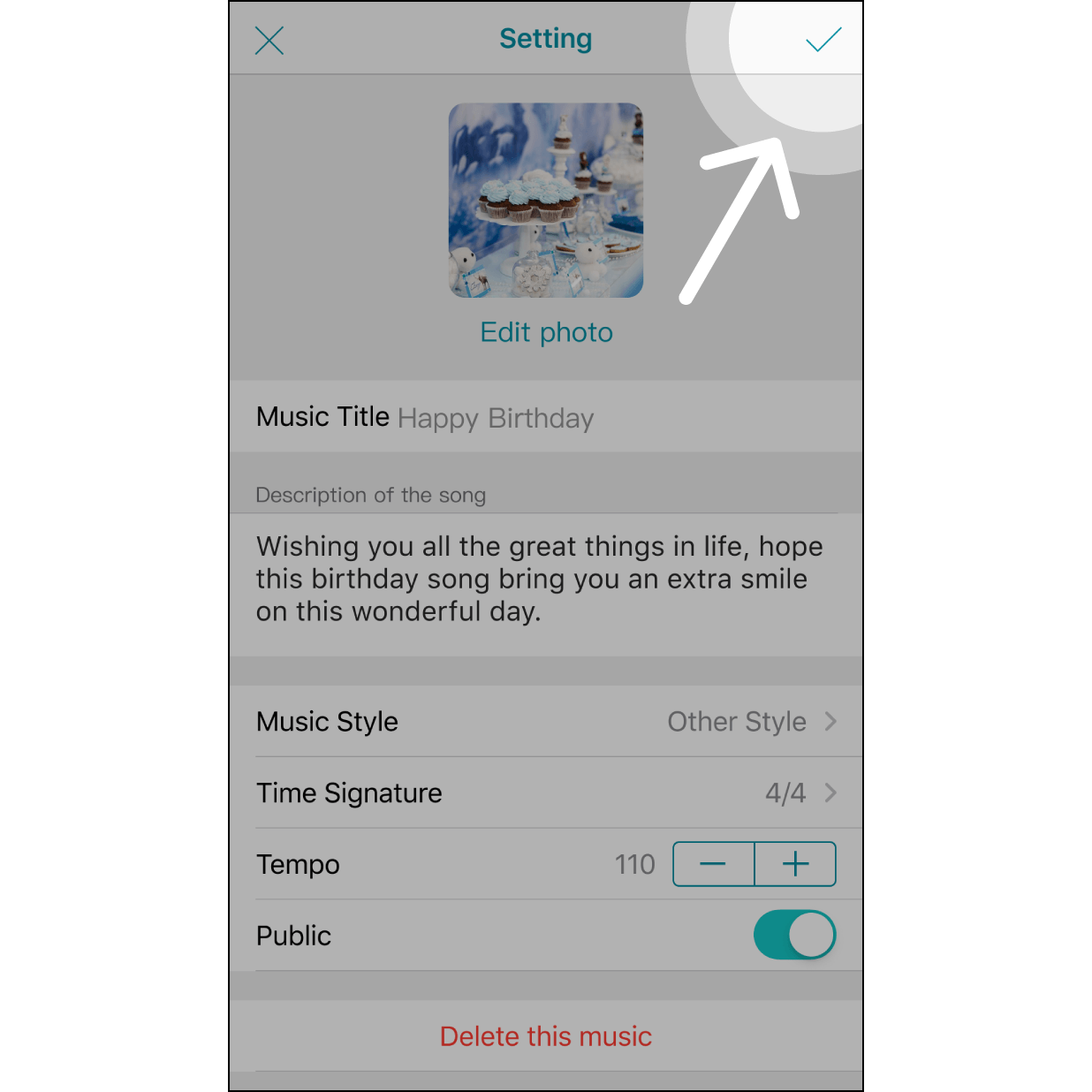
Voltooi de muziekinstelling
Selecteer de foto en ga terug; de foto verschijnt op het scherm. Klik vervolgens op het vinkje in de rechterbovenhoek om de instellingen te verlaten.
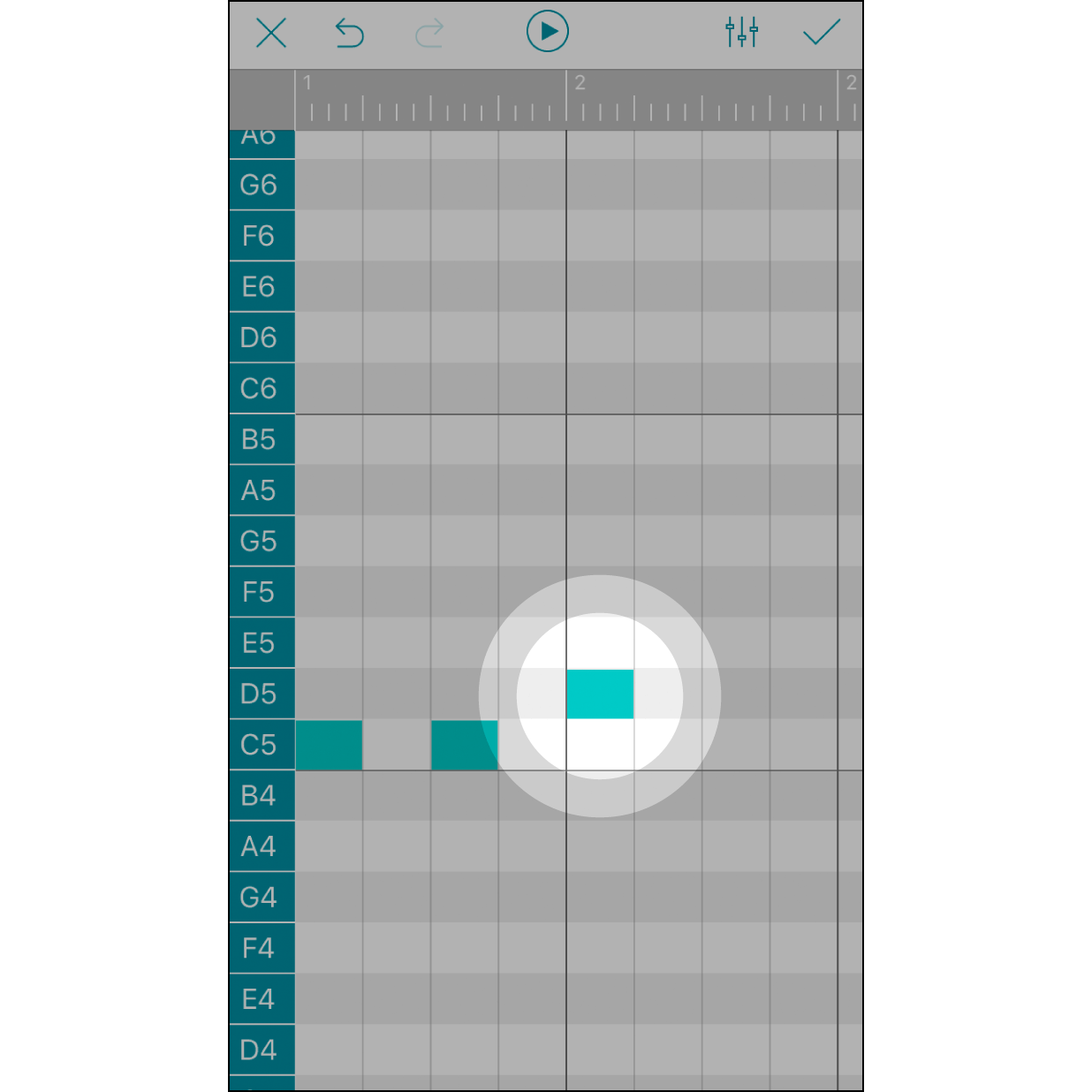
Tik om een noot toe te voegen
Tik op een willekeurig vak om een noot toe te voegen. Tik er nogmaals op om deze noot te verwijderen. Elk vak staat voor een 1/16-noot. De cijfers in de grijze balk geven de tellen aan.
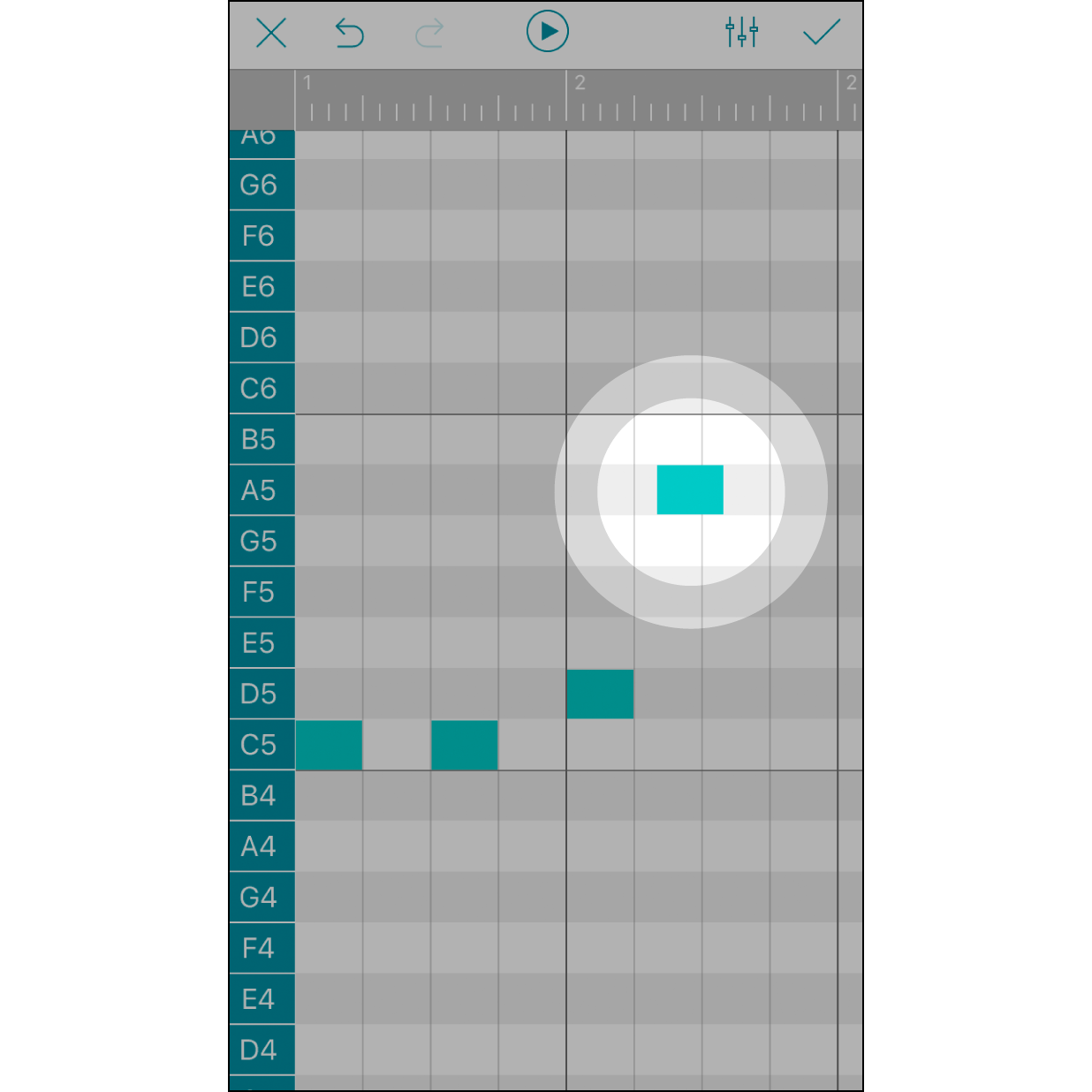
Houd een noot lang ingedrukt om deze aan te passen
Houd een noot ingedrukt om de positie ervan in kleine stappen naar voren of naar achteren te verschuiven. Elke noot in het vak mag met ¼ of ½ vakbreedte buiten het vak naar voren of naar achteren worden verschoven. Elke ¼ van de breedte van een vak komt overeen met een 1/64-noot.
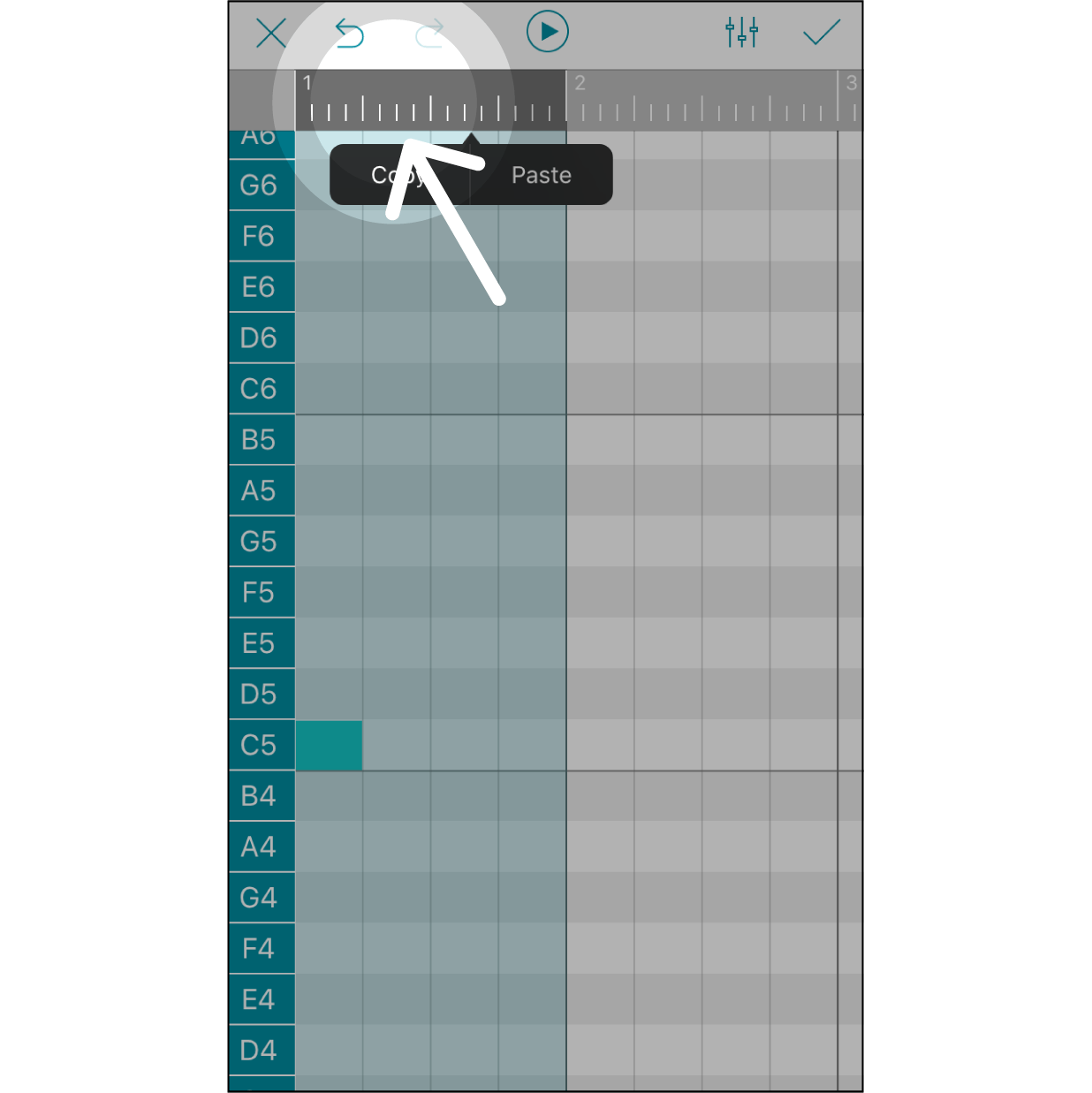
Selecteer een sectie
Klik op de grijze balk om een sectie te selecteren voor bewerking. De eerste klik selecteert een sectie van één tel. De getallen op deze grijze balk geven aan welke tel in de melodie wordt bewerkt.
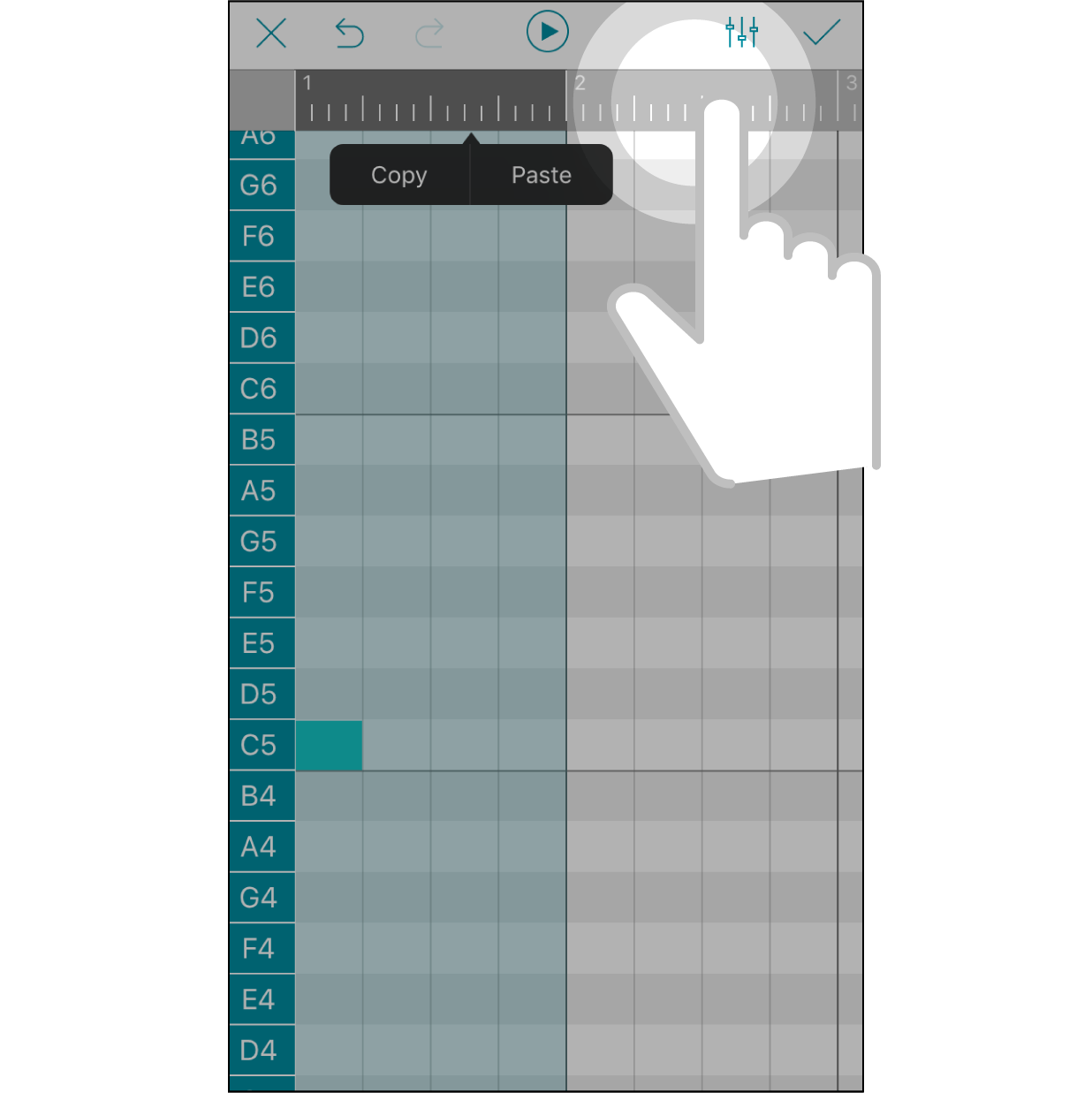
Selectie uitbreiden
Druk op een ander deel van de grijze balk om het selectiebereik uit te breiden.
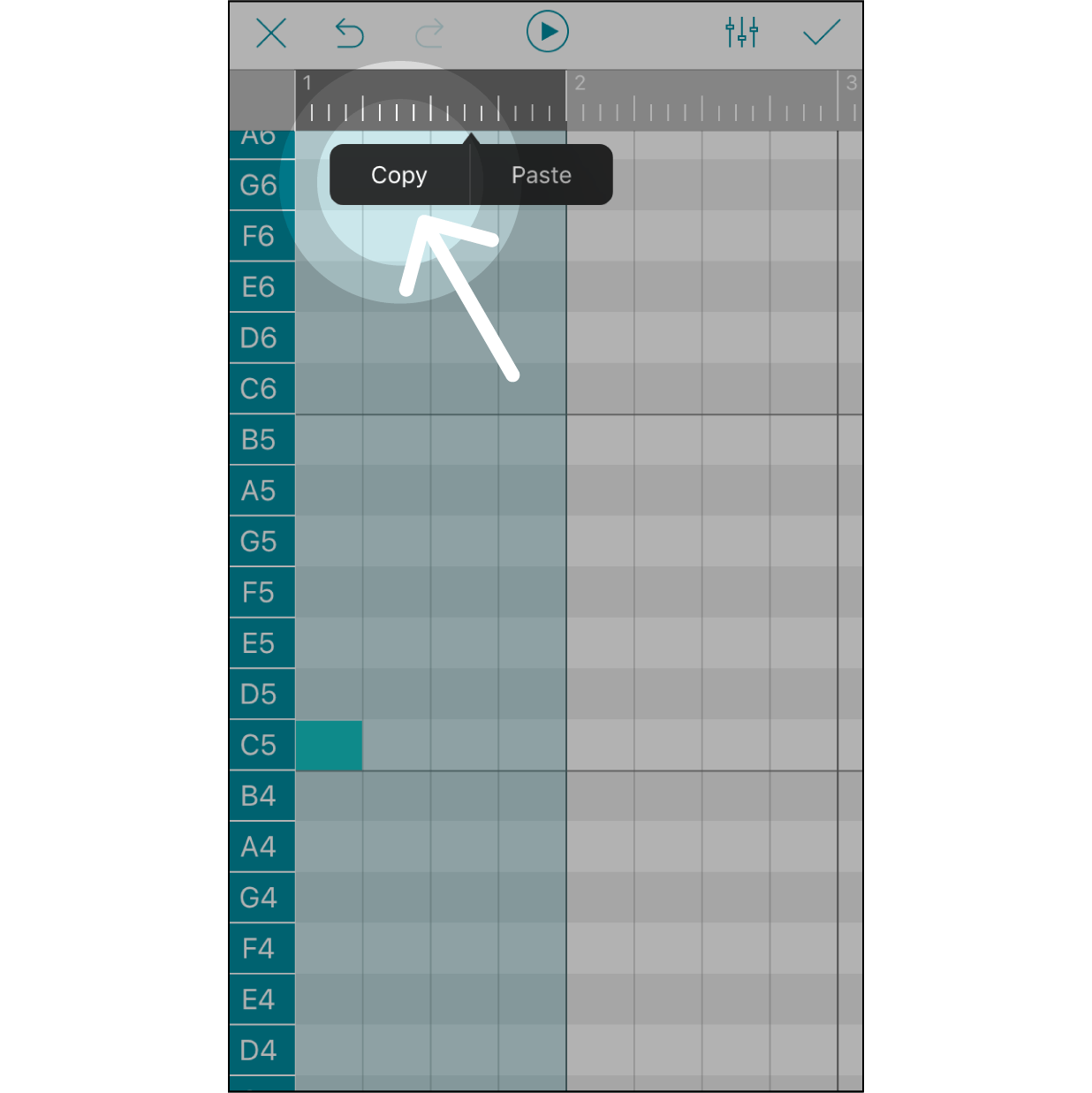
Noten in de sectie kopiëren
Klik op “Kopiëren” om alle noten in deze selectie te kopiëren. De inhoud en lengte van de noten binnen de selectie worden tijdelijk op het klembord opgeslagen.
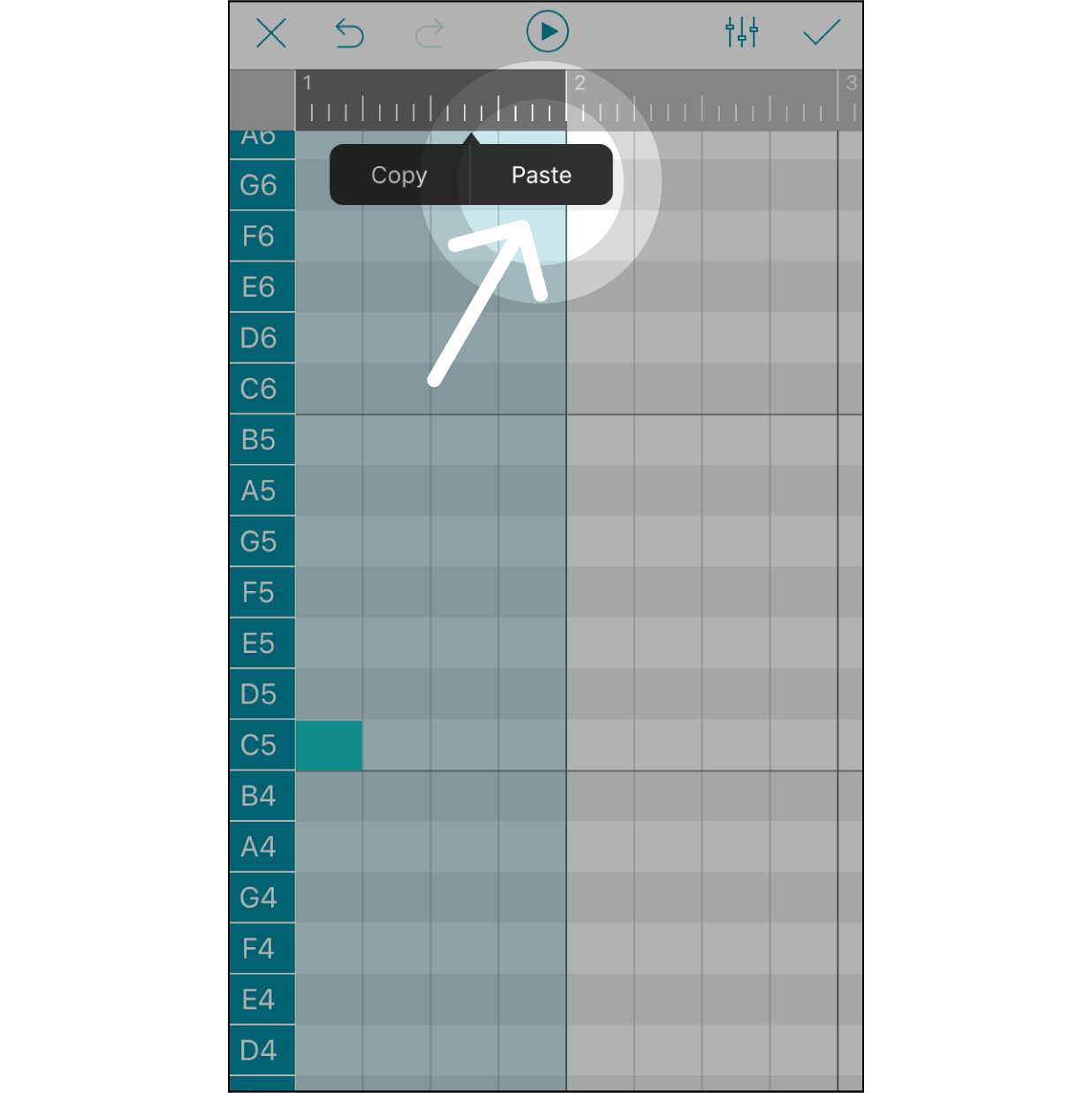
Noten in de sectie plakken
Klik op ‘Plakken’. De gekopieerde selectie wordt geplakt en vervangt de oorspronkelijke inhoud over dezelfde lengte als de selectie. Het beginpunt van de geplakte inhoud is het beginpunt dat u op de grijze balk selecteert.
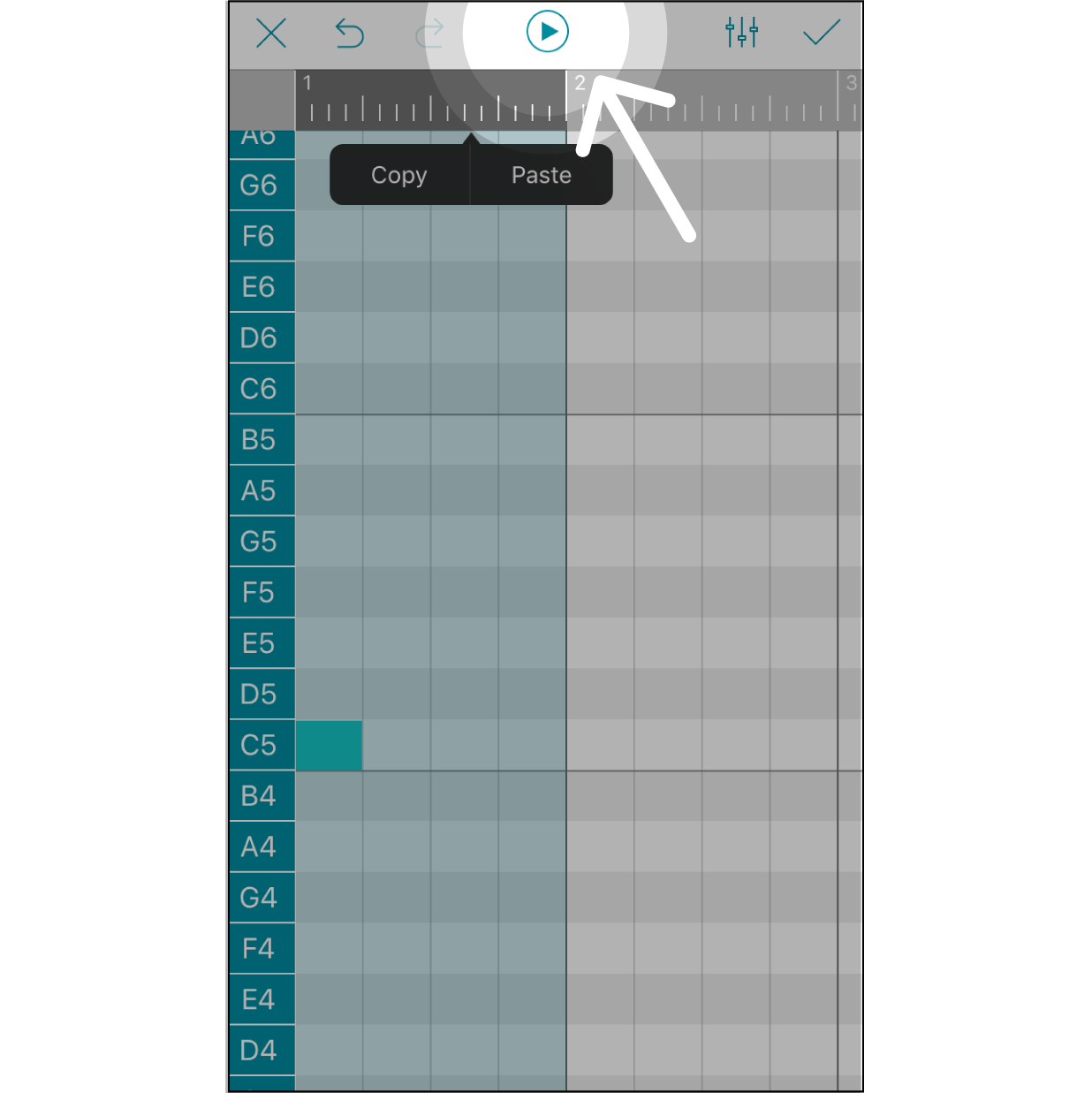
Geselecteerde sectie afspelen
Druk op ‘Afspelen’ om alle noten in deze sectie af te spelen.
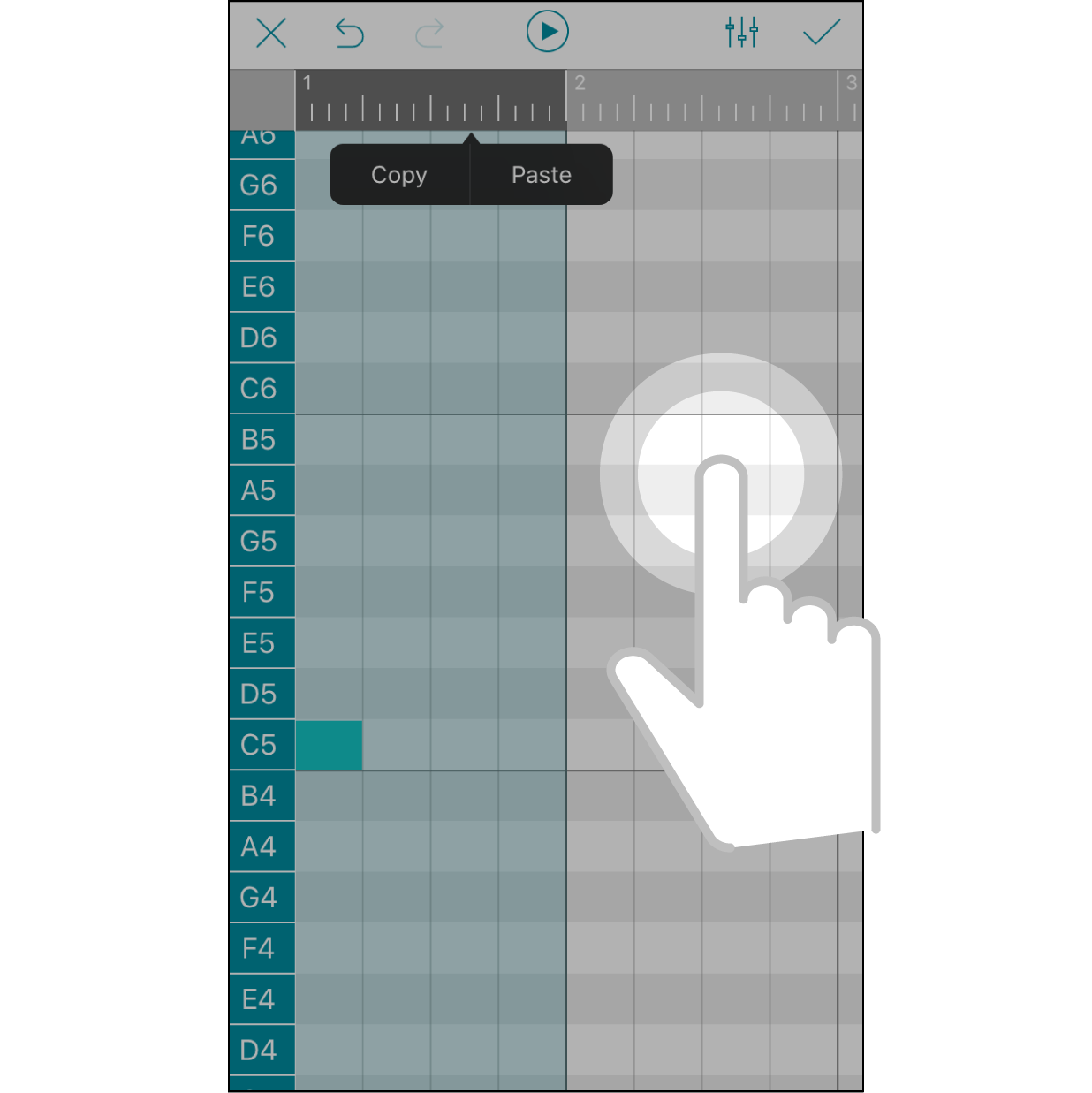
Selectie opheffen
Tik ergens buiten het geselecteerde gedeelte om de selectiemarkering op te heffen.
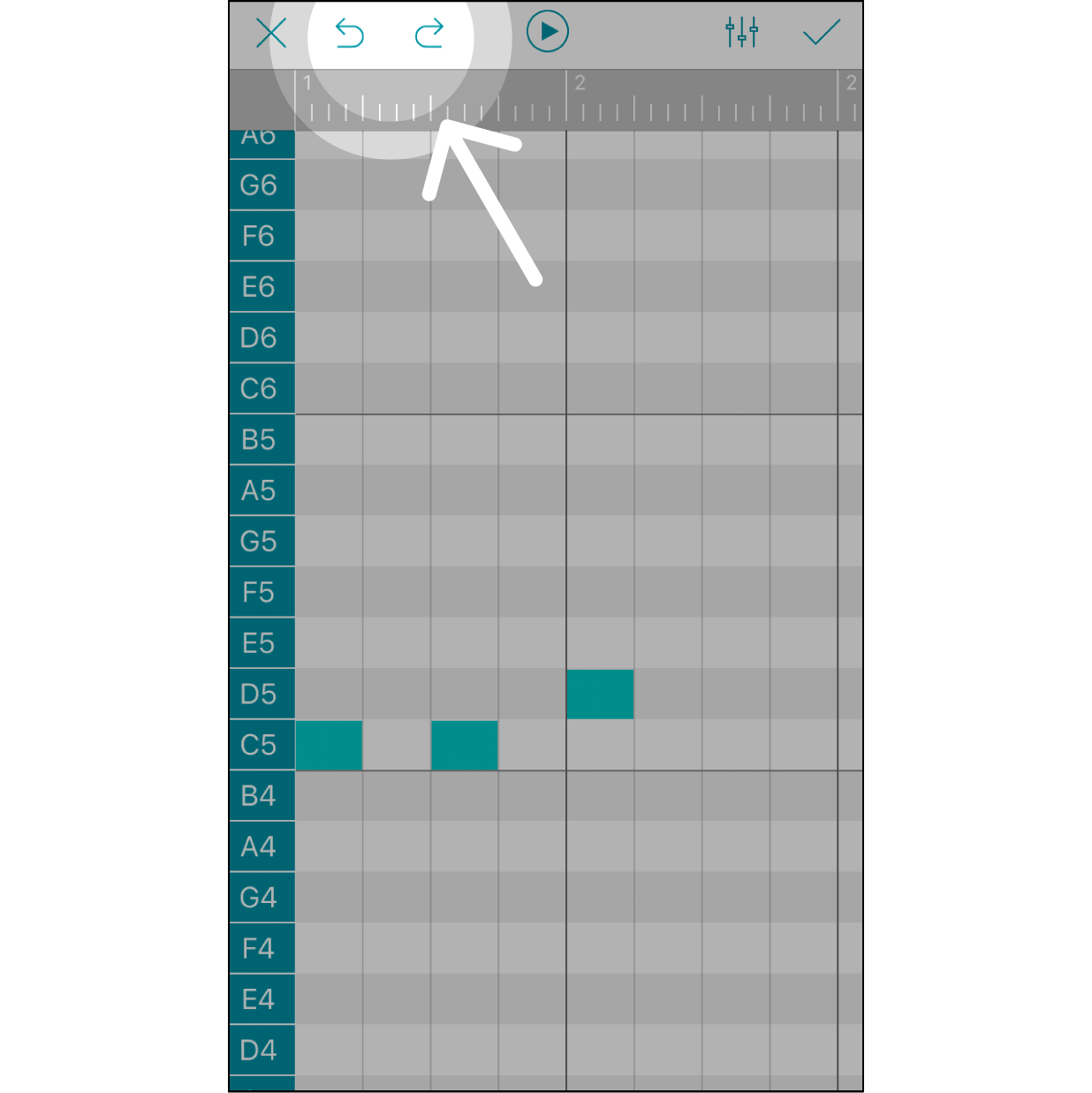
Ongedaan maken/Opnieuw
Klik op “Ongedaan maken” om een ongewenste stap terug te draaien. Klik op “Opnieuw” om de laatst ongedaan gemaakte stap te herstellen.
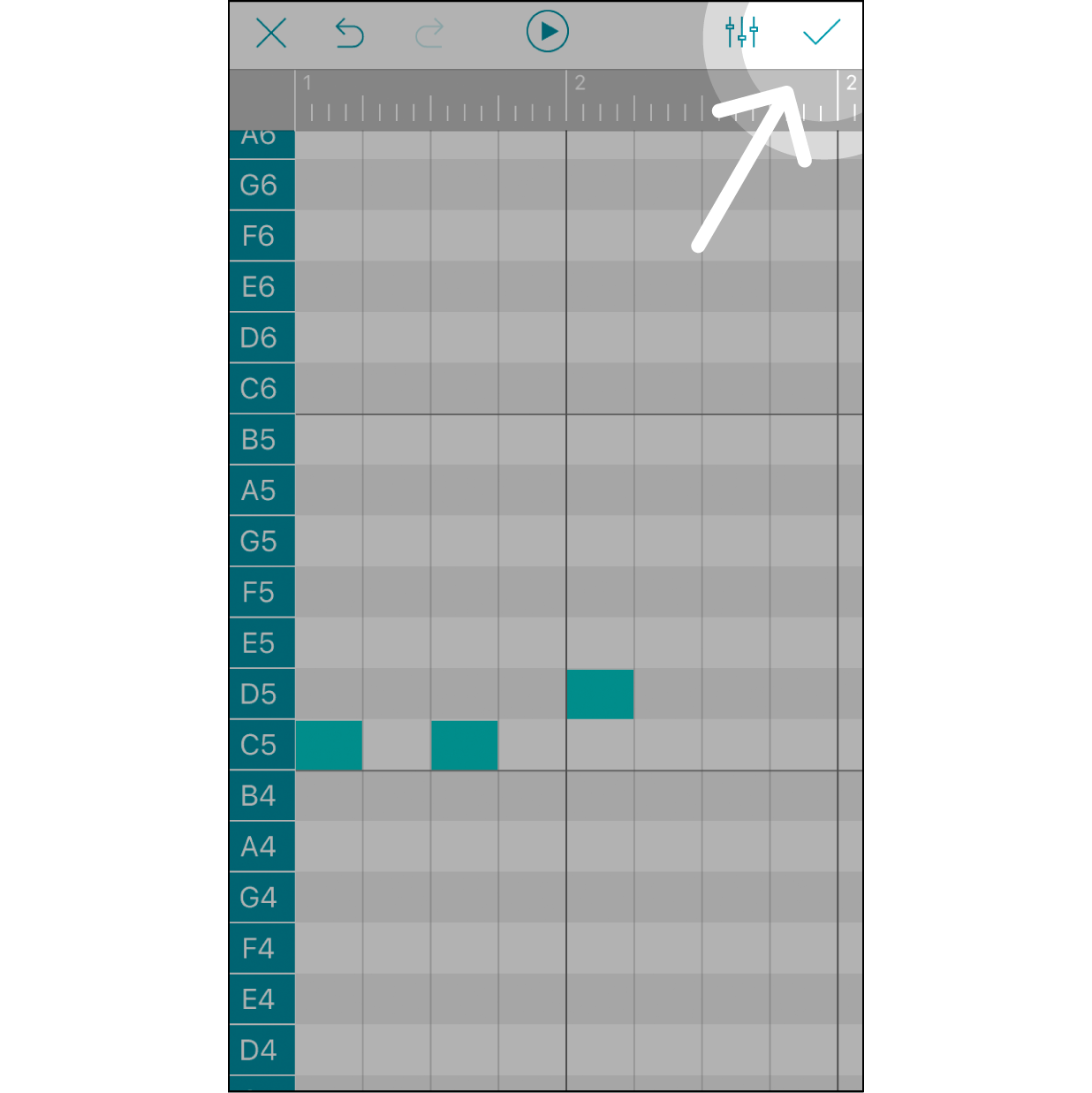
Rond het bewerken af en sla de melodie op
Nadat u klaar bent met het bewerken van de melodie, klikt u rechtsboven op “✓” om deze op te slaan voordat u deze stap verlaat.
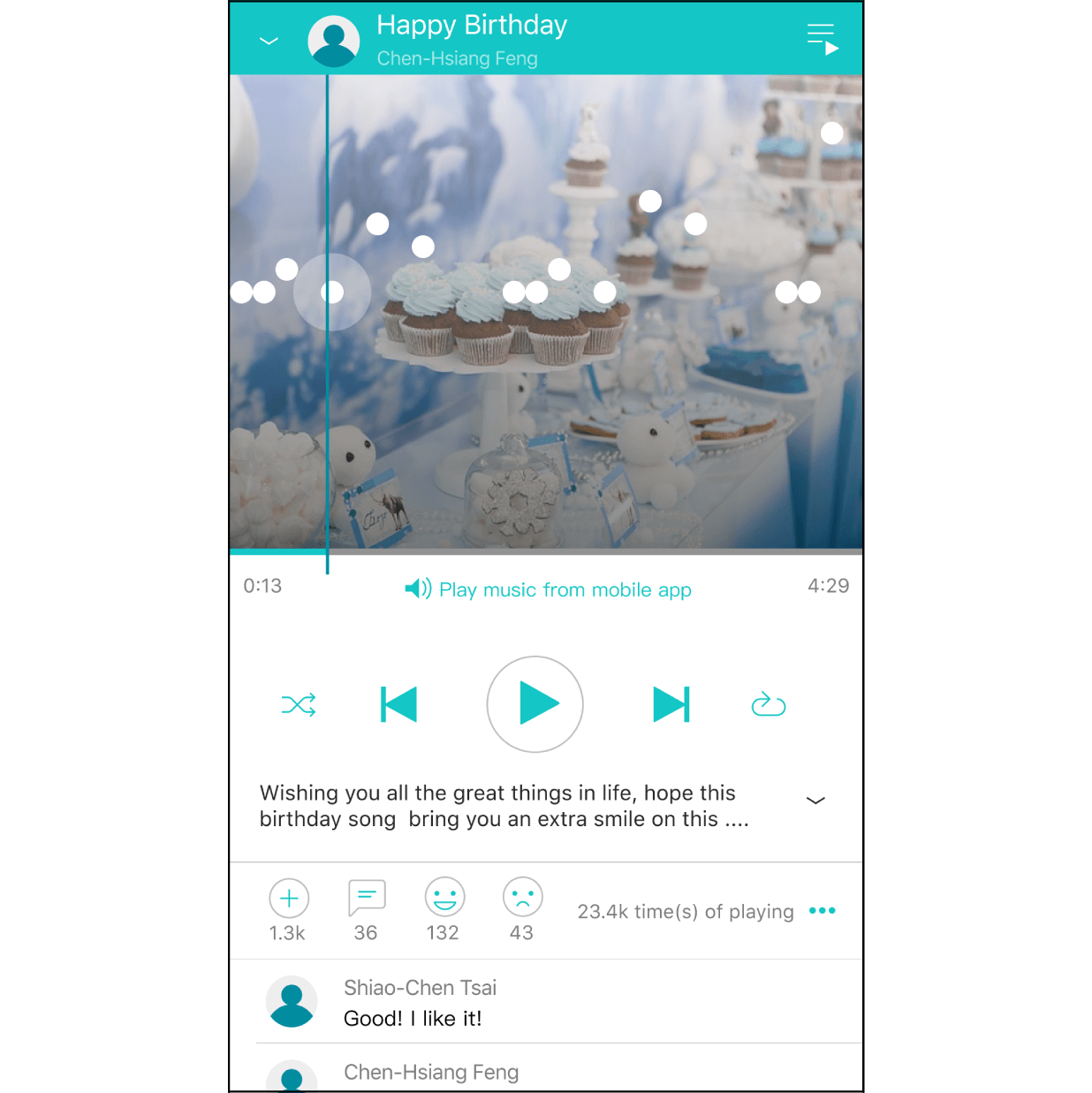
Uw foto wordt weergegeven op de speler
Wanneer de informatie van een melodie een afbeelding bevat, verschijnt deze afbeelding op de achtergrond bij de stippen wanneer die melodie wordt afgespeeld.