
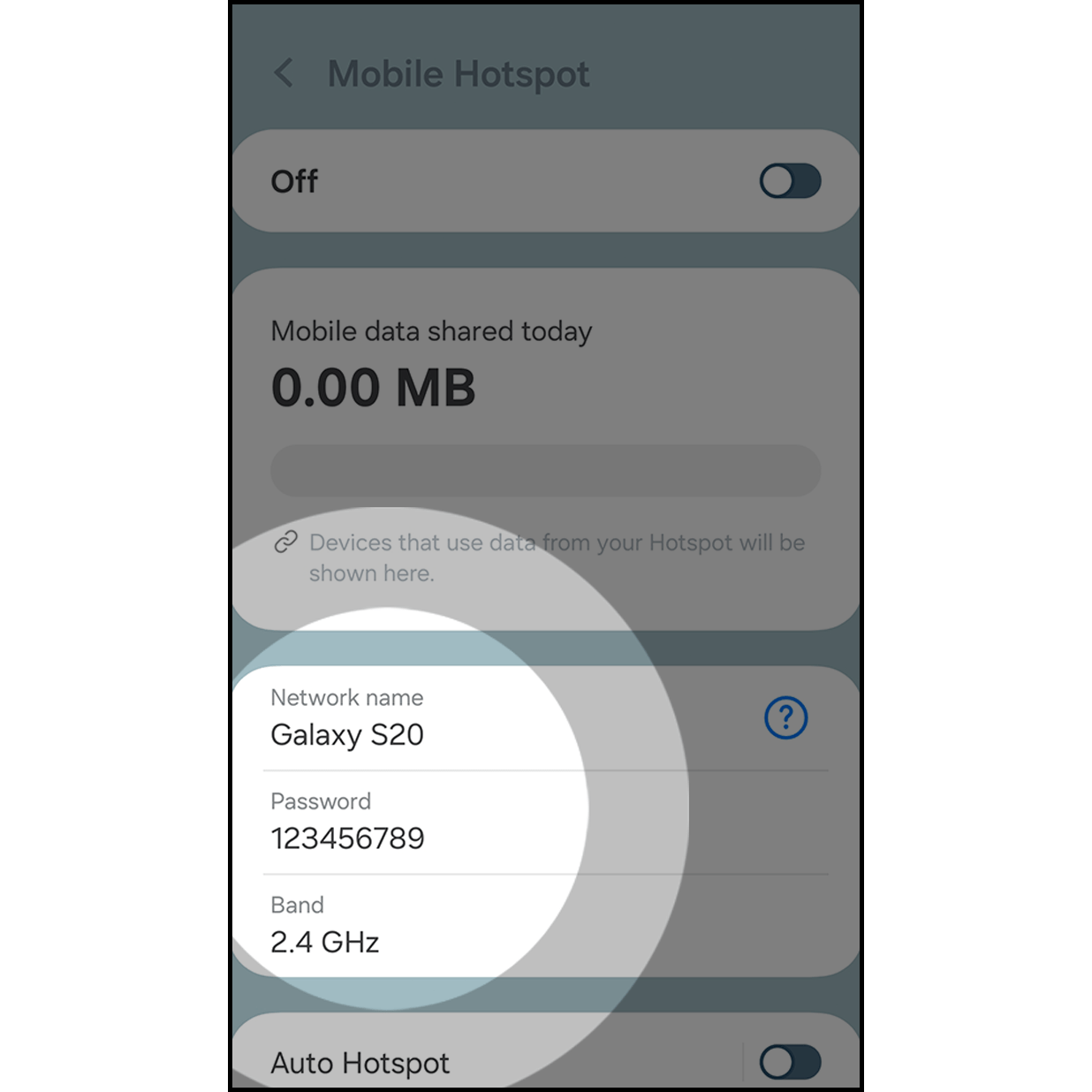
Ga naar de instellingen en stel de naam en het wachtwoord van de Android-hotspot in. Schakel de hotspot daarna voorlopig uit. (Hoe stelt u een Android-hotspot in
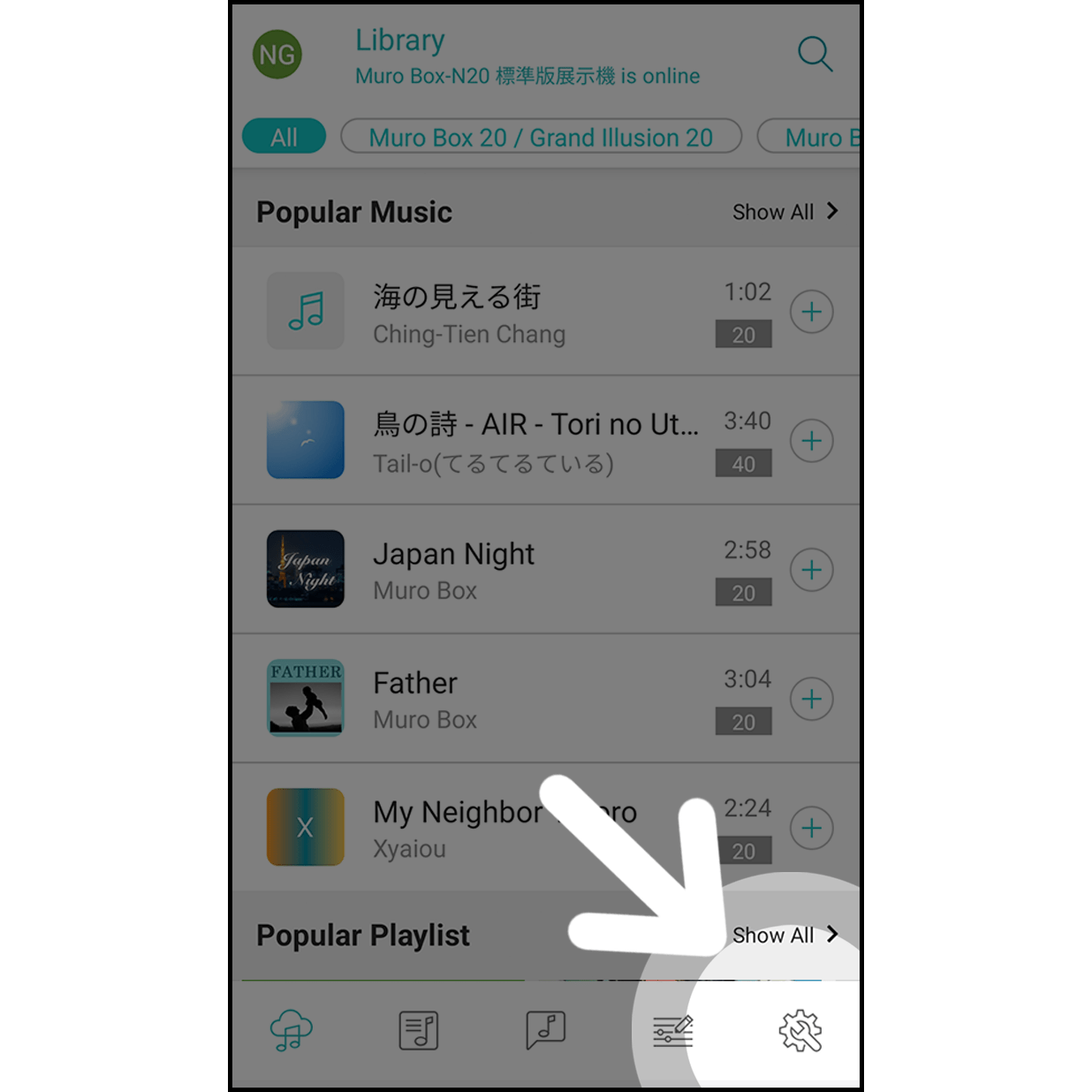
Ga naar de instellingenpagina van Muro Box door op de rechteronderhoek te tikken.
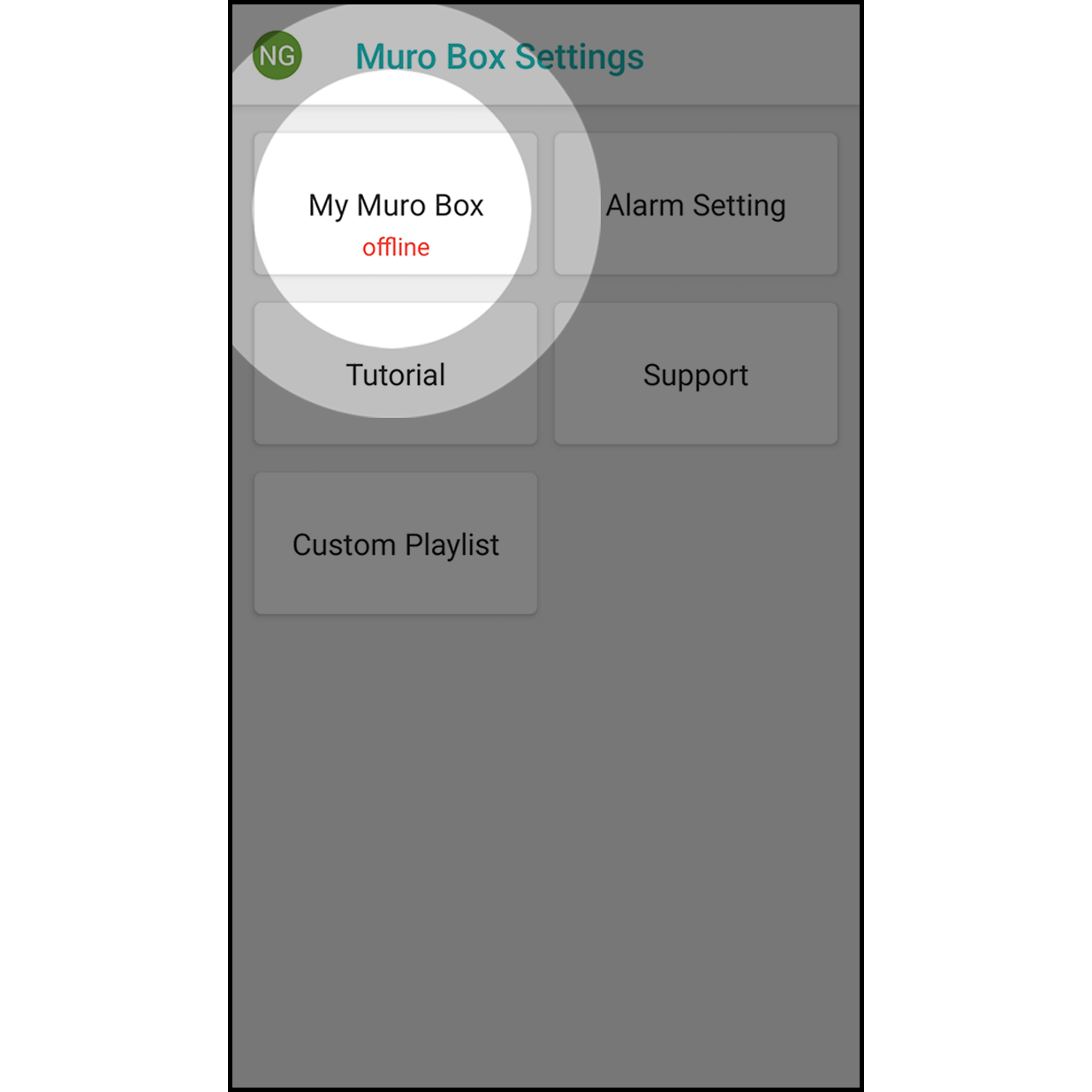
Tik op “Mijn Muro Box” om toegang te krijgen.
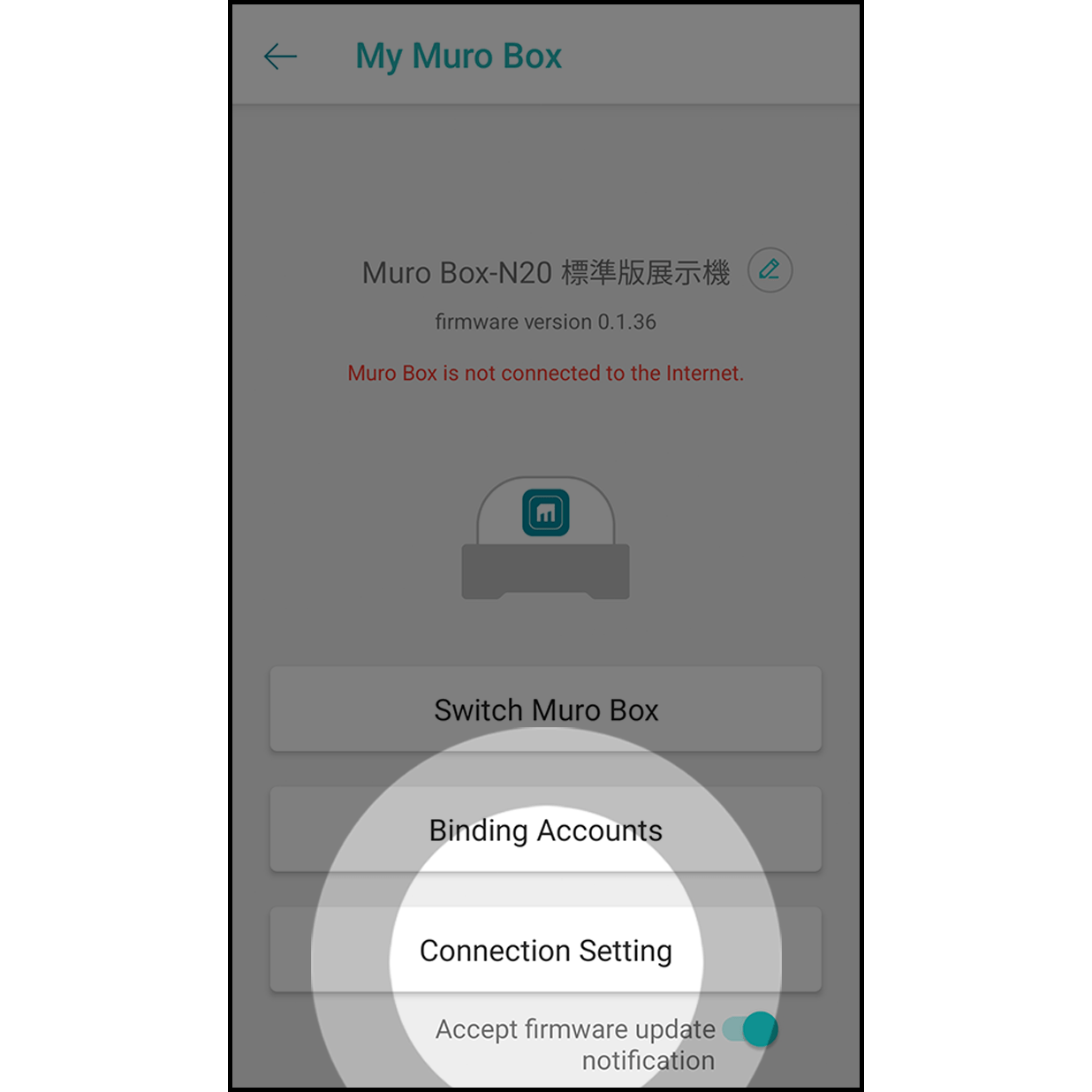
Tik op “Verbindingsinstellingen” om deze te openen.
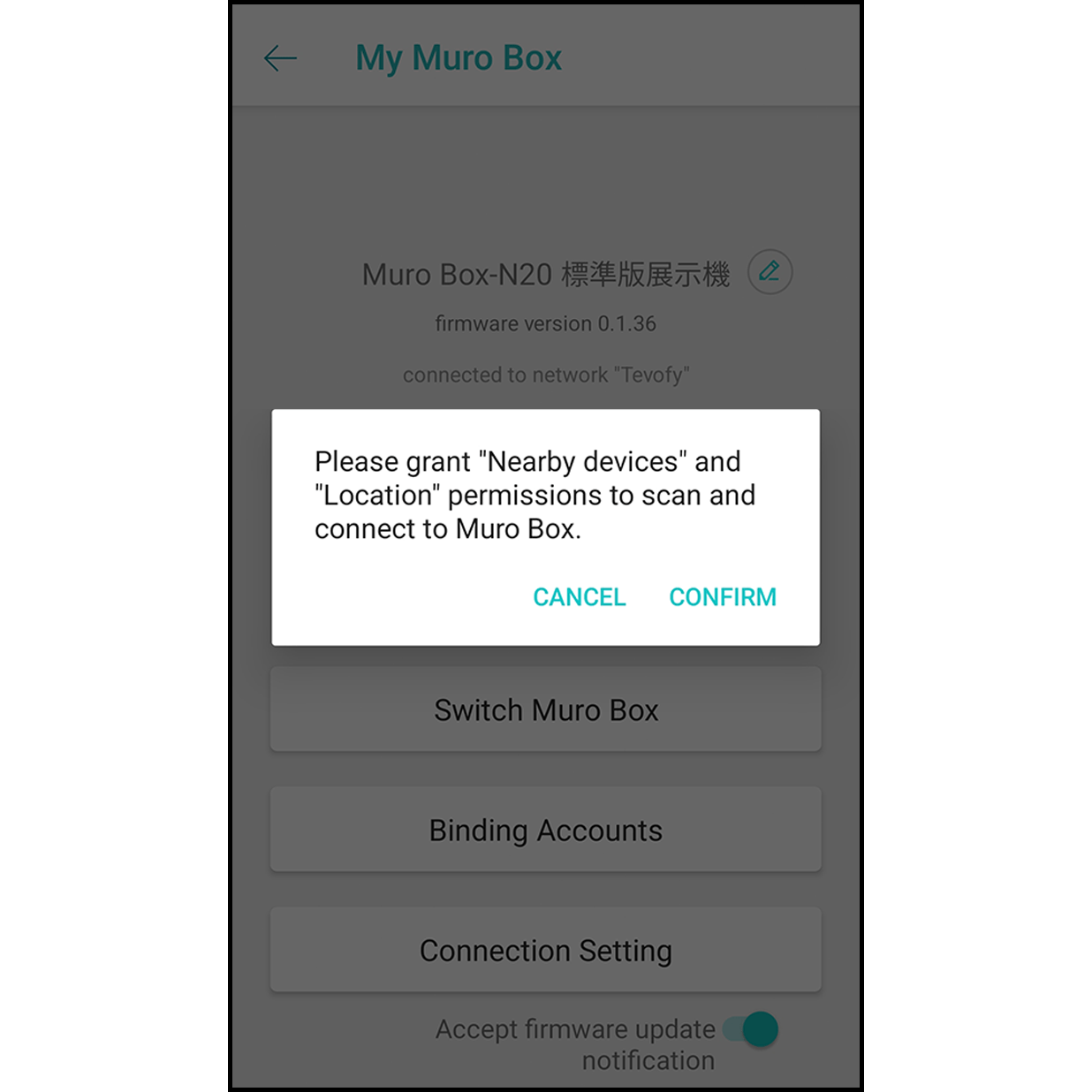
Hiermee kan de app de Muro Box scannen en er verbinding mee maken.
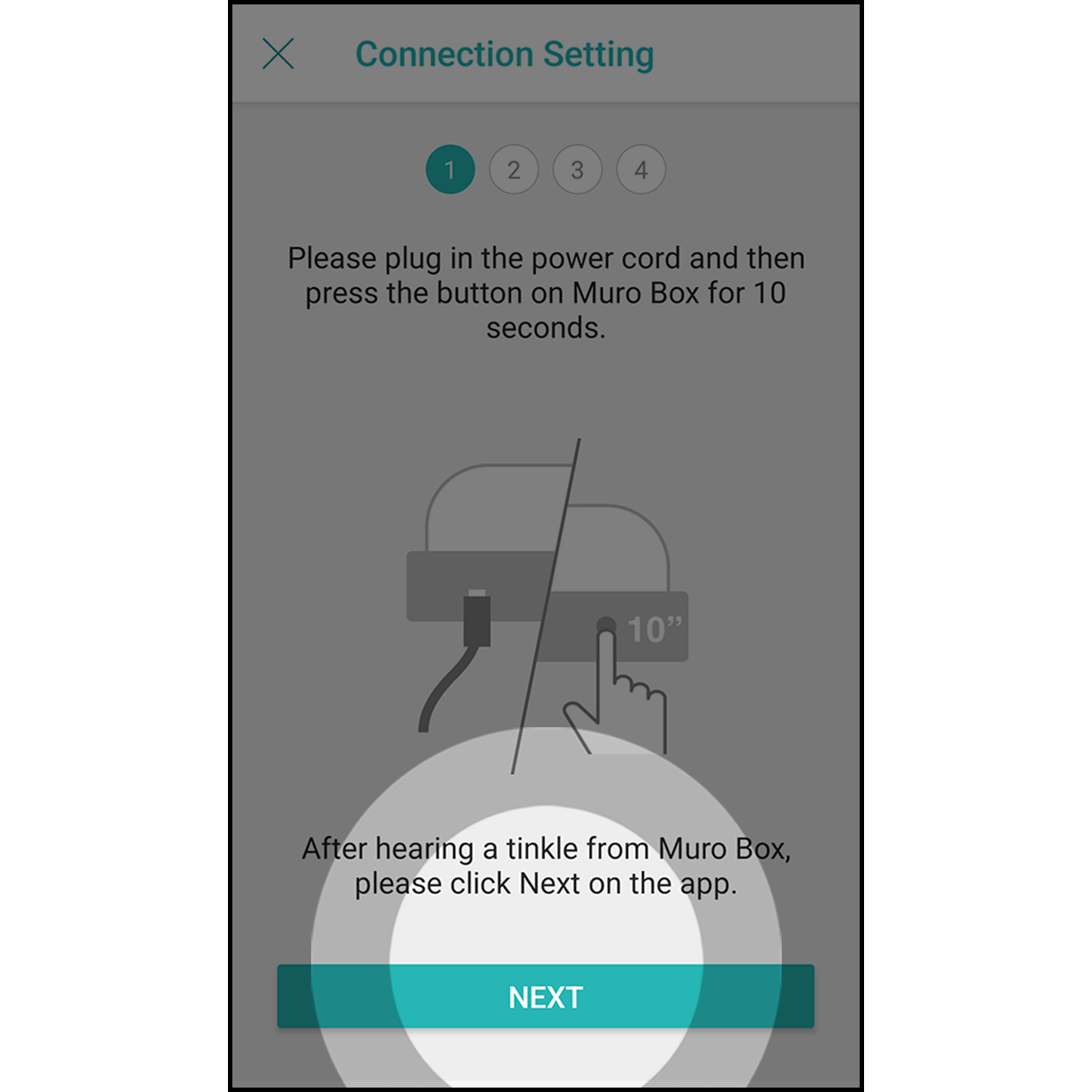
Sluit het netsnoer van de Muro Box aan. Houd de bedieningsknop ongeveer 10 seconden ingedrukt tot u een ding-donggeluid uit de Muro Box hoort. Klik in de app op “Volgende”.
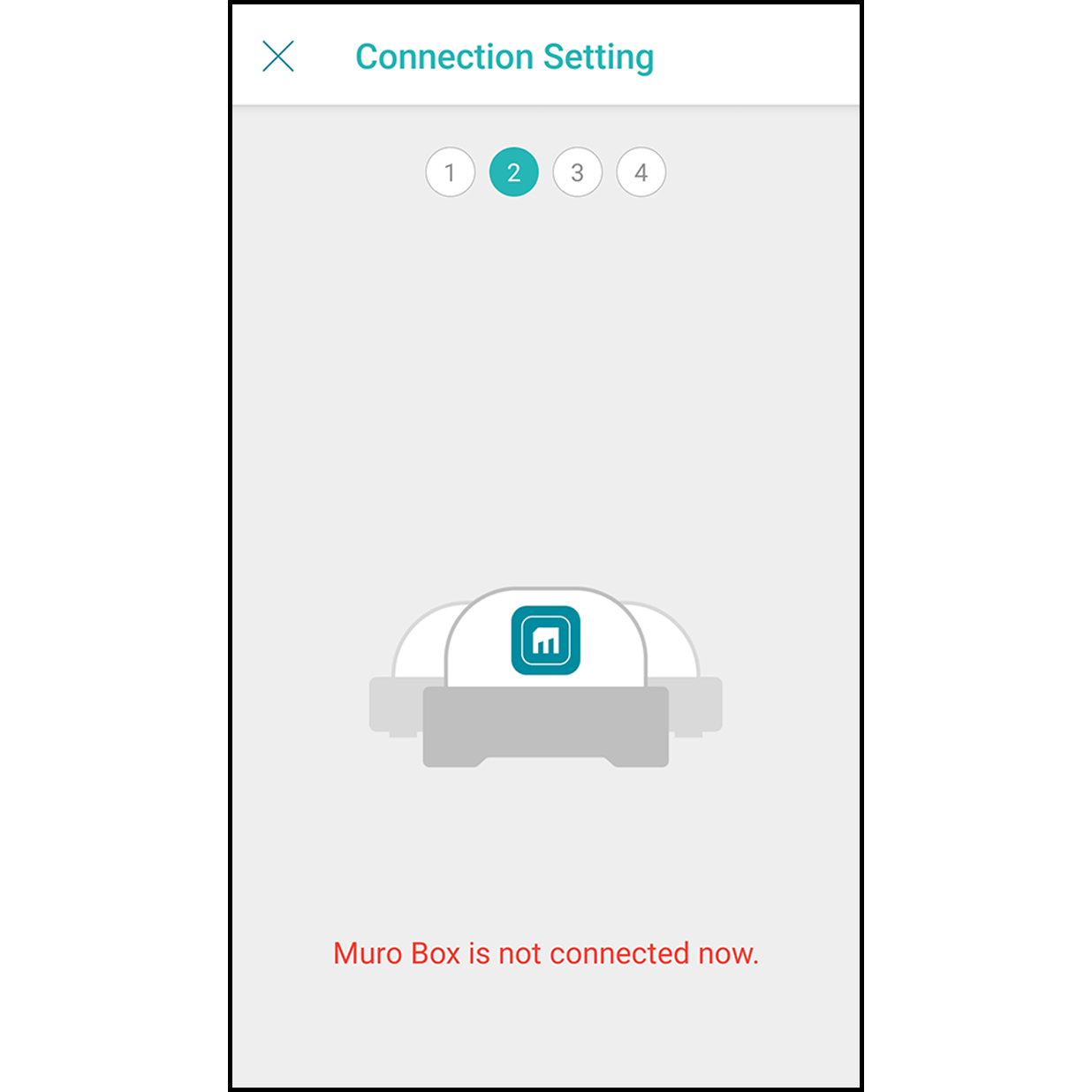
De app scant de Muro Box en verbindt deze automatisch.
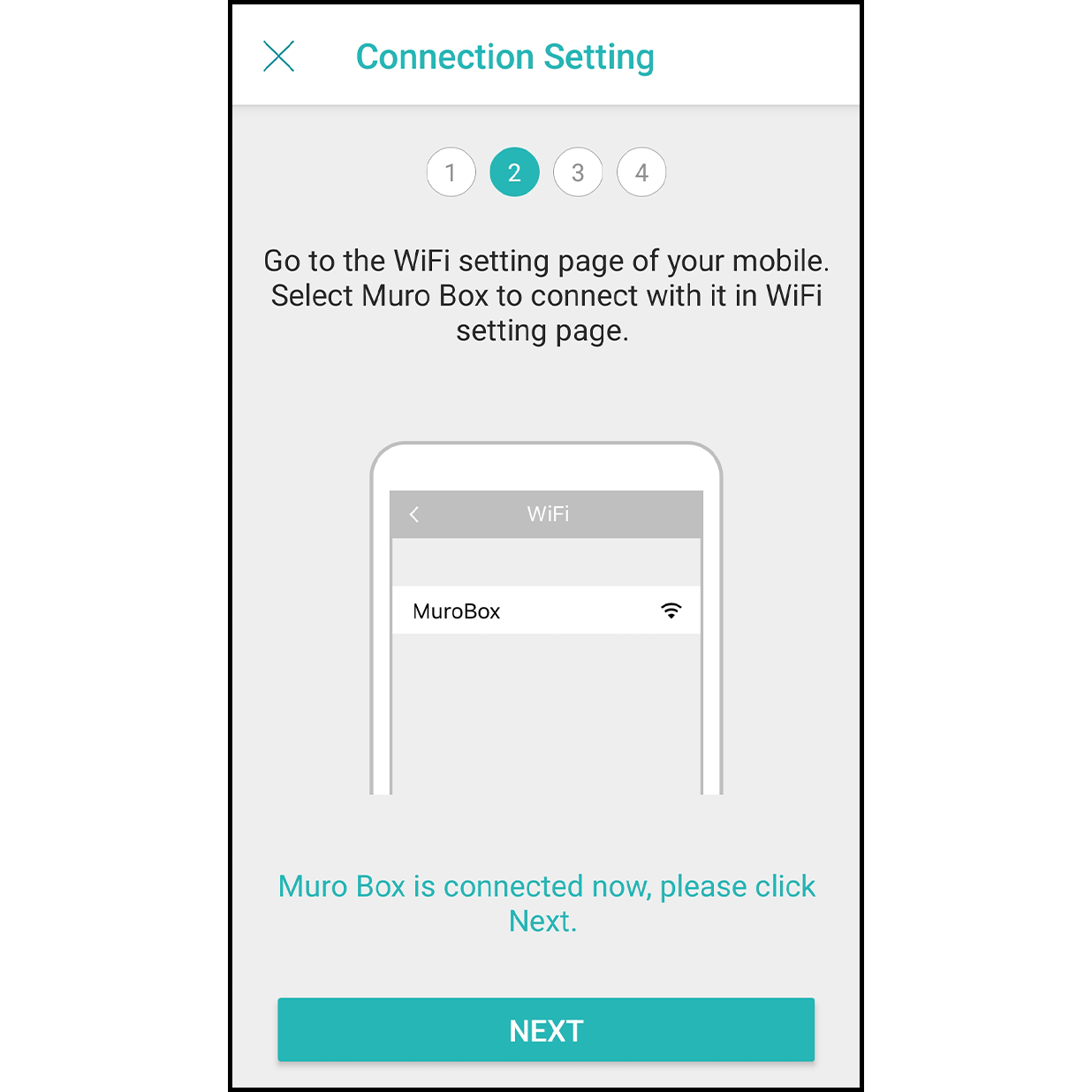
Nadat de verbinding tot stand is gebracht, wordt “Verbonden met Muro Box” weergegeven. Klik vervolgens op “Volgende”.
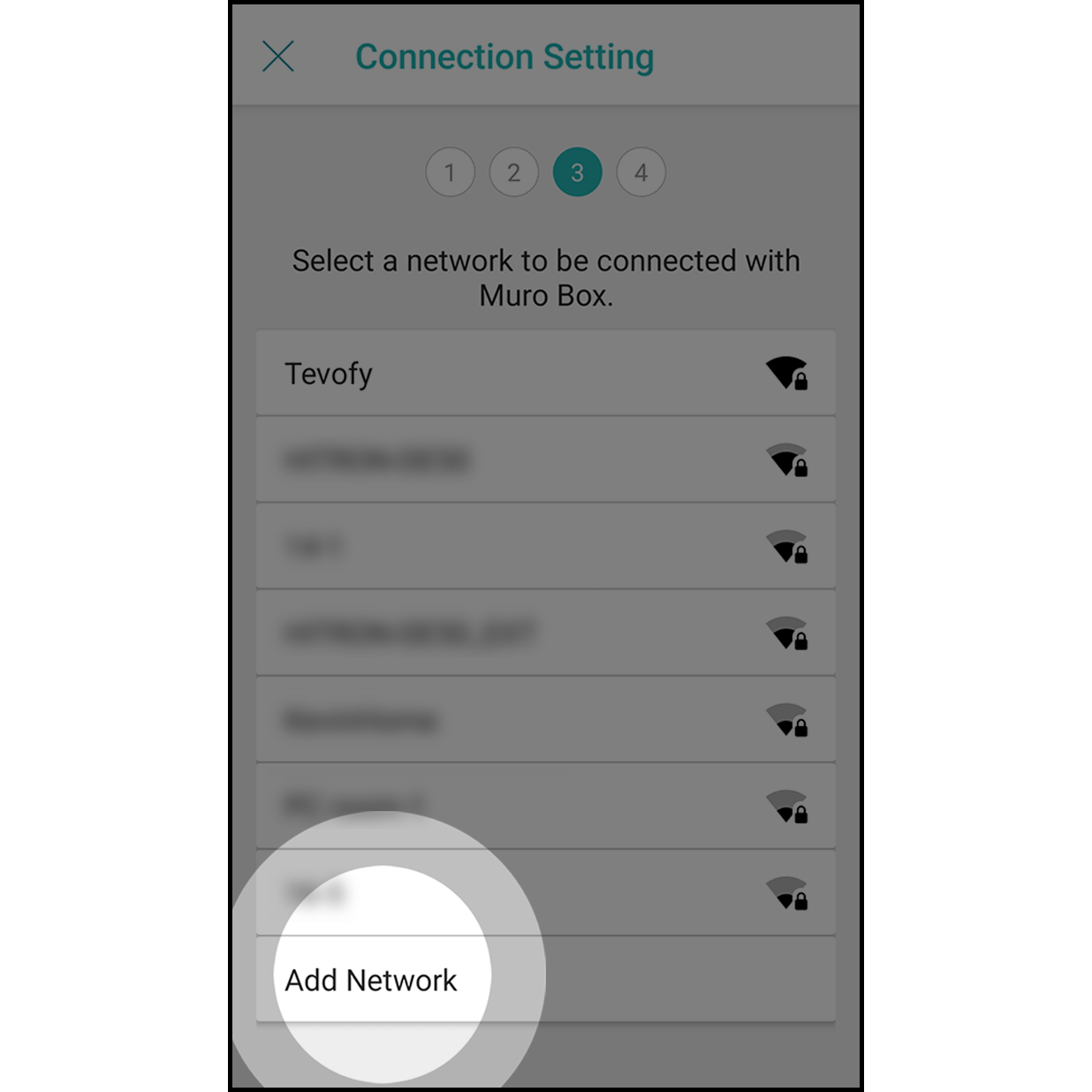
Scrol op de pagina voor de internetselectie helemaal naar beneden en selecteer ‘Netwerk toevoegen’.
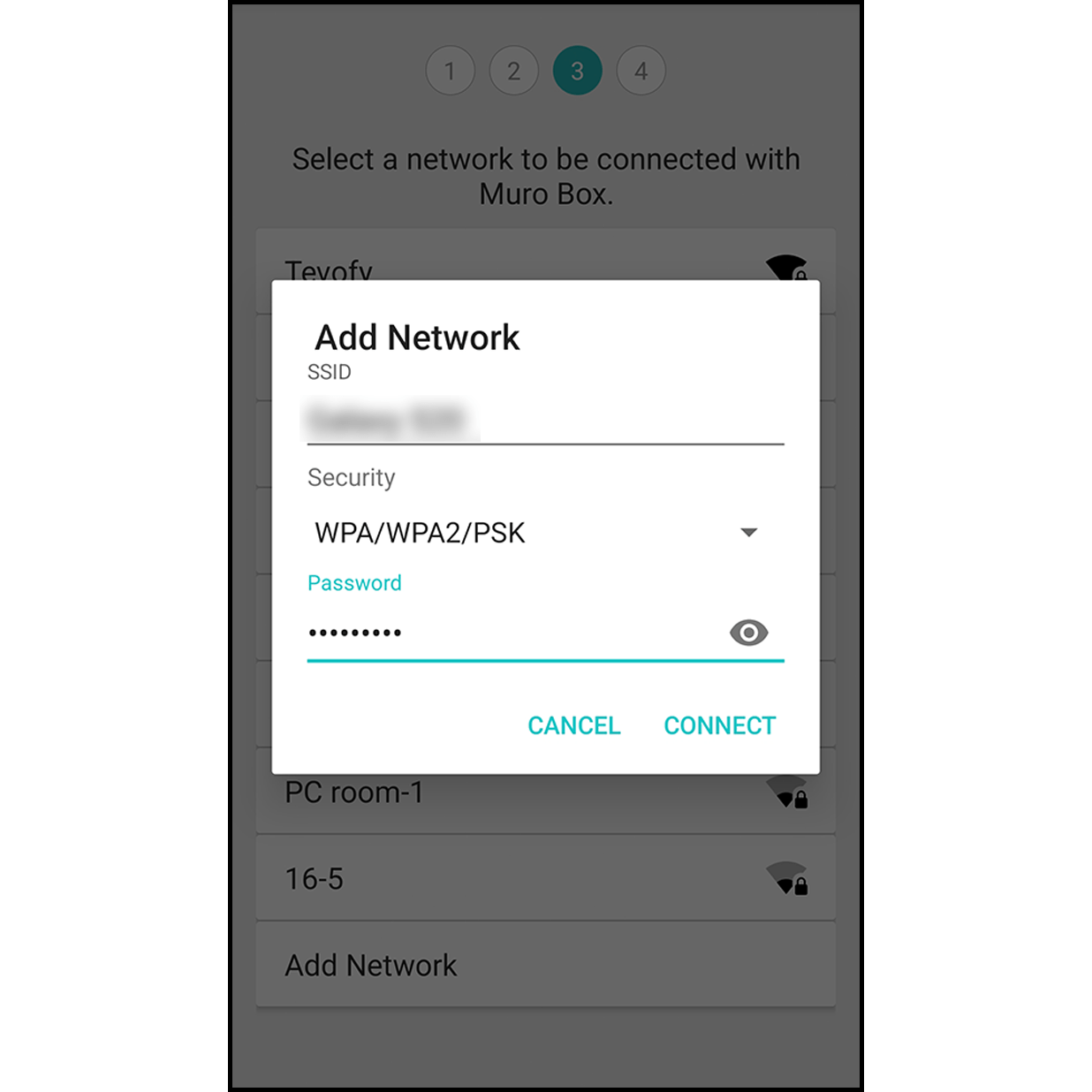
Voer de bijbehorende netwerknaam in, stel de beveiliging in op “WPA/WPA2 PSK” en voer daarna het wachtwoord in. *Houd er rekening mee dat de netwerknaam en het wachtwoord hoofdlettergevoelig zijn.
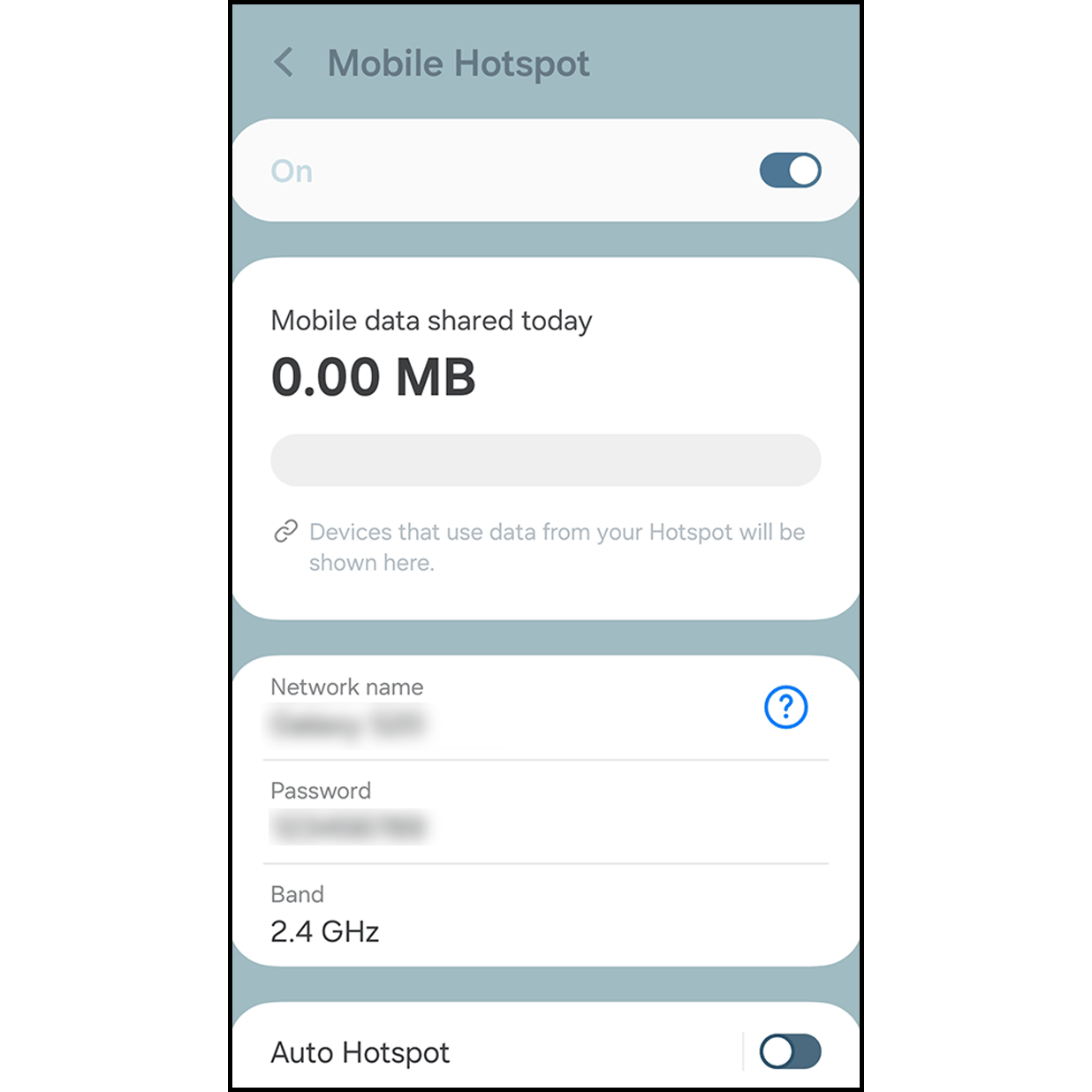
Terwijl het opnieuw verbinding maakt, gaat u naar de instellingenpagina om de persoonlijke hotspot in te schakelen.
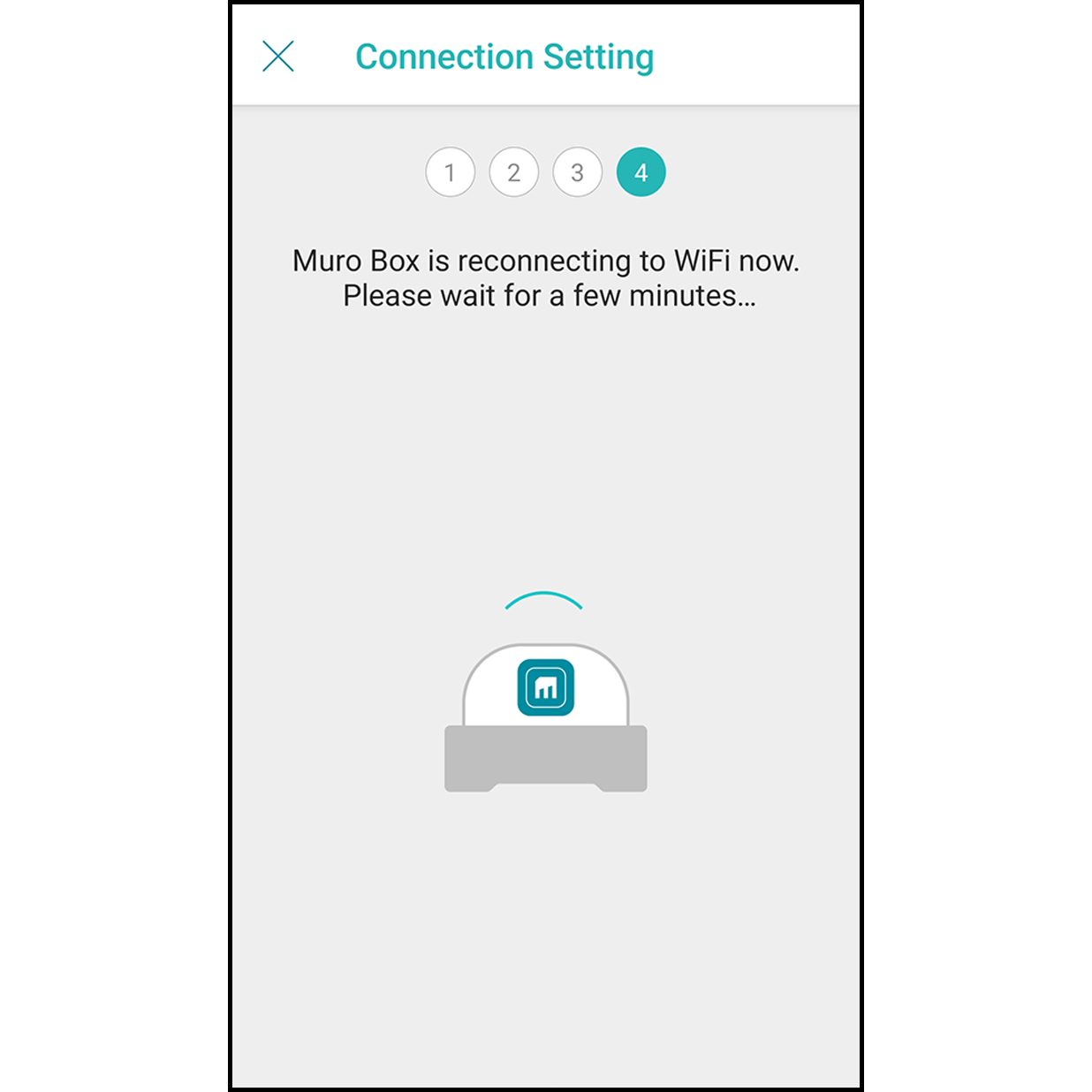
Ga terug naar Muro Box App en wacht 30 seconden totdat Muro Box verbinding heeft gemaakt met uw persoonlijke hotspot.
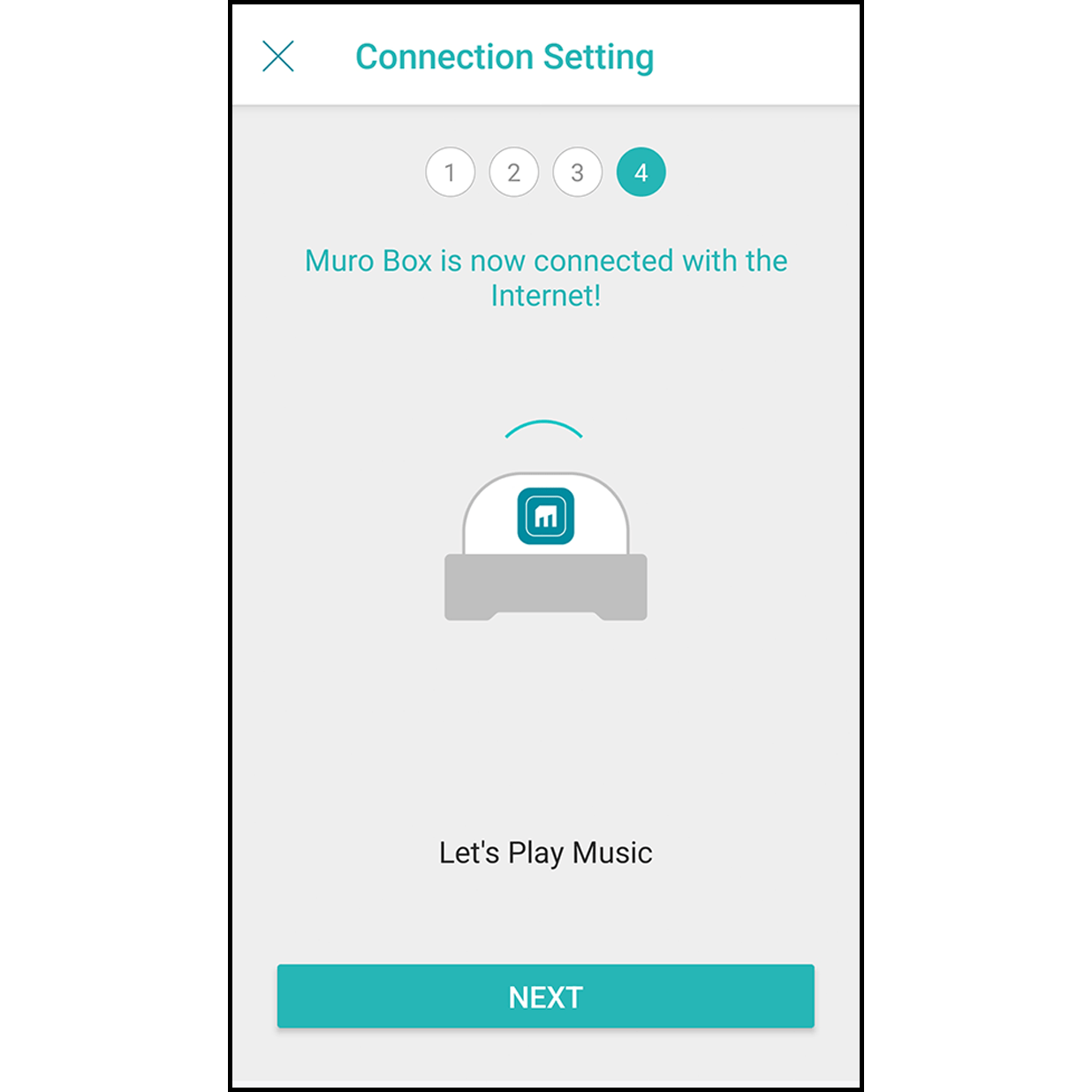
Nadat de internetverbinding met succes tot stand is gebracht, speelt Muro Box een korte melodie en toont de app dat de verbinding is gemaakt. Tik op “Naar de bibliotheek” om de app te gaan gebruiken.
Ga naar de instellingen en stel de naam en het wachtwoord van de Android-hotspot in. Schakel de hotspot daarna voorlopig uit. (Hoe stelt u een Android-hotspot in
Ga naar de instellingenpagina van Muro Box door op de rechteronderhoek te tikken.
Tik op “Mijn Muro Box” om toegang te krijgen.
Tik op “Verbindingsinstellingen” om deze te openen.
Hiermee kan de app de Muro Box scannen en er verbinding mee maken.
Sluit het netsnoer van de Muro Box aan. Houd de bedieningsknop ongeveer 10 seconden ingedrukt tot u een ding-donggeluid uit de Muro Box hoort. Klik in de app op “Volgende”.
De app scant de Muro Box en verbindt deze automatisch.
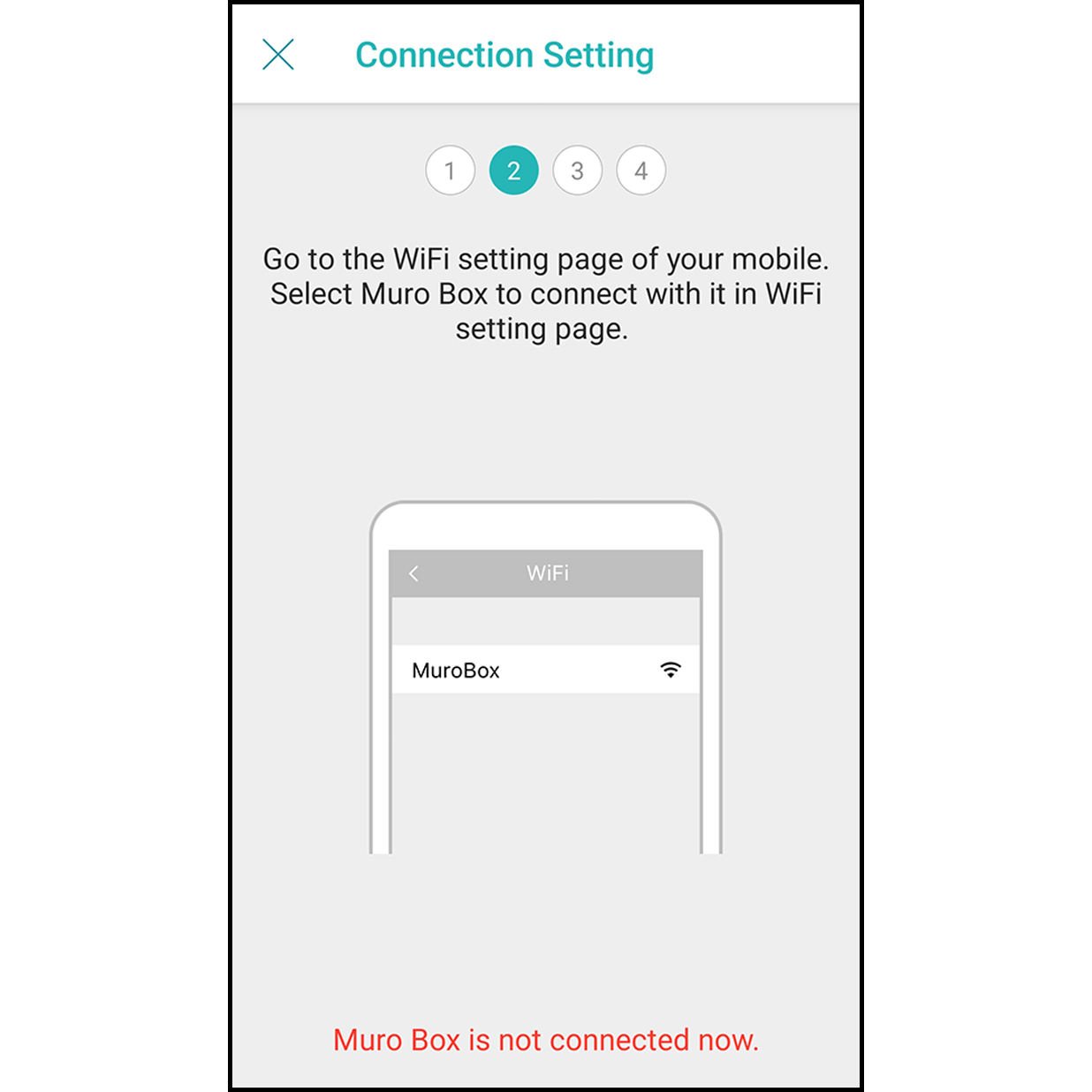
Als de firmwareversie lager is dan 0.1.34, klikt u op de knop “Wi-Fi-instelling”.
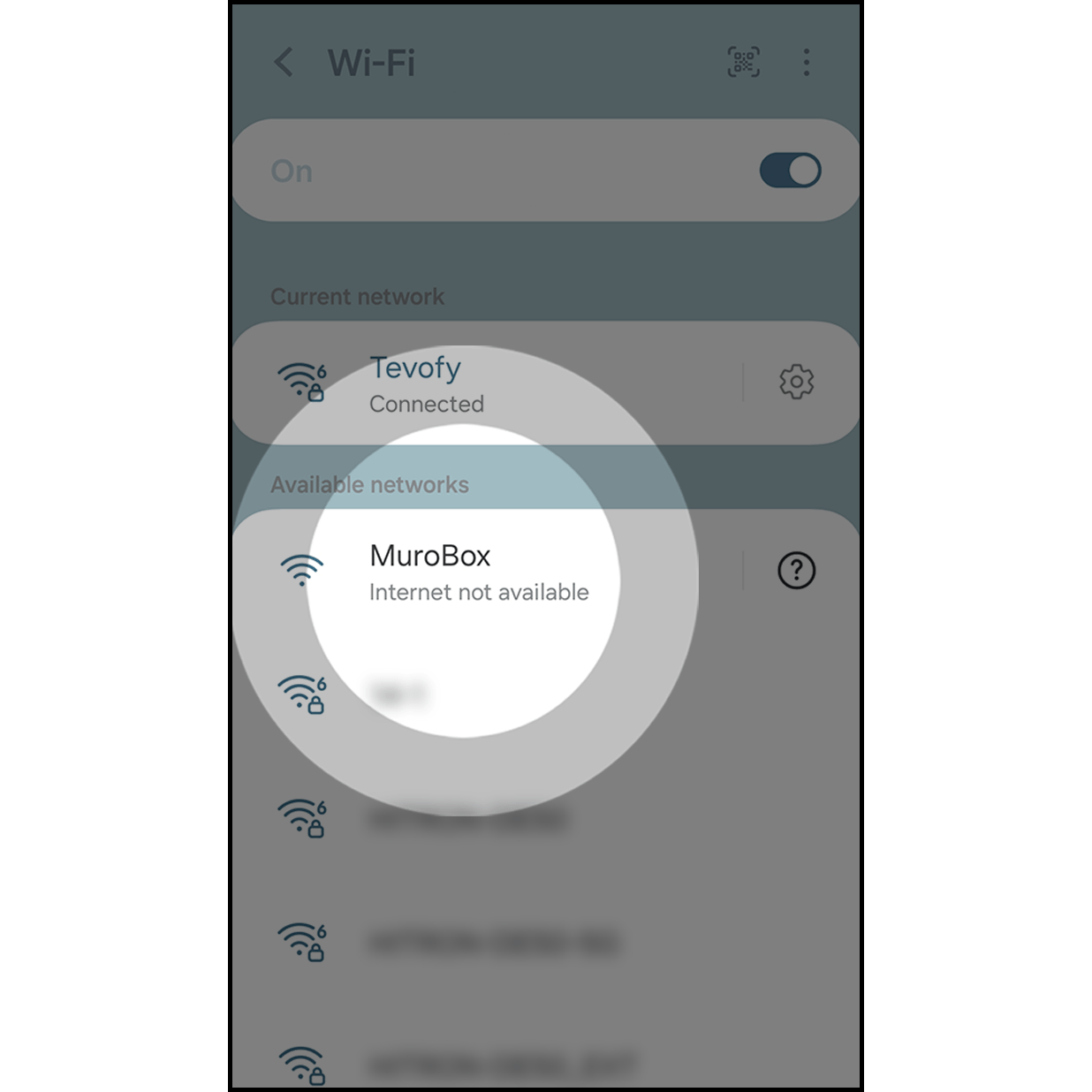
Nadat u de Wi-Fi-instelling hebt geopend, verbindt u uw Muro Box met het Wi-Fi-netwerk “Muro Box”. Klik na het verbinden op “Terug” en ga terug naar Muro Box App.
Nadat de verbinding tot stand is gebracht, wordt “Verbonden met Muro Box” weergegeven. Klik vervolgens op “Volgende”.
Scrol op de pagina voor de internetselectie helemaal naar beneden en selecteer ‘Netwerk toevoegen’.
Voer de bijbehorende netwerknaam in, stel de beveiliging in op “WPA/WPA2 PSK” en voer daarna het wachtwoord in. *Houd er rekening mee dat de netwerknaam en het wachtwoord hoofdlettergevoelig zijn.
Terwijl het opnieuw verbinding maakt, gaat u naar de instellingenpagina om de persoonlijke hotspot in te schakelen.
Ga terug naar Muro Box App en wacht 30 seconden totdat Muro Box verbinding heeft gemaakt met uw persoonlijke hotspot.
Nadat de internetverbinding met succes tot stand is gebracht, speelt Muro Box een korte melodie en toont de app dat de verbinding is gemaakt. Tik op “Naar de bibliotheek” om de app te gaan gebruiken.