
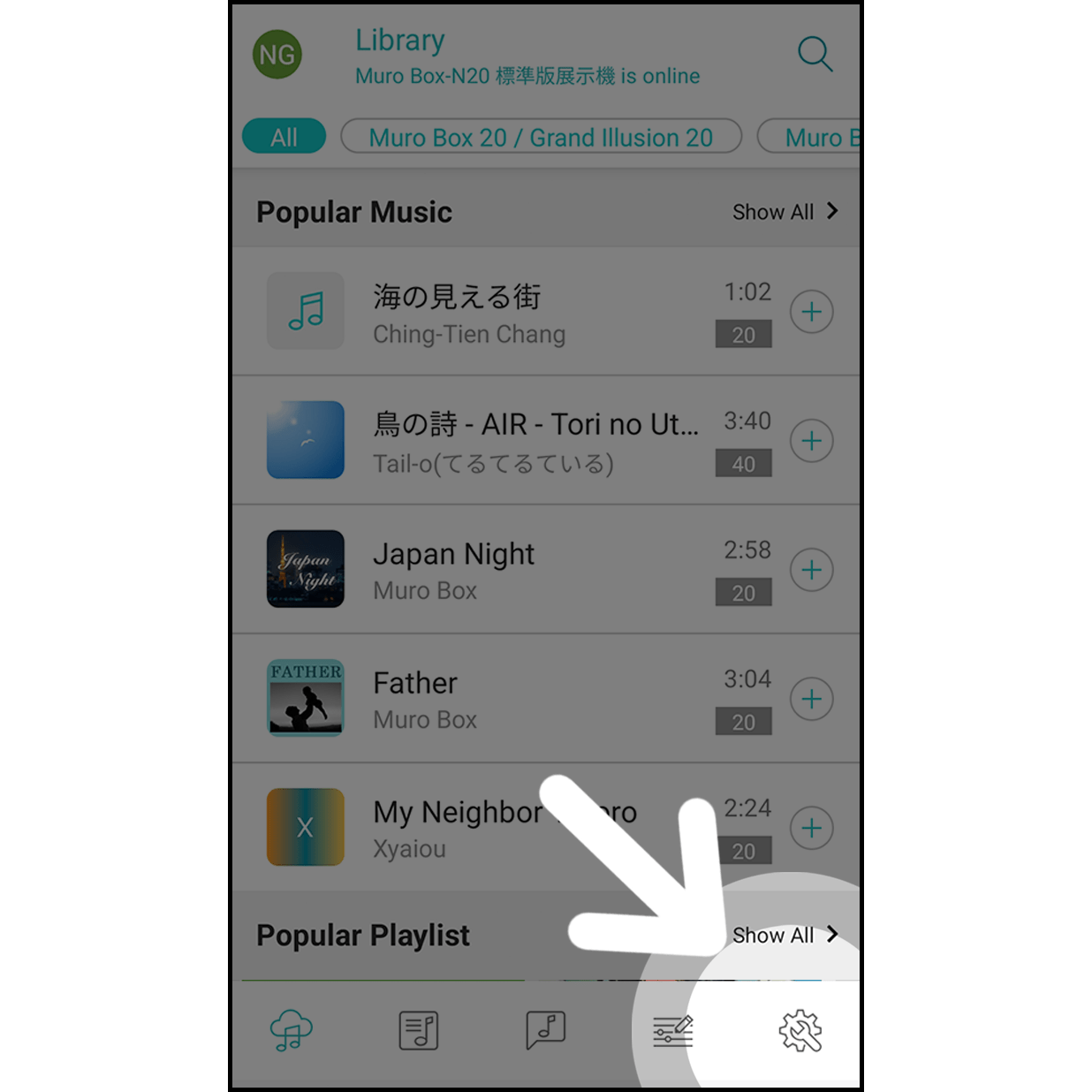
Klicken Sie auf das Zahnradsymbol, um die Einstellungsseite aufzurufen.
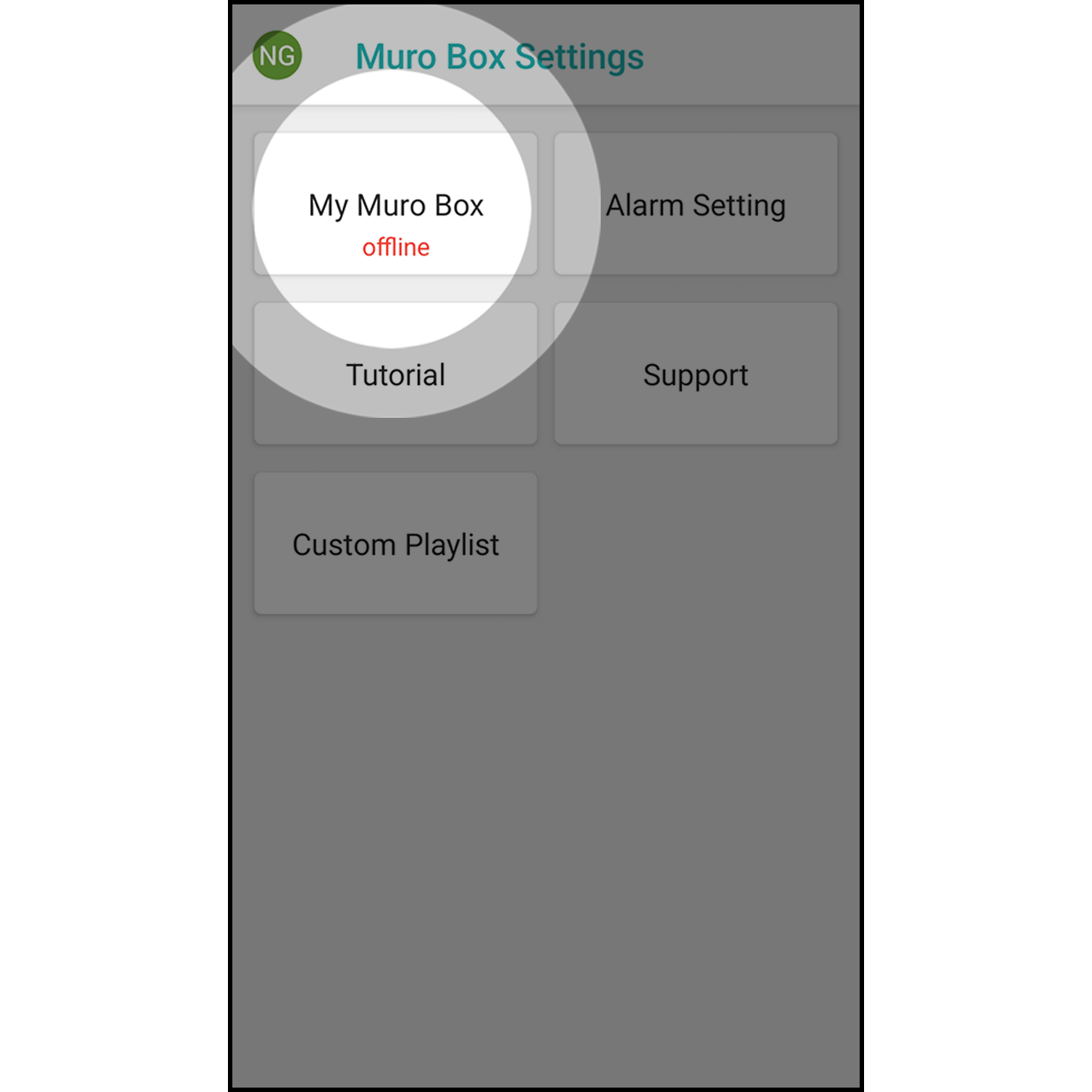
Tippen Sie auf „My Muro Box“, um es zu öffnen.
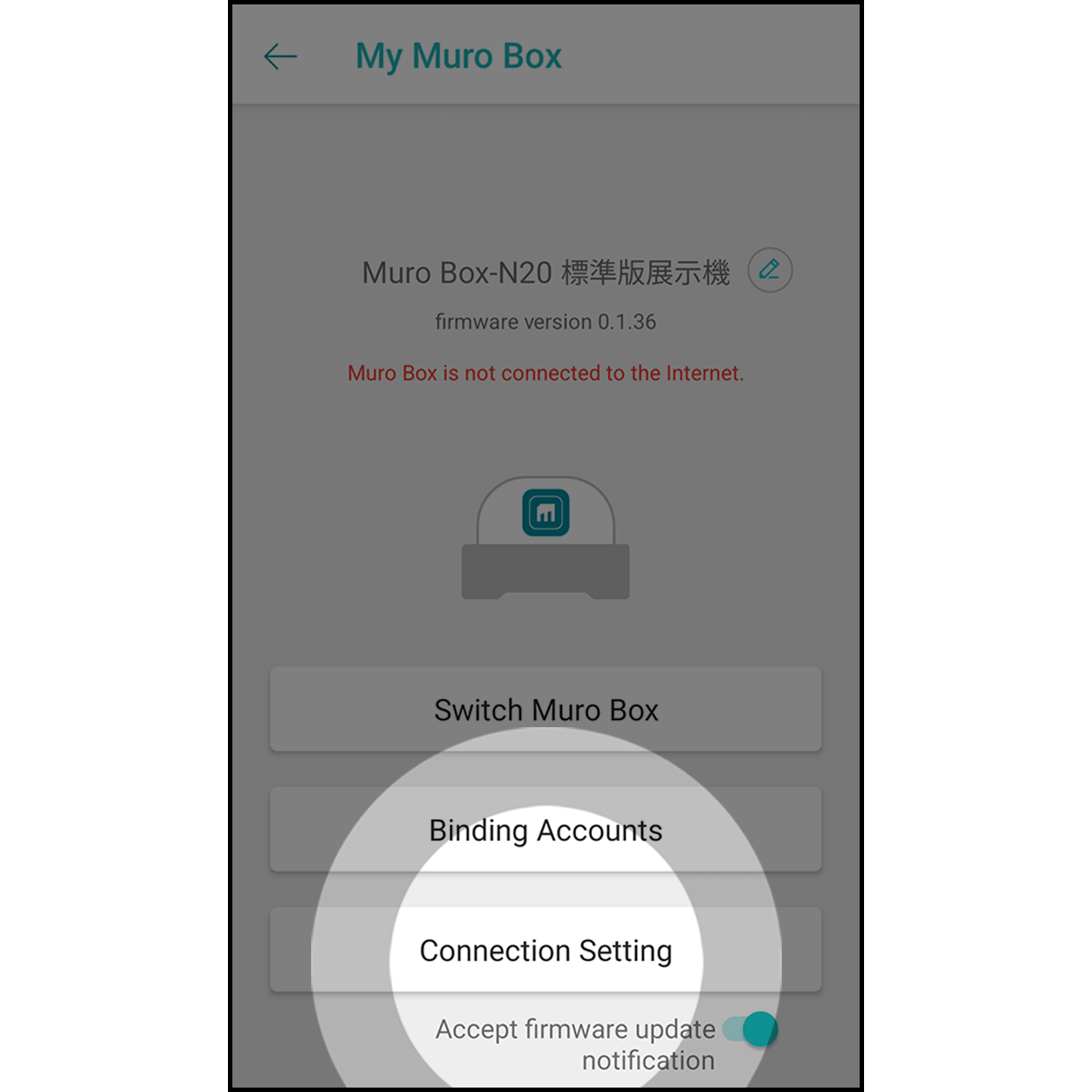
Klicken Sie auf „Verbindungseinstellung“, um zu beginnen.
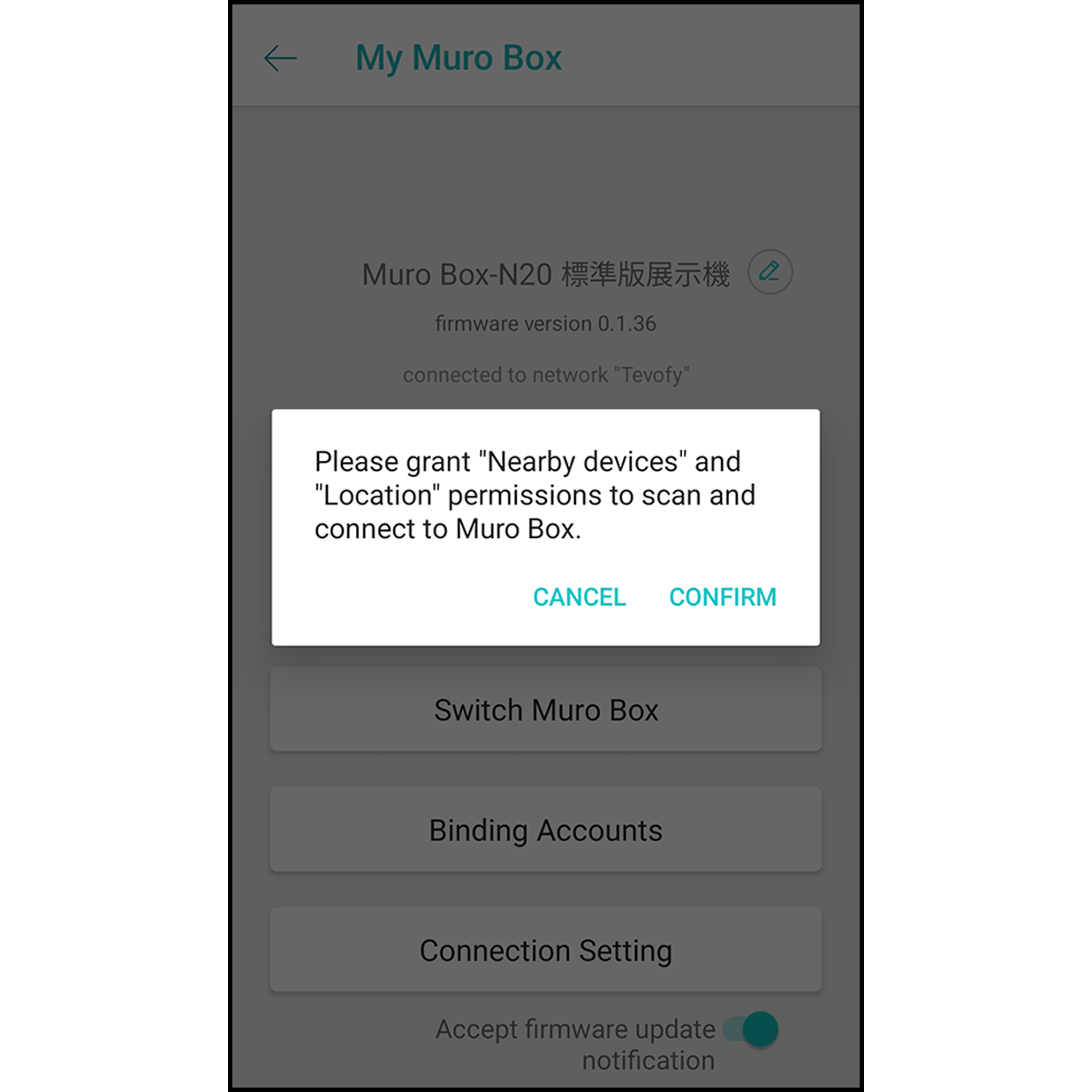
Dadurch kann die App die Muro Box scannen und eine Verbindung mit ihr herstellen.
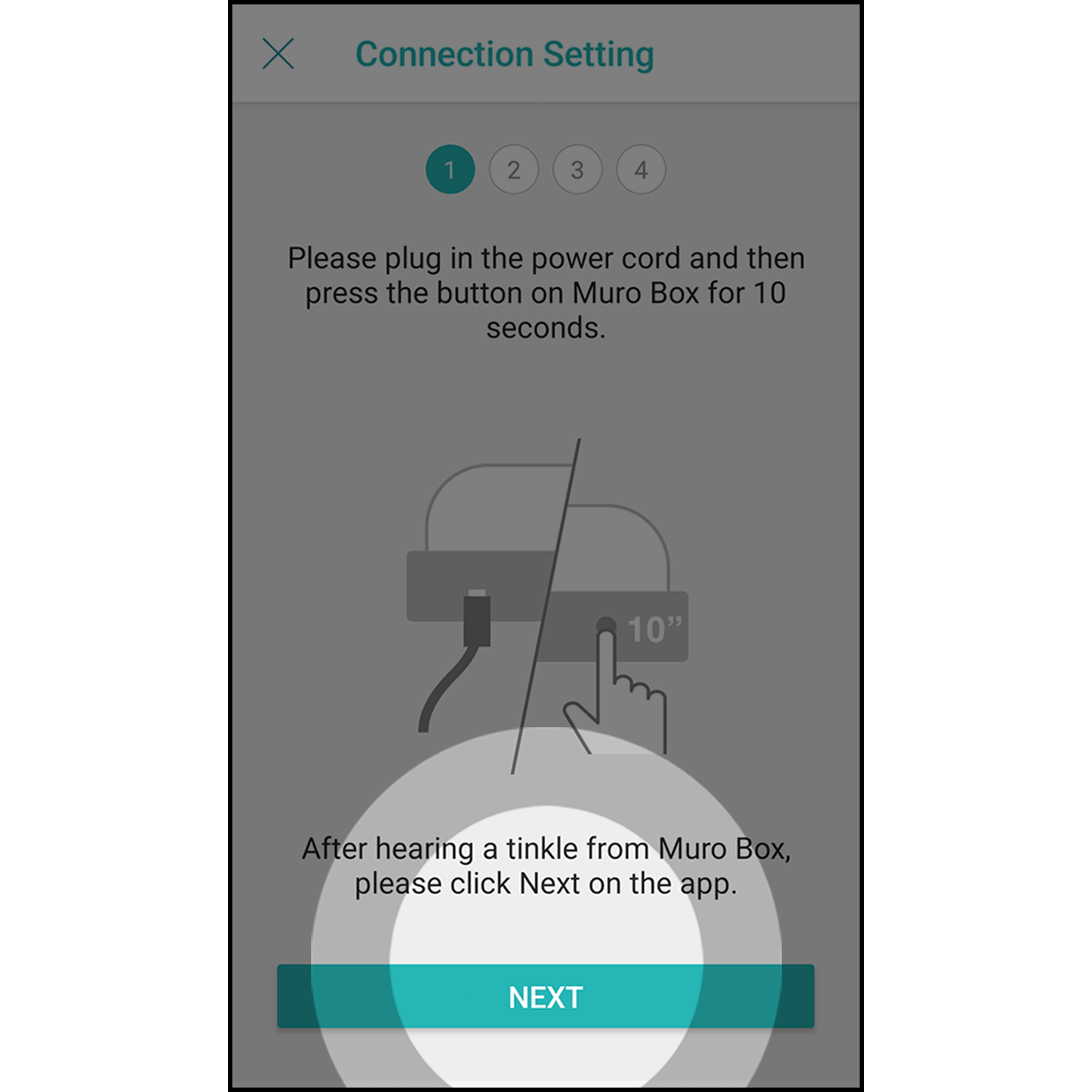
Stecken Sie das Netzkabel der Muro Box ein. Halten Sie den Knopf etwa 10 Sekunden lang gedrückt, bis Sie einen Ding-Dong-Ton hören, und klicken Sie anschließend auf „Weiter“.
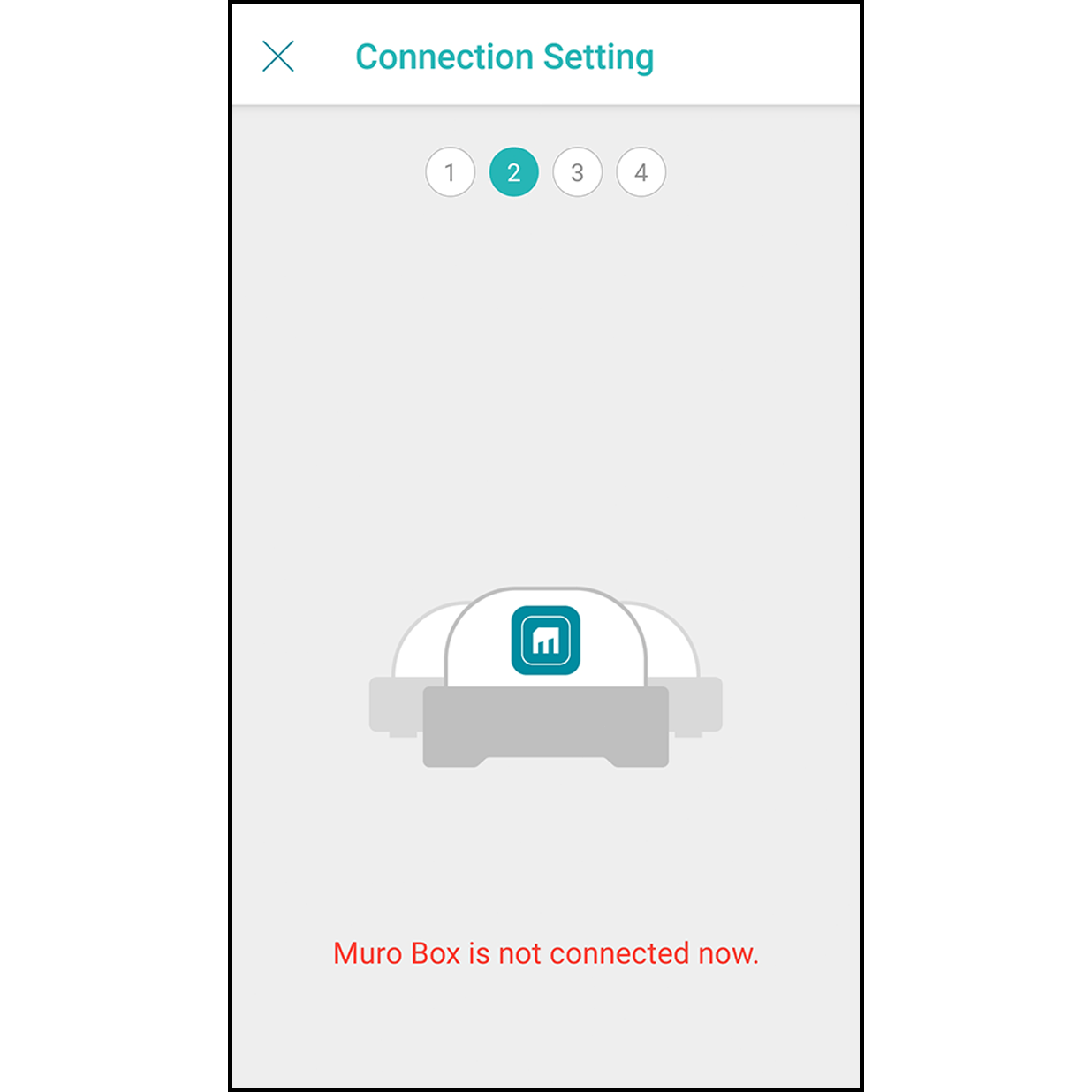
Die App scannt die Muro Box und verbindet sich automatisch mit ihr.
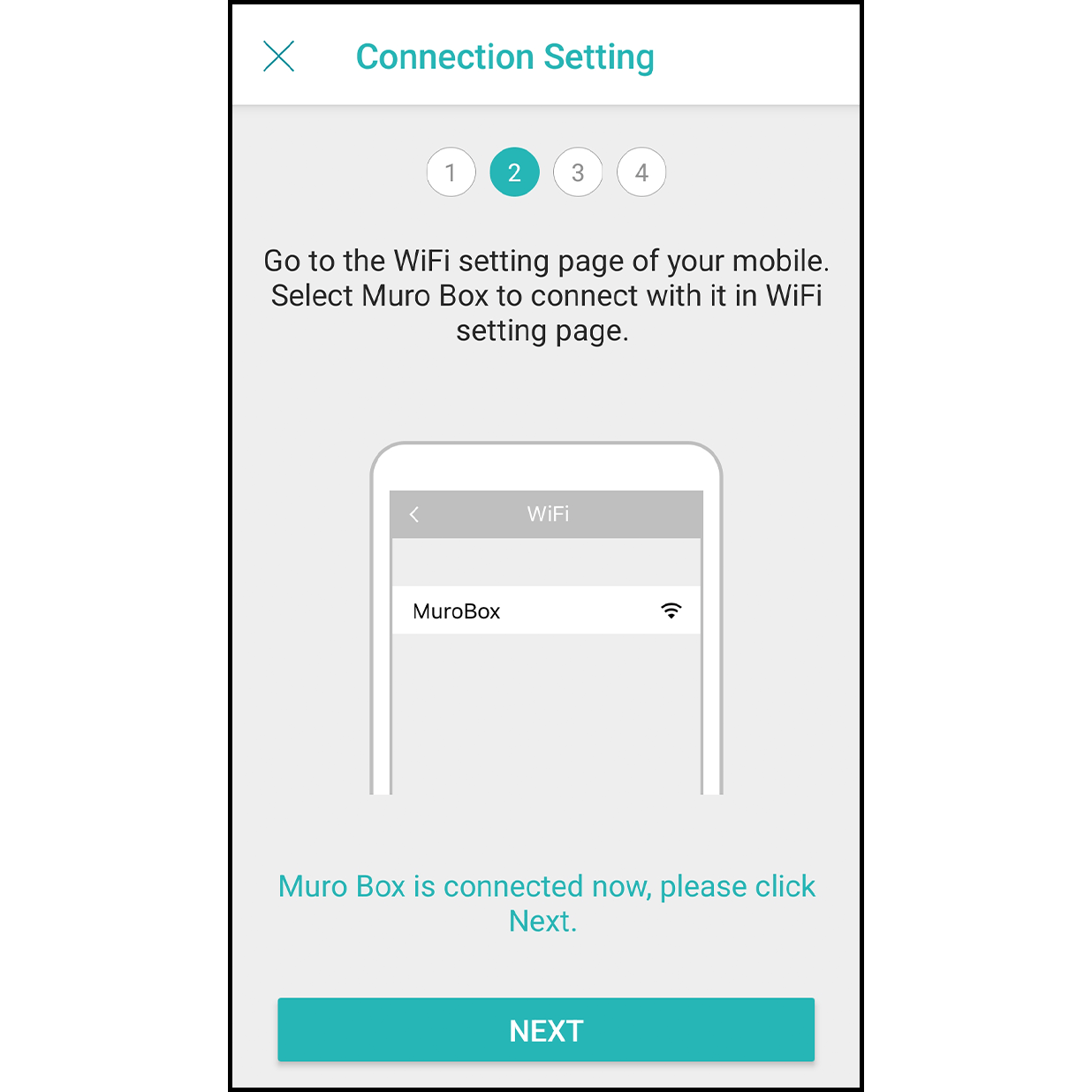
Nach Abschluss der Verbindung wird „Connected to Muro Box“ angezeigt. Klicken Sie anschließend auf „Next“.
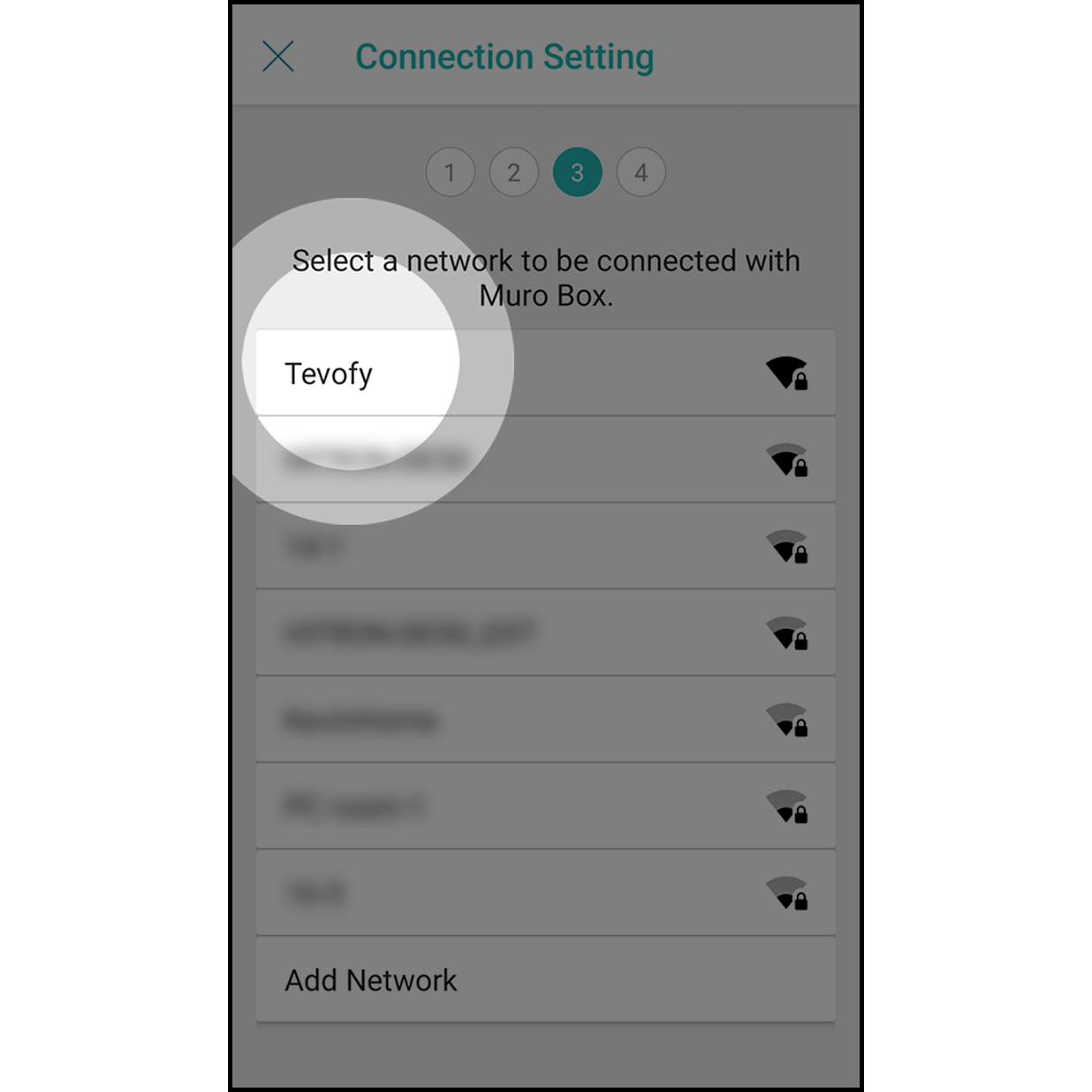
Klicken Sie auf der Seite zur Internetauswahl auf das WLAN, mit dem Sie sich verbinden möchten.
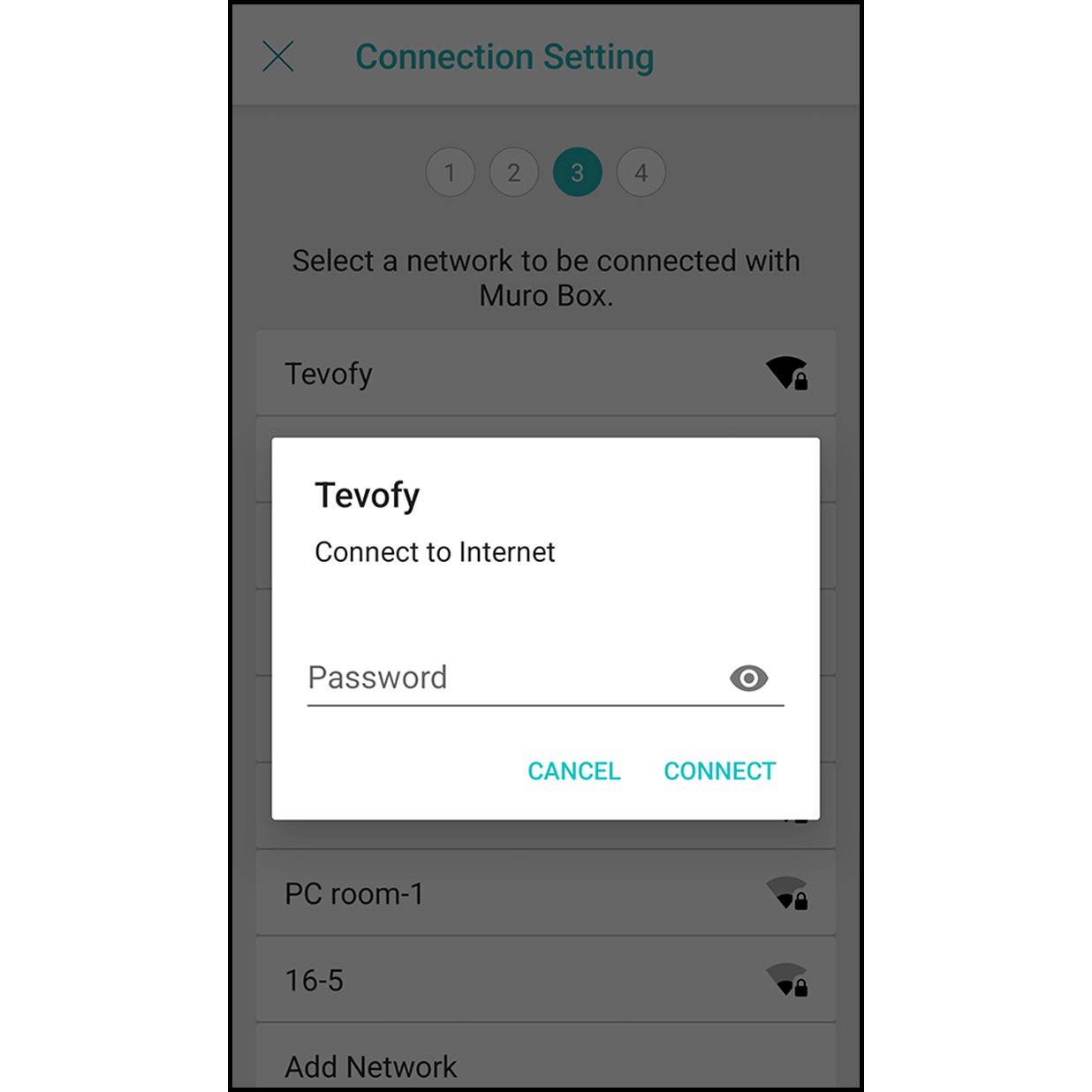
Geben Sie auf der Seite zur Internetverbindung das Passwort ein und klicken Sie auf „Verbinden“ (falls Ihr Internetzugang kein Passwort benötigt, überspringen Sie diese Seite).
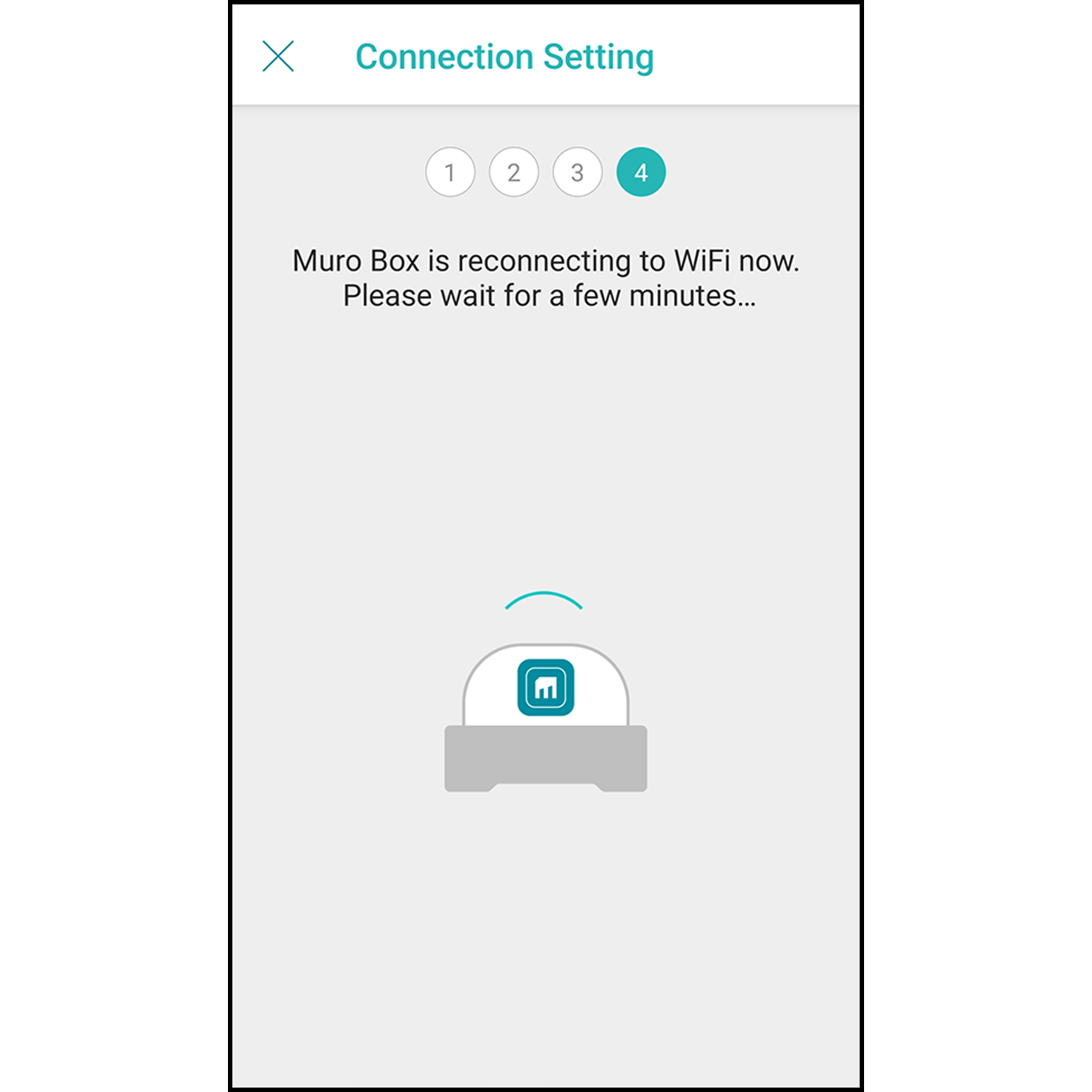
Warten Sie 30 Sekunden, bis die Muro Box eine Wi-Fi-Verbindung hergestellt hat.
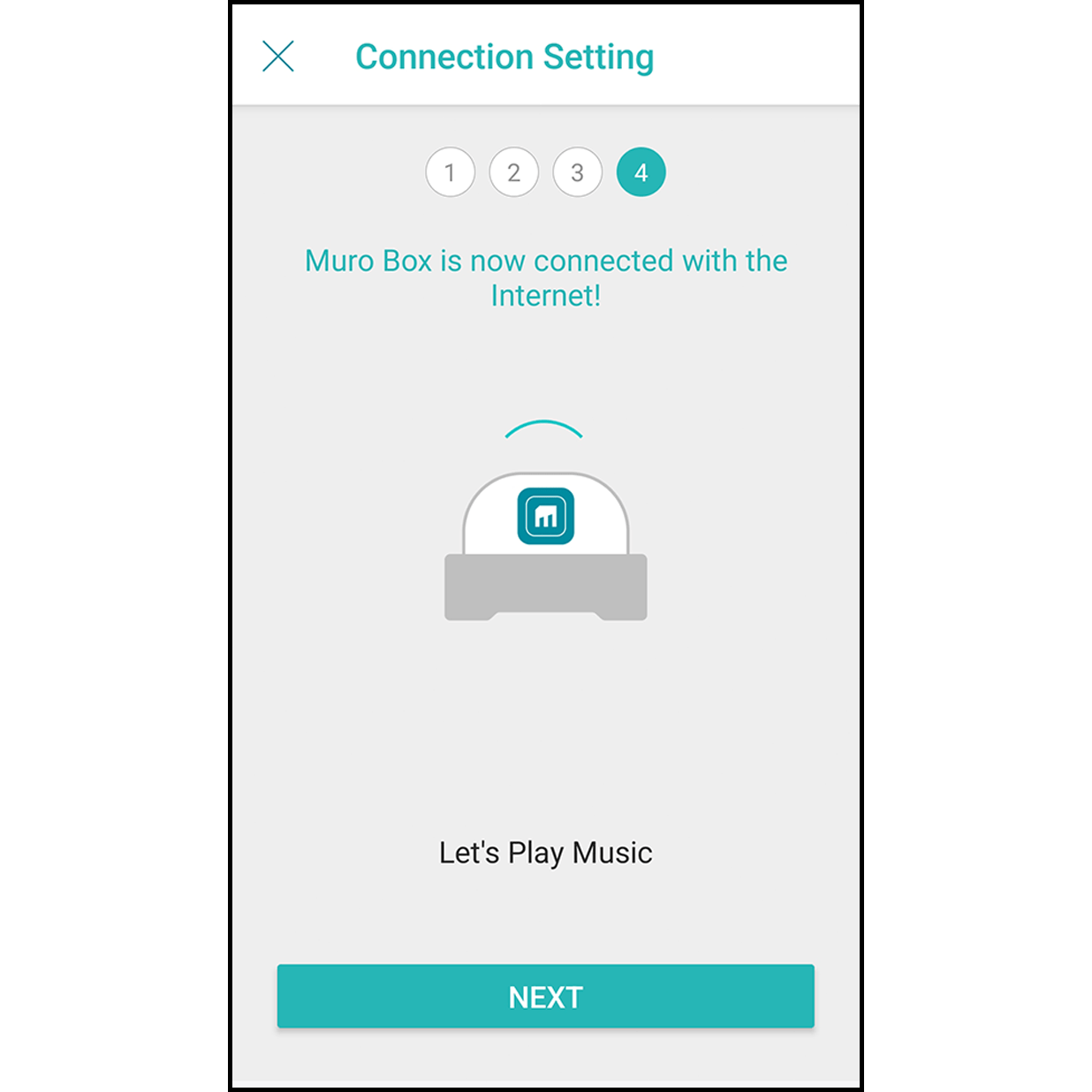
Nach Abschluss der Verbindung ertönt aus der Muro Box ein Ding-Dong-Ton, und sie zeigt „Mit Muro Box verbunden“ an. Klicken Sie auf „Zur Wiedergabeliste“, um Lieder abzuspielen.
Klicken Sie auf das Zahnradsymbol, um die Einstellungsseite aufzurufen.
Tippen Sie auf „My Muro Box“, um es zu öffnen.
Klicken Sie auf „Verbindungseinstellung“, um zu beginnen.
Dadurch kann die App die Muro Box scannen und eine Verbindung mit ihr herstellen.
Stecken Sie das Netzkabel der Muro Box ein. Halten Sie den Knopf etwa 10 Sekunden lang gedrückt, bis Sie einen Ding-Dong-Ton hören, und klicken Sie anschließend auf „Weiter“.
Die App scannt die Muro Box und verbindet sich automatisch mit ihr.
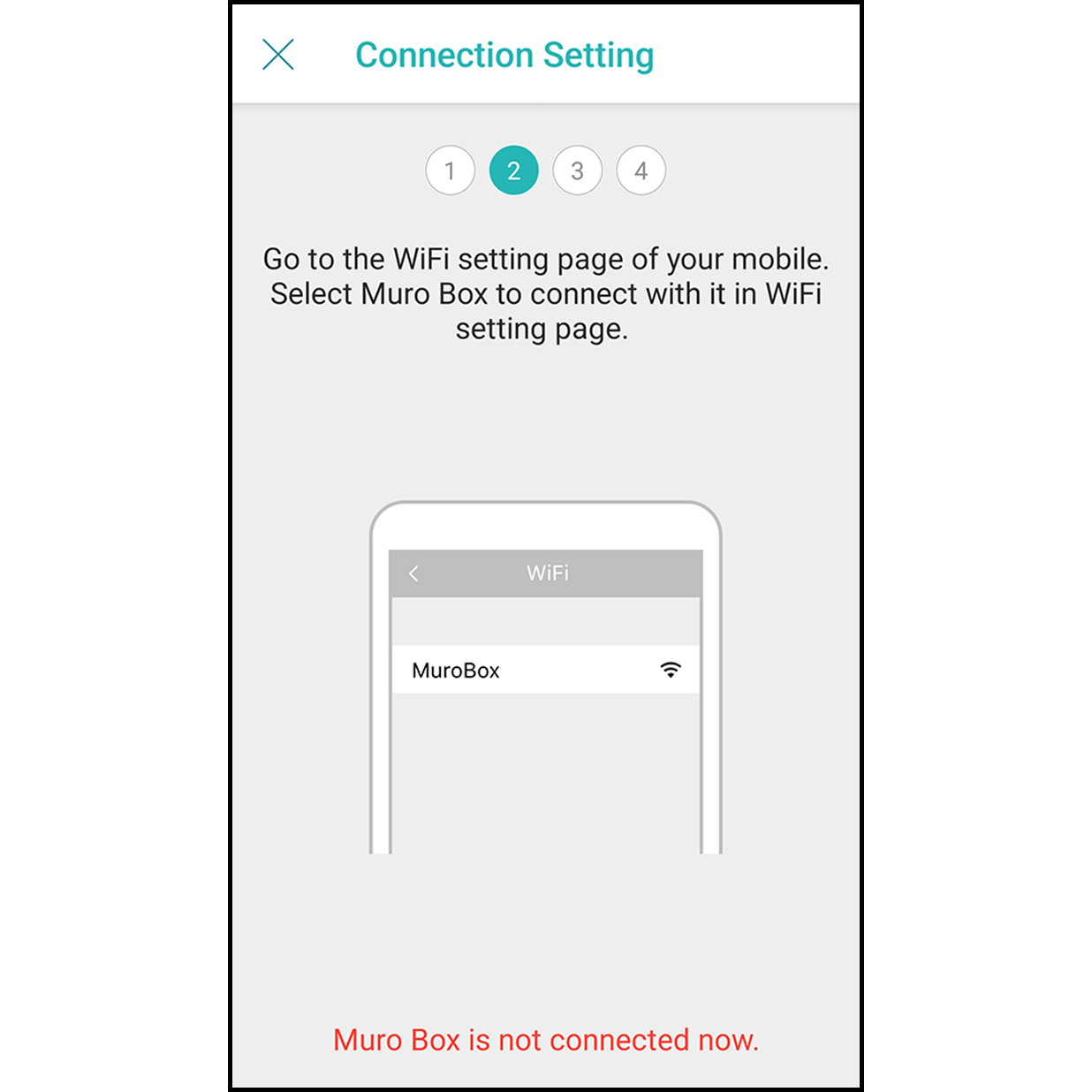
Wenn die Firmware-Version kleiner als 0.1.34 ist, klicken Sie auf die Schaltfläche „Wi-Fi Setting“.
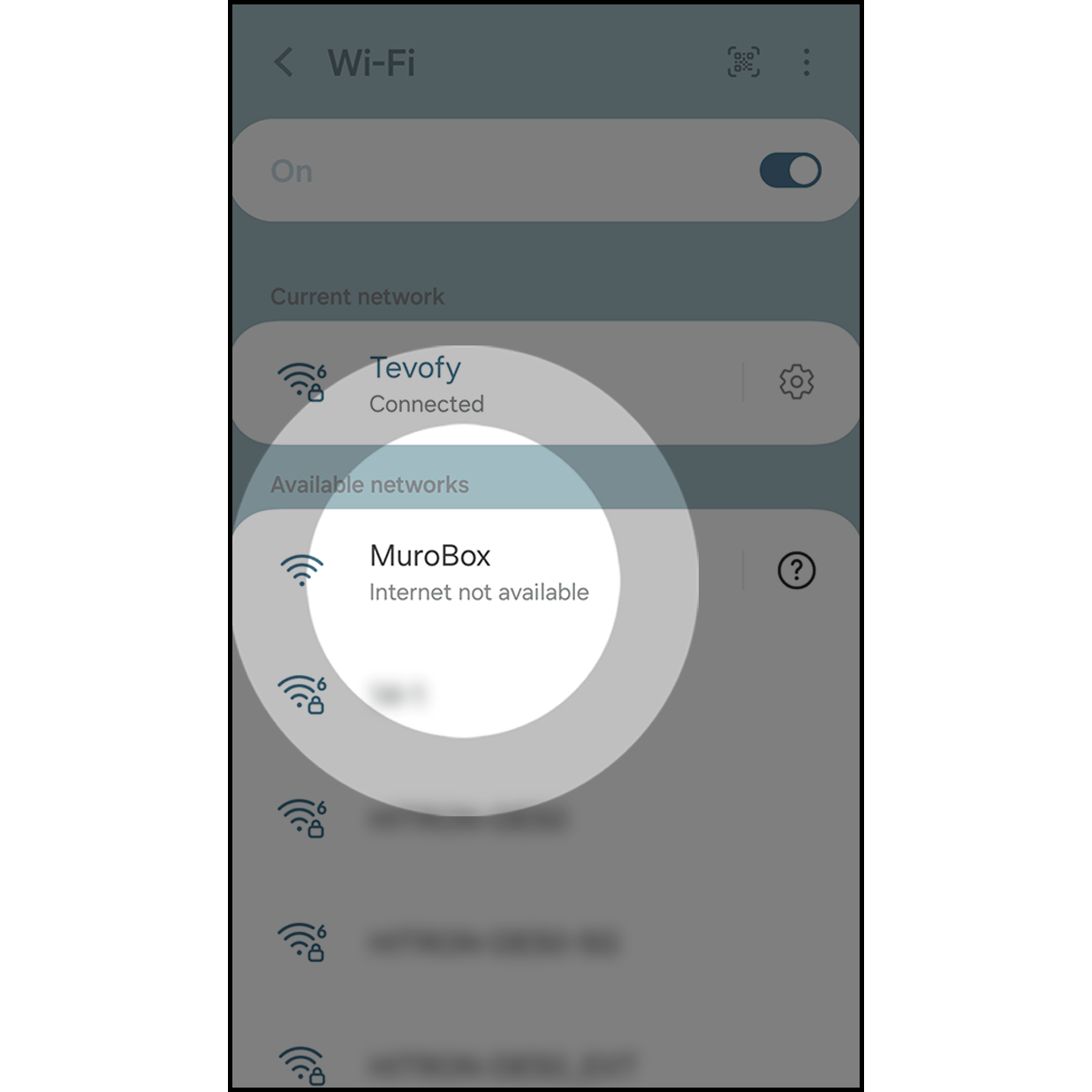
Nachdem Sie die WLAN-Einstellung aufgerufen haben, verbinden Sie Ihre Muro Box mit dem WLAN „MuroBox“. Klicken Sie nach dem Verbinden auf „Return“ und kehren Sie zur Muro Box App zurück.
Nach Abschluss der Verbindung wird „Connected to Muro Box“ angezeigt. Klicken Sie anschließend auf „Next“.
Klicken Sie auf der Seite zur Internetauswahl auf das WLAN, mit dem Sie sich verbinden möchten.
Geben Sie auf der Seite zur Internetverbindung das Passwort ein und klicken Sie auf „Verbinden“ (falls Ihr Internetzugang kein Passwort benötigt, überspringen Sie diese Seite).
Warten Sie 30 Sekunden, bis die Muro Box eine Wi-Fi-Verbindung hergestellt hat.
Nach Abschluss der Verbindung ertönt aus der Muro Box ein Ding-Dong-Ton, und sie zeigt „Mit Muro Box verbunden“ an. Klicken Sie auf „Zur Wiedergabeliste“, um Lieder abzuspielen.