

1. iPhone 핫스팟 설정
설정으로 이동한 후 iPhone 핫스팟의 이름과 비밀번호를 설정하십시오. 그런 다음, 지금은 핫스팟을 켜 둔 상태로 유지하십시오.
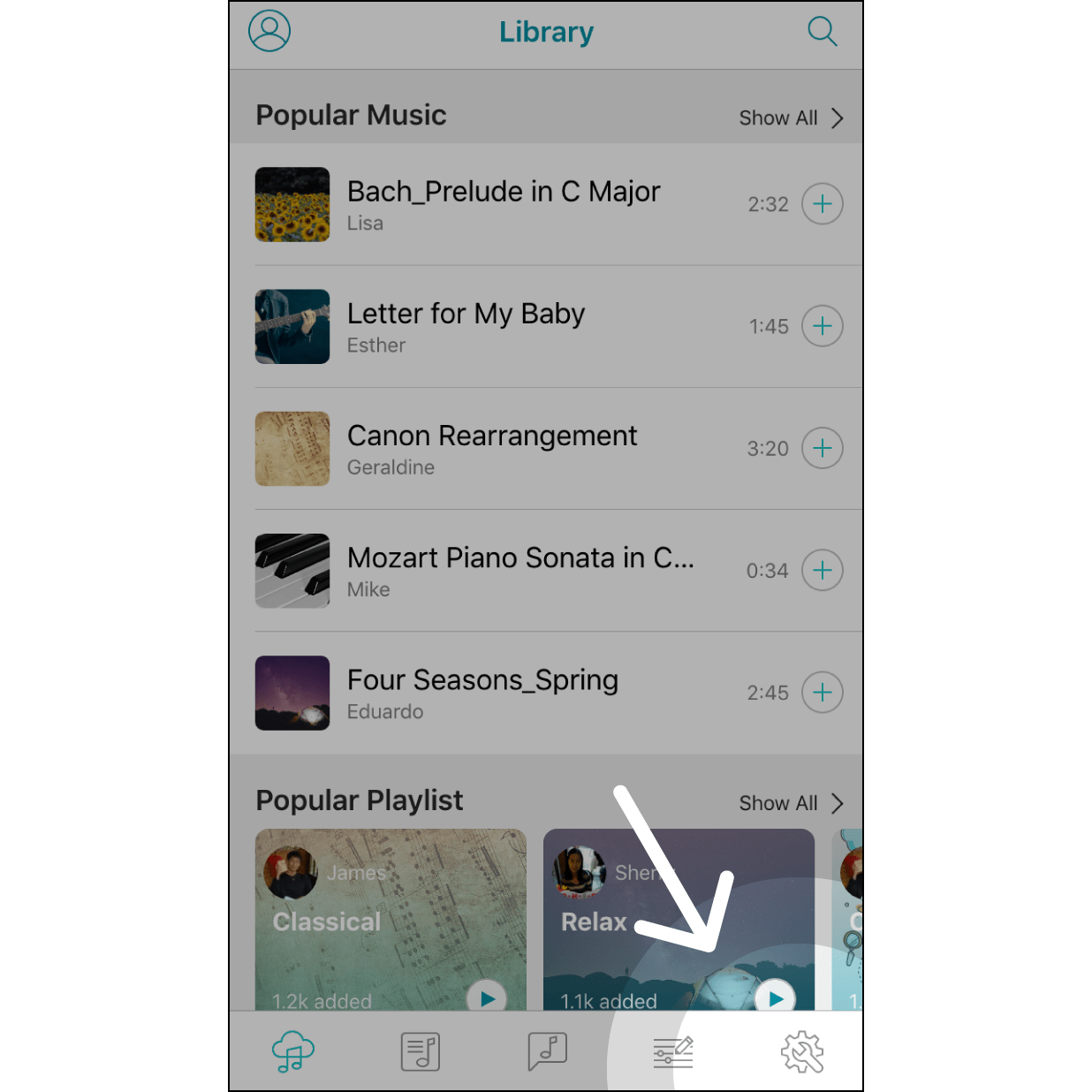
2. Muro Box App 설정 페이지로 이동
오른쪽 하단 모서리를 눌러 Muro Box 설정 페이지로 들어가십시오.
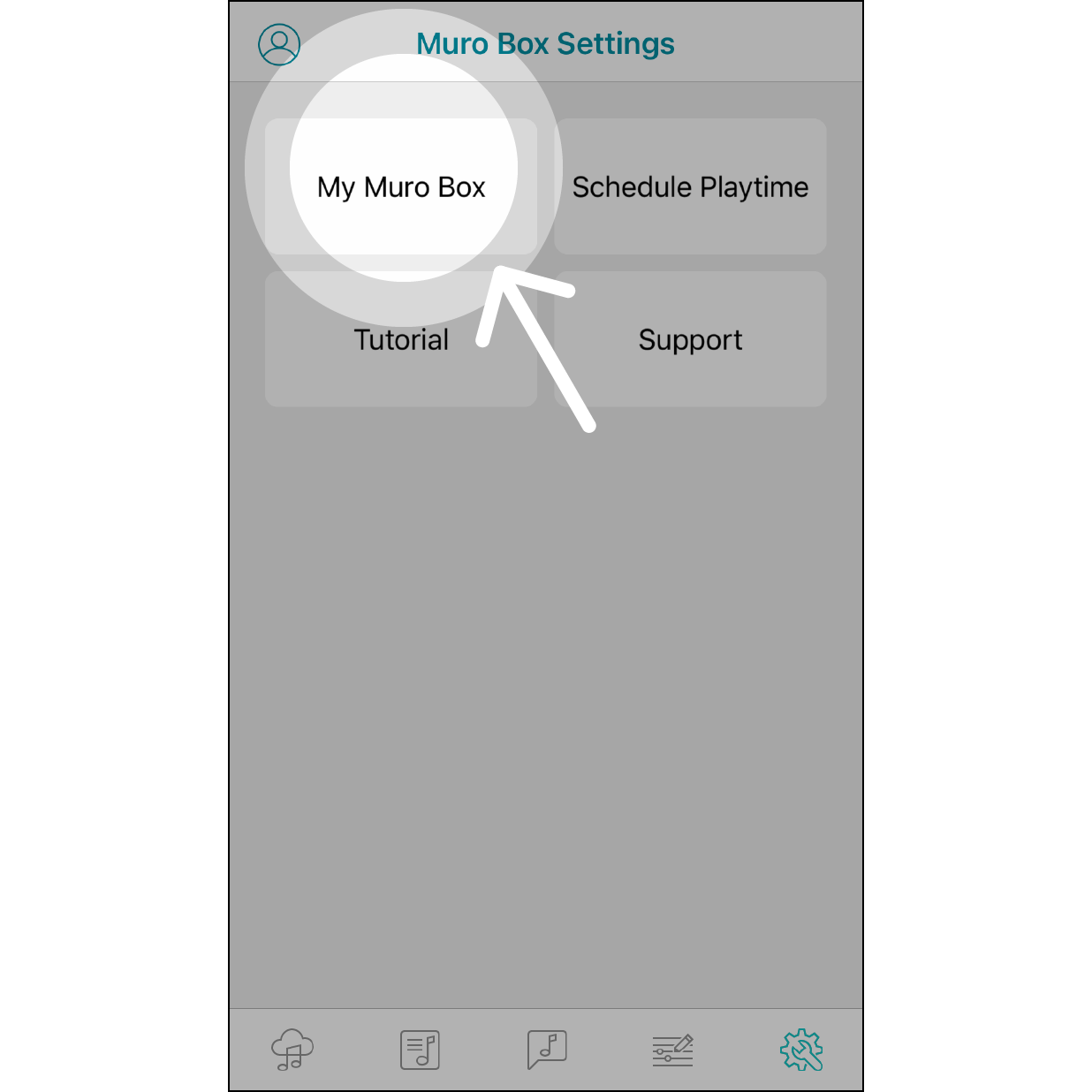
3. My Muro Box로 이동
시작하려면 “My Muro Box”를 클릭하십시오.
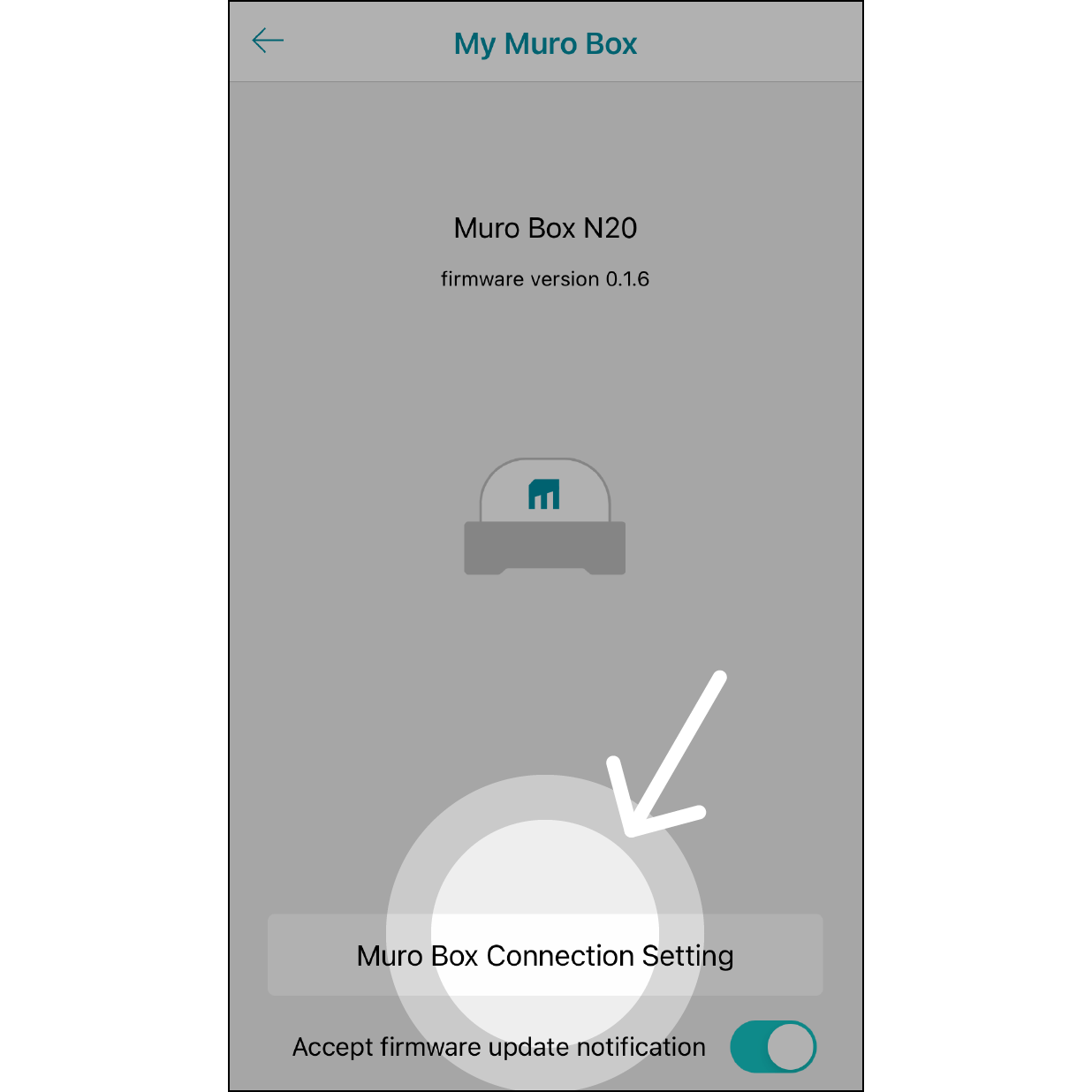
4. Muro Box 연결 설정으로 이동
"Muro Box 연결 설정"을 클릭하십시오.
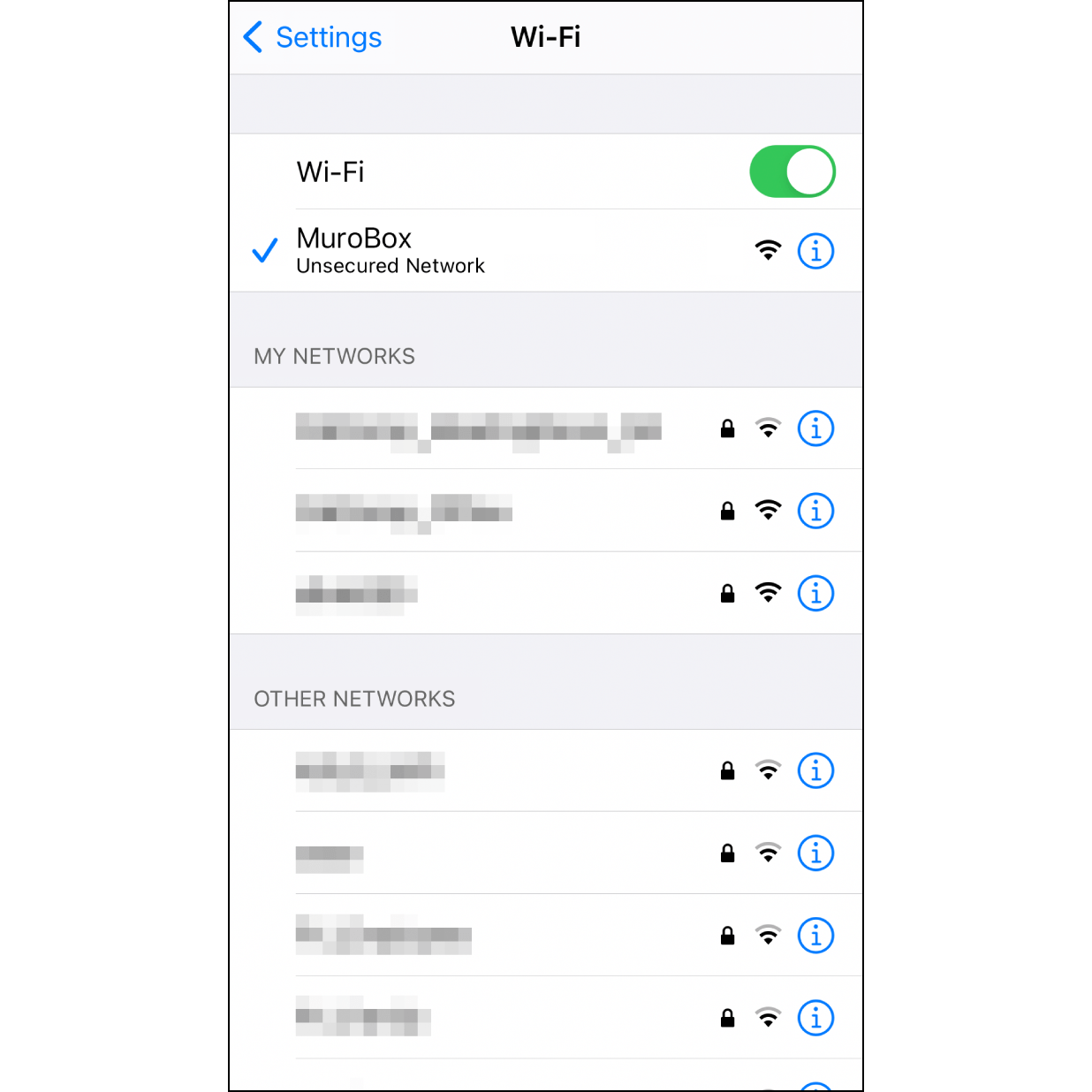
5. Muro Box Wi-Fi에 연결
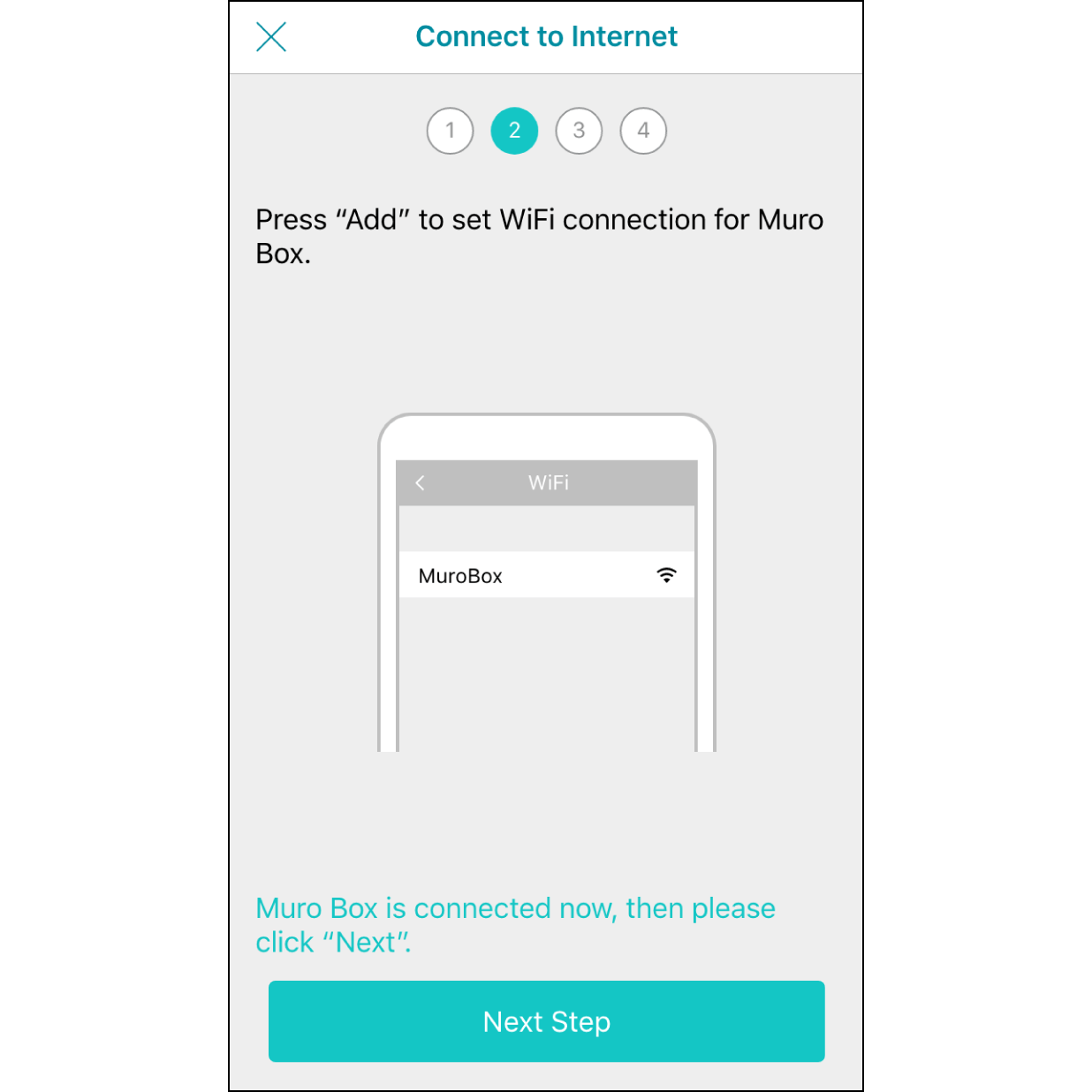
iPhone의 “설정” > “Wi-Fi”로 이동합니다. 이 Wi-Fi 메뉴에서 “Muro Box”를 선택합니다.
6. Muro Box Wi-Fi에 연결됨
Muro Box 앱으로 돌아가십시오. 곧 “Muro Box에 연결됨”이 표시됩니다. 그런 다음 “다음”을 누르십시오.
7. 네트워크 추가
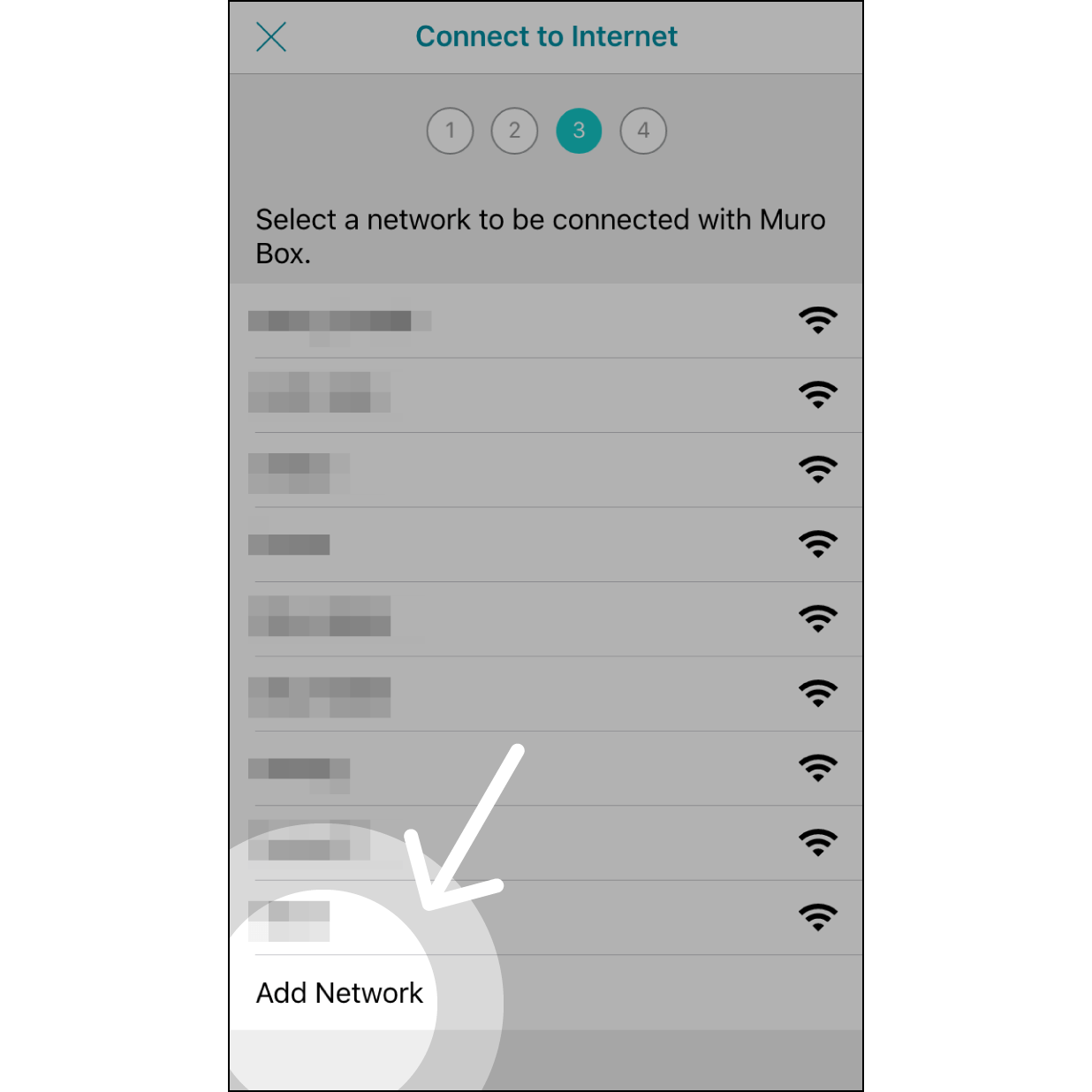
인터넷 선택 페이지에서 맨 아래로 이동한 후 “Add Network”를 선택하십시오.
8. iPhone 핫스팟에 연결
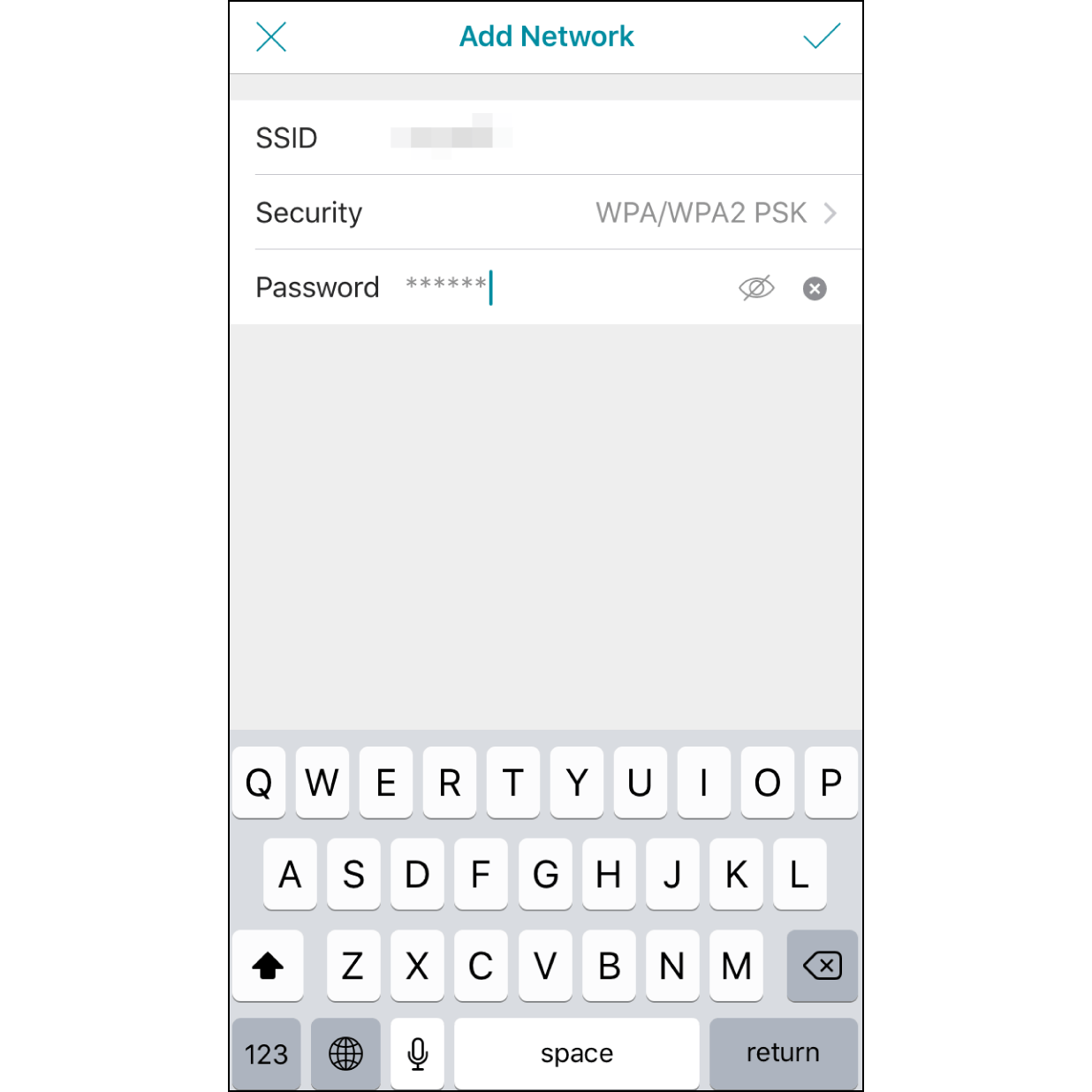
해당 iPhone 네트워크 이름을 입력하고 보안 방식을 “WPA/WPA2 PSK”로 설정한 뒤 비밀번호를 입력합니다. 마지막으로 오른쪽 상단의 체크 표시를 누릅니다.
9. 개인용 핫스팟 켜기
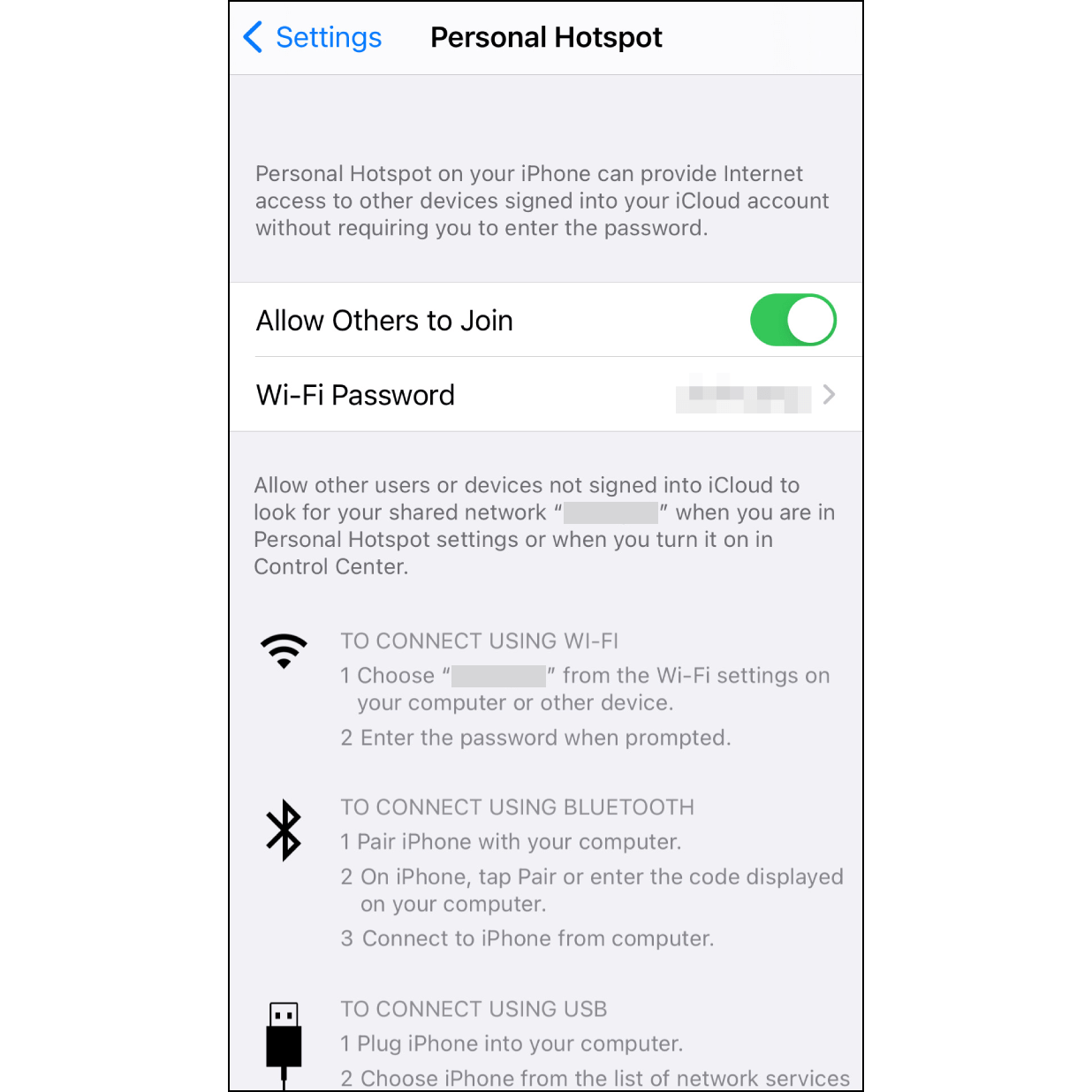
iPhone의 “설정”으로 이동하여 핫스팟을 켜십시오. (“설정 페이지” > “핫스팟”으로 이동한 후 핫스팟을 켜십시오.)
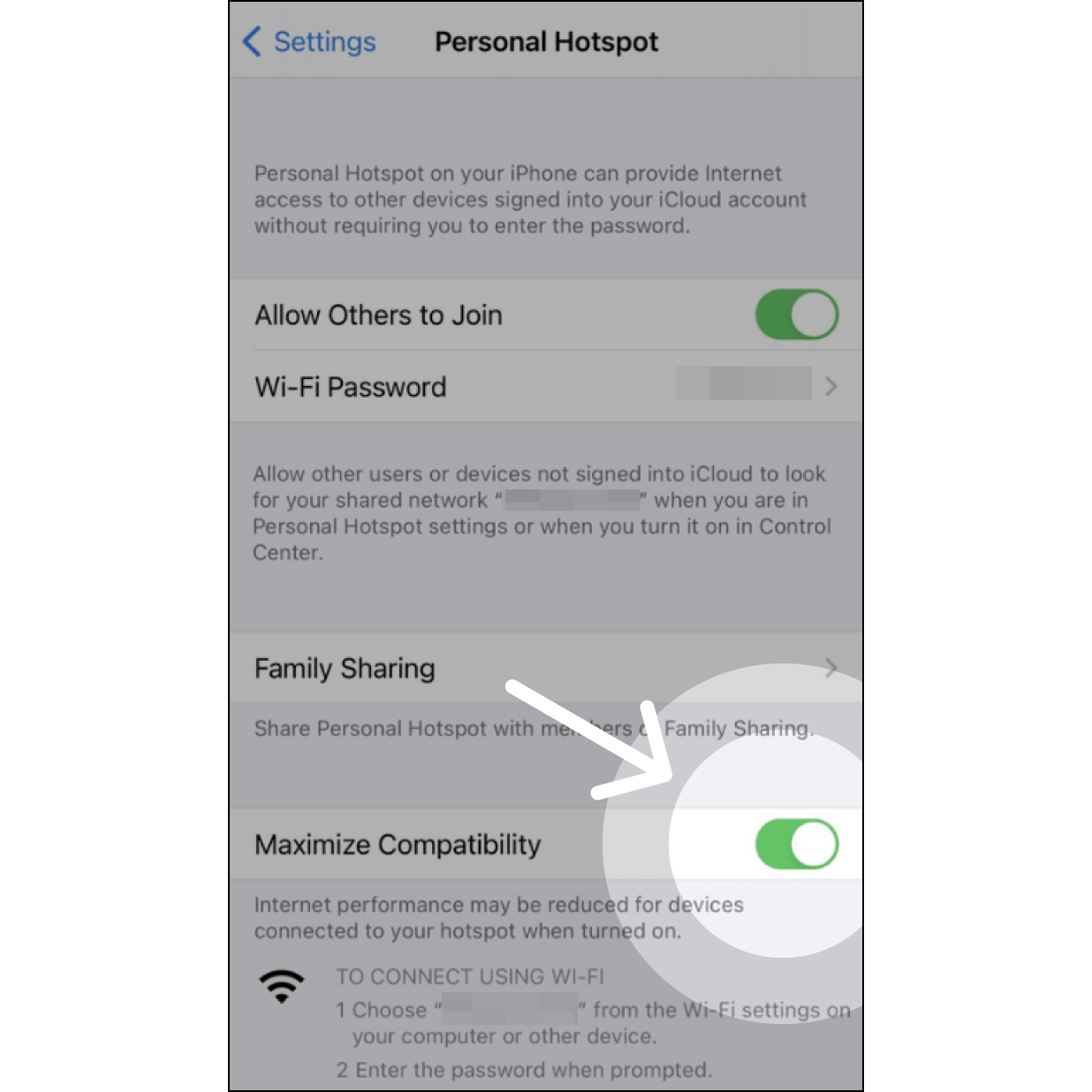
iPhone 12를 사용하는 경우, "설정" > "개인용 핫스팟"에 있는 새로운 "최대 호환성" 토글을 활성화해야 합니다. 그러면 Muro Box가 iPhone 12의 핫스팟을 사용하여 연결 설정을 진행할 수 있습니다.
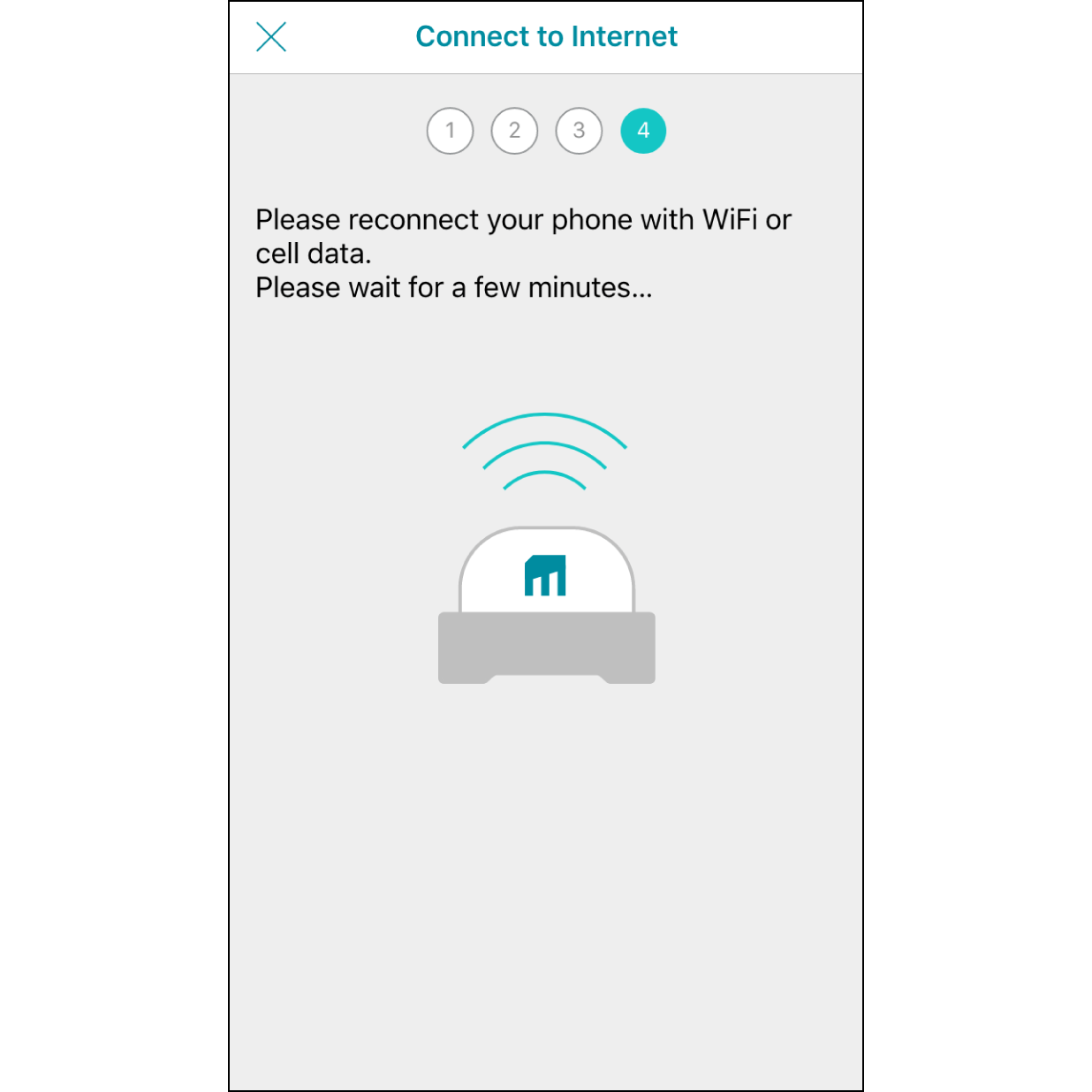
10. 개인용 핫스팟에 연결
Muro Box 앱으로 돌아가 Muro Box가 개인용 핫스팟에 연결되도록 30초간 기다리십시오.
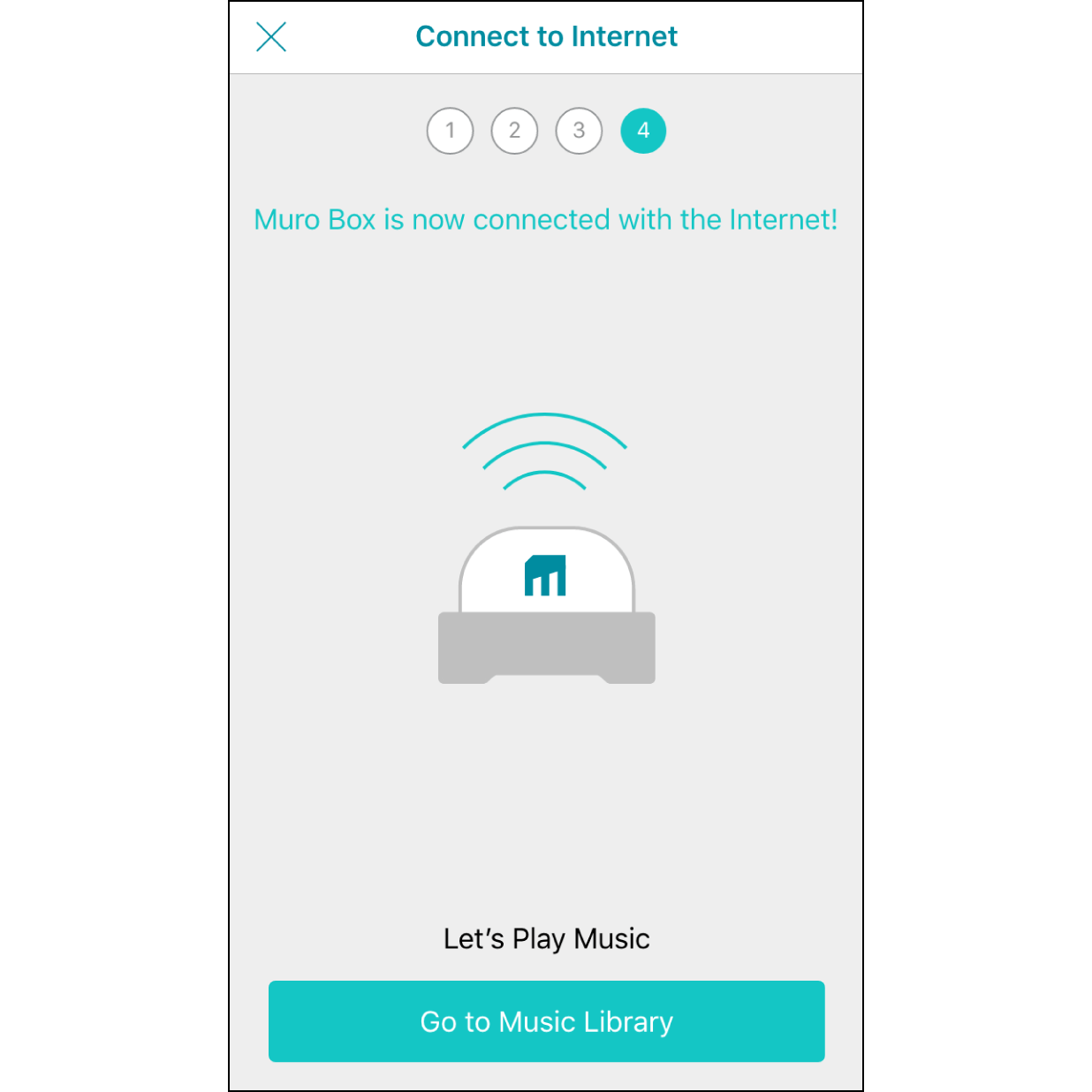
11. 인터넷 연결 완료
인터넷 연결이 완료되면 Muro Box가 짧은 멜로디를 재생하고, 앱에는 인터넷이 연결되었음이 표시됩니다. “라이브러리로 이동”을 눌러 앱 사용을 시작하십시오.