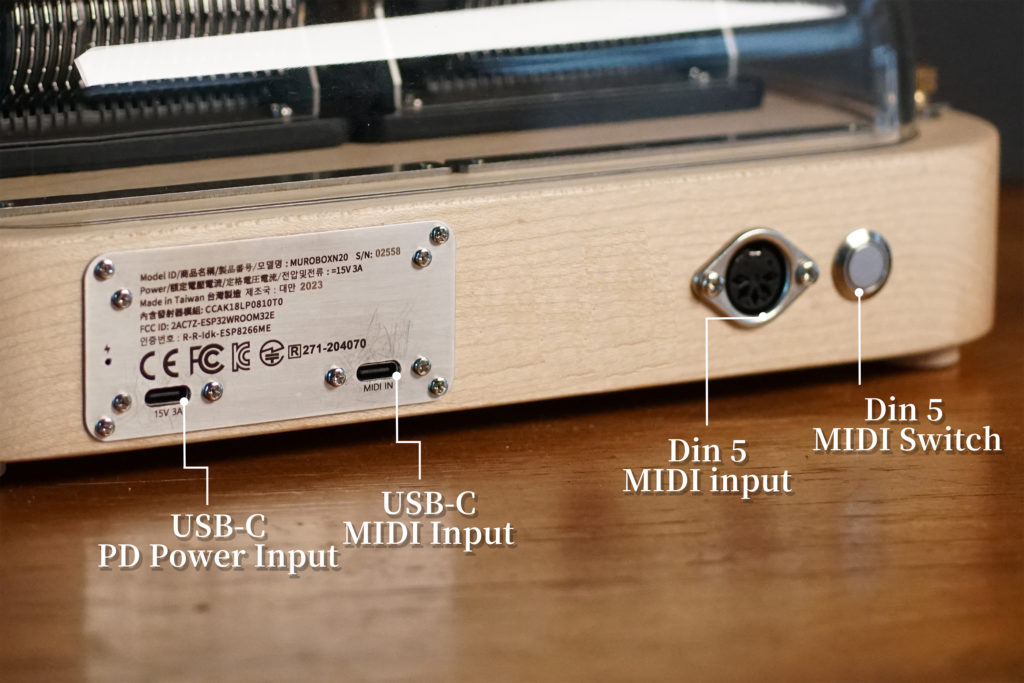
Muro Box(오르골)는 MIDI 입력 슬롯을 통해 다른 기기와 연결됩니다.
해당 시리즈의 모든 Muro Box 제품은 블루투스 MIDI 신호 전송을 지원합니다. 또한 N20 Lite를 제외한 N40 서브라임, N40 스탠다드, N20 스탠다드 모델에는 모두 USB Type-C MIDI 입력 인터페이스가 탑재되어 있습니다. 이를 통해 오르골을 외부 USB 드라이브에 연결하거나, 컴퓨터 작곡 소프트웨어와 연동하여 MIDI 파일을 읽고 재생할 수 있으며, MIDI 키보드 또는 악기와 연결하여 직접 연주할 수도 있습니다.
자세한 안내가 필요하시면 아래 메뉴에서 선택해 주십시오:
【세심한 서비스】– 배송 시 USB Type-C 어댑터 동봉
Muro Box N20 스탠다드, N40 서브라임 또는 N40 스탠다드를 구매하는 경우, 호환 기기와의 연결을 용이하게 하기 위해 아래 그림과 같은 USB Type-C 어댑터를 주문에 동봉해 드립니다.
USB 플래시 드라이브에서 Muro Box(오르골)로 MIDI 파일을 업로드하기
(1) 전원 켜기
전원 케이블을 연결하여 오르골을 작동시키고, 부팅이 정상적으로 완료될 때까지 약 30초간 기다리십시오.
(2) 재생하려는 MIDI 파일(참고 1)을 폴더 내부가 아닌 USB 플래시 드라이브의 루트 디렉터리에 저장하십시오. 트랙 수는 최대 100개입니다. USB 플래시 드라이브를 Muro Box 후면의 MIDI In USB-C 포트에 삽입한 후 파일을 읽을 때까지 기다리십시오(참고 2).
(3) Muro Box는 USB 플래시 드라이브에 담긴 멜로디가 Muro Box에서 재생될 준비가 되었음을 알리기 위해 짧은 기본 멜로디를 자동으로 재생합니다. 30초 이내에 이 짧은 기본 멜로디가 들리지 않으면 USB 플래시 드라이브를 뺀 후 다시 삽입하십시오.
(4) Muro Box 뒷면에 있는 컨트롤 노브를 누르면 멜로디 재생이 시작됩니다. 오른쪽으로 돌리면 다음 멜로디가, 왼쪽으로 돌리면 이전 멜로디가 재생됩니다. 멜로디가 재생 중일 때 컨트롤 노브를 다시 누르면 재생 모드가 종료되고 슬립 모드로 전환됩니다.
참고 1: 멜로디는 Muro Box의 20음 음역 내에 있어야 합니다:
N20: C3-A5, 온음계 기준
N40: F2-C6 (F#2, G#2, A#2, C#3 제외)
C3 = 가운데 도(261.6Hz)
오르골의 음역을 벗어난 음은 연주되지 않습니다. 음역 내에 있으나 오르골에서 사용할 수 없는 음은 자동으로 반음 높여 연주됩니다.
오르골은 최고음과 최저음의 범위를 벗어난 음은 연주하지 않습니다. 음역 내에 있으나 오르골에서 사용할 수 없는 음은 가장 가까운 상위 반음으로 자동 연주합니다.
Muro Box는 MIDI 파일의 단일 트랙만 읽습니다.
참고 2: 오디오 파일은 USB 드라이브의 루트 디렉터리에 넣어 주십시오. 하위 폴더에 저장하면 Muro Box에서 읽을 수 없습니다.
N40과 N20 오르골 모두에서 USB를 통해 오디오 파일을 입력하는 작업 단계는 동일합니다. 튜토리얼 영상을 참고하십시오.
Muro Box(오르골)를 노트북/PC에 연결
MIDI 출력을 지원하는 다른 소프트웨어도 작동합니다
(1) 전원 켜기
전원 케이블을 연결하여 오르골을 작동시키고, 정상적으로 부팅이 완료될 때까지 약 30초간 기다립니다.
(2) 오르골을 컴퓨터에 연결
케이블에 따라 다음 방법 중 하나를 선택하여 연결하십시오:
>USB-C 케이블 사용(USB MIDI DEVICE 모드)
>DIN-5 MIDI 케이블 사용(N40 전용, 스위치 누름 필요)
USB-C 케이블을 사용하십시오(USB MIDI DEVICE 모드).
N20 스탠다드 | 케이블을 컴퓨터와 오르골의 MIDI IN 포트에 각각 연결하십시오. 연결이 성공하면 확인음이 재생됩니다.
N40 서브라임 / N40 스탠다드 | 케이블의 양쪽 끝을 컴퓨터와 Muro Box의 USB-C MIDI 입력 포트에 각각 연결하십시오. 연결이 정상적으로 완료되면 오르골에서 확인음이 재생됩니다.

참고: 가장 오른쪽의 Din 5 버튼을 누르지 마십시오.
DIN-5 MIDI 케이블을 사용하십시오(N40 전용, 스위치를 눌러야 합니다).
N40 서브라임용 / N40 스탠다드용 | MIDI 케이블을 컴퓨터와 오르골에 각각 연결하되, 오르골 쪽은 빨간색 체크 표시가 있는 단자에 꽂은 뒤, MIDI 스위치(파란색 체크 표시가 있는 버튼)를 눌러 주십시오. 연결이 정상적으로 완료되면 오르골에서 소리가 출력됩니다.
※ 뒷면의 은색 버튼은 MIDI 장치의 스위치이며, “오르골의 전원 스위치가 아님”을 유의하십시오! Muro Box 오르골은 플러그를 꽂으면 즉시 전원이 켜집니다. 전원이 켜진 상태를 유지하려면 플러그를 꽂아 두기만 하면 되며, ‘꺼짐’ 모드는 없습니다. 에너지 절약을 위해 전원을 끄고자 하실 경우에는 플러그를 직접 뽑아 주십시오. Muro Box에 플러그를 꽂는 것은 전원을 켜는 것과 동일합니다.
검은색 대형 기어의 회전이 멈춘 것을 발견하시면 컴퓨터와 Muro Box N40을 다시 연결해 주십시오.
(3) 컴퓨터 작곡 소프트웨어를 실행합니다(Logic Pro 및 Ableton Live를 사용한 시연)
다음 시연은 N20 스탠다드와 N40 스탠다드/서브라임 모두에 적용됩니다. 조작 단계는 동일하며, 음역만 다릅니다.
N20: C3-A5, 온음계 기준
N40: F2-C6 반음계 기준(F#2, G#2, A#2, C#3 제외)).
"C3 = 가운데 도(261.6Hz)"
음빗과 모터 작동의 기계적 특성상 Muro Box N20과 N40 간에는 동시에 발음할 수 있는 최대 음 수가 다릅니다:
N20: 최대 동시 발음 수 = 7 (최대 7개의 음을 동시에 연주할 수 있습니다).
N40: 최대 동시 발음 수 = 10 (최대 10개의 음을 동시에 연주할 수 있습니다).
단계별 시연을 위한 Logic Pro 활용
(MIDI 출력을 지원하는 다른 소프트웨어도 사용할 수 있습니다)
1. 새 트랙을 추가하고 “External MIDI”를 선택하십시오.
2. MIDI Destination을 “Muro Box/All” 또는 첫 번째 트랙으로 지정하십시오.
앱으로 제어되는 Muro Box N20 오르골을 Logic Pro와 연결하는 방법을 시연하는 영상을 시청하십시오. N40 오르골의 연결 단계도 완전히 동일합니다.
Ableton Live를 활용한 단계별 시연
(MIDI 출력을 지원하는 다른 소프트웨어도 사용할 수 있습니다.)
1. 새 MIDI 트랙을 추가합니다.
2. 트랙의 "MIDI To" 섹션에서 출력 대상을 "Muro Box"로 선택합니다.
참고: 소리가 나지 않으면
Preferences > Link MIDI > MIDI Ports 아래에 있는 툴바에서 Output이 켜져 있는지 확인하십시오.
또는 다음 단계를 시도하십시오:
- 케이블을 다시 연결하십시오
- 음악 제작 소프트웨어를 다시 시작하십시오
- 키보드 또는 악기가 Muro Box의 해당 음역에 맞게 설정되어 있는지 확인하십시오
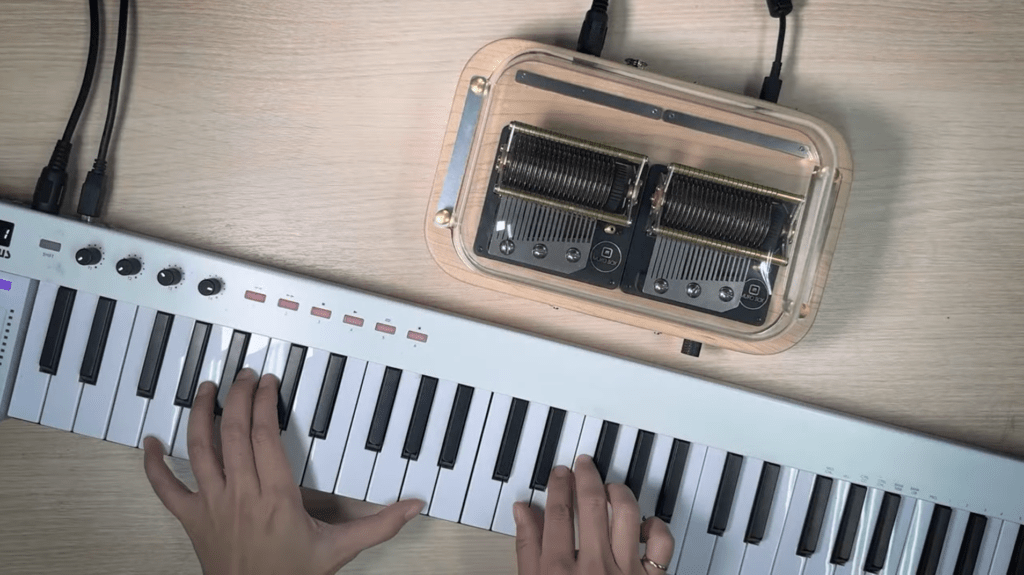
Muro Box(오르골)와 MIDI 키보드 연결
Muro Box를 MIDI 악기에 연결하여 라이브 연주를 할 때에는 실시간 저장이 지원되지 않는다는 점에 유의하십시오. 연주 내용을 저장하려면 이전 섹션에서 안내한 음악 제작 소프트웨어 연결 방법을 따르십시오.
1. 전원 켜기
전원 케이블을 연결하여 오르골을 켜고, 부팅이 완료될 때까지 약 30초간 기다립니다.
2. 오르골을 MIDI 악기에 연결하려면 기기의 케이블에 따라 다음 연결 방법 중 하나를 선택하십시오.
>USB-C 케이블 사용(USB MIDI HOST 모드)
>DIN 5 MIDI 케이블 사용(N40에서만 지원되며 스위치를 눌러야 합니다.)
USB-C 케이블을 사용하십시오(USB MIDI HOST Mode).
N20 스탠다드 | 케이블을 컴퓨터와 오르골의 MIDI IN 포트에 각각 연결하십시오. 연결이 성공하면 확인음이 재생됩니다.
N40 서브라임 / N40 스탠다드 | 케이블의 양쪽 끝을 컴퓨터와 Muro Box의 USB-C MIDI 입력 포트에 각각 연결하십시오. 연결이 정상적으로 완료되면 오르골에서 확인음이 재생됩니다.
참고: 가장 오른쪽의 Din 5 버튼을 누르지 마십시오.
DIN-5 MIDI 케이블을 사용하십시오(N40 전용, 스위치를 눌러야 합니다).
N40 서브라임용 / N40 스탠다드용 | MIDI 케이블을 컴퓨터와 오르골에 각각 연결하되, 오르골 쪽은 빨간색 체크 표시가 있는 단자에 꽂은 뒤, MIDI 스위치(파란색 체크 표시가 있는 버튼)를 눌러 주십시오. 연결이 정상적으로 완료되면 오르골에서 소리가 출력됩니다.
※ 뒷면의 은색 버튼은 MIDI 장치의 스위치이며, “오르골의 전원 스위치가 아님”을 유의하십시오! Muro Box 오르골은 플러그를 꽂으면 즉시 전원이 켜집니다. 전원이 켜진 상태를 유지하려면 플러그를 꽂아 두기만 하면 되며, ‘꺼짐’ 모드는 없습니다. 에너지 절약을 위해 전원을 끄고자 하실 경우에는 플러그를 직접 뽑아 주십시오. Muro Box에 플러그를 꽂는 것은 전원을 켜는 것과 동일합니다.
검은색 대형 기어의 회전이 멈춘 것을 발견하시면 컴퓨터와 Muro Box N40을 다시 연결해 주십시오.
3. 지정된 음역 안에서 연주하면 오르골이 해당 음을 재생하여 실시간 연주가 가능합니다.
N20: C3~A5, 온음계 기준
N40: F2~C6, 반음계 기준(F#2, G#2, A#2, C#3 제외).
"C3 = 가운데 도(Middle C, 261.6Hz)"
음빗과 모터 작동의 기계적 원리로 인해 Muro Box N20과 N40은 동시에 연주할 수 있는 최대 음의 수가 다릅니다.
N20: 최대 동시 발음 수 = 7(최대 일곱 개의 음을 동시에 연주할 수 있습니다).
N40: 최대 동시 연주 가능 음의 수 = 10(최대 10개의 음을 동시에 연주할 수 있습니다).
블루투스를 통해 Muro Box(오르골)를 컴퓨터 및 MIDI 키보드와 연결
Muro Box 시리즈 전체는 MIDI 입력 기기와의 블루투스 페어링(BLE MIDI)을 지원합니다. 아래에서는 휴대전화와 컴퓨터 모두에서 이 기능을 사용하는 방법을 설명합니다. 휴대전화의 경우 현재 BLE MIDI를 지원하려면 별도의 앱을 설치해야 한다는 점에 유의하십시오.
Bluetooth(BLE) MIDI 입력 기기를 Muro Box와 페어링하기(Android 사용자)
1. 앱 설치:
Google Play에서 “Piano MIDI Bluetooth USB”를 검색하여 휴대폰에 설치하십시오.
2. 이 앱을 연 다음 블루투스 MIDI 아이콘을 클릭합니다.
3. "스캔 시작" 옵션을 선택하십시오.
블루투스 검색 결과에 Muro Box가 표시될 수 있도록 휴대폰에서 "위치 서비스"를 활성화했는지 확인하십시오.
4. MIDI 모드 선택
블루투스 검색 결과가 정확한 경우 “MUROBOX-MIDI” 옵션을 찾을 수 있습니다. “MIDI 모드 선택” 메뉴에서 “Controller”를 선택한 뒤 “OK”를 클릭합니다.
5. 화면 키보드로 멜로디 연주하기
화면에 표시된 키보드로 멜로디를 연주할 수 있으며, Muro Box가 동일한 음을 실시간으로 연주합니다.
Bluetooth(BLE)를 통한 MIDI 입력 기기와 Muro Box의 페어링(iOS 사용자)
1. 앱 설치
App Store에서 “MIDI Recorder with E. Piano”를 검색한 후 휴대폰에 설치하십시오.
2. 이 앱을 여십시오
이 앱을 열고 블루투스 MIDI 아이콘을 클릭하십시오.
3. MIDI 장치 선택
“MUROBOX-MIDI”가 옵션 목록에 나타납니다. 상태가 "Connected"로 표시될 때까지 이 옵션을 몇 초간 클릭하십시오.
4. “Record” 탭을 클릭합니다.
화면에 표시된 키보드를 사용하여 멜로디를 연주할 수 있으며, Muro Box가 동일한 음을 실시간으로 재생합니다.
Mac 컴퓨터에서 블루투스를 사용하여 MIDI 오디오를 전송하기
일본의 Shawn 님께 특별한 감사를 드립니다. 밴드 Lullatone의 창립자이자 해당 팬 페이지를 개설한 그는 컴퓨터 또는 키보드로 연주한 음악을 블루투스 연결을 통해 Muro Box로 즉시 전송하여 실시간으로 연주할 수 있는 방법을 시연하는 튜토리얼 영상을 제작했습니다.
영상 후반부에서는 음향 효과를 실험할 수 있는 여러 가지 창의적인 방법을 선보이며, 다른 사용자들에게 영감을 줍니다. 블루투스로 Muro Box를 제어해 보시고, 이것이 여러분의 창의력을 어떻게 자극하는지 확인해 보시기 바랍니다.
아래 스크린샷에 제시된 설정을 따라 하셔도 됩니다:
1. 전원 켜기
전원 케이블을 연결하여 오르골을 켜고, 부팅이 완료될 때까지 약 30초간 기다립니다.
2. 시스템에서 Audio MIDI Setup 프로그램을 실행합니다.
3. 상단 메뉴 막대에서 'Window / Show MIDI Studio'를 클릭합니다.
4. MIDI Studio 창이 표시되면 Bluetooth 아이콘을 클릭하십시오.
5. 'Bluetooth 설정' 창이 나타납니다. Muro Box 기기를 찾아 '연결'을 클릭하십시오. 연결이 성공하면 오르골에서 확인음이 재생됩니다.
6. 음악 제작 소프트웨어를 실행하십시오. 당사에서 제공한 두 가지 데모 연결 방법을 참고하여 방금 연결한 Muro Box 기기를 선택하면 해당 소프트웨어를 통해 Muro Box를 제어할 수 있습니다.
MIDI 입력 기능을 활용한 사용자 창작물 더 보기
오르골이 악기로 변신하다?!
오르골에 내장된 필터를 거친 몽환적인 음색은 음악 창작에 독특한 색채를 더합니다. 이 음색은 가볍고 청량한 멜로디부터 자장가까지 다양한 스타일을 더욱 풍성하게 하며, 힙합과 전자 음악 제작에도 어울립니다. MIDI 연결을 통해 Muro Box는 오르골의 세계에 새로운 가능성을 열어 줍니다.