Muro Box Carillon intelligente: istruzioni per l'uso dell'ingresso MIDI

Tutti i modelli Muro Box possono trasmettere segnali MIDI tramite Bluetooth. Inoltre, fatta eccezione per la versione N20 Lite, i modelli N40 Sublime, N40 Standard e N20 Standard sono tutti dotati di una porta MIDI Input USB Type-C, che consente di collegare al carillon una chiavetta USB esterna, di collegarlo tramite cavo a un computer con software di arrangiamento musicale per leggere i dati MIDI e riprodurli, oppure di collegare una tastiera MIDI o uno strumento musicale per suonare direttamente.

Muro Box L'intera gamma (a eccezione della versione N20 Lite) è dotata di una porta MIDI Input USB Type-C, che consente al carillon di leggere ed eseguire file MIDI trasmessi via USB, tramite software di arrangiamento o via Bluetooth; è inoltre possibile collegare una tastiera MIDI o uno strumento musicale per suonare direttamente.

Per conoscere le istruzioni dettagliate sull'utilizzo di , selezioni l'indice riportato di seguito:

【Servizio attento】- Adattatore USB Type-C incluso nella spedizione

Se acquista Muro Box N20 Standard / N40 Sublime/ N40 Standard, al momento della spedizione del carillon Le forniremo un adattatore USB Type-C (come illustrato), per consentirLe di collegare i dispositivi pertinenti.

Acquista Muro Box N20 Standard / N40 Sublime/ N40 Standard carillon intelligente; la spedizione comprende in omaggio un adattatore USB Type-C.

Inviare un file MIDI a Muro Box tramite 【chiavetta USB】 per la riproduzione.

Purché il file MIDI rientri nell'estensione del carillon, è sufficiente salvarlo su una chiavetta USB e inserirla nella porta di ingresso MIDI di Muro Box: il carillon leggerà il file e lo riprodurrà direttamente.

1. Accensione
Inserisca il cavo di alimentazione per avviare il carillon e attenda circa 30 secondi fino al completamento dell'avvio.

2. Salvi i file MIDI (nota 1) che desidera riprodurre nella directory principale della chiavetta USB, senza inserirli in cartelle, per un massimo di 100 brani. Inserisca la chiavetta USB nella porta USB-C MIDI In sul retro del carillon e attenda che Muro Box legga i file (nota 2).

3. Quando Muro Box avrà letto correttamente i file, emetterà un segnale acustico. Se, dopo 30 secondi, non sente questa melodia, scolleghi e ricolleghi la chiavetta USB e riprovi.

4. Premendo la manopola si avvia la riproduzione; ruotandola verso destra si passa al brano successivo, verso sinistra a quello precedente. Durante la riproduzione, premendo la manopola si interrompe la riproduzione e il carillon passa in modalità standby.

Nota 1: le note dei file MIDI devono rientrare nell'estensione di Muro Box per poter essere eseguite:
Estensione di N20: da C3 ad A5 (esclusi i tasti neri)
N40: estensione da F2 a C6 (esclusi F#2, G#2, A#2 e C#3)
C3 = Do centrale (261,6 Hz)

Le note al di fuori dell'estensione, oltre i limiti superiore e inferiore, non vengono riprodotte dal carillon; le note comprese nell'estensione ma non presenti sul carillon vengono trasposte automaticamente di un semitono verso l'alto.

Il carillon può leggere esclusivamente file MIDI a traccia singola.

Nota 2: inserisca i file audio nella directory principale della chiavetta USB; se vengono inseriti in altre cartelle, Muro Box non sarà in grado di leggerli.

Per i modelli N40 e N20, la procedura di 【caricamento di file audio tramite USB】 è la stessa; faccia riferimento al video.

Utilizzare il 【software di arrangiamento musicale per computer】 per controllare l'esecuzione sincronizzata di Muro Box.

È possibile utilizzare qualsiasi software che supporti l'output MIDI.

N40, il carillon intelligente nella versione standard, dispone della funzione MIDI Input, che consente di collegare uno strumento MIDI esterno oppure di collegare il carillon a un software di arrangiamento per computer per suonarlo.

1. Accensione
Colleghi il cavo di alimentazione per avviare il carillon e attenda circa 30 secondi per il completamento dell'avvio.

2. Per collegare il carillon al computer, scelga uno dei seguenti metodi di connessione in base ai collegamenti del Suo dispositivo:

Utilizzare un cavo USB-C (modalità USB MIDI DEVICE)

N20 Standard | Inserire le due estremità del cavo nel computer e nella porta MIDI IN del carillon. Una volta stabilito il collegamento, il carillon emette un segnale acustico.

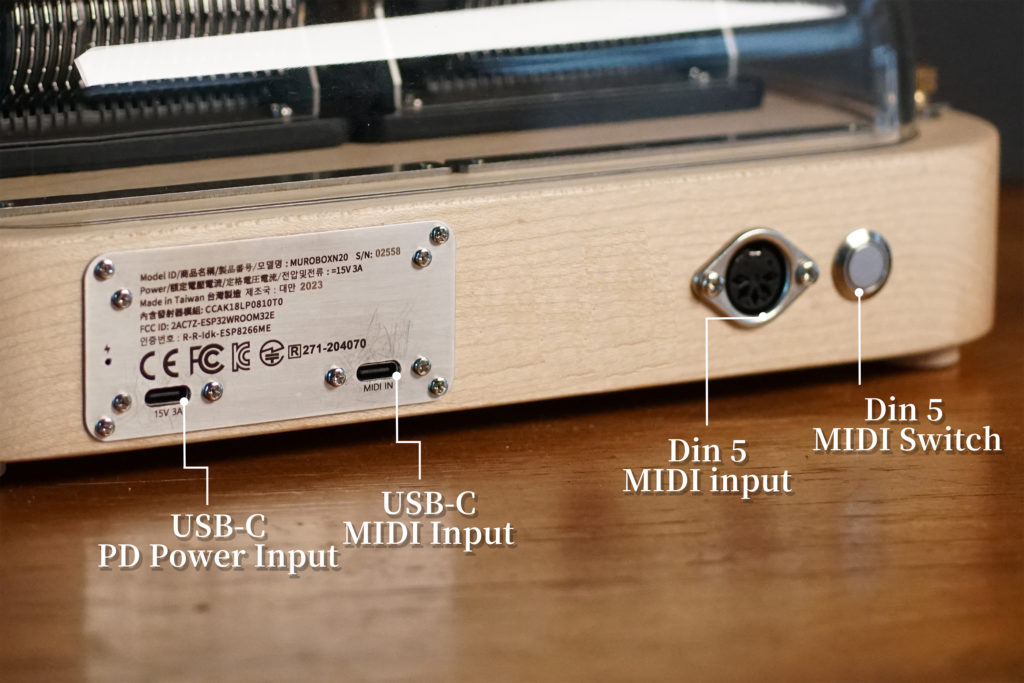
Descrizione delle etichette dei connettori posteriori del carillon intelligente Muro Box N20, versione Standard; il carillon intelligente Muro Box N20 è dotato di una porta MIDI In Type-C.
Muro Box N20, il carillon intelligente nella versione standard, dispone della funzione MIDI Input, che consente di collegare uno strumento MIDI esterno oppure di collegare il carillon a un software di arrangiamento per computer per suonarlo.

N40 Sublime / N40 Standard | Inserisca le due estremità del cavo nel computer e nella porta USB-C MIDI Input del carillon. Quando la connessione è stabilita, il carillon emette un segnale acustico.
Nota: la preghiamo di non premere il pulsante per il DIN 5 all'estrema destra.

Muro Box N40: sulla piastra metallica posteriore del carillon sono presenti una presa d'ingresso per l'alimentazione e una presa d'ingresso MIDI, entrambe con interfaccia Type-C. Sono inoltre presenti una presa MIDI DIN 5 e un pulsante per la ricezione dei messaggi MIDI trasmessi tramite il cavo di collegamento MIDI DIN 5.
Entrambi i modelli di carillon intelligente di Muro Box N40 sono dotati di due tipi di interfaccia MIDI In: Type-C e 5-pin DIN.
La versione standard del carillon programmabile Muro Box N40 riporta le indicazioni per l'inserimento del cavo USB-C.

Utilizzare un cavo MIDI DIN 5 (solo N40 lo supporta; è necessario premere l'interruttore).

Muro Box N40 Il carillon intelligente può essere collegato a un controller MIDI oppure al software di arrangiamento musicale per computer tramite un cavo DIN a 5 poli.

N40 Sublime / N40 Standard | Dopo aver collegato il cavo DIN a 5 poli al computer e al carillon, prema il pulsante argentato all'estrema destra per stabilire la connessione DIN.L'interruttore 5: quando la connessione riesce, il carillon emette un segnale acustico.

Il pulsante sul retro del carillon intelligente Muro Box N40 è l'interruttore del dispositivo MIDI, «non» quello del carillon.

Nota bene: il pulsante sul retro è l'interruttore del dispositivo MIDI DIN 5 , non quello del carillon. Il carillon Muro Box, collegato all'alimentazione, è acceso; normalmente è sufficiente mantenerlo collegato, poiché non esiste uno stato di «spegnimento». Se desidera davvero spegnerlo per risparmiare energia, è sufficiente scollegare l'alimentazione. Collegare Muro Box alla corrente equivale all'accensione.

Muro Box N40: la posizione degli ingranaggi del carillon intelligente è indicata dalla freccia.

Se rileva che il grande ingranaggio nero ha smesso di ruotare, ricolleghi il suo computer al Muro Box.

3. Aprire il software di arrangiamento musicale sul computer (di seguito sono riportati esempi di connessione con Logic Pro e Ableton Live)

La seguente dimostrazione è valida per entrambi i modelli N20 Standard e N40; le procedure operative sono identiche e cambia solo l'estensione
Estensione di N20: C3–A5 (esclusi i tasti neri)
N40: estensione F2–C6 (esclusi F#2, G#2, A#2, C#3)
C3 = Do centrale (261,6 Hz)

Il formato del file MIDI deve rispettare l'estensione del prodotto Muro Box; per il file MIDI viene letta una sola traccia.

Si noti il limite di velocità di esecuzione: a 120 BPM, l'unità minima per le note singole consecutive è la croma (quattro note al secondo).

Numero di note simultanee
Considerando il funzionamento dei meccanismi come il pettine e il motore, il numero di note simultanee impostato sui dispositivi Muro Box N20 e N40 è diverso:

Numero massimo di note simultanee per N20 = 7 (fino a 7 note possono essere suonate contemporaneamente).
Numero massimo di note simultanee per N40 = 10 (fino a 10 note possono essere suonate contemporaneamente)

>Logic Pro
>Ableton Live

Passaggi dimostrativi con il software Logic Pro
(è possibile utilizzare qualsiasi software che supporti l'output MIDI)

1. Aggiungere una traccia e selezionare External MIDI.

2. In MIDI Destination, selezionare Muro Box / All oppure la prima traccia.

Muro Box, il carillon intelligente, può essere controllato dopo aver aggiunto una connessione MIDI esterna in Logic Pro.

Guardi il video che mostra il collegamento di Muro Box N20 Standard, carillon programmabile, a Logic Pro; le procedure di collegamento per utilizzare N40, carillon programmabile, saranno esattamente le stesse.

Dimostrazione passo per passo con il software Ableton Live
(Qualsiasi software che supporti l'output MIDI può essere utilizzato.)

1. Aggiungere una traccia MIDI.

2. Aprire il menu a discesa MIDI To e selezionare Muro Box.

Muro Box, il carillon intelligente, può essere utilizzato collegandolo al software di arrangiamento Ableton Live.

Nota: qualora non si senta alcun suono, selezionare nella barra degli strumenti
Preferences/Link MIDI/MIDI Ports e verificare che Output sia attivo (on)
; in alternativa, provare singolarmente i seguenti passaggi:
*Reinserire il cavo
*Riavviare il software di arrangiamento
*Verificare che la tastiera o lo strumento musicale in uso sia impostato sull'estensione corrispondente a quella di Muro Box

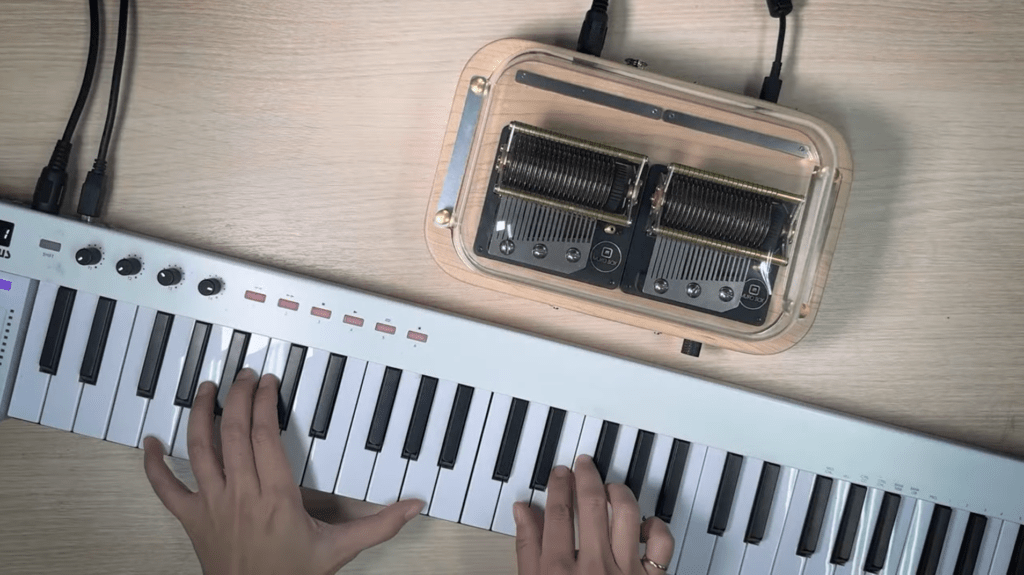
Controllare Muro Box, il carillon programmabile, tramite una 【tastiera MIDI】 per un'esecuzione sincronizzata.

Si noti che, quando si collega Muro Box a uno strumento MIDI e si suona direttamente, il salvataggio in tempo reale non è supportato. Se desidera salvare la registrazione audio della propria esecuzione, è necessario attenersi a quanto illustrato nella sezione precedente su come collegare il software di arrangiamento.

1. Accensione
Collegare il cavo di alimentazione per accendere il carillon e attendere circa 30 secondi fino al completamento dell'avvio.

2. Collegare il carillon a uno strumento MIDI e, in base al cavo del Suo dispositivo, scegliere una delle modalità di collegamento indicate di seguito:

Tramite cavo USB-C (modalità USB MIDI HOST)

N20 Standard | Inserire le due estremità del cavo nel computer e nella porta MIDI IN del carillon. Una volta stabilito il collegamento, il carillon emette un segnale acustico.

Descrizione delle etichette dei connettori posteriori del carillon intelligente Muro Box N20, versione Standard; il carillon intelligente Muro Box N20 è dotato di una porta MIDI In Type-C.
Muro Box N20, il carillon intelligente nella versione standard, dispone della funzione MIDI Input, che consente di collegare uno strumento MIDI esterno oppure di collegare il carillon a un software di arrangiamento per computer per suonarlo.

N40 Sublime / N40 Standard | Inserisca le due estremità del cavo nel computer e nella porta USB-C MIDI Input del carillon. Quando la connessione è stabilita, il carillon emette un segnale acustico.
Nota: la preghiamo di non premere il pulsante per il DIN 5 all'estrema destra.

Muro Box N40: sulla piastra metallica posteriore del carillon sono presenti una presa d'ingresso per l'alimentazione e una presa d'ingresso MIDI, entrambe con interfaccia Type-C. Sono inoltre presenti una presa MIDI DIN 5 e un pulsante per la ricezione dei messaggi MIDI trasmessi tramite il cavo di collegamento MIDI DIN 5.
Entrambi i modelli di carillon intelligente di Muro Box N40 sono dotati di due tipi di interfaccia MIDI In: Type-C e 5-pin DIN.
La versione standard del carillon programmabile Muro Box N40 riporta le indicazioni per l'inserimento del cavo USB-C.

Utilizzare un cavo MIDI DIN 5 (solo N40 lo supporta; è necessario premere l'interruttore).

Muro Box N40 Il carillon intelligente può essere collegato a un controller MIDI oppure al software di arrangiamento musicale per computer tramite un cavo DIN a 5 poli.

N40 Sublime / N40 Standard | Dopo aver collegato il cavo DIN a 5 poli al computer e al carillon, premere il pulsante argentato all'estrema destra: serve per il collegamento DIN.L'interruttore 5: quando la connessione riesce, il carillon emette un segnale acustico.

Il pulsante sul retro del carillon intelligente Muro Box N40 è l'interruttore del dispositivo MIDI, «non» quello del carillon.

Nota: il pulsante sul retro è l'interruttore del dispositivo MIDI DIN 5, non quello del carillon.Muro Box Collegare il carillon alla presa elettrica equivale ad accendere l'alimentazione; in condizioni normali è sufficiente mantenerlo collegato alla presa. Non esiste uno stato di «spegnimento». Se desidera davvero spegnerlo per risparmiare energia, è sufficiente scollegare la spina dalla presa.Muro Box Collegare la spina equivale ad accendere l'alimentazione.

Muro Box N40: la posizione degli ingranaggi del carillon intelligente è indicata dalla freccia.

Se rileva che il grande ingranaggio nero ha smesso di ruotare, ricolleghi il suo computer al Muro Box.

Muro Box- N40 Music Box può collegarsi a un altro strumento MIDI.

3. Suonando all'interno dell'estensione indicata, il carillon riproduce i suoni corrispondenti e consente un'esecuzione dal vivo.

N20: estensione C3–A5 (esclusi i tasti neri)
N40 Estensione: F2–C6 (esclusi F#2, G#2, A#2, C#3)
C3 = do centrale (261,6 Hz)

Si tenga presente il limite di velocità di esecuzione: a BPM=120, per le note singole consecutive il valore minimo è la croma (quattro suoni al secondo).

Numero di suoni simultanei
Considerando il funzionamento di meccanismi quali il pettine e il motore, il numero di suoni simultanei configurato sui dispositivi Muro Box N20 e N40 varia:

N20: numero massimo di suoni simultanei = 7 (fino a 7 note possono essere suonate contemporaneamente).
N40: numero massimo di suoni simultanei = 10 (fino a 10 note possono essere suonate contemporaneamente)

Trasmettere l'audio MIDI tramite 【Bluetooth】

Muro Box Supporta l'accoppiamento Bluetooth con dispositivi di input MIDI (BLE MIDI). Si tenga presente che sul telefono è tuttora necessario installare un'apposita applicazione affinché BLE MIDI sia supportato.

>Accoppiamento Bluetooth del telefono: utenti Android
>Accoppiamento Bluetooth del telefono: utenti iOS
>Trasmissione di audio MIDI tramite Bluetooth da un computer Mac

Accoppiamento Bluetooth dello smartphone: utenti Android

1. Installare l'applicazione: cercare e installare Piano MIDI Bluetooth USB su Google Play.

2. Aprire l’app e toccare il pulsante delle impostazioni Bluetooth.

3. Selezioni Start scan. Tenga presente che la funzione di localizzazione del telefono deve essere attivata prima; in caso contrario, la ricerca Bluetooth non riuscirà a trovare Muro Box.

4. Selezionare la modalità MIDI. Se viene rilevato un carillon, questo viene visualizzato con il nome «Muro Box-MIDI». Nell'opzione «Select MIDI mode», selezionare «Controller» e premere «OK».

5. Suoni utilizzando la tastiera visualizzata sullo schermo: il carillon eseguirà in tempo reale la musica corrispondente.

Accoppiamento Bluetooth dello smartphone - utenti iOS

1. Installazione dell'applicazione: cercare e installare MIDI Recorder with E.Piano nell'App Store.

2. Apra l'app e selezioni la funzione Impostazioni Bluetooth.

3. Selezionare la modalità MIDI. Se il carillon viene rilevato, compare l'opzione denominata Muro Box-MIDI; selezionandola, dopo alcuni secondi viene visualizzato «Connected», a indicare che il carillon è connesso.

4. Tocchi la pagina di registrazione dell'App, torni alla pagina della funzione «Record» dell'App e utilizzi la tastiera in basso per suonare le note: il carillon eseguirà la musica corrispondente.

Il computer Mac utilizza il Bluetooth per trasmettere l'audio MIDI.

Un ringraziamento speciale va a Shawn, musicista giapponese (fondatore del gruppo Lullatone e della relativa pagina Facebook), che ha realizzato un video tutorial per spiegare in dettaglio come inviare in tempo reale, tramite connessione Bluetooth, al carillon Muro Box i brani eseguiti al computer o sulla tastiera, affinché li esegua.

Nella seconda parte del video mostra alcuni passaggi per sperimentare effetti musicali, che possono servire ad altri appassionati come riferimento. La invitiamo a sperimentare il controllo del carillon tramite connessione Bluetooth e a scoprire quanta ispirazione creativa può trarre.

Può inoltre eseguire la configurazione seguendo le schermate riportate di seguito:

4. Aggiornamento dell'elenco offline del carillonScolleghi il carillon dalla presa di corrente e lo ricolleghi. Attenda il secondo segnale acustico dopo il suono di avvio: esso indica che l'elenco dei brani offline è stato aggiornato. Se, dopo più di un minuto di attesa, non sente il secondo segnale acustico, scolleghi e ricolleghi l'alimentazione.

1. Accensione
Inserire il cavo di alimentazione per avviare il carillon e attendere circa 30 secondi affinché l'avvio venga completato.

2. Aprire nel sistema l'applicazione Audio MIDI Setup (Configurazione MIDI Audio).

3. Nella barra degli strumenti in alto, selezioni «Finestra / Mostra Studio MIDI».

4. Dopo la comparsa della finestra MIDI Studio, clicchi sull'icona Bluetooth.

5. Quando viene visualizzata la voce «Impostazioni Bluetooth», individui il dispositivo Muro Box e selezioni «Connetti». Una volta completata la connessione, il carillon emette un segnale acustico.

6. Apra il suo software di arrangiamento; segua la procedura di connessione illustrata con due software di arrangiamento, selezioni il dispositivo Muro Box appena collegato e potrà controllare Muro Box tramite il software.

>Logic
>Ableton Live

Scopra come altri utenti utilizzano MIDI Input per collegare Muro Box e creare musica

Un carillon si trasforma in uno strumento musicale?

Il timbro onirico del carillon, con il suo filtro integrato, è un valido alleato per dare un tocco in più alla creazione musicale. Si presta a sonorità fresche, alle ninne nanne e persino alla composizione di musica hip-hop ed elettronica. Muro Box, con la funzione di collegamento MIDI esterno, apre un capitolo diverso nel mondo del carillon.