
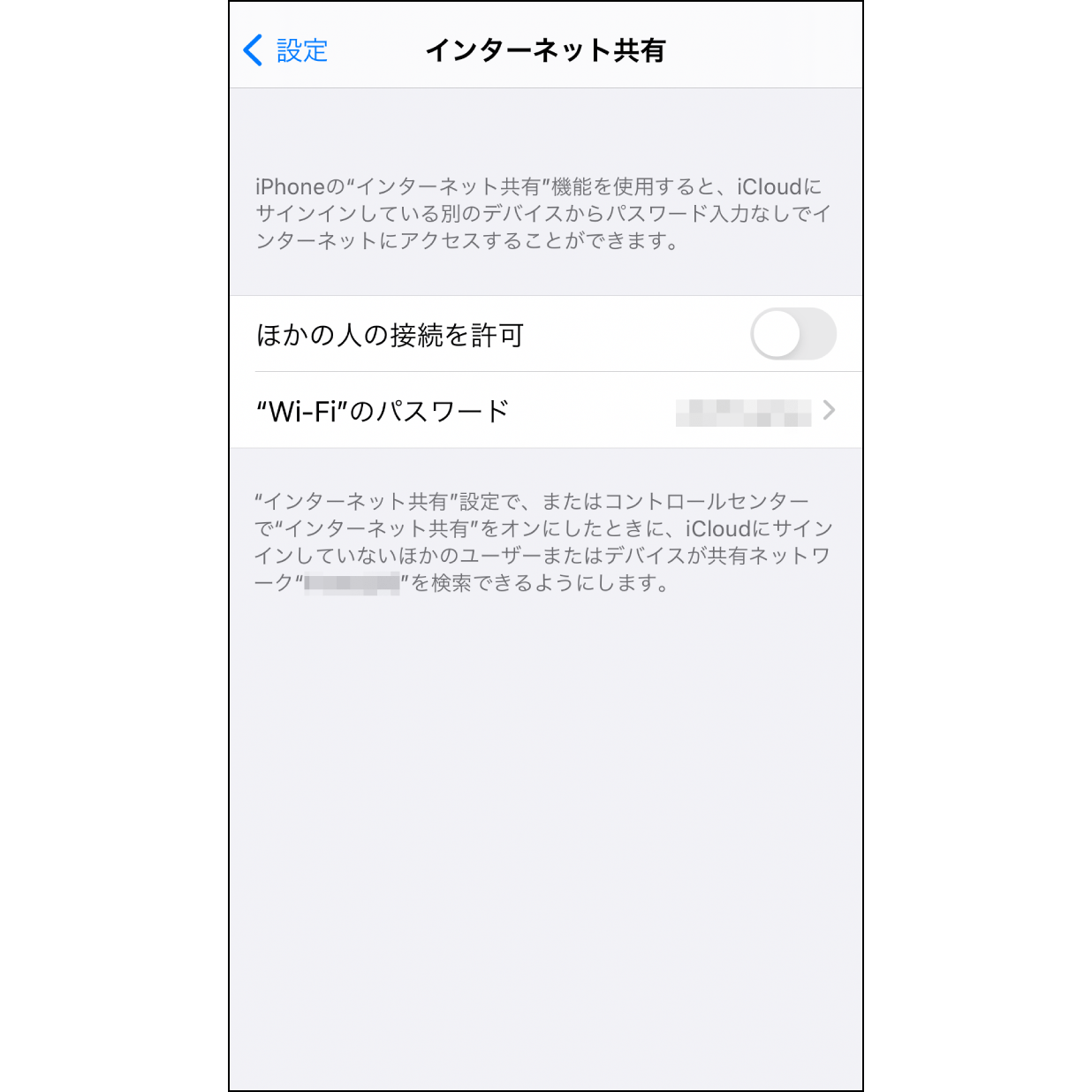
1. Configurazione dell'hotspot iPhone
Dalla schermata Home, selezioni «Impostazioni» > «Cellulare» > «Accesso personale», imposti il nome e la password dell'hotspot, quindi lo disattivi temporaneamente (come configurare l'Accesso personale).
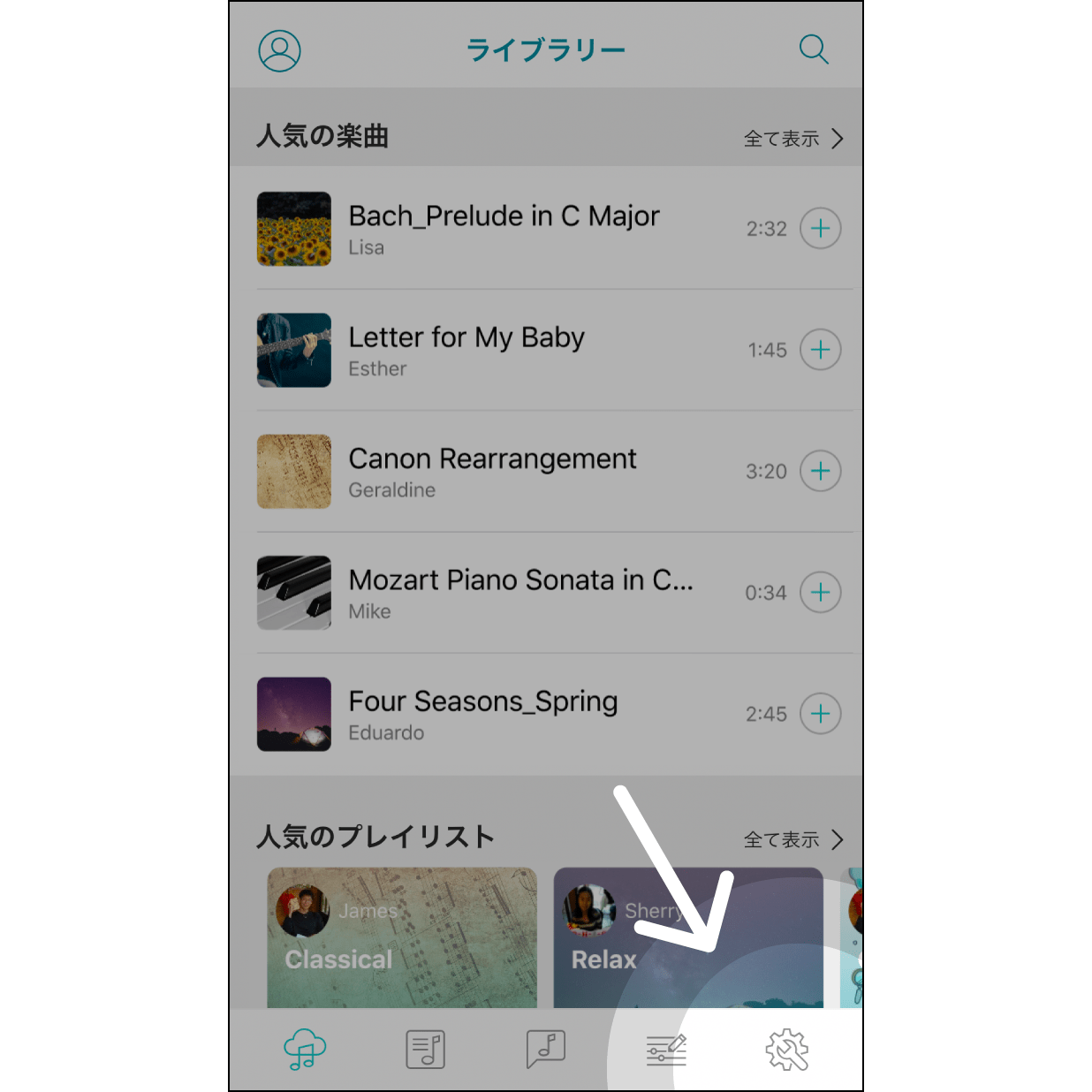
2. Inserisca le impostazioni dell'app Muro Box
Faccia clic nell'angolo in basso a destra della schermata dell'app e acceda alla schermata delle impostazioni di Muro Box.
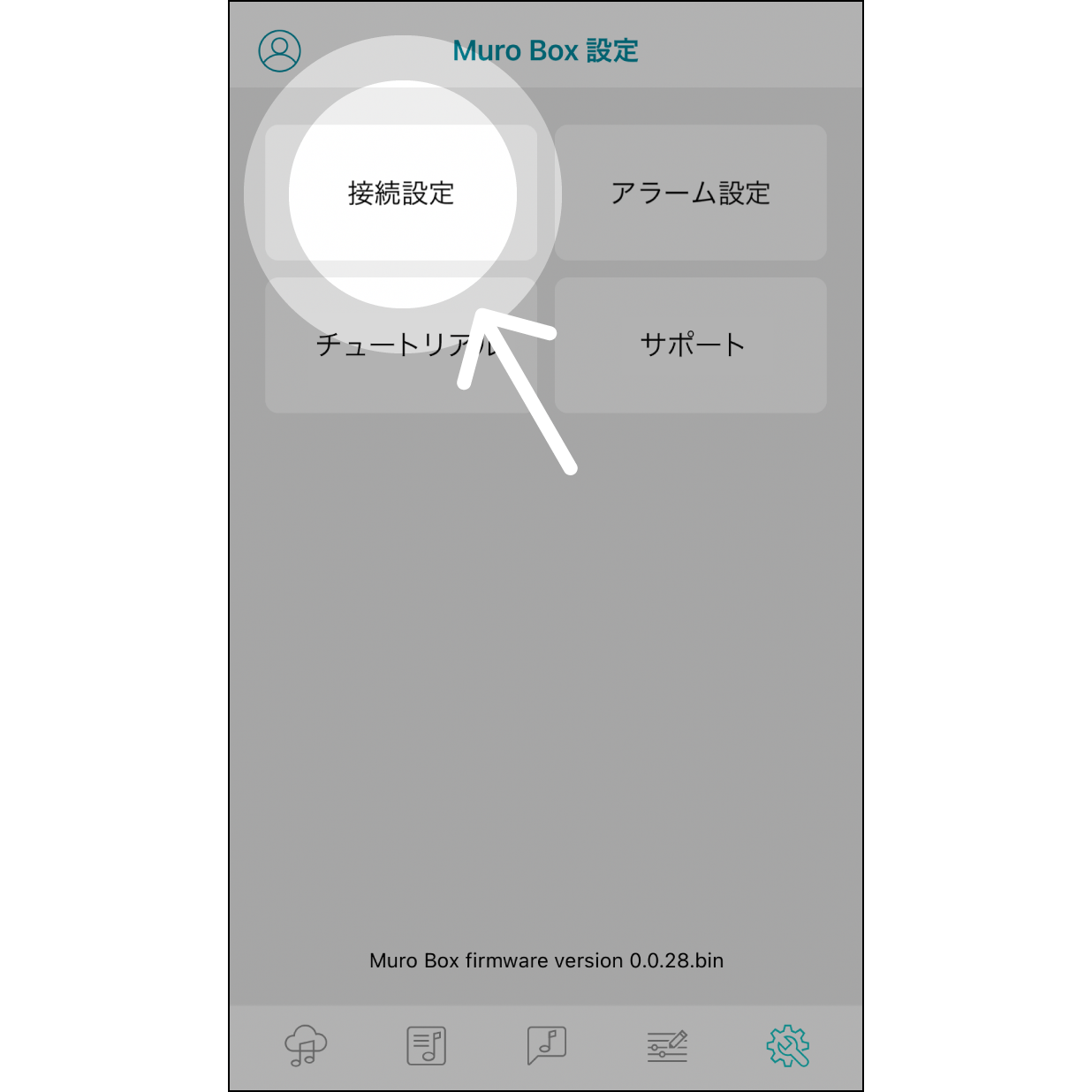
3. Inserire le impostazioni di connessione
Fare clic su «Impostazioni di connessione» e inserirle.
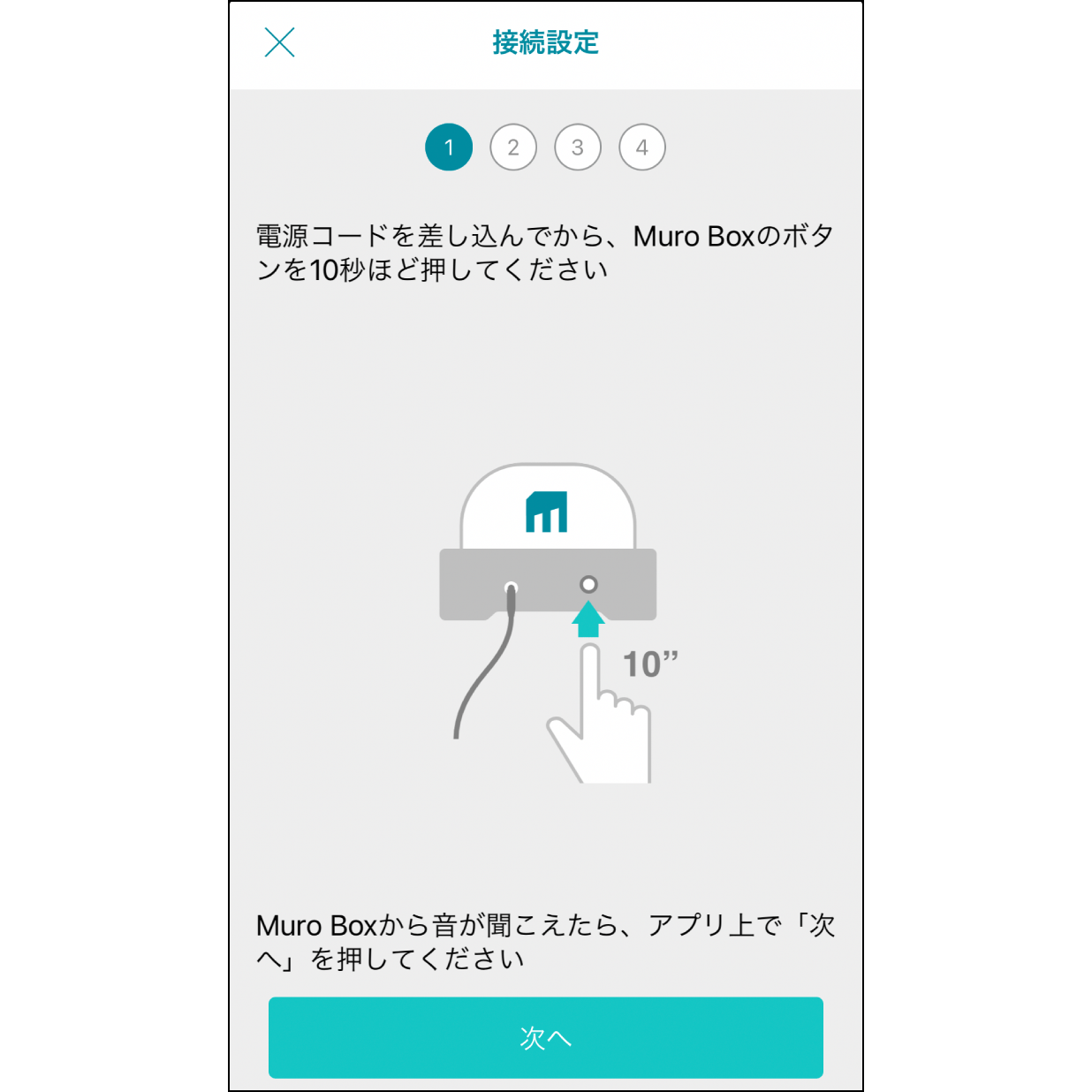
4. Premere il pulsante di controllo di Muro Box
Collegare il cavo di alimentazione di Muro Box e tenere premuto il pulsante per circa 10 secondi. Quando si sente il suono di avvio, fare clic su «Avanti».
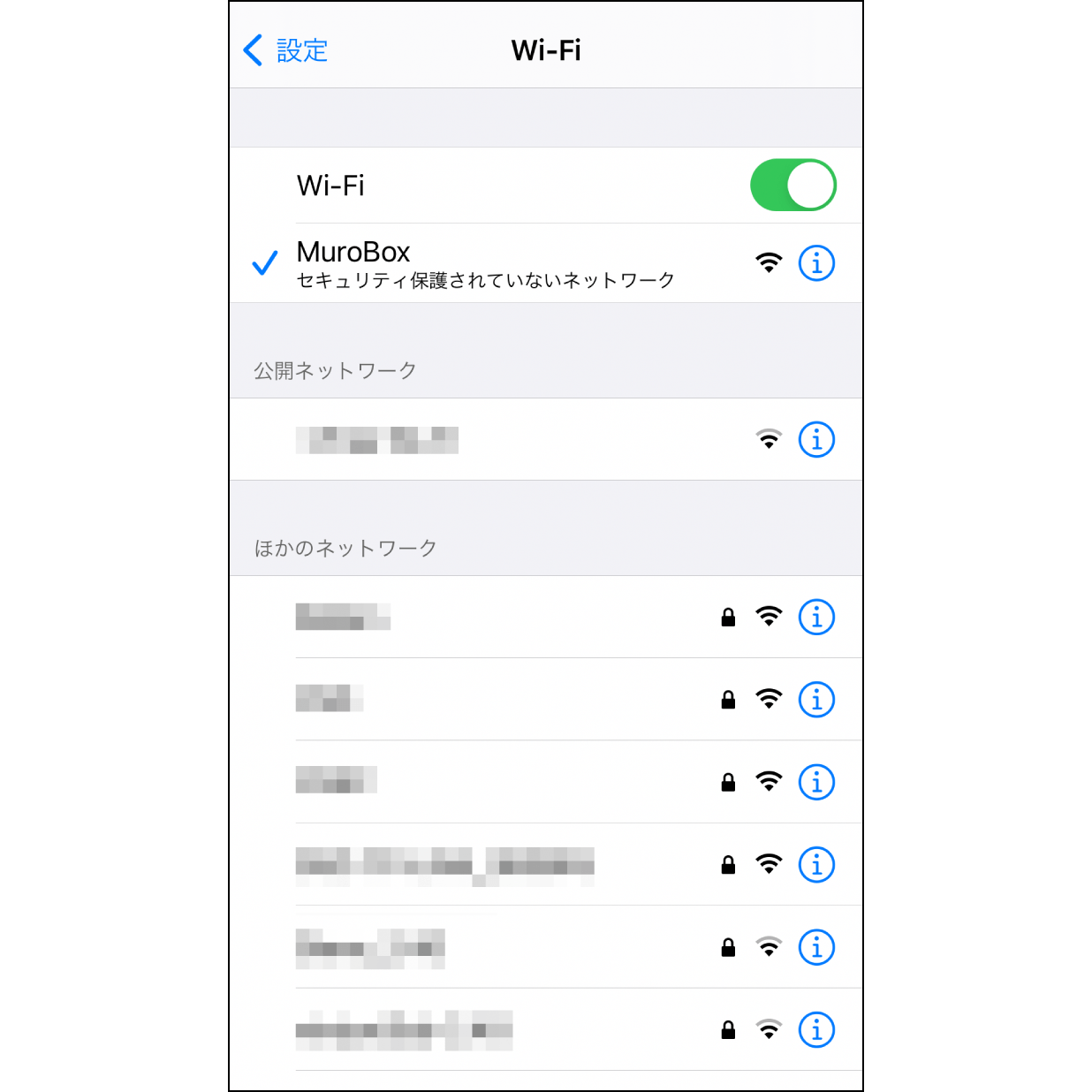
5. Connessione di Muro Box al Wi-Fi
Verifichi la connessione Wi-Fi dalla schermata Impostazioni dell'iPhone e selezioni «Muro Box».
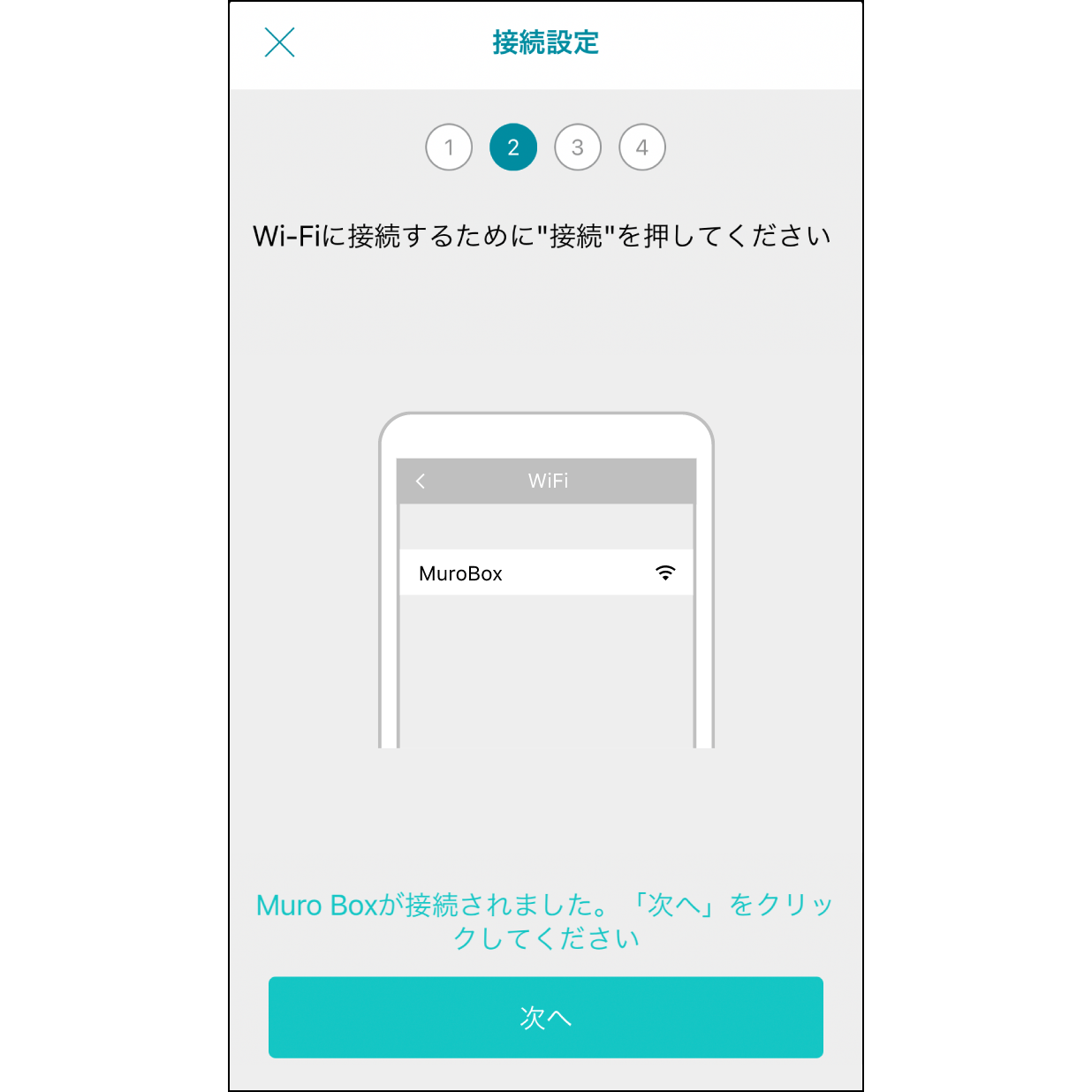
6. Connessione al Wi-Fi di Muro Box completata
Torni all'app Muro Box, verifichi che sia visualizzato il messaggio «Connessione a Muro Box completata» e faccia clic su «Avanti».
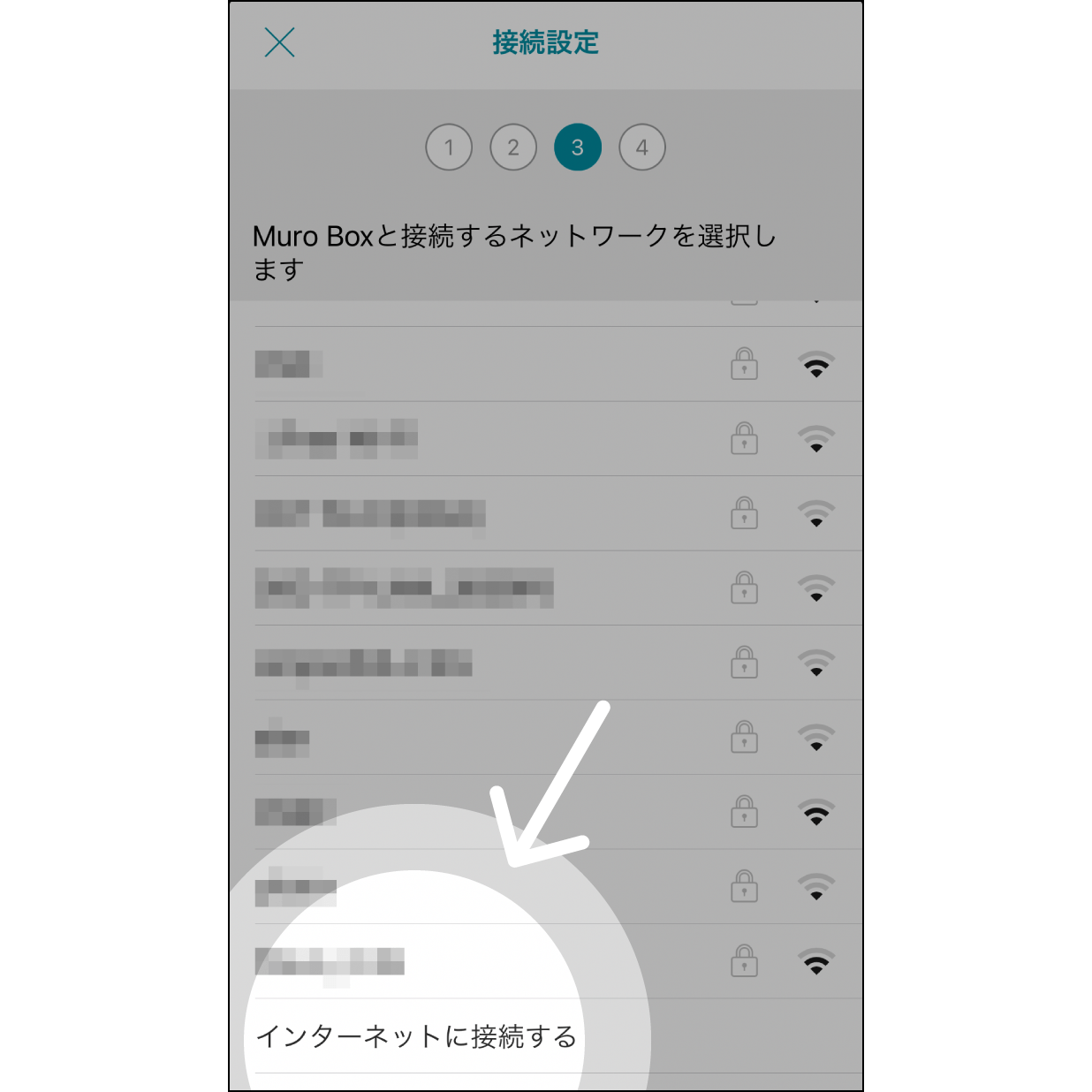
7. Aggiungere una rete
Fare clic su «Aggiungi rete» in fondo alla schermata di scelta della connessione a Internet.
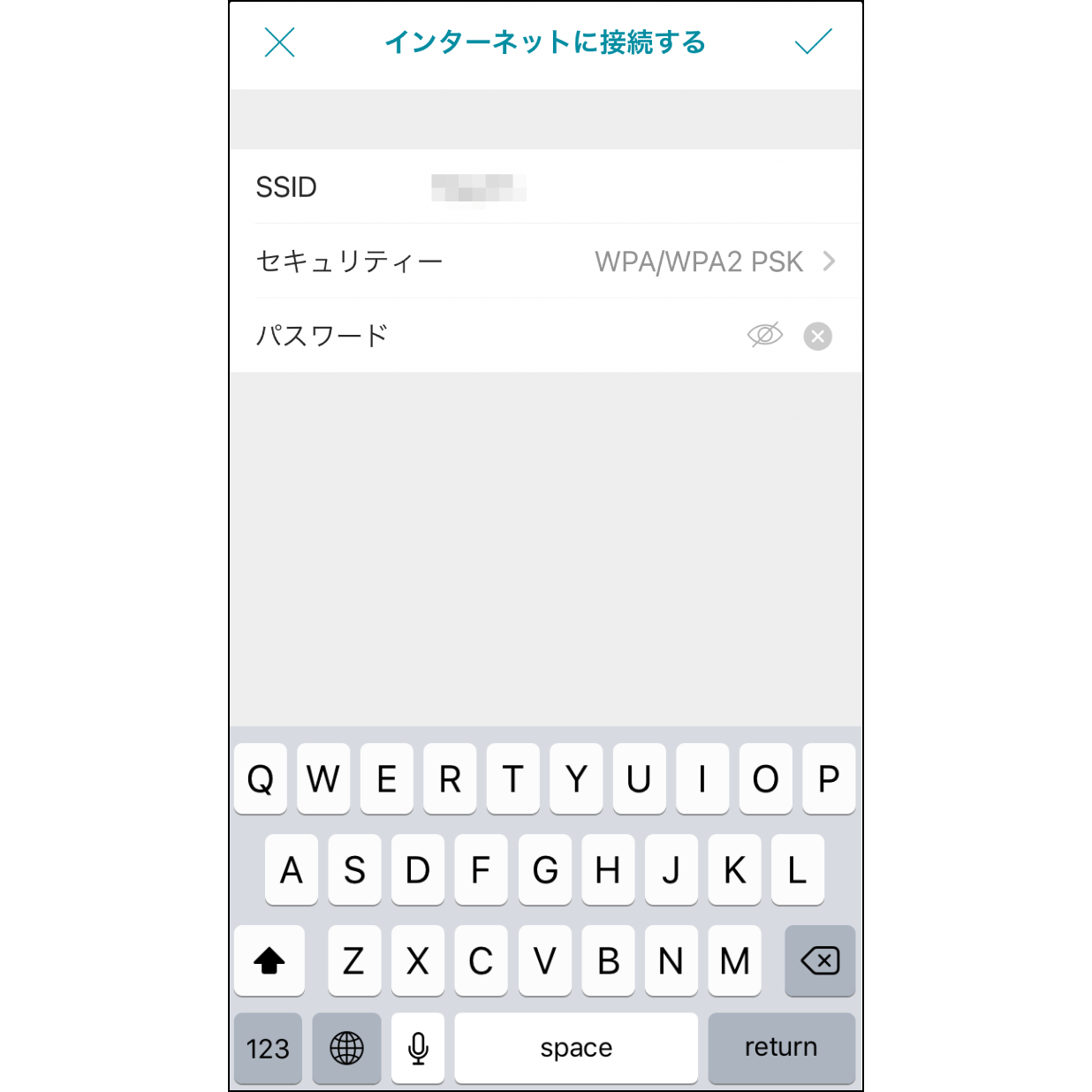
8. Connessione all'hotspot dell'iPhone
Inserire il nome della rete iPhone corrispondente, impostare il tipo di sicurezza su «WPA/WPA2 PSK» e inserire la password. Infine, fare clic sul segno di spunta nell'angolo superiore destro dello schermo.
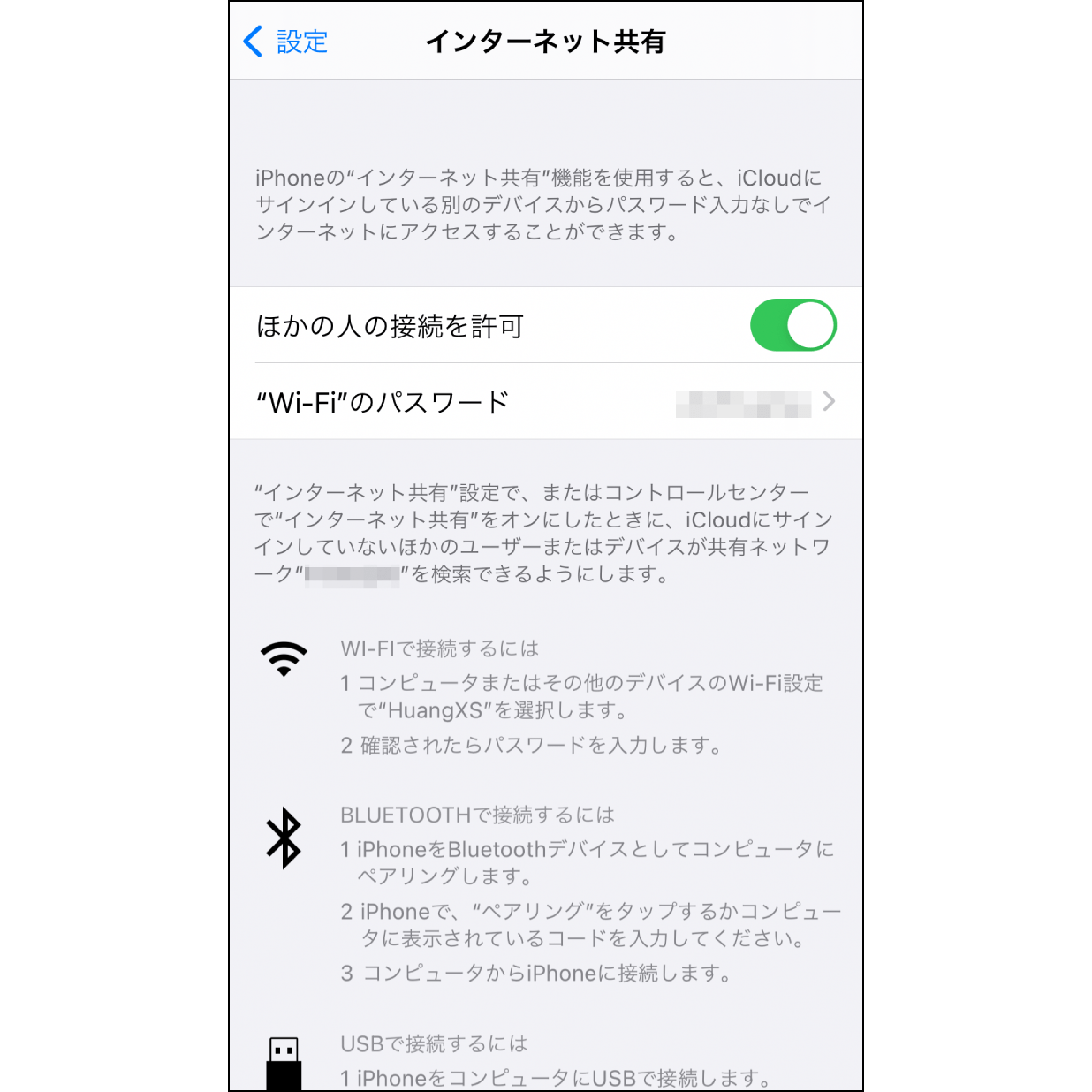
9. Attivare «Hotspot personale»
Dalla schermata Impostazioni dell'iPhone, attivare «Hotspot personale».
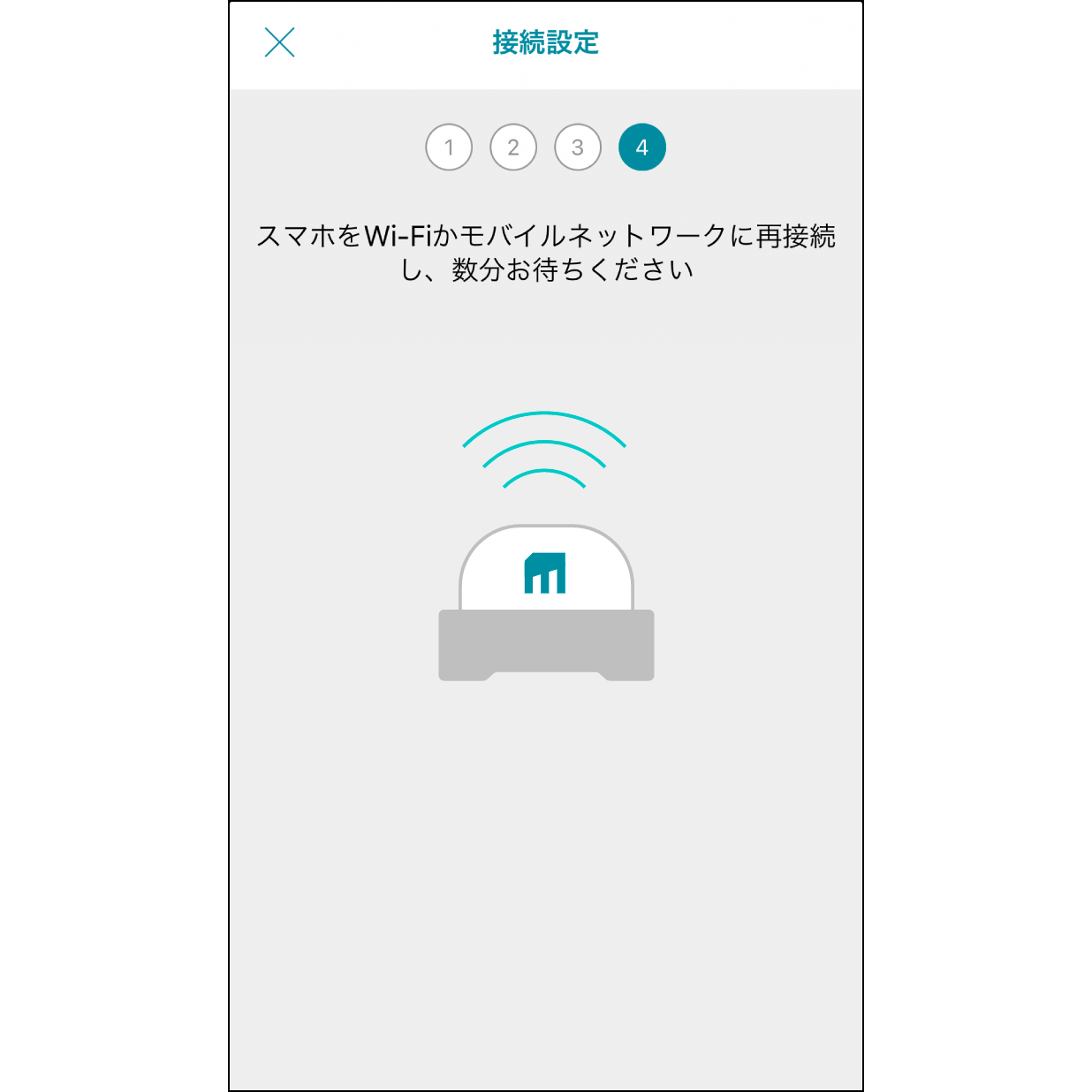
10. Connessione a «Hotspot personale»
Torni per un momento all'app Muro Box e attenda circa 30 secondi: Muro Box si collegherà all'Hotspot personale.
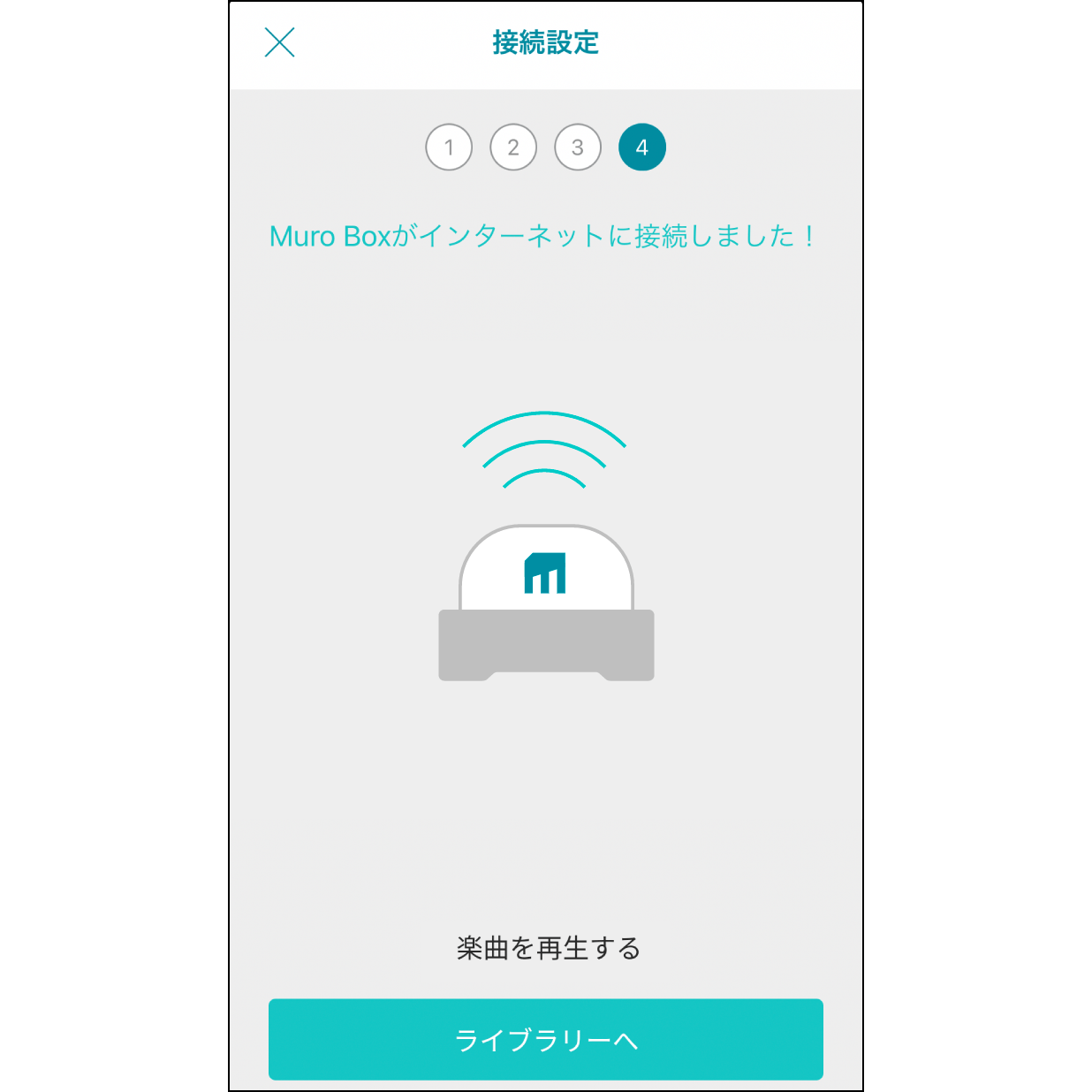
11. Connessione a Internet completata
Una volta completata la connessione a Internet, Muro Box riproduce una breve melodia e nell'app viene visualizzata una notifica di avvenuta connessione a Internet. Facendo clic su «Visualizza libreria», è possibile iniziare a utilizzare l'app.