
Comporre musica
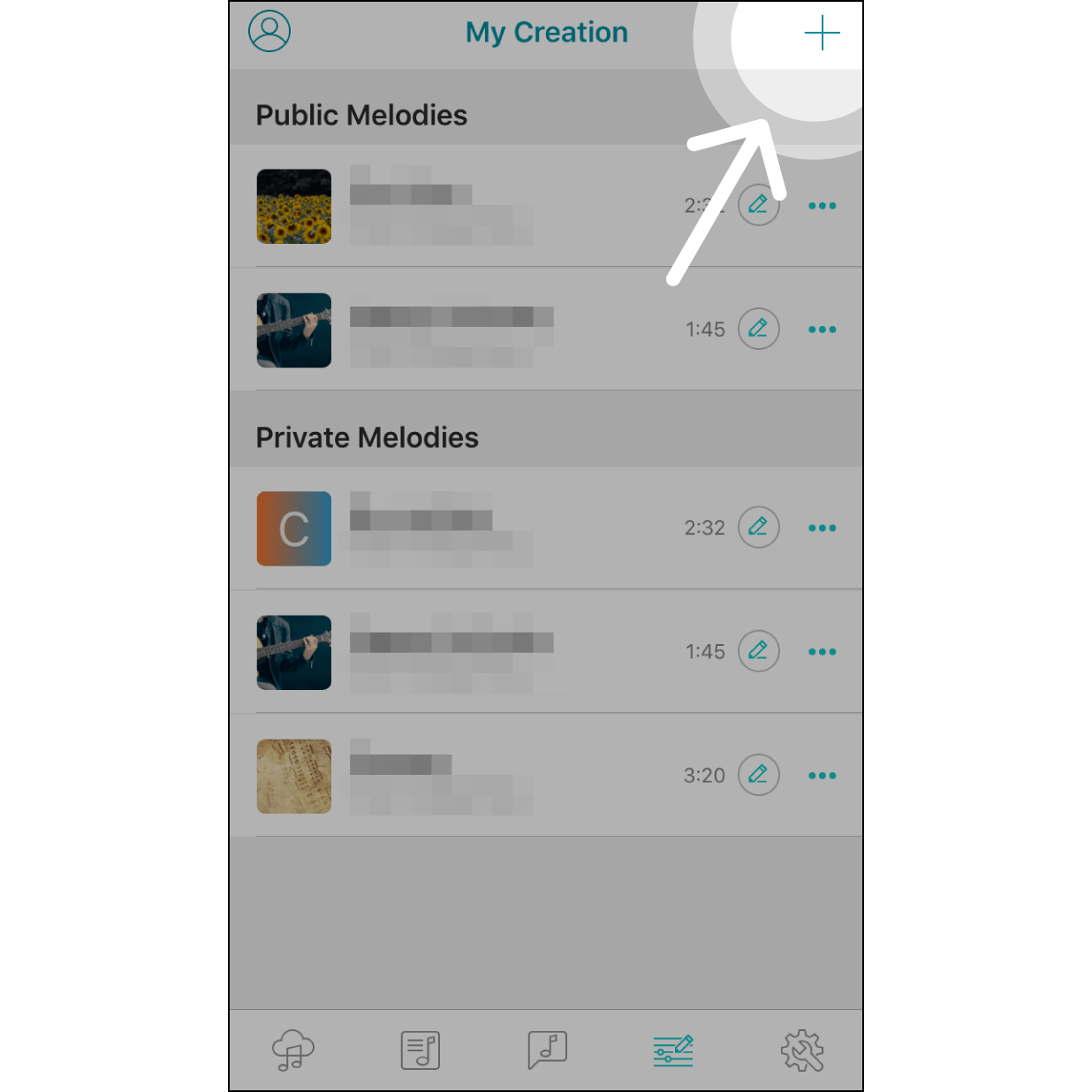
Acceda a «Componi», quindi tocchi «+».
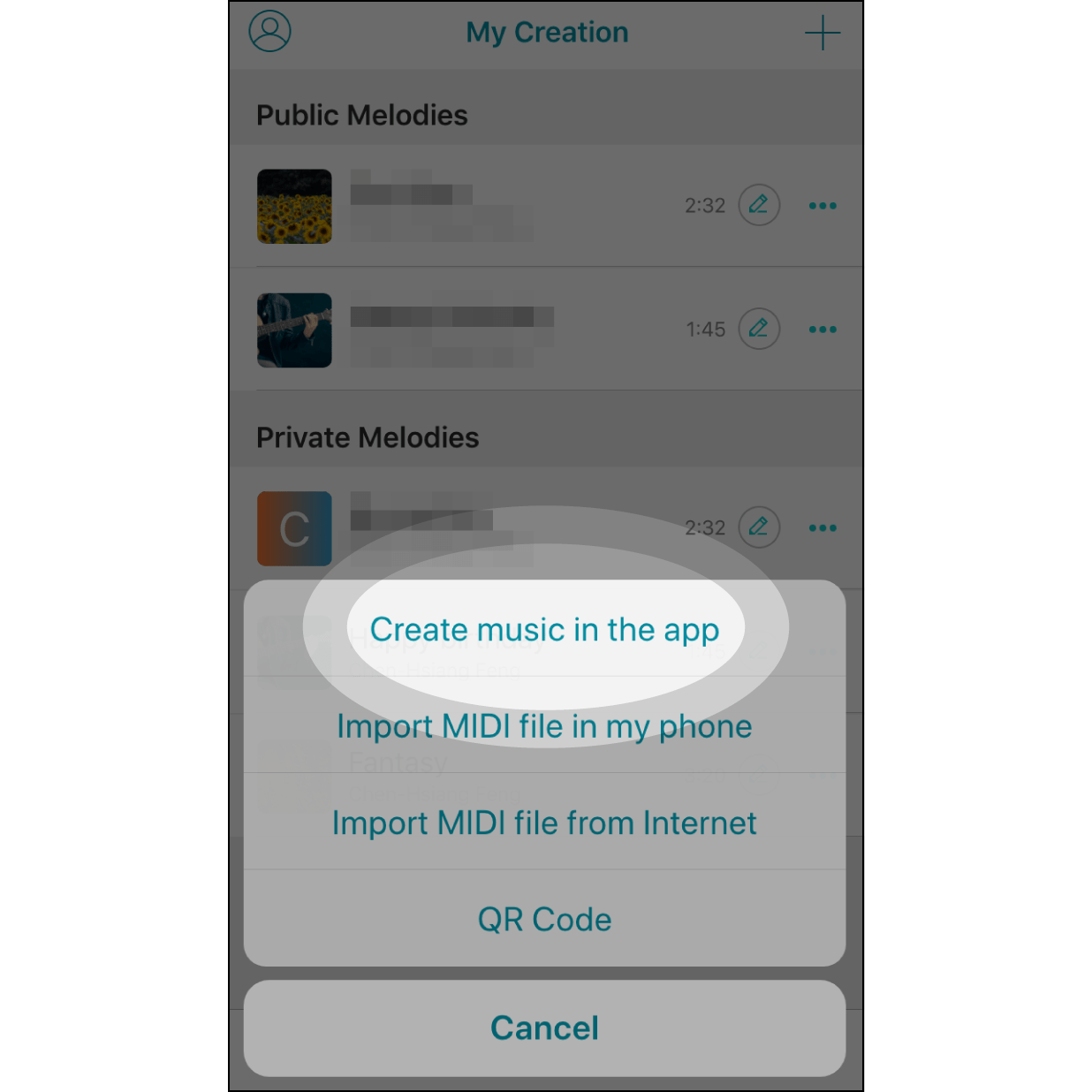
Selezioni «Crea musica nell'app»
Selezioni «Crea musica nell'app» per iniziare a comporre una melodia.
Modifica delle informazioni sulla melodia
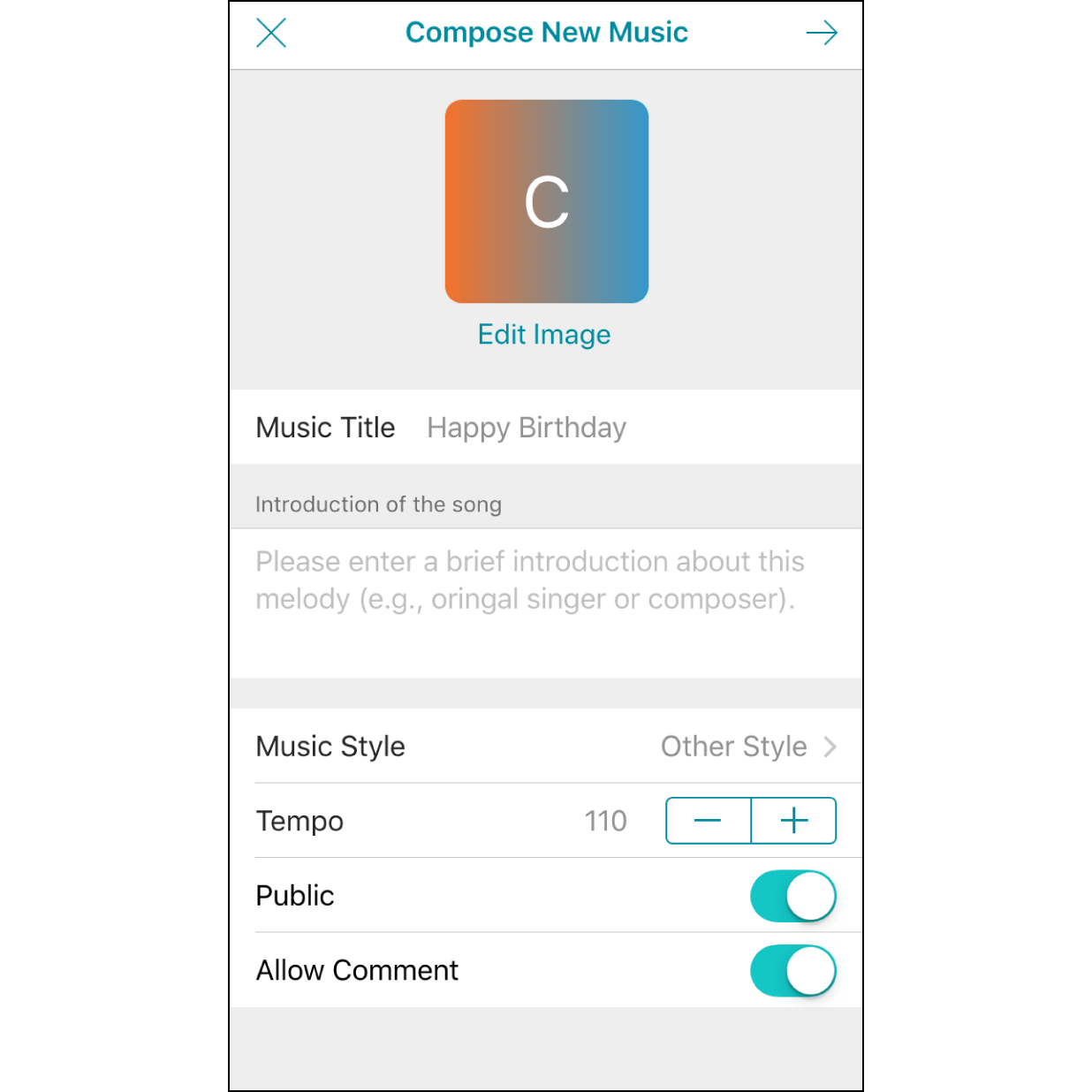
È possibile modificare una foto di copertina e inserire informazioni relative alla musica. Per impostazione predefinita, la Sua melodia viene salvata in modalità privata. Passando alla modalità “Pubblica”, potrà condividerla con altre persone.
Modifica foto
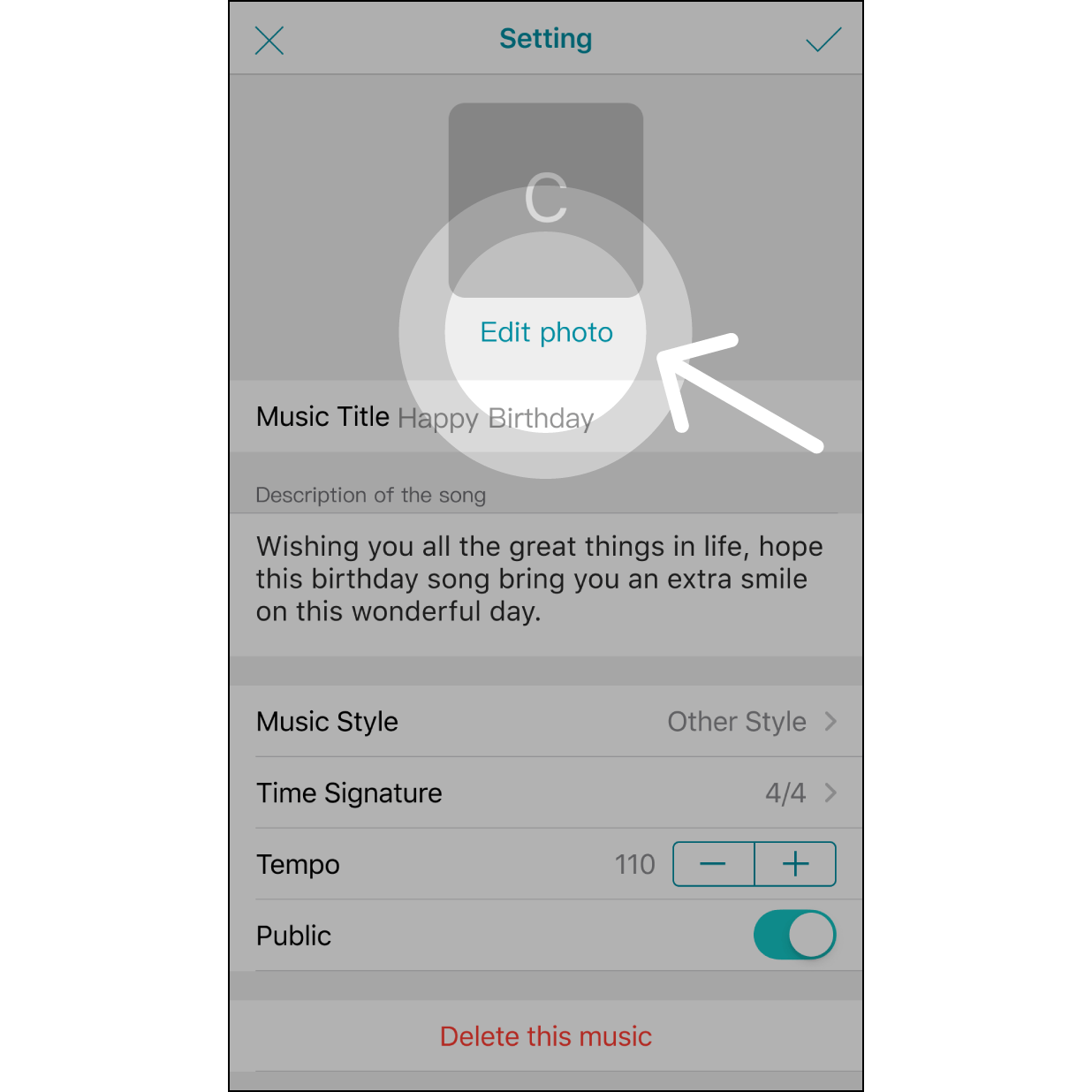
Fare clic su «Modifica foto».
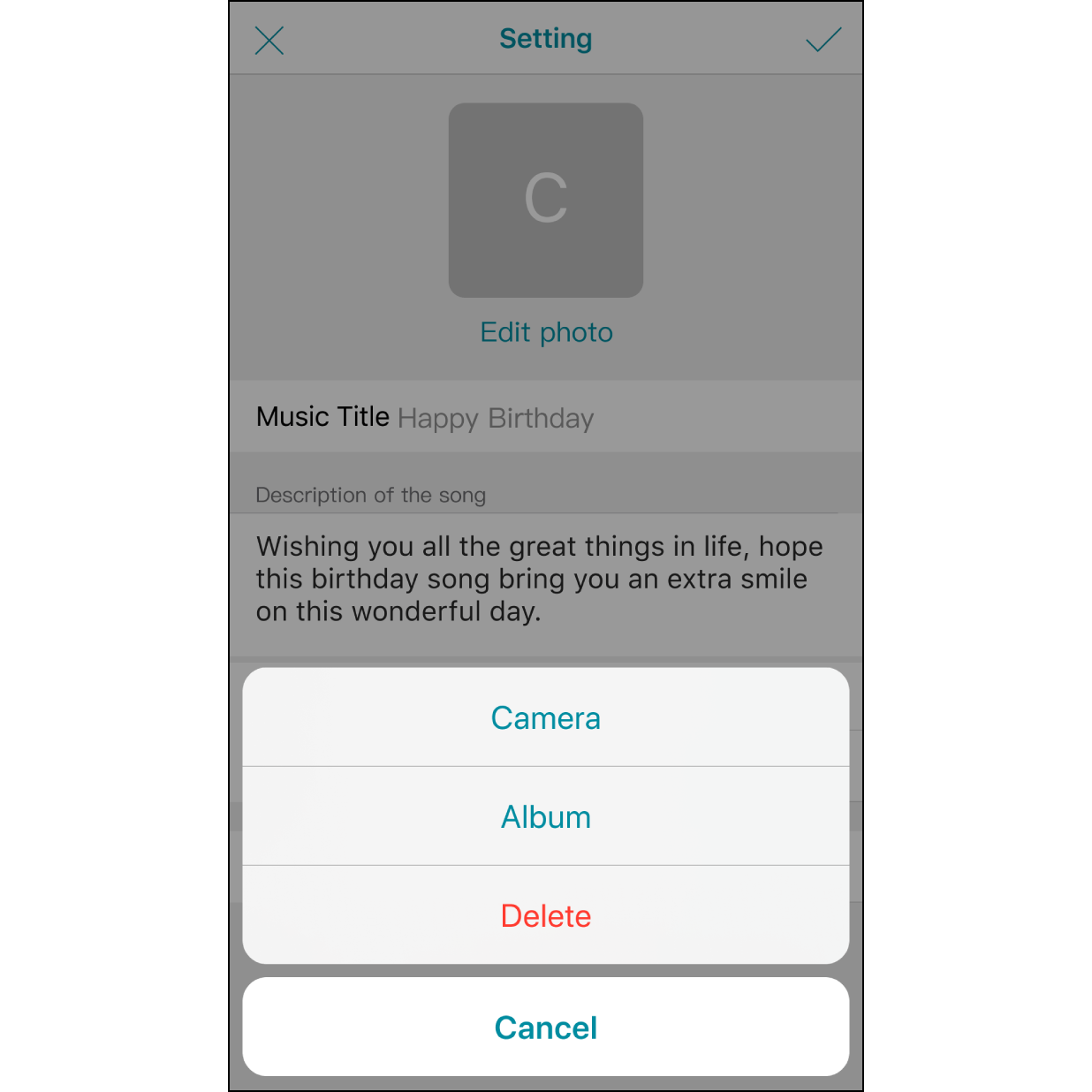
Seleziona foto
Tocchi «Fotocamera» per scattare una foto oppure tocchi «Album» per selezionare una foto dal telefono.
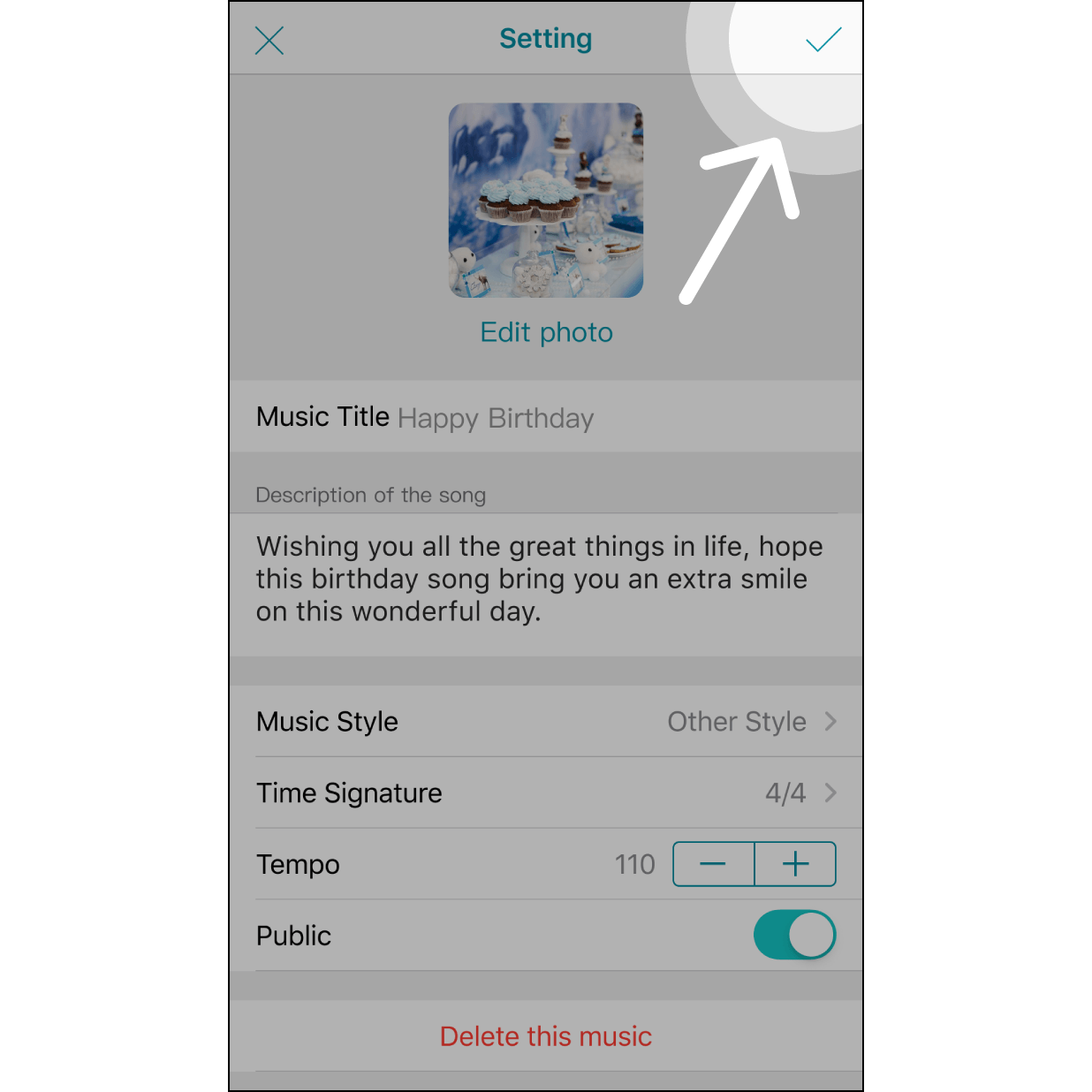
Completare l’impostazione della musica
Selezionare la foto e tornare indietro; la foto apparirà sullo schermo. Poi toccare l’icona con il segno di spunta nell’angolo in alto a destra per uscire dalle impostazioni.
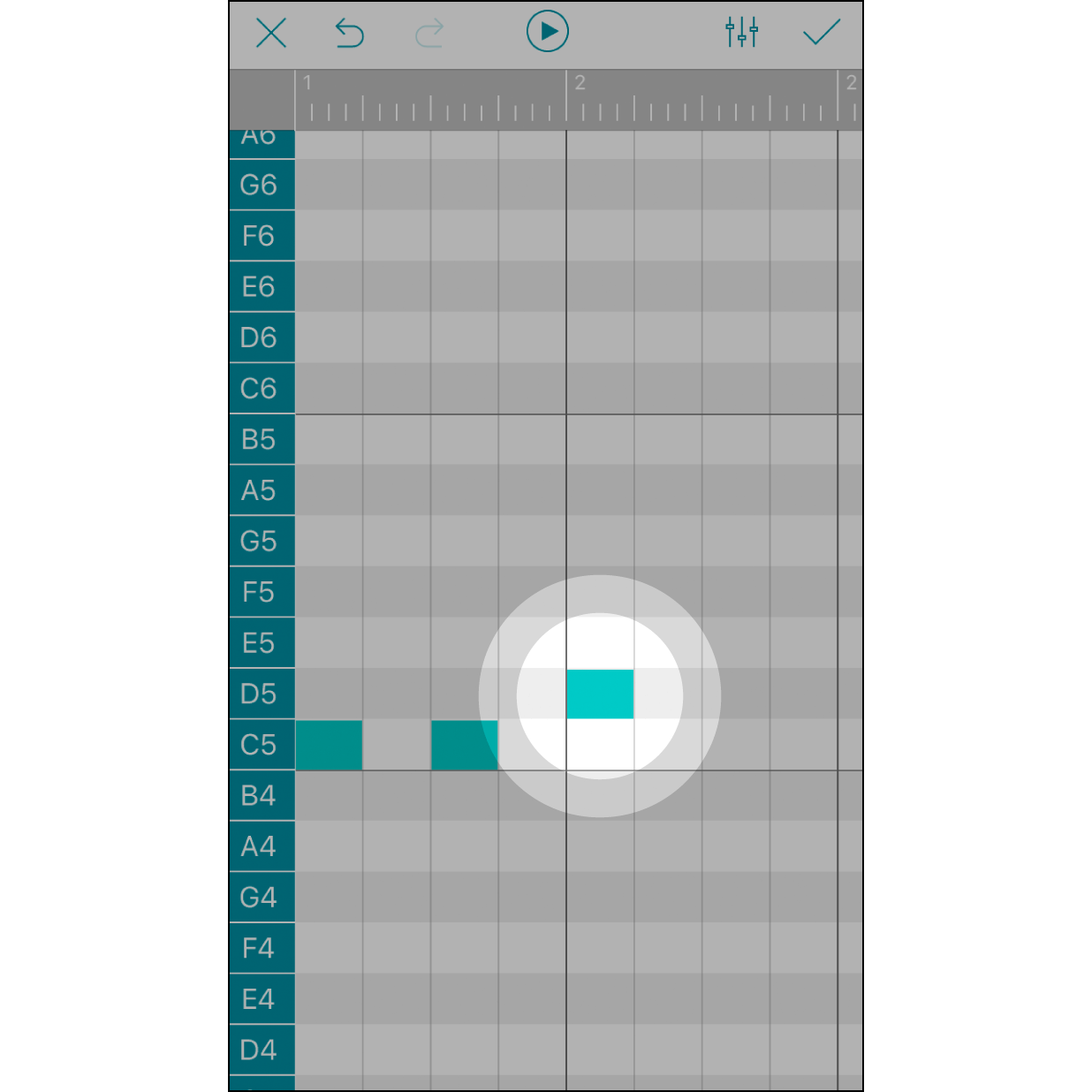
Toccare per aggiungere una nota
Toccare una casella qualsiasi per aggiungere una nota. Per rimuovere questa nota, toccarla nuovamente. Ogni casella rappresenta una nota da 1/16. I numeri nella barra grigia indicano i battiti.
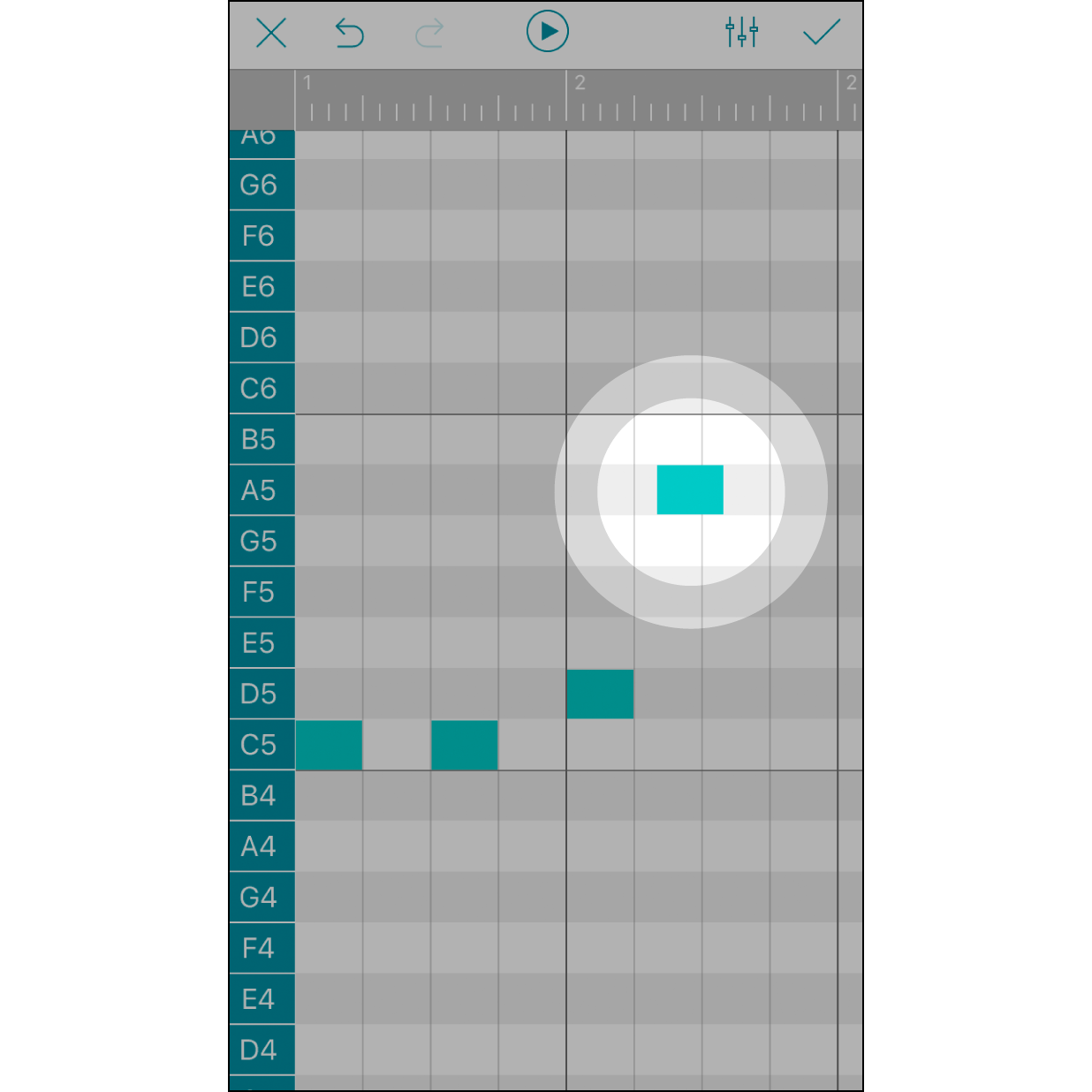
Tenere premuta una nota per regolarla
Tenendo premuta una nota, è possibile spostarne leggermente la posizione in avanti o indietro. Ogni nota nella casella può essere spostata in avanti o indietro (di ¼ o ½ al di fuori della casella). Ogni quarto della larghezza di una casella rappresenta una nota da 1/64.
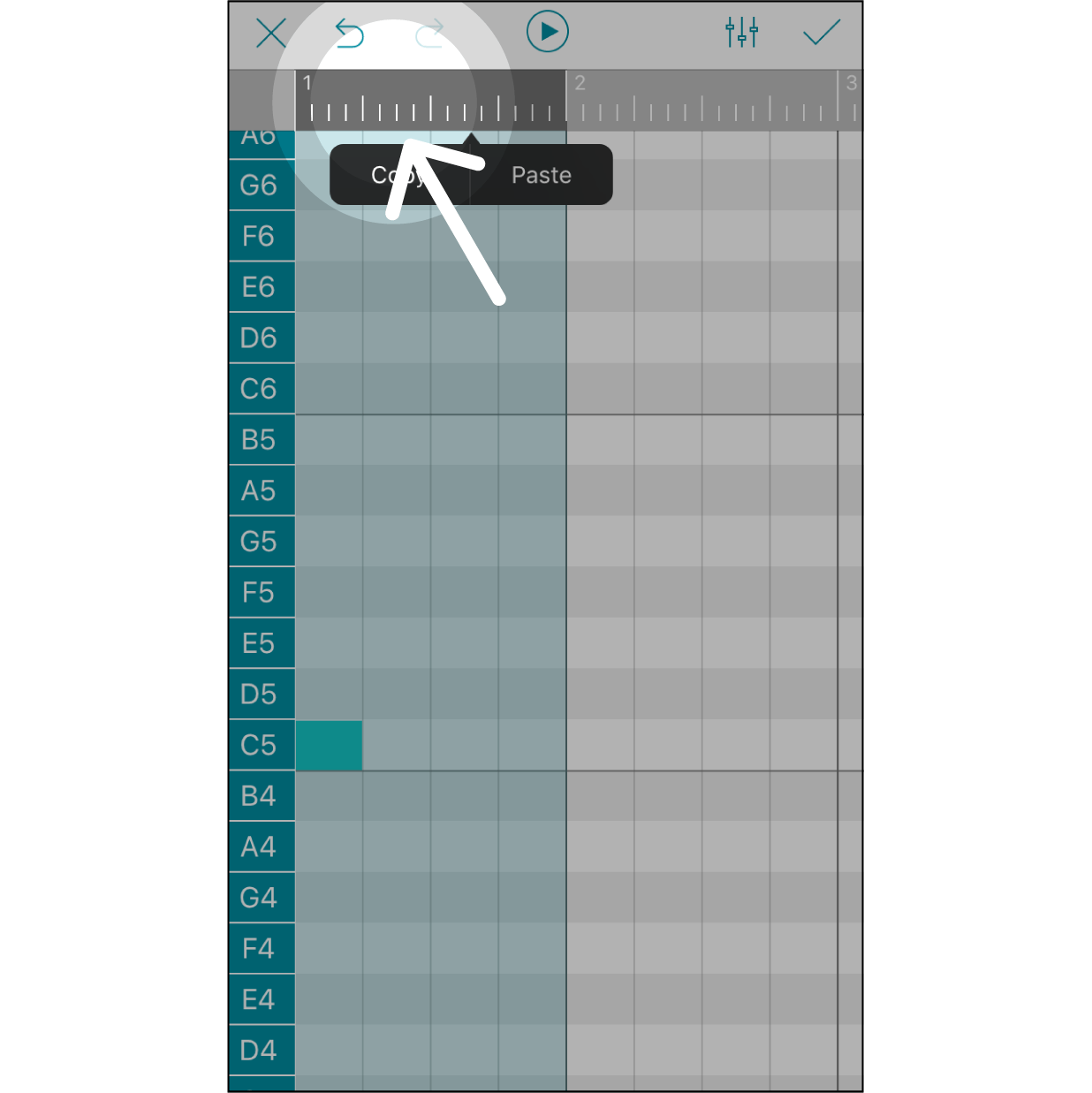
Selezionare una sezione
Premere sulla barra grigia per selezionare una sezione da modificare. Il primo clic seleziona una sezione di un battito. I numeri su questa barra grigia indicano quale battito della melodia è in fase di modifica.
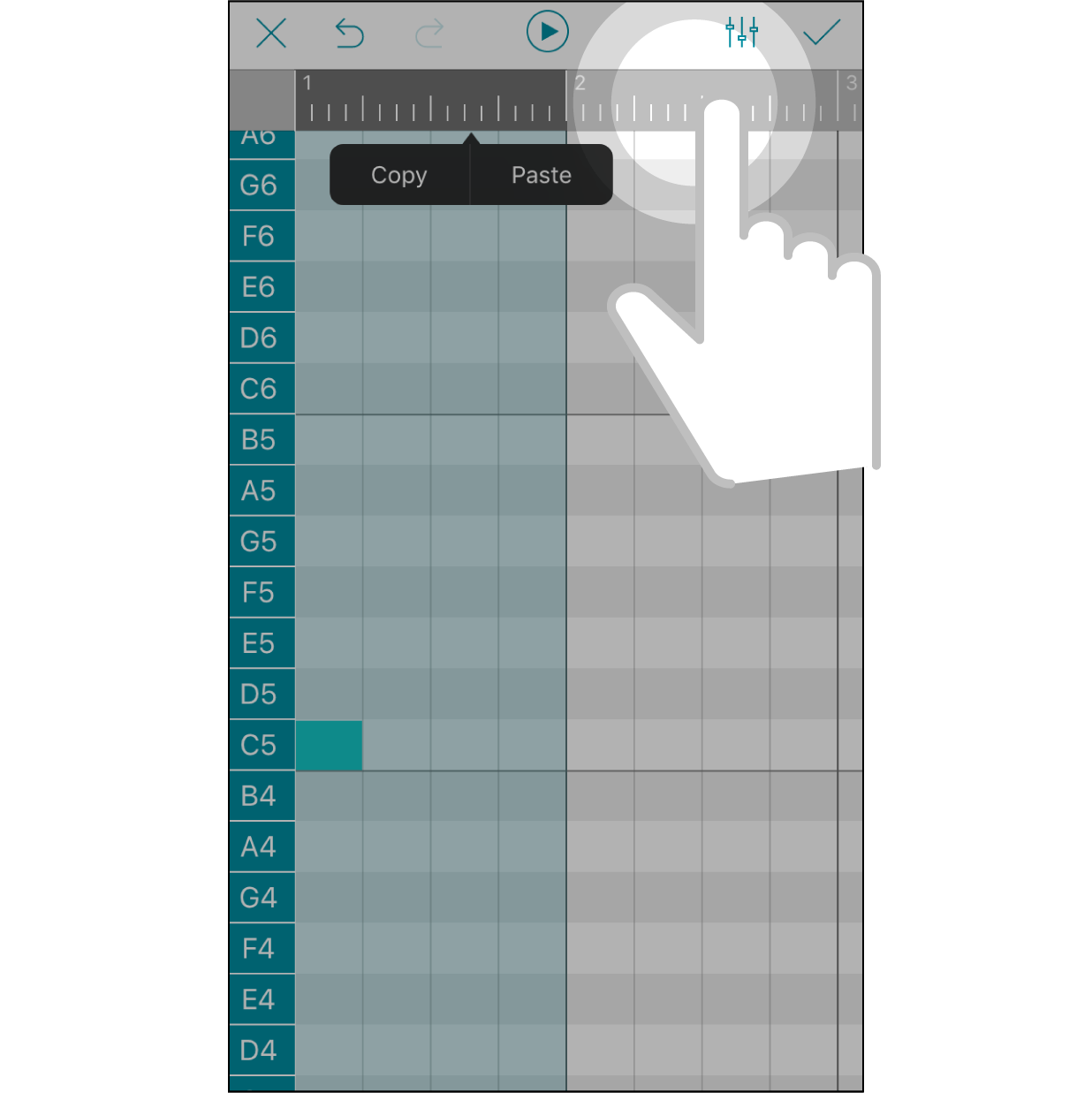
Espandi la selezione
Premere su un'altra area della barra grigia per ampliare l'intervallo di selezione.
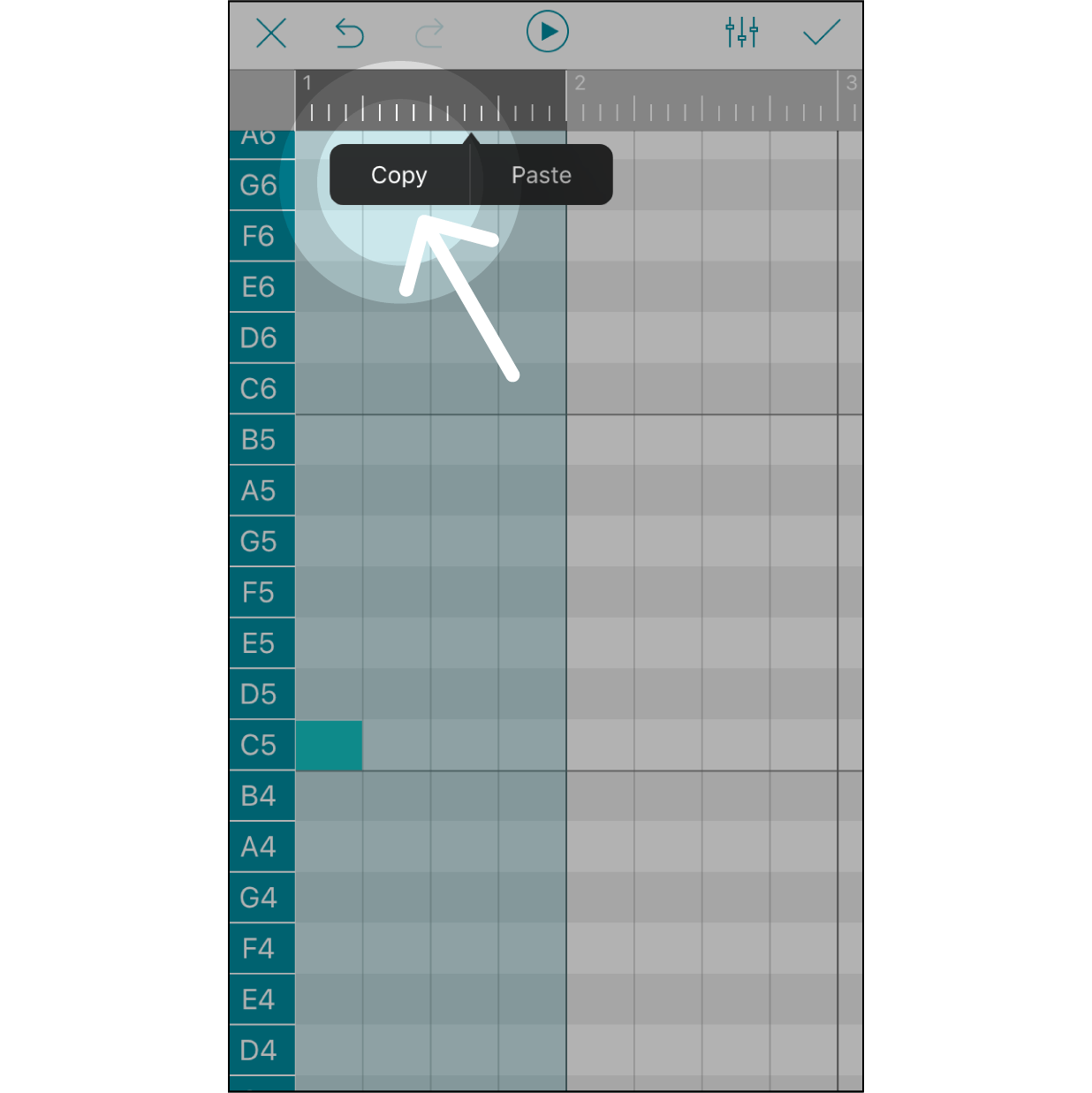
Copia le note nella sezione
Premere «Copia» per copiare tutte le note di questa selezione. Il contenuto e la lunghezza delle note contenute nella selezione verranno salvati temporaneamente negli appunti.
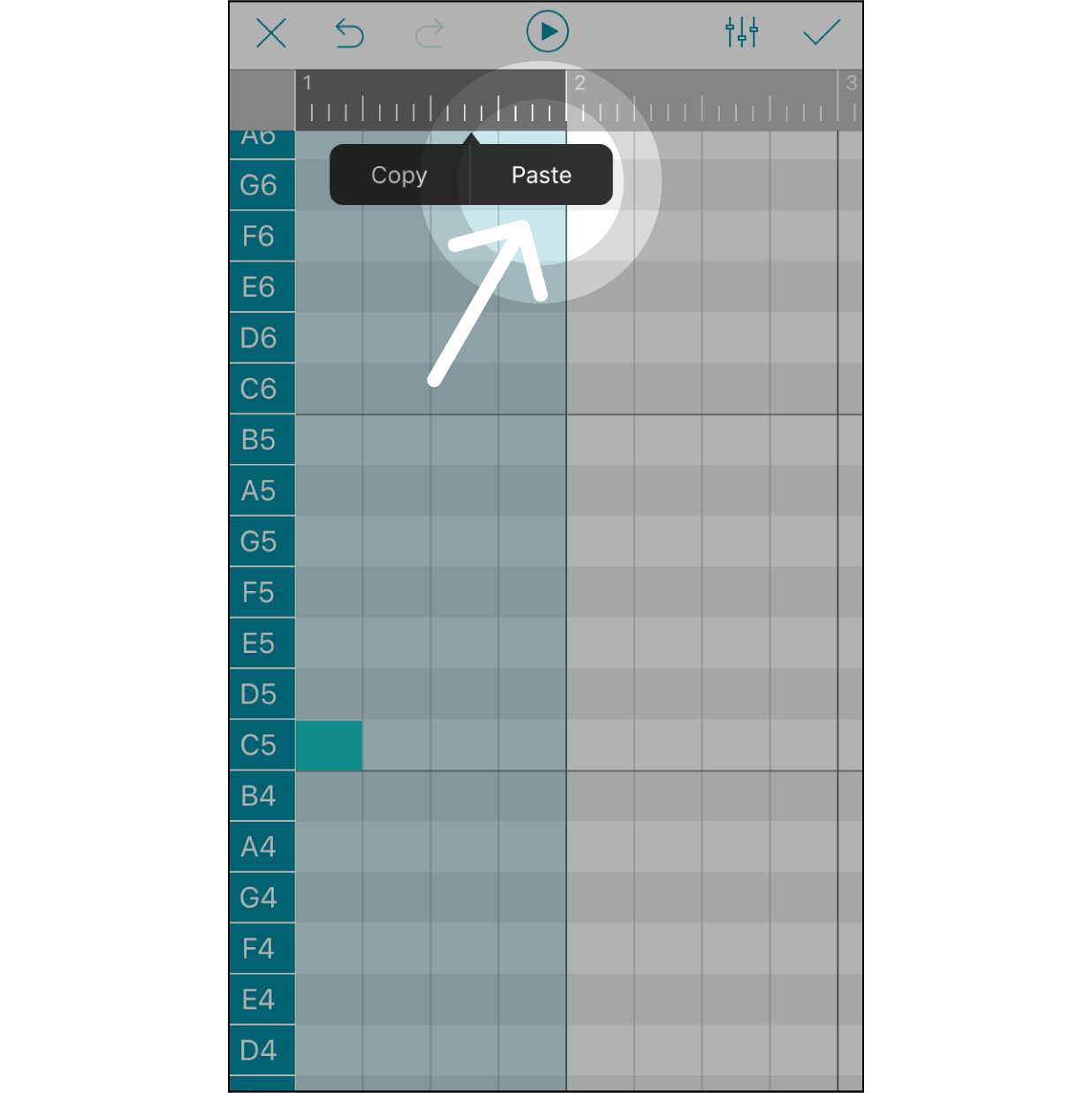
Incolla le note nella sezione
Premere «Incolla»: la selezione copiata verrà incollata in sostituzione del contenuto originale, per una lunghezza pari a quella della selezione. Il punto di partenza del contenuto incollato corrisponderà a quello selezionato sulla barra grigia.
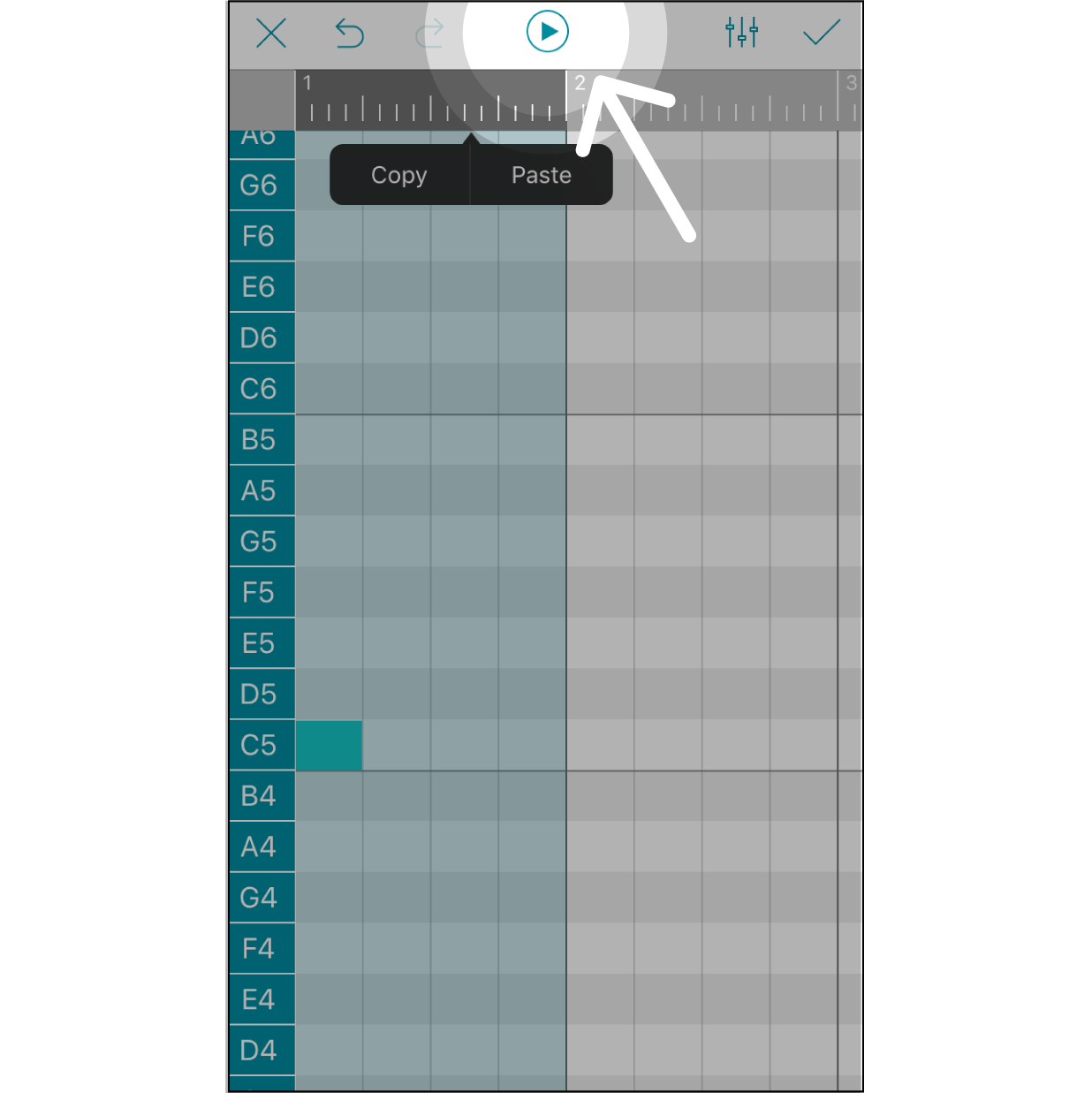
Riproduci la sezione selezionata
Premere «Riproduci» per riprodurre tutte le note contenute in questa sezione.
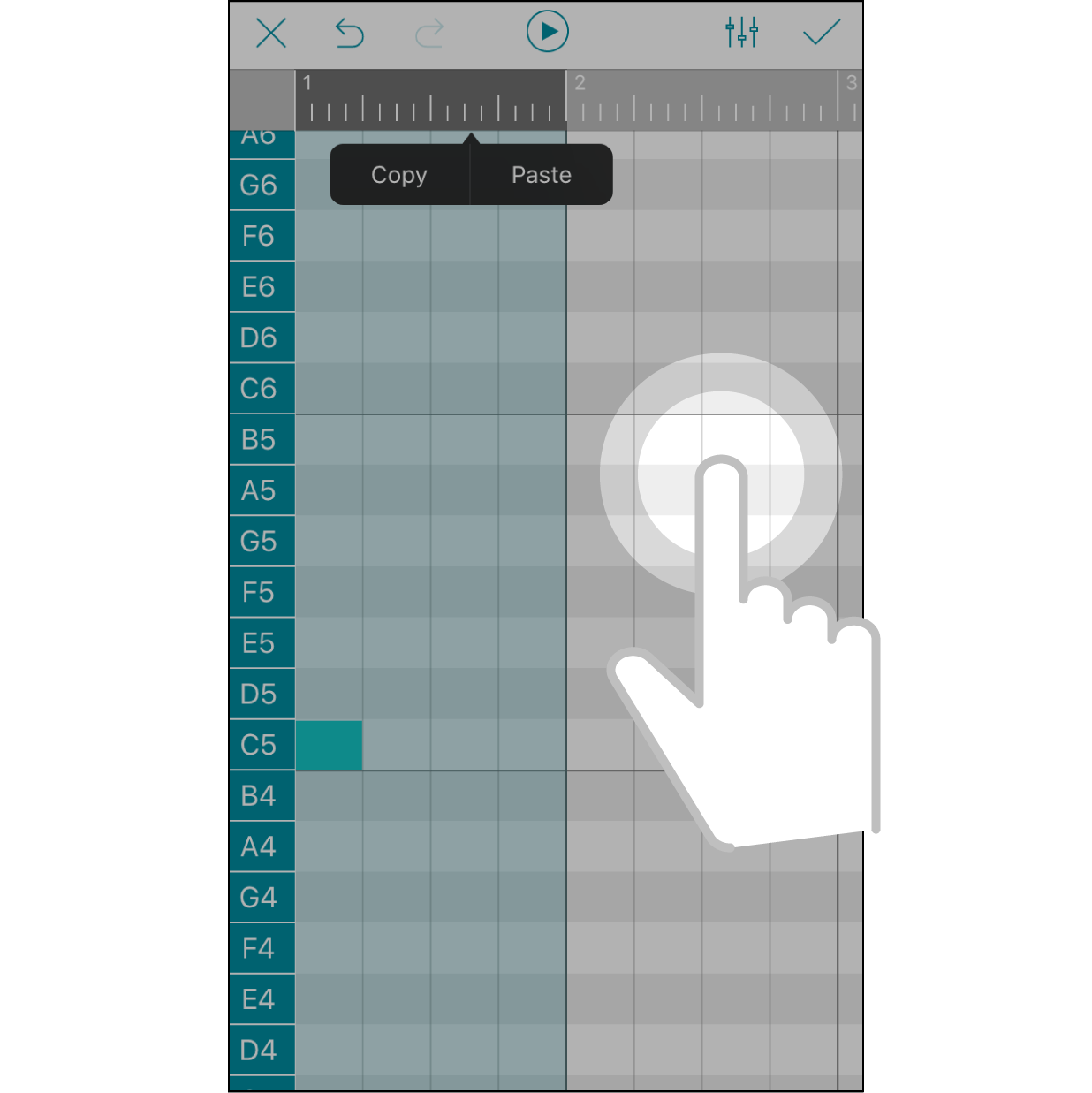
Annulla selezione
Toccare in un punto qualsiasi al di fuori della sezione selezionata per annullare il contrassegno della selezione.
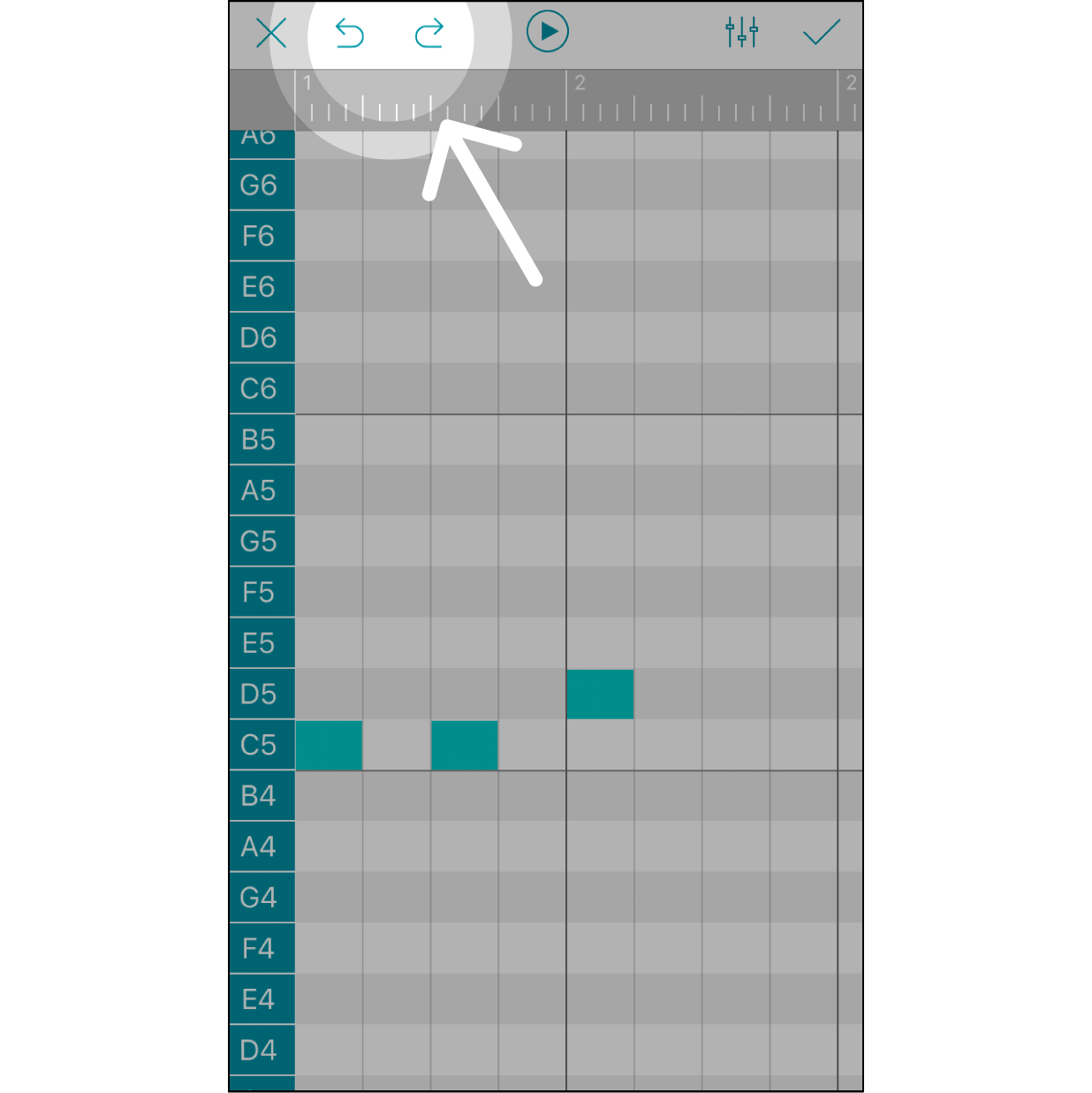
Annulla/Ripeti
Premere «Annulla» per rimuovere un passaggio indesiderato. Premere «Ripeti» per annullare l’ultima operazione eseguita con «Annulla».
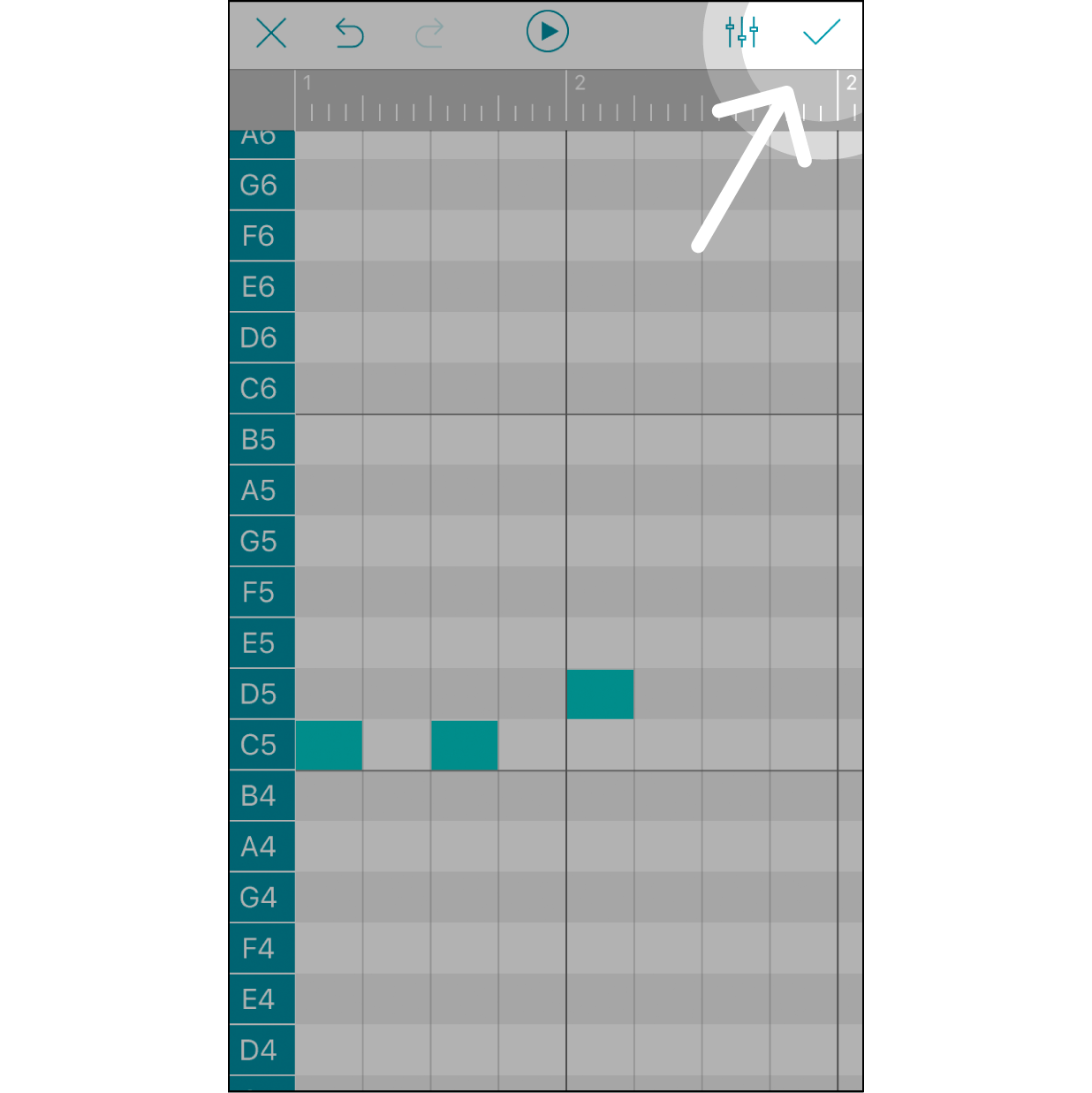
Completare la modifica e salvare la melodia
Dopo aver completato la modifica della melodia, faccia clic su “✓” nell’angolo in alto a destra per salvarla prima di lasciare questo passaggio.
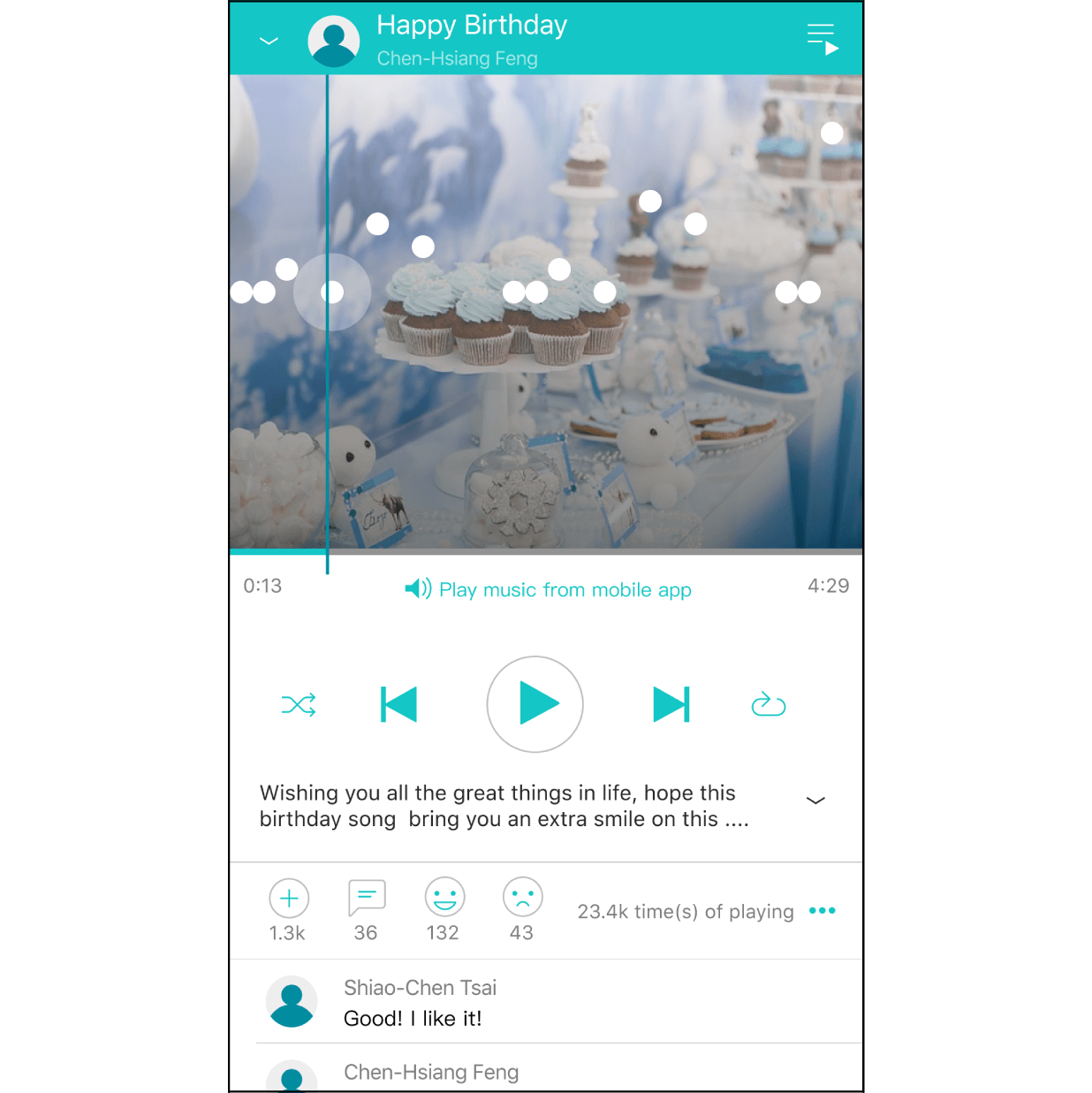
La Sua foto viene visualizzata nel lettore
Quando le informazioni relative a una melodia contengono un'immagine, questa viene visualizzata sullo sfondo dei punti durante la riproduzione della melodia.