
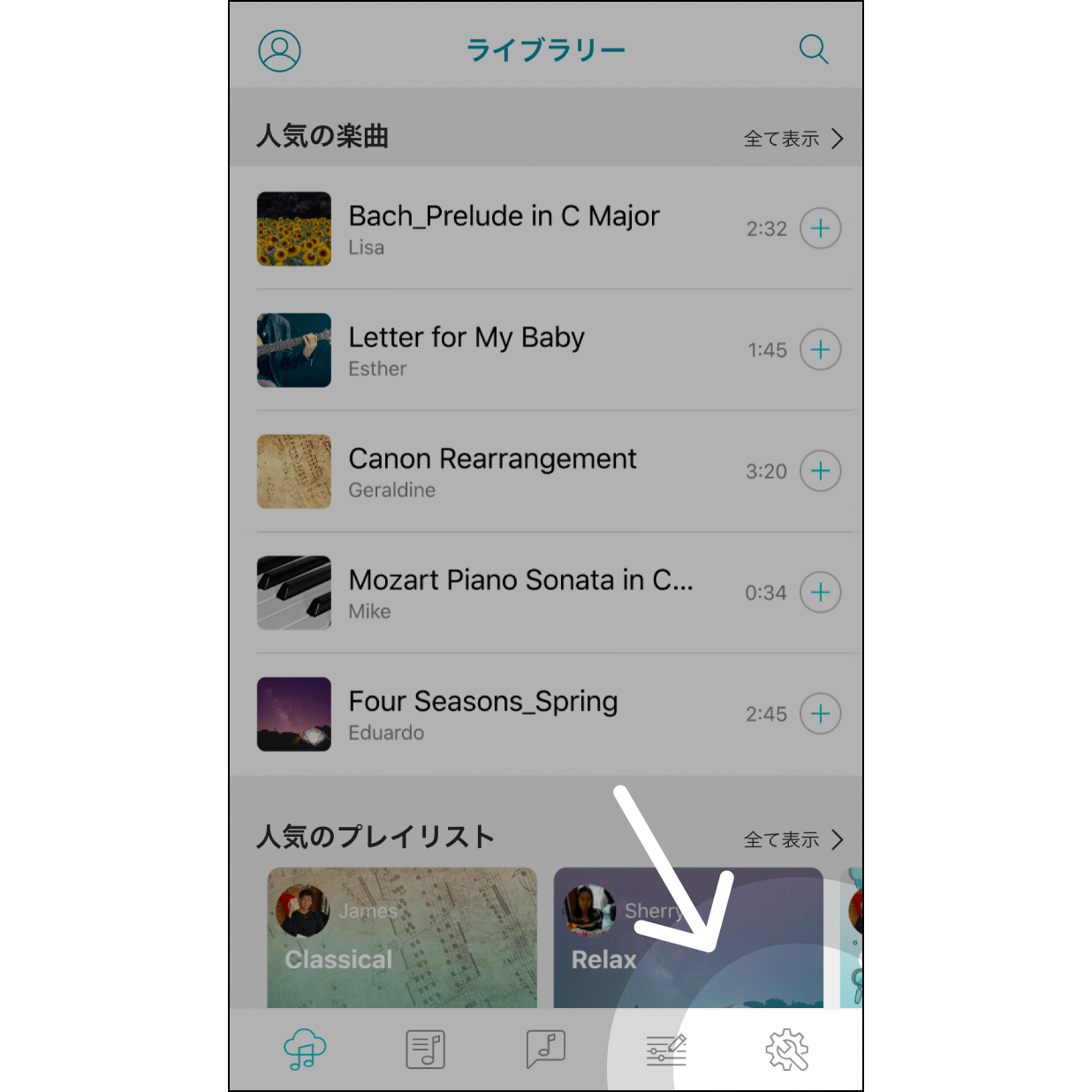
1. Impostazioni dell’app
Dall’icona a forma di ingranaggio, acceda alla schermata delle impostazioni ed effettui la configurazione.
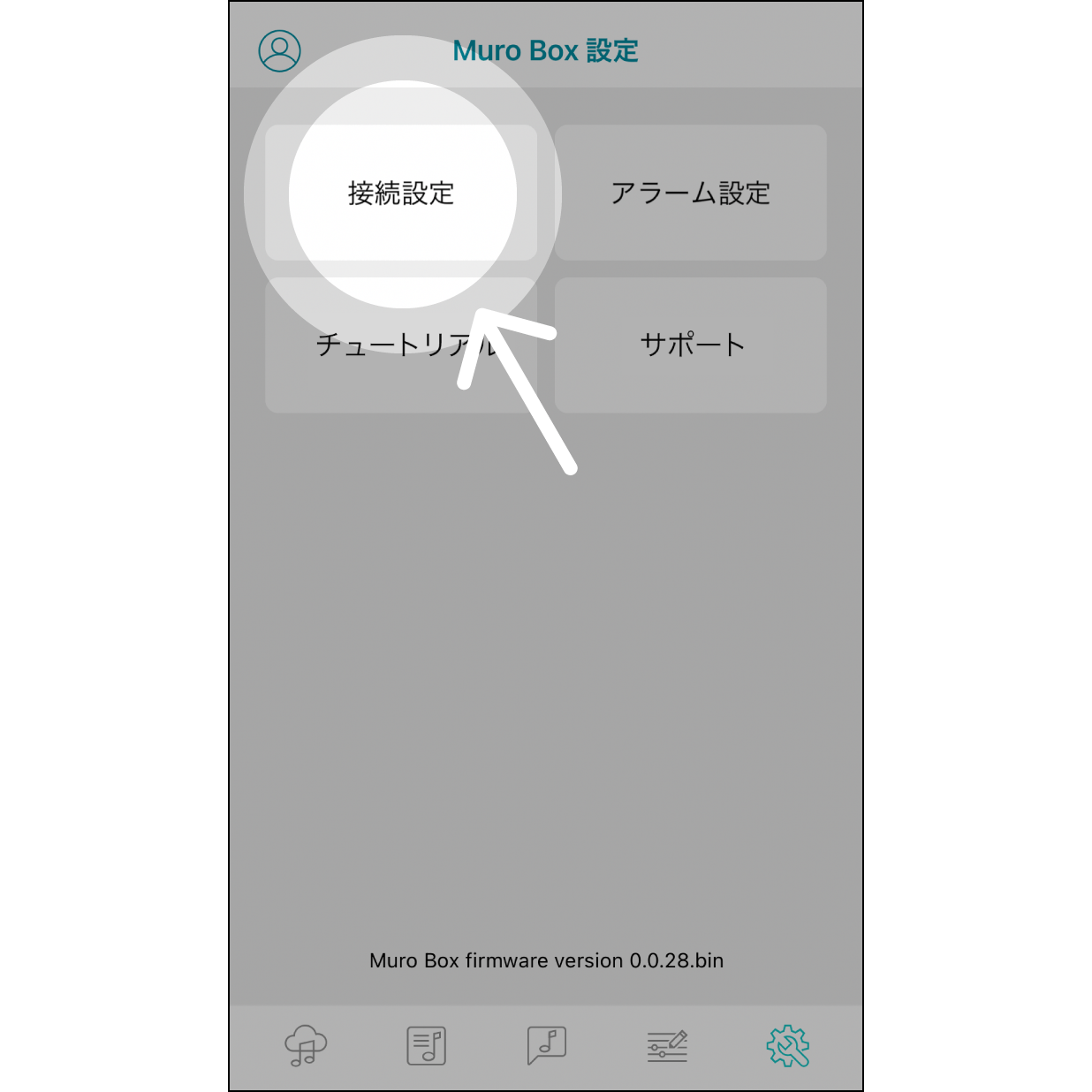
2. Impostazioni di connessione
Fare clic su «Impostazioni di connessione» per procedere con la configurazione.
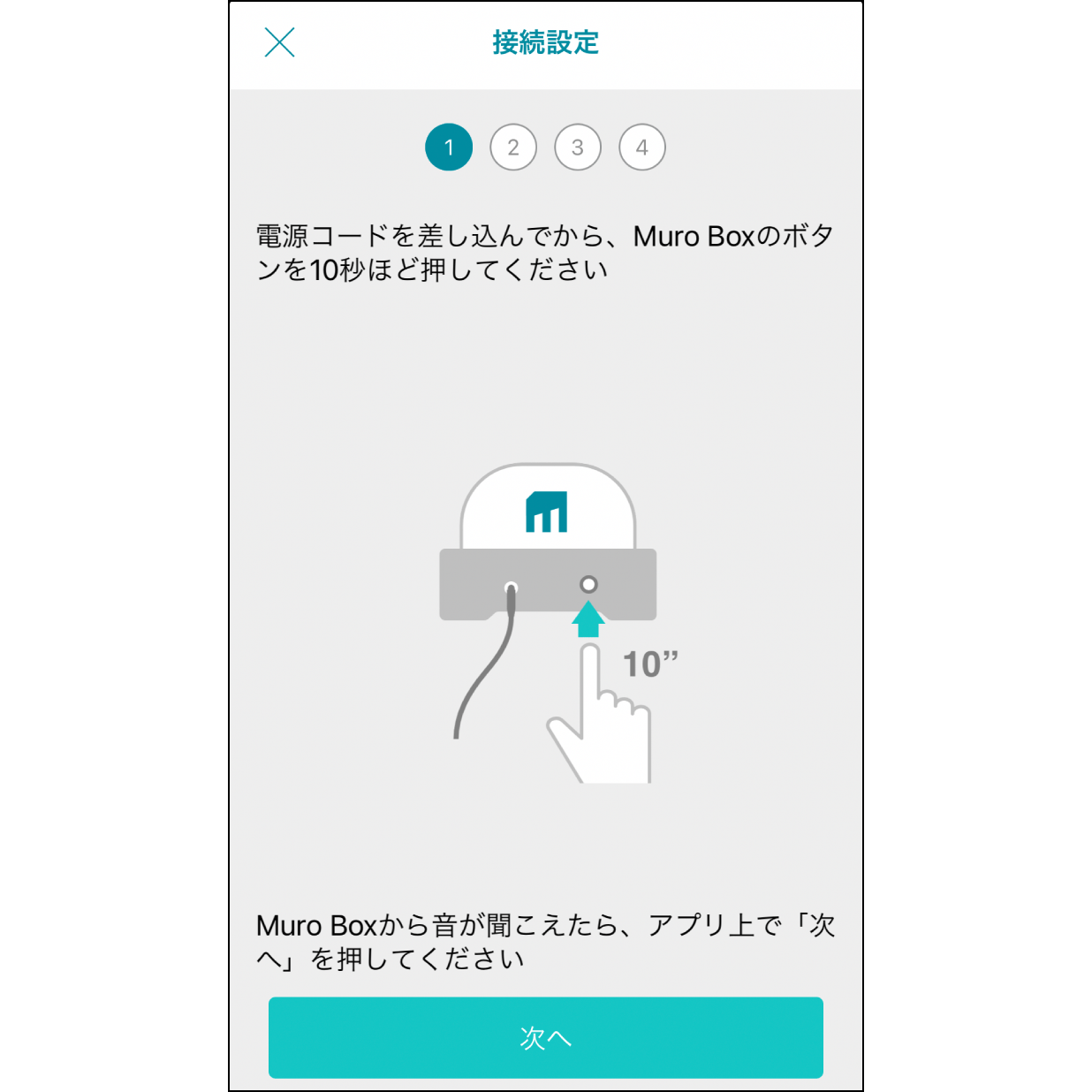
3. Premere il pulsante di controllo di Muro Box
Collegare il cavo di alimentazione di Muro Box e tenere premuto il pulsante per circa 10 secondi, finché non si sente il suono di avvio.
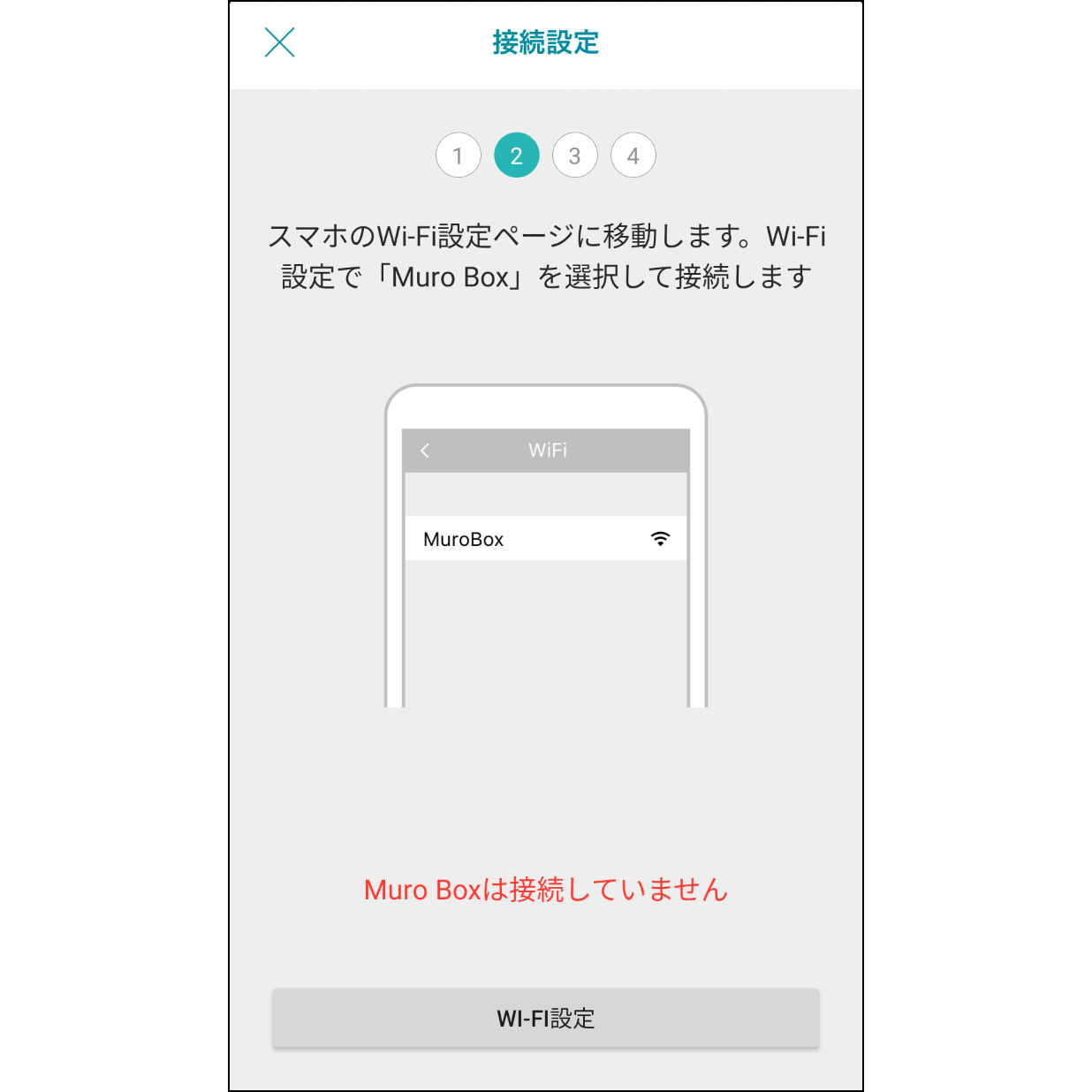
4. Connettere Muro Box alla rete Wi-Fi
I modelli Android più recenti si connettono automaticamente alla rete Wi-Fi. Se si utilizza un modello precedente, effettuare il collegamento dalle «Impostazioni Wi-Fi».
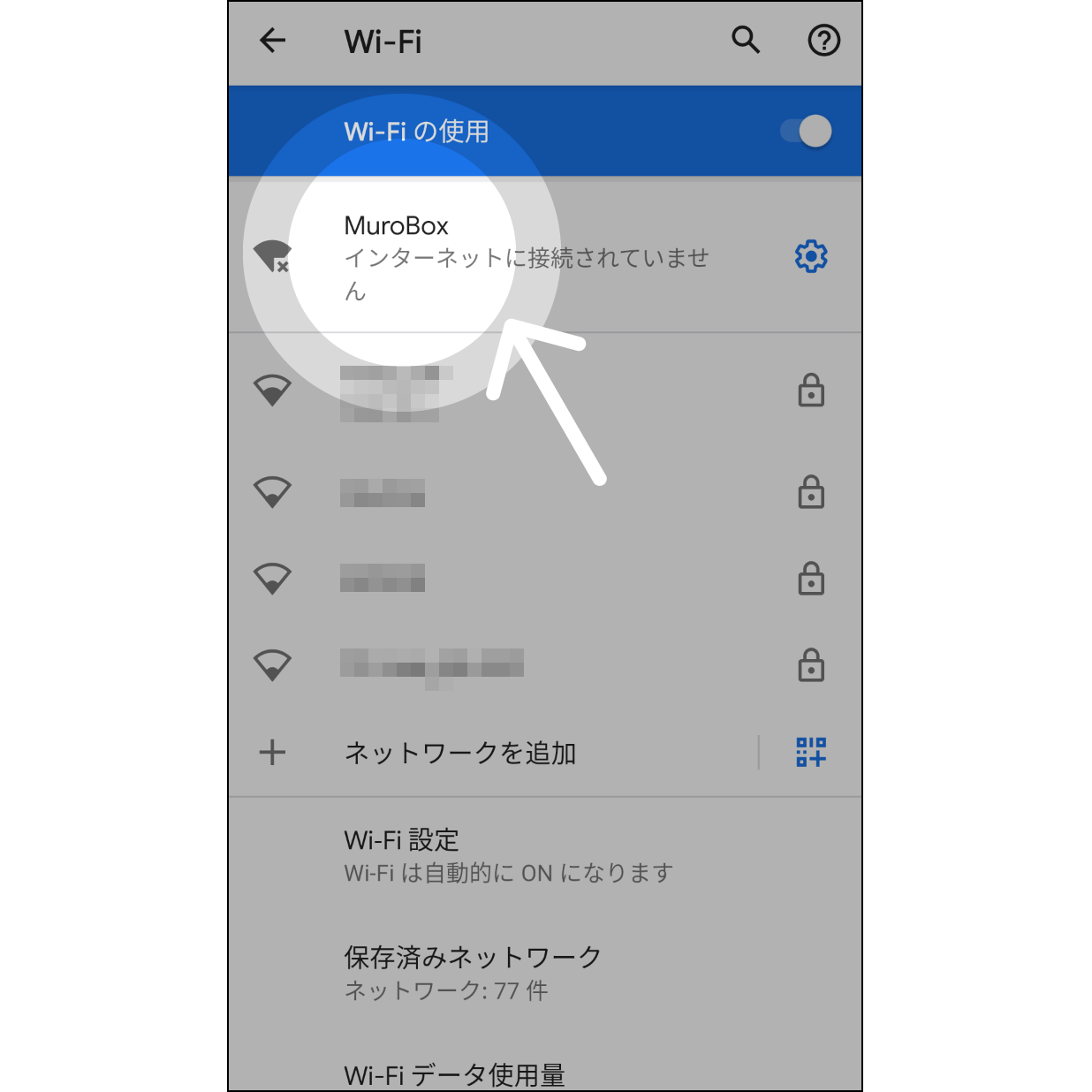
5. Collegamento manuale a Muro Box
Dopo aver inserito i dati della rete Wi-Fi sullo smartphone, si colleghi alla rete Wi-Fi «Muro Box» e faccia clic su «Indietro» per tornare temporaneamente alla schermata dell'app.
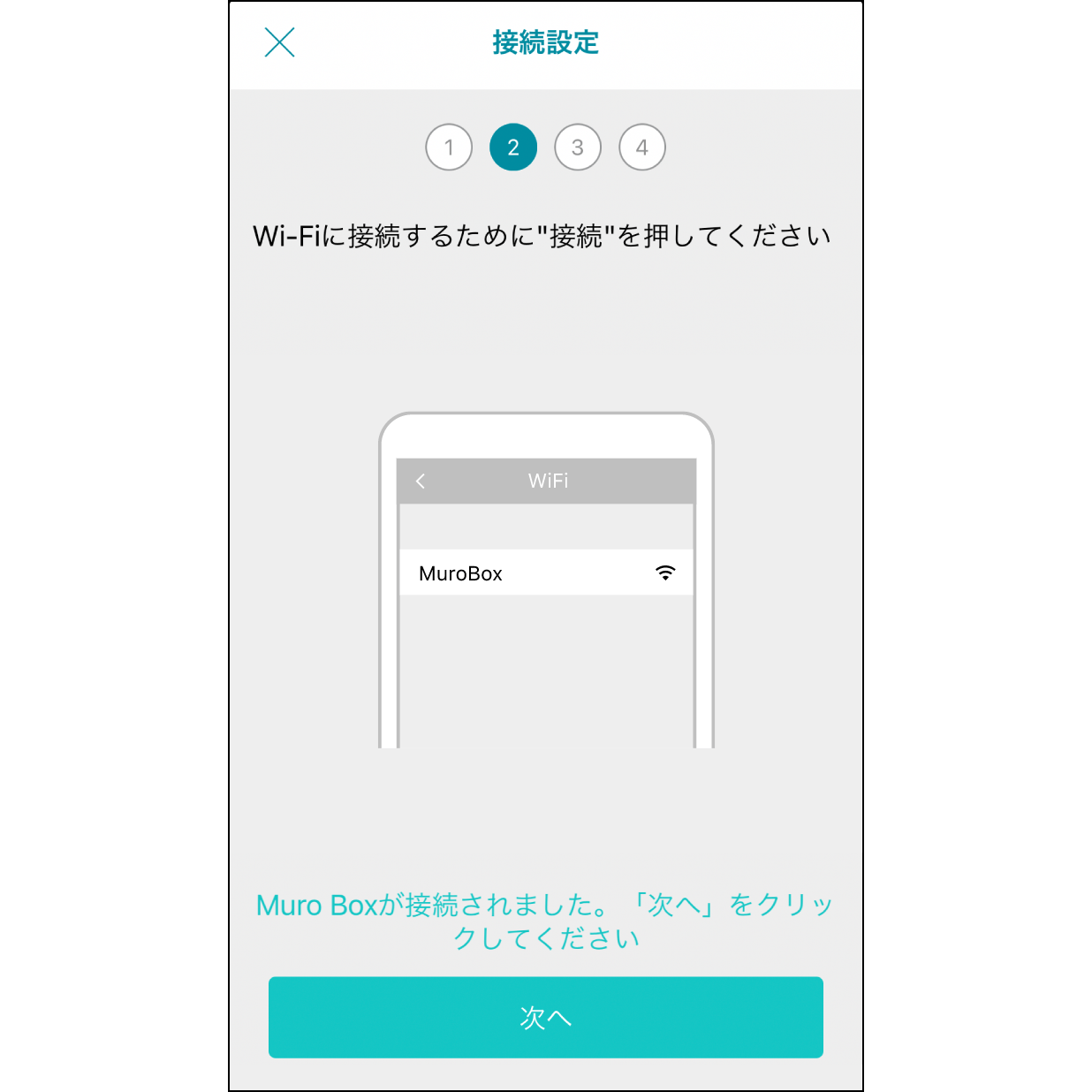
6. Connessione Wi-Fi a Muro Box completata
Al termine della connessione, viene visualizzato immediatamente il messaggio «Connessione a Muro Box completata». Fare clic su «Avanti» per proseguire.
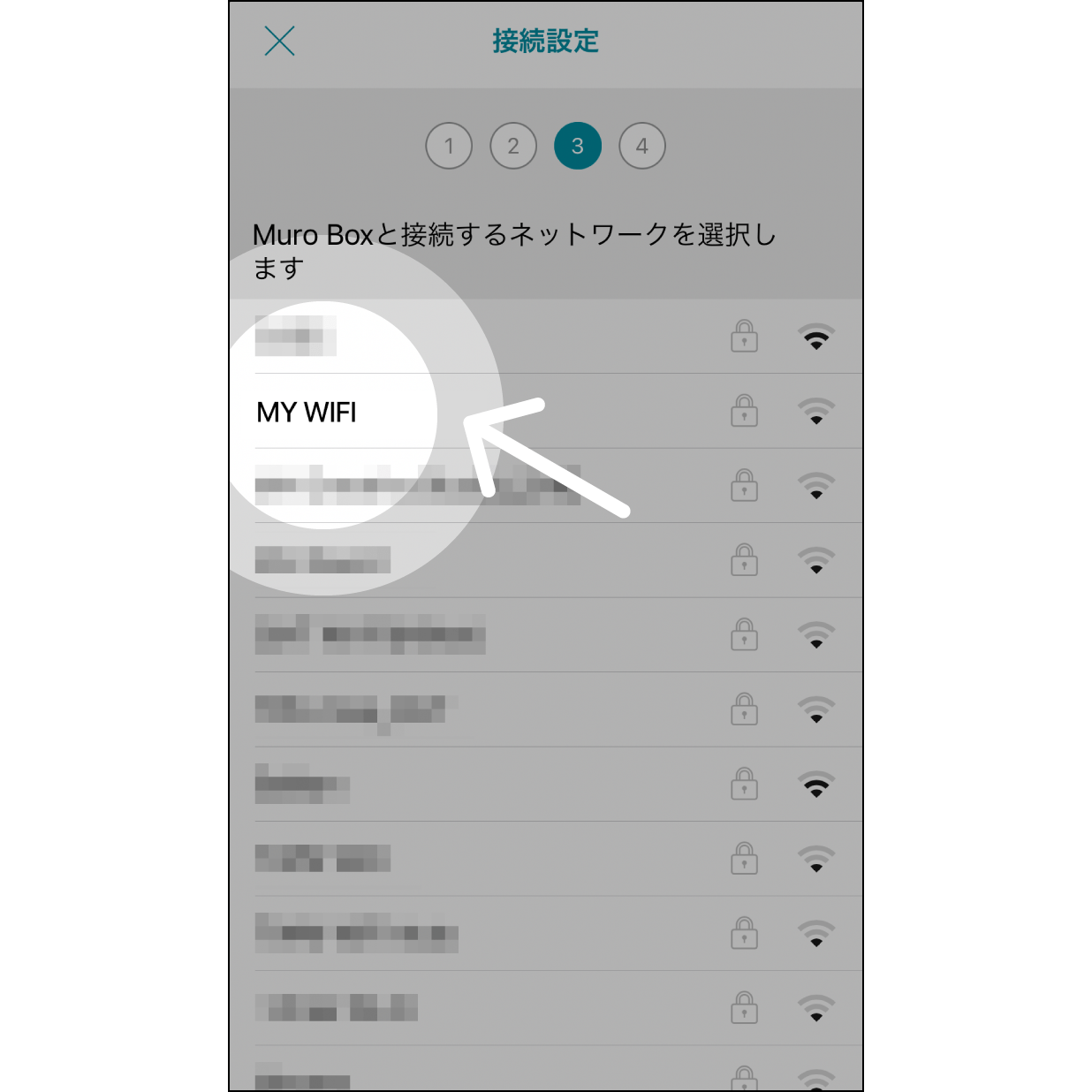
7. Selezionare la rete Wi-Fi a cui connettersi
Nella schermata di selezione Wi-Fi, selezionare la rete Wi-Fi a cui connettersi e fare clic.
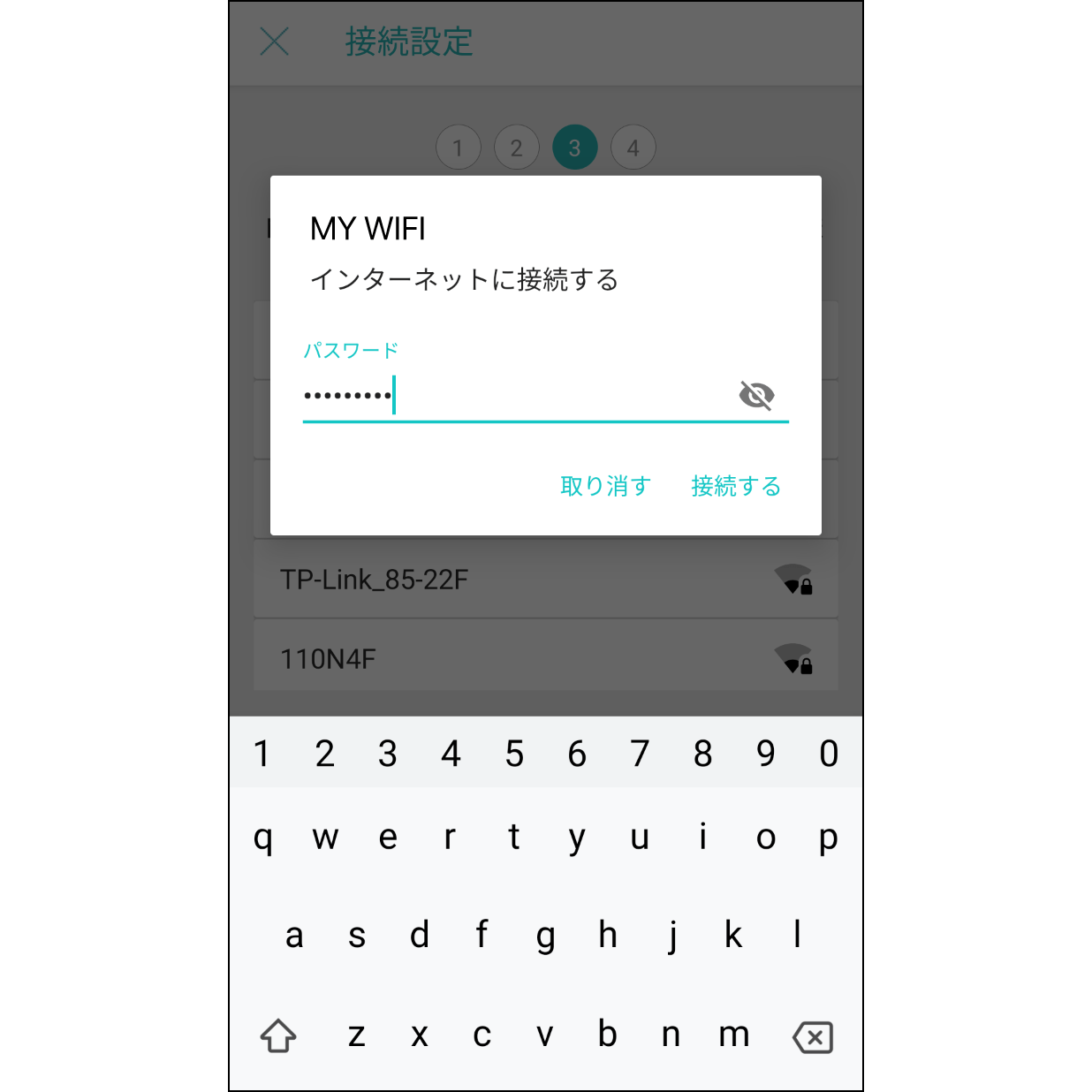
8. Connessione al Wi-Fi
Nella schermata di connessione Wi-Fi, inserire la password e connettersi alla rete Wi-Fi (se si utilizza una rete priva di password, saltare questo passaggio).
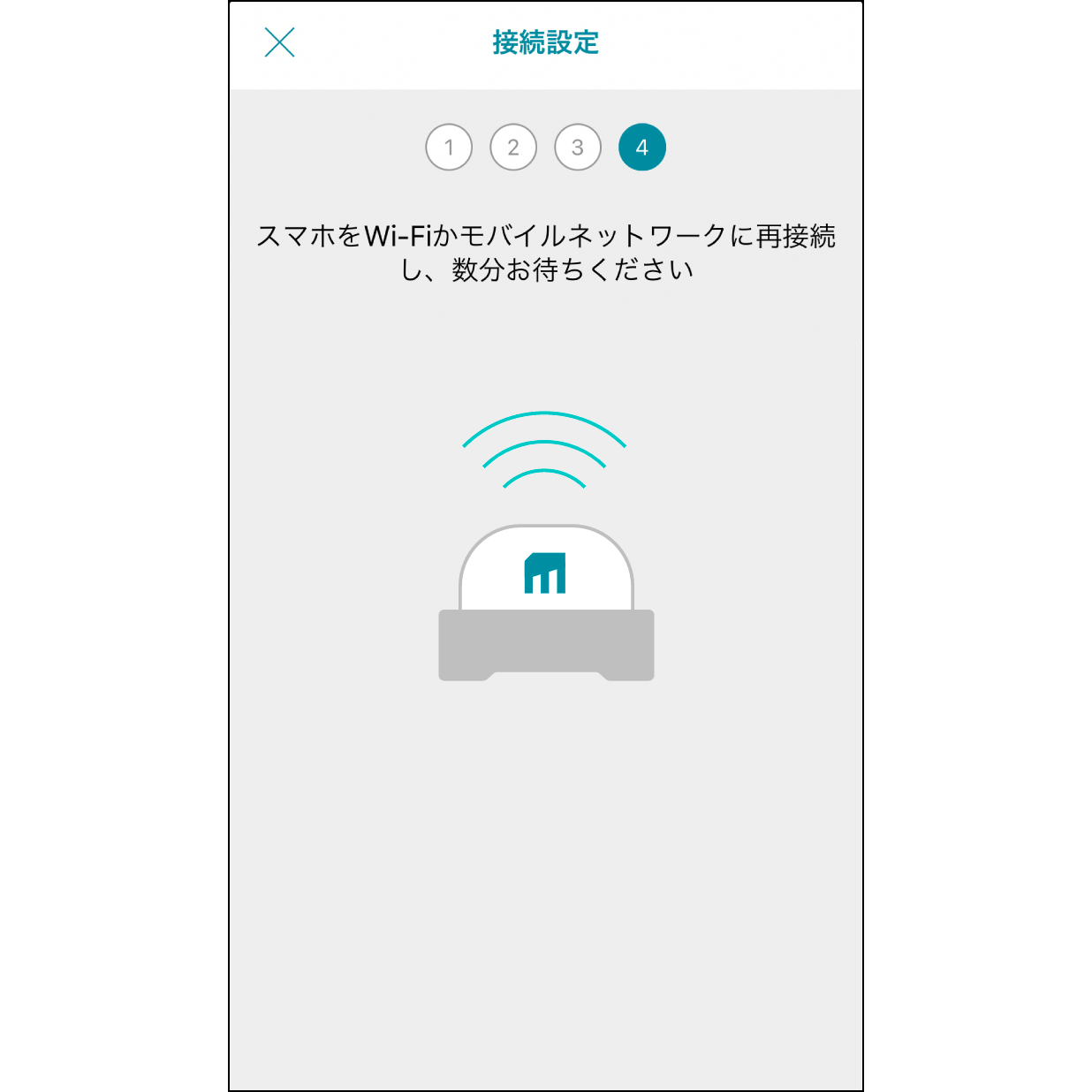
9. Connessione di Muro Box al Wi-Fi
La connessione al Wi-Fi avviene in circa 30 secondi.
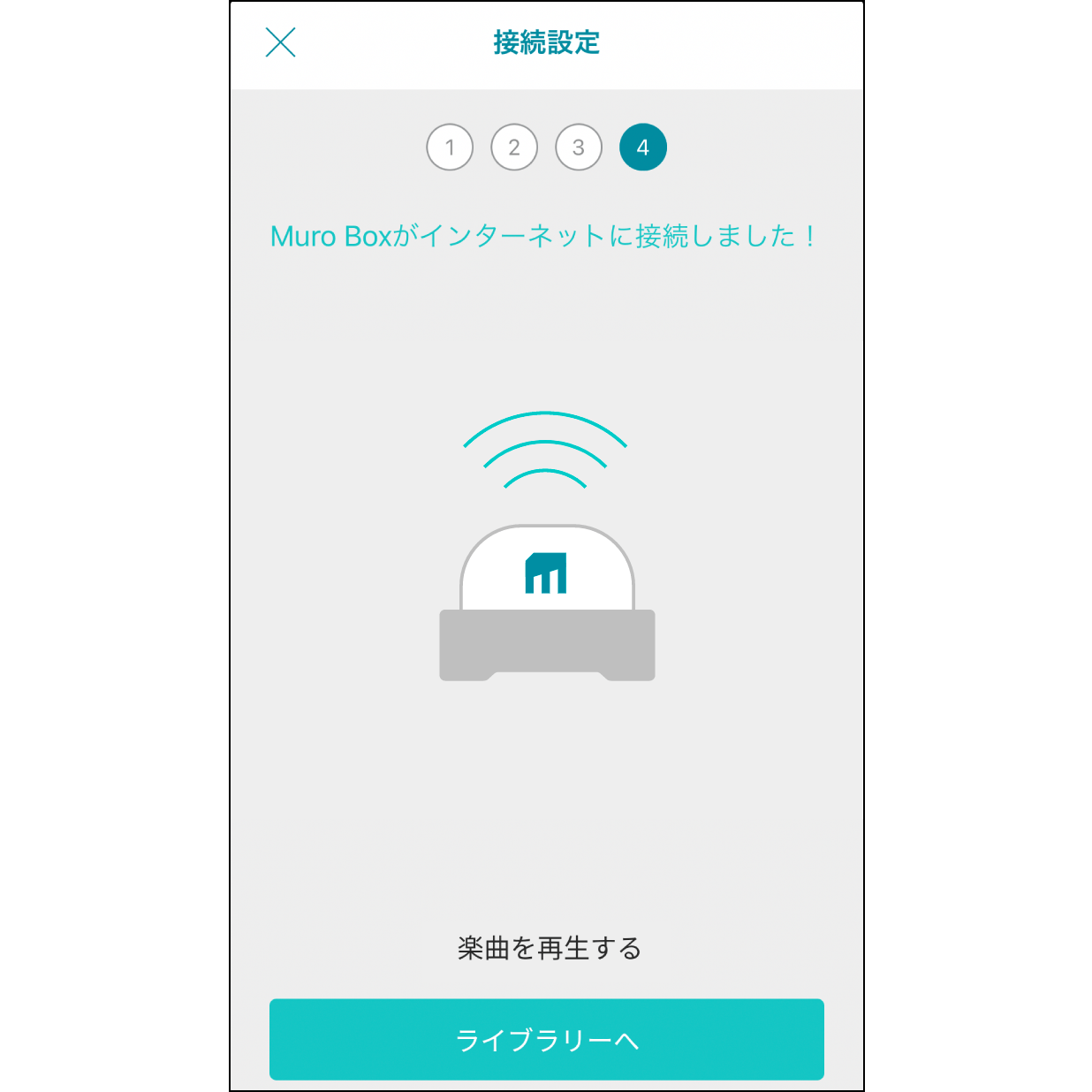
10. Connessione di Muro Box al Wi-Fi
Al termine della connessione, Muro Box emette un segnale acustico e viene visualizzato il messaggio «Connessione a Muro Box completata». Successivamente, fare clic su «Vai alla playlist» per riprodurre i brani.