

1. Configurer le partage de connexion de l’iPhone
Accédez aux Réglages et définissez le nom et le mot de passe du partage de connexion de l’iPhone. Laissez ensuite le partage de connexion activé pour le moment.
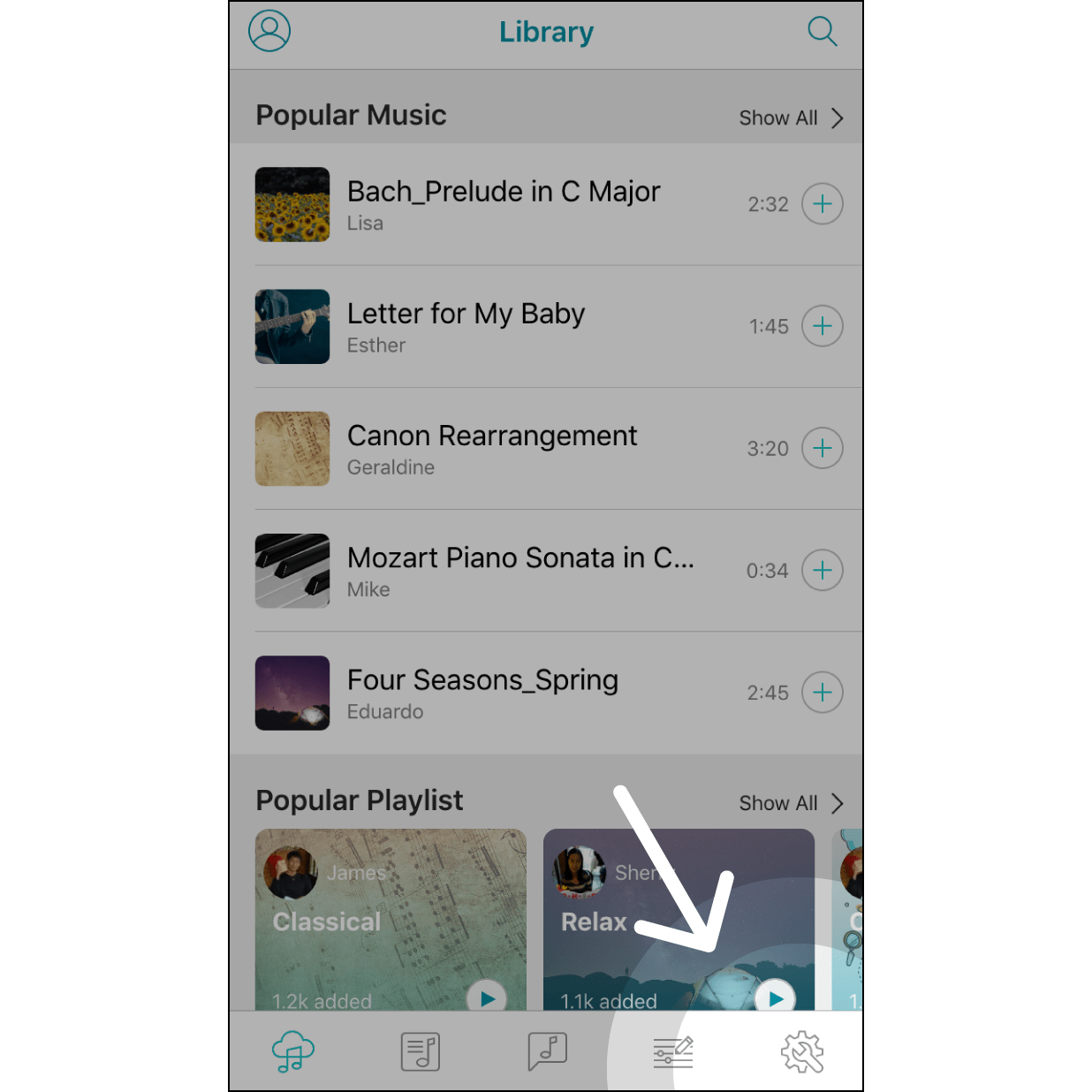
2. Accéder à la page de réglages de Muro Box App
Accédez à la page de réglages de Muro Box en touchant le coin inférieur droit.
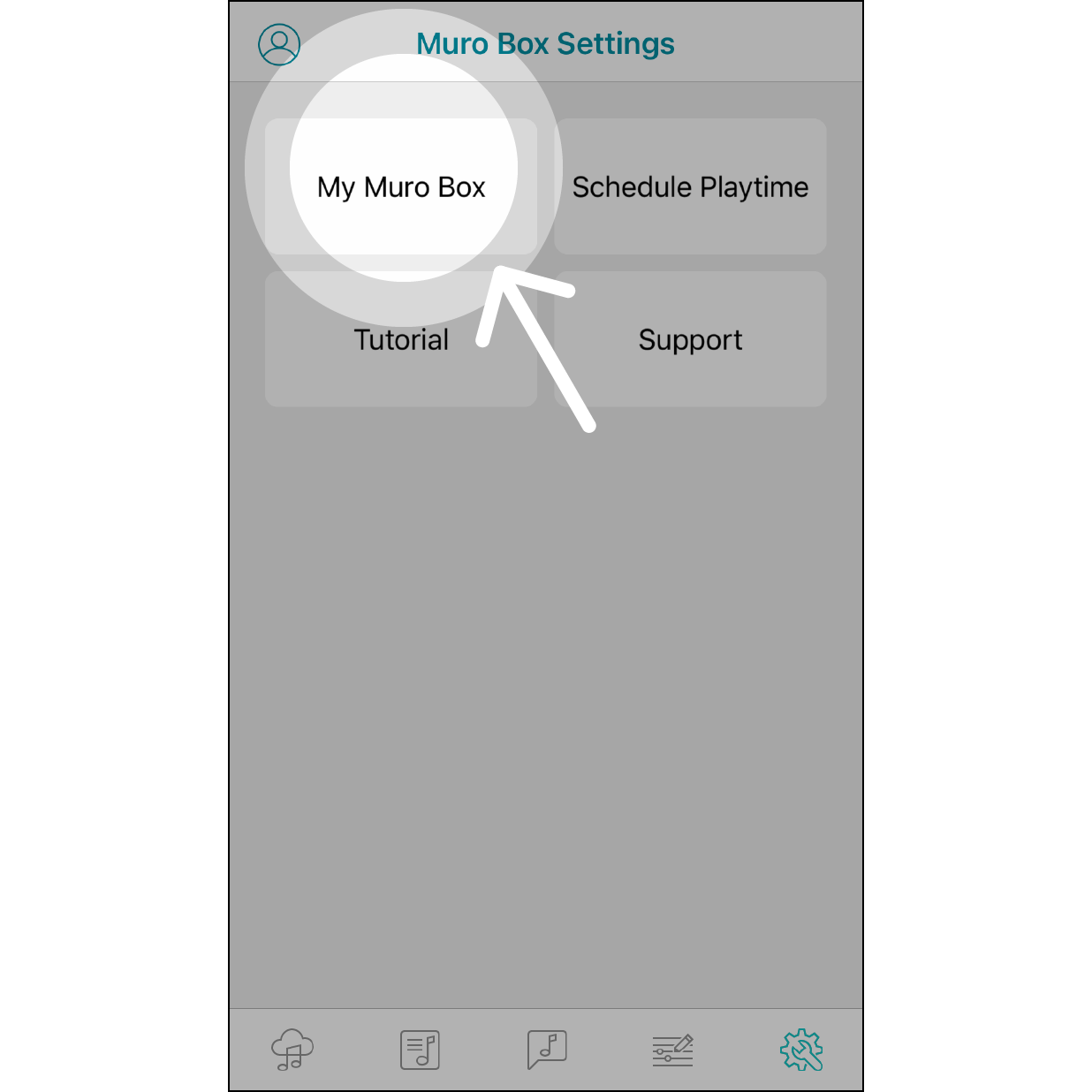
3. Accéder à Mon Muro Box
Cliquez sur « Mon Muro Box » pour commencer.
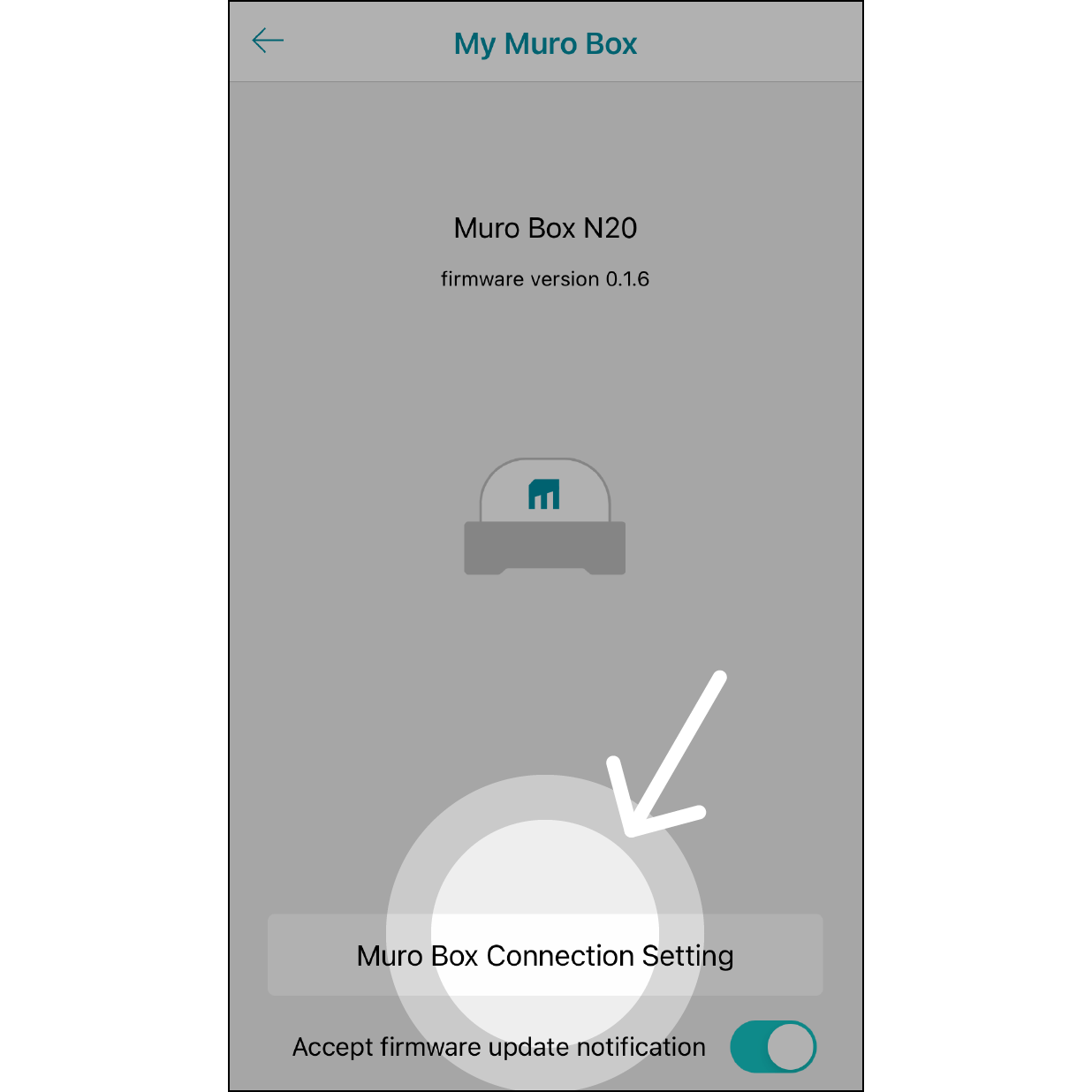
4. Accéder aux réglages de connexion Muro Box
Cliquez sur « Réglages de connexion Muro Box ».
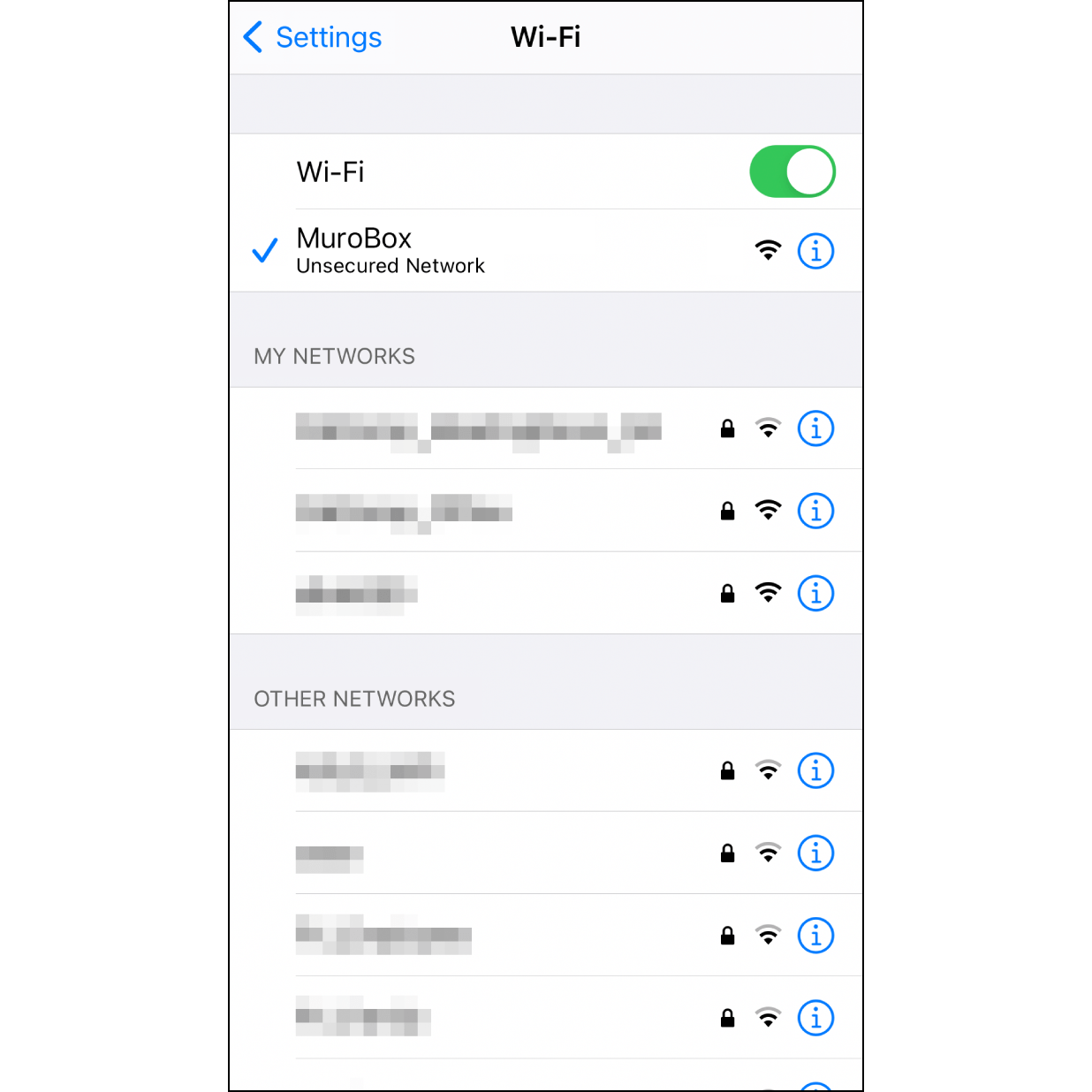
5. Se connecter au Wi-Fi du Muro Box
Accédez à la page « Réglages » de l’iPhone > « Wi-Fi ». Sélectionnez « Muro Box » dans ce menu Wi-Fi.
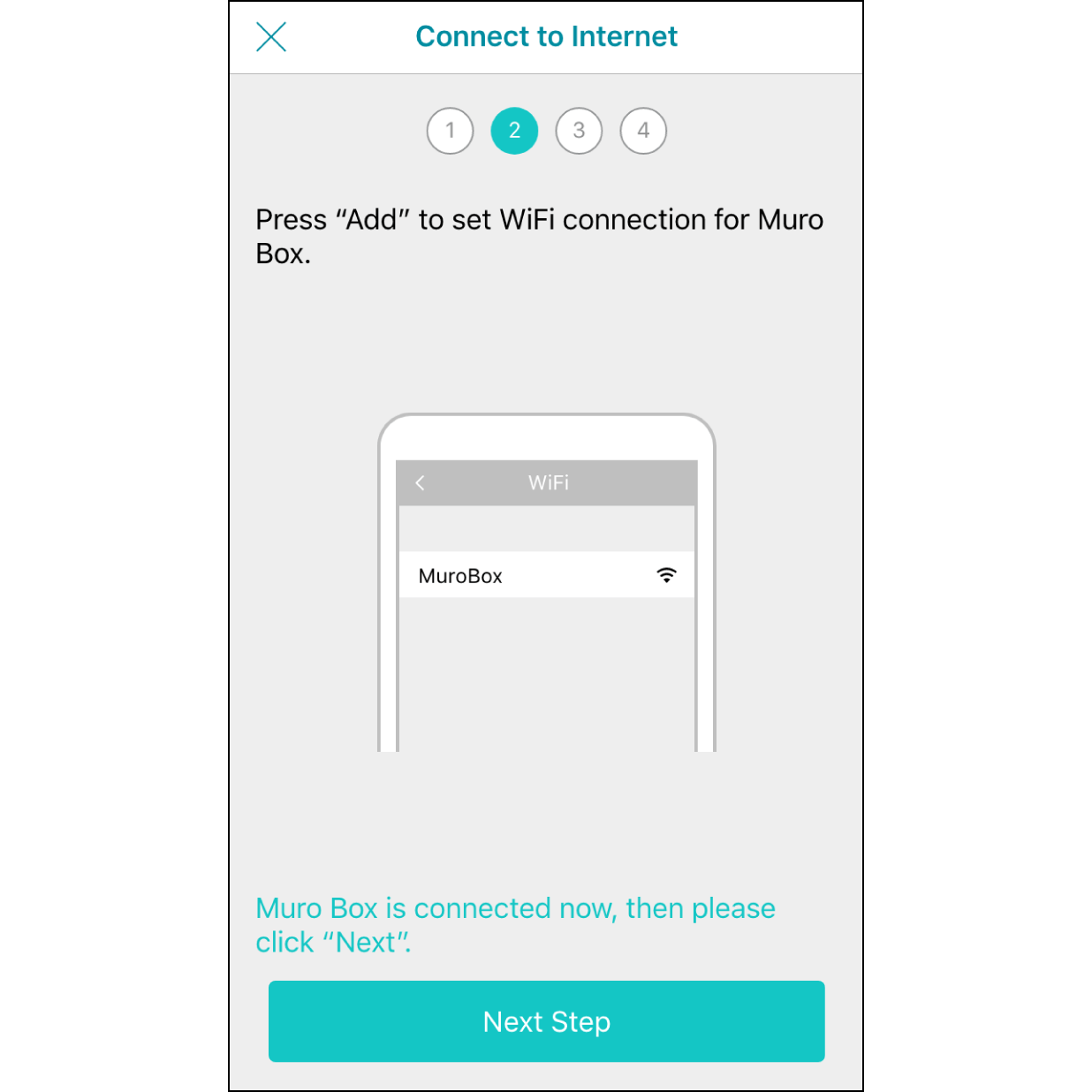
6. Connecté au Wi-Fi de Muro Box
Revenez dans l'application Muro Box App : celle-ci affichera bientôt « Connecté à Muro Box ». Appuyez ensuite sur « Suivant ».
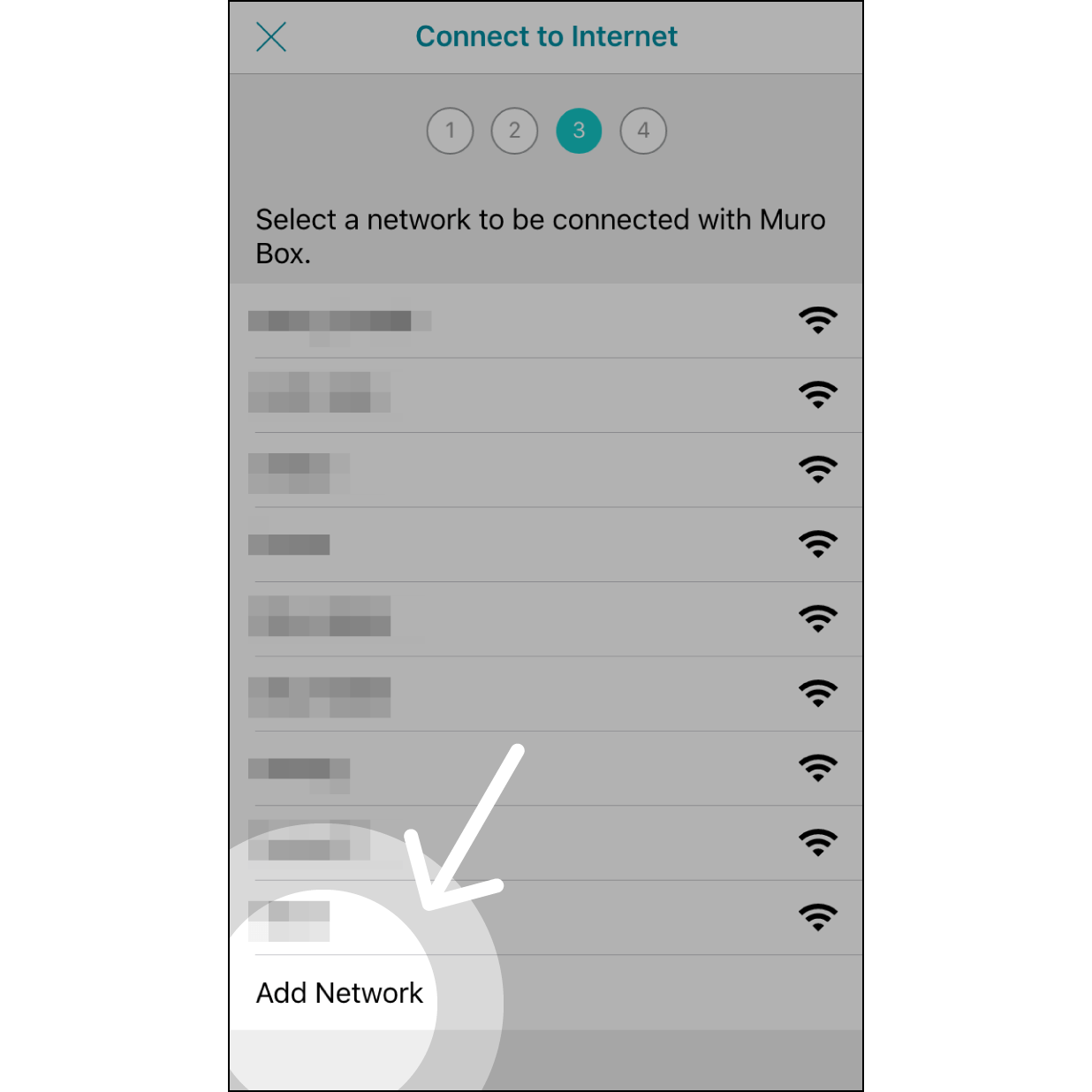
7. Ajouter un réseau
Sur la page de sélection du réseau Internet, faites défiler jusqu’en bas et sélectionnez « Ajouter un réseau ».
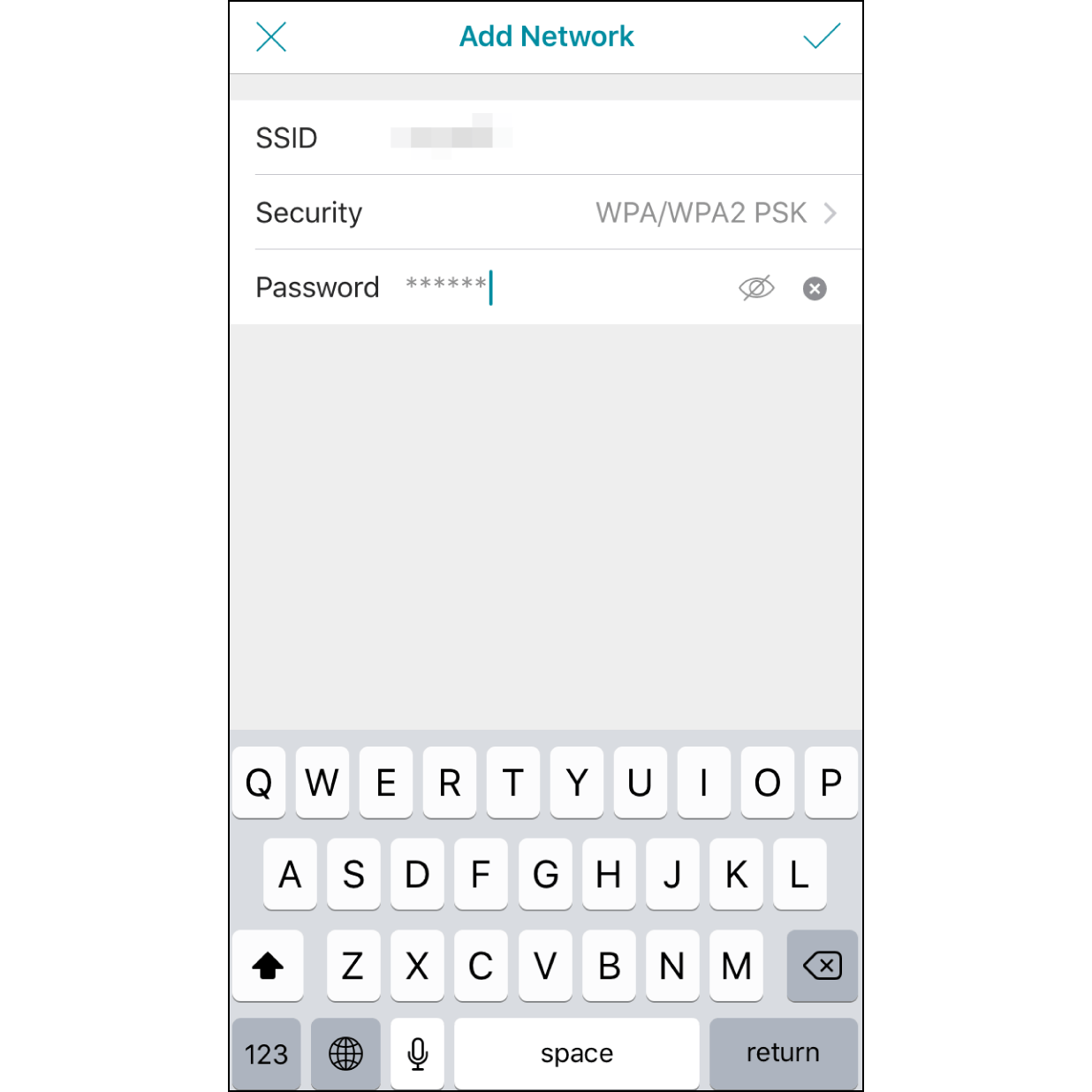
8. Se connecter au partage de connexion de l’iPhone
Saisissez le nom du réseau iPhone correspondant, définissez la sécurité sur « WPA/WPA2 PSK », puis saisissez le mot de passe. Enfin, appuyez sur la coche en haut à droite.
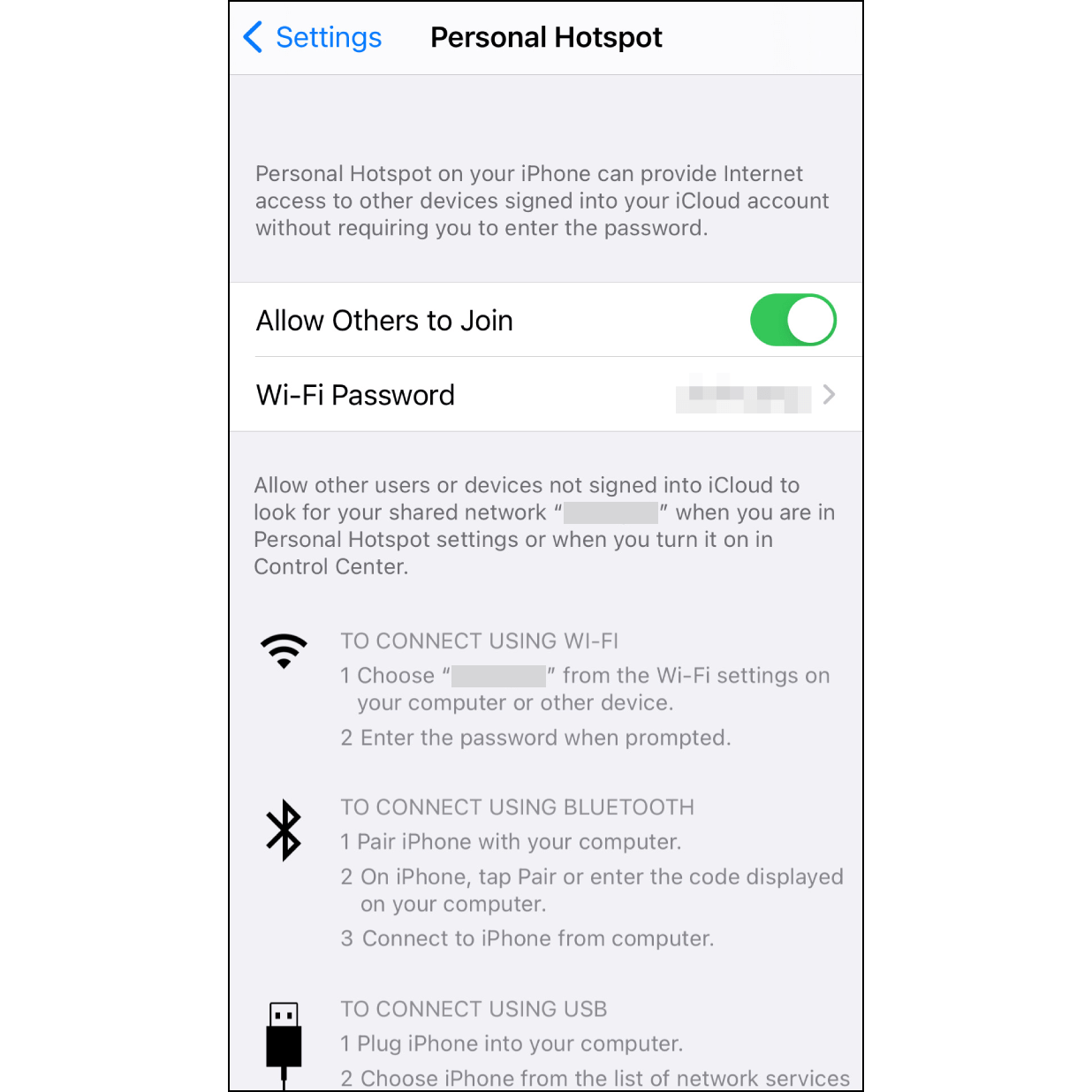
9. Activer le partage de connexion
Ouvrez les « Réglages » de l’iPhone et activez le partage de connexion (rendez-vous dans la page « Réglages » > « Partage de connexion », puis activez-le).
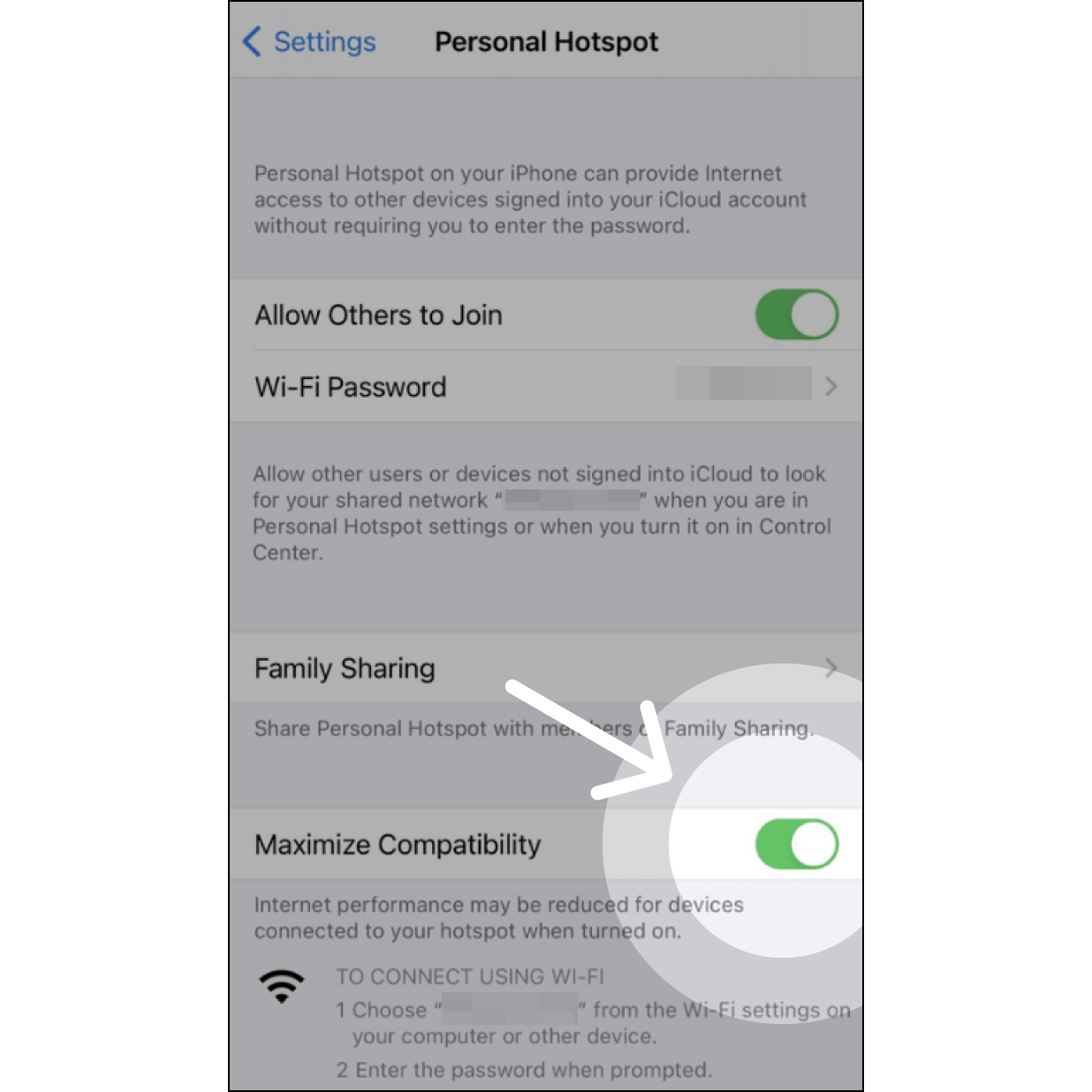
Si vous utilisez un iPhone 12, dans « Réglages » > « Partage de connexion », une nouvelle option « Maximiser la compatibilité » doit être activée. Votre Muro Box pourra alors utiliser le partage de connexion de votre iPhone 12 pour configurer la connexion.
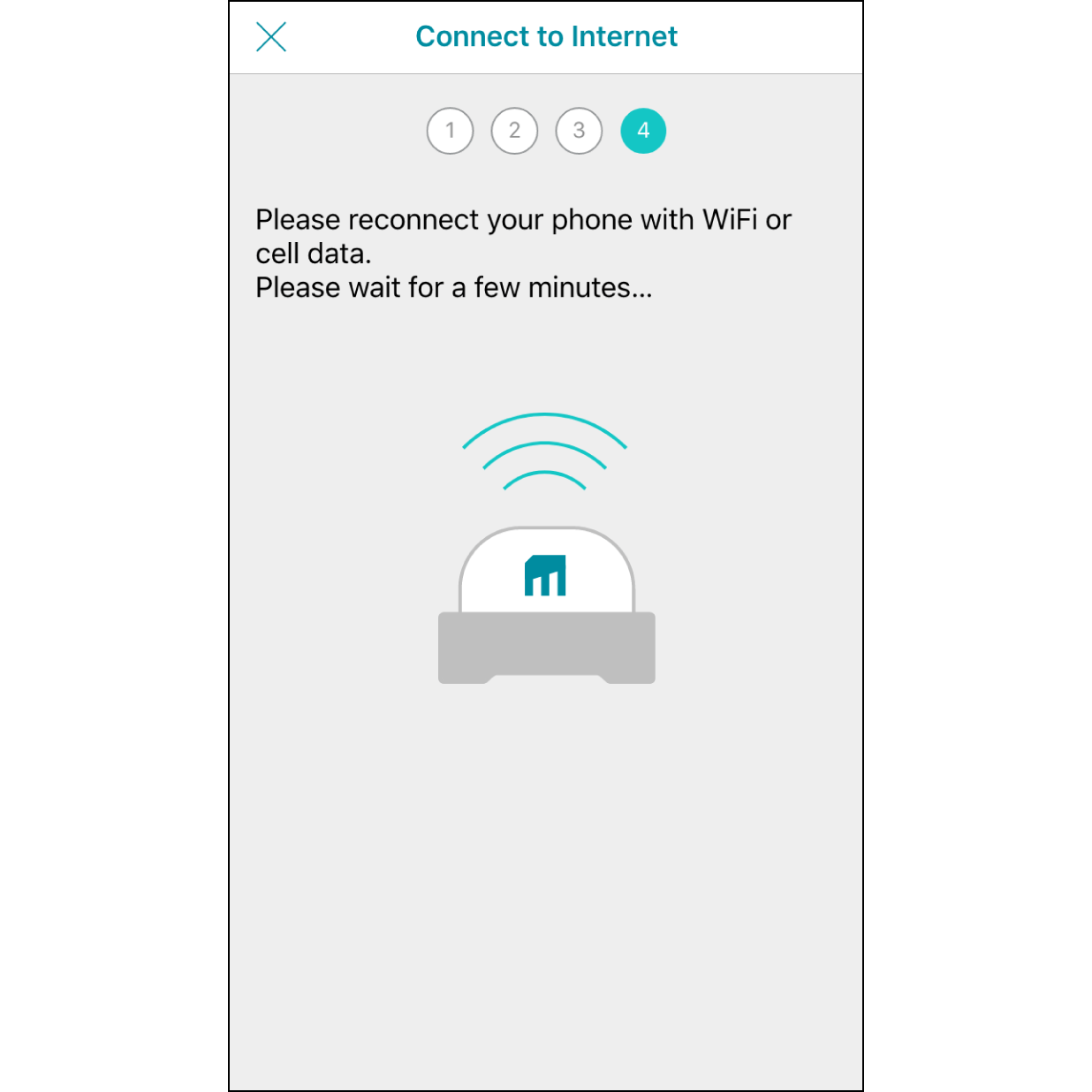
10. Se connecter à un partage de connexion
Revenez dans Muro Box App et patientez 30 secondes, le temps que Muro Box se connecte àvotre partage de connexion.
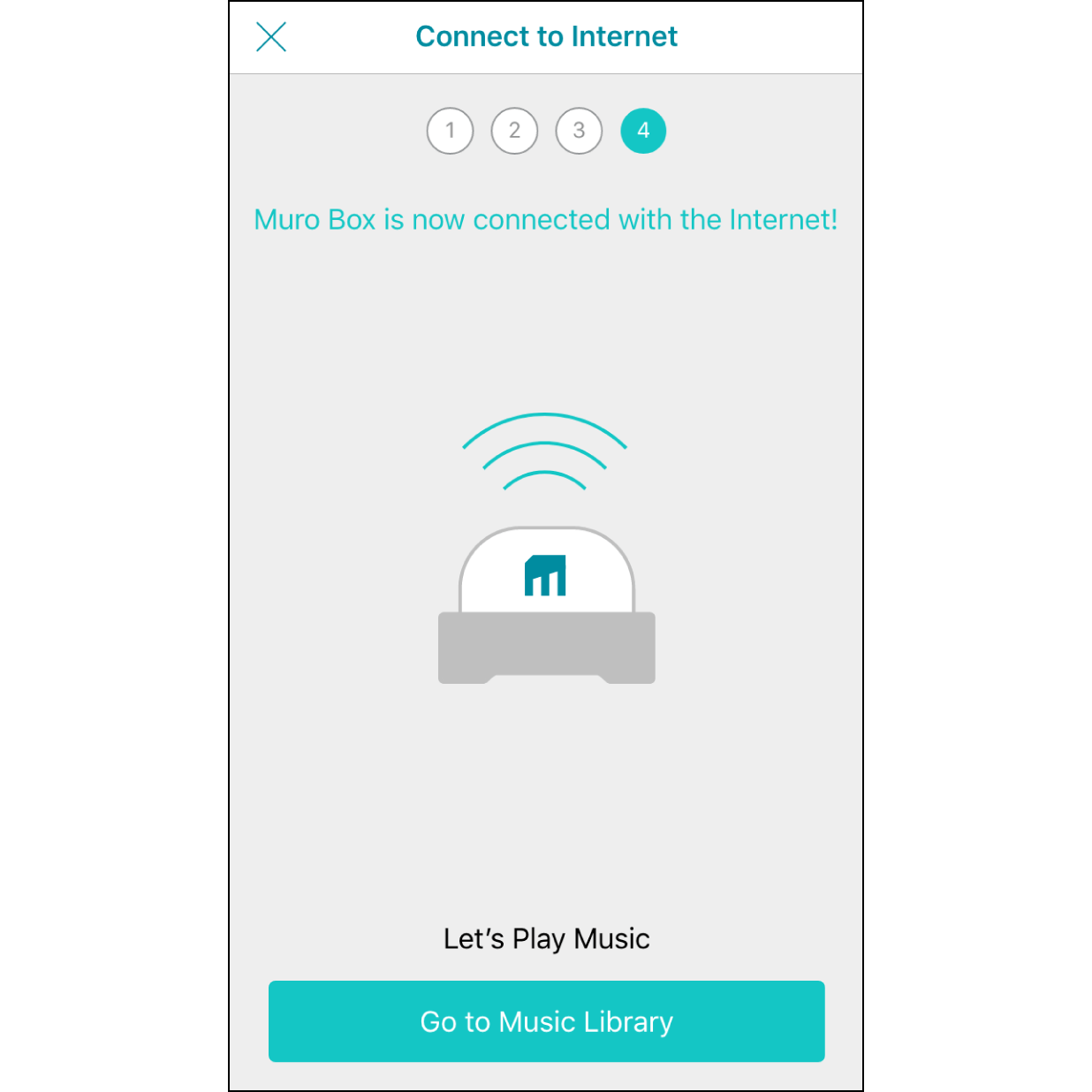
11. Connexion Internet établie
Une fois la connexion à Internet établie avec succès, Muro Box jouera une courte mélodie et l’application confirmera la connexion à Internet. Appuyez sur « Accéder à la bibliothèque » pour commencer à utiliser l’application.