
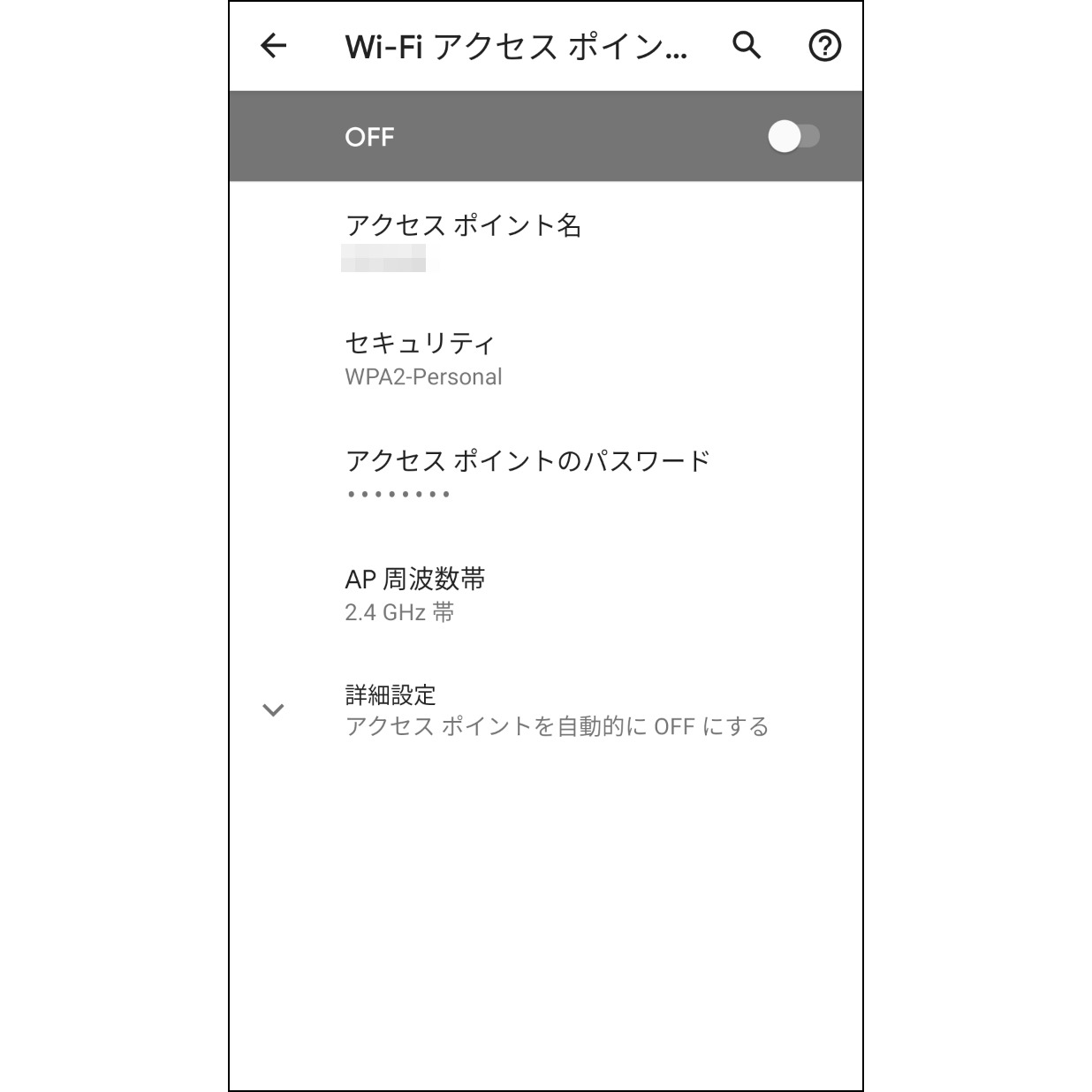
1. Configurer le point d'accès mobile Android
Dans les paramètres, définissez le nom et le mot de passe du point d'accès mobile Android, puis désactivez temporairement ce dernier (comment configurer le partage de connexion).
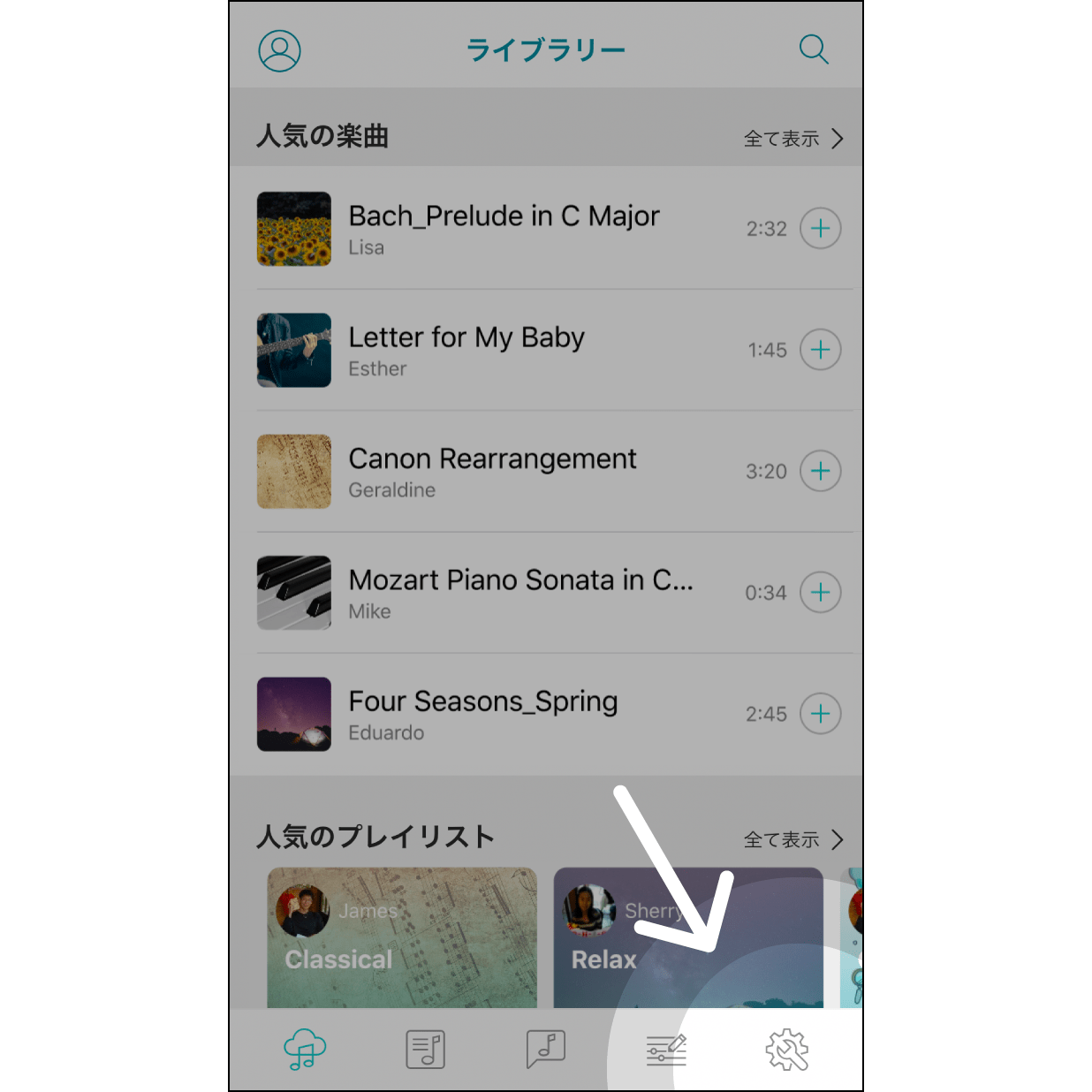
2. Saisir les paramètres de l'application Muro Box
Cliquez en bas à droite de l'écran de l'application, puis renseignez les paramètres dans l'écran de configuration de Muro Box.
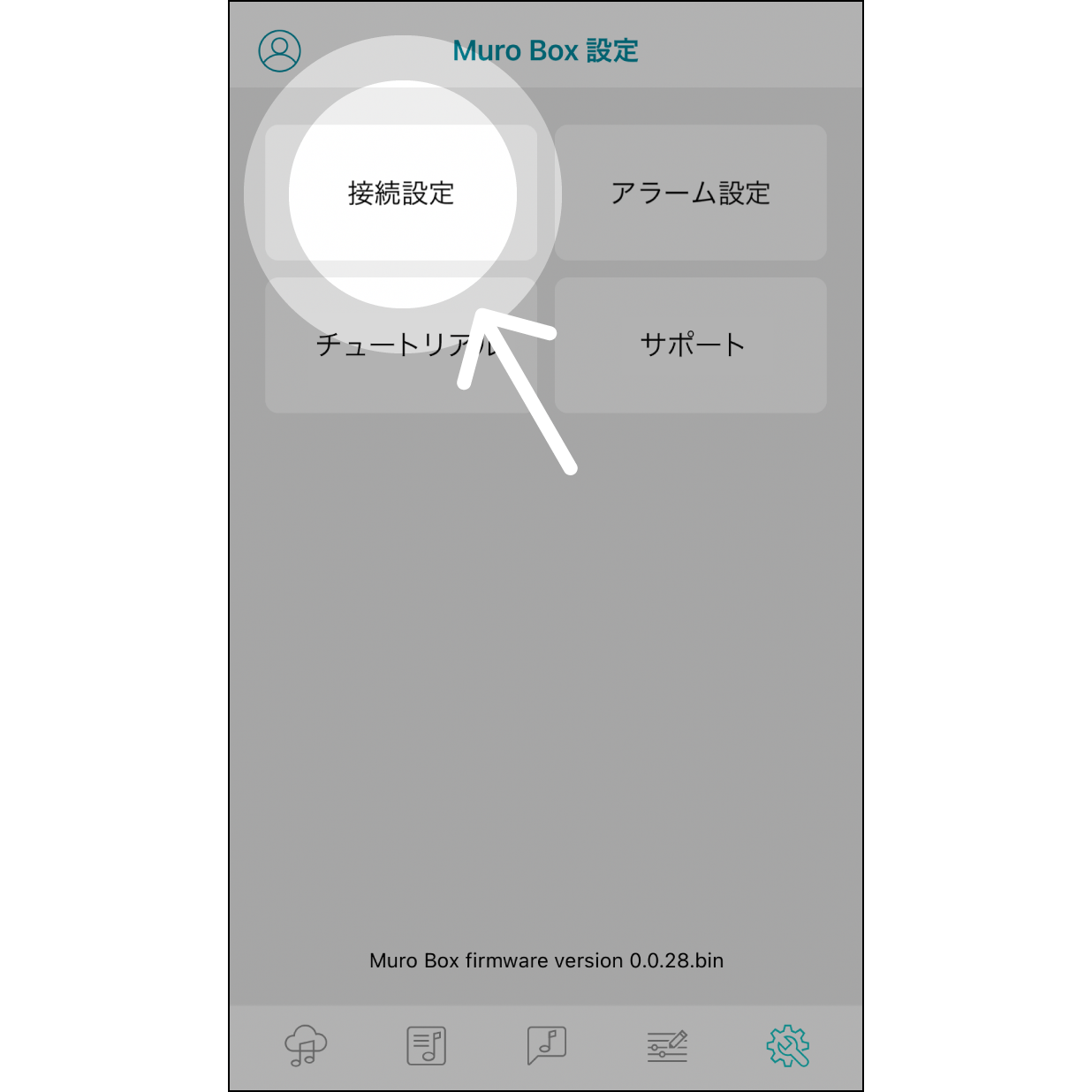
3. Saisir les paramètres de connexion
Cliquez sur « Paramètres de connexion », puis saisissez-les.
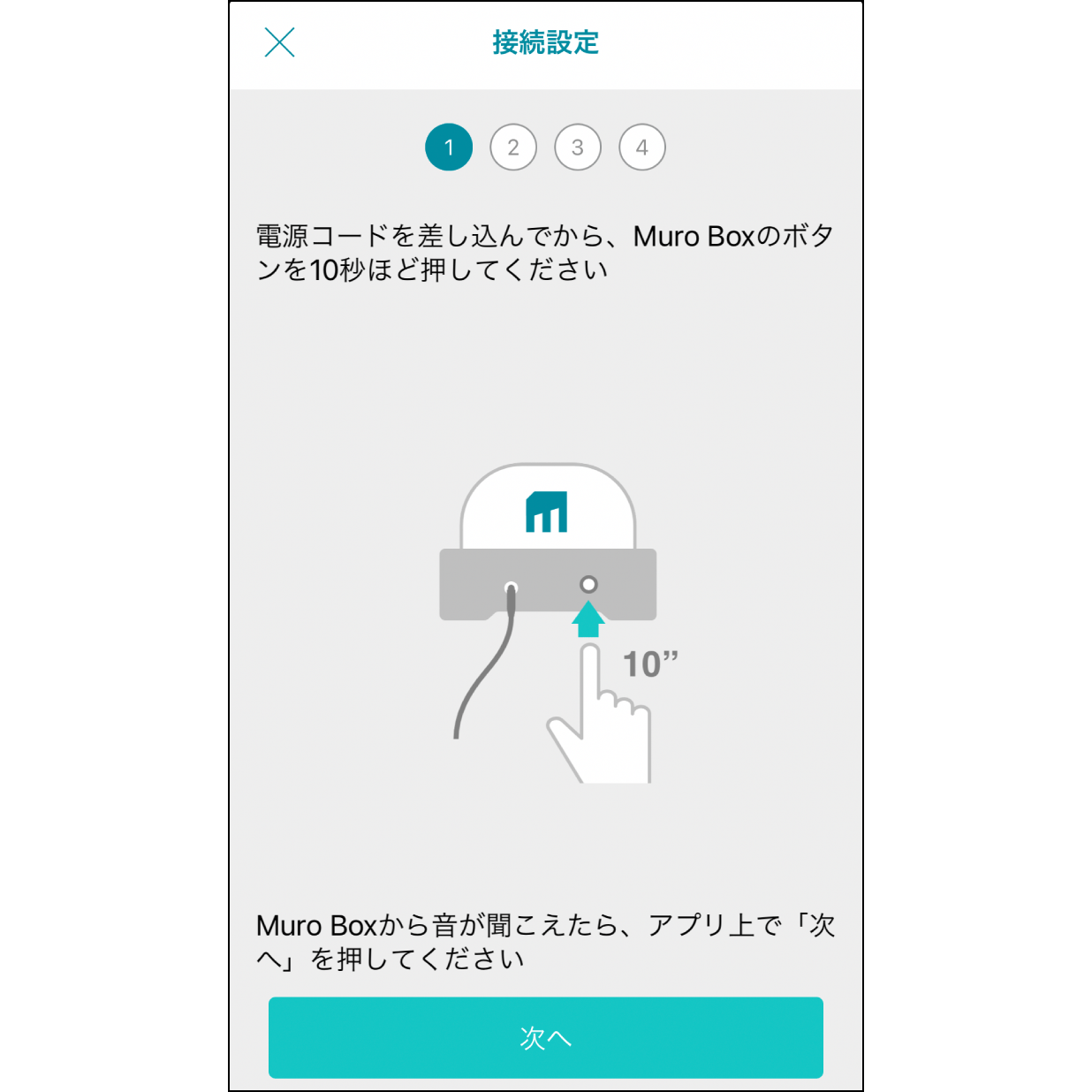
4. Appuyer sur le bouton de commande du Muro Box
Branchez le cordon d'alimentation du Muro Box, puis maintenez le bouton enfoncé pendant environ 10 secondes. Lorsque le son de démarrage retentit, cliquez sur « Suivant ».
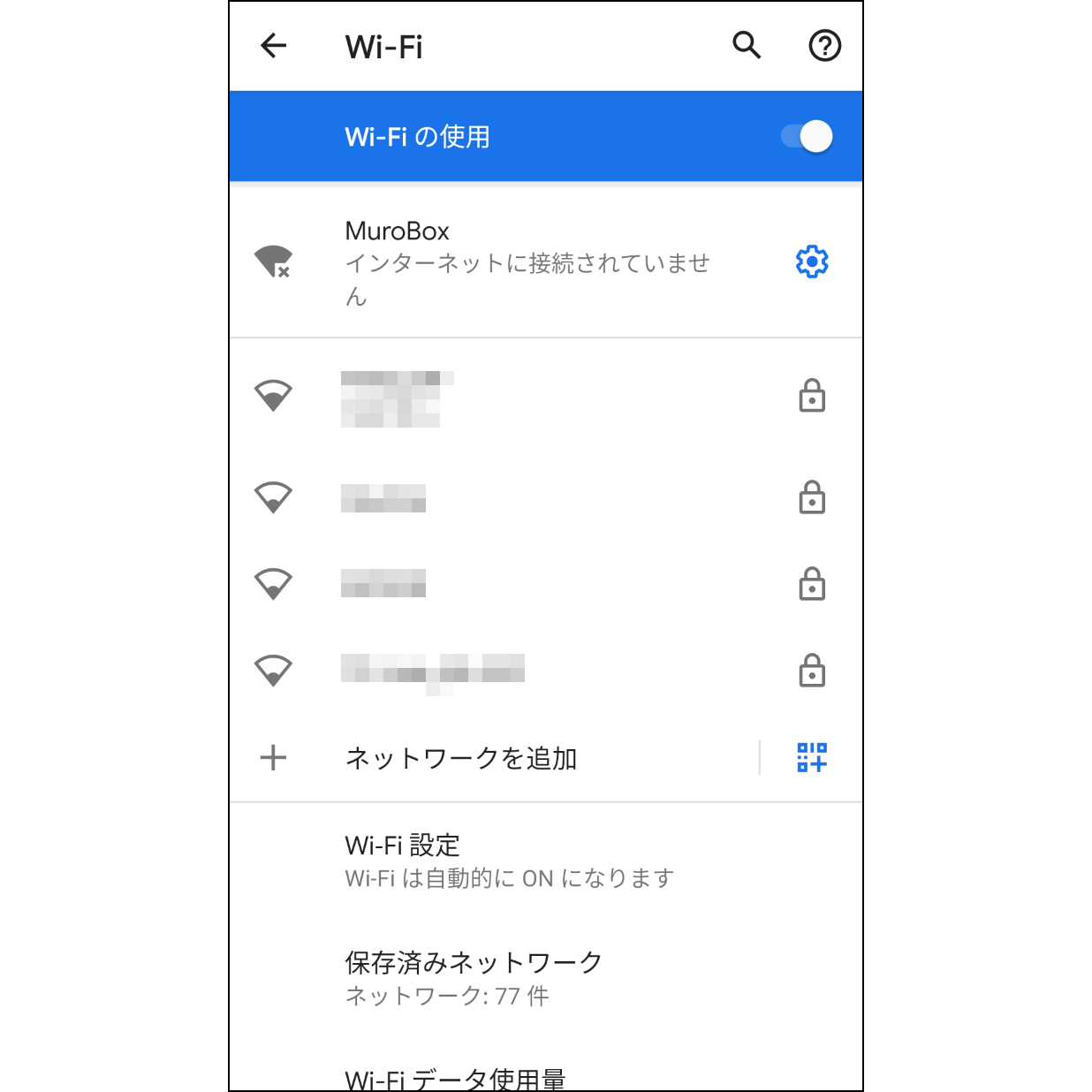
5. Connexion au Wi-Fi Muro Box
Les modèles les plus récents de téléphones Android se connectent automatiquement au réseau Wi-Fi Muro Box. Si vous utilisez un modèle plus ancien, sélectionnez « Muro Box » dans les « Paramètres Wi-Fi », puis, une fois la connexion confirmée, revenez à Muro Box App.
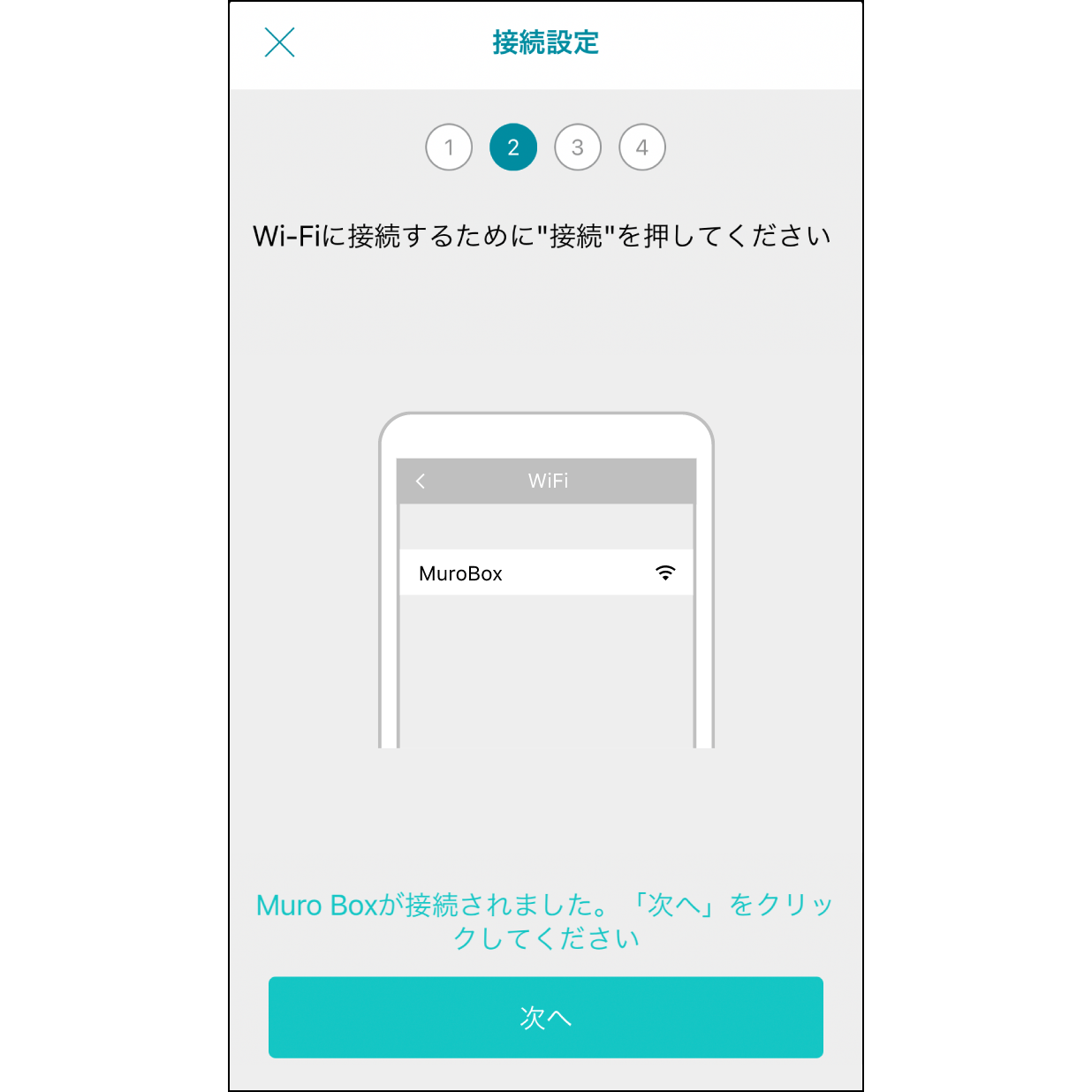
6. Connexion au Wi-Fi de Muro Box terminée
Revenez dans Muro Box App, vérifiez que le message « Connexion à Muro Box terminée » s’affiche, puis cliquez sur « Suivant ».
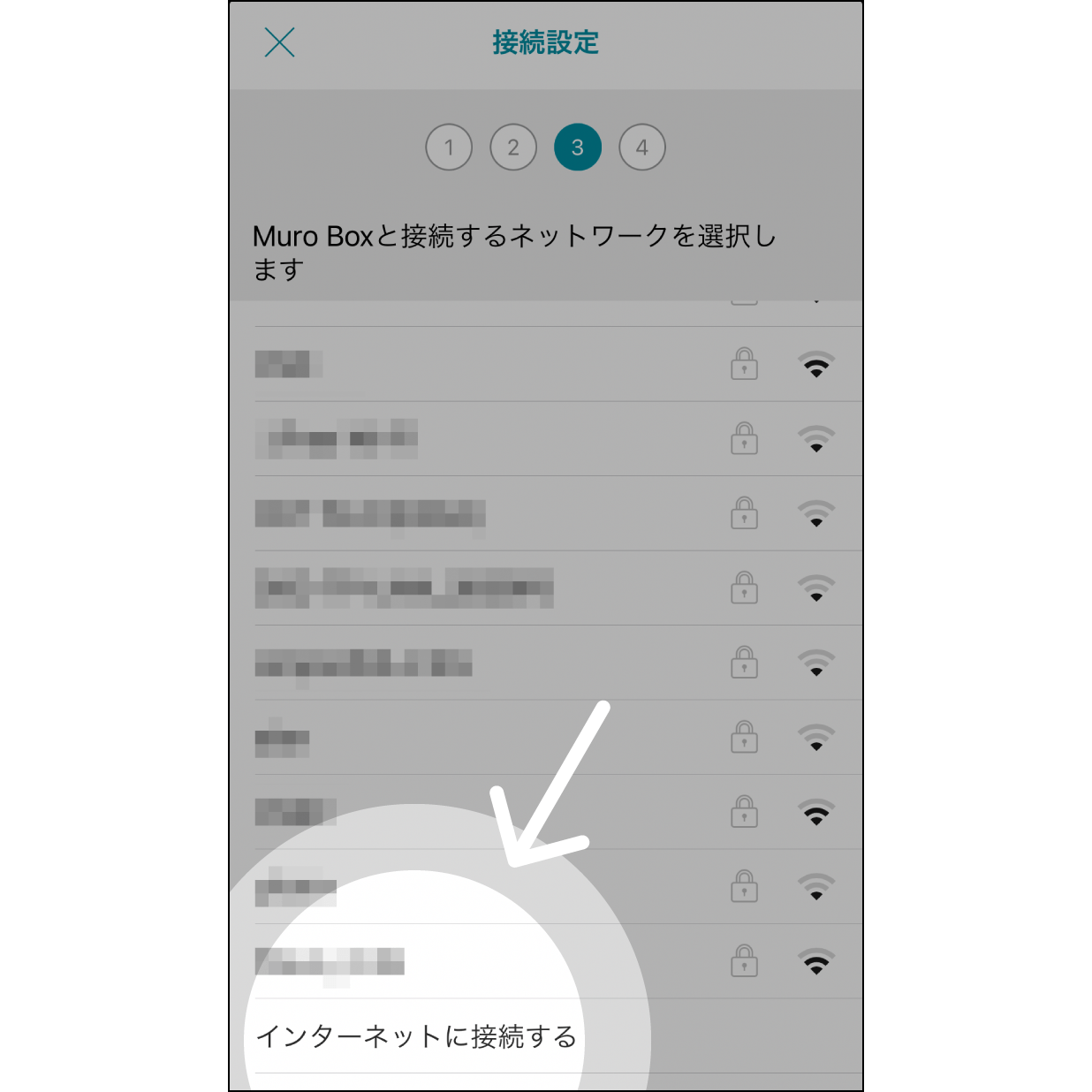
7. Ajouter un réseau
Cliquez sur « Ajouter un réseau », situé tout en bas de l'écran de sélection de la connexion Internet.
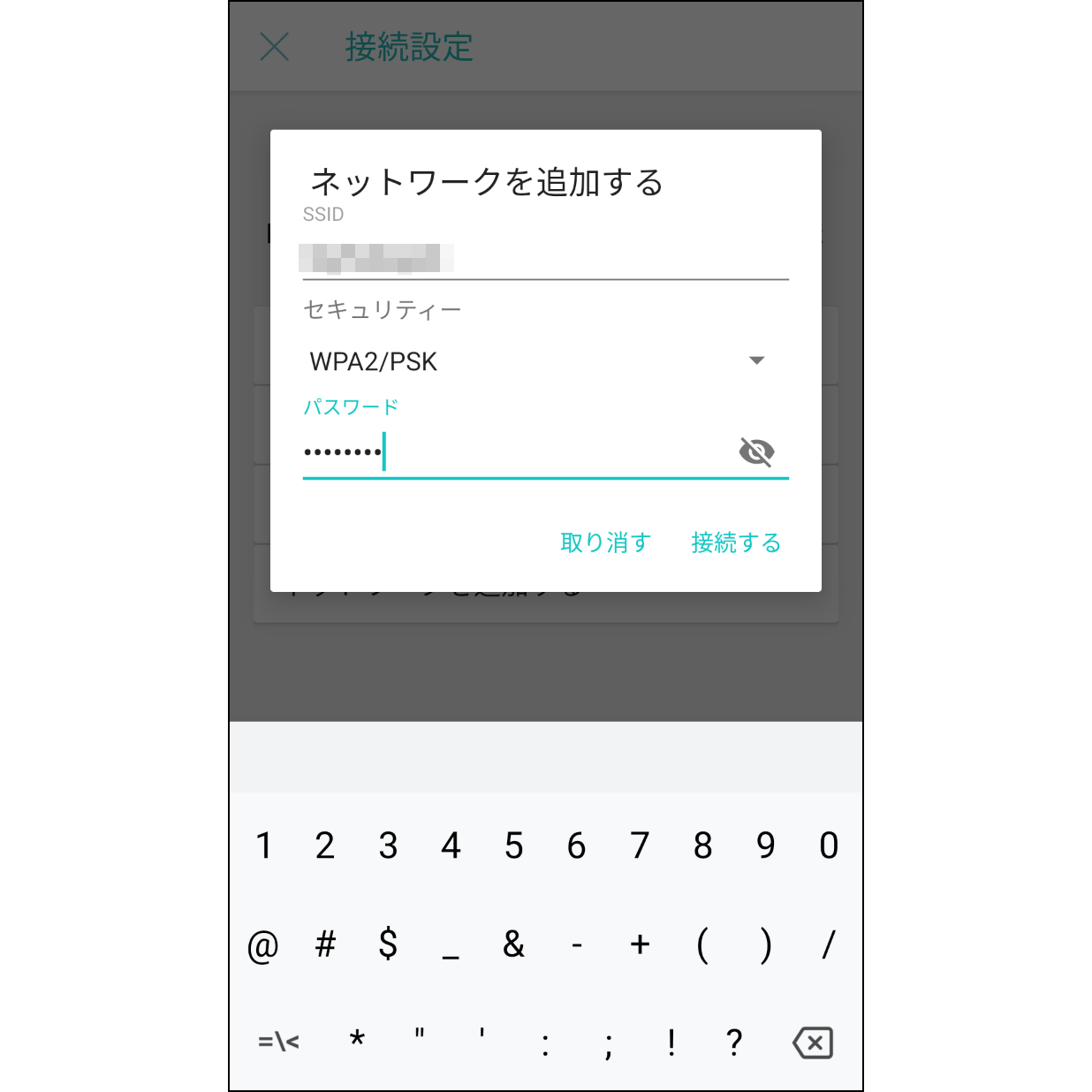
8. Se connecter à « Partage de connexion »
Saisissez le nom du réseau concerné, définissez la sécurité sur « WPA/WPA2 PSK » et saisissez le mot de passe. Remarque : le nom du réseau et le mot de passe sont sensibles à la casse.
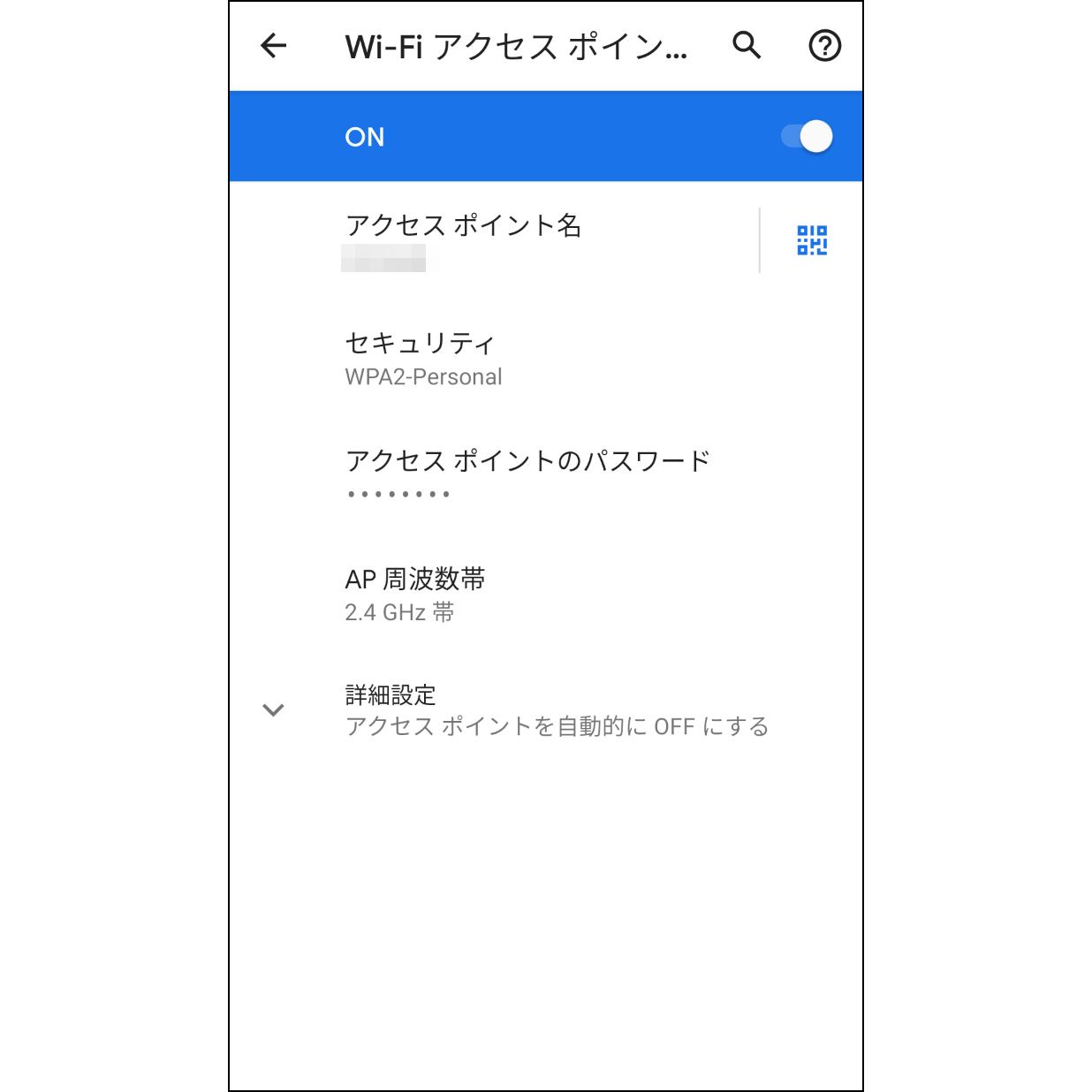
9. Activer « Partage de connexion »
Depuis l'écran de réglages, activez « Partage de connexion ».
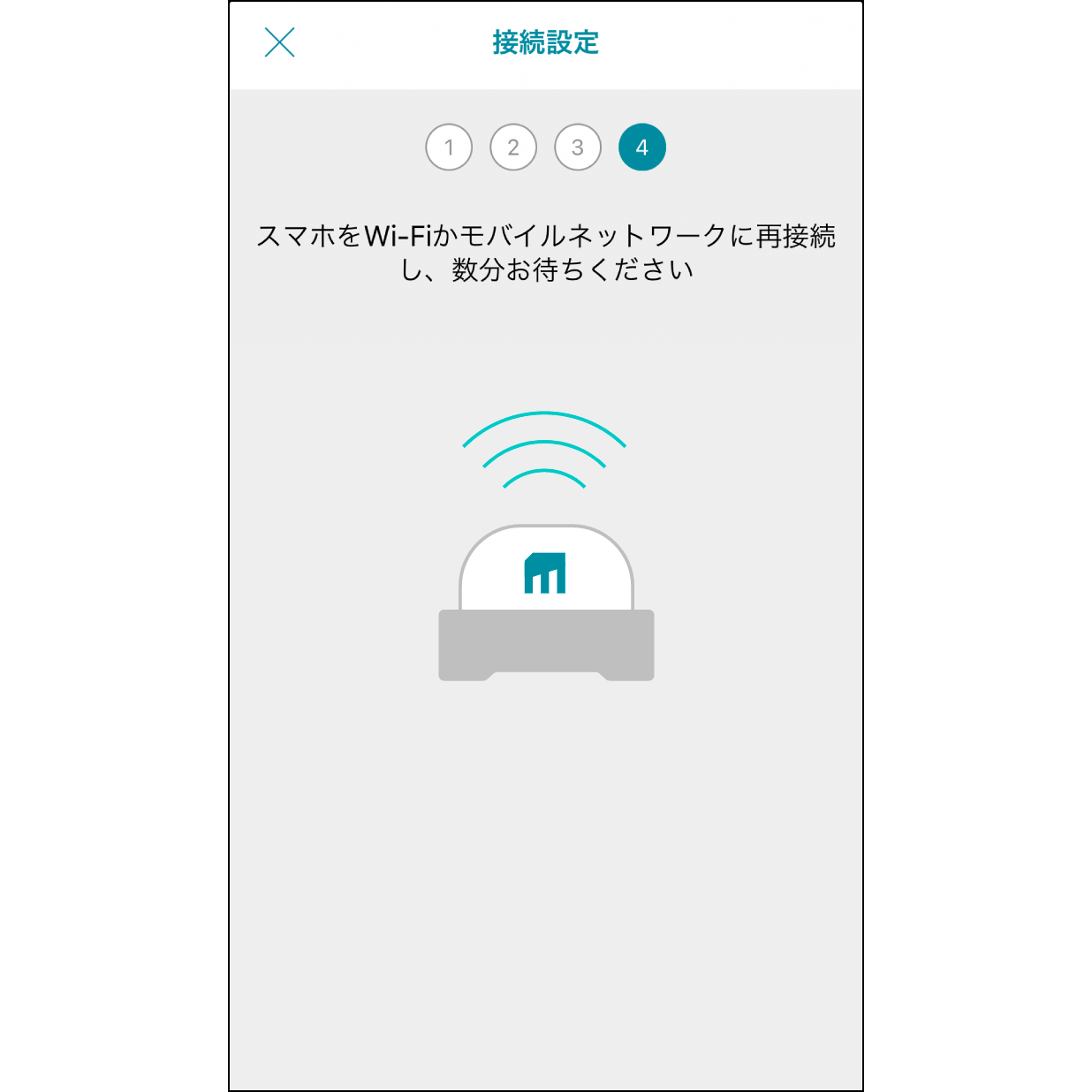
10. Connexion à « Partage de connexion »
Revenez un instant à l’application Muro Box et patientez environ 30 secondes : Muro Box se connectera alors au point d’accès personnel.
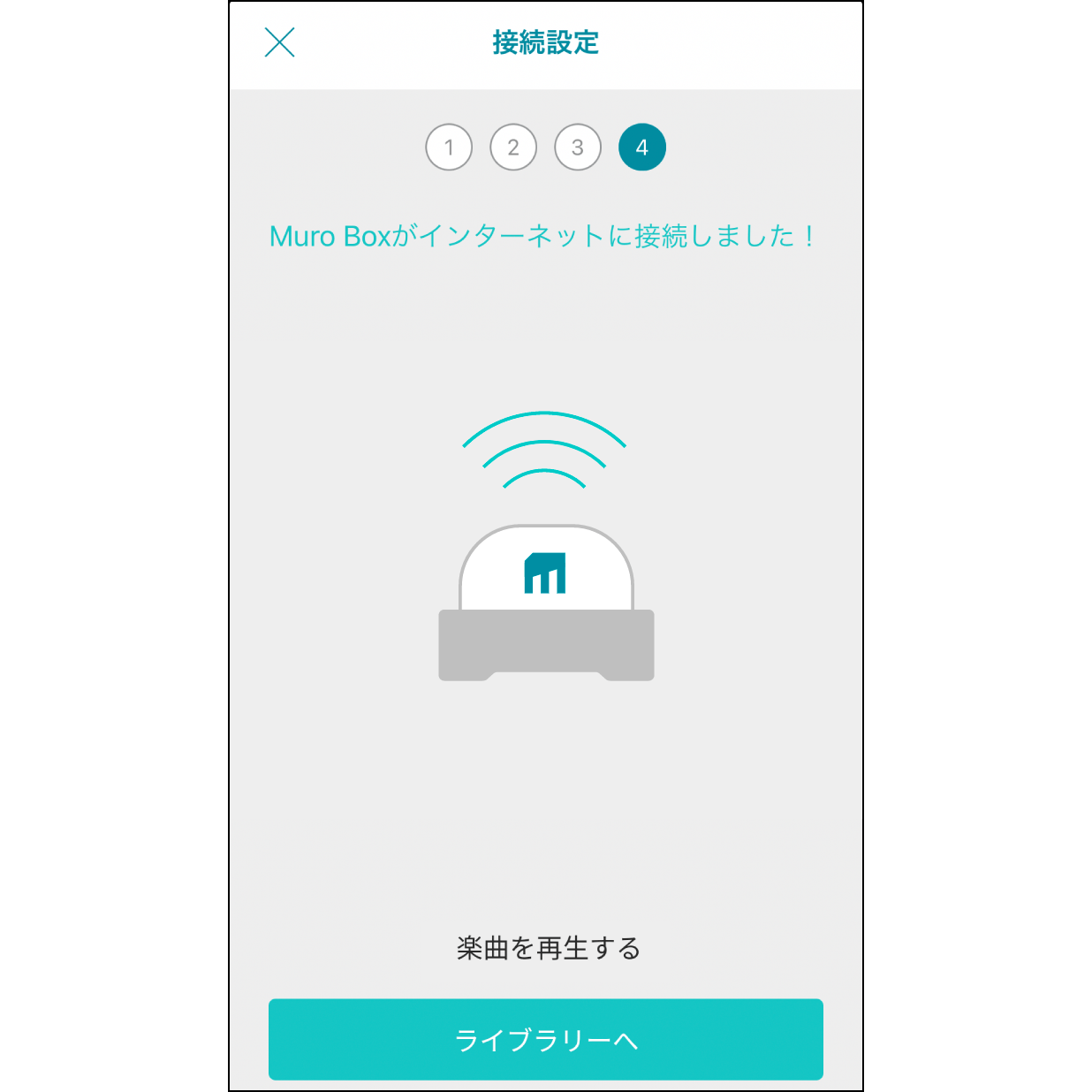
11. Connexion Internet établie
Une fois la connexion Internet établie, Muro Box émet une courte mélodie et l’application affiche une notification signalant que la connexion Internet est établie. Cliquez sur « Consulter la bibliothèque » pour commencer à utiliser l’application.