
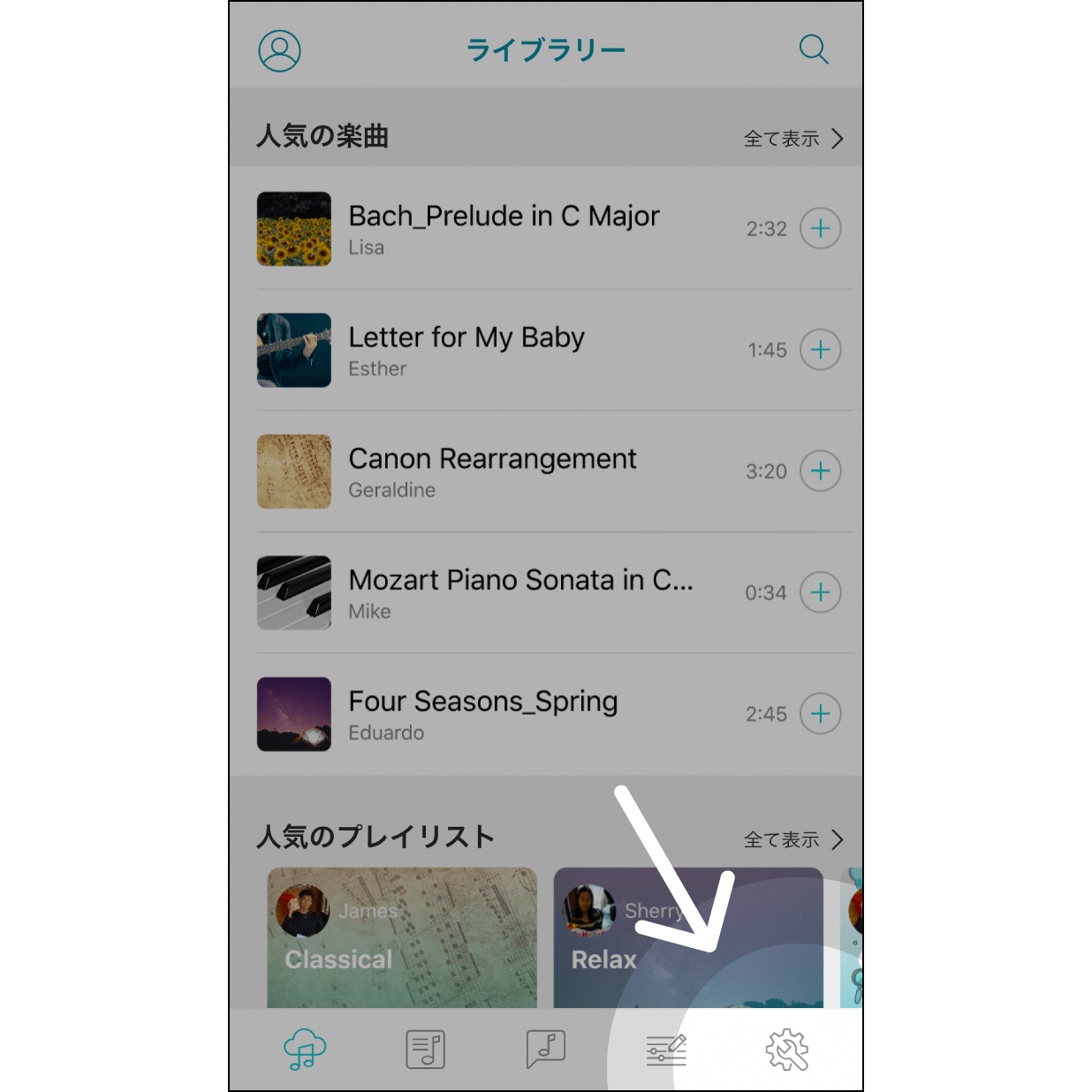
1. Réglages de l’application
Accédez à l’écran de réglages depuis l’icône en forme d’engrenage, puis procédez aux réglages.
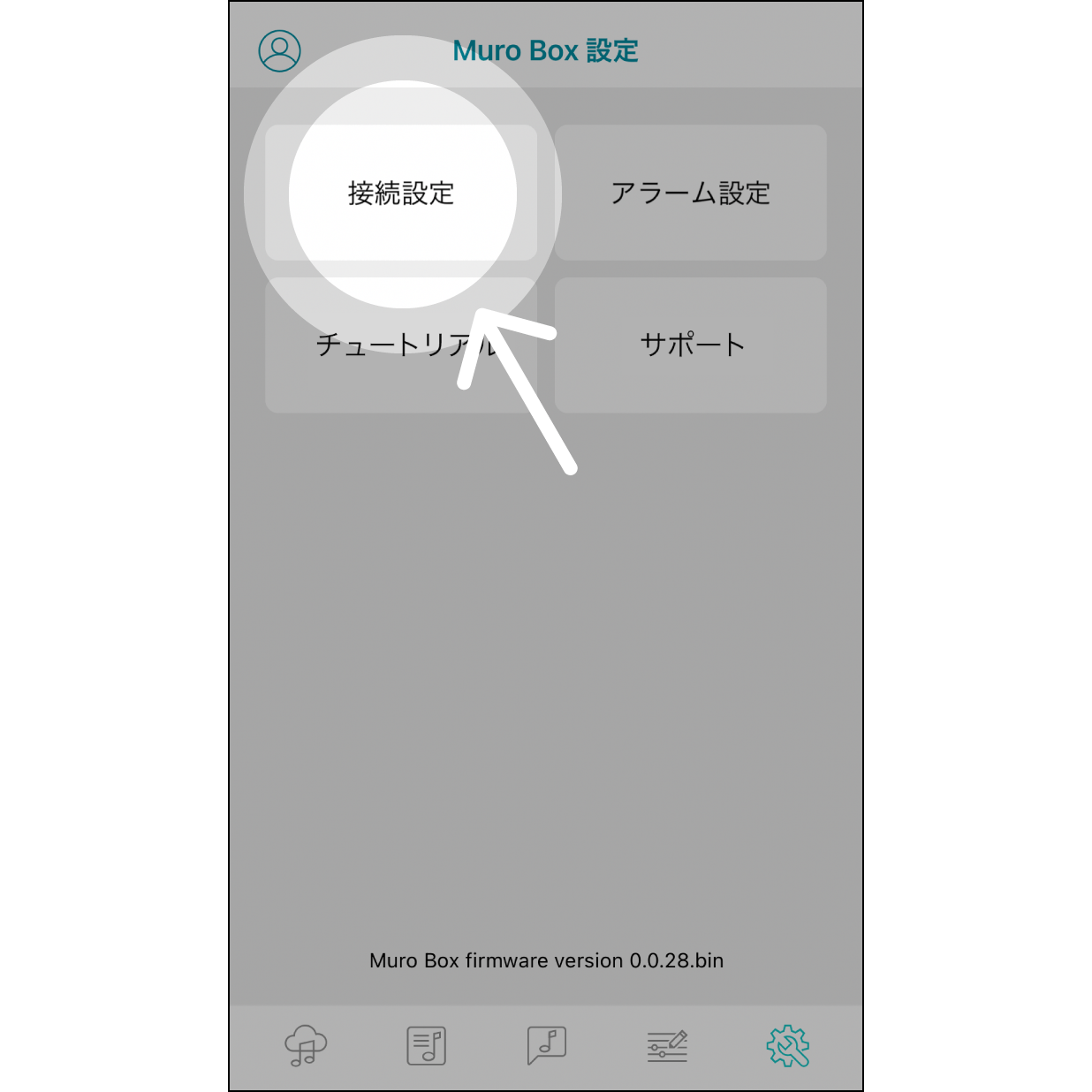
2. Paramètres de connexion
Cliquez sur « Paramètres de connexion » pour effectuer la configuration.
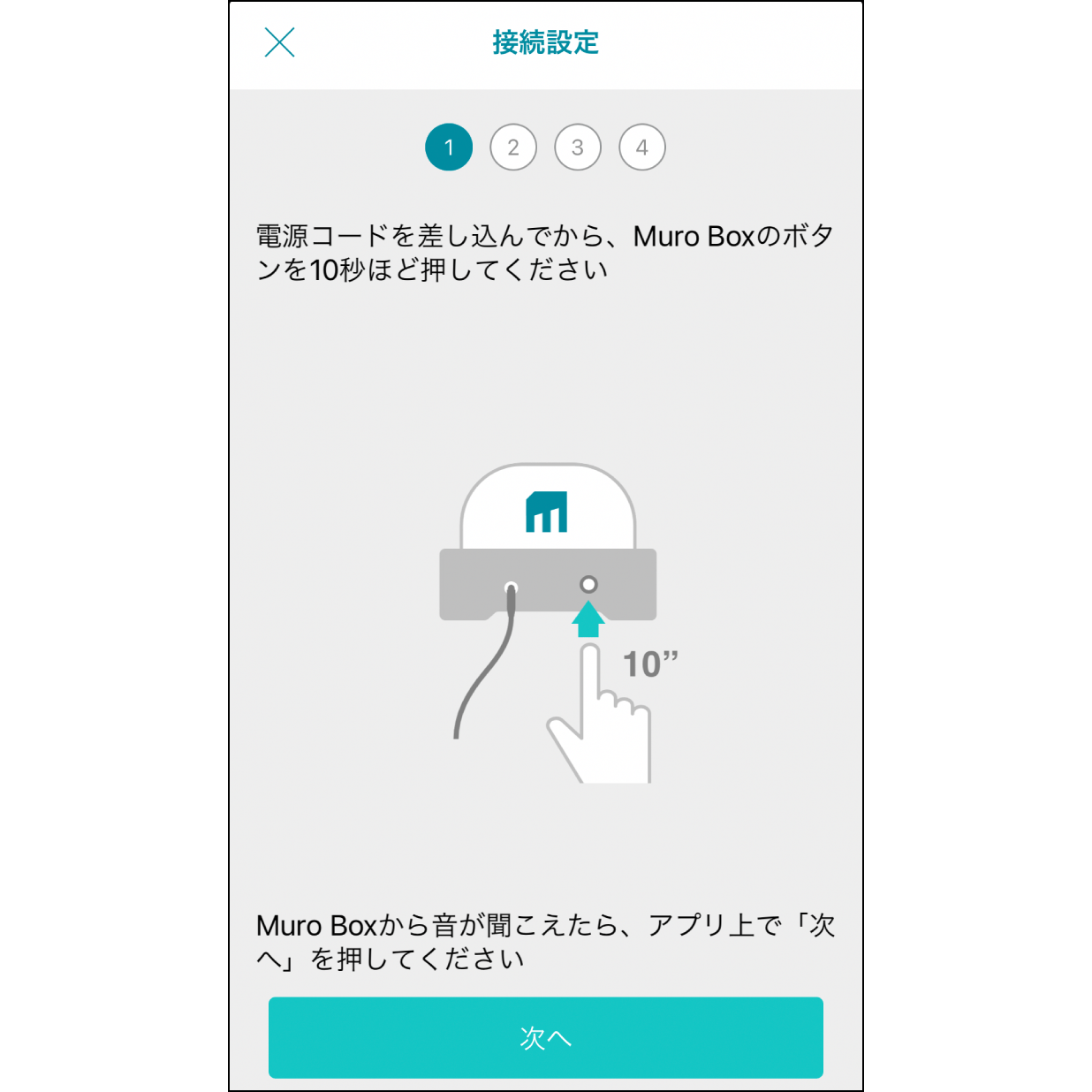
3. Appuyer sur le bouton de commande de Muro Box
Branchez le cordon d’alimentation de Muro Box et maintenez le bouton enfoncé pendant environ 10 secondes, jusqu’à ce que le son de démarrage retentisse.
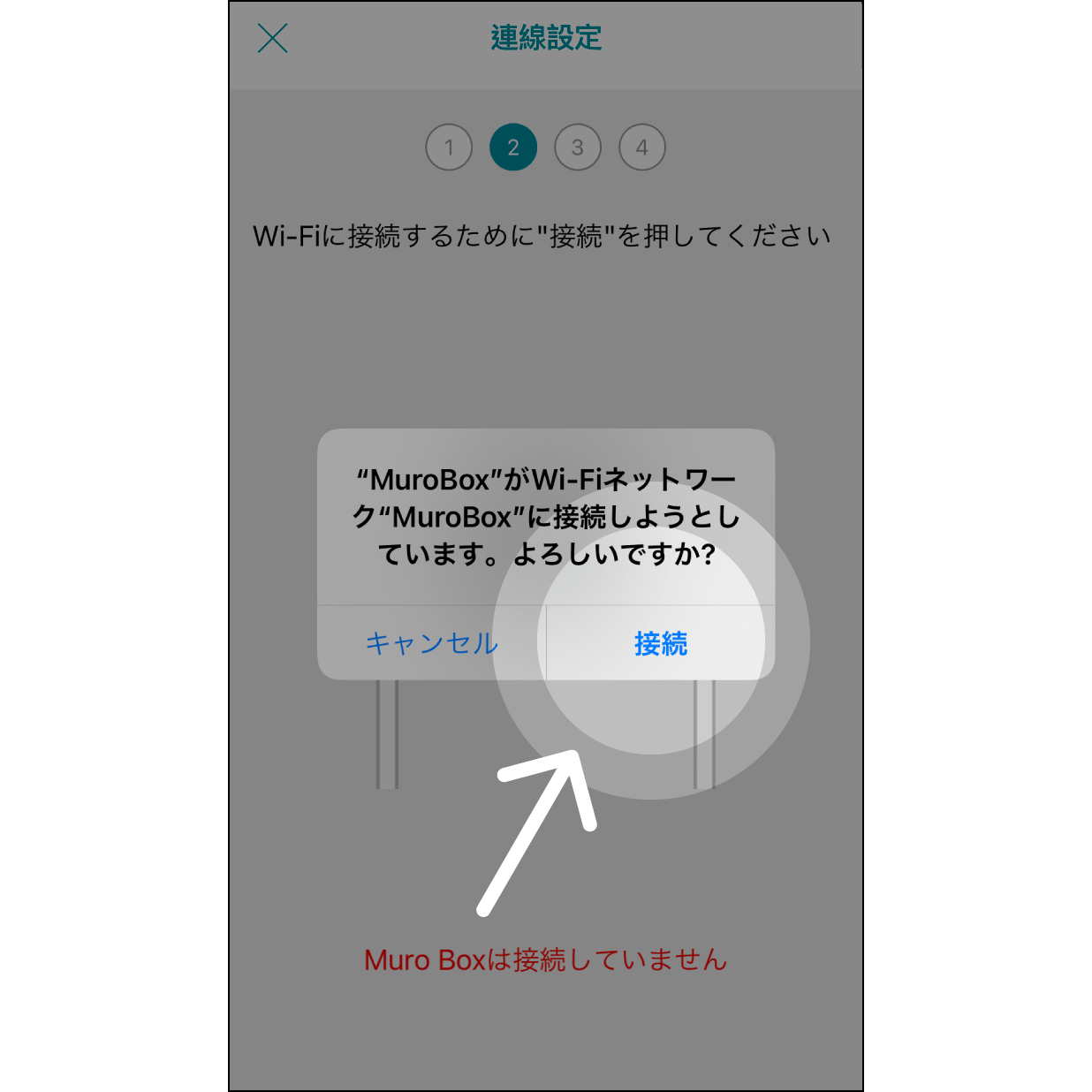
4. Connexion au réseau Wi-Fi « MuroBox »
Appuyez sur « Ajouter », puis effectuez la connexion Wi-Fi.
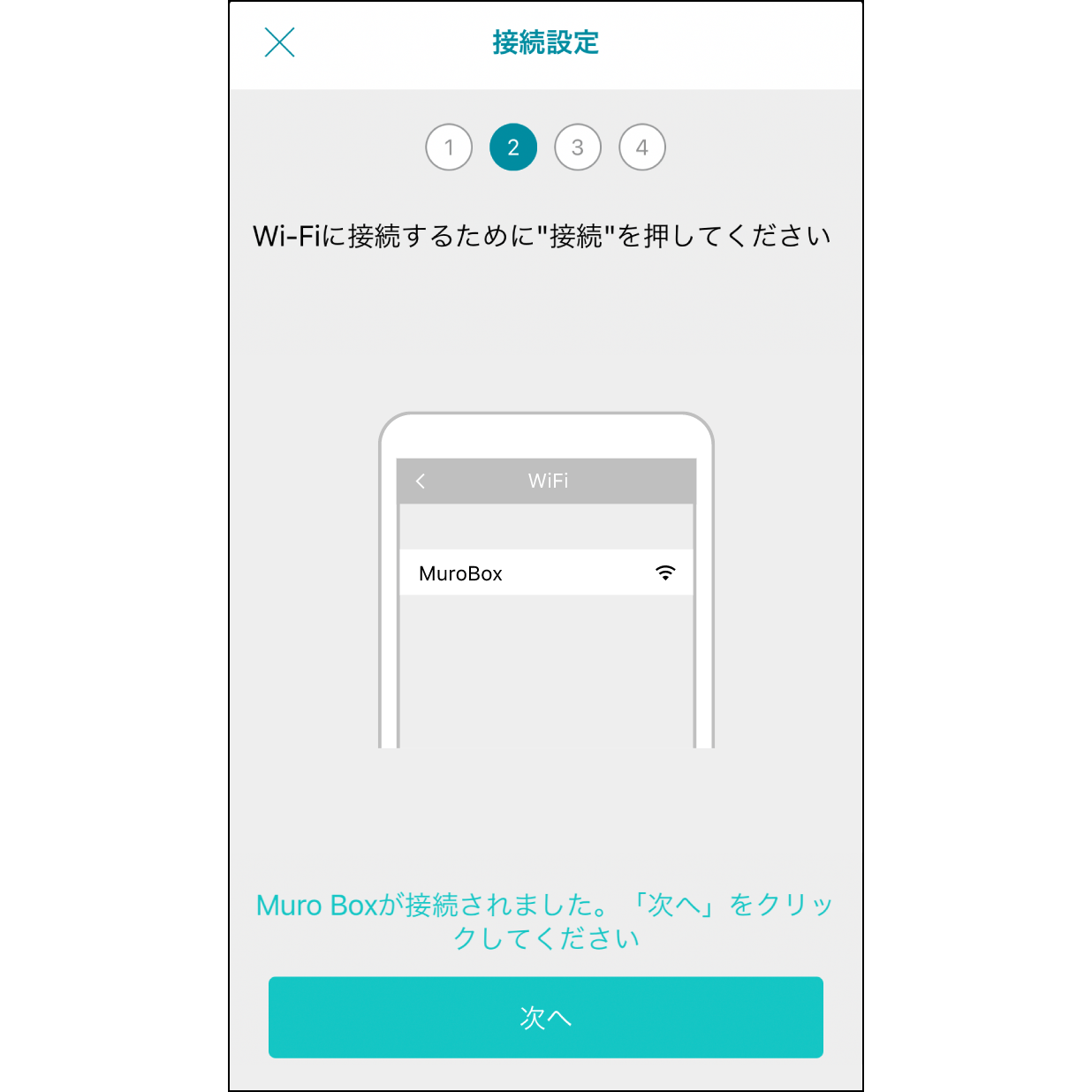
5. Connexion au Wi-Fi de Muro Box
Une fois la connexion établie, le message « Connexion à Muro Box terminée » s’affiche immédiatement ; cliquez sur « Suivant » pour continuer.
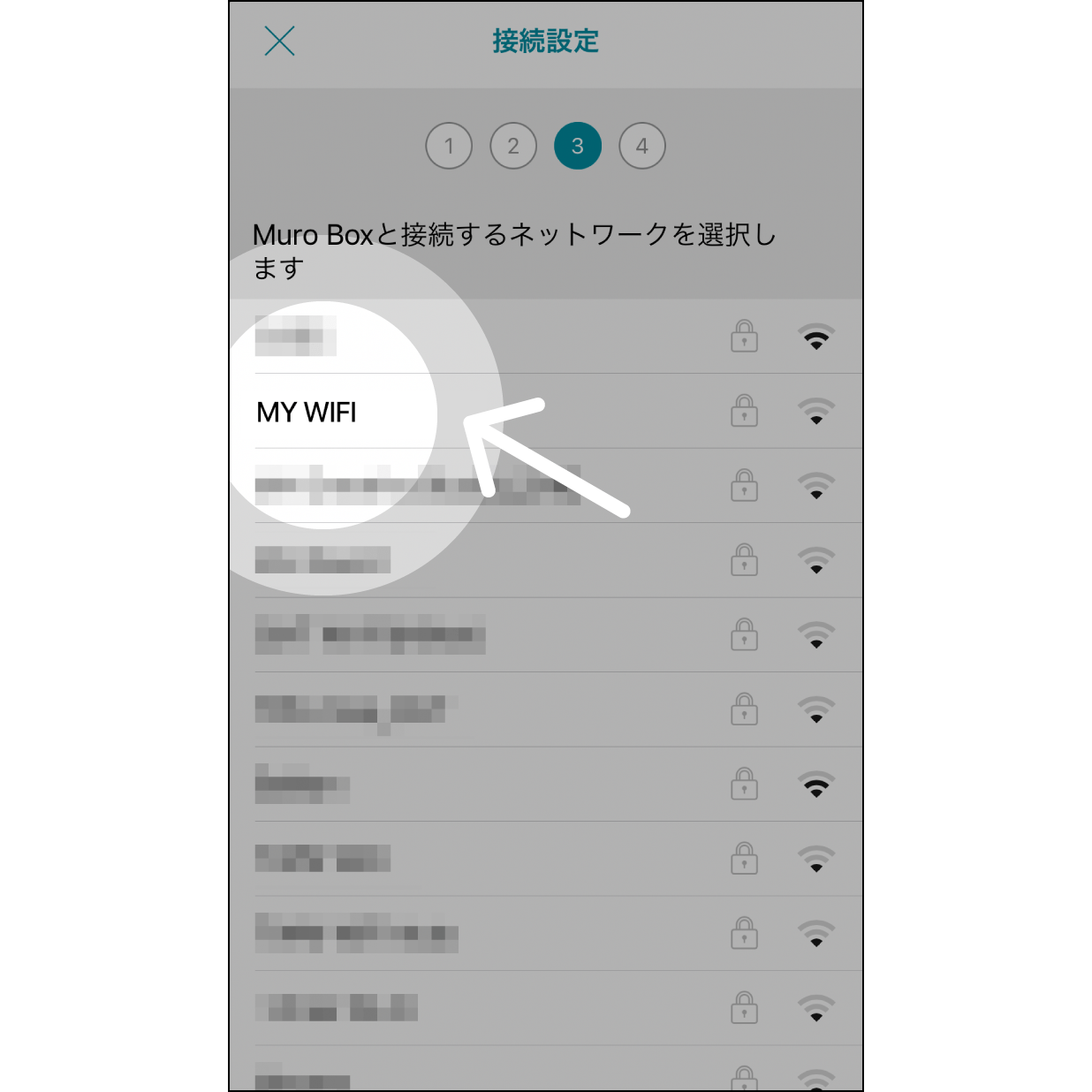
6. Sélectionner le réseau Wi-Fi auquel se connecter
Sur la page de sélection du réseau Wi-Fi, cliquez sur le réseau Wi-Fi auquel vous souhaitez vous connecter.
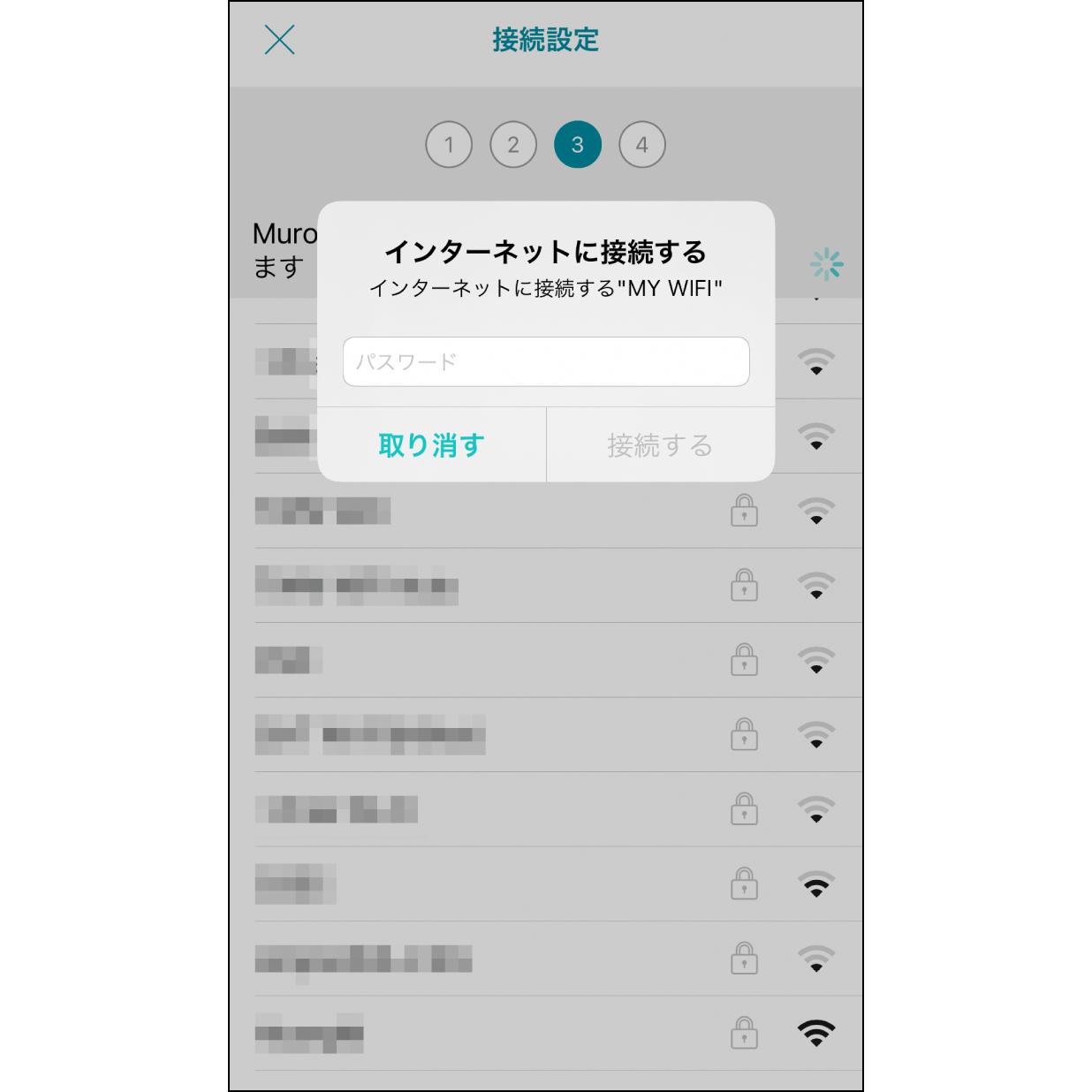
7. Connexion au Wi-Fi
Sur la page de connexion au Wi-Fi, saisissez le mot de passe, puis connectez-vous au réseau Wi-Fi (si vous utilisez un réseau sans mot de passe, ignorez cette étape).
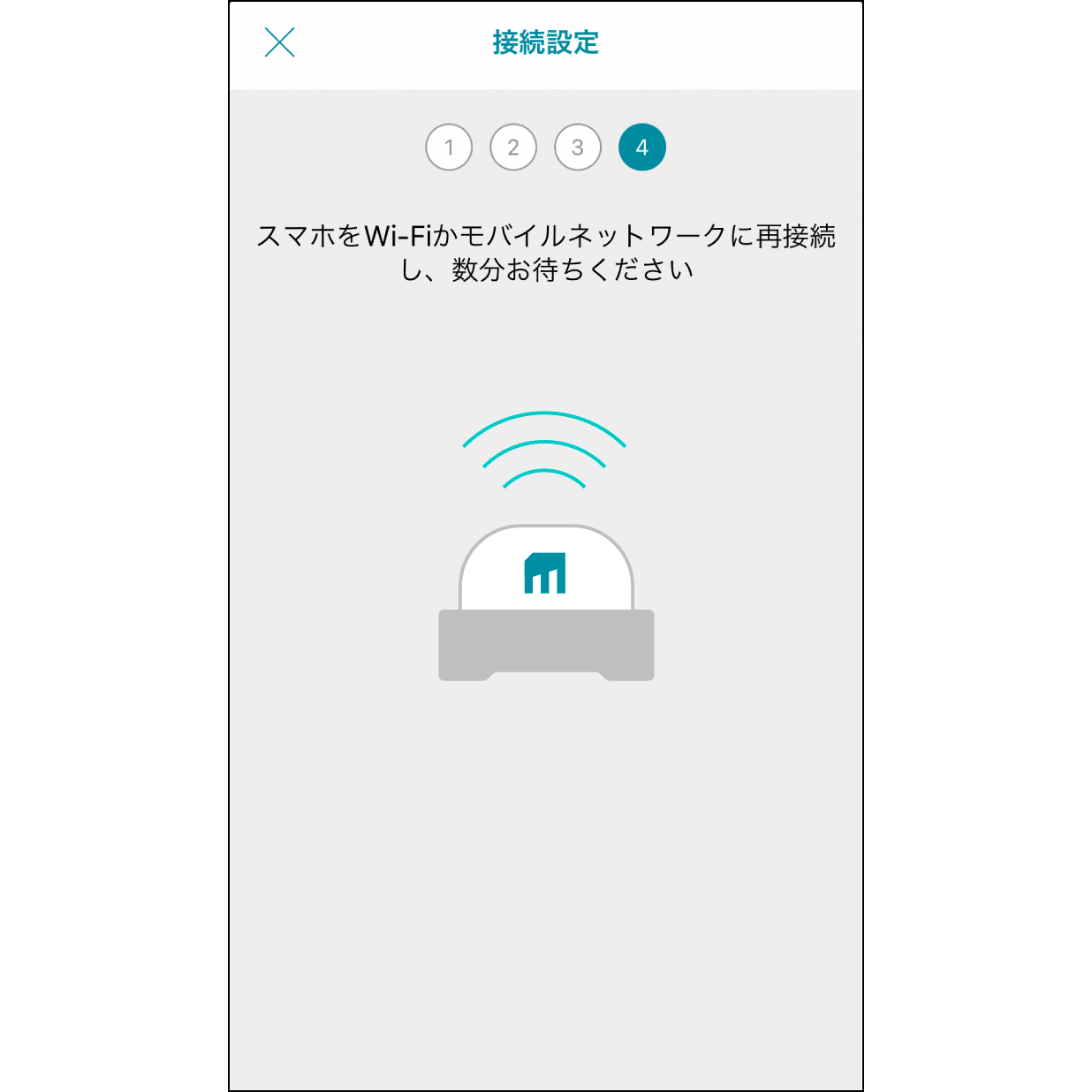
8. Connecter Muro Box au Wi-Fi
Muro Box se connecte au Wi-Fi en une trentaine de secondes.
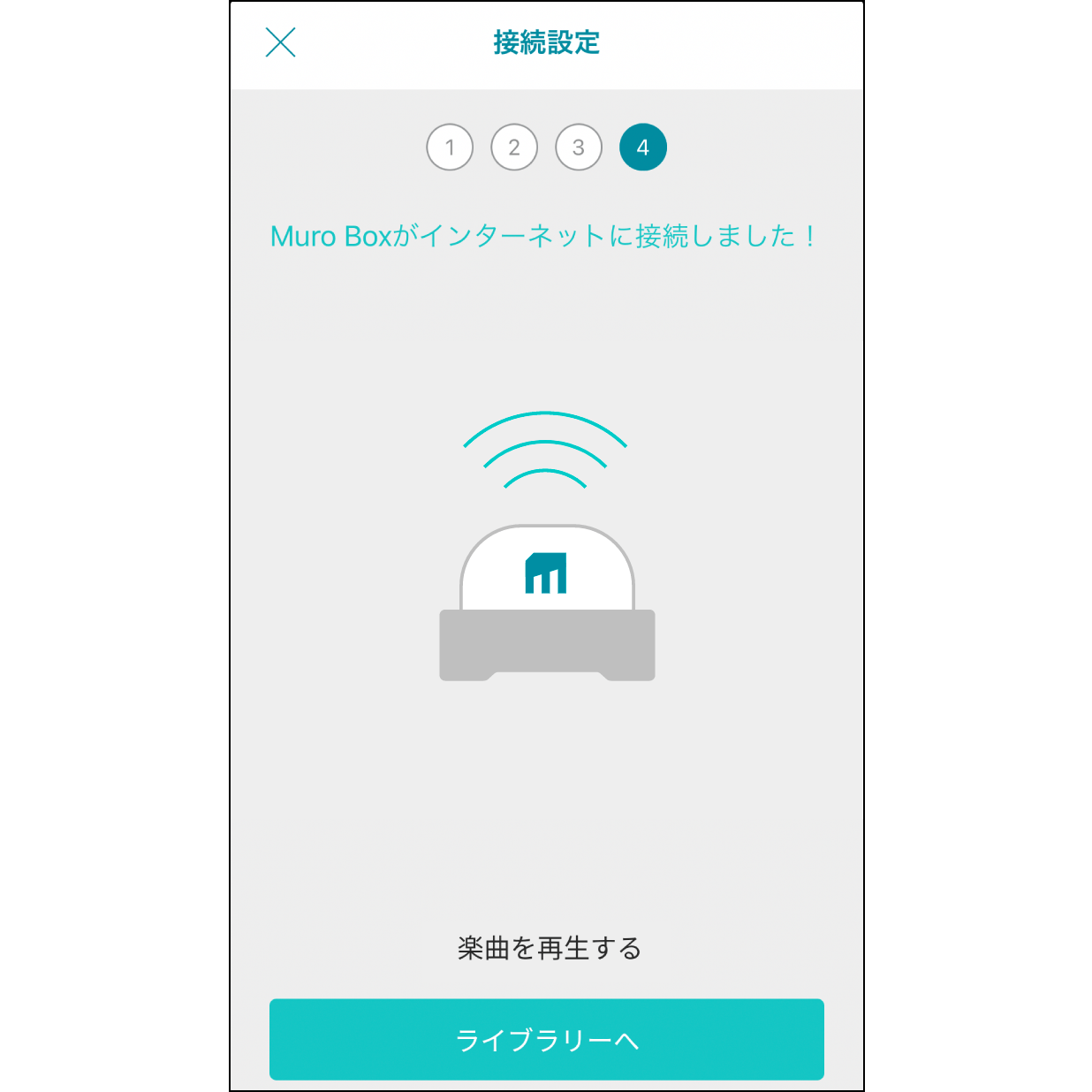
9. Se connecter au réseau Wi-Fi de Muro Box
Une fois la connexion établie, Muro Box émet un son de notification et le message « Connexion à Muro Box terminée » s’affiche. Cliquez ensuite sur « Aller à la playlist » ; vous pourrez alors lire les morceaux.