
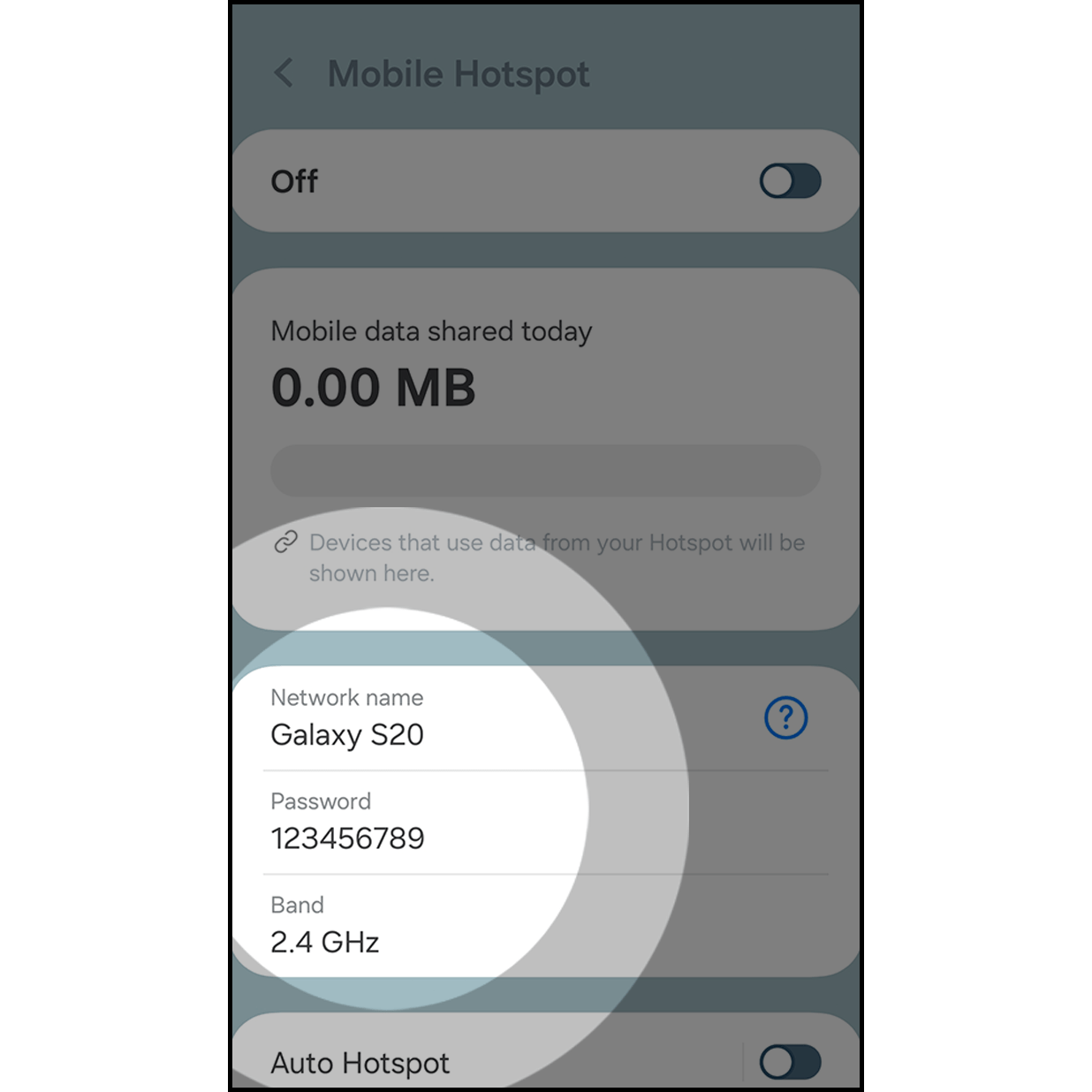
Accédez aux paramètres, définissez le nom et le mot de passe du point d'accès mobile Android, puis désactivez-le pour l'instant. (Comment configurer un point d'accès mobile Android
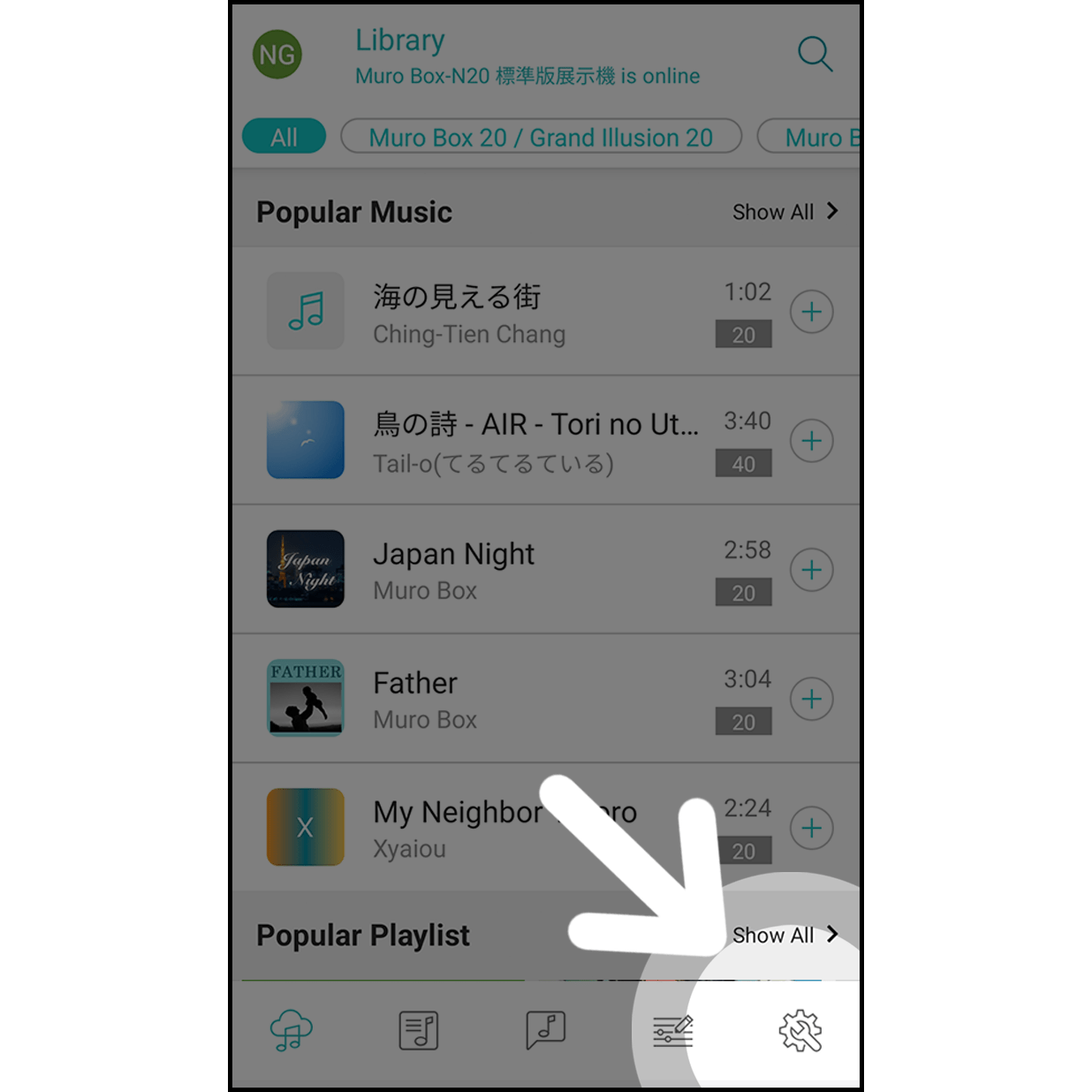
Accédez à la page de paramètres de Muro Box en appuyant sur le coin inférieur droit.
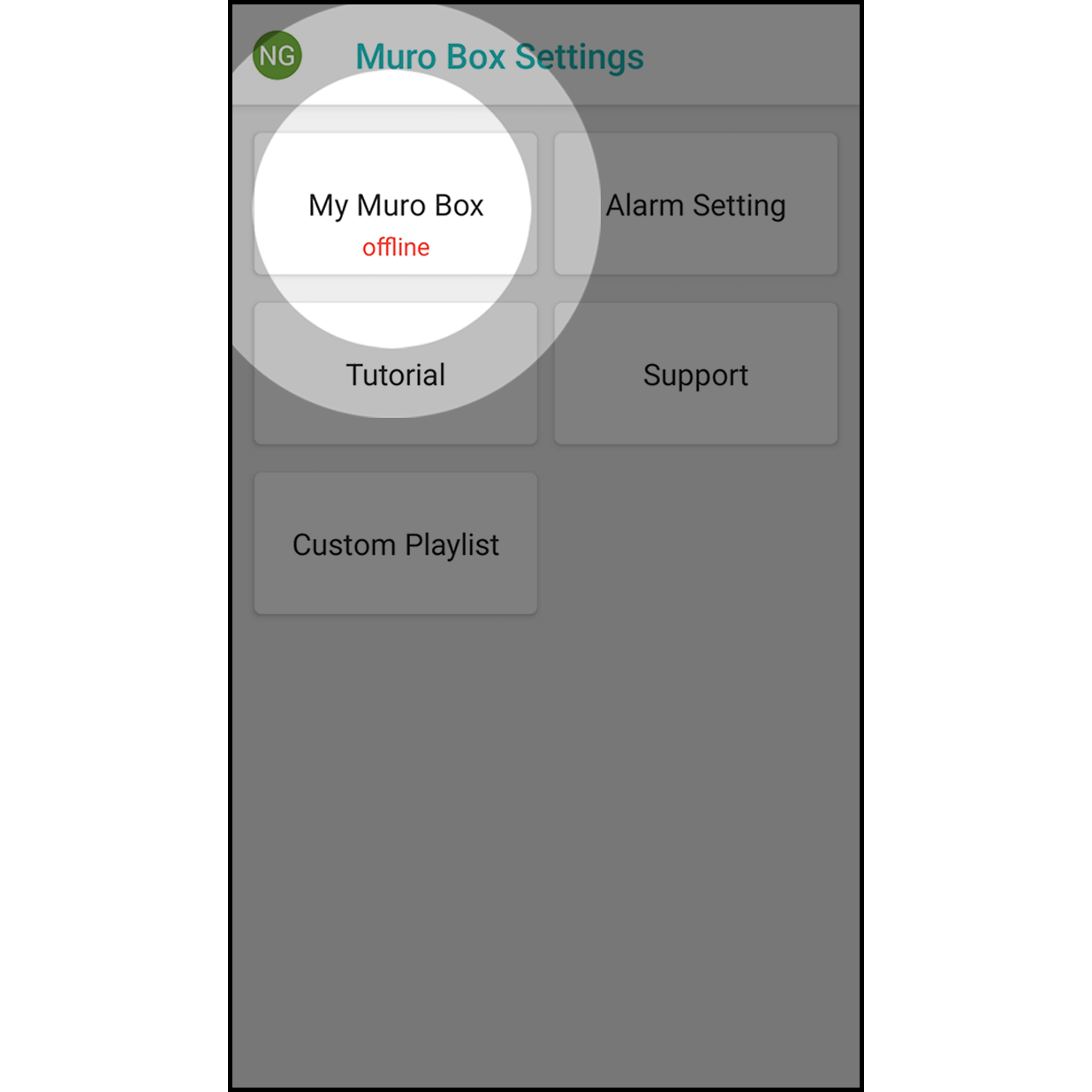
Appuyez sur « Mon Muro Box » pour y accéder.
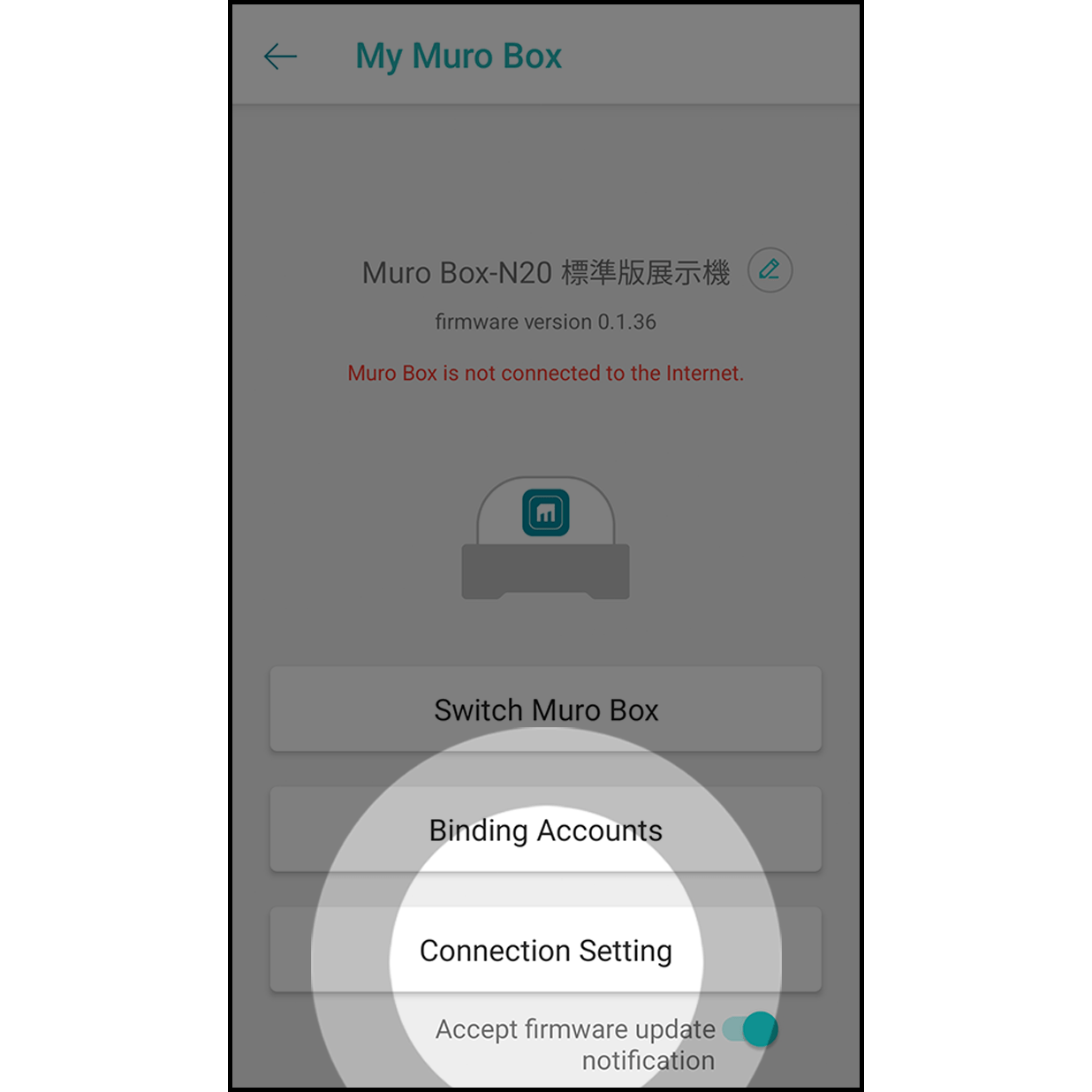
Appuyez sur « Paramètres de connexion » pour y accéder.
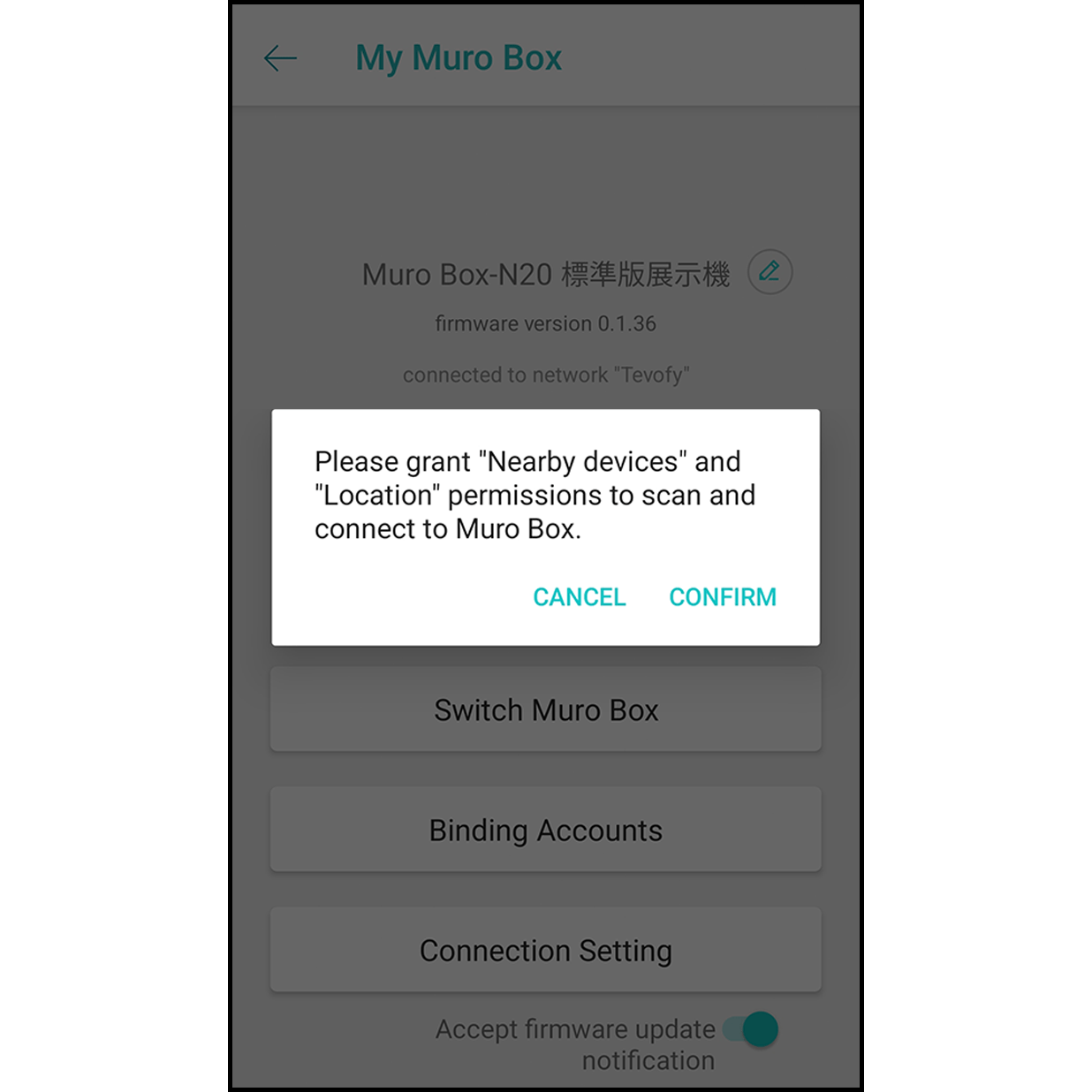
Cela permettra à l’application de détecter la Muro Box et de s’y connecter.
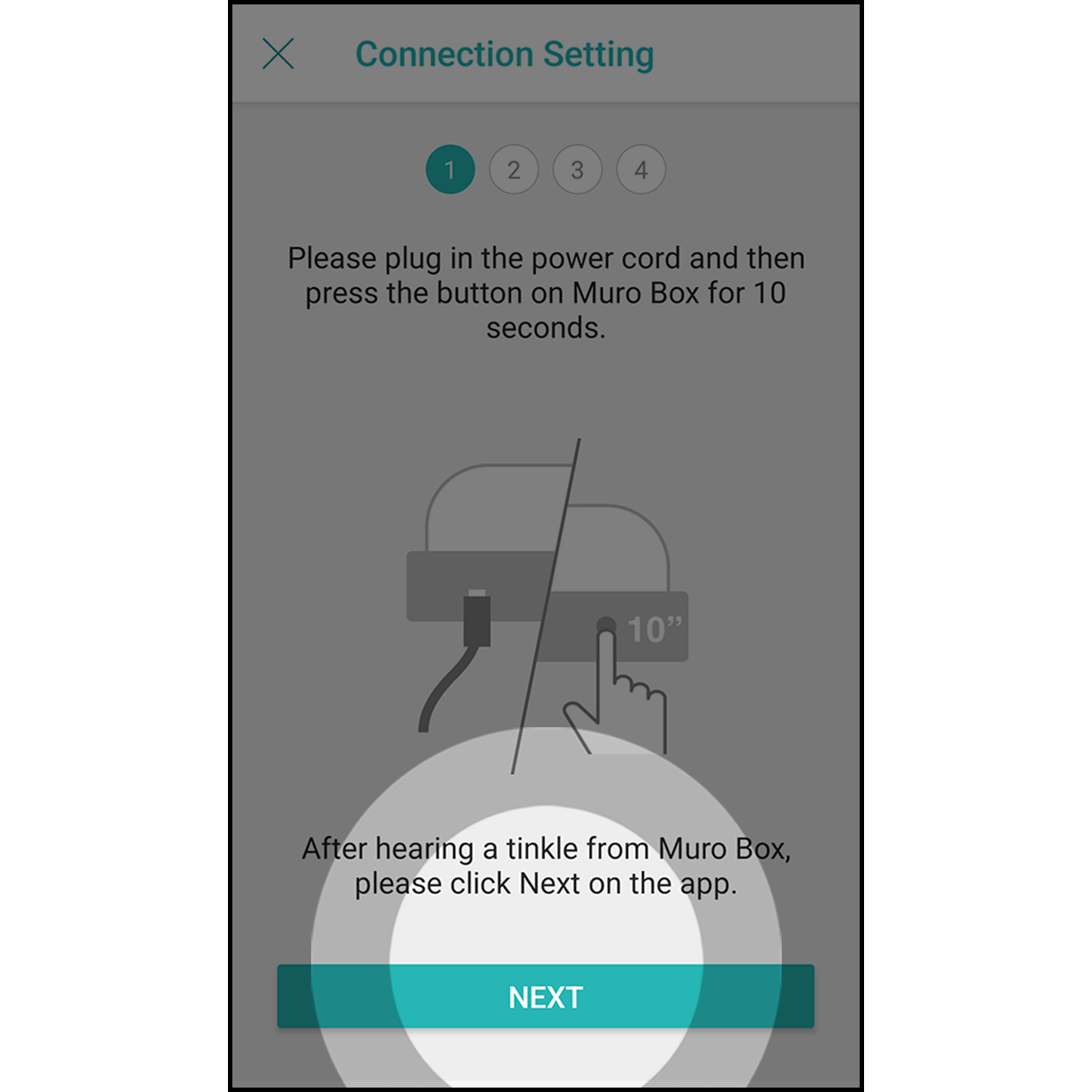
Branchez le cordon d’alimentation de Muro Box. Appuyez sur le bouton de commande pendant environ 10 secondes, jusqu’à entendre un son ding-dong provenant de Muro Box. Cliquez sur « Suivant » dans l’application.
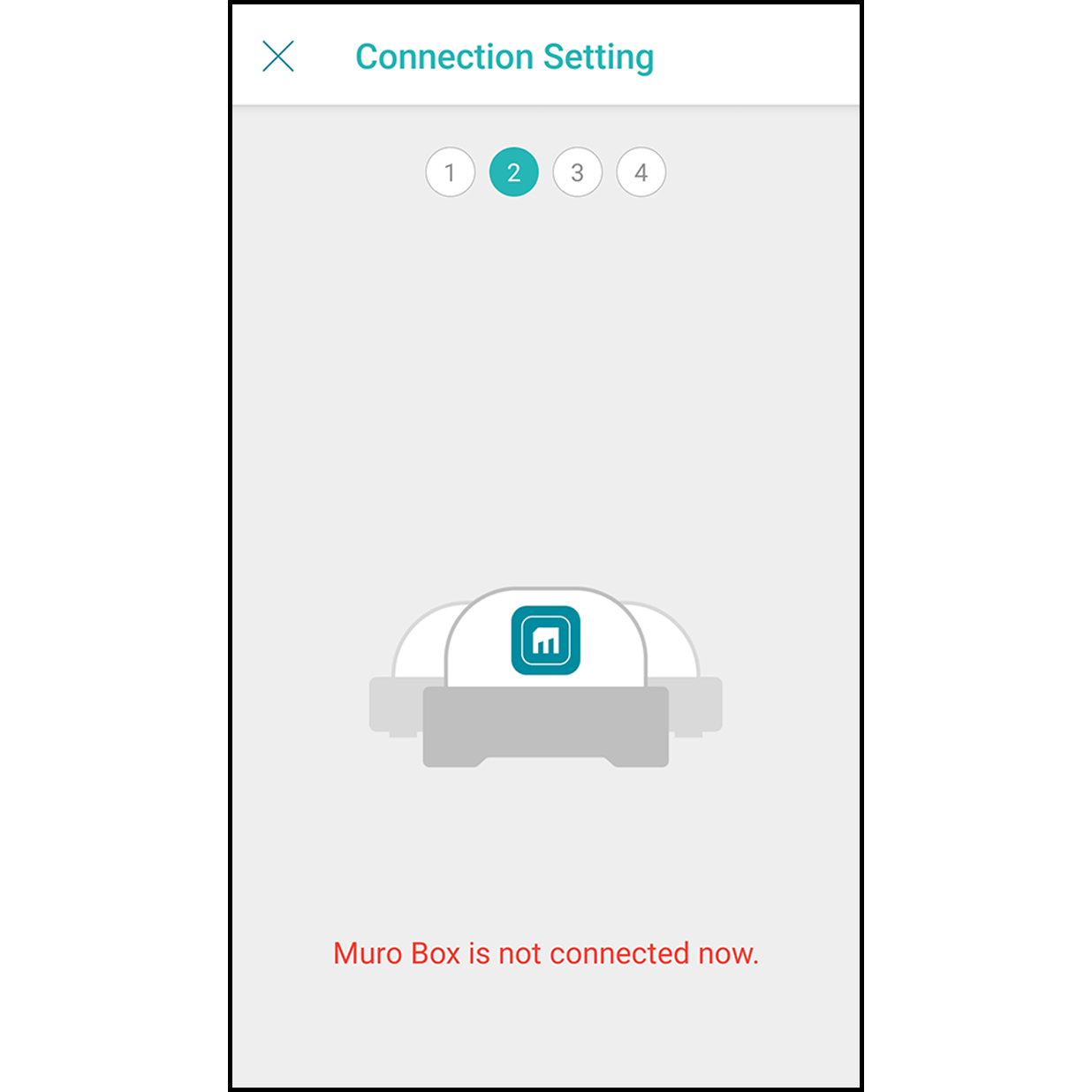
L’application scanne automatiquement la Muro Box et s’y connecte.
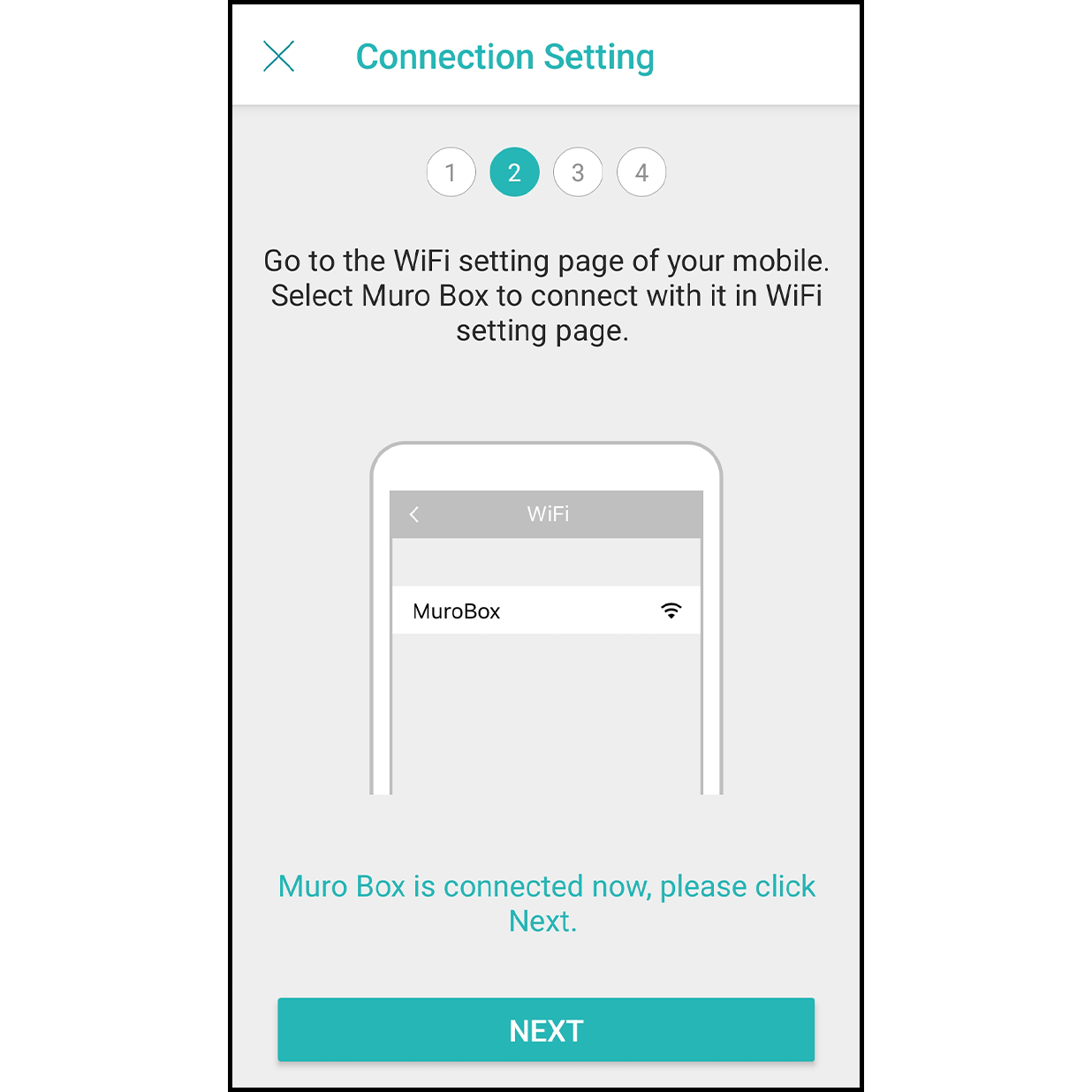
Une fois la connexion établie, le message « Connecté à Muro Box » s’affiche ; cliquez ensuite sur « Suivant ».
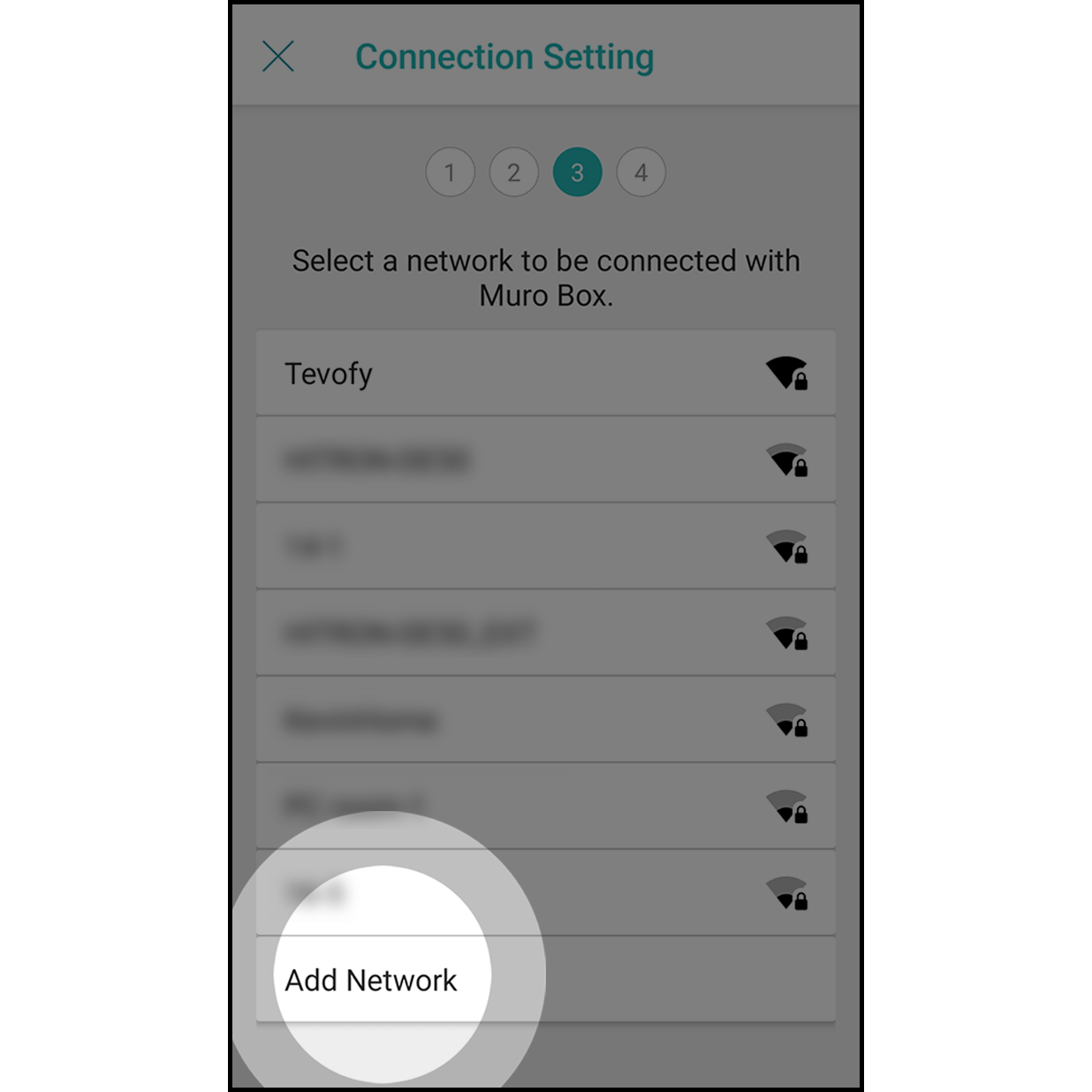
Sur la page de sélection du réseau Internet, rendez-vous tout en bas et sélectionnez « Ajouter un réseau ».
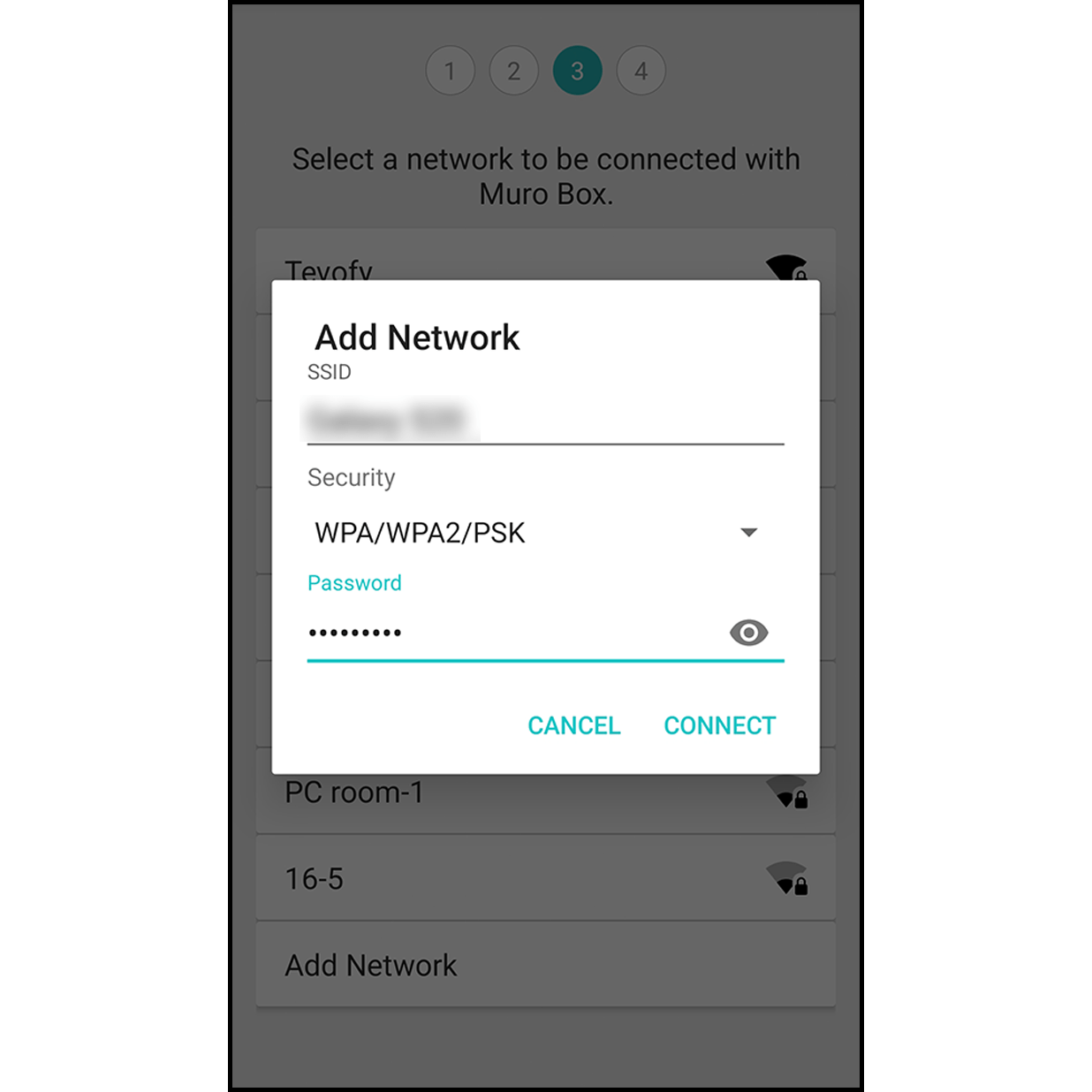
Saisissez le nom du réseau correspondant, définissez le type de sécurité sur « WPA/WPA2 PSK », puis saisissez le mot de passe. *Veuillez noter que le nom du réseau et le mot de passe sont sensibles à la casse.
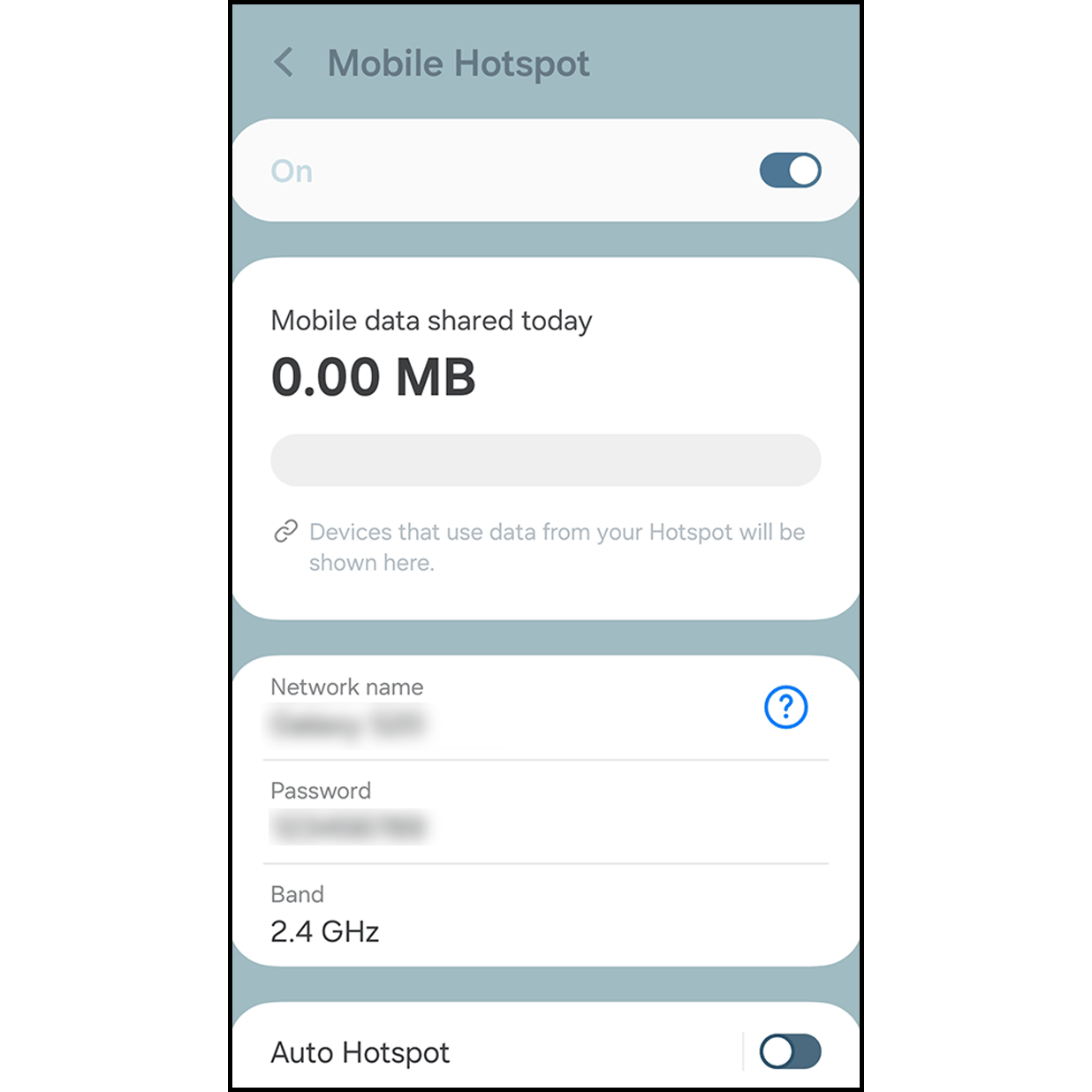
Pendant la reconnexion, veuillez accéder à la page des réglages pour activer le partage de connexion.
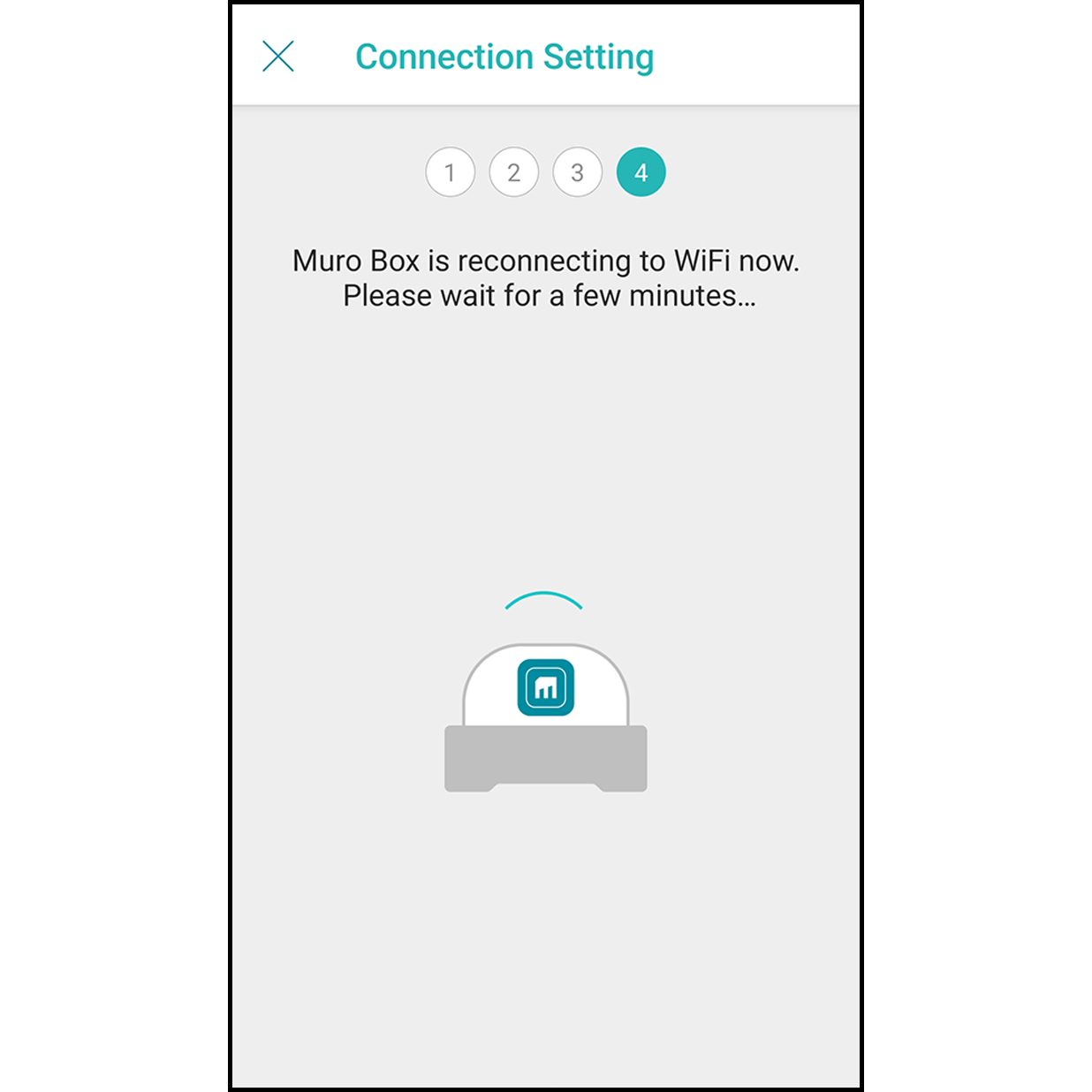
Revenez à l’application Muro Box App et patientez 30 secondes, le temps que Muro Box se connecte à votre partage de connexion.
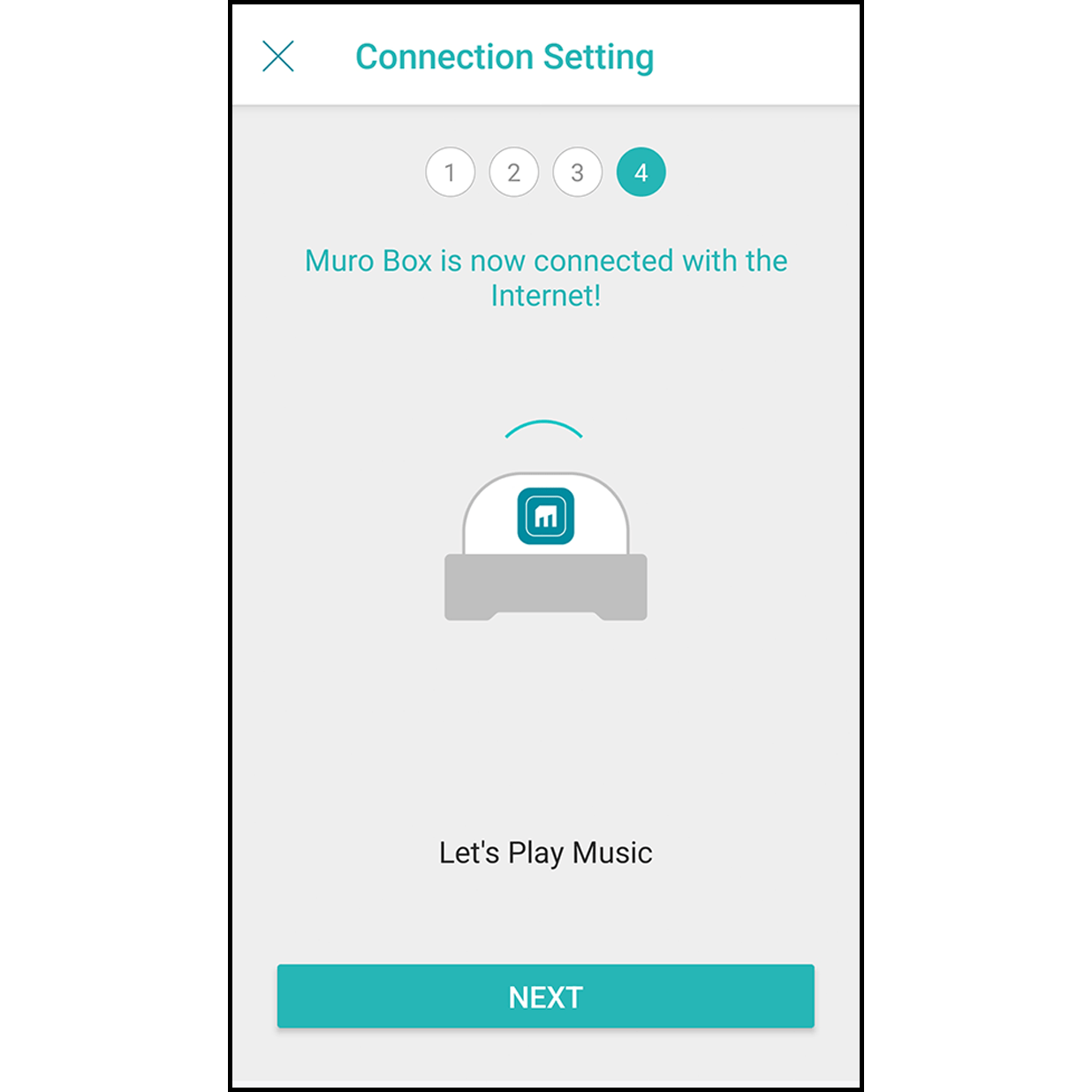
Une fois la connexion Internet établie, Muro Box jouera une courte mélodie et l’application confirmera que la connexion est active. Appuyez sur « Accéder à la bibliothèque » pour commencer à utiliser l’application.
Accédez aux paramètres, définissez le nom et le mot de passe du point d'accès mobile Android, puis désactivez-le pour l'instant. (Comment configurer un point d'accès mobile Android
Accédez à la page de paramètres de Muro Box en appuyant sur le coin inférieur droit.
Appuyez sur « Mon Muro Box » pour y accéder.
Appuyez sur « Paramètres de connexion » pour y accéder.
Cela permettra à l’application de détecter la Muro Box et de s’y connecter.
Branchez le cordon d’alimentation de Muro Box. Appuyez sur le bouton de commande pendant environ 10 secondes, jusqu’à entendre un son ding-dong provenant de Muro Box. Cliquez sur « Suivant » dans l’application.
L’application scanne automatiquement la Muro Box et s’y connecte.
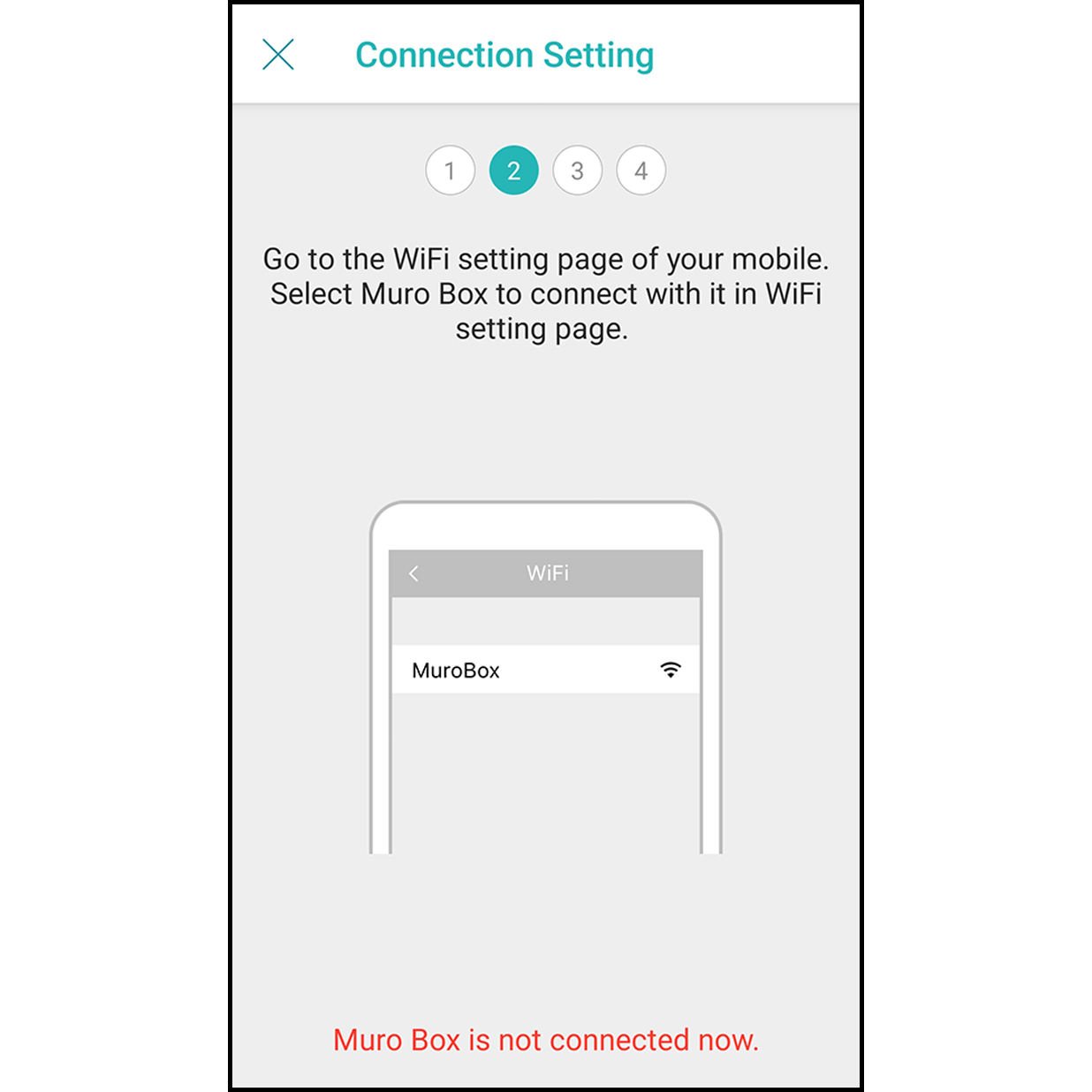
Lorsque la version du micrologiciel est inférieure à 0.1.34, cliquez sur le bouton « Réglage Wi-Fi ».
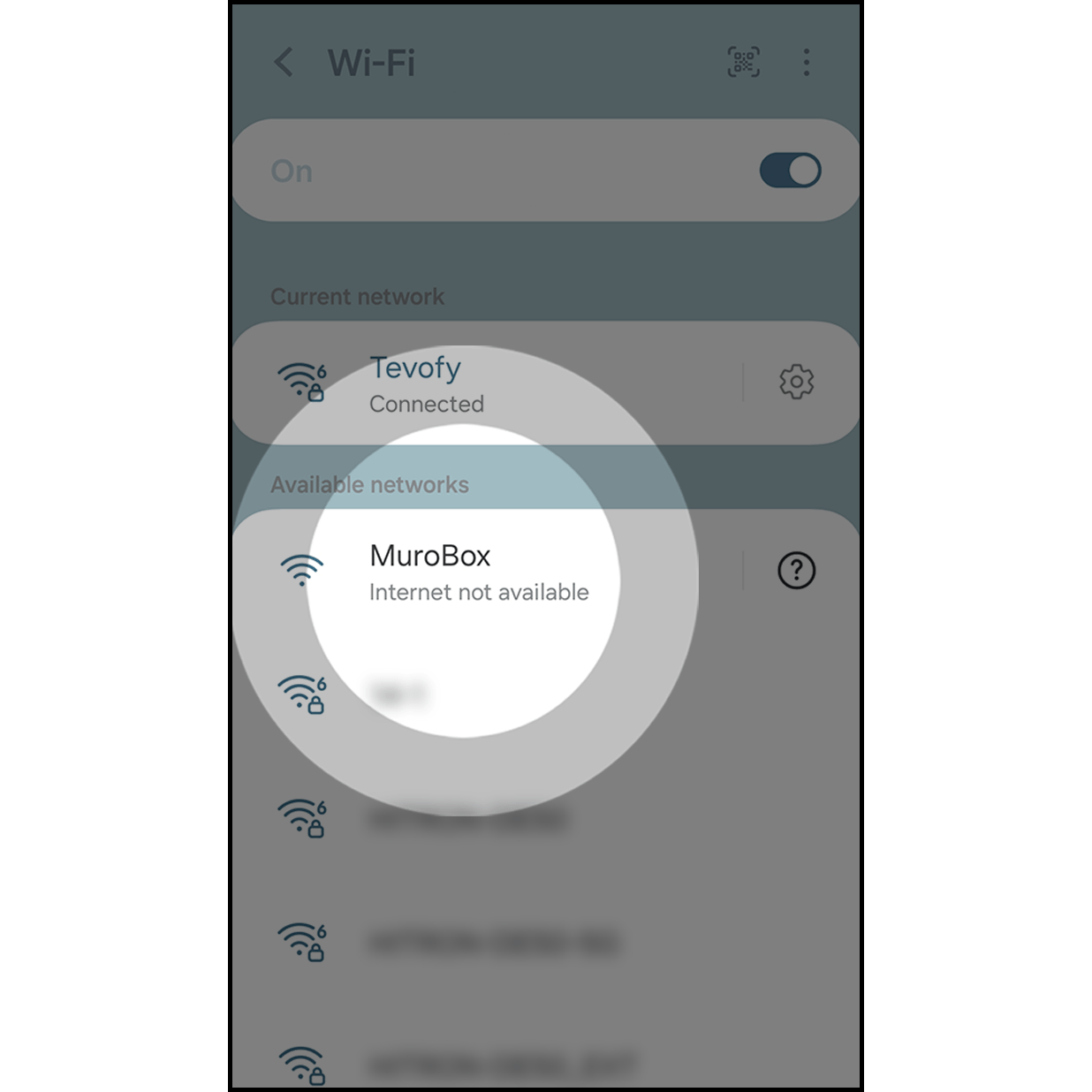
Après avoir accédé aux réglages Wi-Fi, connectez votre Muro Box au réseau Wi-Fi « Muro Box ». Une fois la connexion établie, cliquez sur « Retour » et revenez à l’application Muro Box App.
Une fois la connexion établie, le message « Connecté à Muro Box » s’affiche ; cliquez ensuite sur « Suivant ».
Sur la page de sélection du réseau Internet, rendez-vous tout en bas et sélectionnez « Ajouter un réseau ».
Saisissez le nom du réseau correspondant, définissez le type de sécurité sur « WPA/WPA2 PSK », puis saisissez le mot de passe. *Veuillez noter que le nom du réseau et le mot de passe sont sensibles à la casse.
Pendant la reconnexion, veuillez accéder à la page des réglages pour activer le partage de connexion.
Revenez à l’application Muro Box App et patientez 30 secondes, le temps que Muro Box se connecte à votre partage de connexion.
Une fois la connexion Internet établie, Muro Box jouera une courte mélodie et l’application confirmera que la connexion est active. Appuyez sur « Accéder à la bibliothèque » pour commencer à utiliser l’application.