
Créer une mélodie
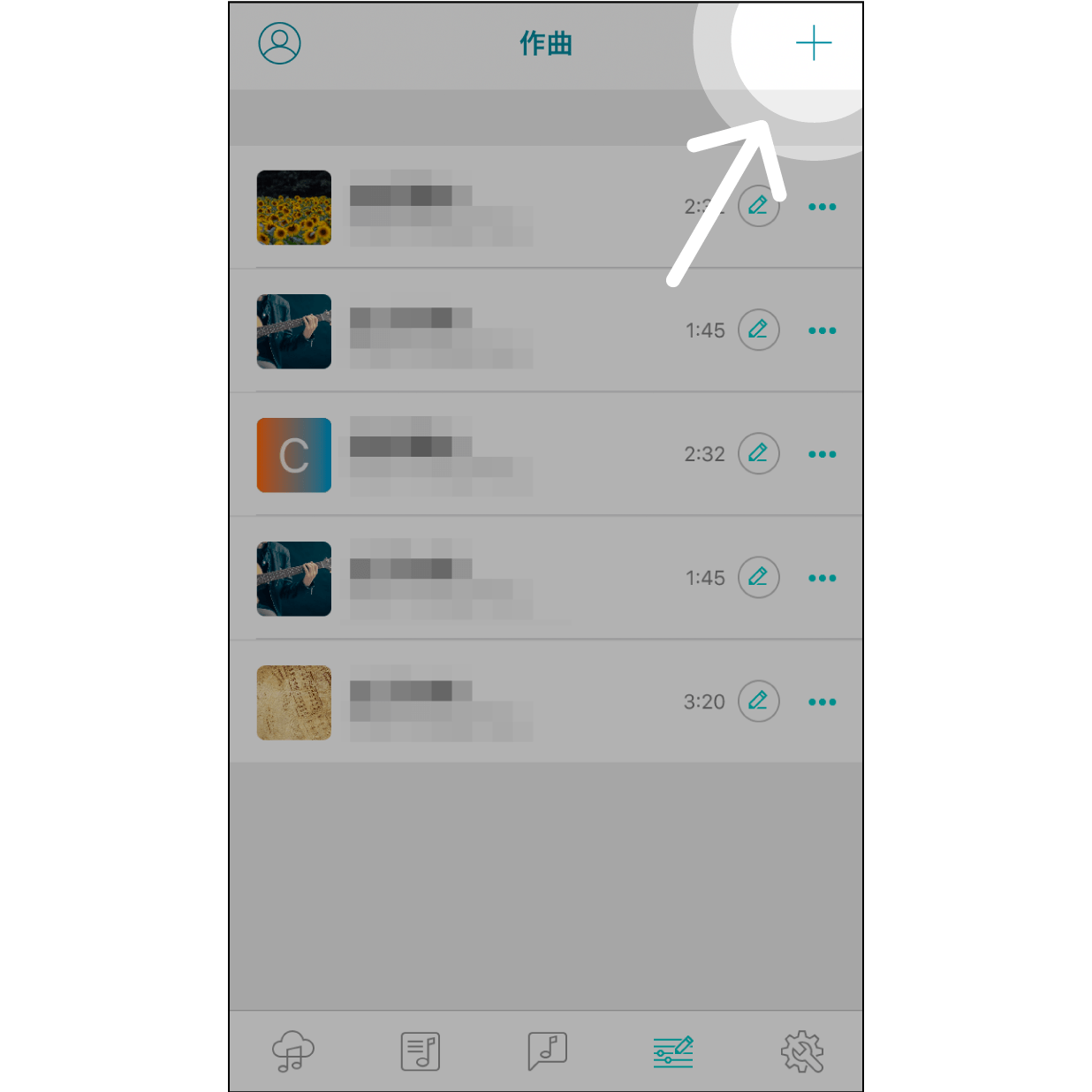
Dans « Composition », cliquez sur « + ».
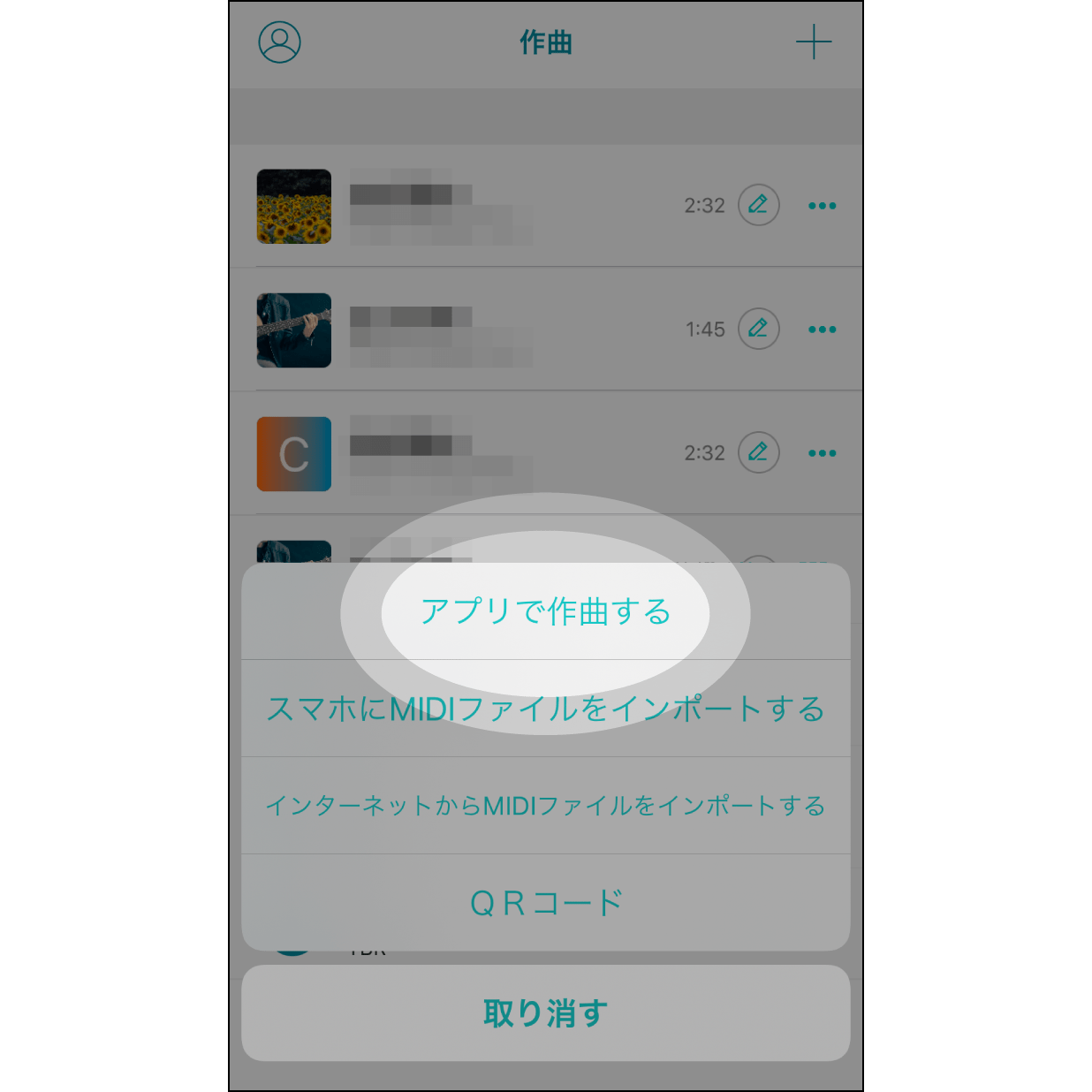
Sélectionnez « Composer avec l’application »
Sélectionnez « Composer avec l’application », puis lancez la composition.
Modifier les informations du morceau
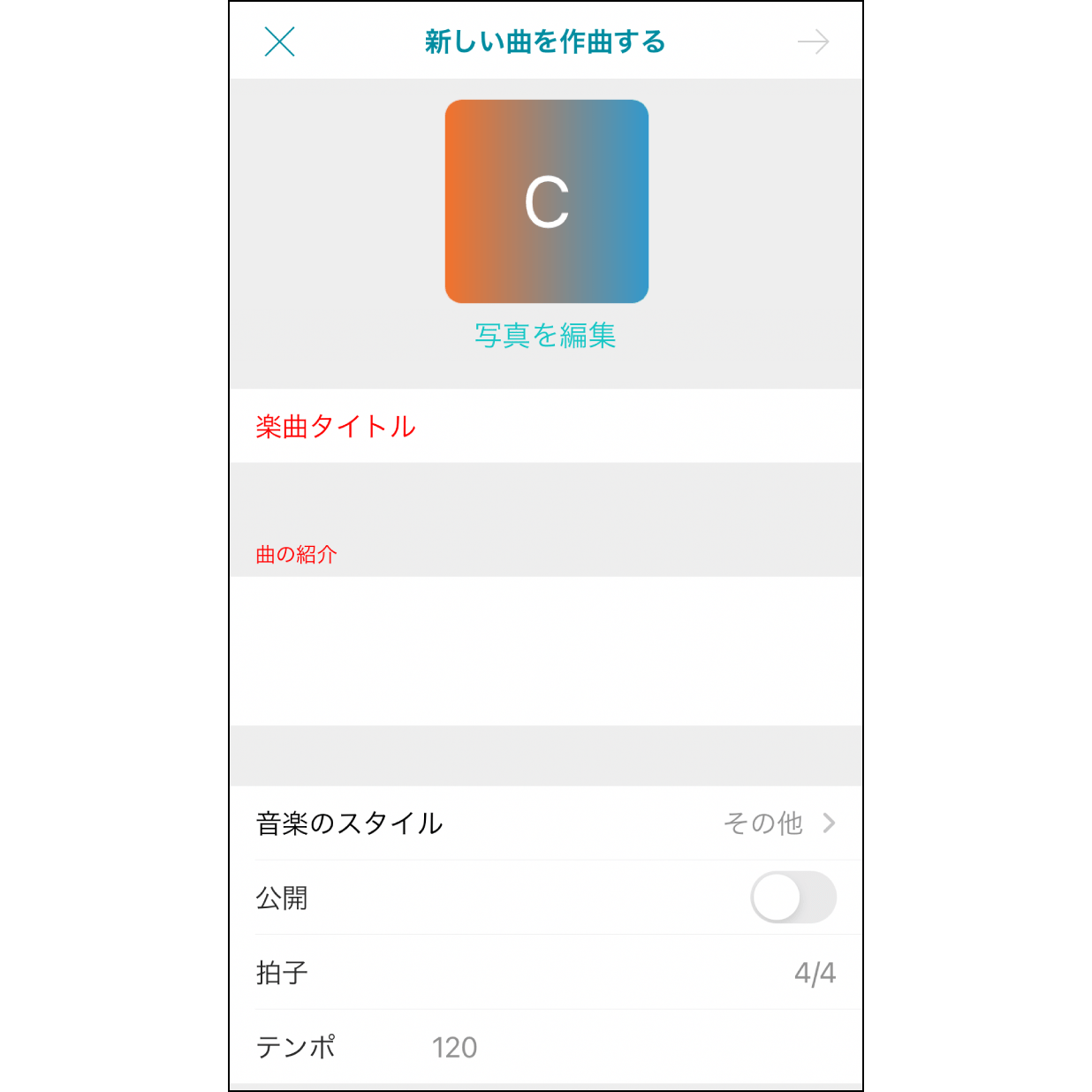
Vous pouvez modifier l’image de couverture et saisir les informations associées au morceau. Par défaut, le morceau est enregistré en « mode privé » ; pour le partager, basculez sur « Public ».
Touchez pour ajouter des notes
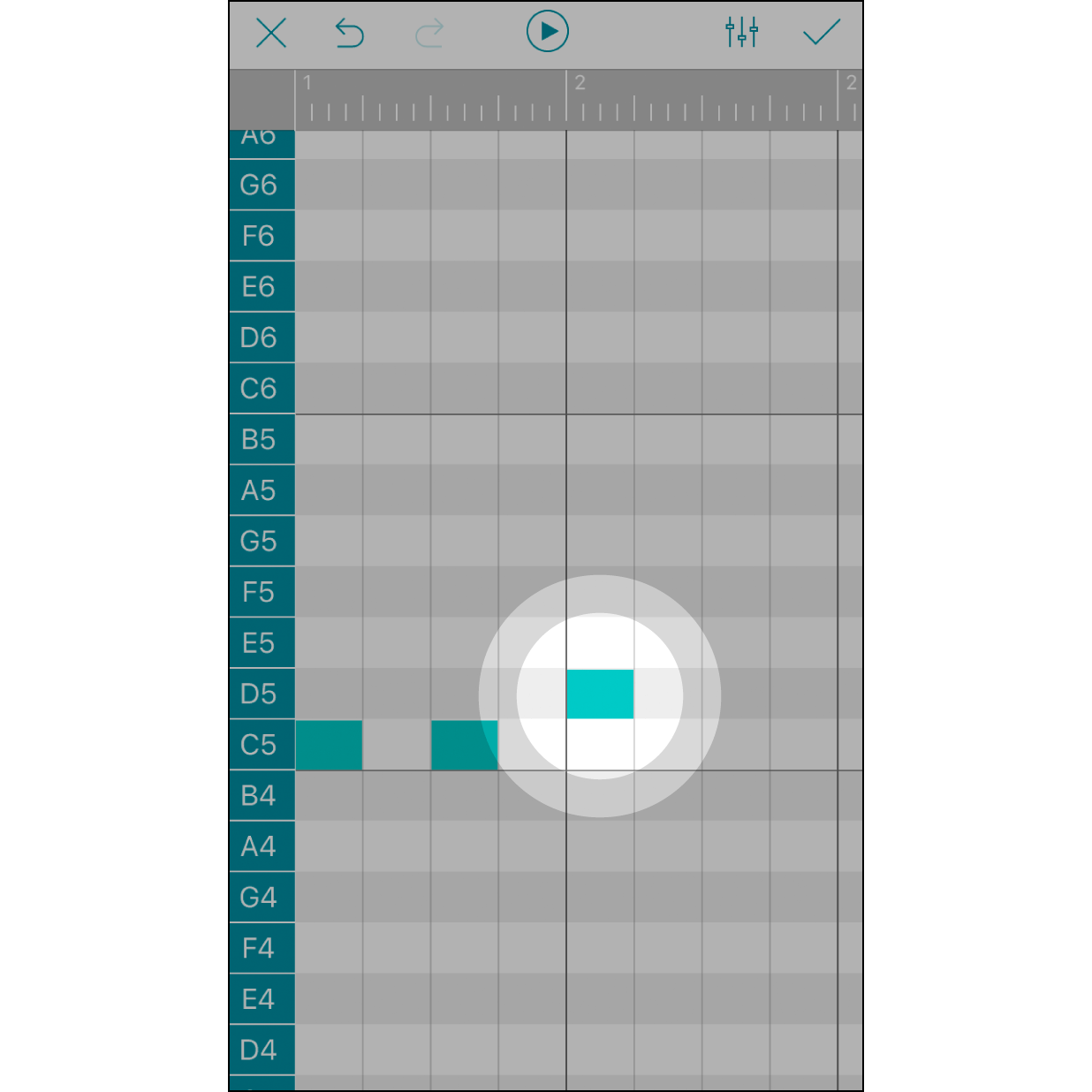
Touchez l’une des cases pour ajouter une note. Pour la supprimer, touchez-la de nouveau. Chaque case représente une double croche (1/16) ; les barres grises indiquent les temps.
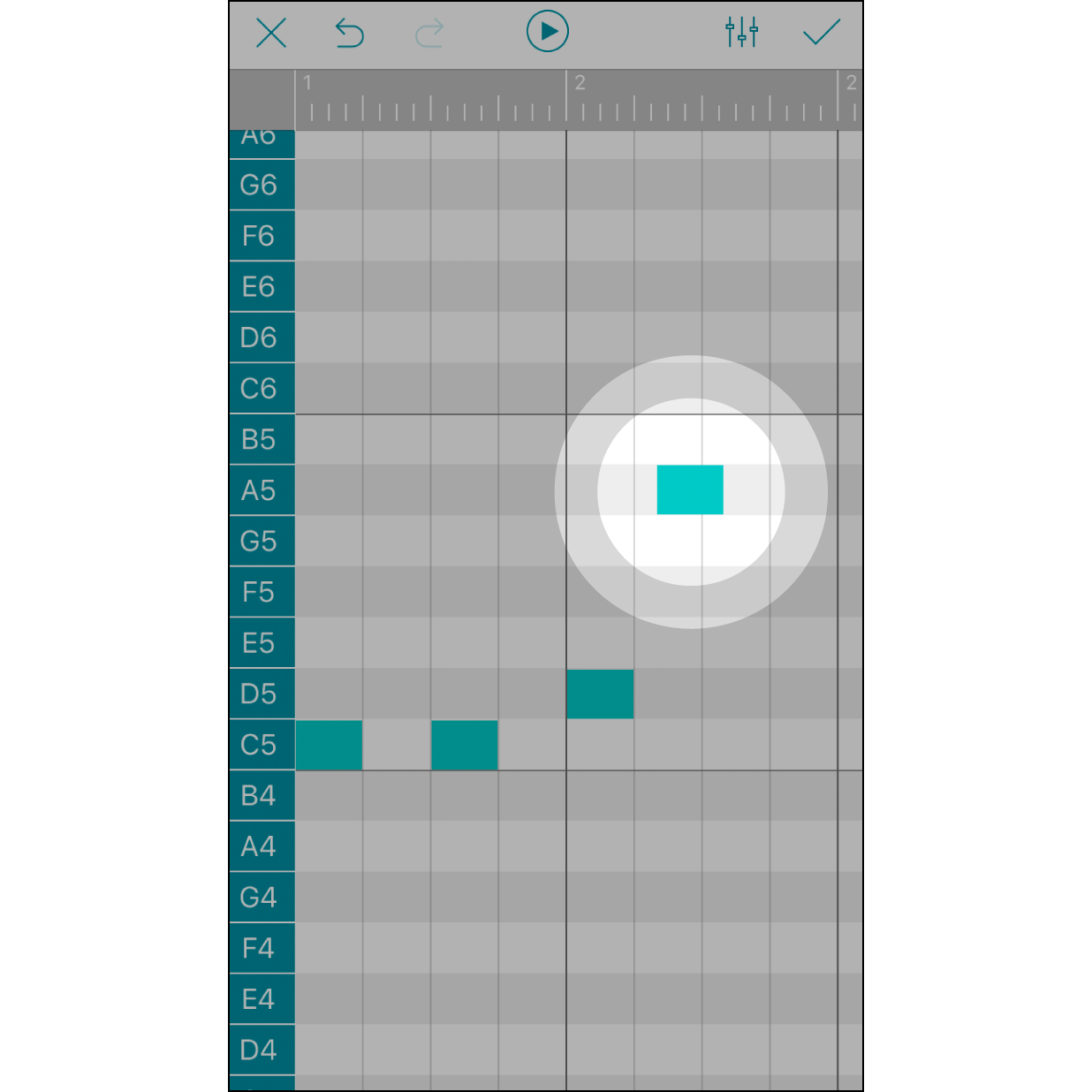
Appuyez longuement sur une note pour l’ajuster
Dans la boîte, un appui long sur une note permet de la déplacer vers l’avant ou vers l’arrière (1/4 ou 1/l'extérieur des deux boîtes). Boîte 1/Une largeur de 4 représente une quadruple croche.
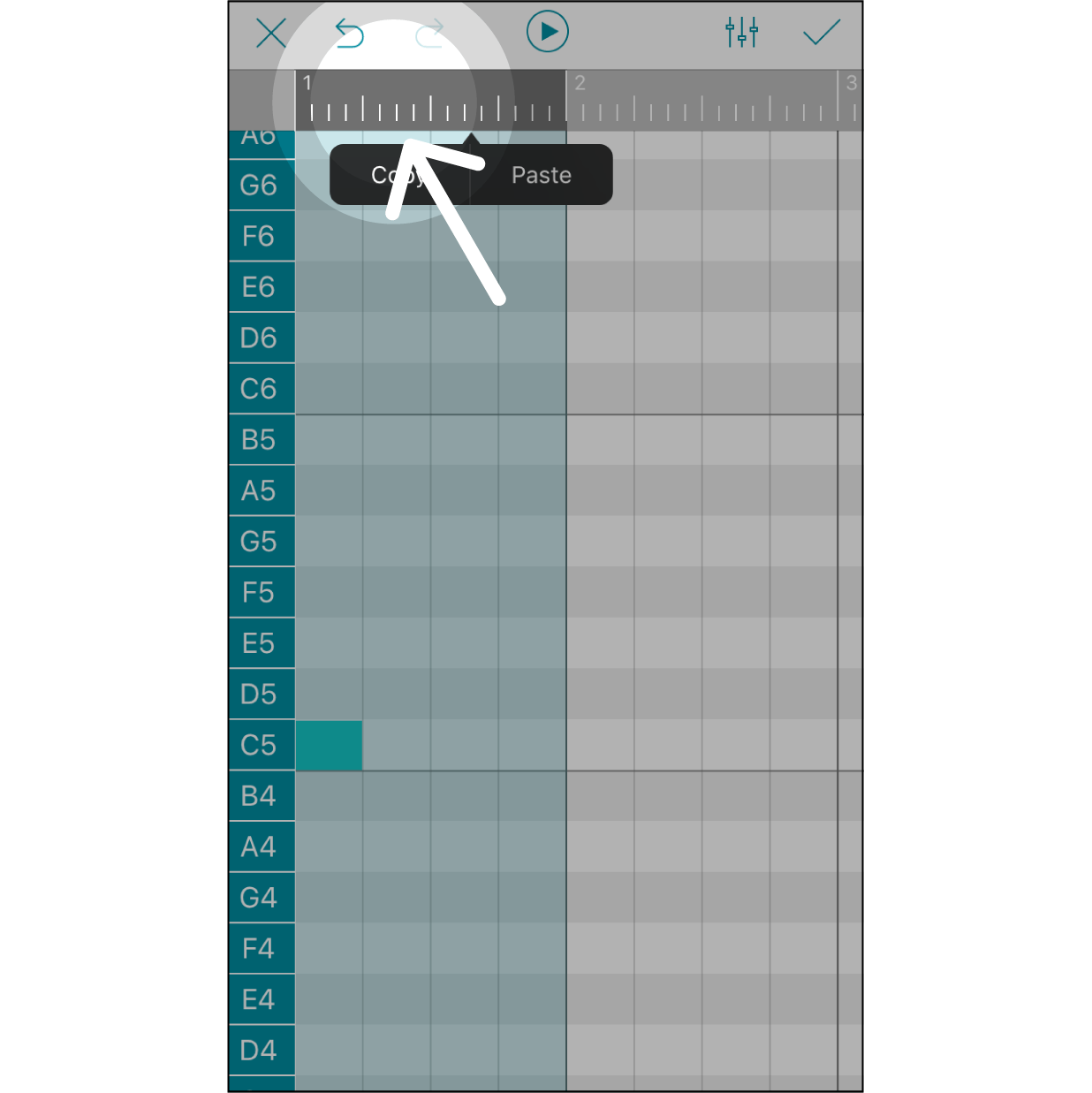
Sélectionner une section
Appuyez sur la barre grise et sélectionnez la section à modifier. Un clic sélectionne une section d'un temps. Les chiffres figurant sur la barre grise indiquent quel temps de la mélodie est en cours de modification.
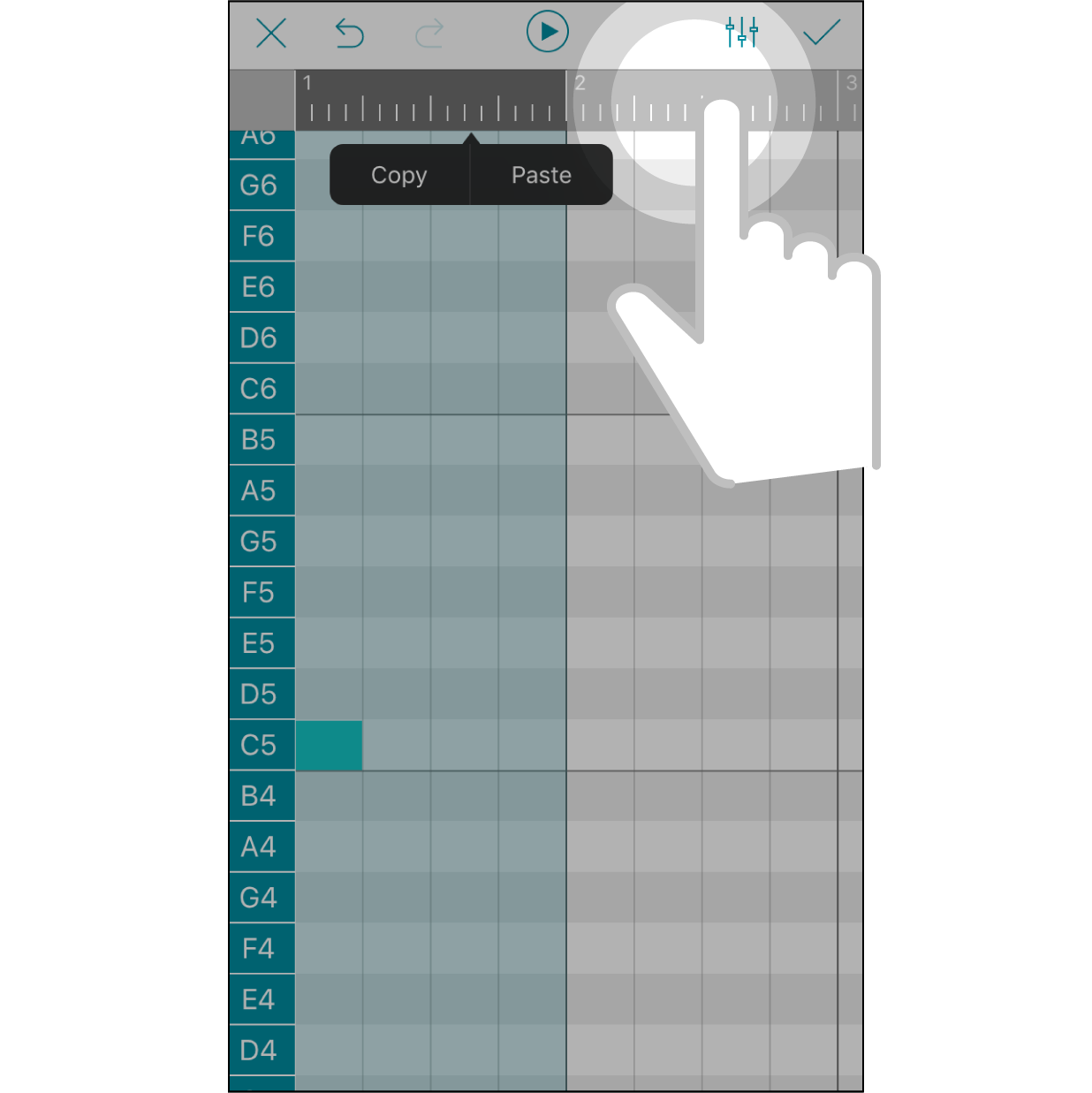
Étendre la sélection
Si vous appuyez sur un autre endroit dans la barre grise, la sélection s’étend.
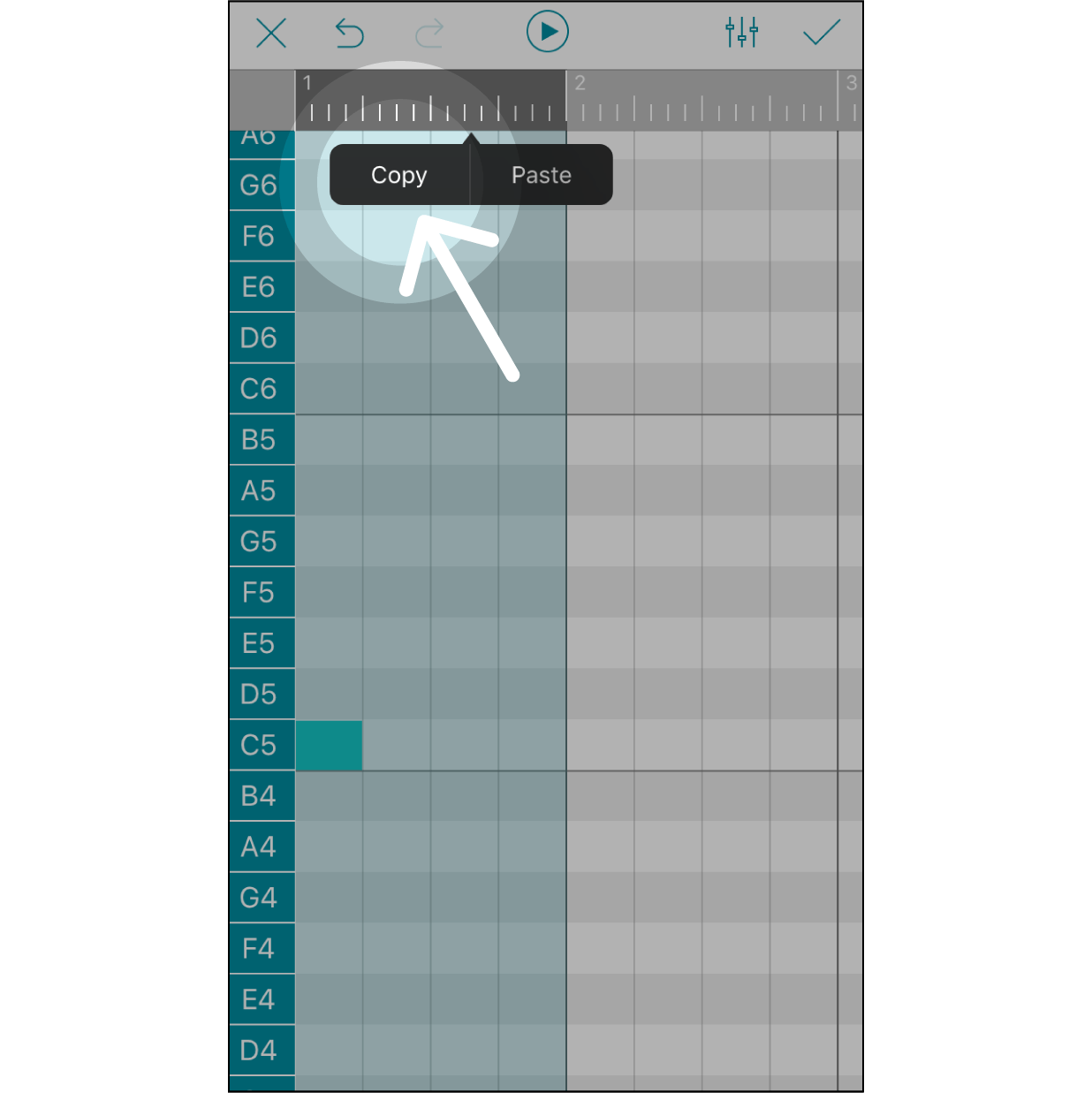
Copier les notes d'une section
Un clic sur « Copier » permet de copier toutes les notes de la section sélectionnée. Les notes et leurs durées, ainsi que les autres éléments compris dans la sélection, sont temporairement enregistrés dans le presse-papiers.
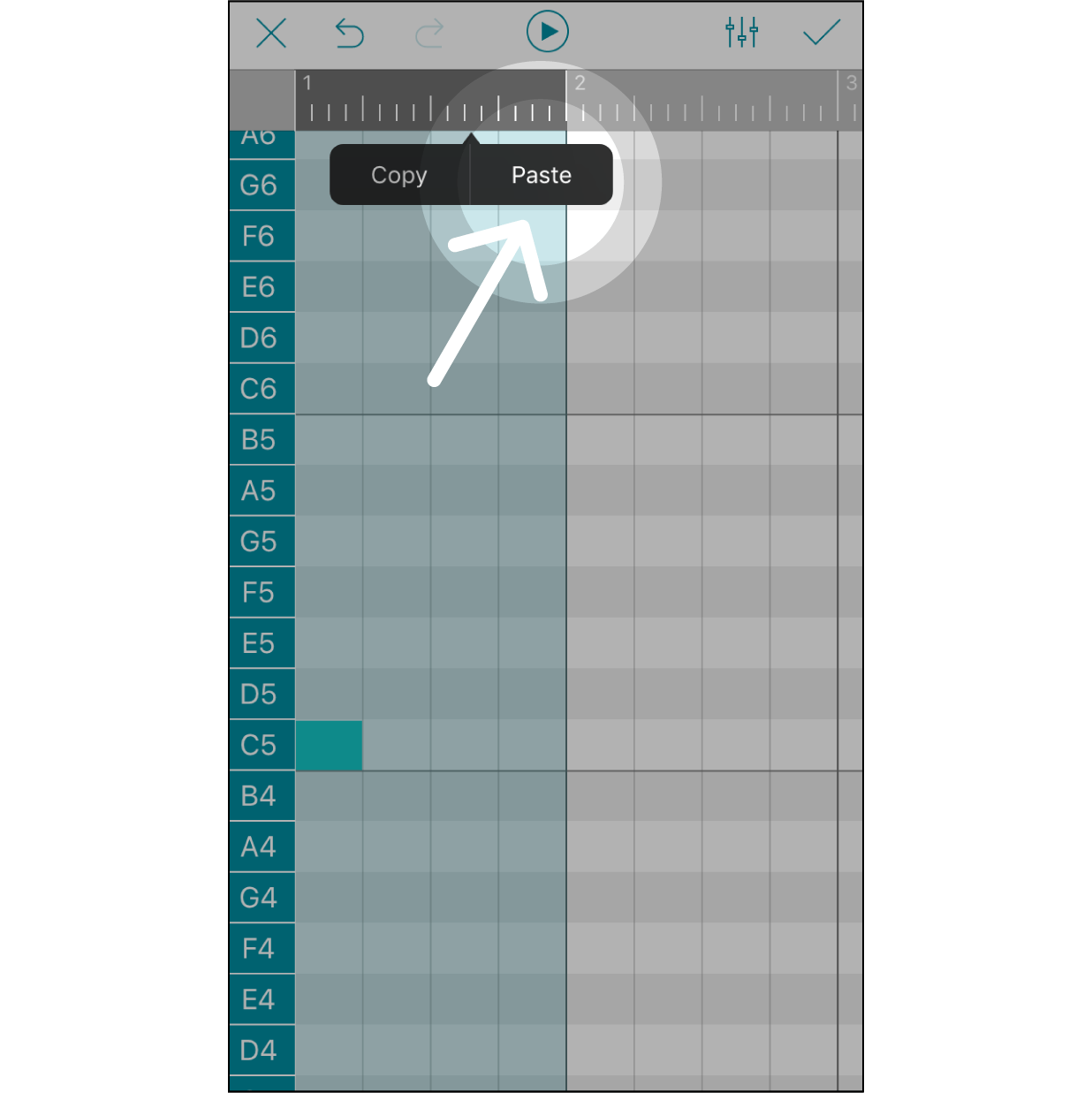
Coller des notes dans une section
Sélectionnez, dans la barre grise, le point de départ du collage, puis cliquez sur « Coller » pour coller la partie copiée.
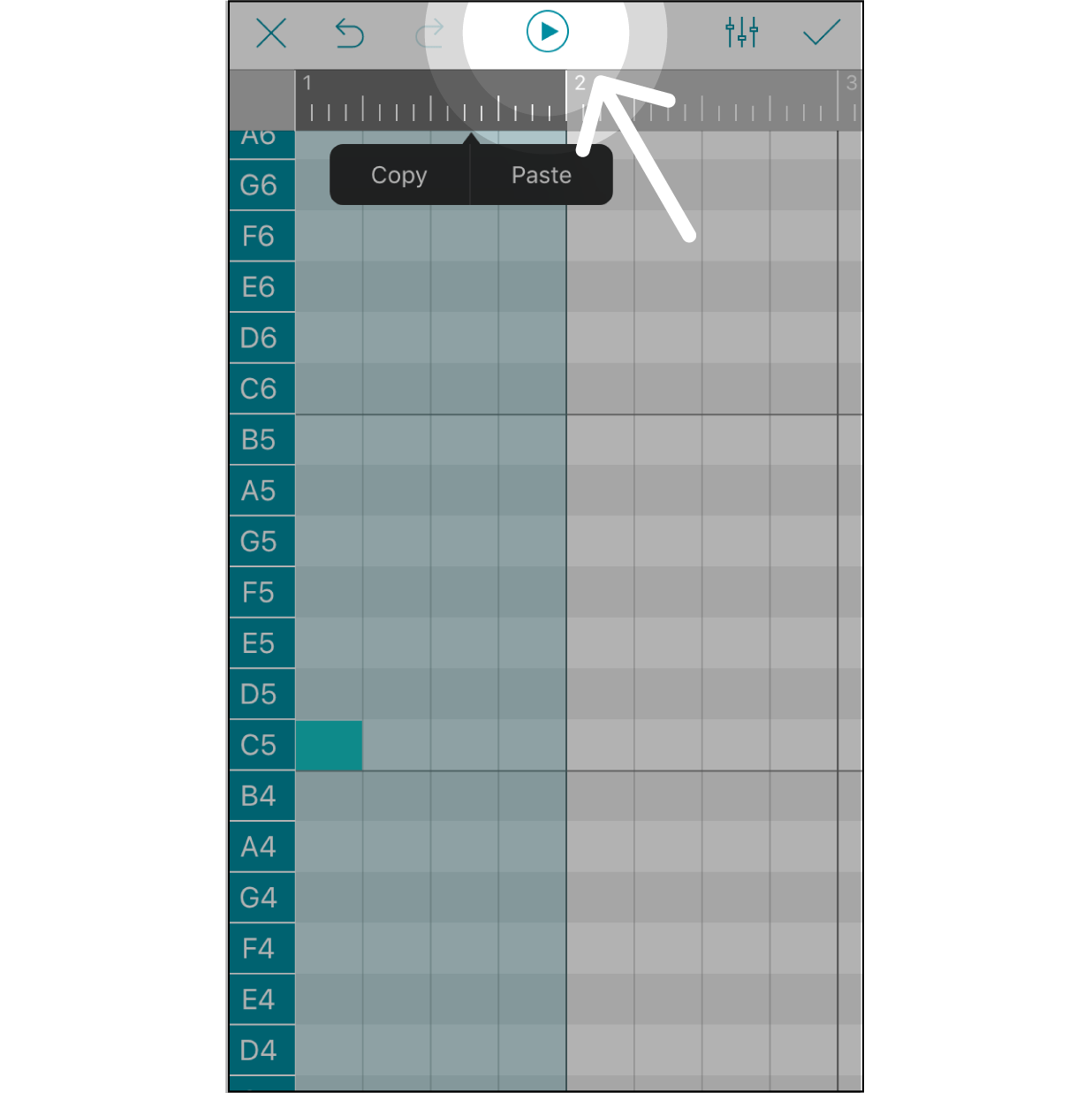
Lecture de la section sélectionnée
Cliquez sur « Lecture » pour lire la section sélectionnée.
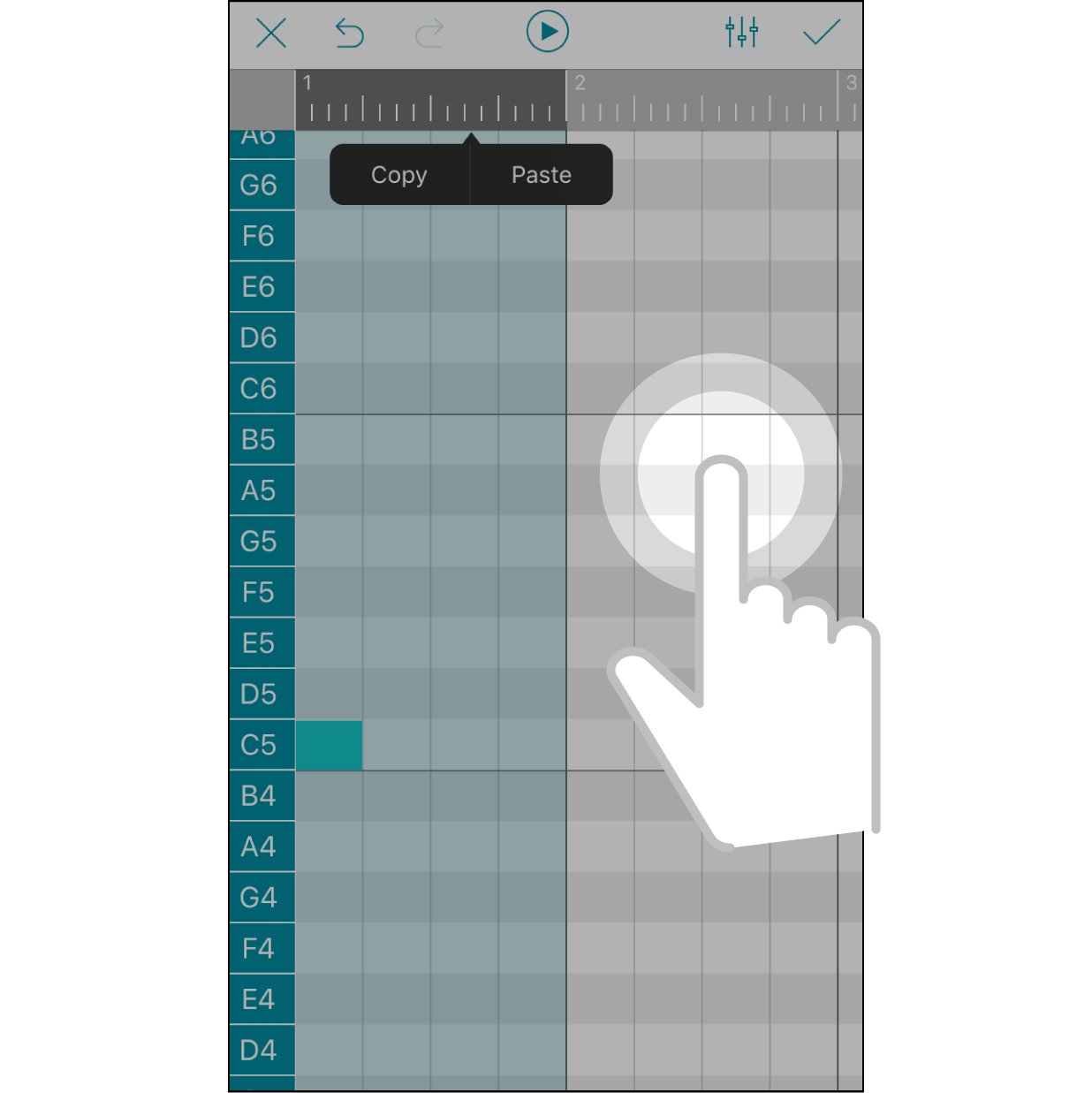
Annulation de la sélection
Un clic n’importe où en dehors de la plage sélectionnée annule la sélection.
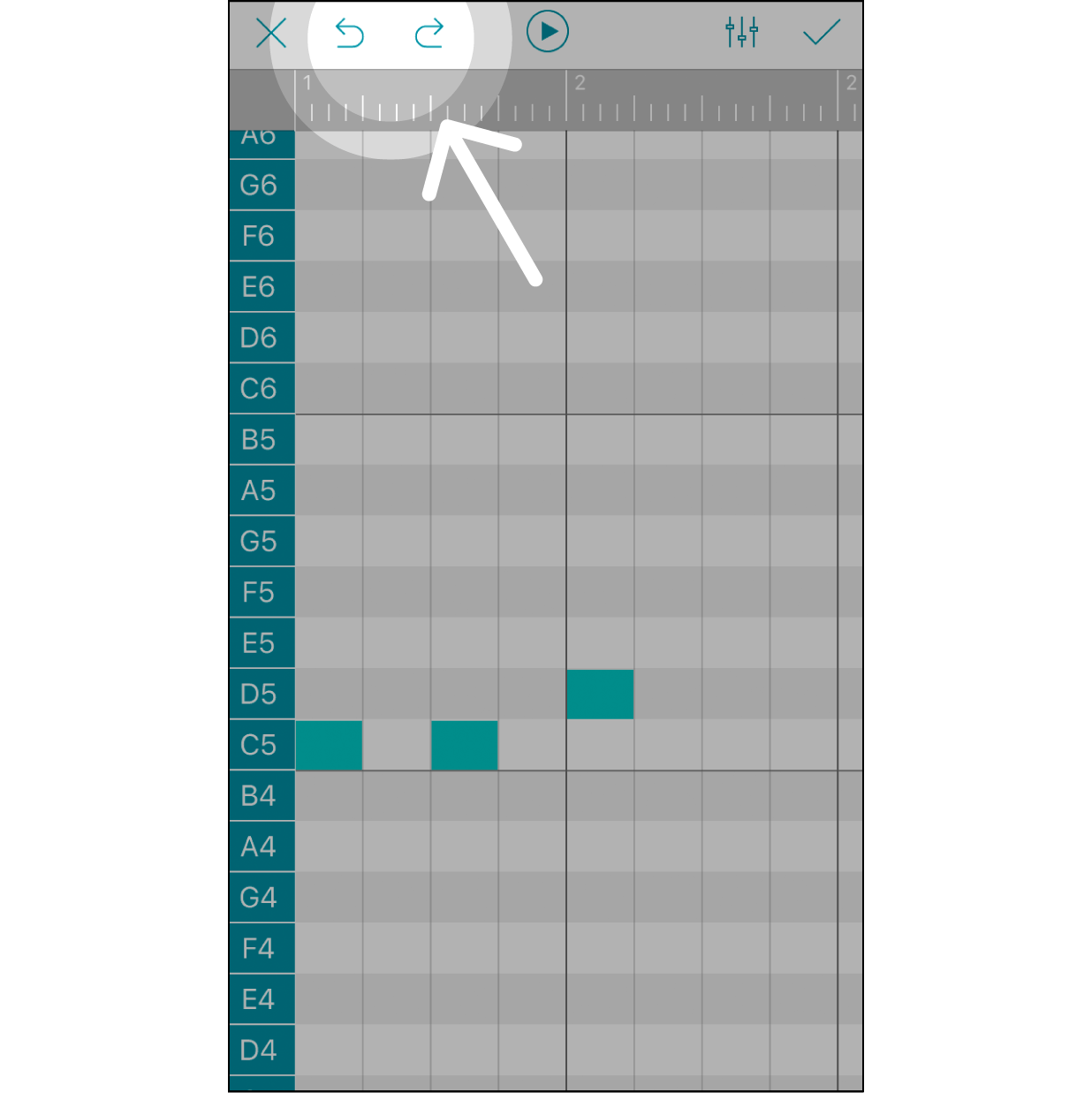
Annuler/Rétablir
Cliquer sur « Annuler » ramène à l’état précédent ; cliquer sur « Rétablir » annule le dernier « Annuler ».
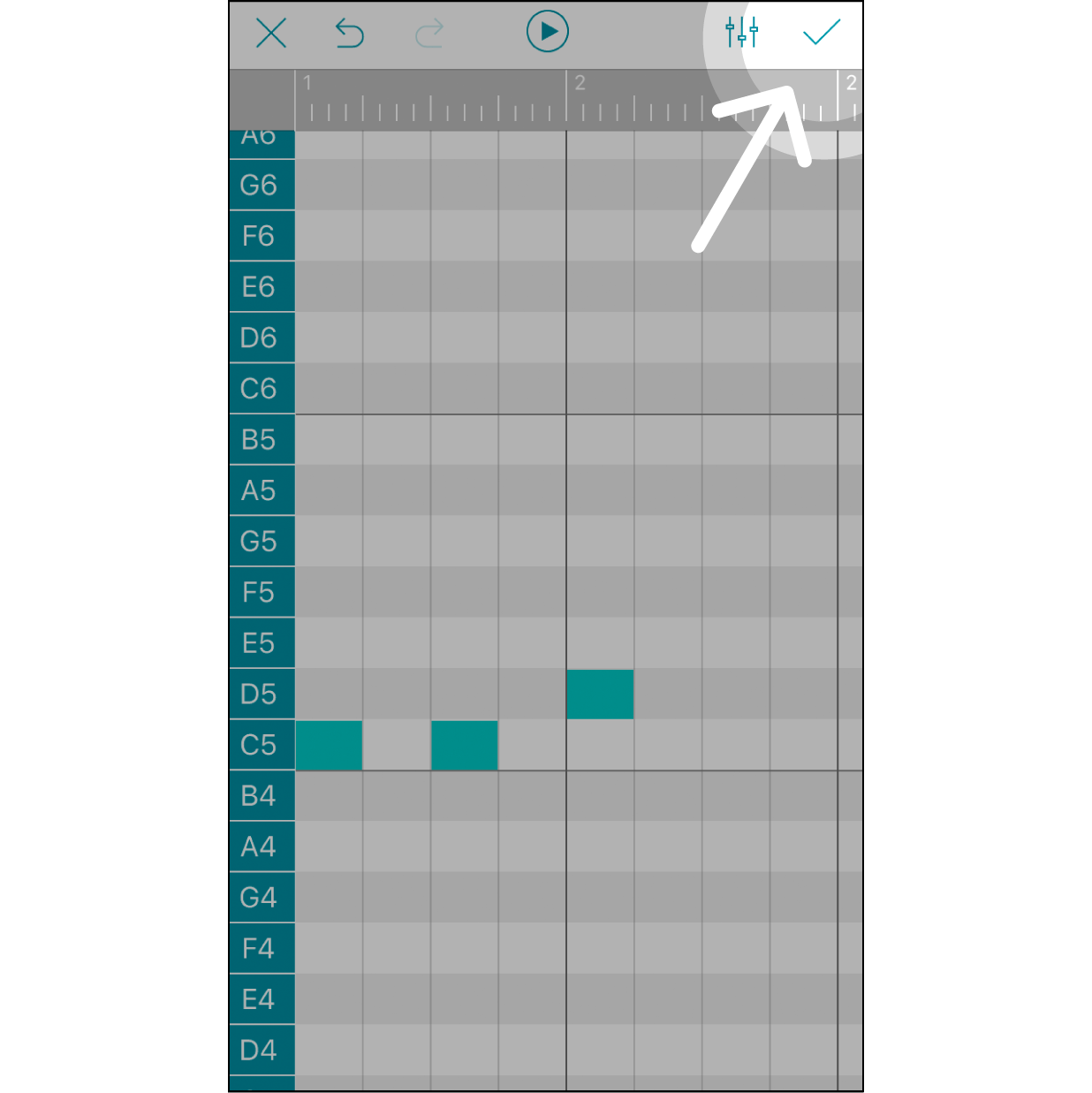
Terminer l’édition et enregistrer le morceau
Une fois l’édition du morceau terminée, cliquez sur « ✓ » dans le coin supérieur droit de l’écran pour enregistrer le morceau.