20. Passare il controllo dell'App a un altro Muro Box

Se è la prima volta che utilizza i prodotti Muro Box, avvii innanzitutto la configurazione del carillon connesso in base alla fonte del segnale Wi-Fi utilizzata (hotspot Wi-Fi /mobile) e al tipo di telefono cellulare utilizzato (iOS/Google Play). Legga i passaggi di connessione riportati di seguito:

Connessione di Muro Box al Wi-Fi (utenti iOS)

Collegare Muro Box al Wi-Fi (utenti Android)

Utilizzo dell'hotspot dell'iPhone per condividere la connessione Internet e consentire a Muro Box di collegarsi

Utilizzo dell'hotspot Android per condividere la connessione Internet e consentire a Muro Box di connettersi

Una volta completata la connessione sopra descritta, il sistema salverà le informazioni di connessione di questo Muro Box. In futuro, potrà collegarsi a questo Muro Box cambiando la connessione del carillon tramite la Sua Muro Box App.

  1. Gli utenti possono passare da un carillon Muro Box a un altro tra quelli già associati e ogni account dell'App può essere associato a più carillon Muro Box. Pertanto, gli utenti che possiedono contemporaneamente un Muro Box N20 e un carillon N40 nello stesso edificio possono usare lo stesso account dell'App per specificare quale dei due controllare al momento per riprodurre i brani selezionati dall'App.
  2. Ogni Muro Box può essere associato a più account dell'App, così che ciascun membro della famiglia possa utilizzare i propri account dell'App per modificare le proprie playlist preferite e, a turno, controllare lo stesso carillon con il proprio account dell'App.
  •  

Passa il controllo dell'app a un altro Muro Box

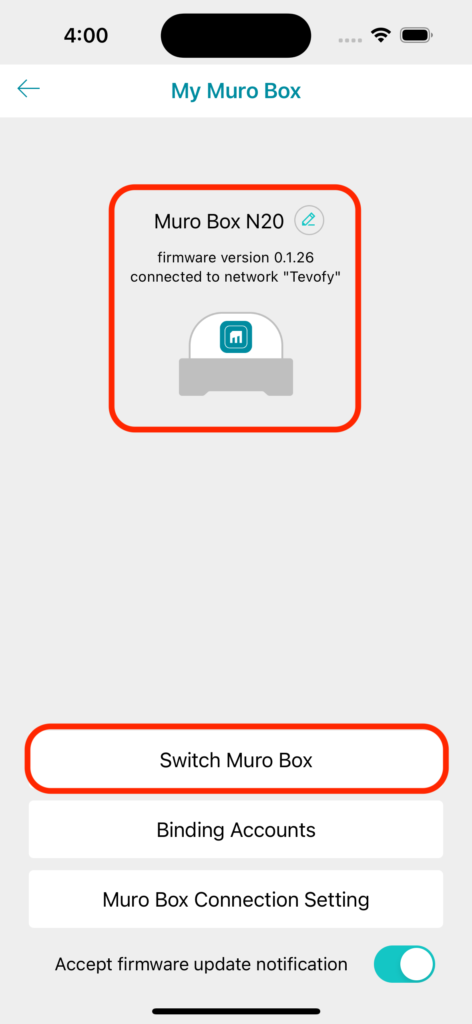
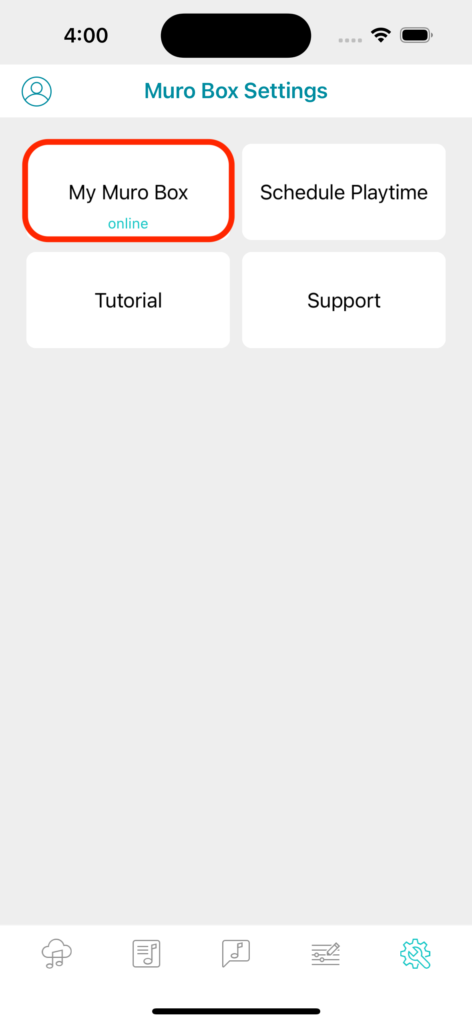
1. Selezionare «Il mio Muro Box» nelle impostazioni di Muro Box

2. Fare clic sul pulsante «Cambia Muro Box»

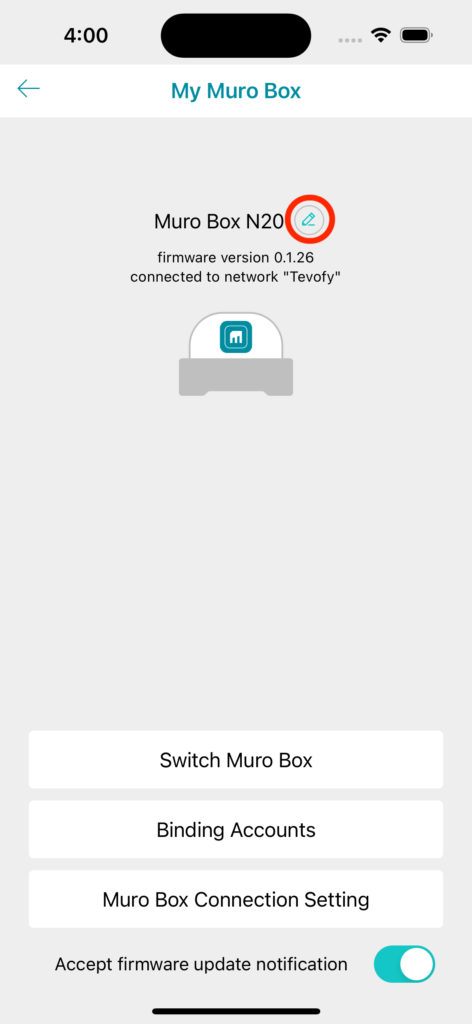
a. In questa pagina sono riportate le informazioni relative al Muro Box attualmente connesso al Suo account (tra cui il nome, la versione del firmware e lo stato della connessione).

b. Se ha abbinato più di un Muro Box, può fare clic sul pulsante «Cambia Muro Box» per cambiare il Muro Box a cui è attualmente connesso.

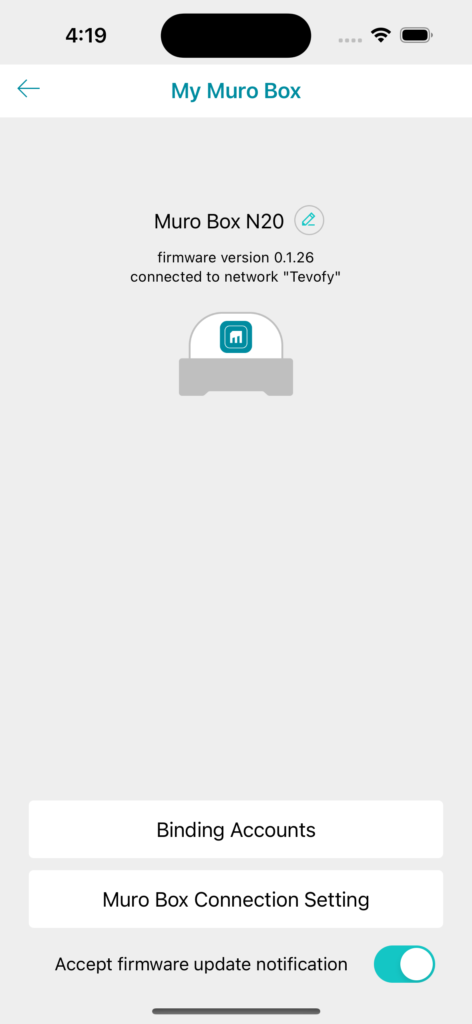
c. Se abbina un solo Muro Box, il pulsante «Cambia Muro Box» non viene visualizzato.

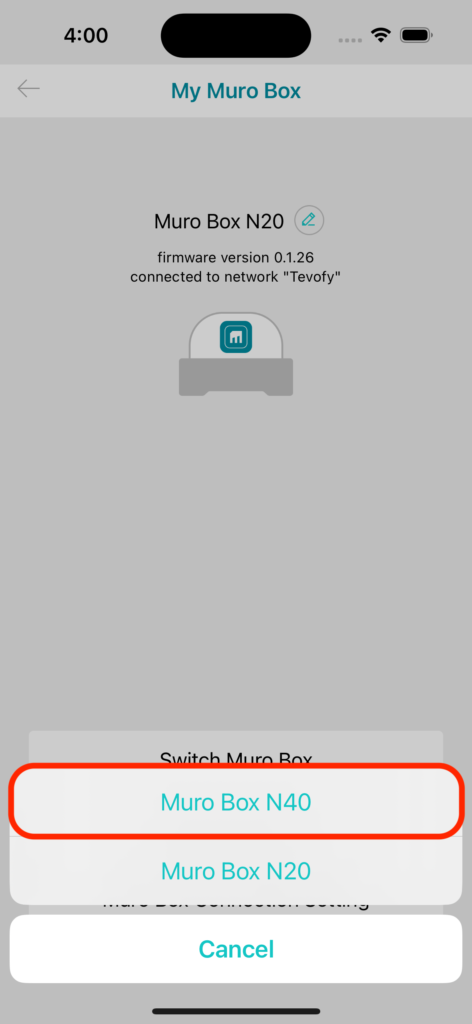
3. Selezionare un Muro Box per collegarlo all'app

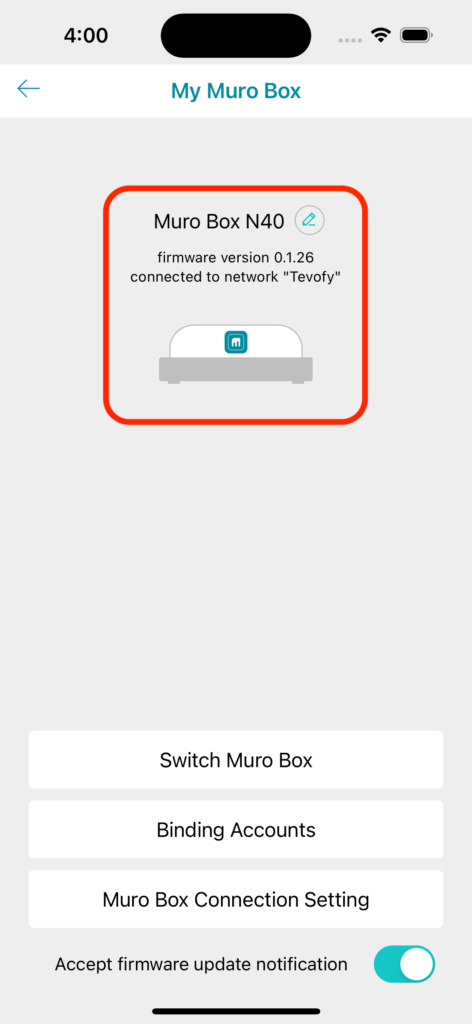
4. Quando il passaggio è completato

Verranno visualizzate le informazioni relative al Muro Box su cui è stato effettuato il passaggio

Modifica il nome di Muro Box

1. Fare clic sul pulsante «Modifica» in «Il mio Muro Box»

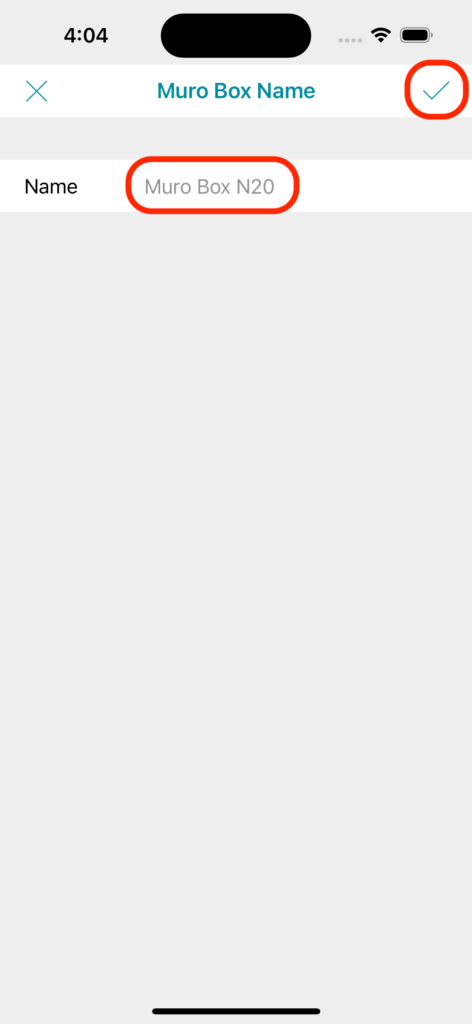
2. Modifichi il nome di questo Muro Box e clicchi sul segno di spunta per salvarlo