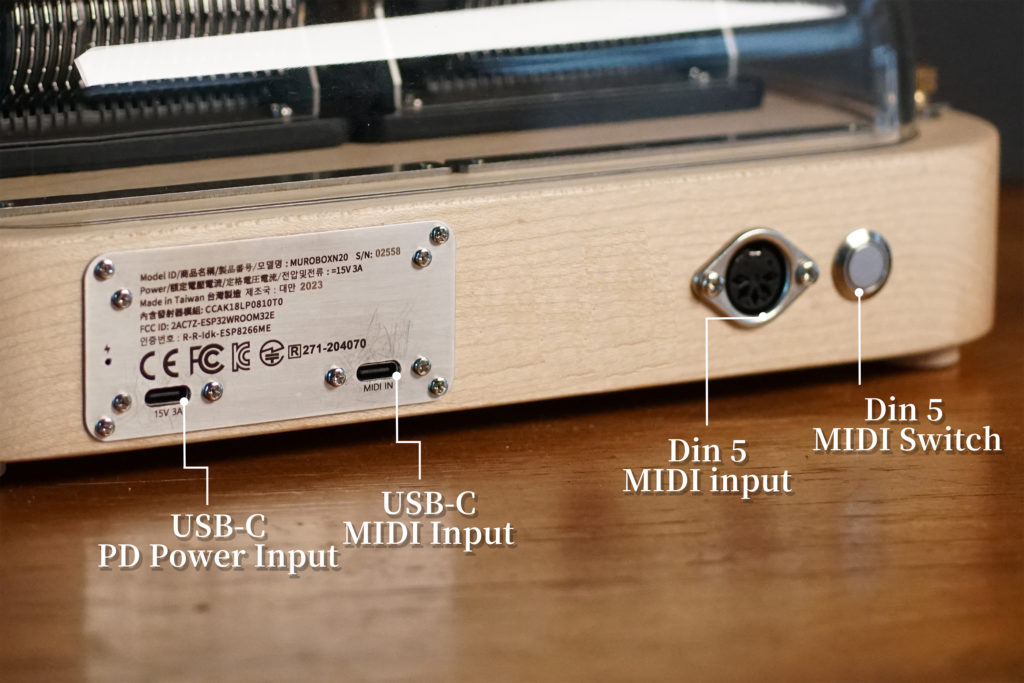
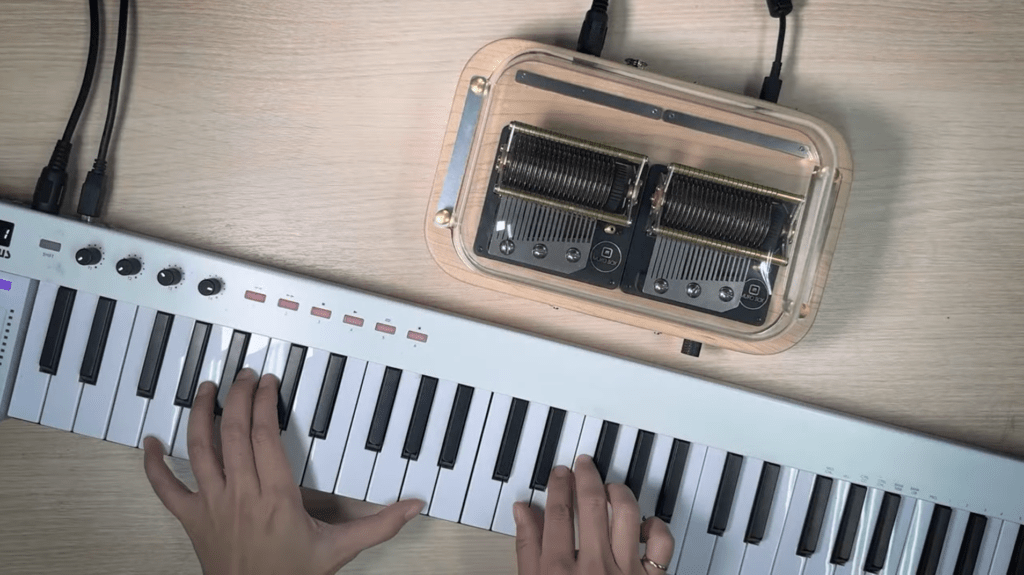
Muro Box (carillon) si collega ad altri dispositivi tramite lo slot di ingresso MIDI.
Tutti i prodotti Muro Box della serie supportano la trasmissione del segnale MIDI tramite Bluetooth. Inoltre, ad eccezione del modello N20 Lite, i modelli N40 Sublime, N40 Standard e N20 Standard sono tutti dotati di un'interfaccia di ingresso MIDI USB Type-C. Questa consente al carillon di collegarsi a unità USB esterne, di interfacciarsi con software di composizione per computer per leggere e riprodurre file MIDI, nonché di connettersi a tastiere MIDI o a strumenti musicali per l'esecuzione diretta.
Per istruzioni dettagliate, selezionare dal menu sottostante:
【Servizio attento】 – Adattatore USB Type-C incluso nella spedizione
Se acquista Muro Box N20 Standard, N40 Sublime o N40 Standard, includeremo nel suo ordine un adattatore USB Type-C (come illustrato di seguito) per facilitare il collegamento ai dispositivi compatibili.
Caricare i file MIDI da un'unità flash USB su Muro Box (carillon)
(1) Accensione
Collegare il cavo di alimentazione per attivare il carillon e attendere circa 30 secondi affinché l'avvio venga completato correttamente.
(2) Salvare i file MIDI che si desidera riprodurre (Nota 1) nella directory principale della chiavetta USB, non all'interno di alcuna cartella, per un massimo di 100 tracce. Inserire la chiavetta USB nella porta MIDI In USB-C sul retro del Muro Box e attendere che i file vengano letti (Nota 2).
(3) Muro Box riproduce automaticamente una breve melodia predefinita per segnalare che le melodie contenute nella chiavetta USB sono pronte per essere riprodotte sul Muro Box. Se non si sente questa breve melodia predefinita entro 30 secondi, rimuovere la chiavetta USB e inserirla nuovamente.
(4) Premere la manopola di controllo sul retro del Muro Box per avviare la riproduzione delle melodie. Ruotare la manopola verso destra per riprodurre la melodia successiva; verso sinistra per riprodurre quella precedente. Durante la riproduzione di una melodia, premendo nuovamente la manopola di controllo si arresta la modalità di riproduzione e si passa alla modalità di sospensione.
Nota 1: Le melodie devono rientrare nell'estensione di 20 note di Muro Box:
N20: C3-A5, su scala diatonica
N40: F2-C6 (esclusi F#2, G#2, A#2, C#3)
C3 = do centrale (261,6 Hz)
Le note al di fuori dell'estensione del carillon non verranno riprodotte. Le note comprese nell'estensione ma non disponibili sul carillon verranno automaticamente alzate di un semitono.
Il carillon non riprodurrà note al di fuori dei suoi limiti superiore e inferiore. Per le note comprese nell'estensione ma non disponibili sul carillon, verrà automaticamente riprodotto il semitono più vicino verso l'alto.
Muro Box leggerà una sola traccia del file MIDI.
Nota 2: collochi i file audio nella directory principale dell'unità USB. Se vengono salvati in sottocartelle, Muro Box non potrà leggerli.
Le procedure operative per l'importazione dei file audio tramite USB sono le stesse sia su N40 sia sui carillon N20. Consulti il video tutorial.
Collegare Muro Box (carillon) a un computer portatile/PC
Funzionano anche altri software che supportano l'uscita MIDI
(1) Accensione
Inserire il cavo di alimentazione per attivare il carillon e attendere circa 30 secondi affinché l'avvio vada a buon fine.
(2) Collegare il carillon al computer
Scegliere uno dei seguenti metodi di collegamento in base al cavo utilizzato:
>Utilizzare un cavo USB-C (modalità USB MIDI DEVICE)
>Utilizzare un cavo MIDI DIN-5 (solo per N40, richiede di premere l'interruttore)
Utilizzare un cavo USB-C (USB MIDI DEVICE Mode)
N20 Standard | Inserisca il cavo sia nel computer sia nella porta MIDI IN del carillon. Quando la connessione sarà stabilita, verrà emesso un suono di conferma.
N40 Sublime / N40 Standard | Inserisca entrambe le estremità del cavo nel computer e nella porta d'ingresso MIDI USB-C del Muro Box. Una volta stabilita correttamente la connessione, il carillon emetterà un suono di conferma.
Nota: non prema il pulsante Din 5 all'estrema destra.
Utilizzare un cavo MIDI DIN-5 (esclusivamente N40; richiede di premere l'interruttore)
Per N40 Sublime / N40 Standard | Dopo aver collegato il cavo MIDI sia al computer sia al carillon (nella presa contrassegnata da un segno di spunta rosso), prema l'interruttore MIDI (il pulsante contrassegnato da un segno di spunta blu). Una volta stabilita la connessione, il carillon emetterà un suono.
※Si noti che il pulsante argentato sul retro è l'interruttore del dispositivo MIDI; “NOT” è invece l'interruttore di accensione del carillon. Il carillon Muro Box si accende non appena viene collegato alla corrente. È sufficiente mantenerlo collegato per conservare lo stato di accensione; non esiste alcuna modalità di spegnimento. Se desidera davvero spegnerlo per risparmiare energia, lo scolleghi direttamente dalla presa di corrente. Collegare Muro Box alla corrente equivale ad accenderlo.
Se nota che il grande ingranaggio nero ha smesso di ruotare, ricolleghi il computer e Muro Box N40.
(3) Aprire il software di composizione per computer (dimostrazione con Logic Pro e Ableton Live)
La seguente dimostrazione si applica sia a N20 Standard sia a N40 Standard/Sublime. Le fasi operative sono le stesse; cambia soltanto l'estensione tonale.
N20: C3-A5, sulla scala diatonica
N40: F2-C6 sulla scala cromatica (a esclusione di F#2, G#2, A#2 e C#3).
"C3 = Do centrale (261,6 Hz)"
A causa della meccanica del pettine e del funzionamento del motore, il numero massimo di note simultanee varia tra Muro Box N20 e N40:
N20: Numero massimo di note simultanee = 7 (è possibile suonare fino a sette note contemporaneamente).
N40: Numero massimo di note simultanee = 10 (è possibile suonare fino a dieci note contemporaneamente).
Utilizzo di Logic Pro per la dimostrazione dei passaggi
(Anche altri software che supportano l'uscita MIDI sono utilizzabili)
1. Aggiungere una nuova traccia e selezionare «External MIDI».
2. Scegliere come destinazione MIDI «Muro Box/All» oppure la prima traccia.
La invitiamo a guardare il video che illustra come collegare a Logic Pro il carillon Muro Box N20 controllato tramite app. La procedura di collegamento per il carillon N40 è esattamente la stessa.
Uso di Ableton Live per illustrare i passaggi
(Sono compatibili anche altri software che supportano l’uscita MIDI)
1. Aggiungere una nuova traccia MIDI.
2. Nella sezione "MIDI To" della traccia, selezionare "Muro Box" come uscita.
Nota: Se non viene emesso alcun suono, verifichi la barra degli strumenti in
Preferenze > Link MIDI > Porte MIDI per assicurarsi che l'Uscita sia attivata.
In alternativa, provi i seguenti passaggi:
- Ricolleghi il cavo
- Riavvii il software di produzione musicale
- Verifichi che la tastiera o lo strumento sia impostato sulla gamma di altezze corrispondente a quella di Muro Box.
Collegare Muro Box (carillon) a una tastiera MIDI
Si noti che, quando si collega Muro Box a uno strumento MIDI per l'esecuzione dal vivo, il salvataggio in tempo reale non è supportato. Se desidera salvare l'esecuzione, segua le istruzioni della sezione precedente sul collegamento al software di produzione musicale.
1. Accensione
Inserire il cavo di alimentazione per attivare il carillon e attendere circa 30 secondi affinché si avvii correttamente.
2. Per collegare il carillon a uno strumento MIDI, selezionare uno dei seguenti metodi di connessione in base al cavo del dispositivo:
>Utilizzare un cavo USB-C (modalità USB MIDI HOST)
>Utilizzare un cavo MIDI DIN 5 (supportato solo da N40; è necessario premere l'interruttore)
Utilizzare un cavo USB-C (modalità USB MIDI HOST)
N20 Standard | Inserisca il cavo sia nel computer sia nella porta MIDI IN del carillon. Quando la connessione sarà stabilita, verrà emesso un suono di conferma.
N40 Sublime / N40 Standard | Inserisca entrambe le estremità del cavo nel computer e nella porta d'ingresso MIDI USB-C del Muro Box. Una volta stabilita correttamente la connessione, il carillon emetterà un suono di conferma.
Nota: non prema il pulsante Din 5 all'estrema destra.
Utilizzare un cavo MIDI DIN-5 (esclusivamente N40; richiede di premere l'interruttore)
Per N40 Sublime / N40 Standard | Dopo aver collegato il cavo MIDI sia al computer sia al carillon (nella presa contrassegnata da un segno di spunta rosso), prema l'interruttore MIDI (il pulsante contrassegnato da un segno di spunta blu). Una volta stabilita la connessione, il carillon emetterà un suono.
※Si noti che il pulsante argentato sul retro è l'interruttore del dispositivo MIDI; “NOT” è invece l'interruttore di accensione del carillon. Il carillon Muro Box si accende non appena viene collegato alla corrente. È sufficiente mantenerlo collegato per conservare lo stato di accensione; non esiste alcuna modalità di spegnimento. Se desidera davvero spegnerlo per risparmiare energia, lo scolleghi direttamente dalla presa di corrente. Collegare Muro Box alla corrente equivale ad accenderlo.
Se nota che il grande ingranaggio nero ha smesso di ruotare, ricolleghi il computer e Muro Box N40.
3. Suoni entro l'intervallo specificato: il carillon produrrà i suoni corrispondenti, consentendo esecuzioni dal vivo.
N20: da C3 ad A5, su scala diatonica
N40: da F2 a C6 su scala cromatica (esclusi F#2, G#2, A#2 e C#3)).
"C3 = Do centrale (261,6 Hz)"
A causa della meccanica del pettine e del funzionamento del motore, il numero massimo di note simultanee varia tra Muro Box N20 e N40:
N20: Numero massimo di note simultanee = 7 (è possibile suonare fino a sette note contemporaneamente).
N40: Numero massimo di note simultanee = 10 (è possibile suonare fino a dieci note contemporaneamente).
Collegare Muro Box (carillon) al computer e alla tastiera MIDI tramite Bluetooth
L'intera serie Muro Box supporta l'accoppiamento Bluetooth con dispositivi MIDI di input (BLE MIDI). Di seguito illustriamo come utilizzare questa funzione sia sui telefoni cellulari sia sui computer. Si tenga presente che, per i telefoni cellulari, al momento è necessario installare un'apposita app per supportare il BLE MIDI.
Associazione Bluetooth (BLE) del dispositivo di input MIDI al Muro Box (utenti Android)
1. Installare l'app:
Cercare “Piano MIDI Bluetooth USB” su Google Play e installarla sul proprio telefono.
2. Aprire questa app e fare clic sull'icona Bluetooth MIDI.
3. Selezioni l’opzione «Avvia scansione»
Si assicuri di aver attivato il «servizio di localizzazione» sul suo telefono, affinché «Muro Box» possa comparire nei risultati della ricerca Bluetooth.
4. Selezioni la modalità MIDI
Se il risultato della ricerca Bluetooth è corretto, troverà l'opzione «Muro Box-MIDI». Nel menu «Seleziona modalità MIDI», selezioni «Controller» e faccia clic su «OK».
5. Suonare la melodia dalla tastiera sullo schermo
È possibile utilizzare la tastiera visualizzata sullo schermo per suonare melodie e il suo Muro Box riprodurrà le stesse note in tempo reale.
Accoppiamento Bluetooth (BLE) del dispositivo di input MIDI con il Muro Box (utenti iOS)
1. Installare l’App
Cercare “MIDI Recorder with E. Piano” nell’App Store e installarla sul proprio telefono.
2. Aprire questa app
Aprire questa app; fare clic sull'icona MIDI Bluetooth.
3. Selezioni il dispositivo MIDI
«Muro Box-MIDI» comparirà nell’elenco delle opzioni. Clicchi su questa opzione per qualche secondo, finché lo stato non risulti «Connected».
4. Clicchi sulla scheda «Record»
Può utilizzare la tastiera visualizzata sullo schermo per suonare melodie e il Suo Muro Box suonerà le stesse note in tempo reale.
Utilizzo del Bluetooth per trasmettere l'audio MIDI su un computer Mac.
Un ringraziamento speciale a Shawn, dal Giappone, fondatore del gruppo Lullatone e della relativa pagina fan. Ha creato un video tutorial che mostra come utilizzare una connessione Bluetooth per inviare istantaneamente al Muro Box la musica eseguita su un computer o una tastiera musicale, così da eseguirla in tempo reale.
Nella seconda metà del video presenta diversi modi creativi per sperimentare gli effetti sonori, offrendo spunti agli altri utenti. Provi a controllare il Muro Box tramite Bluetooth e scopra come può stimolare la Sua creatività.
Può anche seguire le impostazioni indicate nelle schermate sottostanti:
1. Accensione
Inserire il cavo di alimentazione per attivare il carillon e attendere circa 30 secondi affinché si avvii correttamente.
2. Aprire il programma Audio MIDI Setup nel sistema.
3. Fare clic su 'Window / Show MIDI Studio' nella barra dei menu in alto.
4. Una volta visualizzata la finestra MIDI Studio, faccia clic sull'icona Bluetooth.
5. Si aprirà una finestra «Impostazioni Bluetooth». Individui il dispositivo Muro Box e faccia clic su «Connetti». Una volta stabilita la connessione, il carillon emetterà un suono di conferma.
6. Apra il suo software di produzione musicale. Faccia riferimento ai due metodi di connessione di esempio che abbiamo fornito, selezioni il dispositivo Muro Box connesso di recente e potrà controllare Muro Box tramite il software.
Scopra altre creazioni degli utenti con la funzione di input MIDI.
Un carillon trasformato in uno strumento?!
Il timbro sognante e filtrato integrato nel carillon conferisce un tocco unico alla creazione musicale. Esalta una varietà di stili, dalle melodie leggere e ariose alle ninne nanne, e si inserisce persino nella produzione di hip-hop e di musica elettronica. Grazie alla connettività MIDI, Muro Box apre nuove possibilità al mondo dei carillon.