

1. Configurare l’hotspot iPhone
Accedere alle impostazioni e impostare il nome e la password dell’hotspot iPhone. Per ora, lasciare l’hotspot attivo.
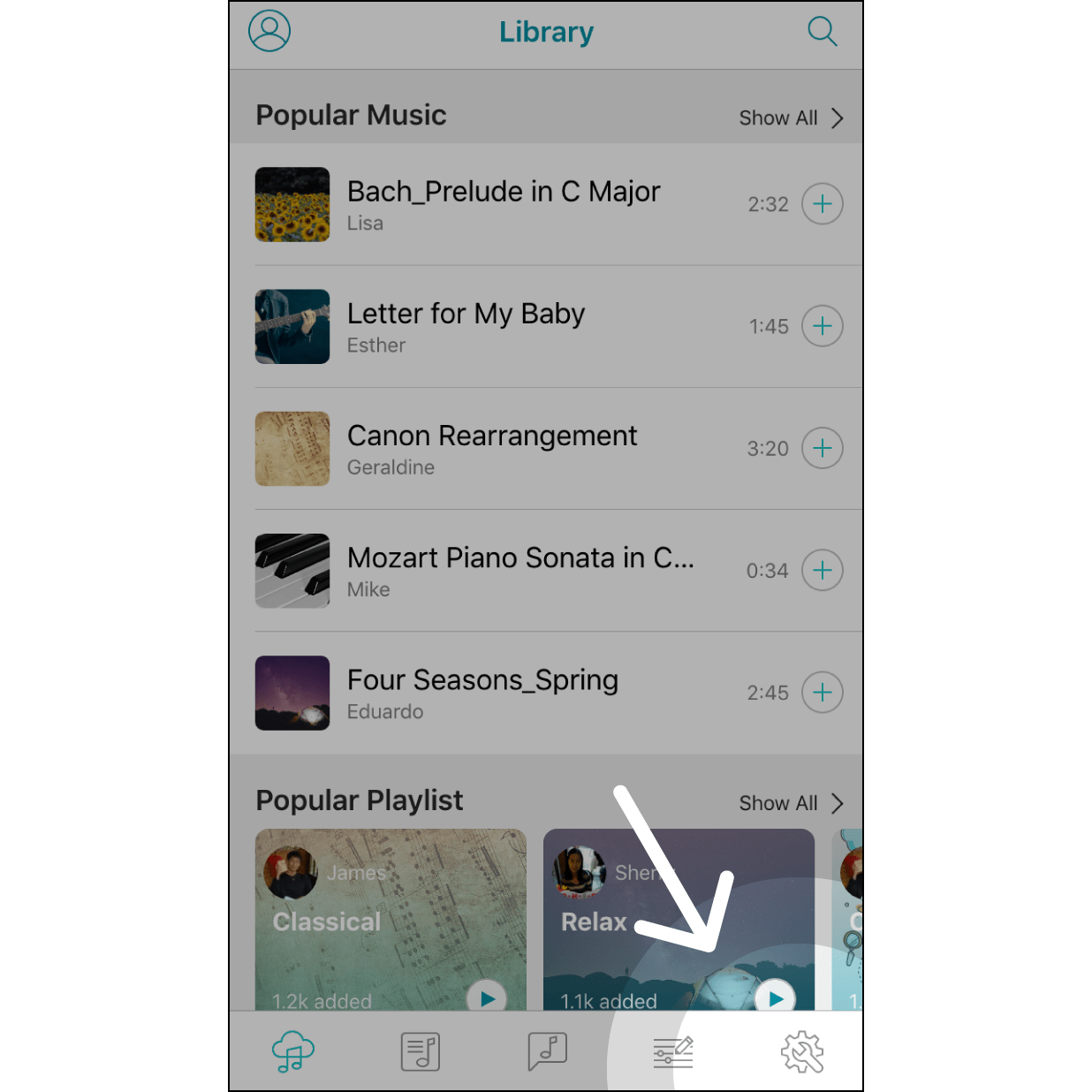
2. Acceda alla pagina delle impostazioni di Muro Box App
Acceda alla pagina delle impostazioni di Muro Box toccando l'angolo in basso a destra.
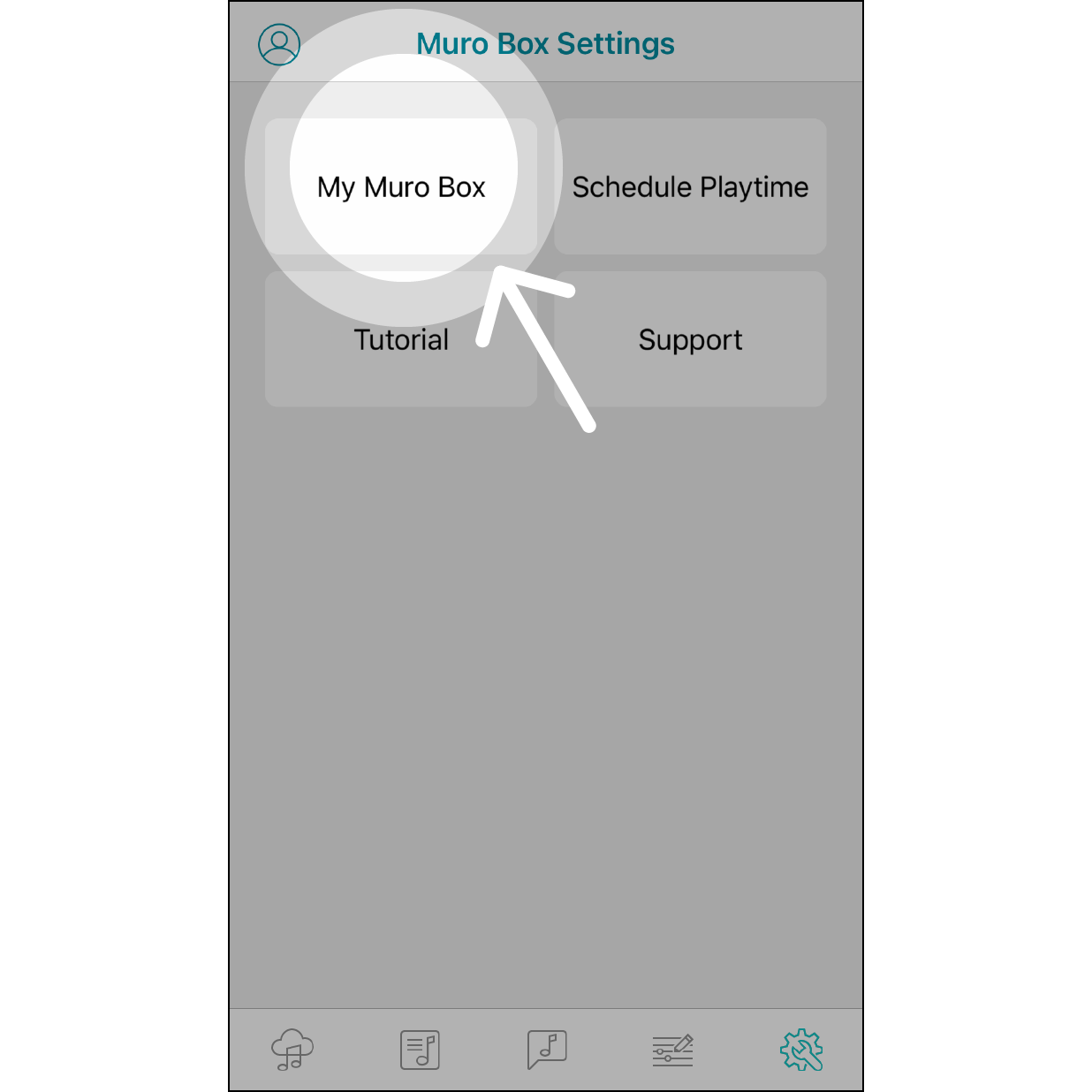
3. Acceda a My Muro Box
Faccia clic su «My Muro Box» per iniziare.
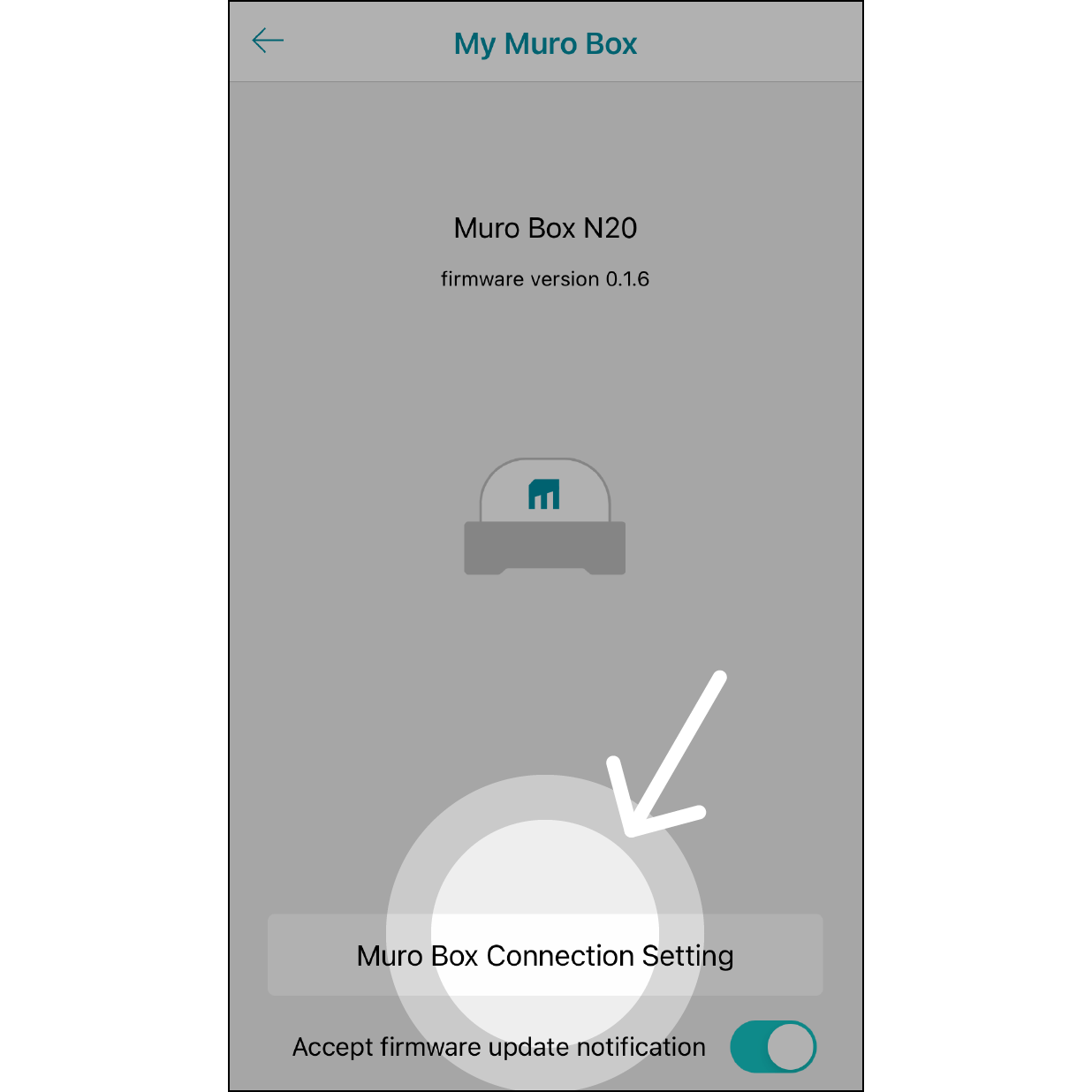
4. Accedere alle impostazioni di connessione di Muro Box
Fare clic su «Impostazioni di connessione di Muro Box».
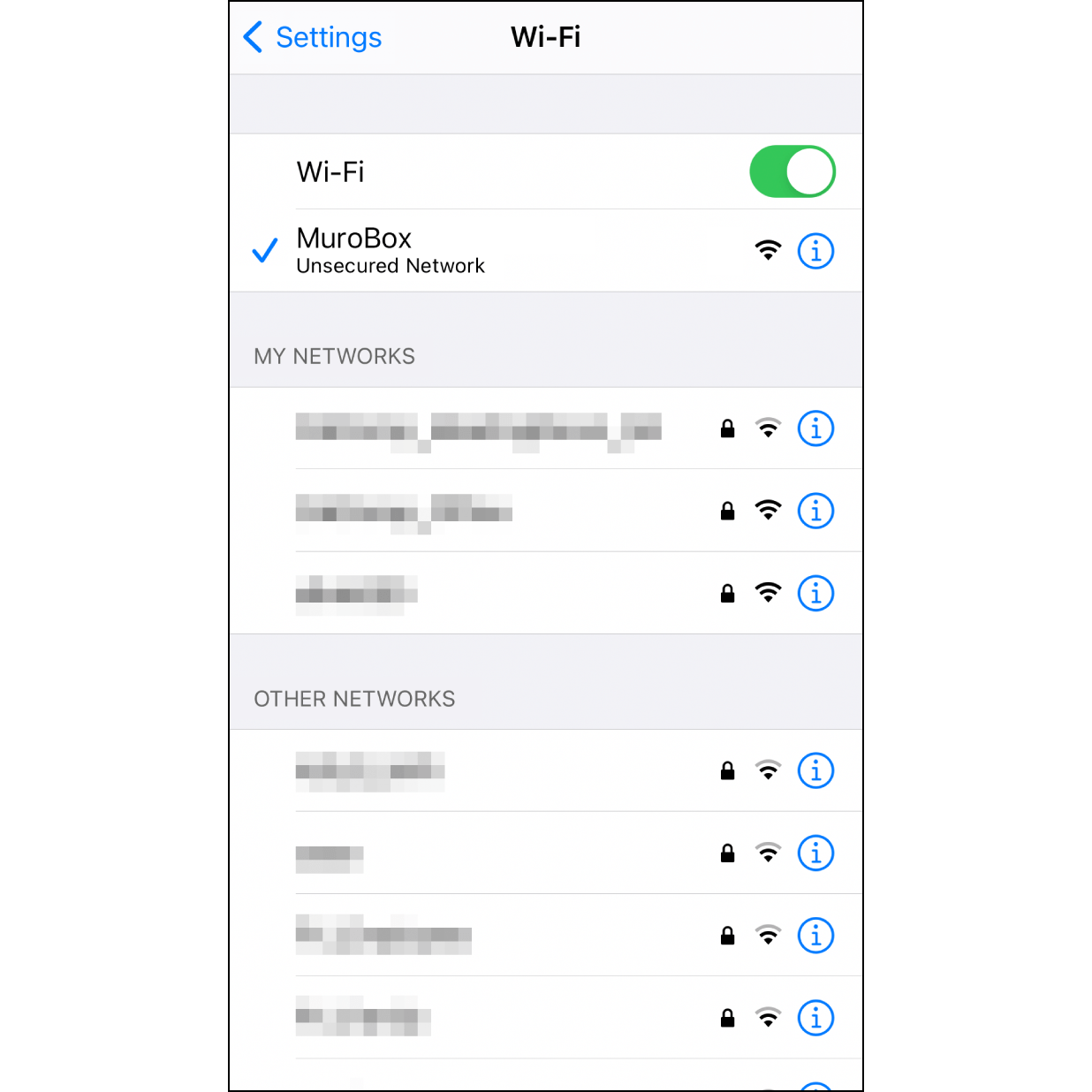
5. Connettersi alla rete Wi-Fi di Muro Box
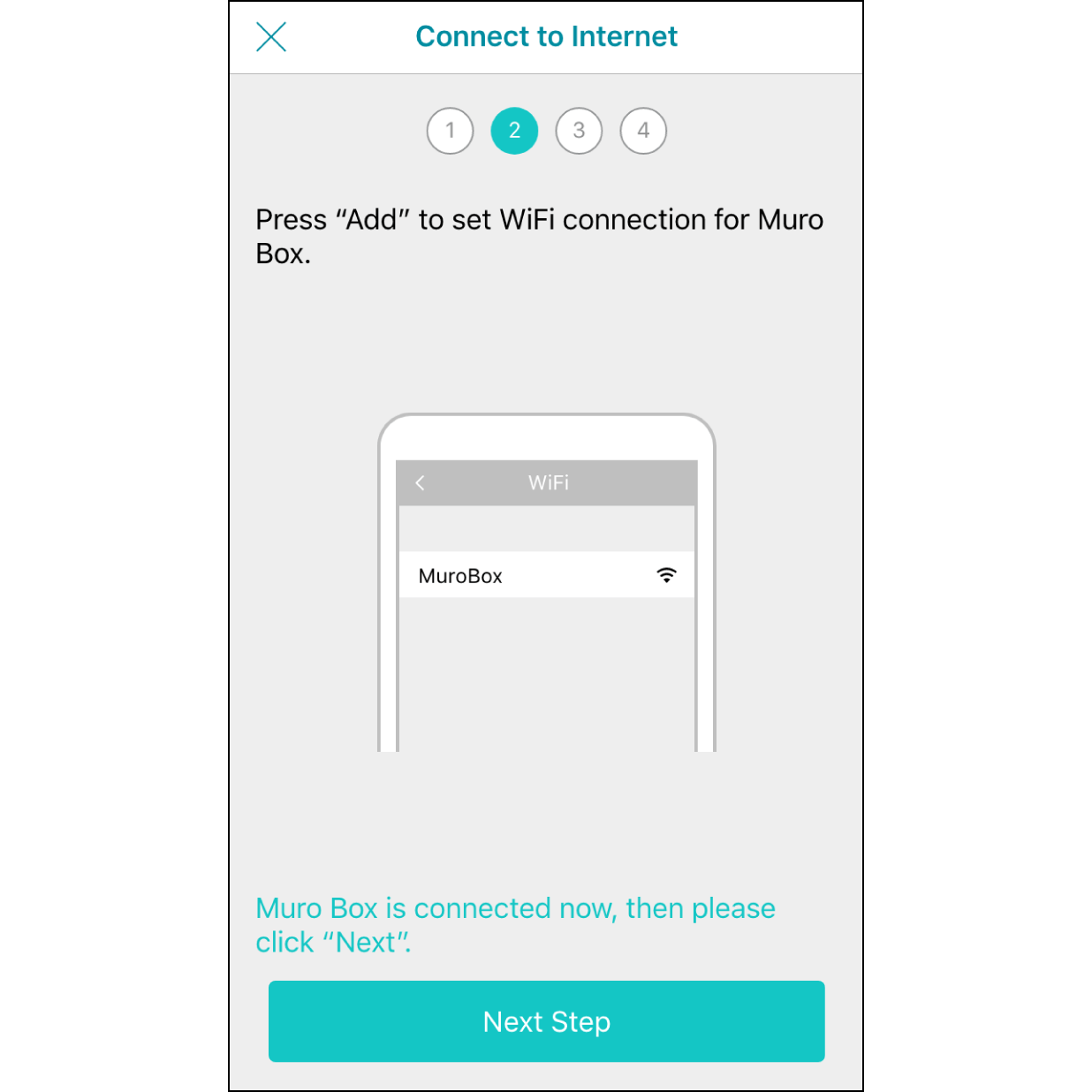
Aprire «Impostazioni» sull’iPhone > «Wi-Fi». Selezionare «Muro Box» da questo menu Wi-Fi.
6. Connesso al Wi-Fi di Muro Box
Torni all'app Muro Box App: a breve verrà visualizzato «Connesso a Muro Box»; quindi tocchi «Avanti».
7. Aggiungi rete
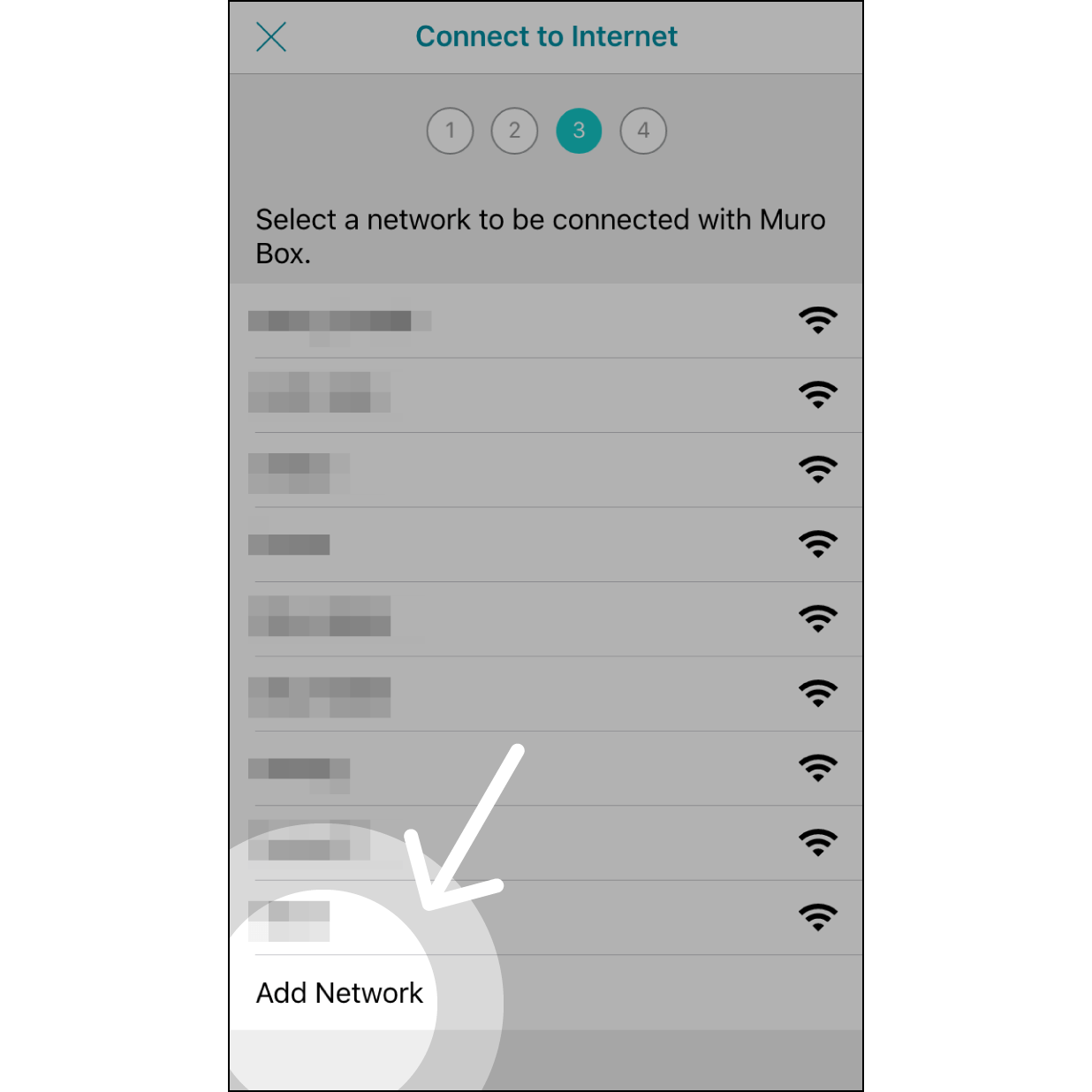
Nella pagina di selezione della rete Internet, scorra fino in fondo e selezioni «Aggiungi rete».
8. Connessione all'hotspot dell'iPhone
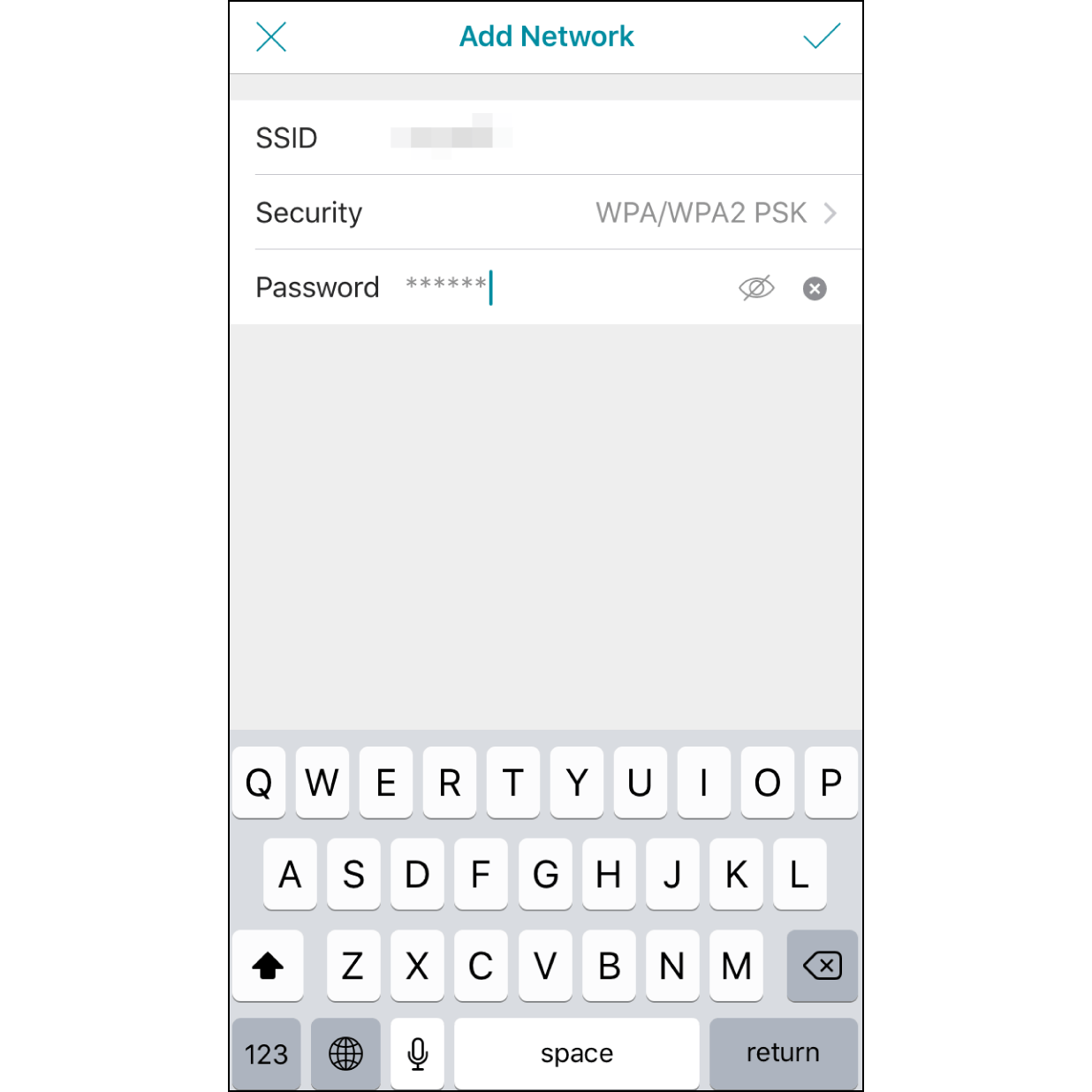
Inserisca il nome della rete iPhone corrispondente, imposti la sicurezza su “WPA/WPA2 PSK”, quindi inserisca la password. Infine, tocchi il segno di spunta nell'angolo in alto a destra.
9. Attivare l’Hotspot personale
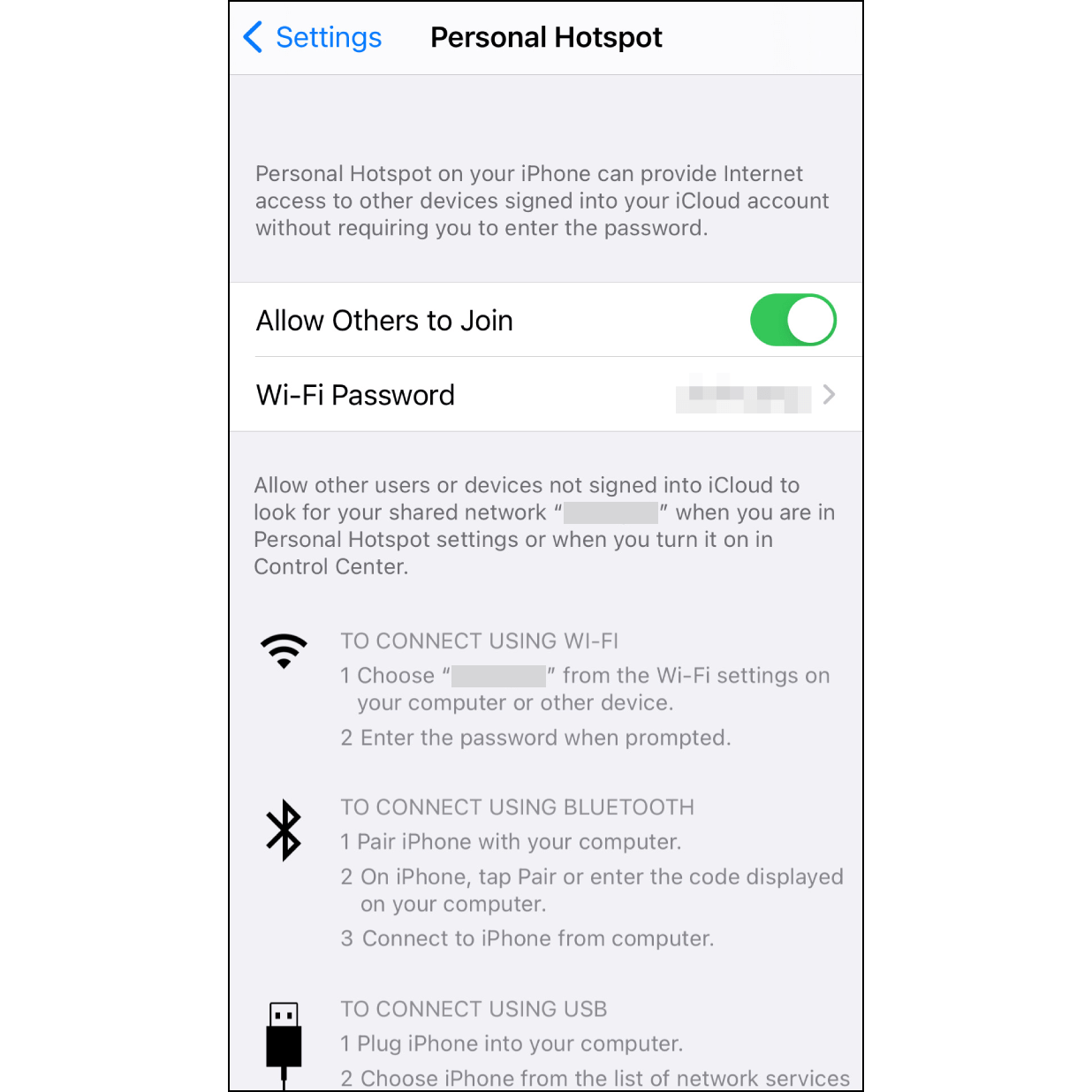
Apra «Impostazioni» sull’iPhone e attivi l’hotspot (segua il percorso «Pagina Impostazioni» > «Hotspot» e attivi l’hotspot).
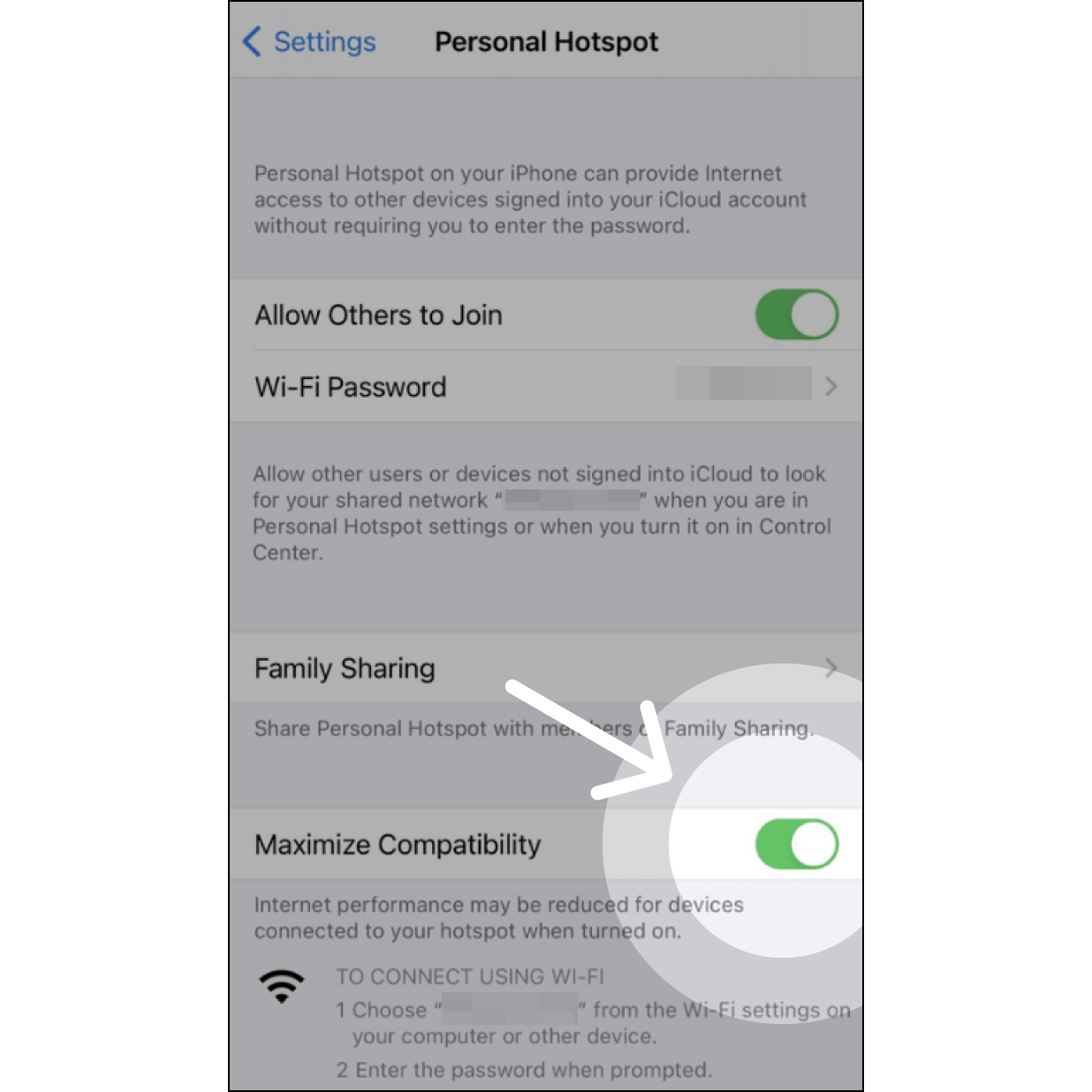
Se utilizza un iPhone 12, nella pagina “Impostazioni” > “Punto di accesso personale” è presente un nuovo interruttore “Massimizza compatibilità” che deve essere attivato. A quel punto, il suo Muro Box può utilizzare il punto di accesso personale del suo iPhone 12 per la configurazione della connessione.
10. Connettersi all’Hotspot personale
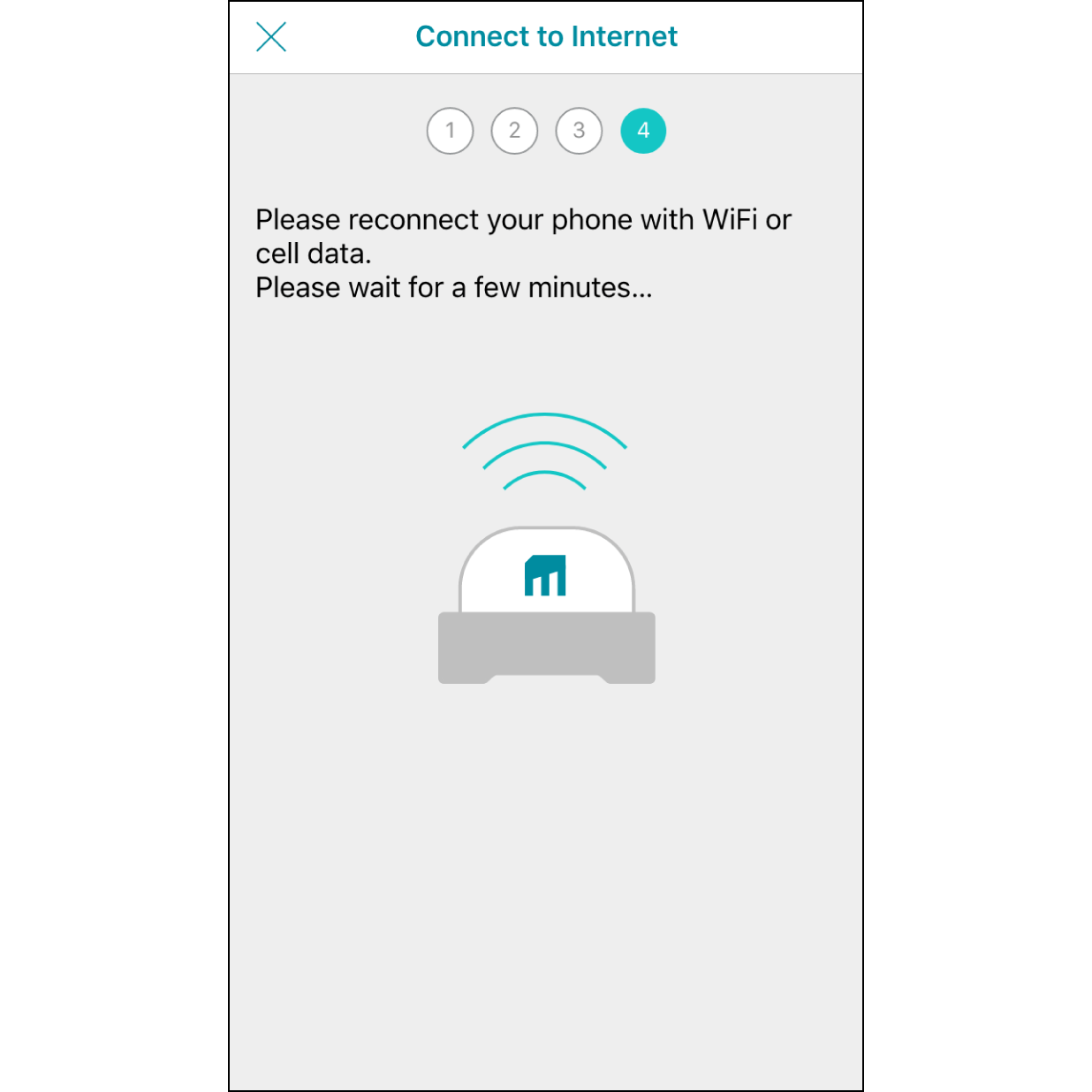
Torni a Muro Box App e attenda 30 secondi affinché Muro Box si colleghi al Suo Hotspot personale.
11. Connessione a Internet completata
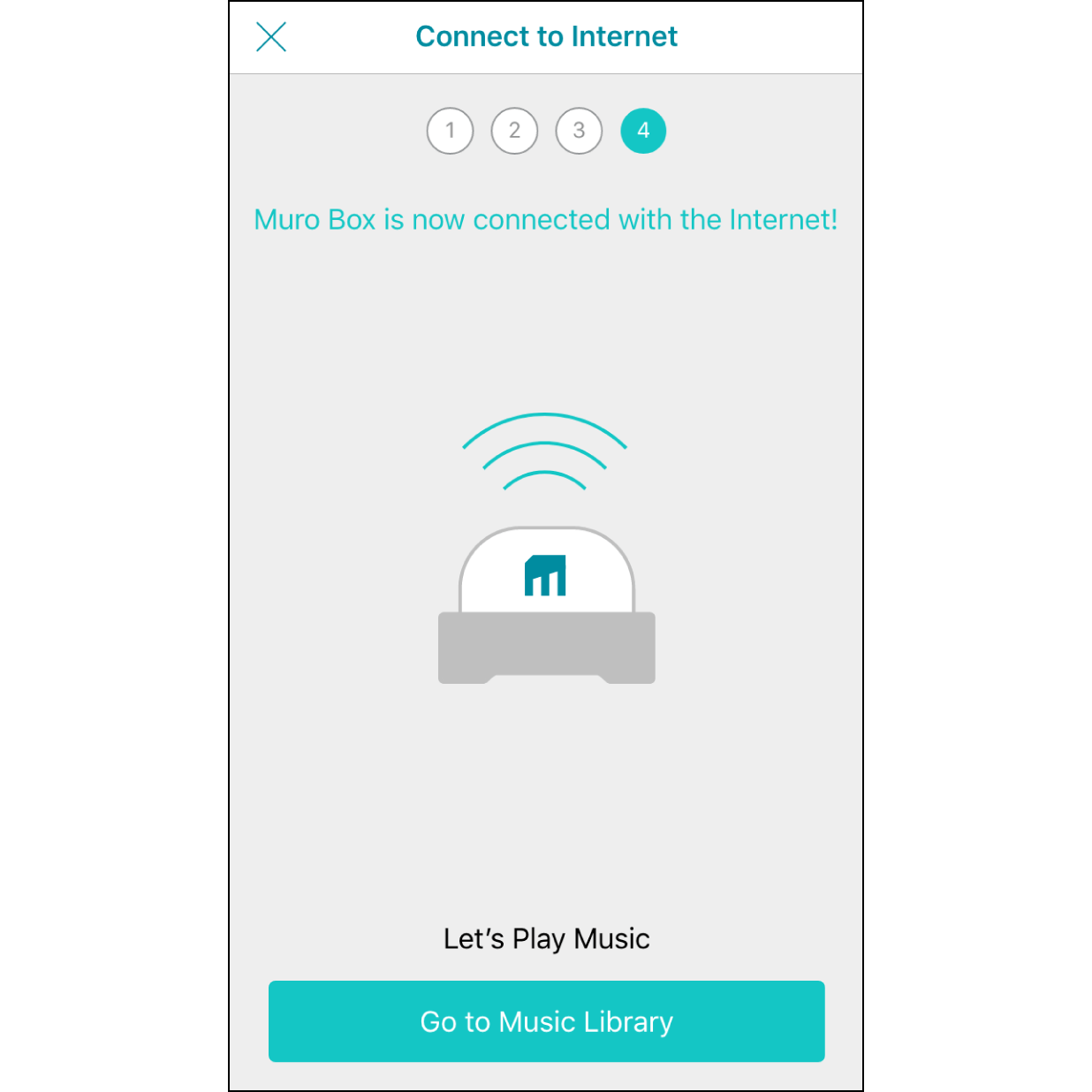
Dopo che la connessione a Internet è stata stabilita con successo, Muro Box riprodurrà una breve melodia e l'app indicherà che la connessione a Internet è attiva. Selezioni «Vai alla libreria» per iniziare a utilizzare l'app.