
음악 작곡
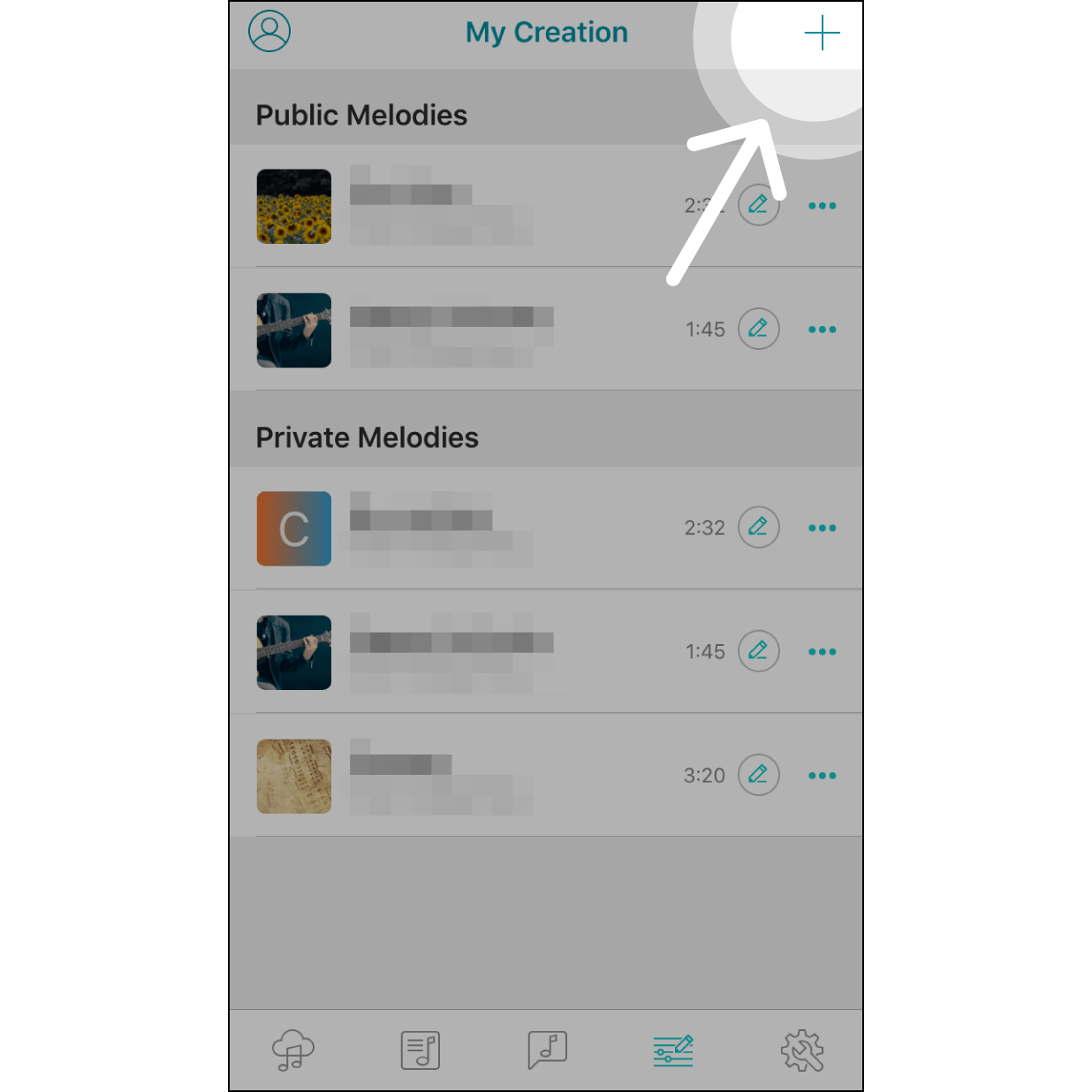
"Compose"로 이동한 후 “+”를 누르십시오.
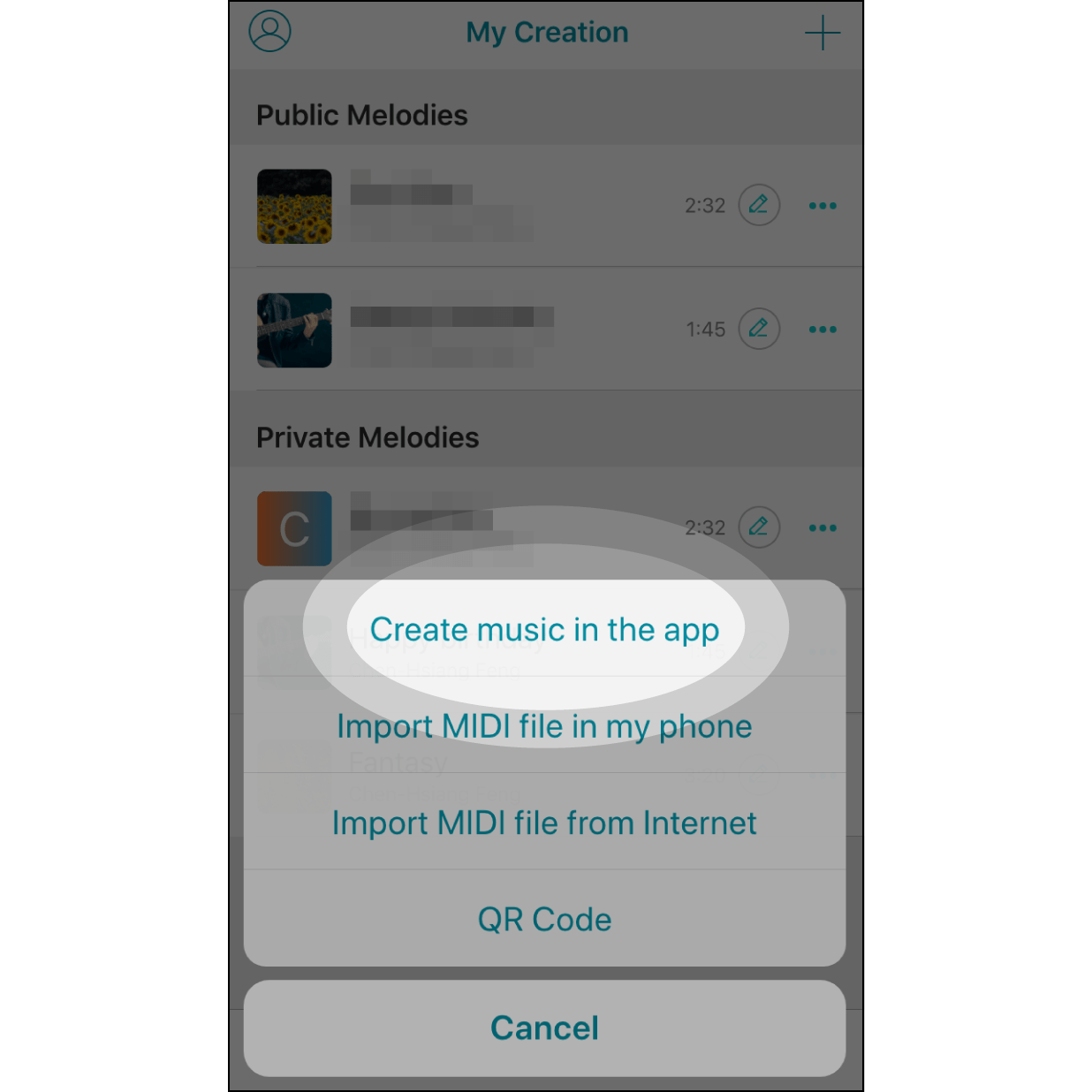
“앱에서 음악 만들기”를 선택하세요
멜로디 작곡을 시작하려면 “앱에서 음악 만들기”를 선택하세요.
멜로디 정보 편집
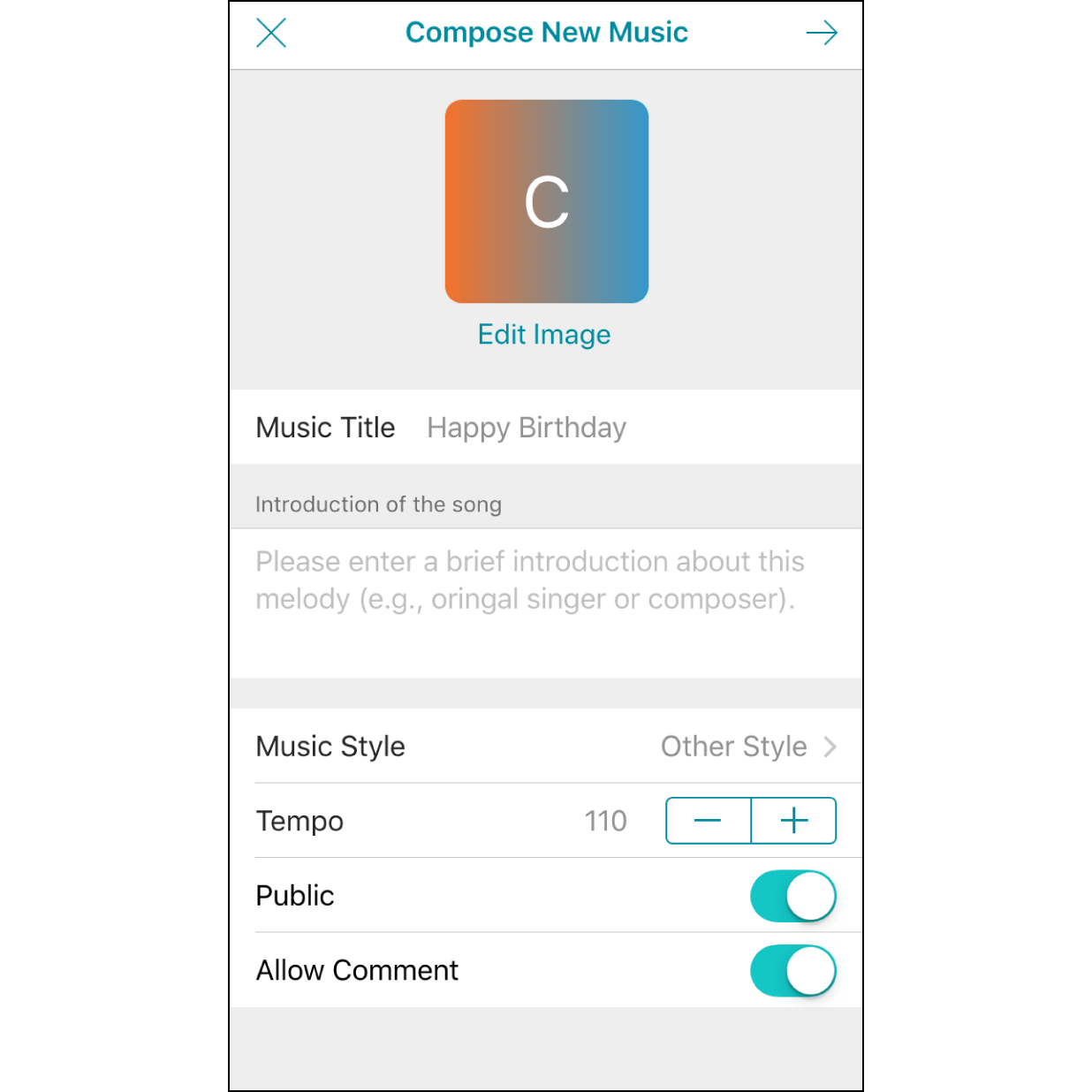
커버 사진을 편집하고 음악 관련 정보를 입력할 수 있습니다. 기본 설정에서는 멜로디가 비공개 모드로 저장됩니다. 이를 “공개”로 전환하면 다른 사람들과 공유할 수 있습니다.
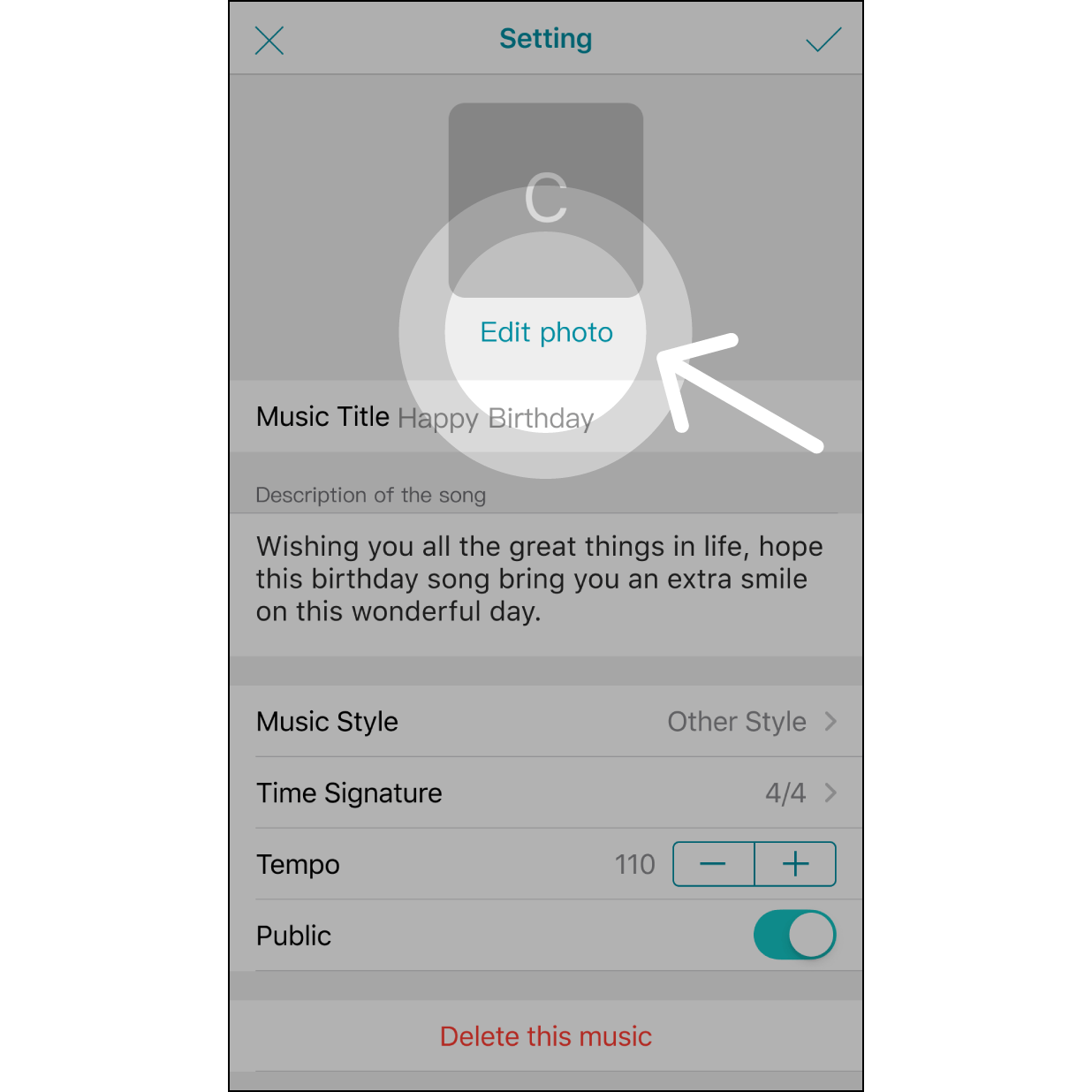
사진 편집
"사진 편집"을 클릭하십시오.
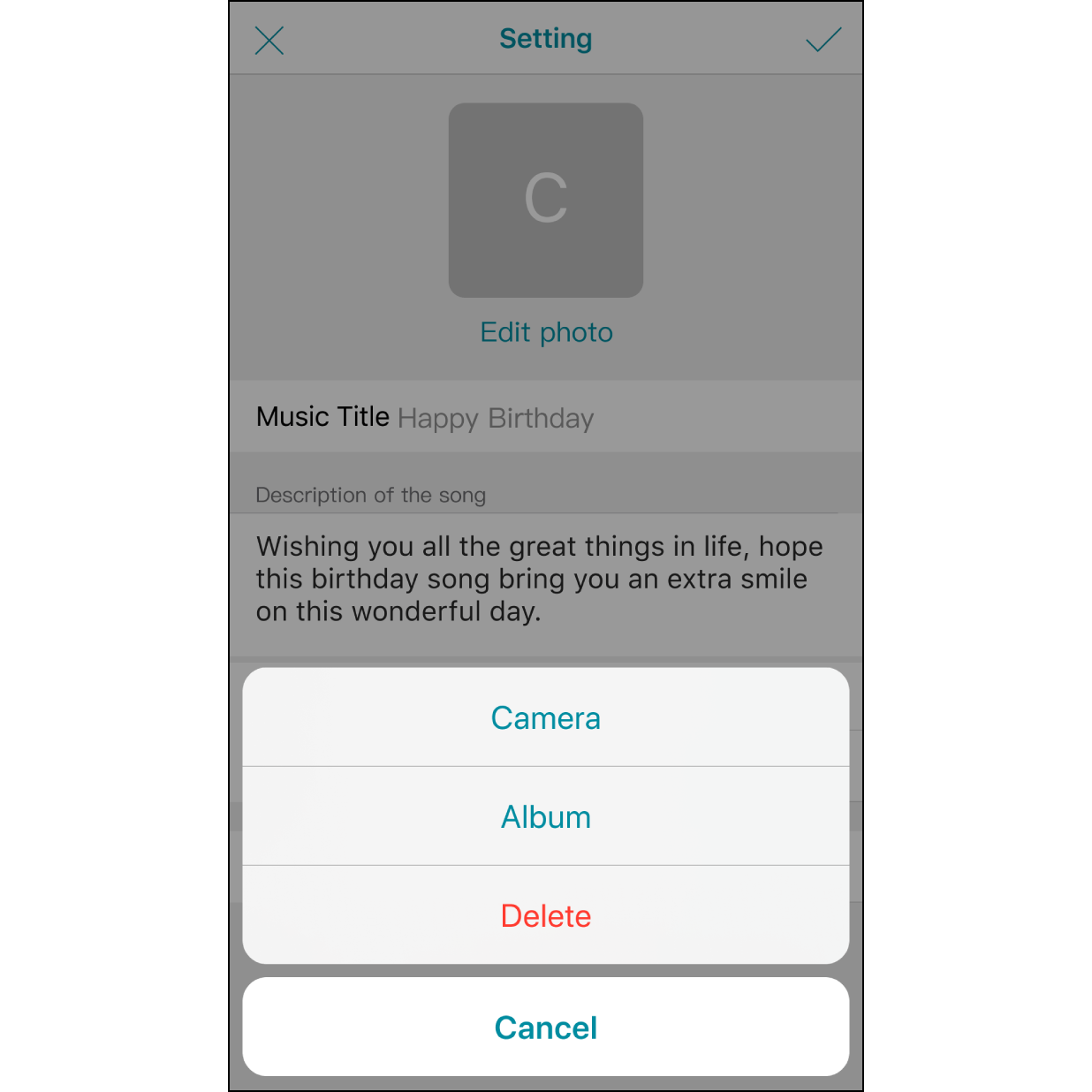
사진 선택
"카메라"를 눌러 사진을 촬영하거나 "앨범"을 눌러 휴대폰에서 사진을 선택하십시오.
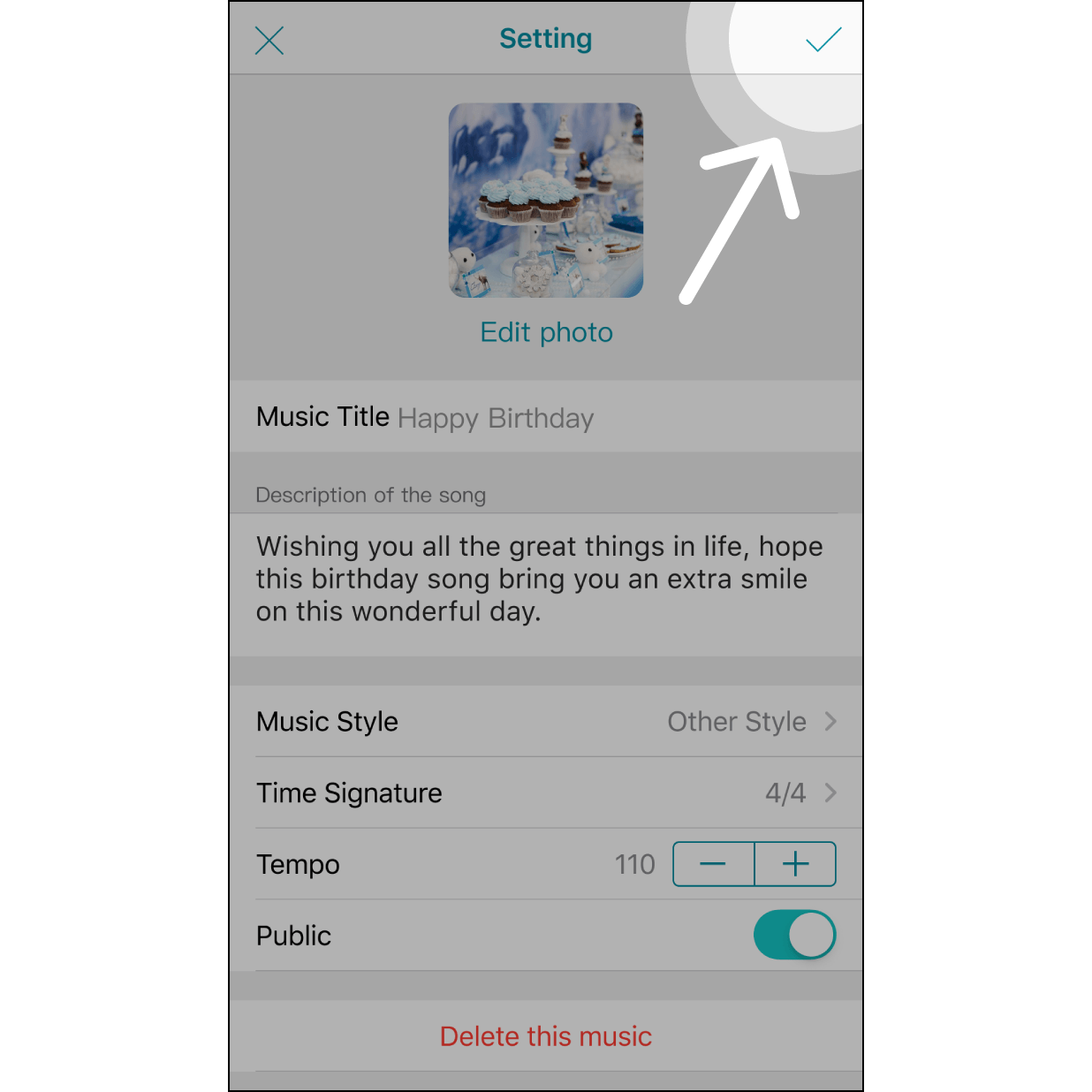
음악 설정 완료
사진을 선택한 뒤 돌아오면 화면에 사진이 표시됩니다. 그다음 오른쪽 상단의 체크 아이콘을 눌러 설정 화면에서 나가세요.
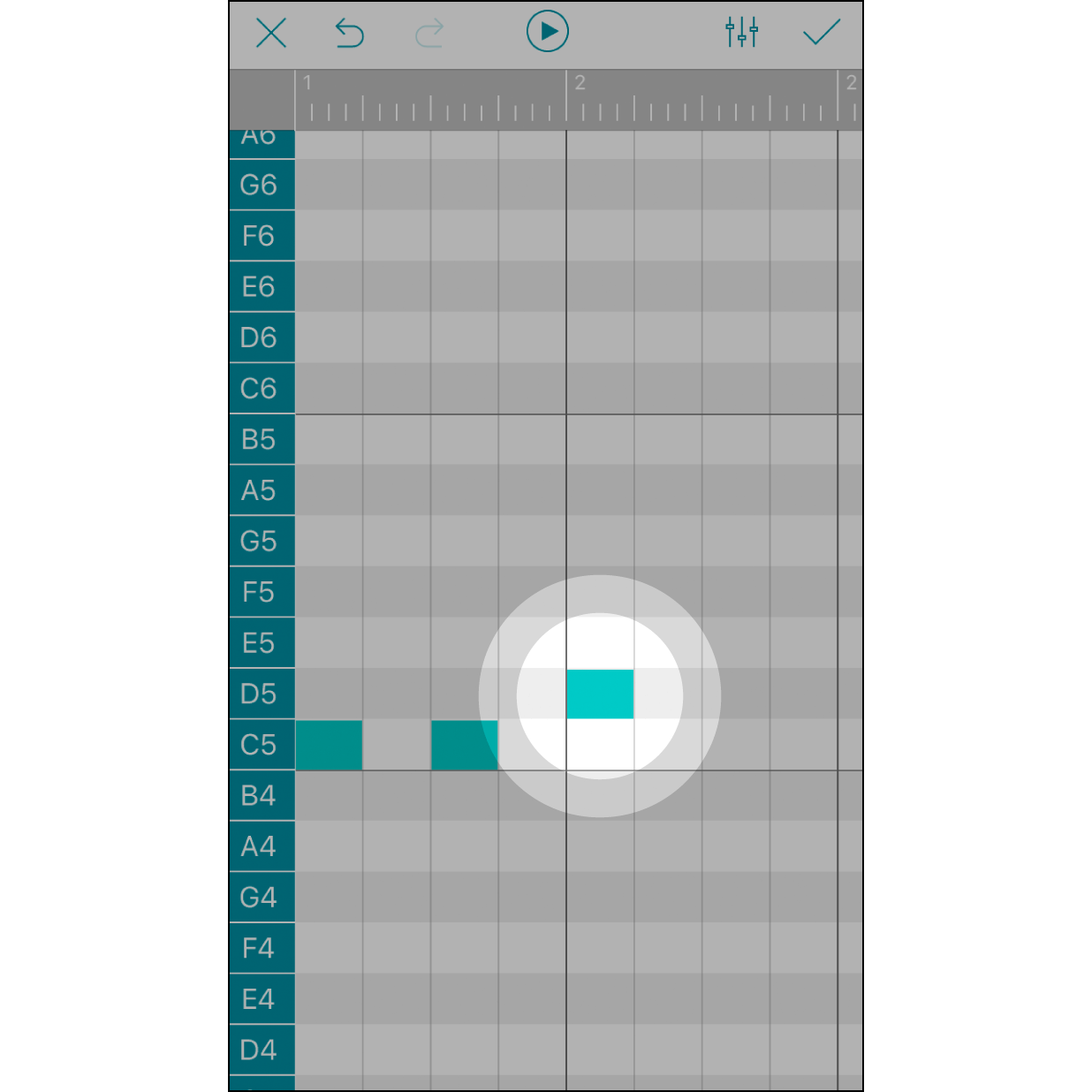
음표를 추가하려면 터치하십시오
음표를 추가하려면 임의의 칸을 터치하십시오. 다시 터치하면 해당 음표가 삭제됩니다. 각 칸은 1/16 음표를 나타냅니다. 회색 막대의 숫자는 박자를 나타냅니다.
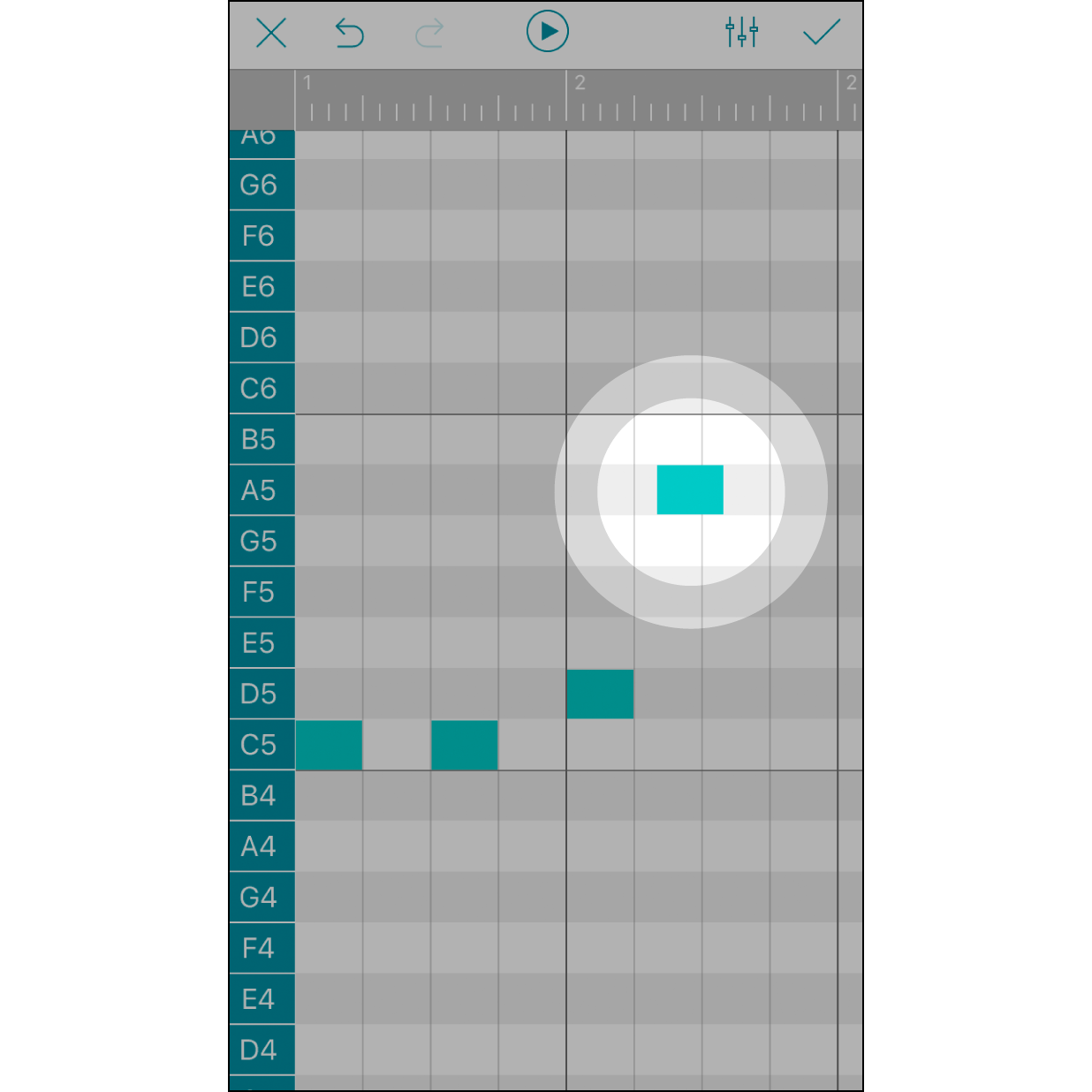
음표를 길게 눌러 조정
음표를 길게 누르면 해당 음표의 위치를 미세하게 앞뒤로 이동할 수 있습니다. 칸에 있는 각 음표는 앞이나 뒤로(칸 바깥으로 ¼ 또는 ½까지) 이동할 수 있습니다. 한 칸 너비의 ¼은 1/64 음표에 해당합니다.
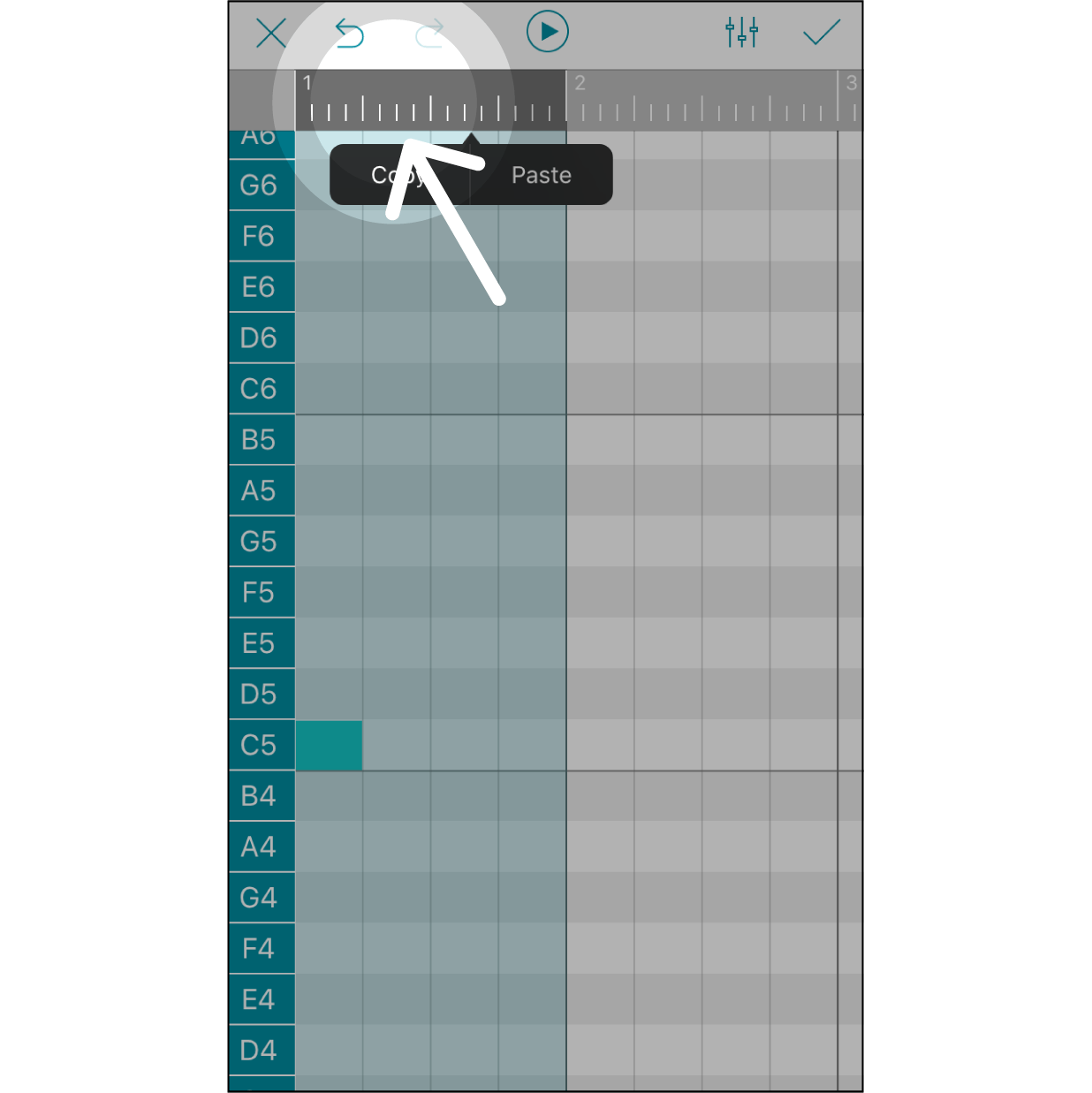
구간 선택
회색 막대를 눌러 편집할 구간을 선택하십시오. 첫 번째 클릭으로 1박 길이의 구간이 선택됩니다. 이 회색 막대의 숫자는 멜로디에서 어느 박이 편집되는지를 나타냅니다.
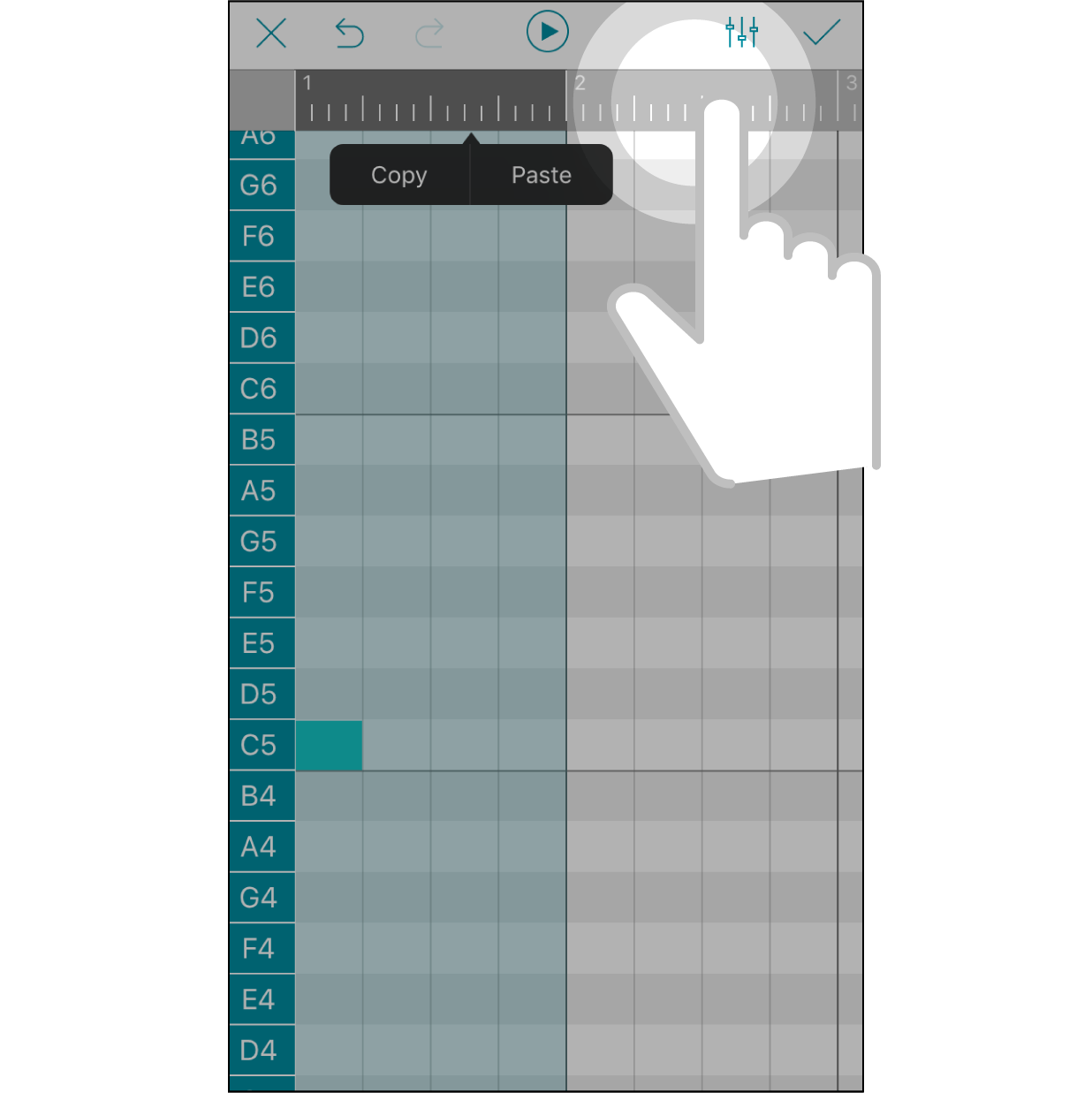
선택 범위 확장
선택 범위를 확장하려면 회색 막대의 다른 영역을 누르십시오.
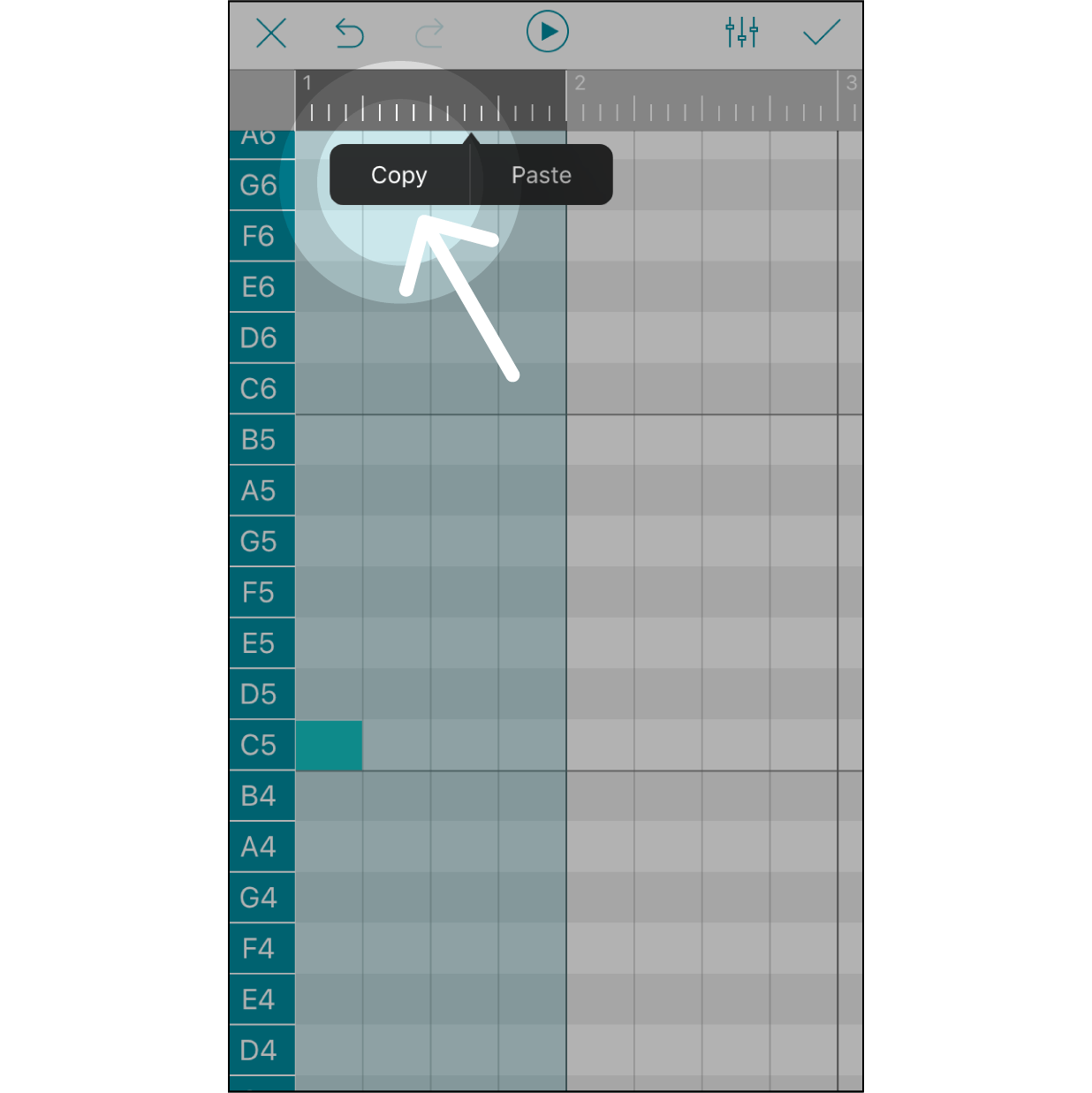
구간 내 음표 복사
‘복사’를 누르면 선택한 구간의 모든 음표가 복사됩니다. 선택 구간에 포함된 음표의 내용과 길이는 클립보드에 임시로 저장됩니다.
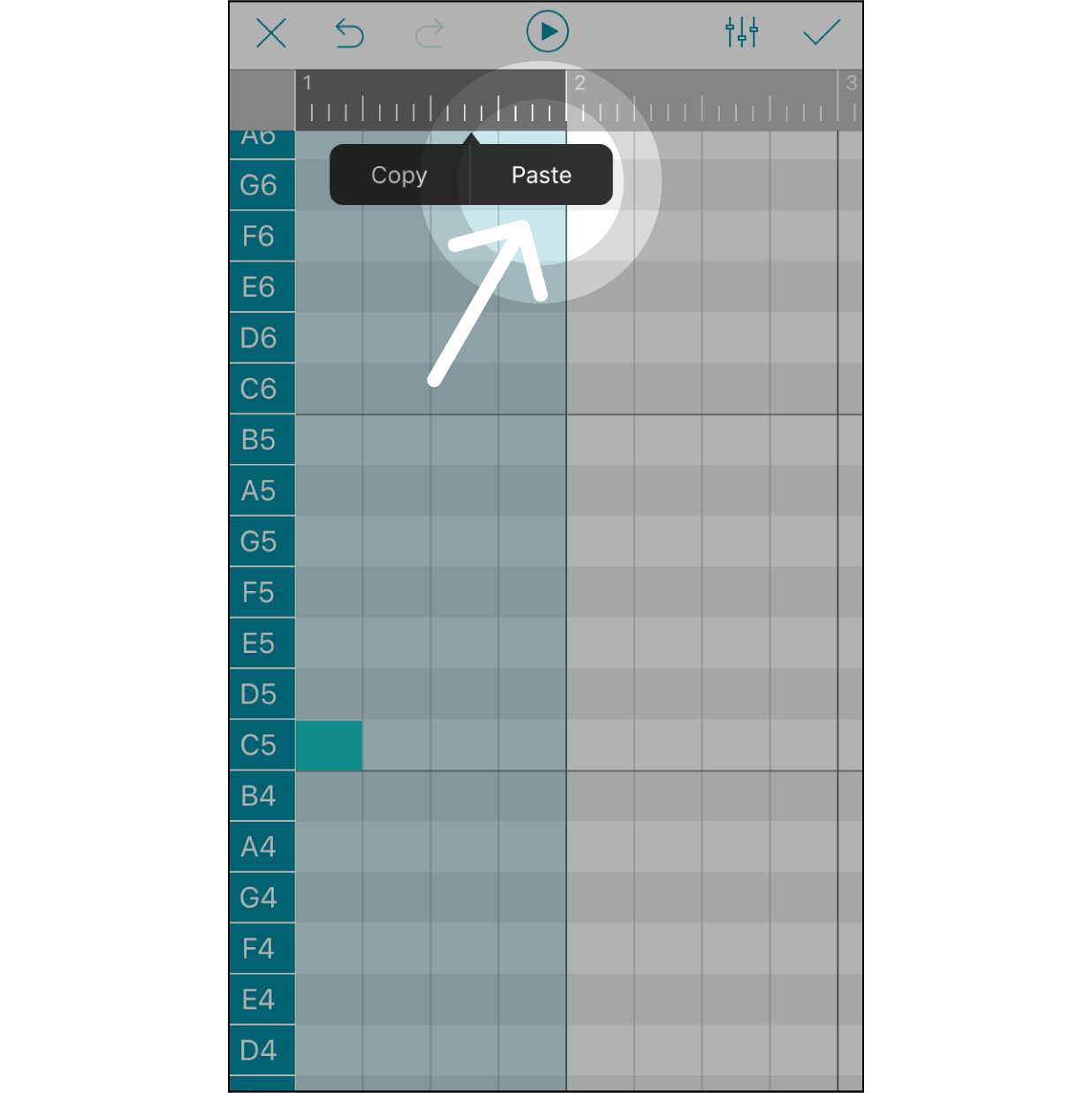
구간에 음표 붙여넣기
“붙여넣기”를 누르면 복사한 선택 영역이 동일한 길이의 선택 범위 내 원본 내용을 대체하도록 붙여넣어집니다. 붙여넣을 내용의 시작점은 회색 막대에서 선택한 시작점입니다.
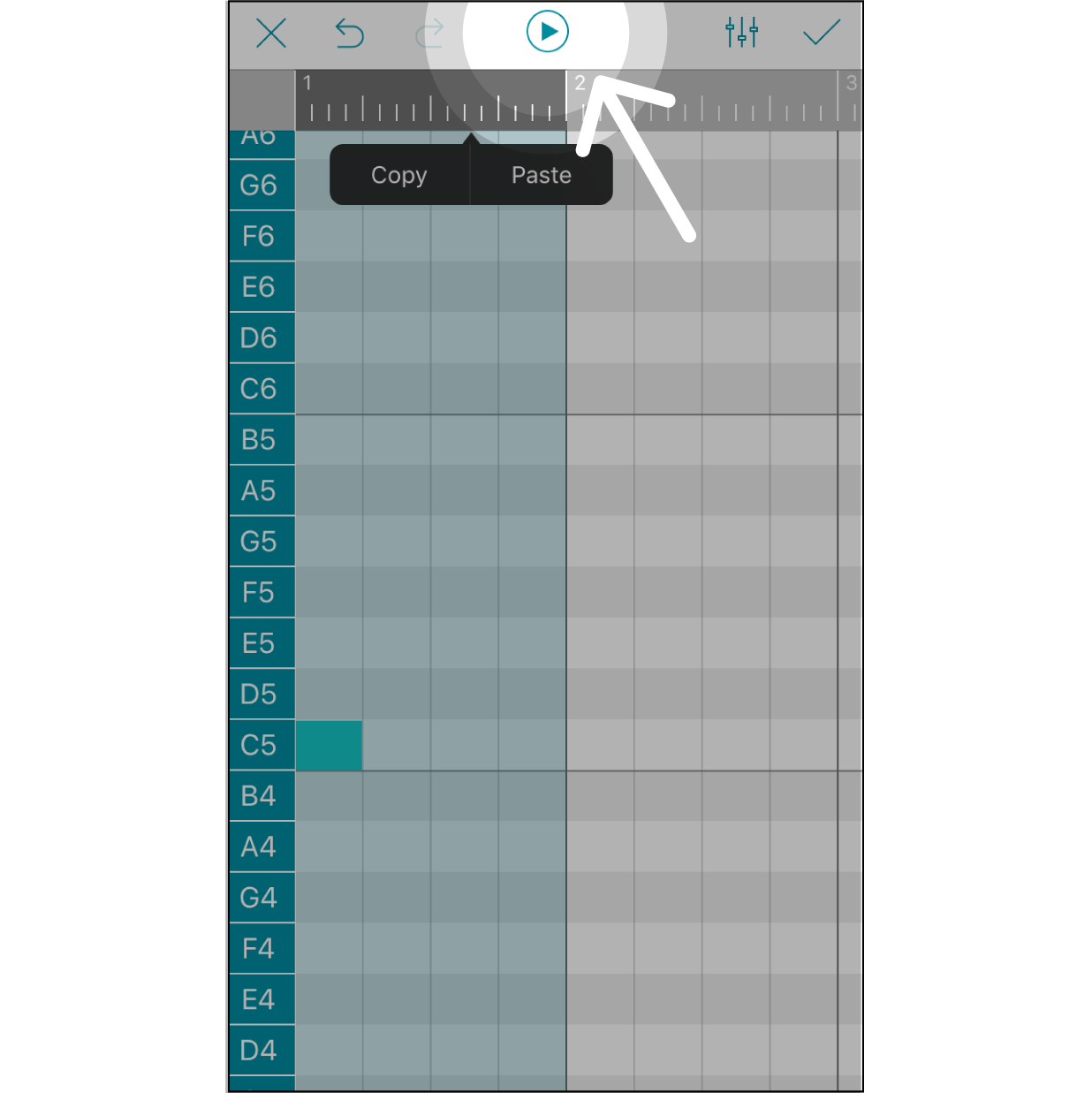
선택한 구간 재생
이 구간의 모든 음을 재생하려면 “재생”을 누르십시오.
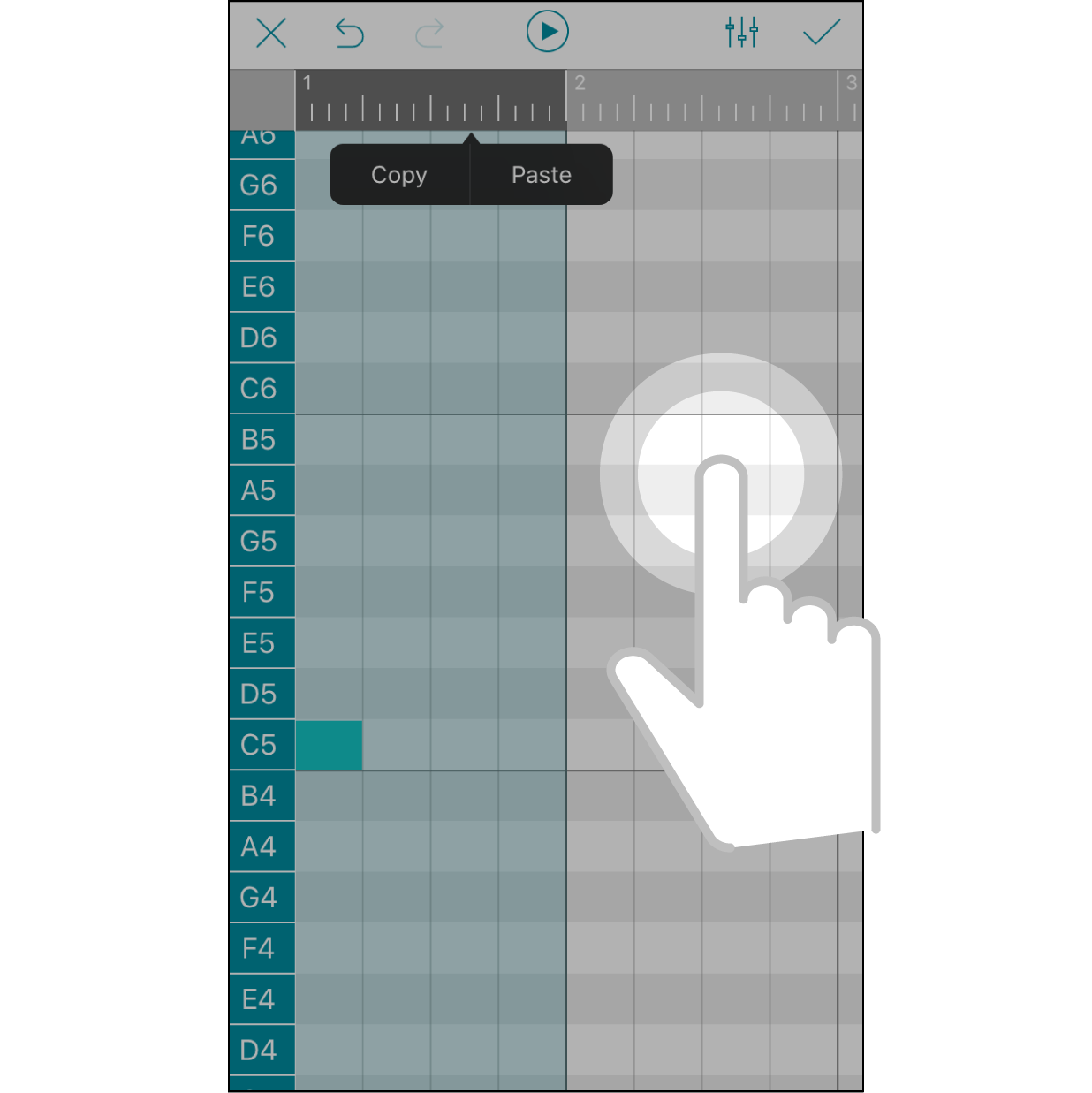
선택 취소
선택 표시를 취소하려면 선택한 영역 바깥의 아무 곳이나 누르십시오.
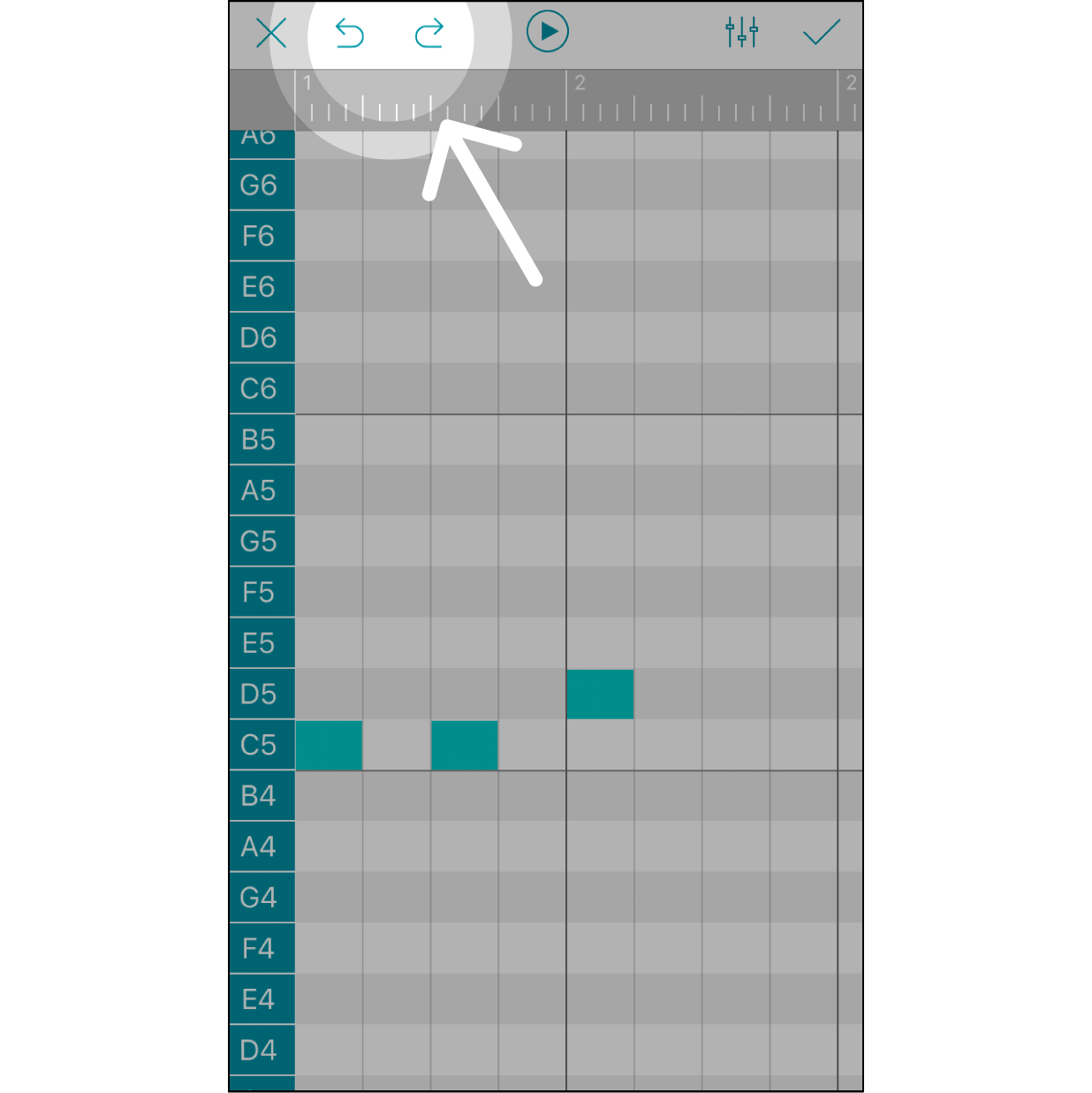
실행 취소/다시 실행
원치 않는 단계를 제거하려면 “실행 취소”를 누르십시오. 가장 최근의 “실행 취소”를 무효화하려면 “다시 실행”을 누르십시오.
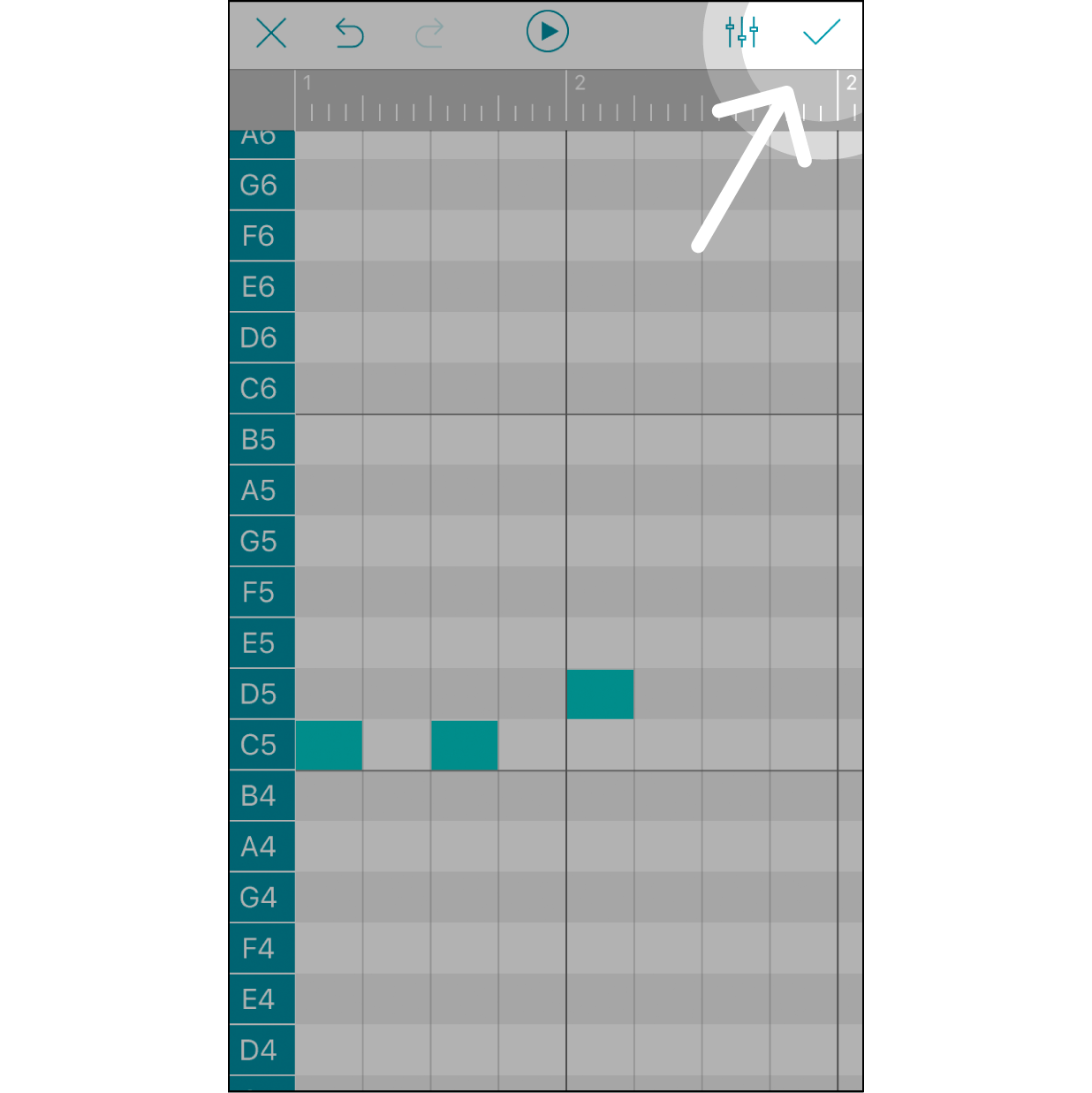
멜로디 편집 완료 및 저장
멜로디 편집을 완료한 후, 이 단계를 벗어나기 전에 오른쪽 상단의 “✓”를 클릭하여 저장하십시오.
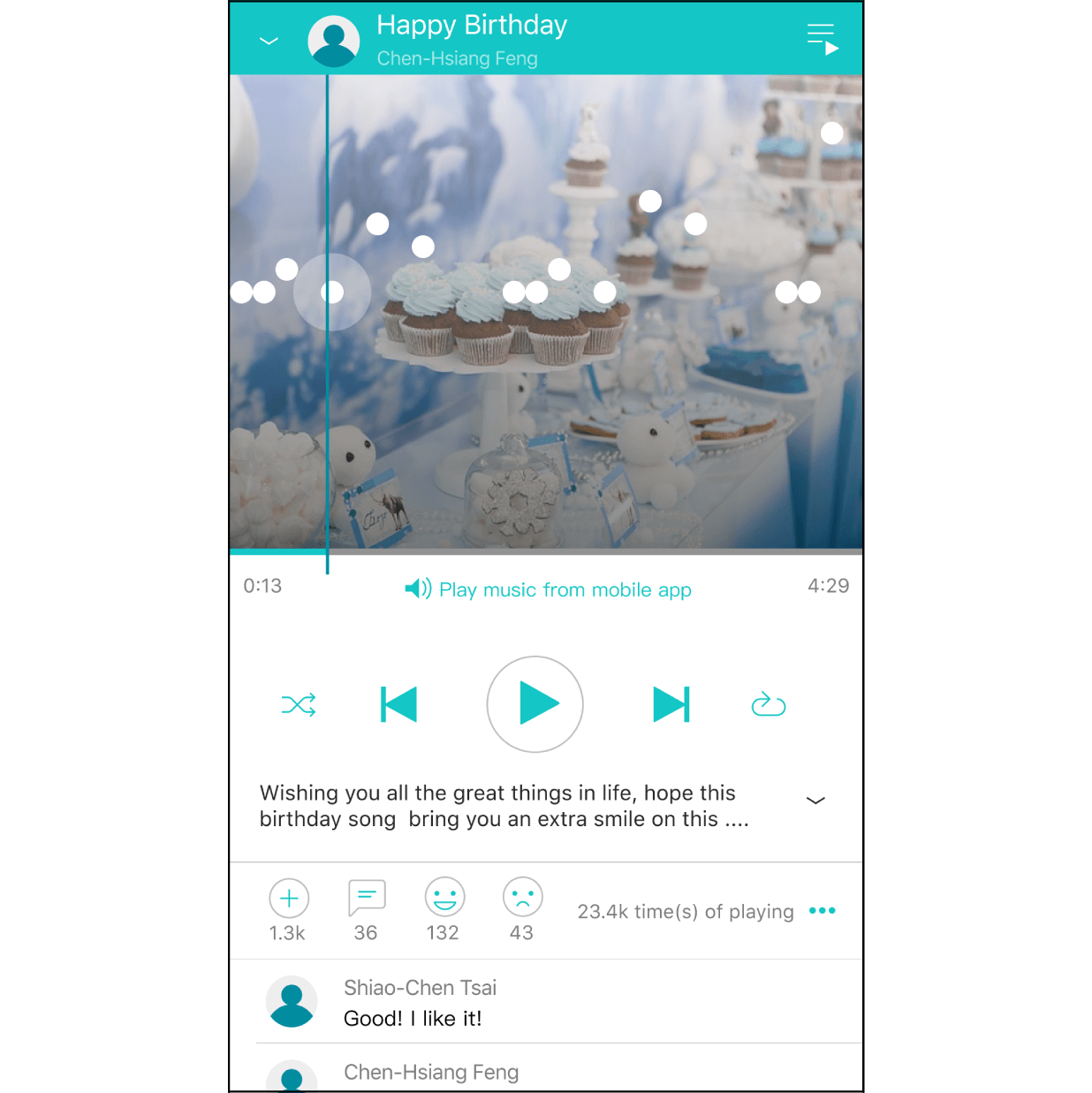
플레이어에 사용자의 사진이 표시됩니다
멜로디 정보에 이미지가 포함되어 있으면, 해당 멜로디가 재생될 때 이 이미지가 도트 배경에 나타납니다.