
Componer música
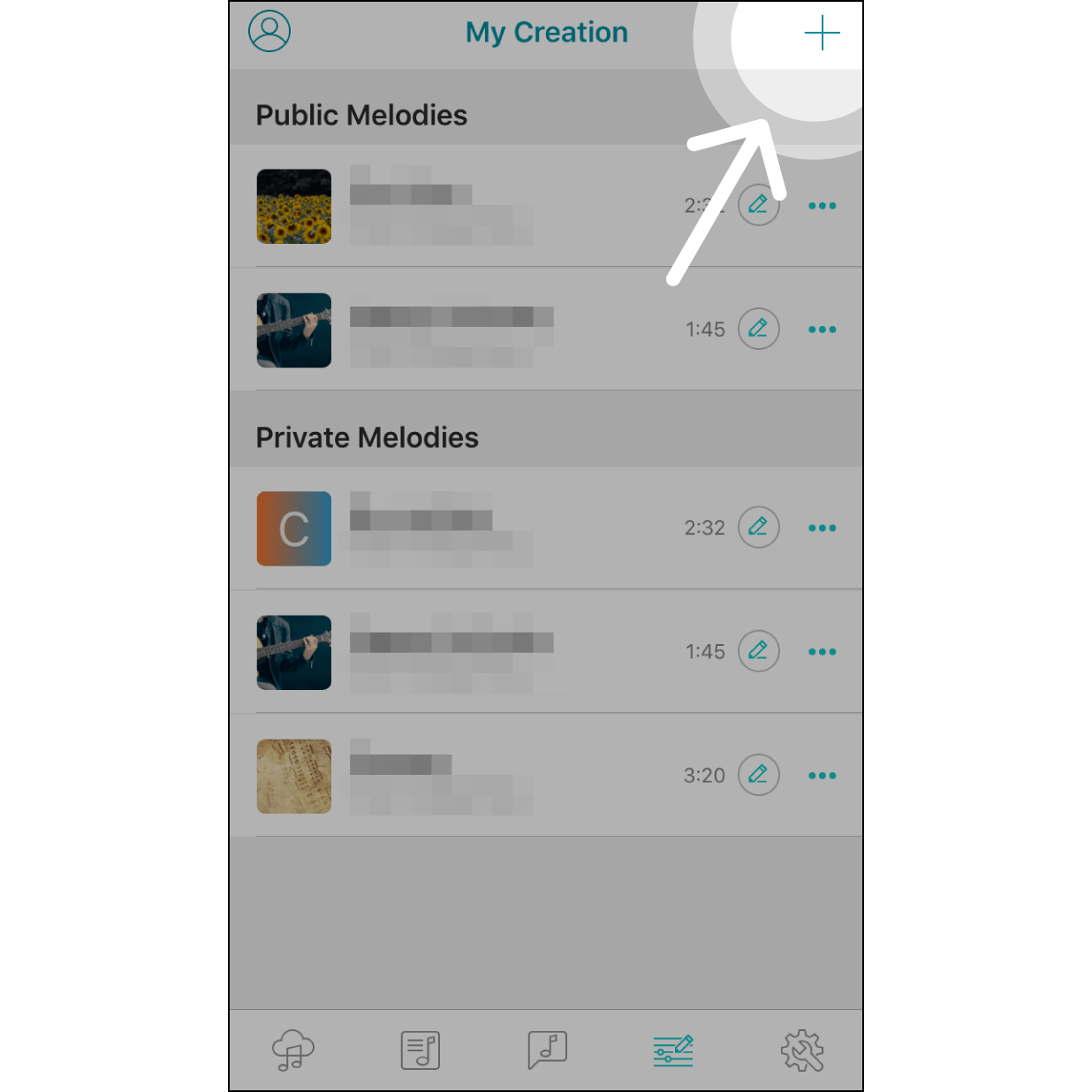
Vaya a «Componer» y pulse «+».
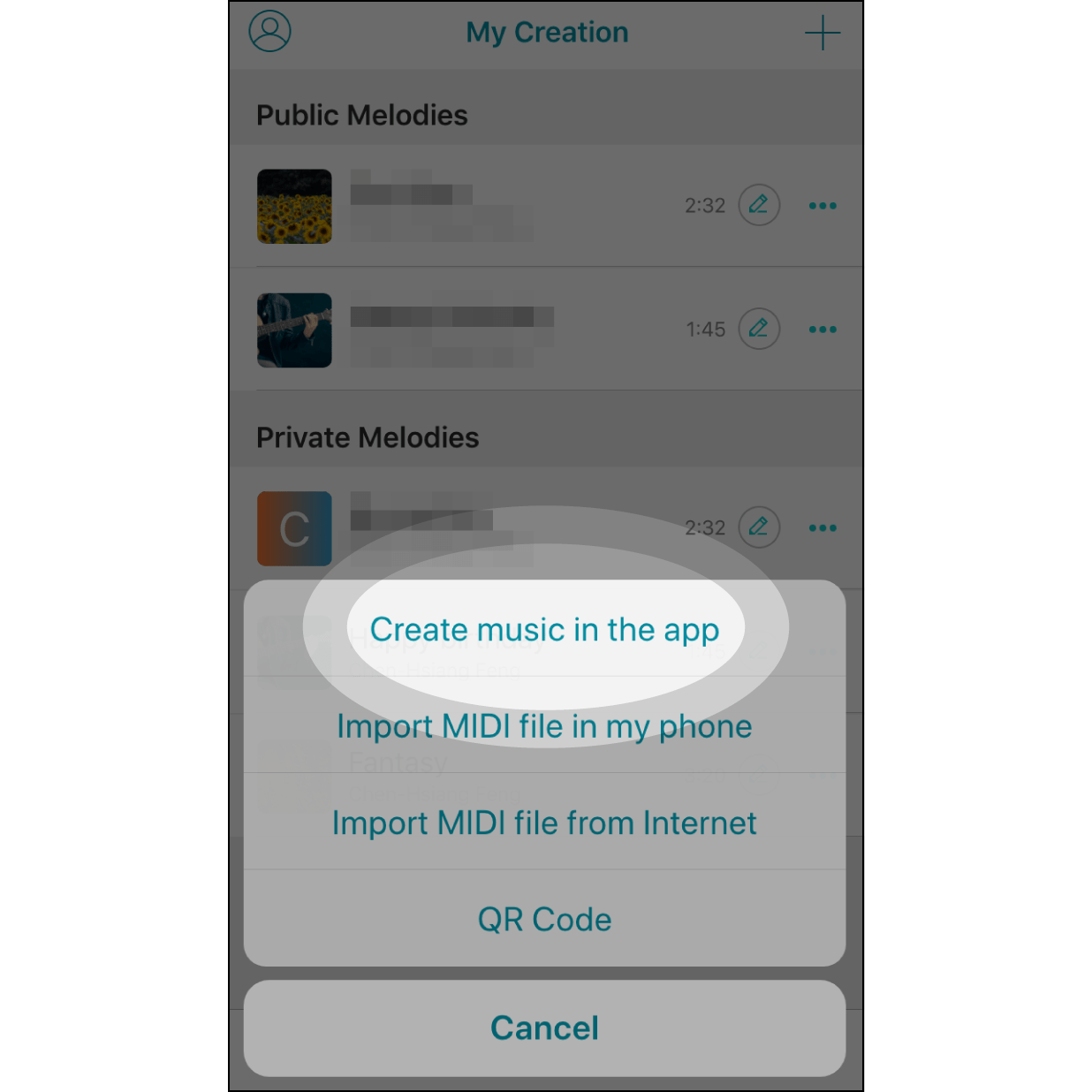
Seleccione «Crear música en la app»
Seleccione «Crear música en la app» para empezar a componer una melodía.
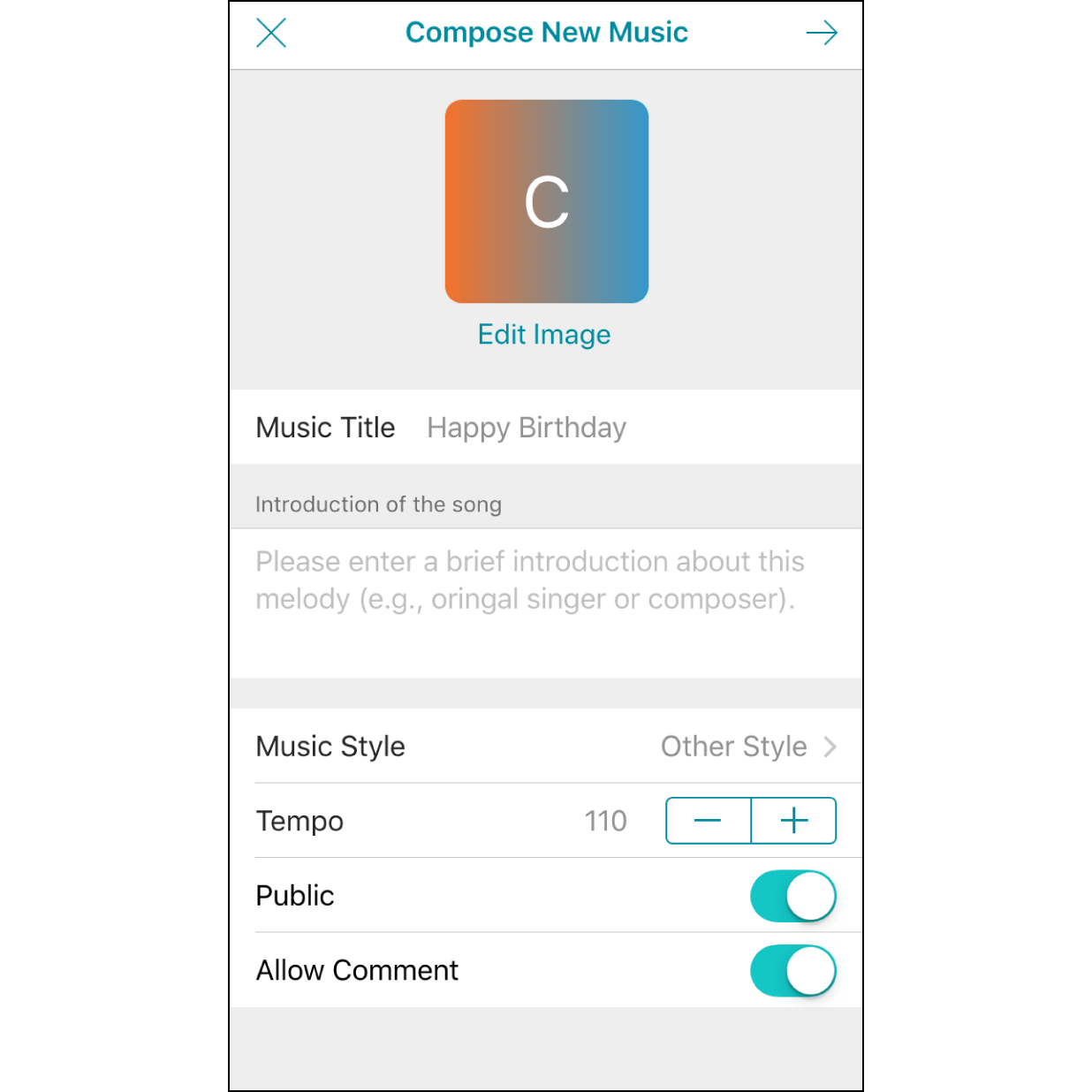
Editar la información de la melodía
Puede editar la foto de portada e introducir información relacionada con la música. De forma predeterminada, su melodía se guarda en modo privado. Si cambia la opción a «Público», podrá compartirla con otras personas.
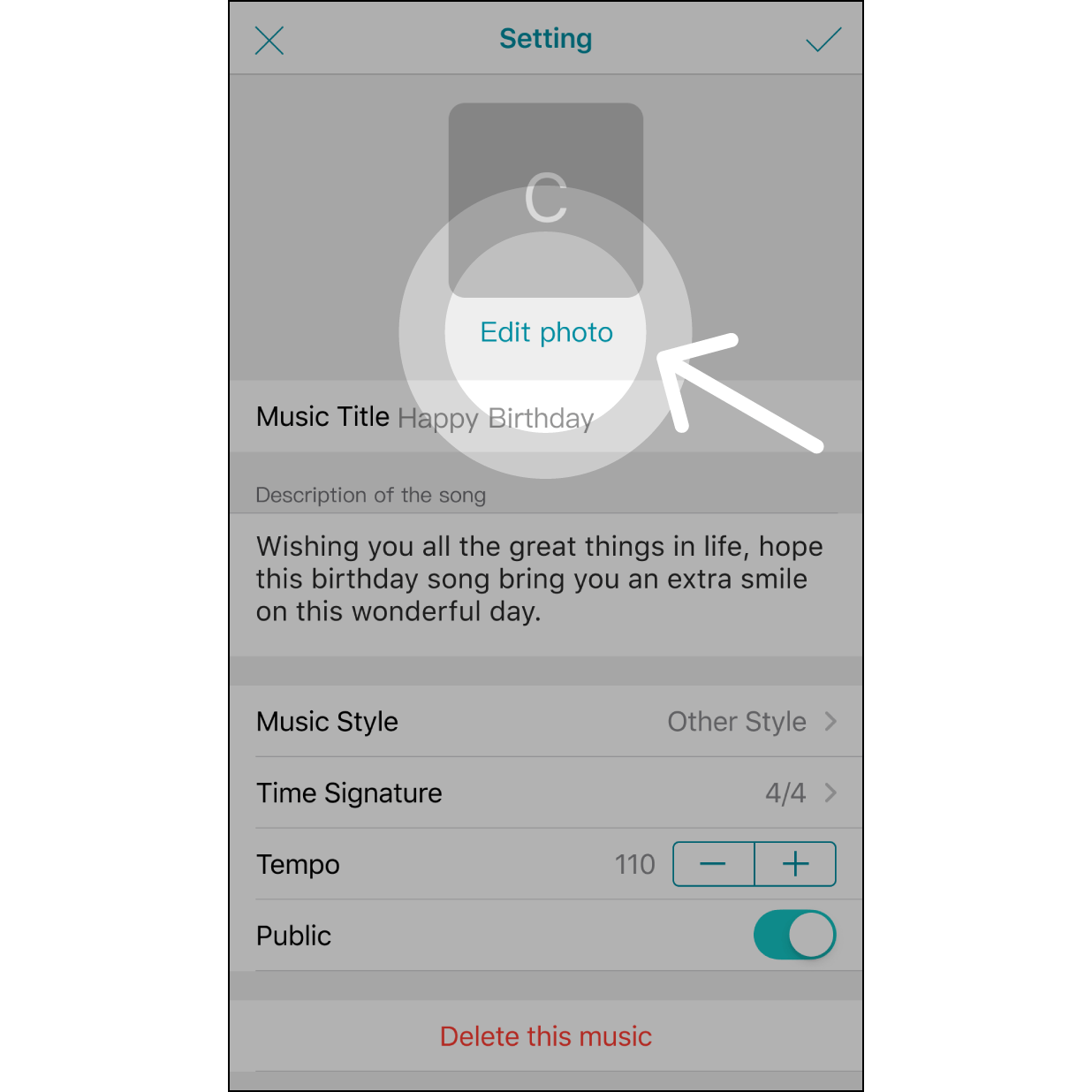
Editar foto
Haga clic en «Editar foto».
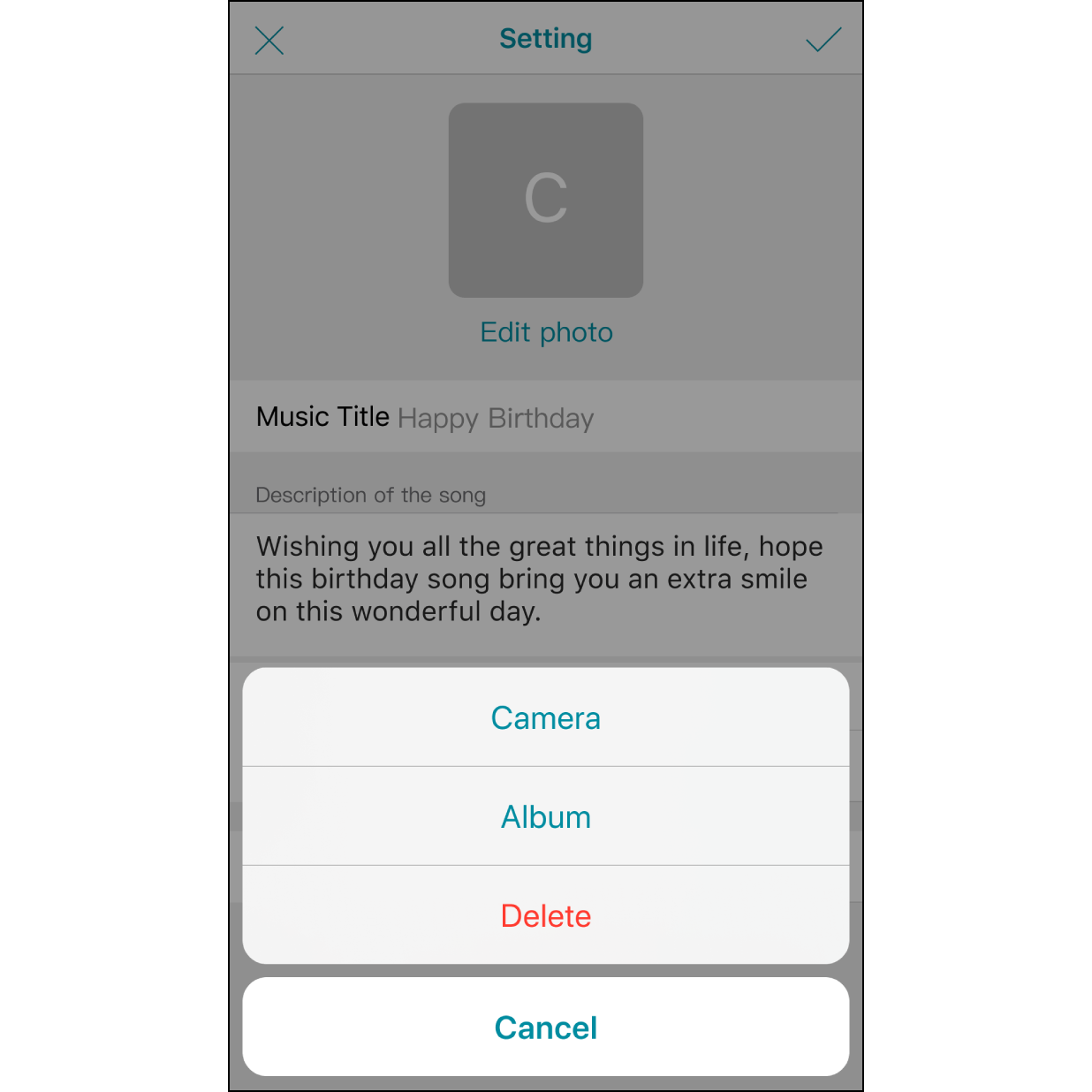
Seleccionar foto
Haga clic en «Cámara» para tomar una foto o en «Álbum» para seleccionar una foto de su teléfono.
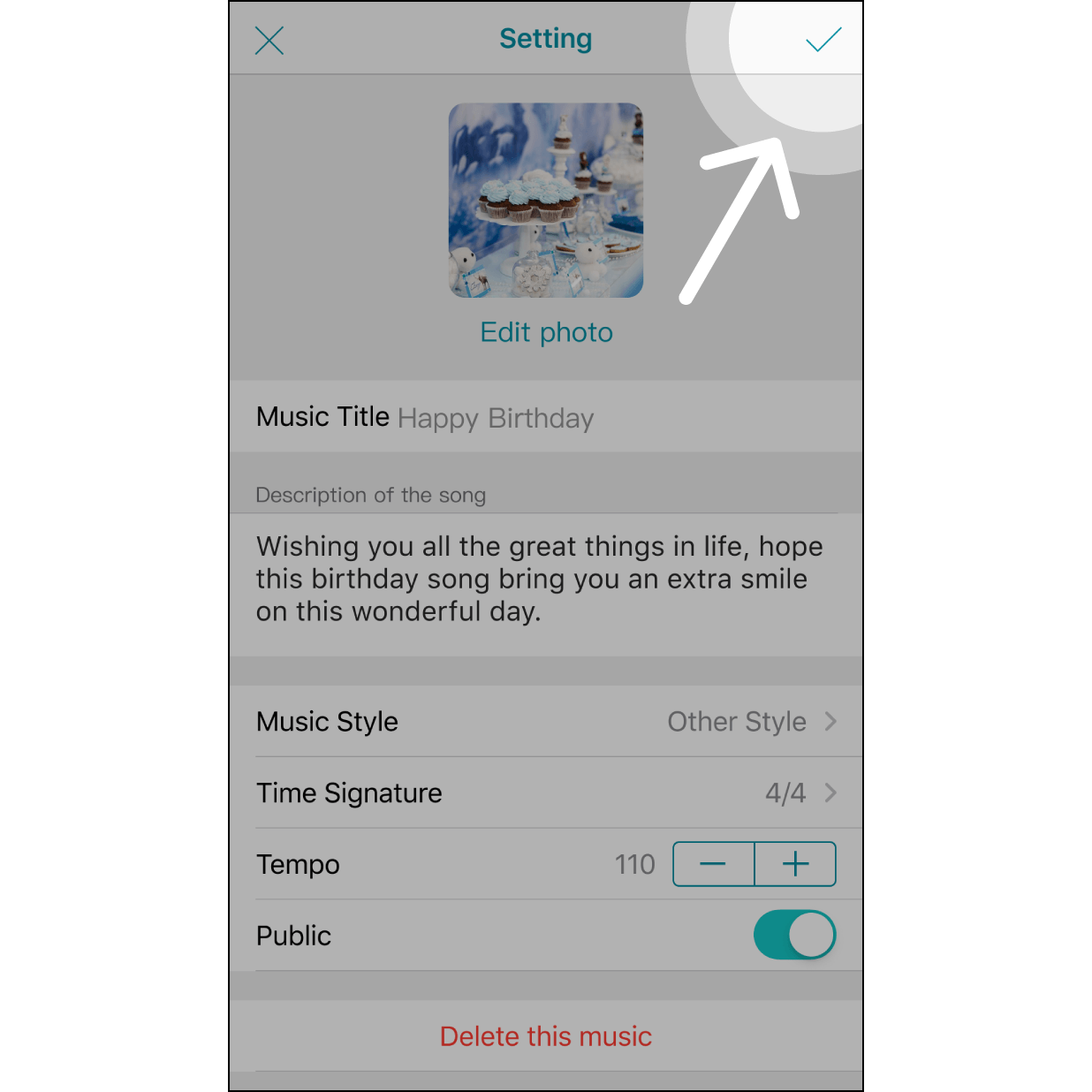
Complete la configuración musical
Seleccione la foto y regrese; la foto aparecerá en la pantalla. A continuación, haga clic en el icono de verificación de la esquina superior derecha para salir de la configuración.
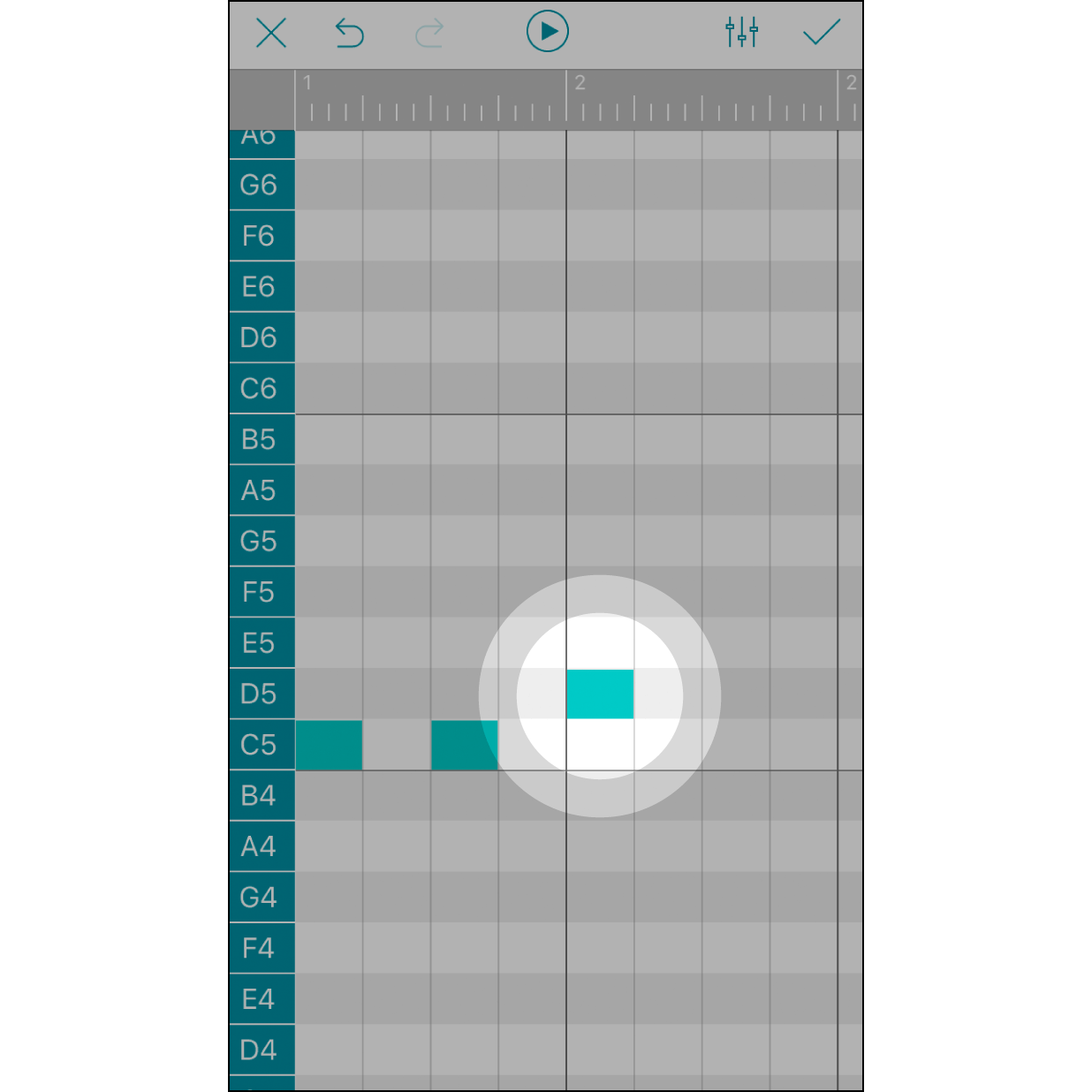
Toque para añadir una nota
Toque cualquier casilla para añadir una nota. Para eliminar esta nota, vuelva a tocarla. Cada casilla representa una nota de 1/16. Los números de la barra gris representan los pulsos.
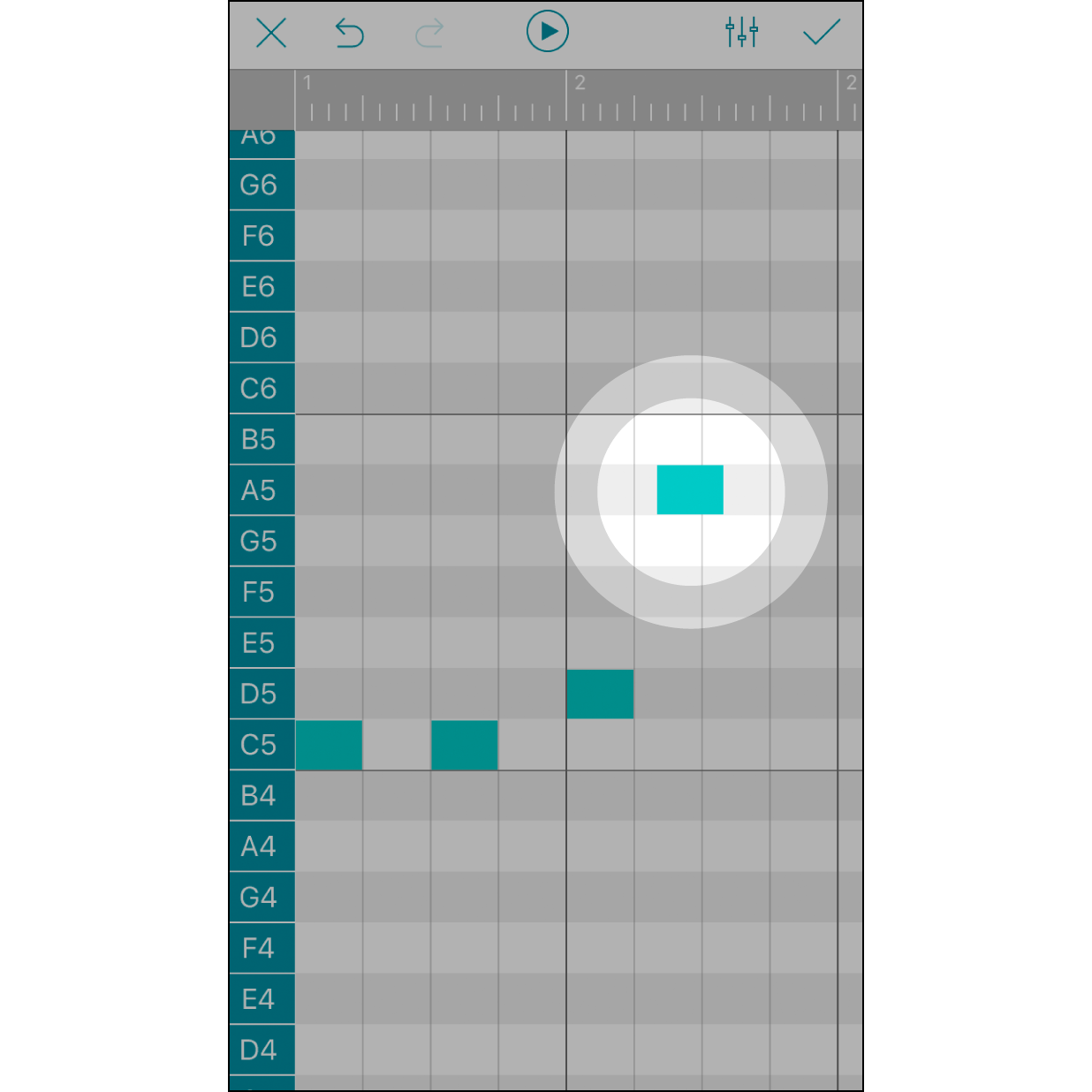
Mantenga pulsada una nota para ajustarla
Mantener pulsada una nota permite desplazar ligeramente su posición hacia delante o hacia atrás. Cada nota en la casilla puede desplazarse hacia delante o hacia atrás (¼ o ½ fuera de la casilla). Cada ¼ del ancho de una casilla representa una nota de 1/64.
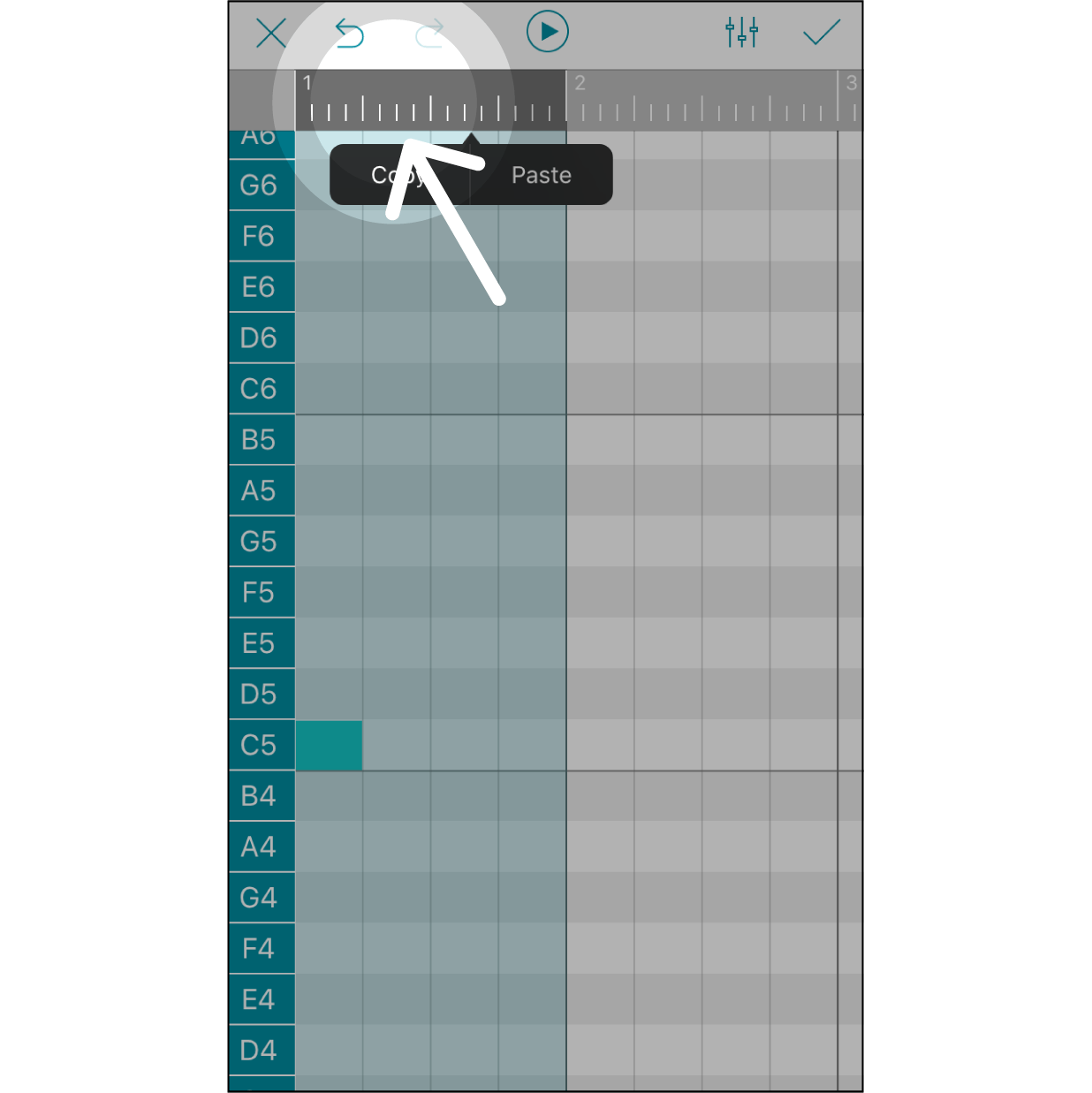
Seleccione una sección
Pulse sobre la barra gris para seleccionar una sección que desee editar. El primer clic seleccionará una sección de un pulso. Los números de esta barra gris indican qué pulso de la melodía se está editando.
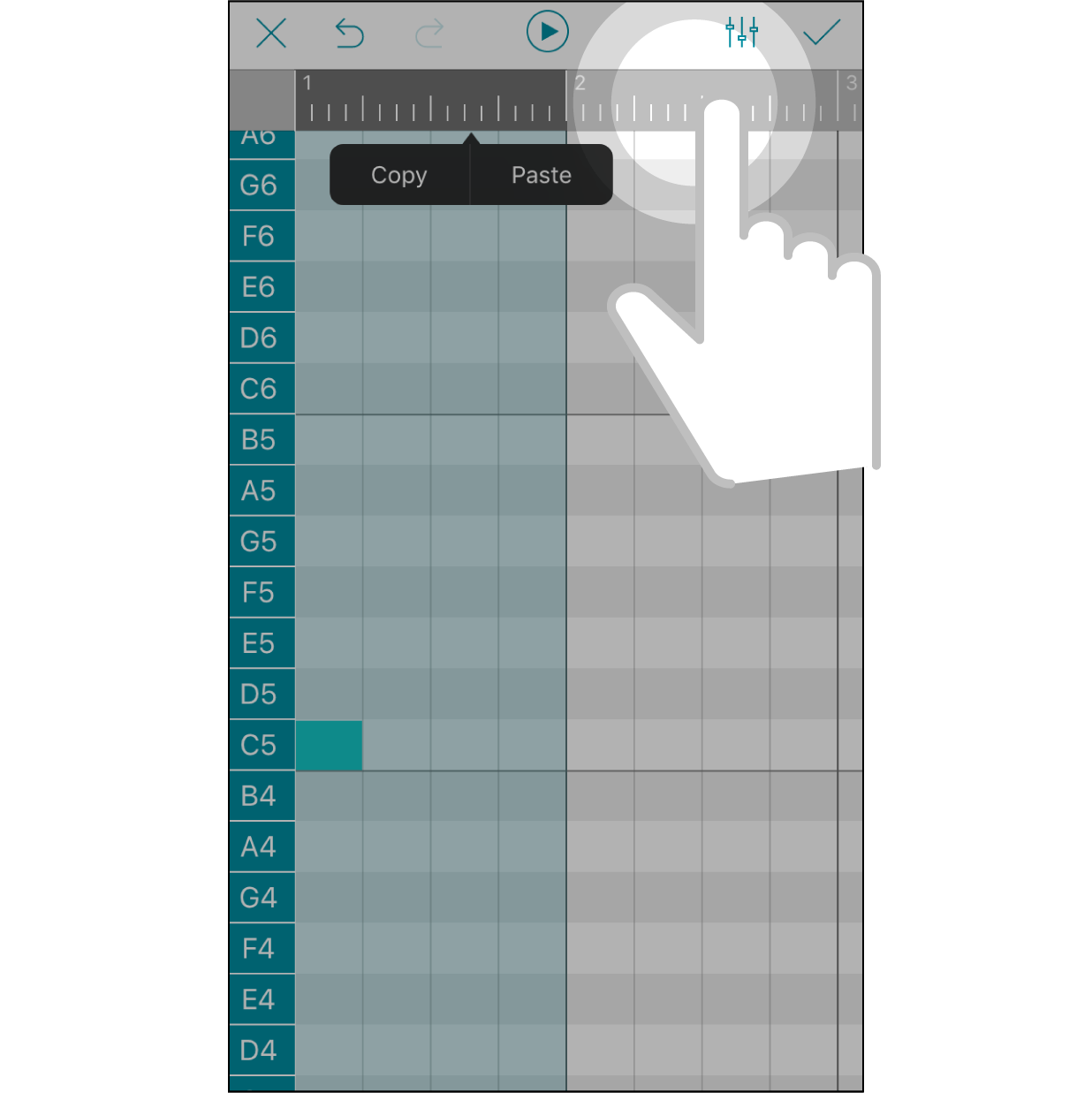
Ampliar selección
Pulse otra área de la barra gris para ampliar el rango de selección.
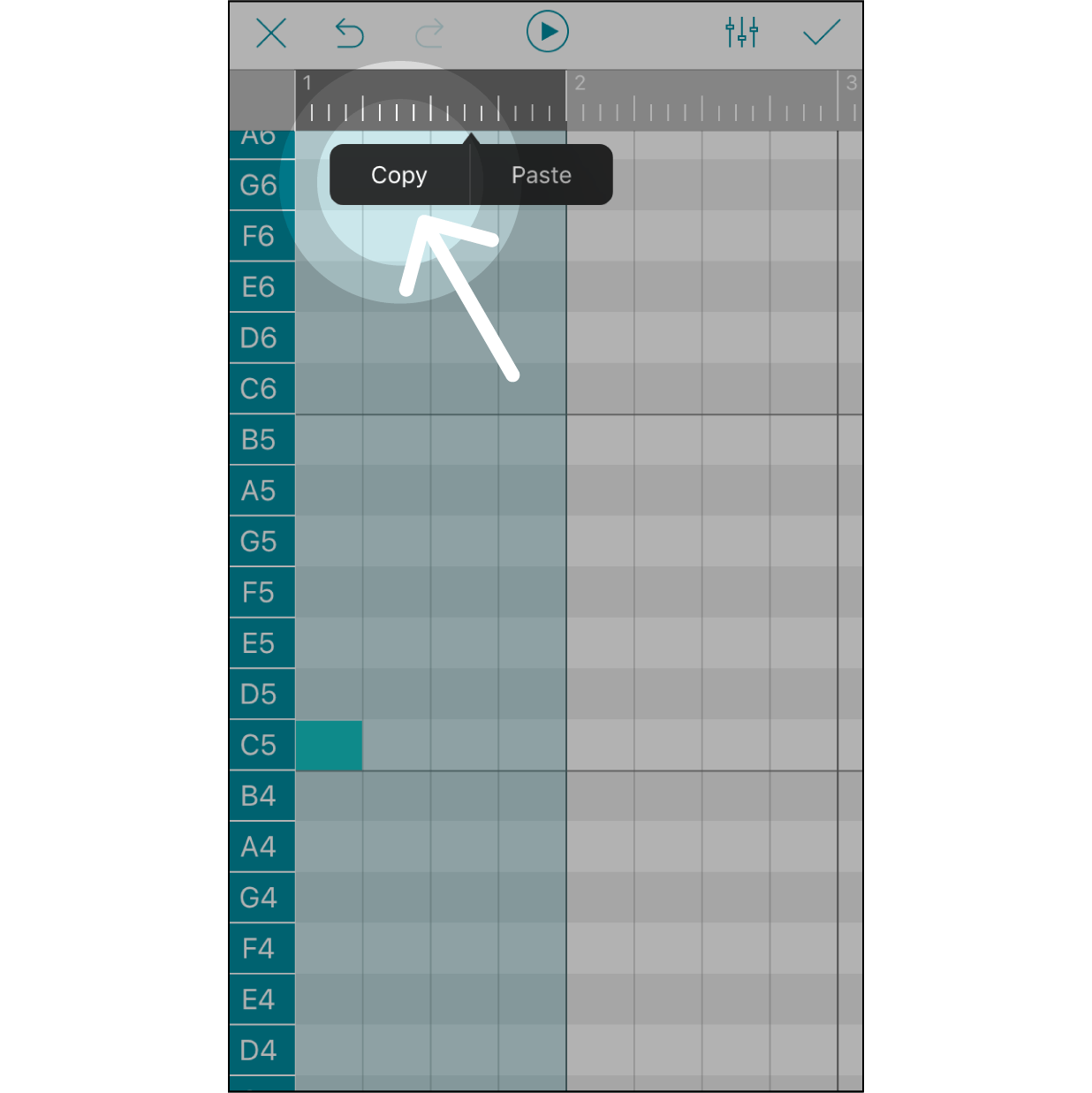
Copiar las notas de la sección
Pulse «Copiar» para copiar todas las notas de esta selección. El contenido y la longitud de las notas dentro de la selección se guardarán temporalmente en el portapapeles.
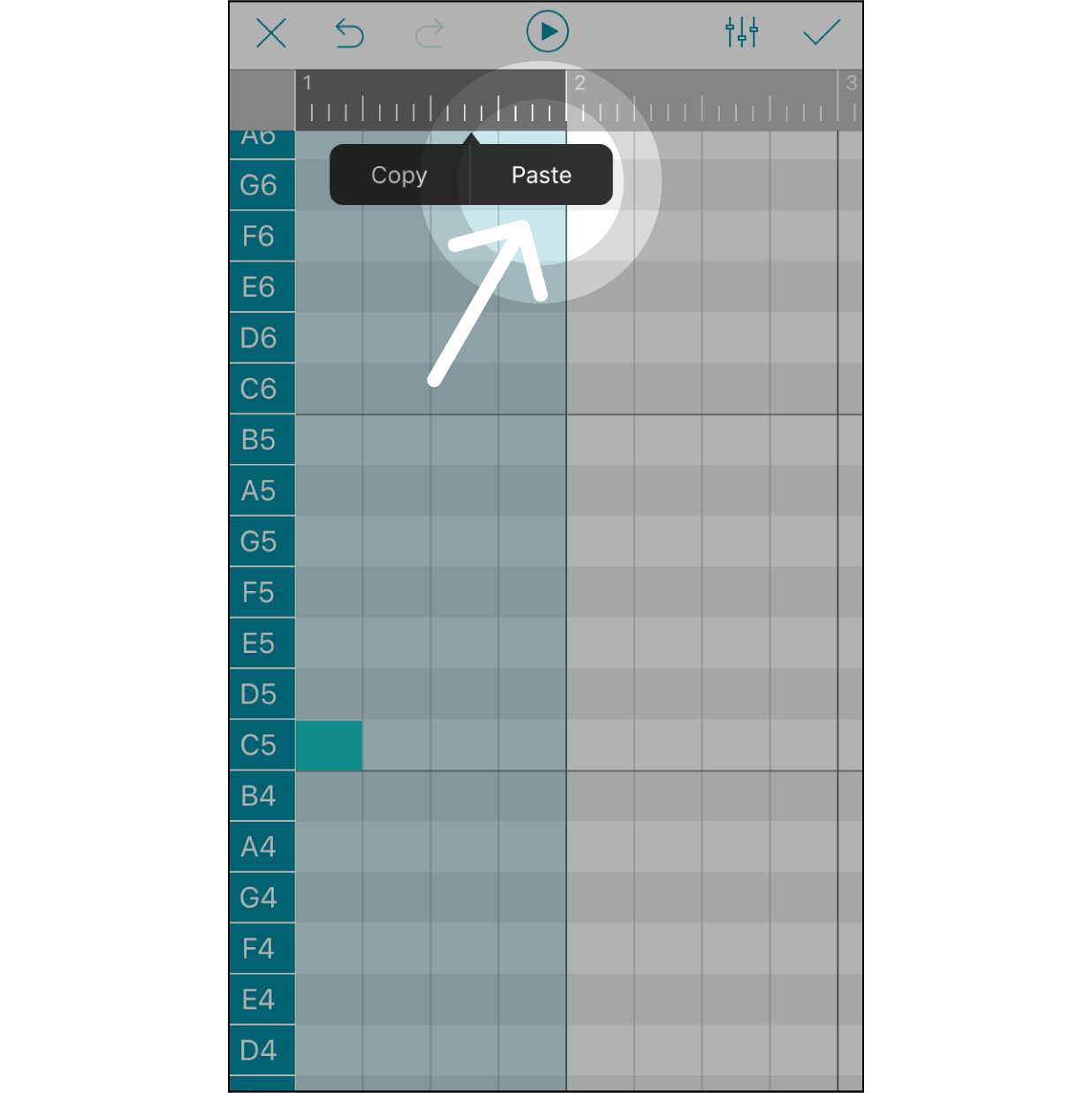
Pegar notas en la sección
Pulse «Pegar» y la selección copiada se pegará para sustituir el contenido original en una longitud equivalente a la de la selección. El punto de inicio del contenido pegado será el punto de inicio que seleccione en la barra gris.
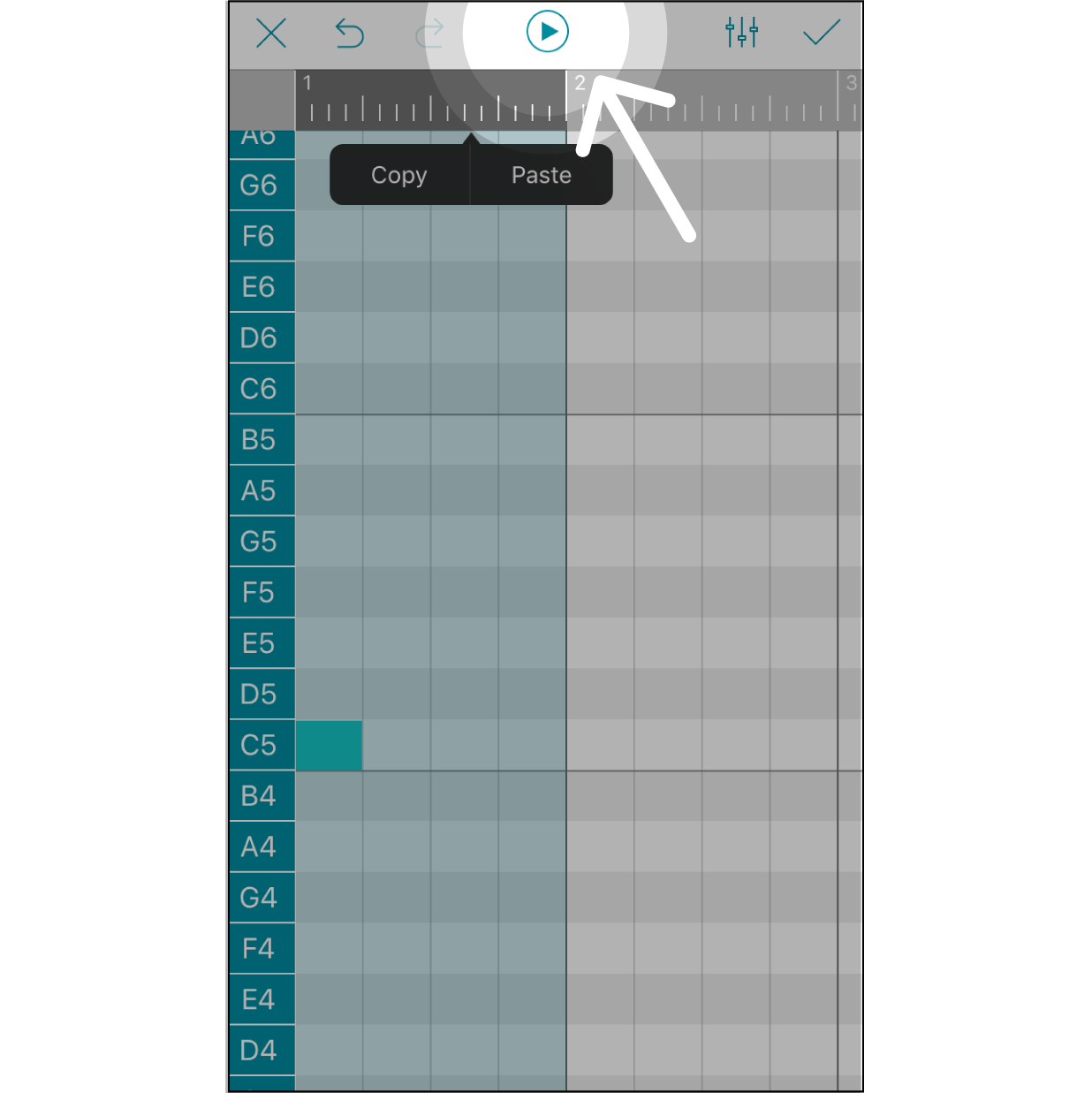
Reproducir la sección seleccionada
Pulse «Reproducir» para tocar todas las notas de esta sección.
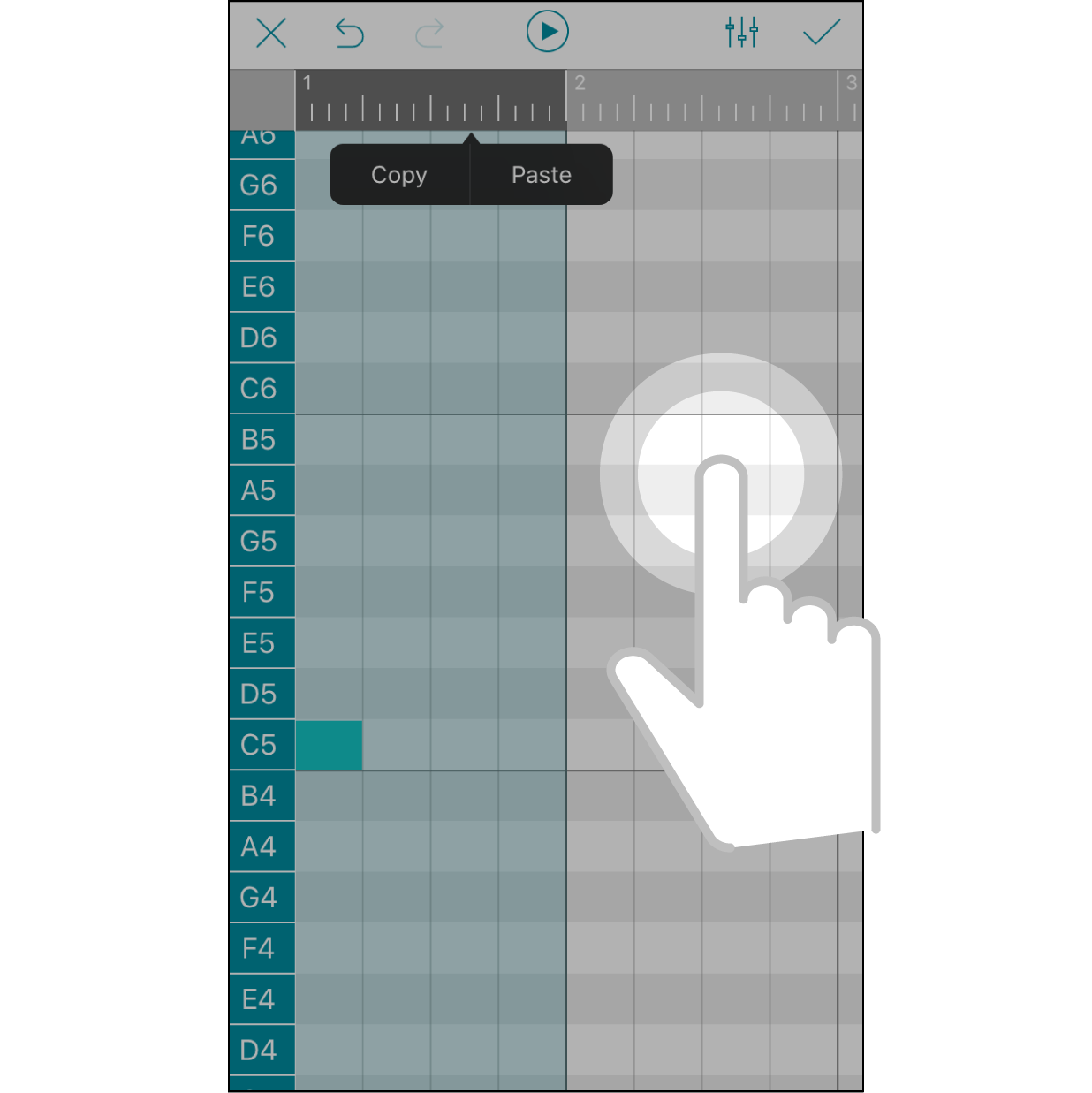
Cancelar selección
Pulse en cualquier lugar fuera de la sección seleccionada para cancelar la marca de selección.
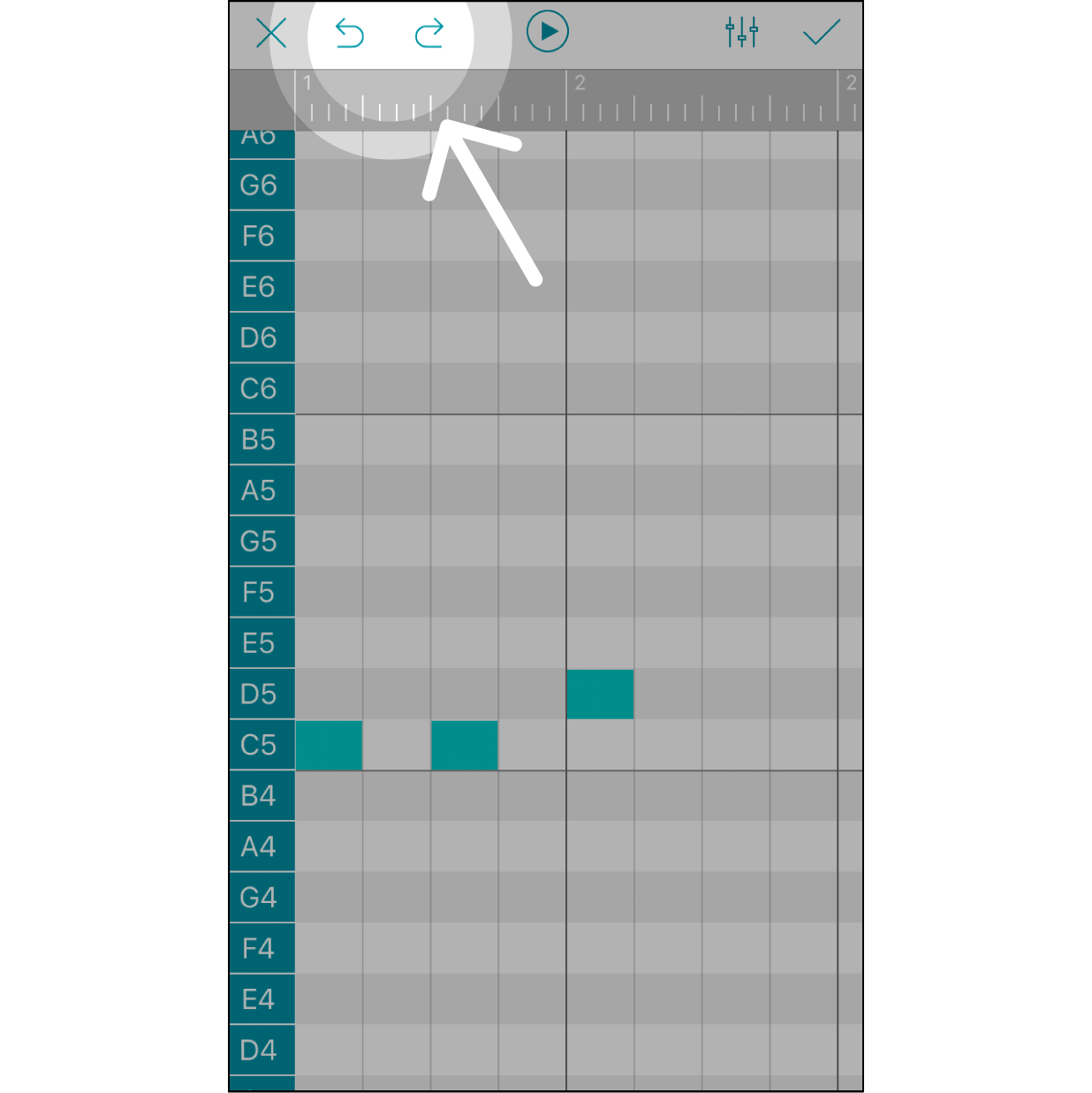
Deshacer/Rehacer
Pulse «Deshacer» para eliminar un paso no deseado. Pulse «Rehacer» para cancelar la última acción de «Deshacer».
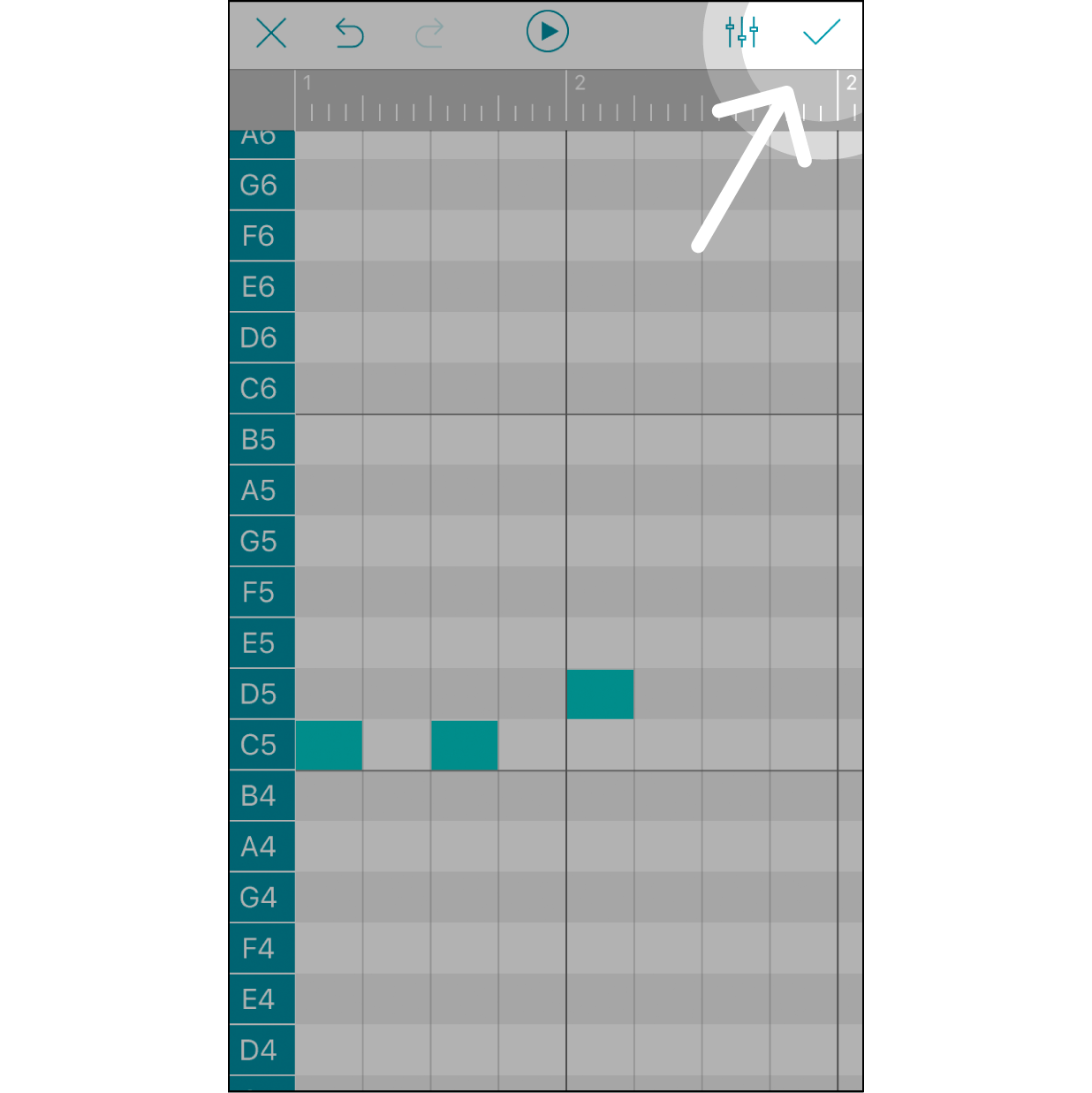
Finalice la edición y guarde la melodía
Después de terminar de editar la melodía, haga clic en «✓», en la esquina superior derecha, para guardarla antes de salir de este paso.
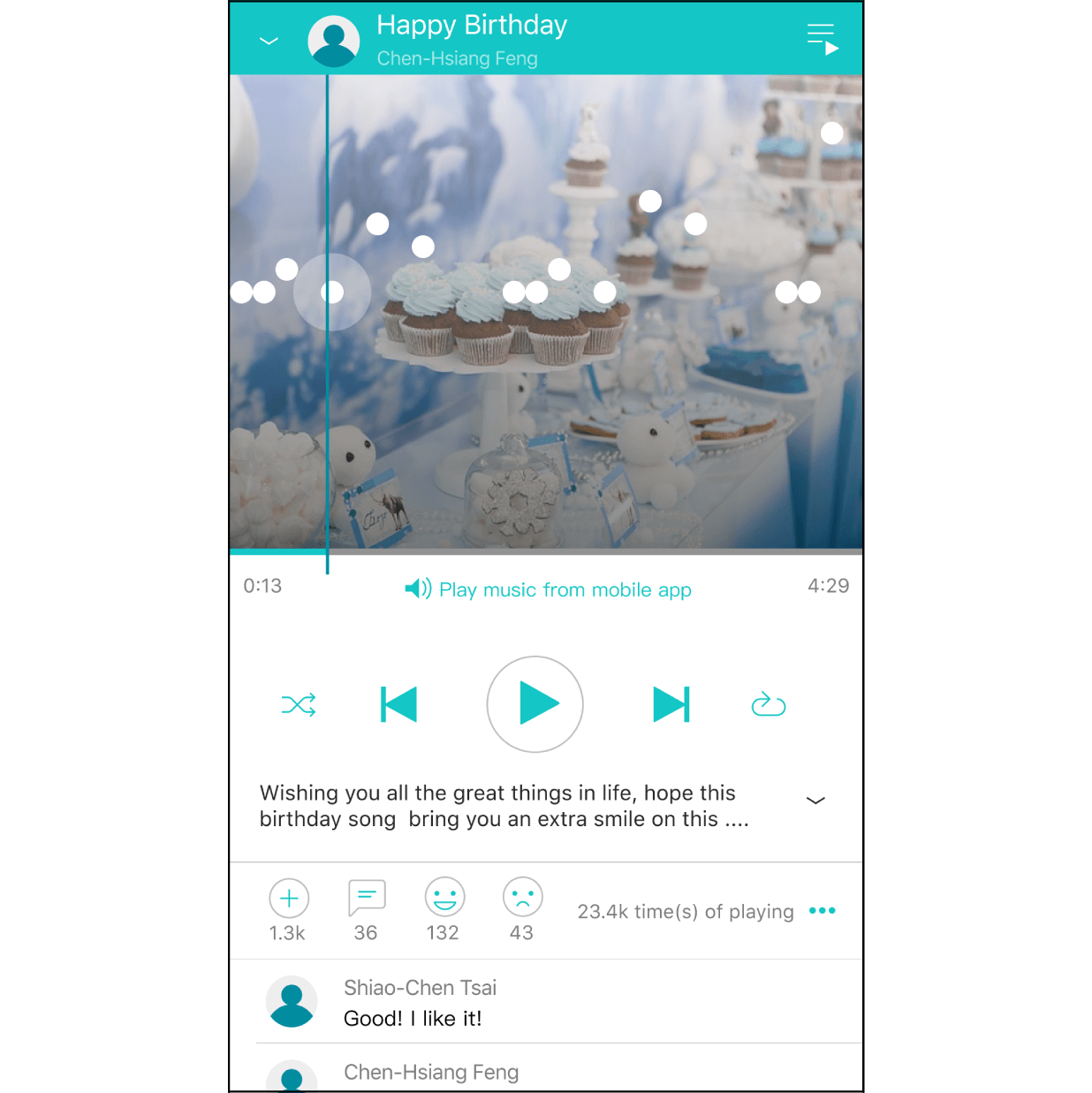
Su foto se muestra en el reproductor
Cuando la información de una melodía incluye una imagen, esta aparecerá como fondo de los puntos al reproducir dicha melodía.