

1. Localice el correo electrónico que contiene su archivo MIDI
Vaya a su buzón, busque el mensaje que incluye el archivo MIDI y pulse en él.
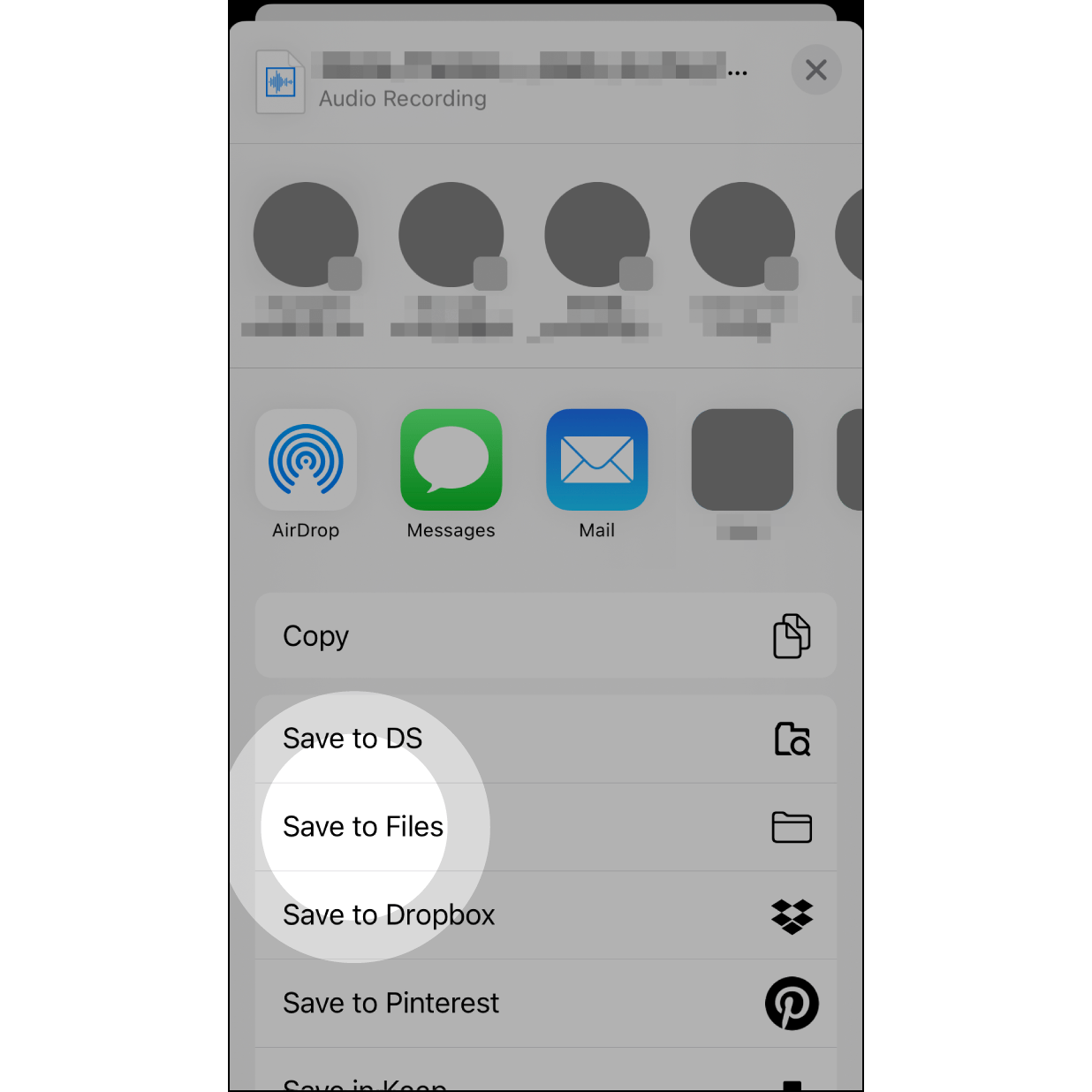
2. Guardar en Archivos
Seleccione «Guardar en Archivos».
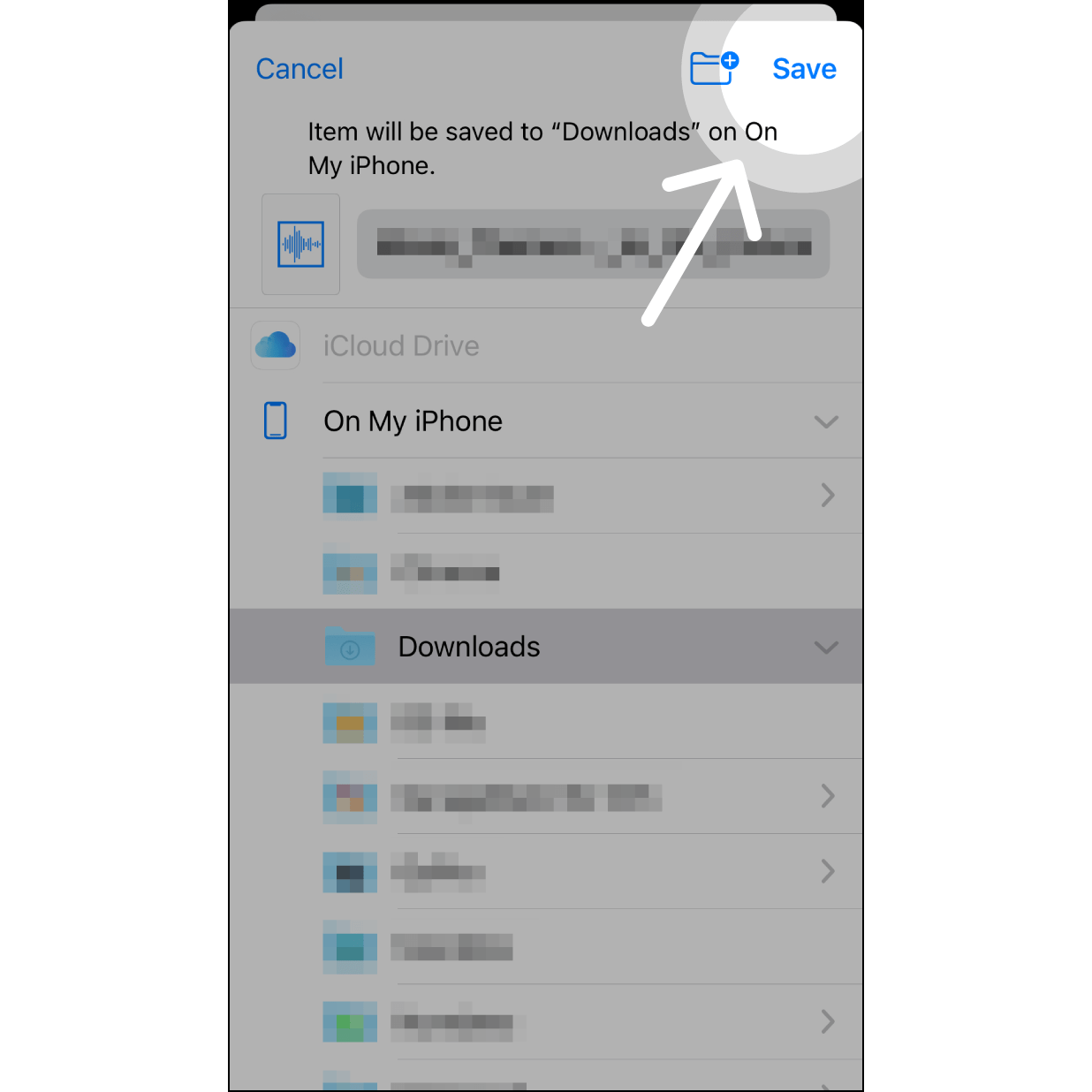
3. Guarde en la ubicación “En mi iPhone”
Seleccione “En mi iPhone” > Descargas y pulse “Guardar” en la esquina superior derecha. A continuación, salga de la aplicación.
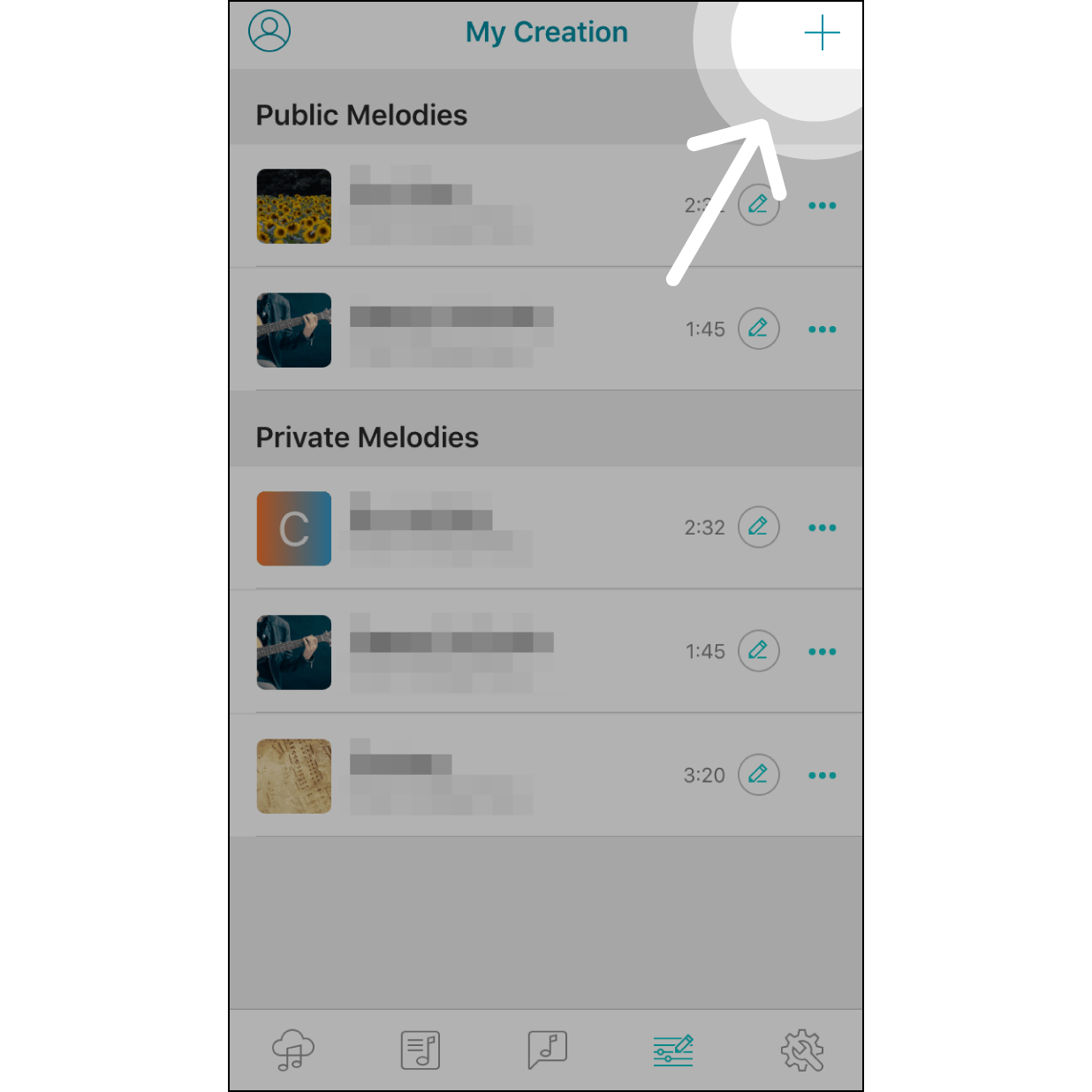
4. Cree una melodía en la aplicación
Abra la Muro Box App y diríjase a la página «Componer». Pulse «+» en la esquina superior derecha.

5. Importar archivo MIDI desde iPhone
Seleccione «Importar archivo MIDI en mi teléfono».
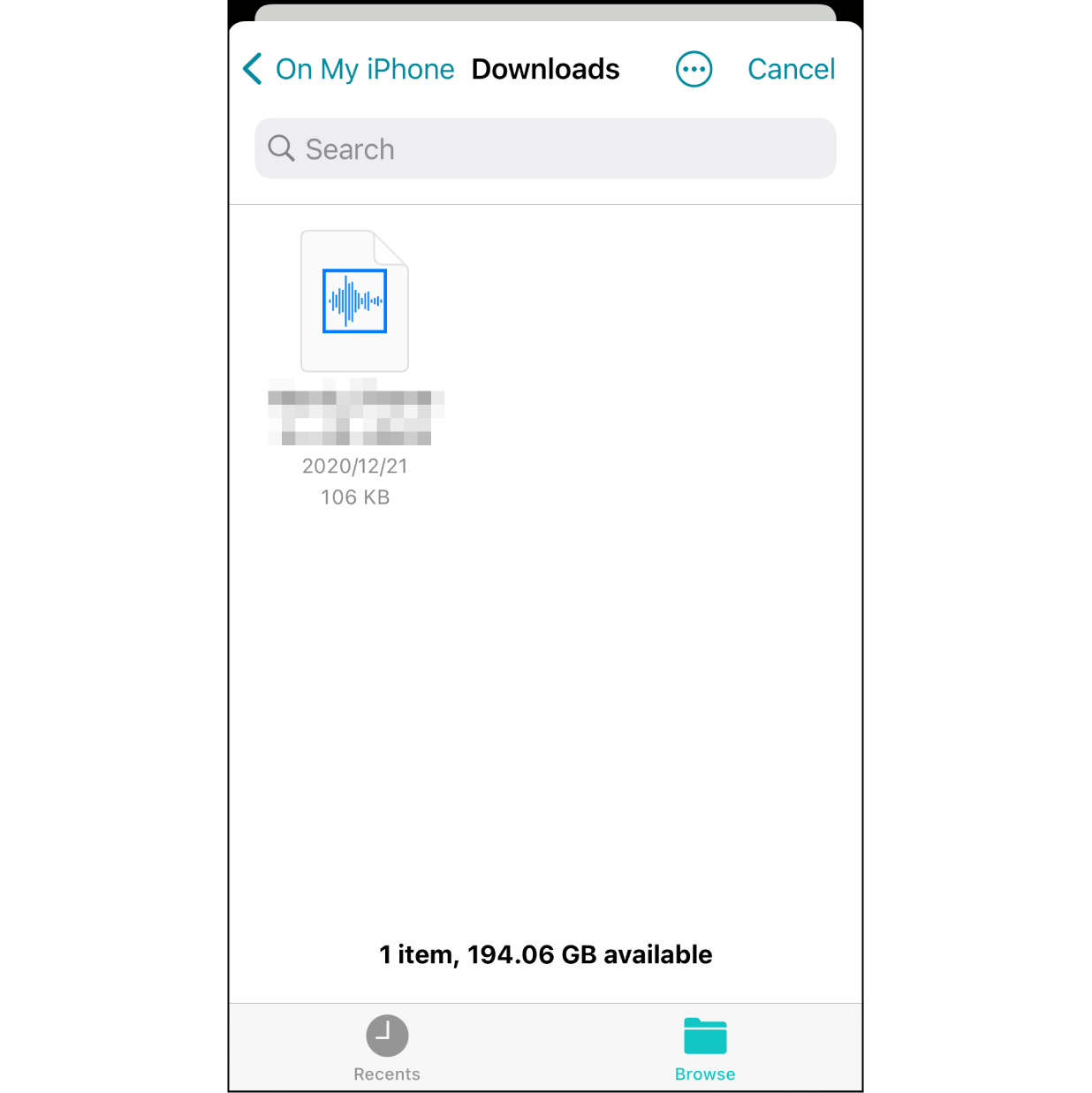
6. Busque el archivo MIDI
Busque el archivo MIDI que acaba de guardar en el paso anterior y selecciónelo.
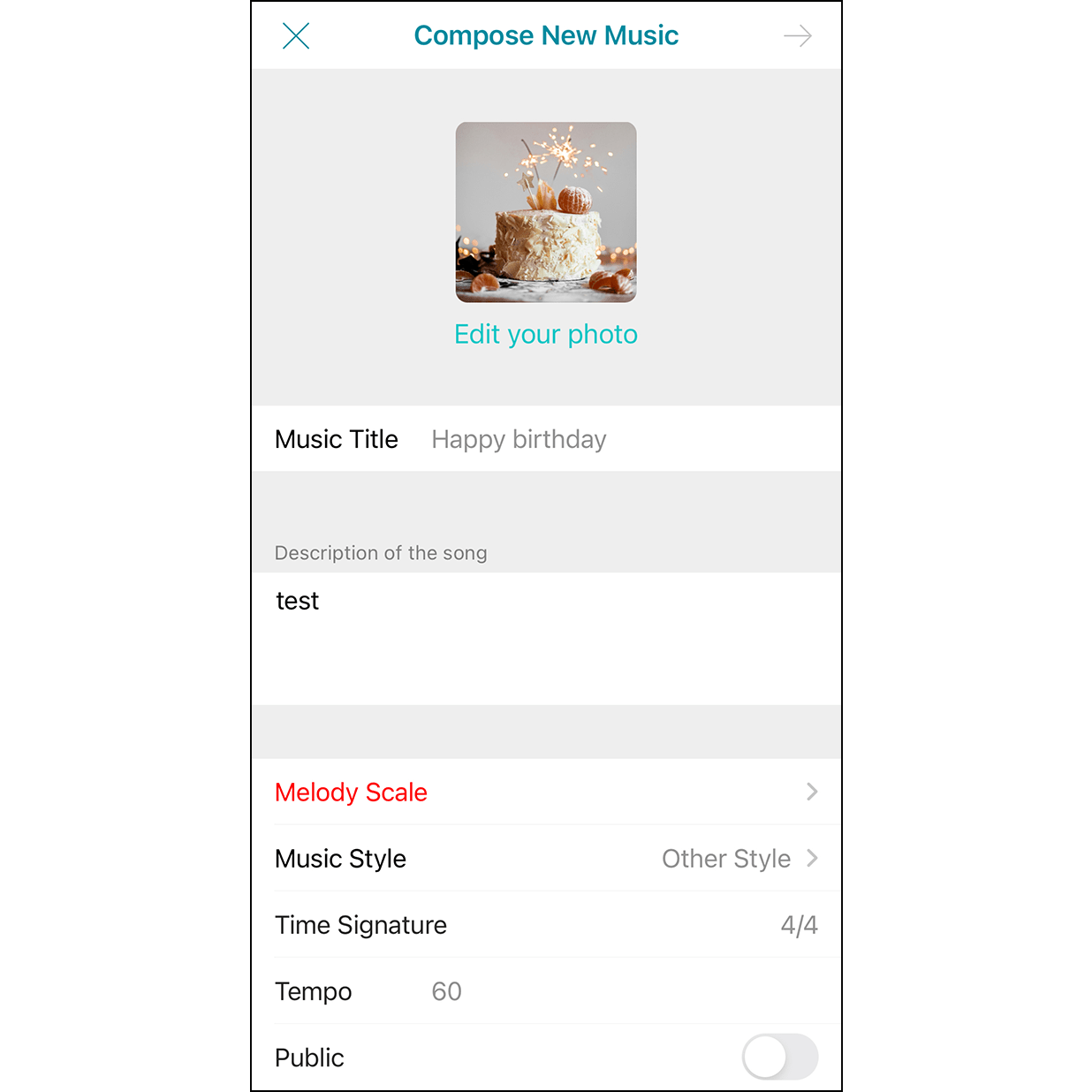
7. Editar la información de la melodía
(1) Editar la información musical: imagen de portada, título, descripción, escala de la melodía, estilo y tempo; asimismo, elegir si se desea hacerla pública para que otros usuarios puedan encontrarla o mantenerla privada. (Los campos obligatorios se indican con texto en rojo)
(2) Consulte la siguiente imagen para ver las opciones relativas a la selección de la escala de la melodía.
(3) De forma predeterminada, su melodía se guarda en modo privado. Si la cambia a «Público», podrá compartirla con otras personas.
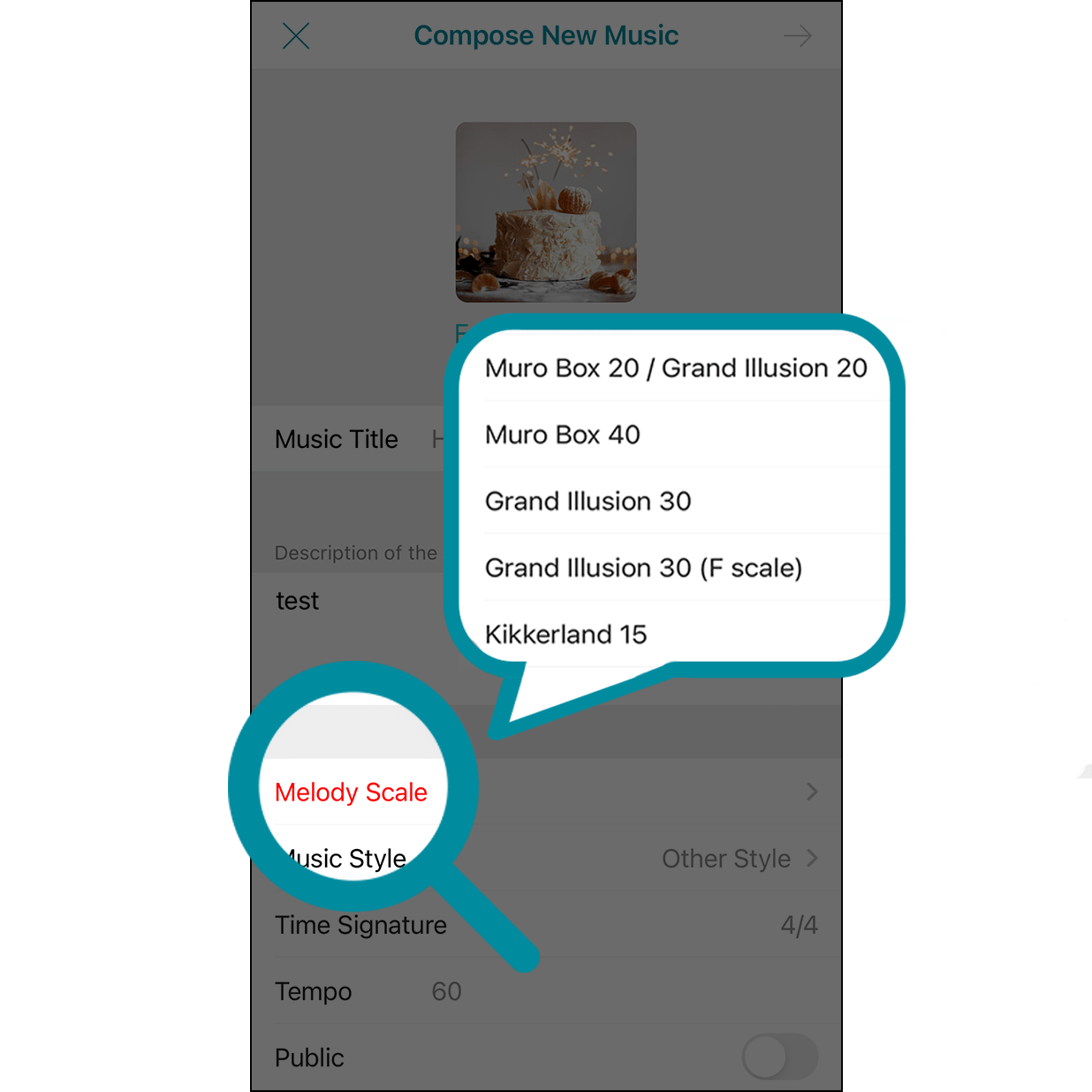
8. Escala melódica
La escala melódica puede elegirse según el modelo de la caja de música para reproducir su canción. Tenga en cuenta que se eliminarán las notas que estén fuera de la escala melódica seleccionada.
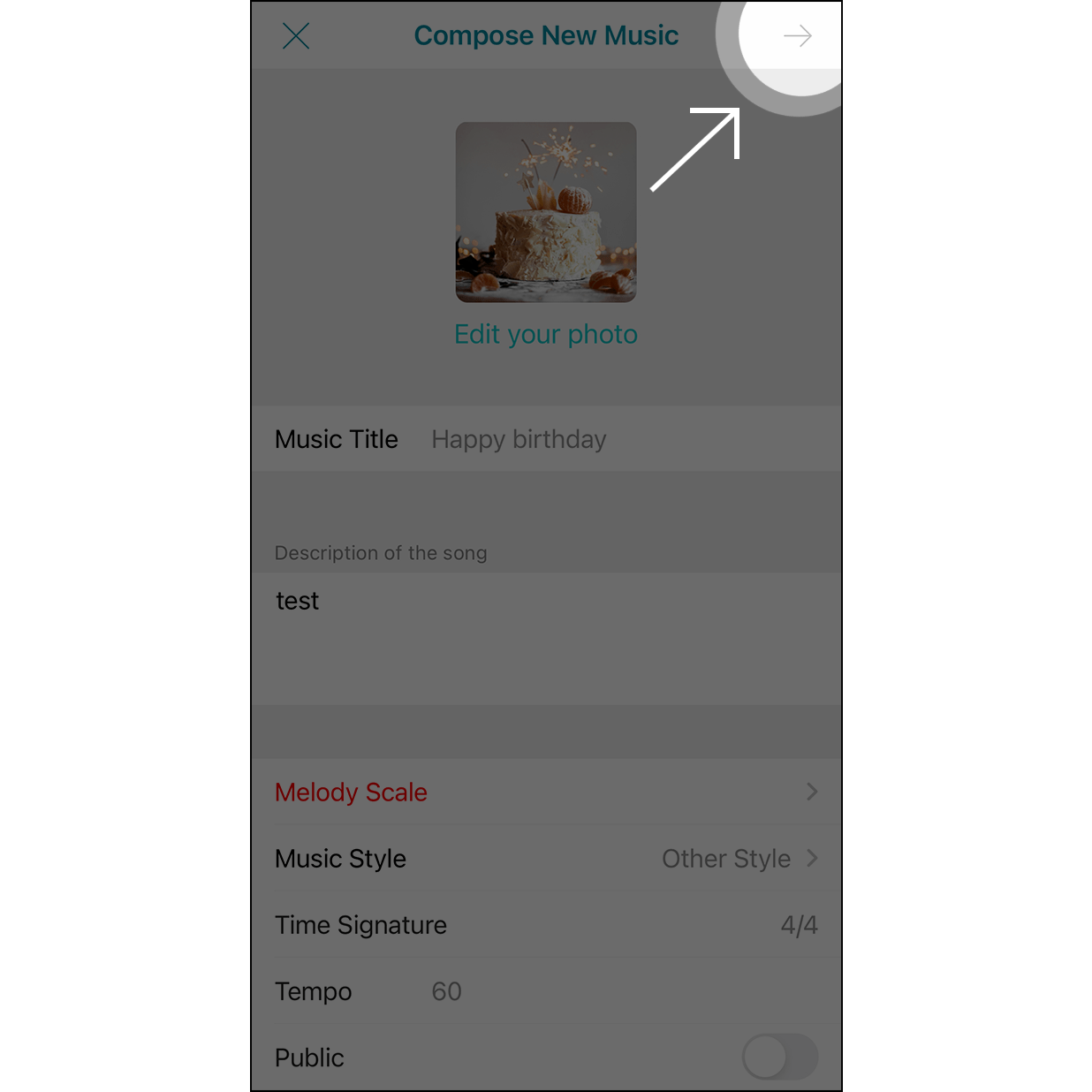
9. Finalizar y subir
Después de completar la información musical, haga clic en la flecha de la esquina superior derecha para pasar a la página de arreglos.
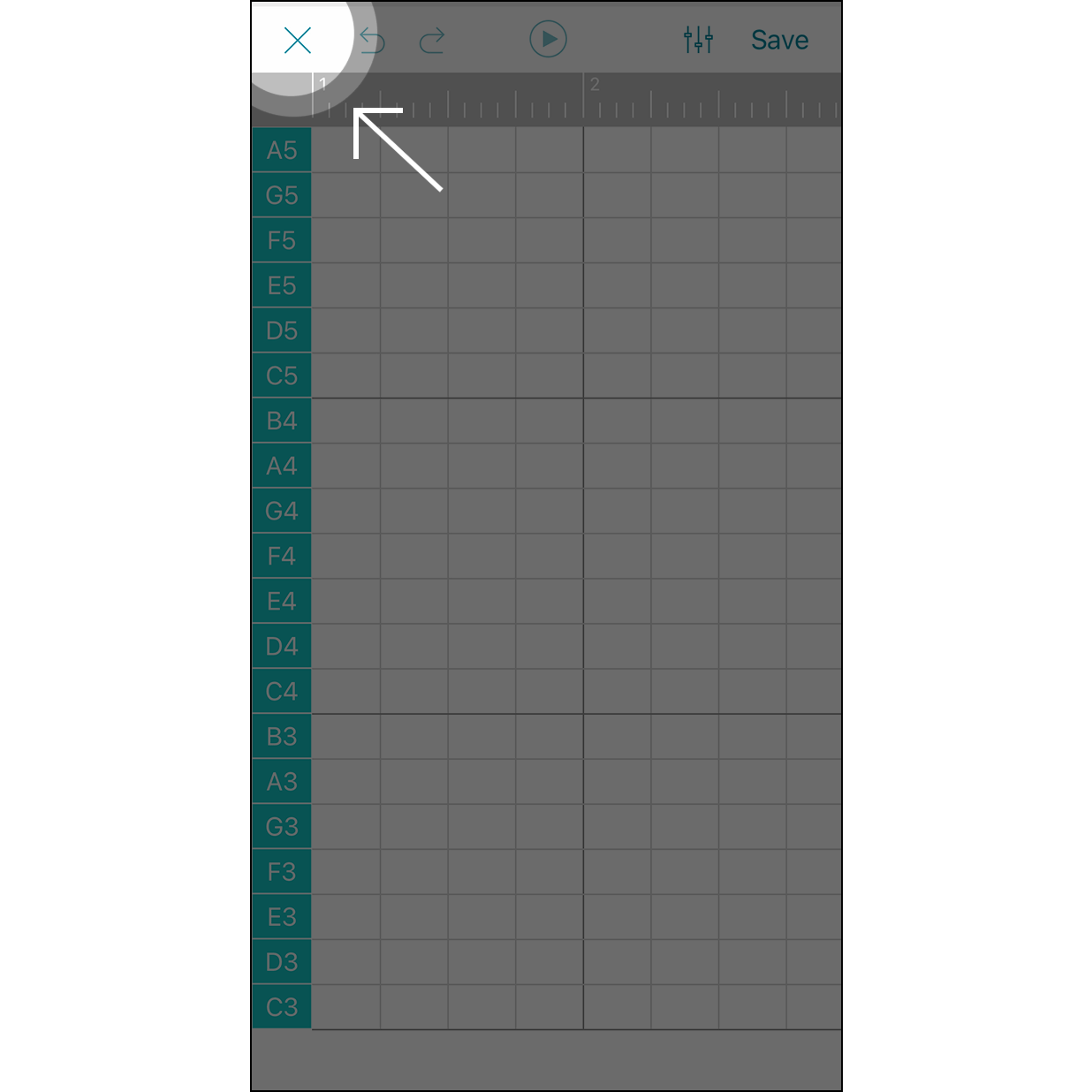
10. Finalizar y subir
Si no se requieren más modificaciones, haga clic en la ╳ de la esquina superior izquierda para finalizar la canción y subirla.