
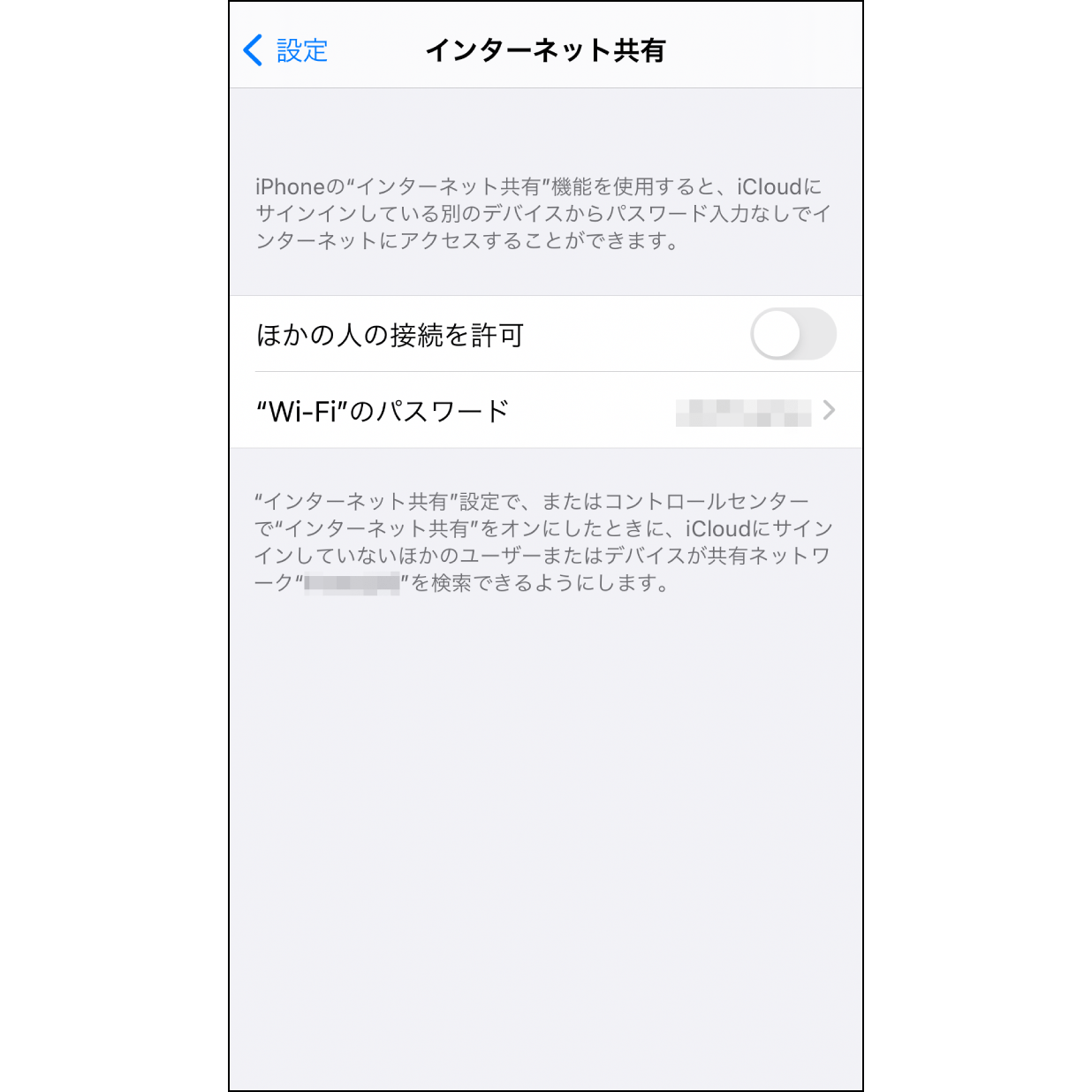
1. Configurar el punto de acceso personal del iPhone
En la pantalla de inicio, vaya a «Ajustes» > «Datos móviles» > «Compartir internet», establezca el nombre y la contraseña del punto de acceso y, a continuación, desactívelo temporalmente (cómo configurar «Compartir internet»).
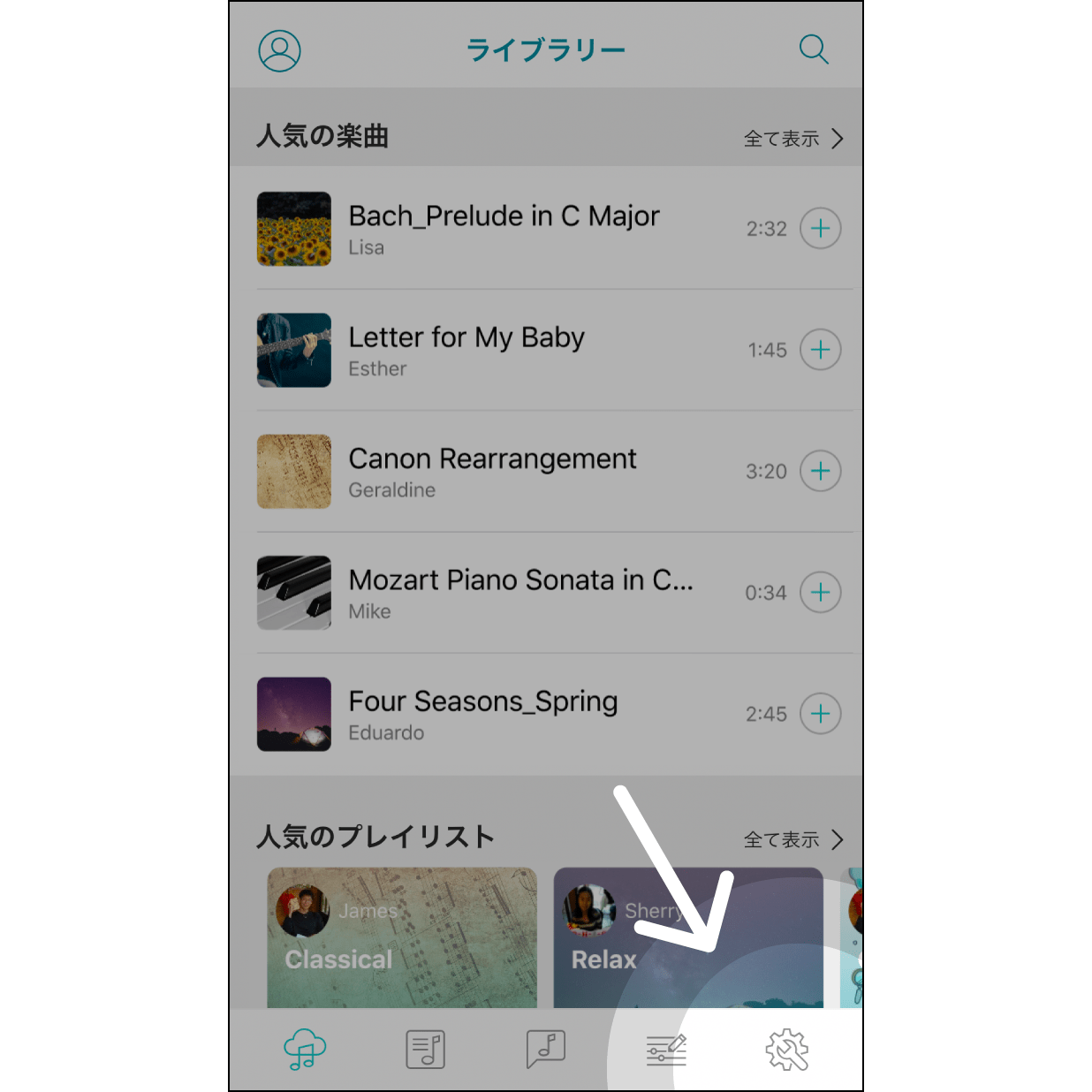
2. Introduzca la configuración de la aplicación Muro Box
Haga clic en la esquina inferior derecha de la pantalla de la aplicación y acceda a la pantalla de configuración de Muro Box.
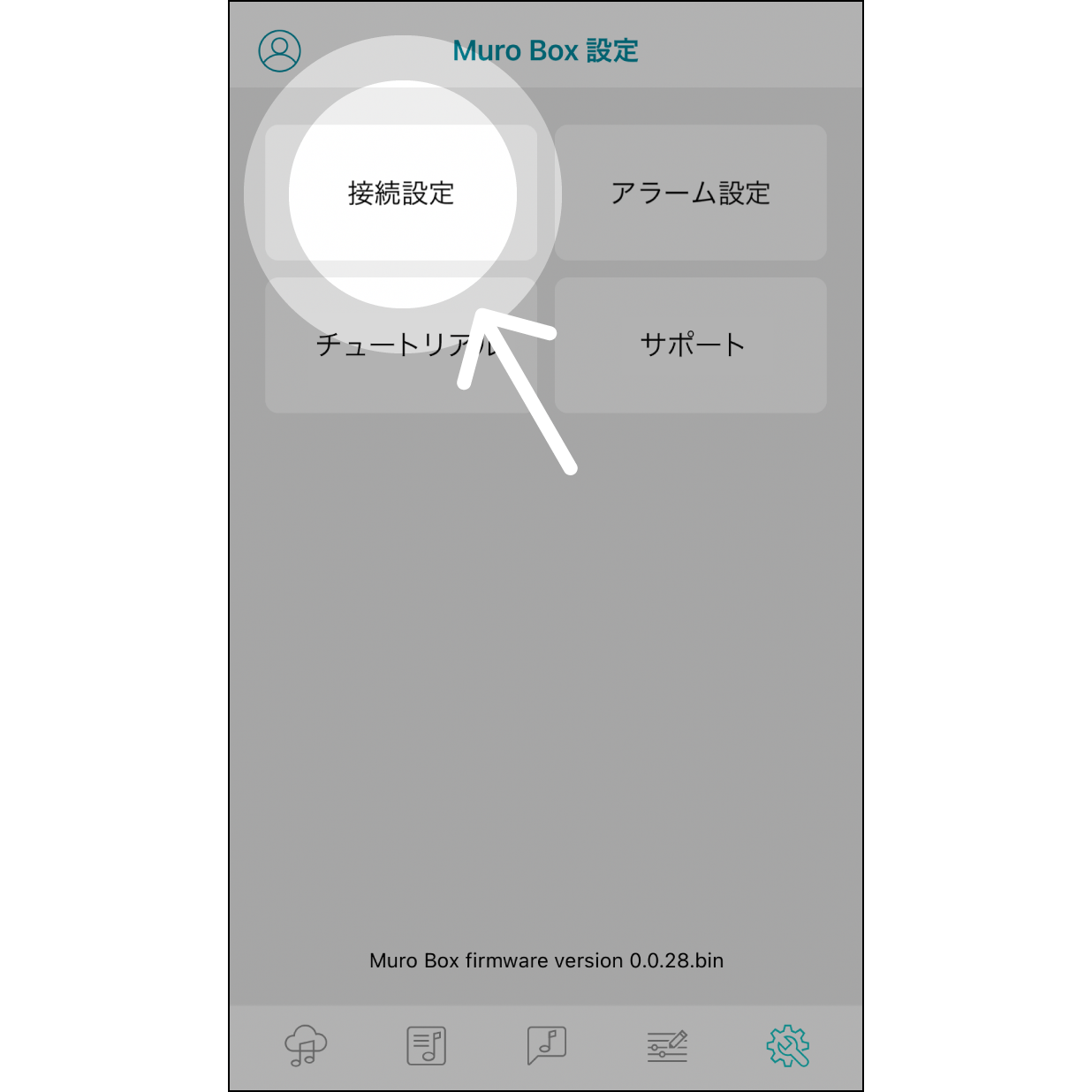
3. Introduzca la configuración de conexión
Haga clic en «Configuración de conexión» e introduzca los ajustes.
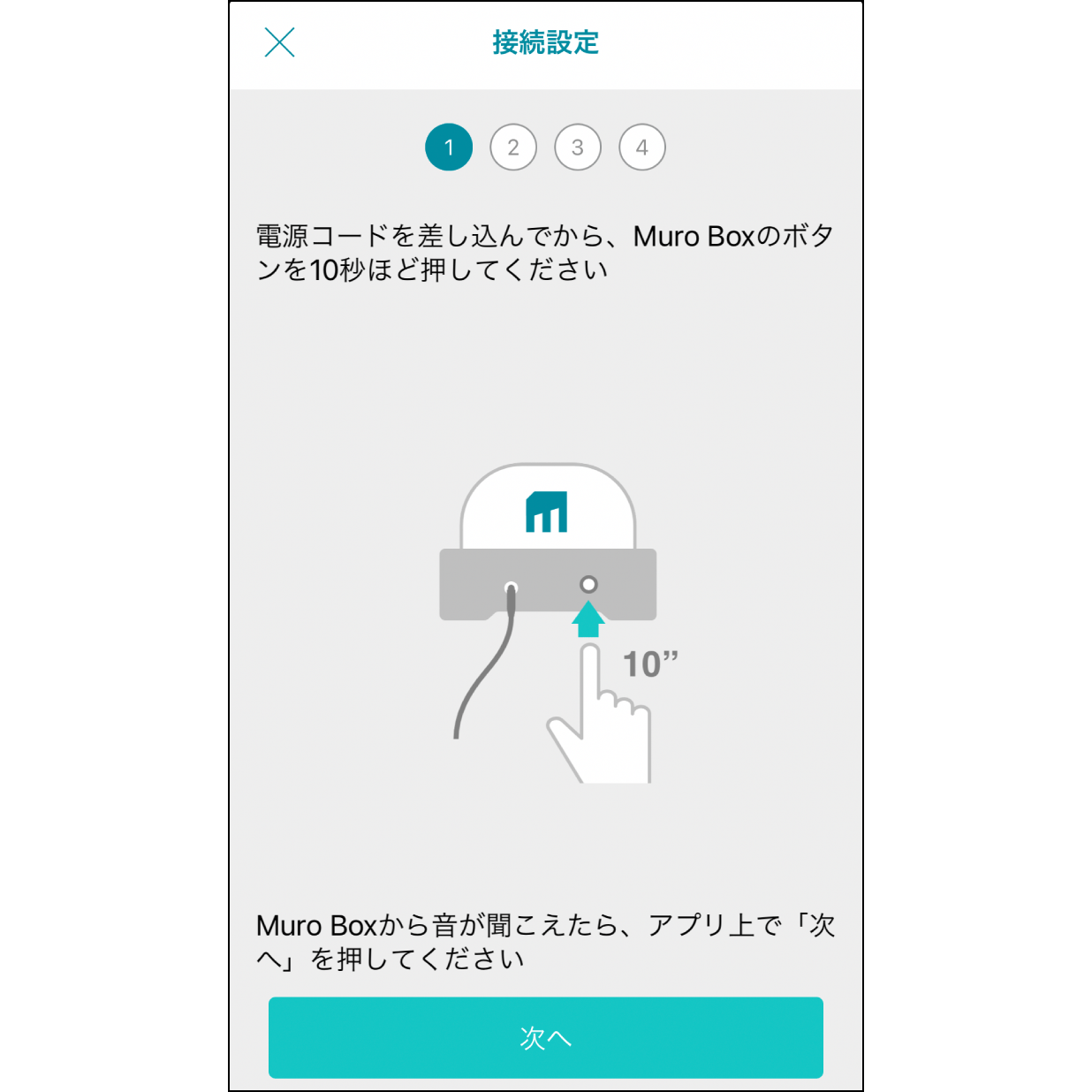
4. Presione el botón de control de Muro Box
Conecte el cable de alimentación de Muro Box y mantenga pulsado el botón durante unos 10 segundos. Cuando suene el sonido de inicio, haga clic en «Siguiente».
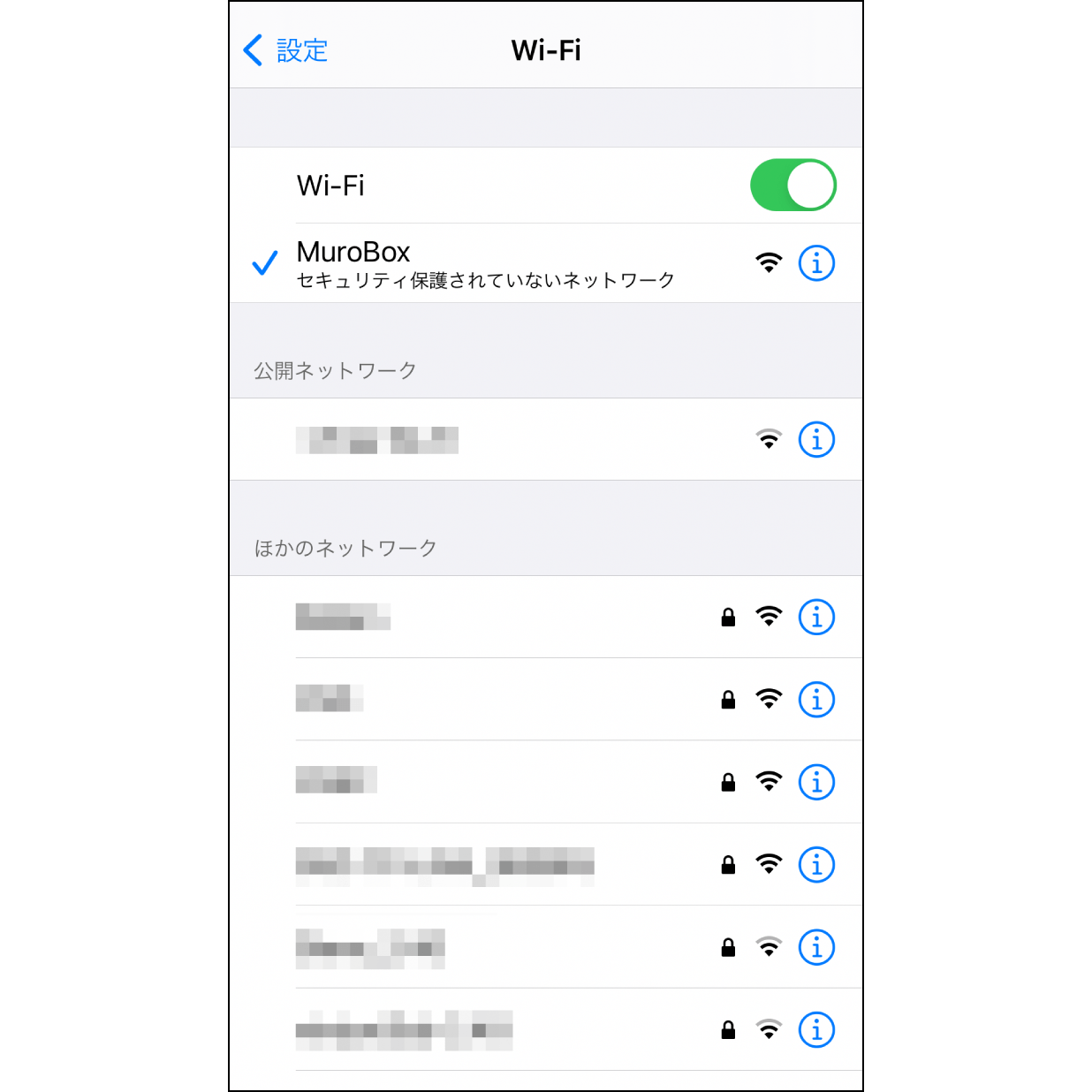
5. Conectar Muro Box a la red Wi-Fi
Desde la página de ajustes del iPhone, compruebe la conexión Wi-Fi y seleccione «Muro Box».
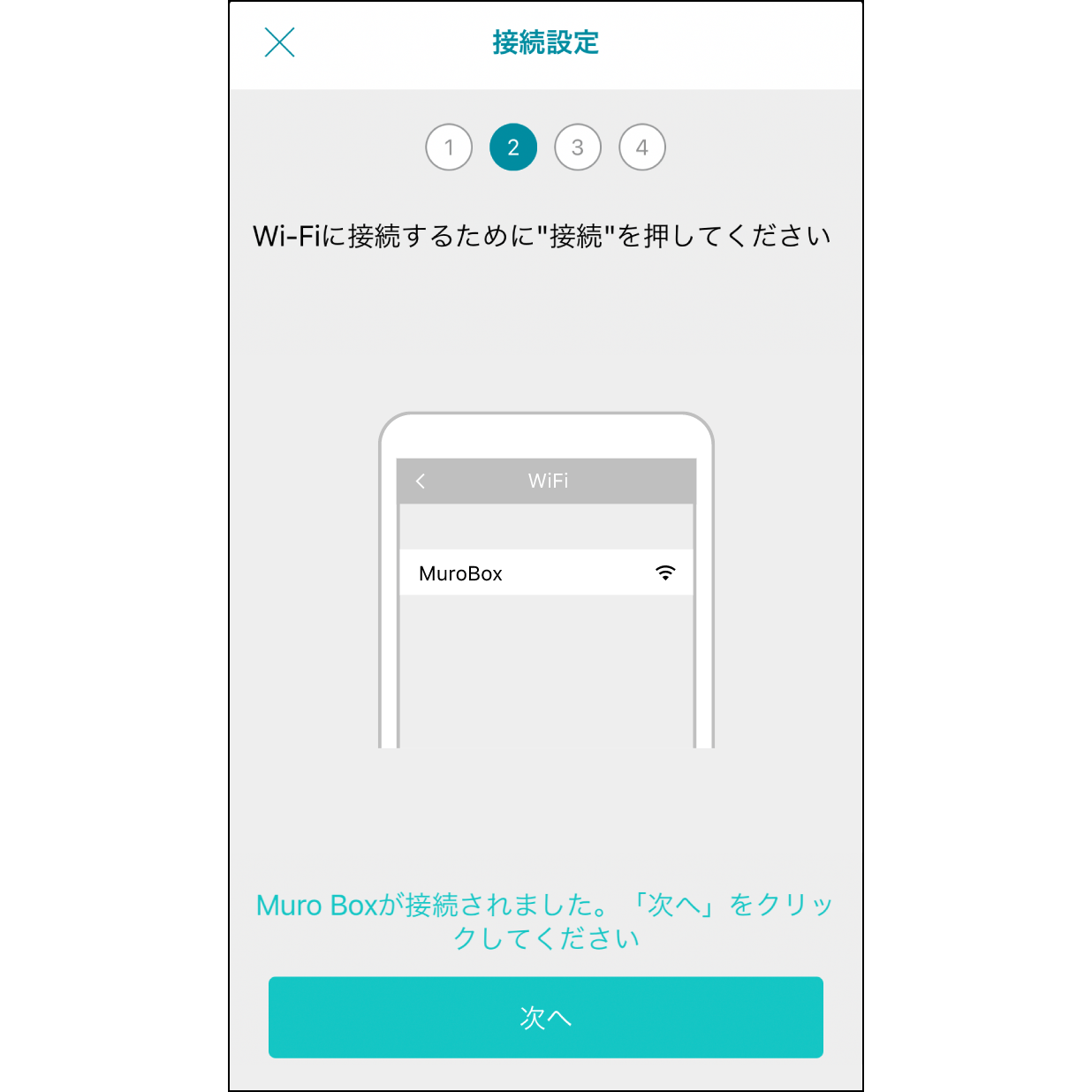
6. Conexión al Wi-Fi de Muro Box completada
Vuelva a la aplicación de Muro Box, compruebe que aparece «Conexión con Muro Box completada» y haga clic en «Siguiente».
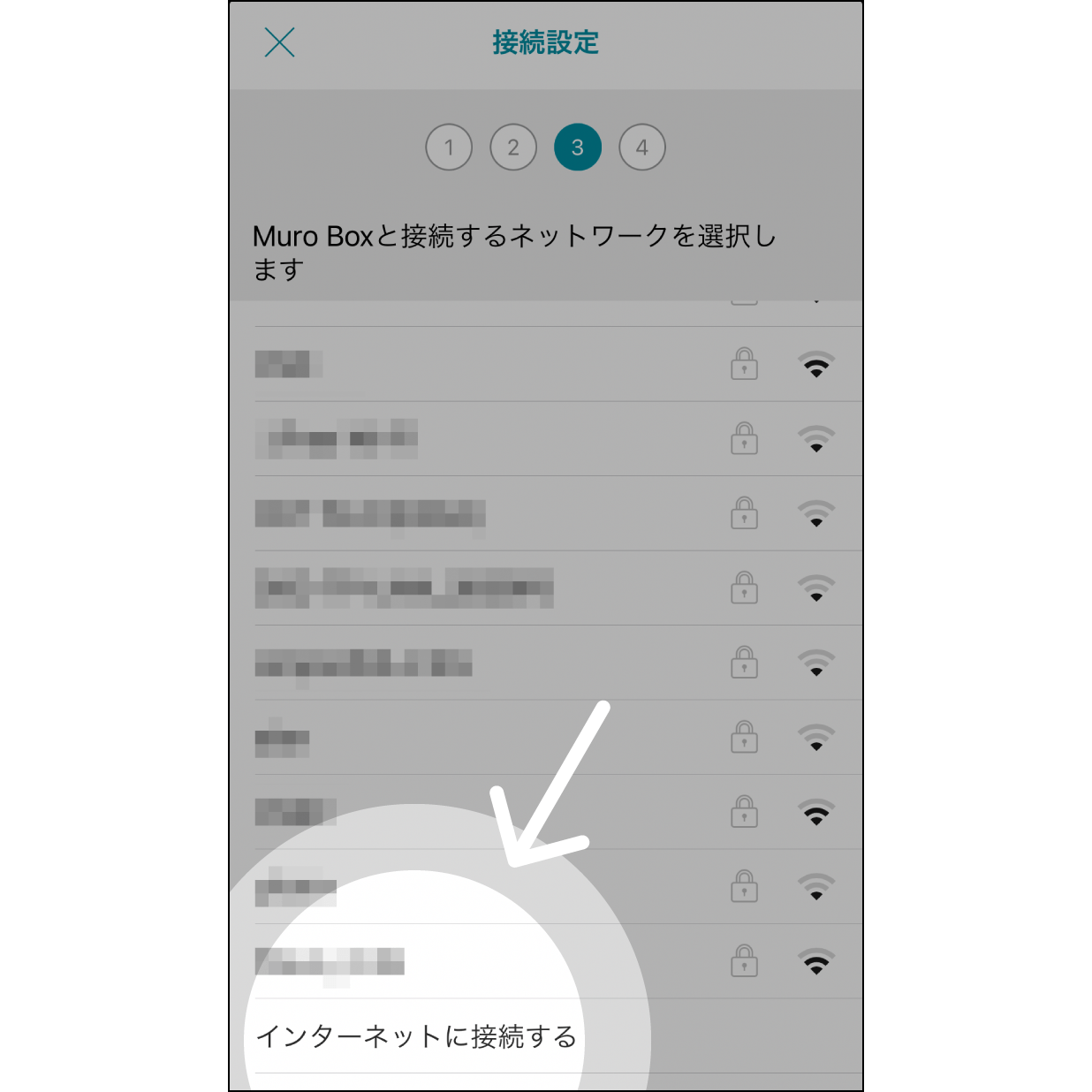
7. Añadir red
En la pantalla para seleccionar la conexión a Internet, haga clic en «Añadir red», que se encuentra en la parte inferior de la pantalla.
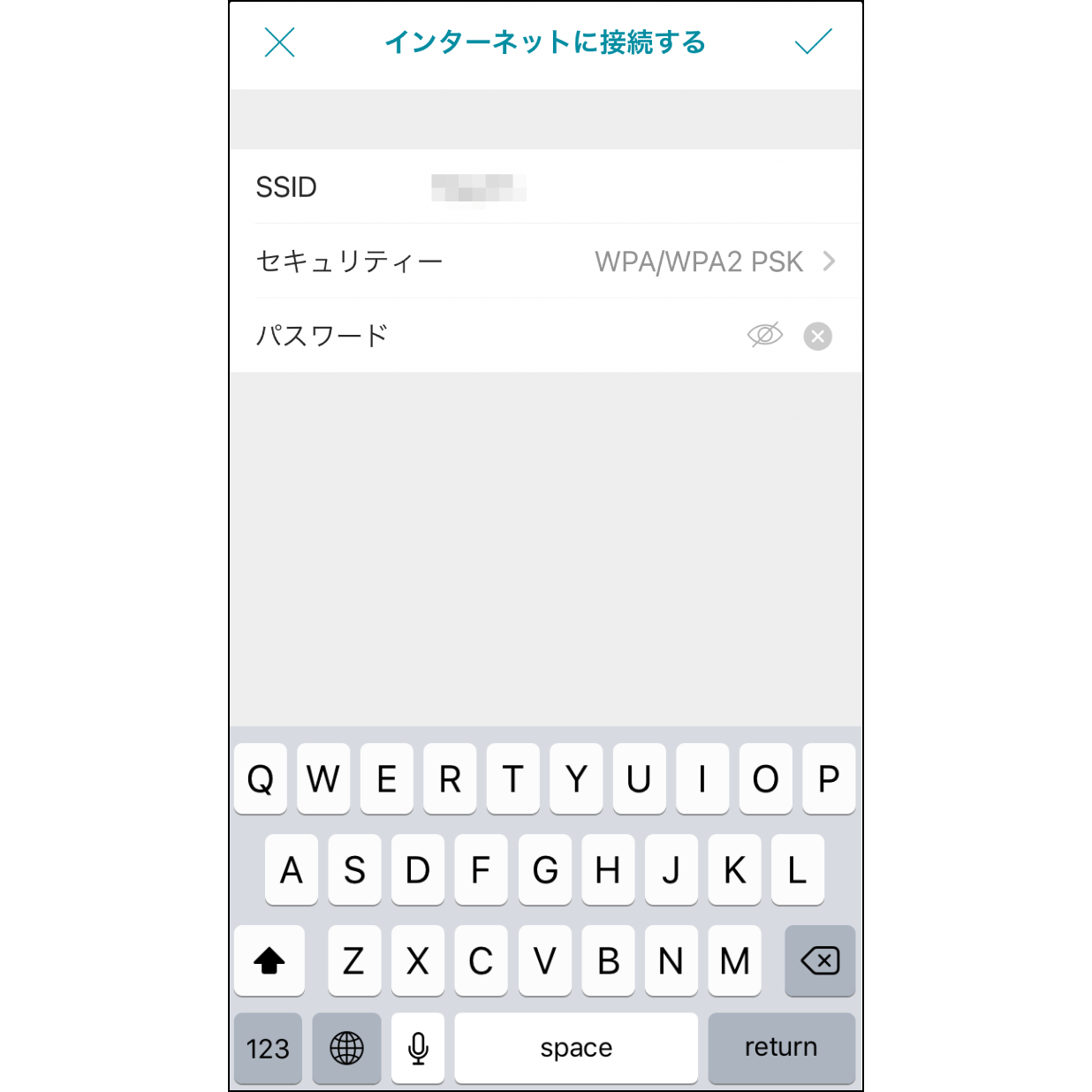
8. Conectarse al punto de acceso personal del iPhone
Introduzca el nombre de la red del iPhone correspondiente, establezca la seguridad en «WPA/WPA2 PSK» e introduzca la contraseña. Por último, haga clic en la marca de verificación situada en la esquina superior derecha de la pantalla.
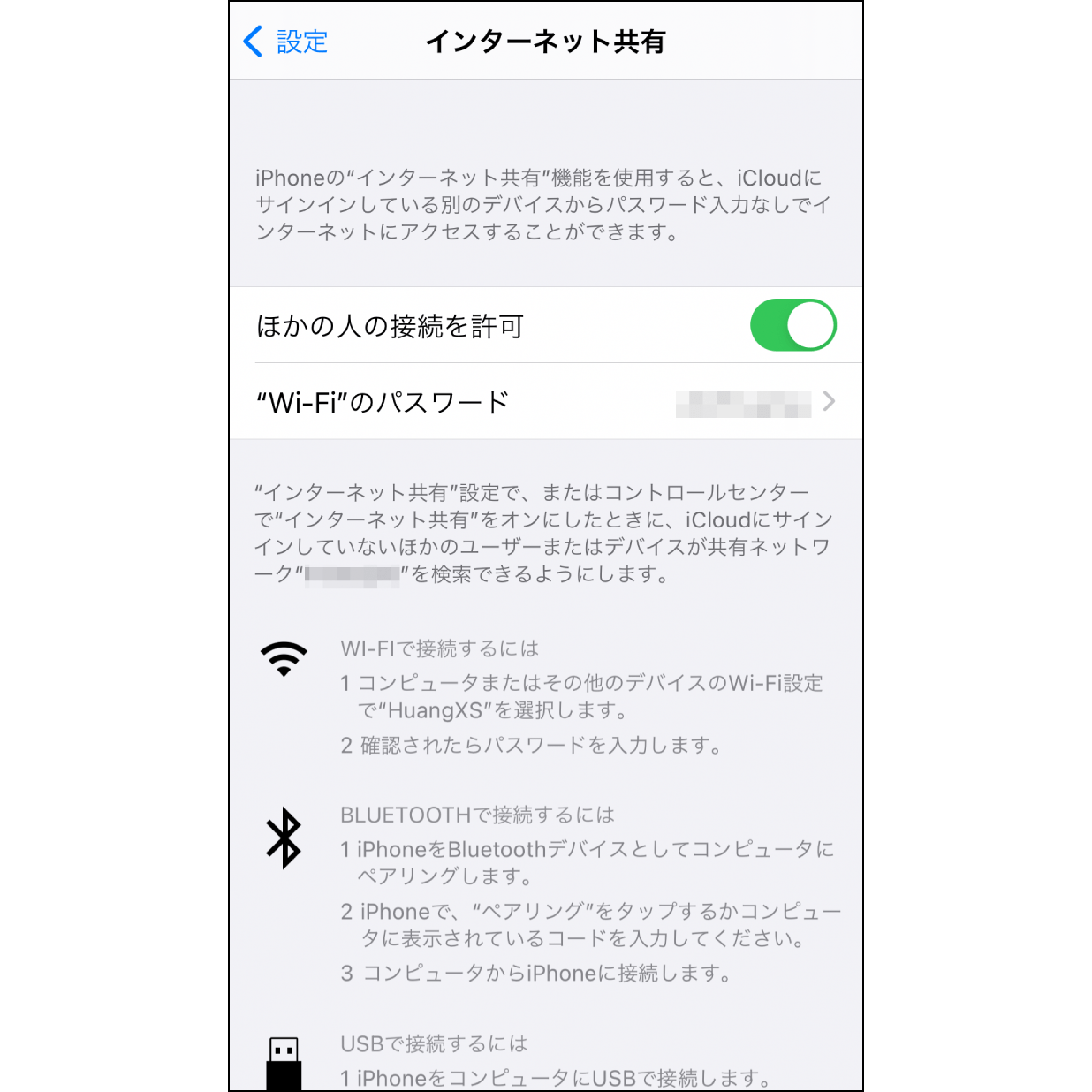
9. Activar «Punto de acceso personal»
Active «Punto de acceso personal» desde la pantalla de Ajustes del iPhone.
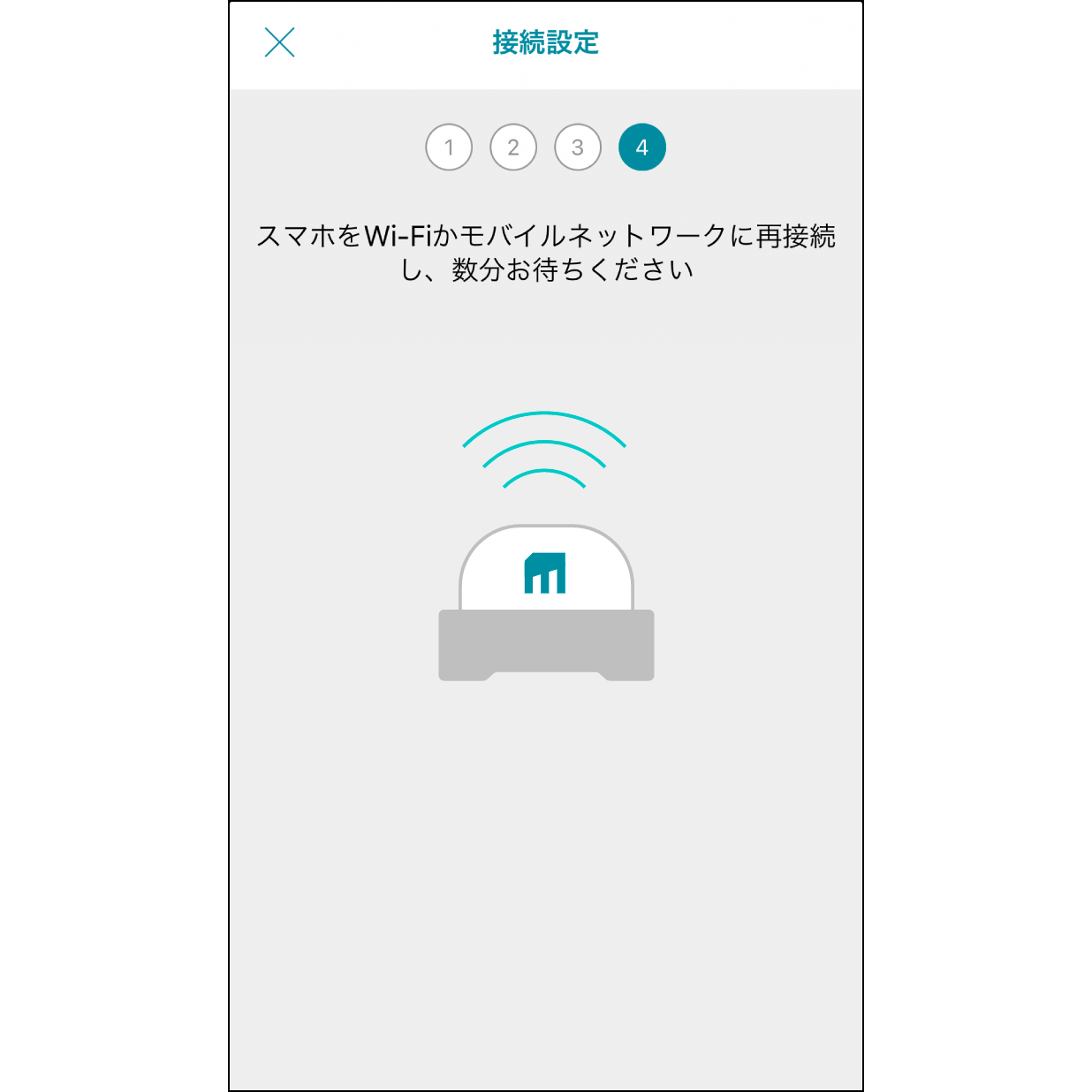
10. Conexión a «Punto de acceso personal»
Vuelva por un momento a la aplicación Muro Box y, tras esperar unos 30 segundos, Muro Box se conectará al punto de acceso personal.
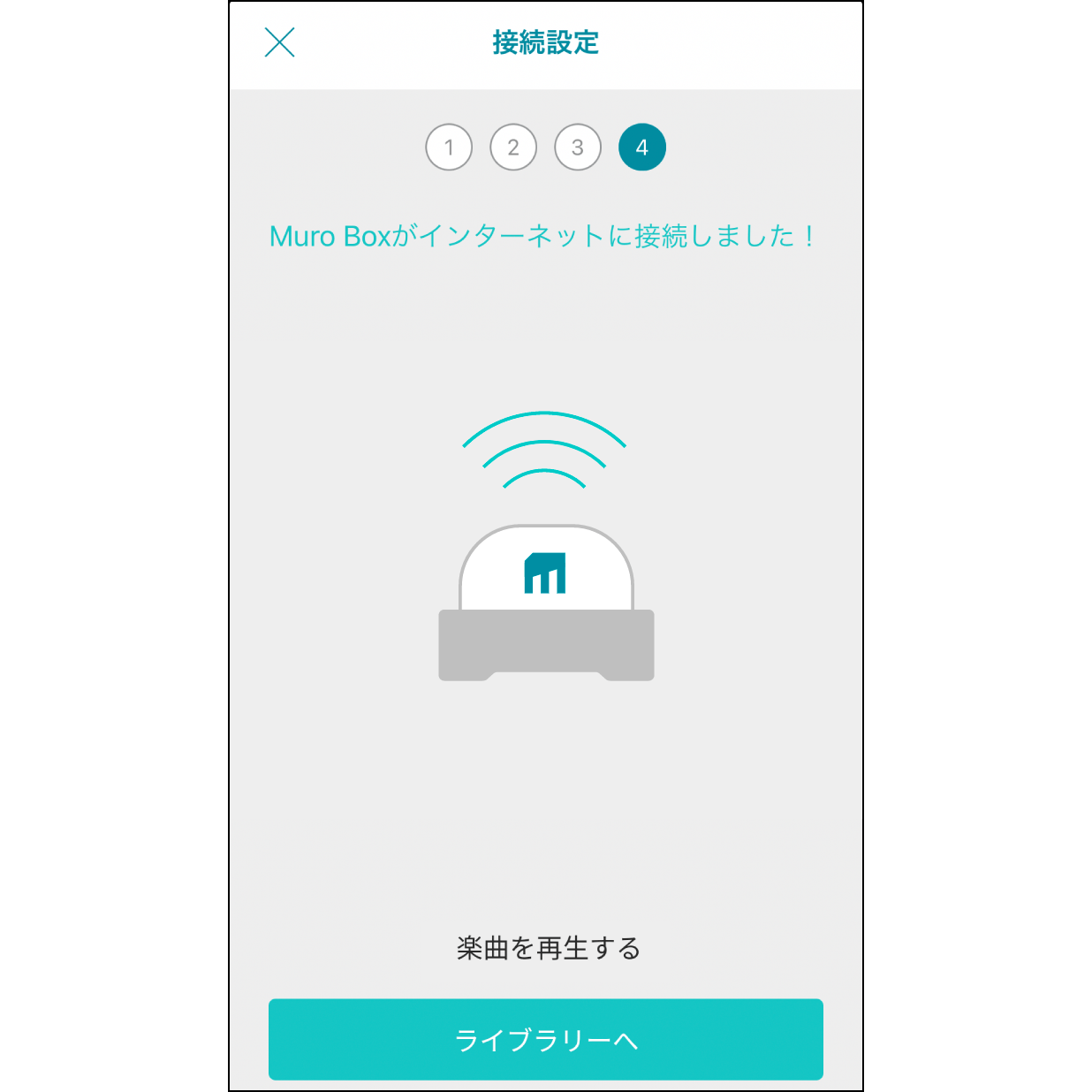
11. Conexión a internet completada
Una vez completada la conexión a internet, Muro Box reproducirá una melodía breve y la aplicación mostrará una notificación de que la conexión a internet se ha completado. Haga clic en «Ver biblioteca» para empezar a utilizar la aplicación.