20. Cambie el control de la aplicación a otro Muro Box

Si es la primera vez que utiliza los productos de Muro Box, comience primero por configurar la caja de música que va a conectar según la fuente de señal Wi-Fi que esté utilizando (punto de acceso Wi-Fi /mobile) y el tipo de teléfono móvil que emplee (iOS/Google Play). Lea a continuación los pasos de conexión:

Conectar Muro Box a Wi-Fi (usuarios de iOS)

Conecte Muro Box a Wi-Fi (usuarios de Android)

Compartir Internet mediante el punto de acceso personal del iPhone para que Muro Box se conecte

Uso del punto de acceso de Android para compartir Internet y permitir que Muro Box se conecte

Una vez completada la conexión anterior, el sistema guardará la información de conexión de este Muro Box. En lo sucesivo, podrá conectarse a este Muro Box cambiando la conexión de la caja de música mediante su Muro Box App.

  1. Los usuarios pueden alternar entre los Muro Box emparejados previamente, y cada cuenta de la aplicación puede vincularse con varios Muro Box. Por consiguiente, los usuarios que dispongan al mismo tiempo de una caja de música Muro Box N20 y de una N40 en el mismo edificio pueden usar la misma cuenta de la aplicación para especificar cuál de ellos se controla en ese momento y reproducir las canciones seleccionadas desde la aplicación.
  2. Cada Muro Box puede vincularse con varias cuentas de la App, de modo que cada miembro de la familia pueda usar su propia cuenta de la App para editar sus listas de reproducción favoritas y, por turnos, controlar la misma caja de música con su propia cuenta de la App.
  •  

Cambiar el control de la aplicación a otro Muro Box

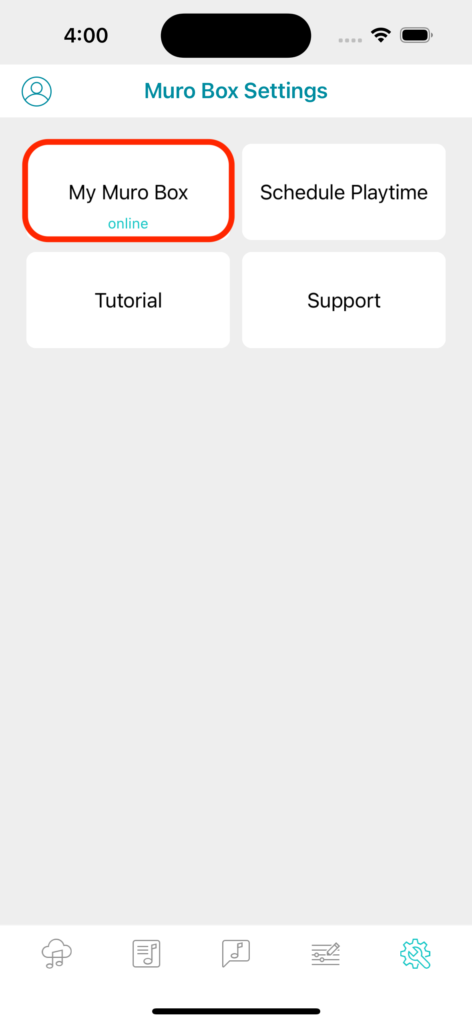
1. Seleccione «Mi Muro Box» en los ajustes de Muro Box

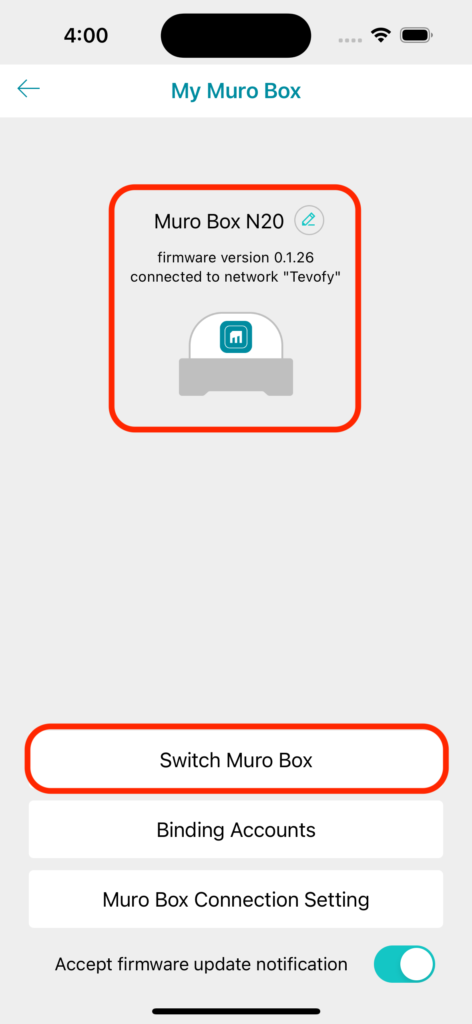
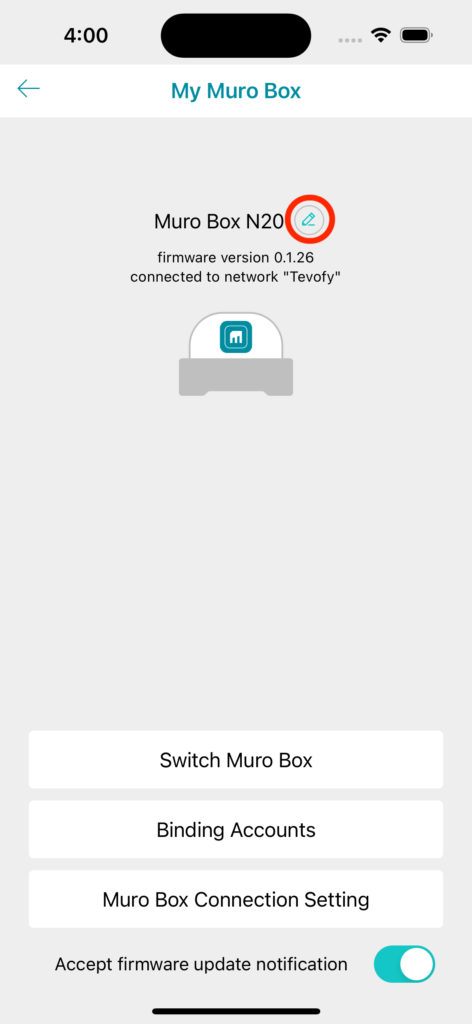
2. Haga clic en el botón «Cambiar Muro Box».

a. En esta página se mostrará la información del Muro Box conectado actualmente a su cuenta (incluidos el nombre, la versión del firmware y el estado de la conexión).

b. Si ha emparejado más de un Muro Box, puede hacer clic en el botón «Cambiar Muro Box» para cambiar el Muro Box al que está conectado actualmente.

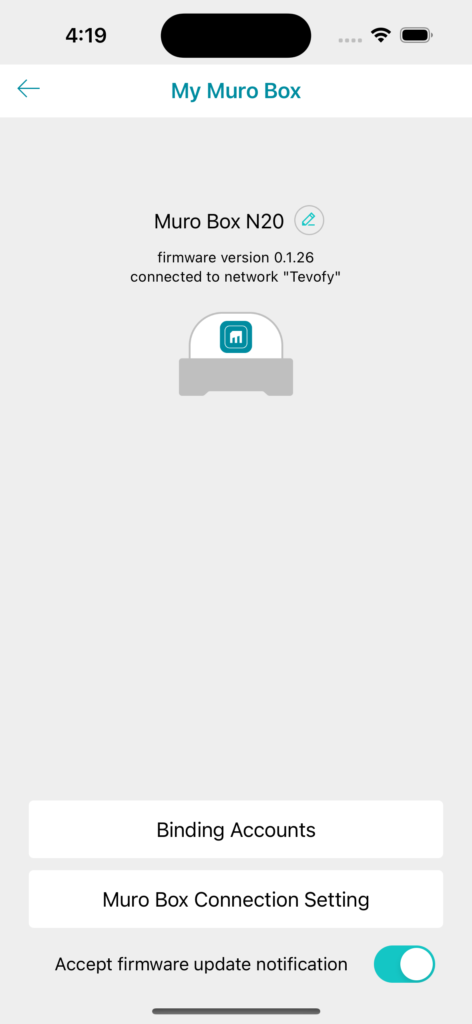
c. Si solo se empareja con un Muro Box, no se mostrará el botón «Cambiar de Muro Box».

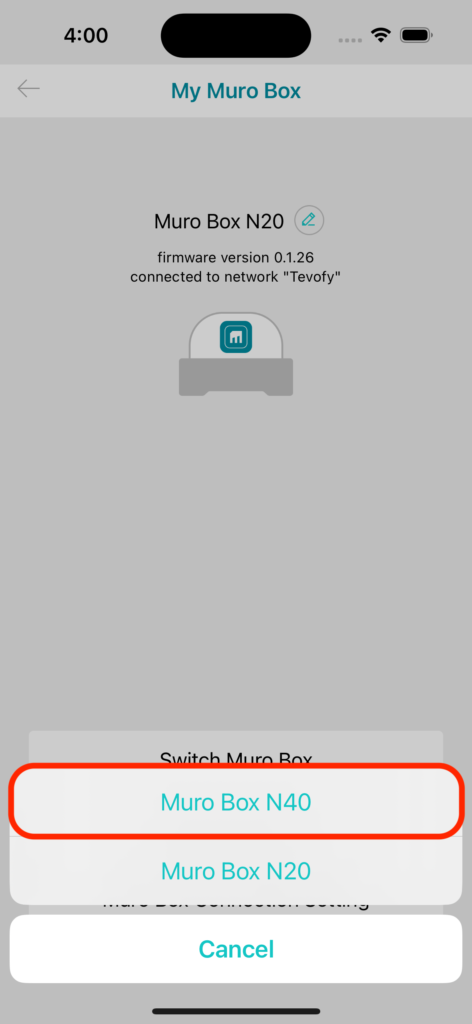
3. Seleccione un Muro Box para conectarlo con la aplicación

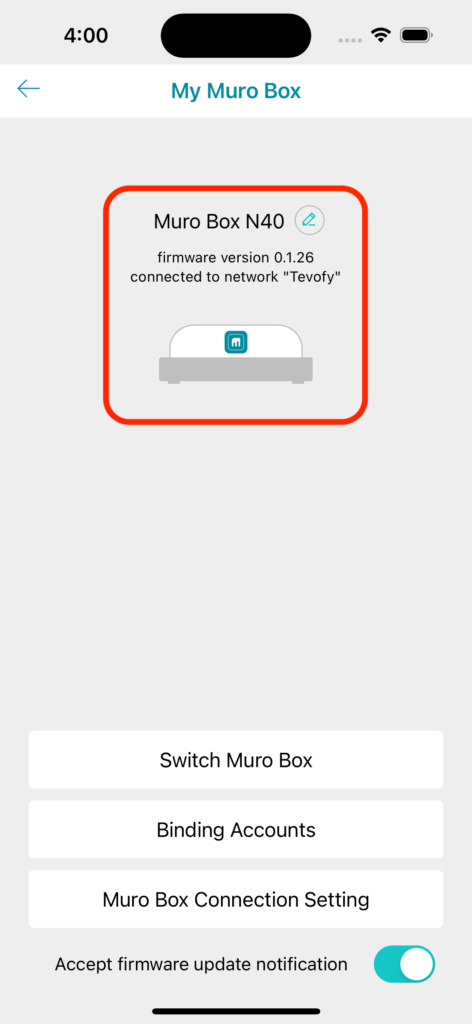
4. Cuando haya completado el cambio

Se mostrará la información del Muro Box al que ha cambiado

Edite el nombre de Muro Box

1. Haga clic en el botón «Editar» en Mi Muro Box

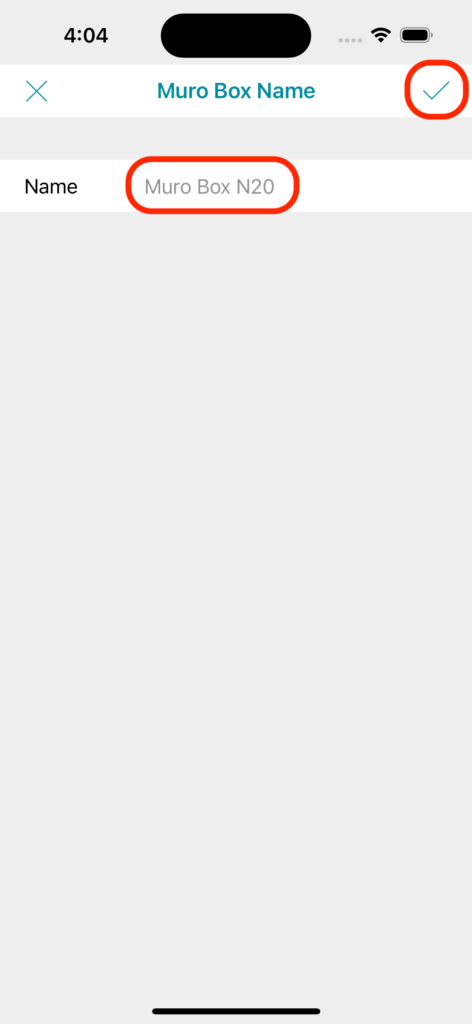
2. Edite el nombre de este Muro Box y haga clic en la marca de verificación para guardarlo