
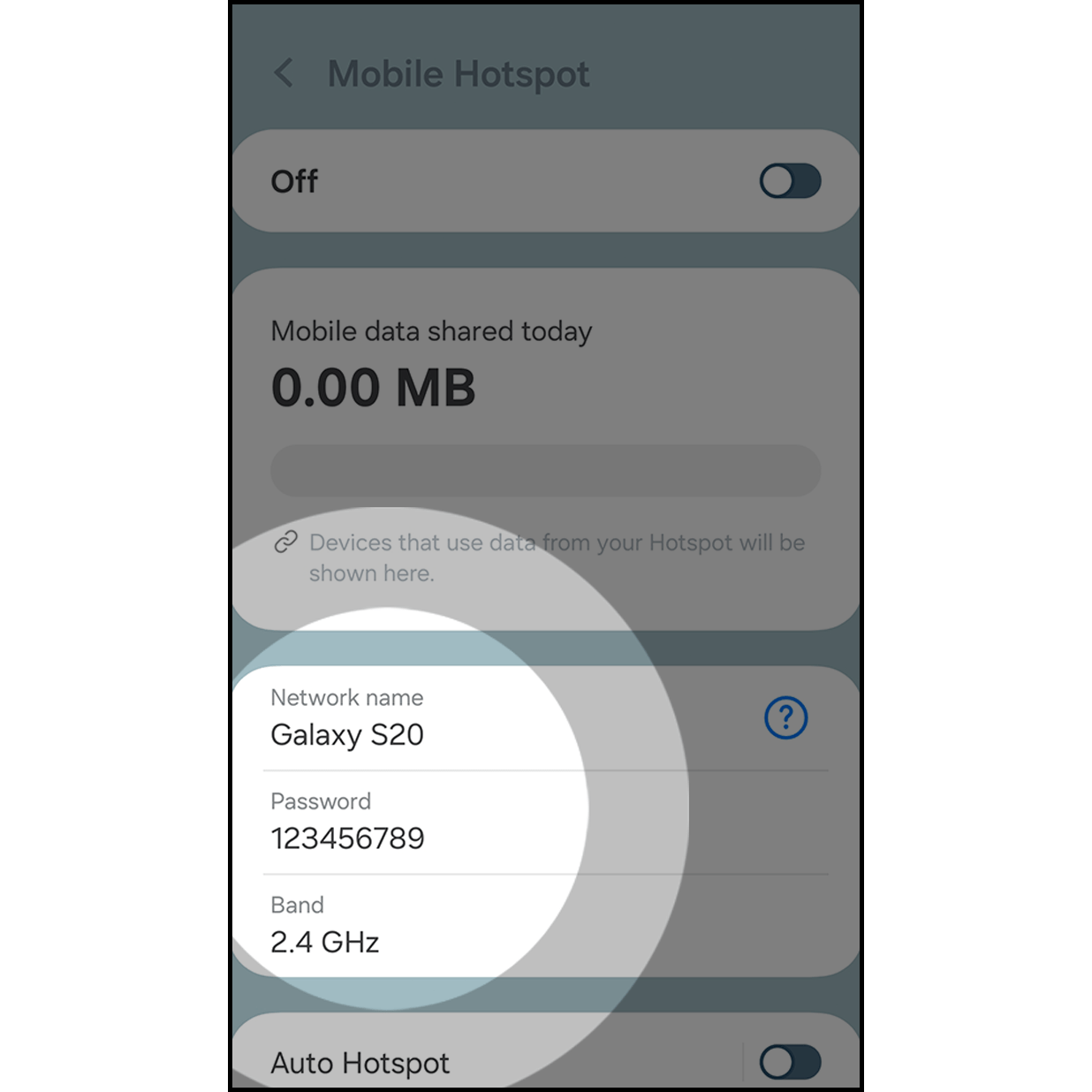
Acceda a los ajustes y configure el nombre y la contraseña del punto de acceso Wi-Fi de Android; a continuación, desactívelo por ahora. (Cómo configurar el punto de acceso Wi-Fi de Android
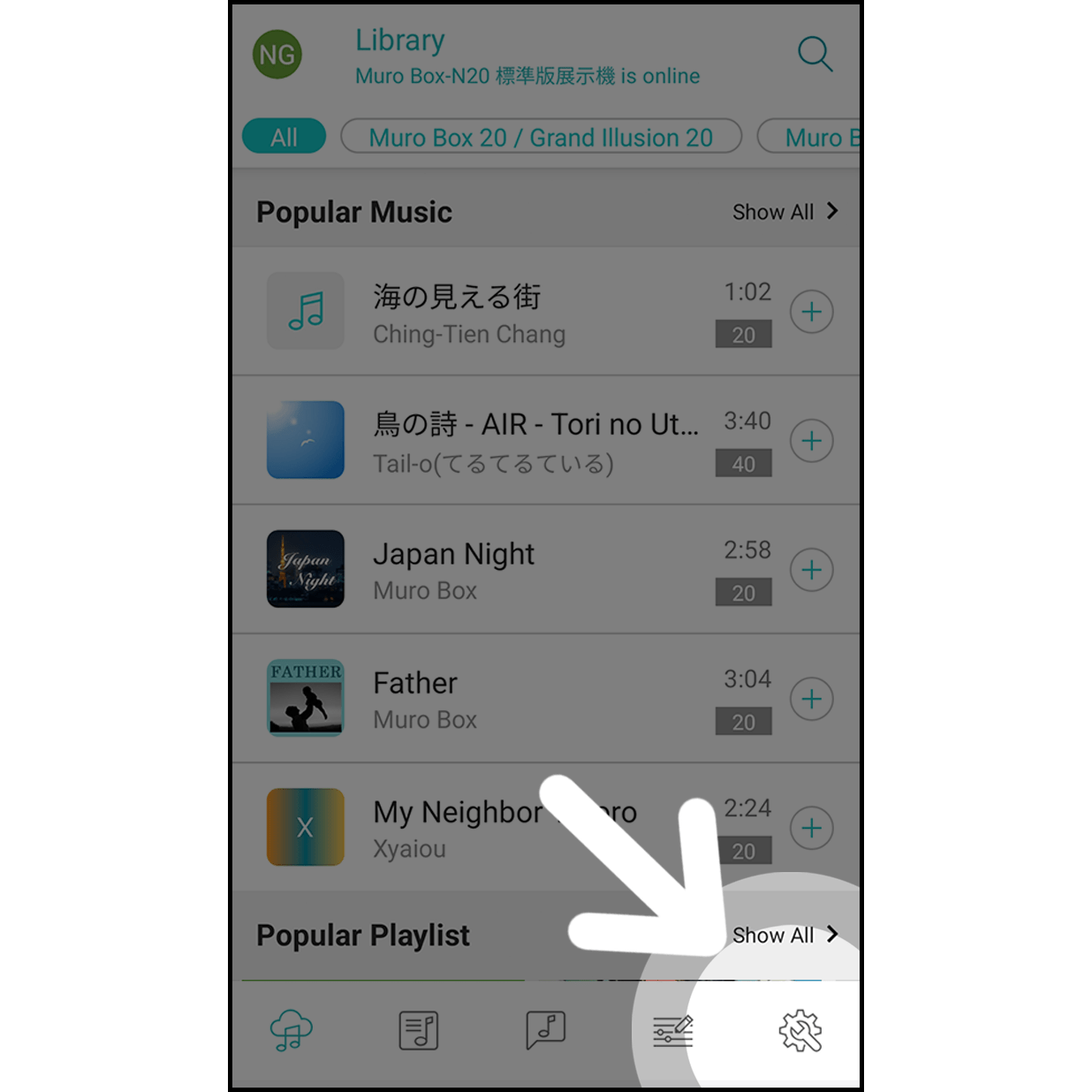
Para acceder a la página de configuración de Muro Box, toque la esquina inferior derecha.
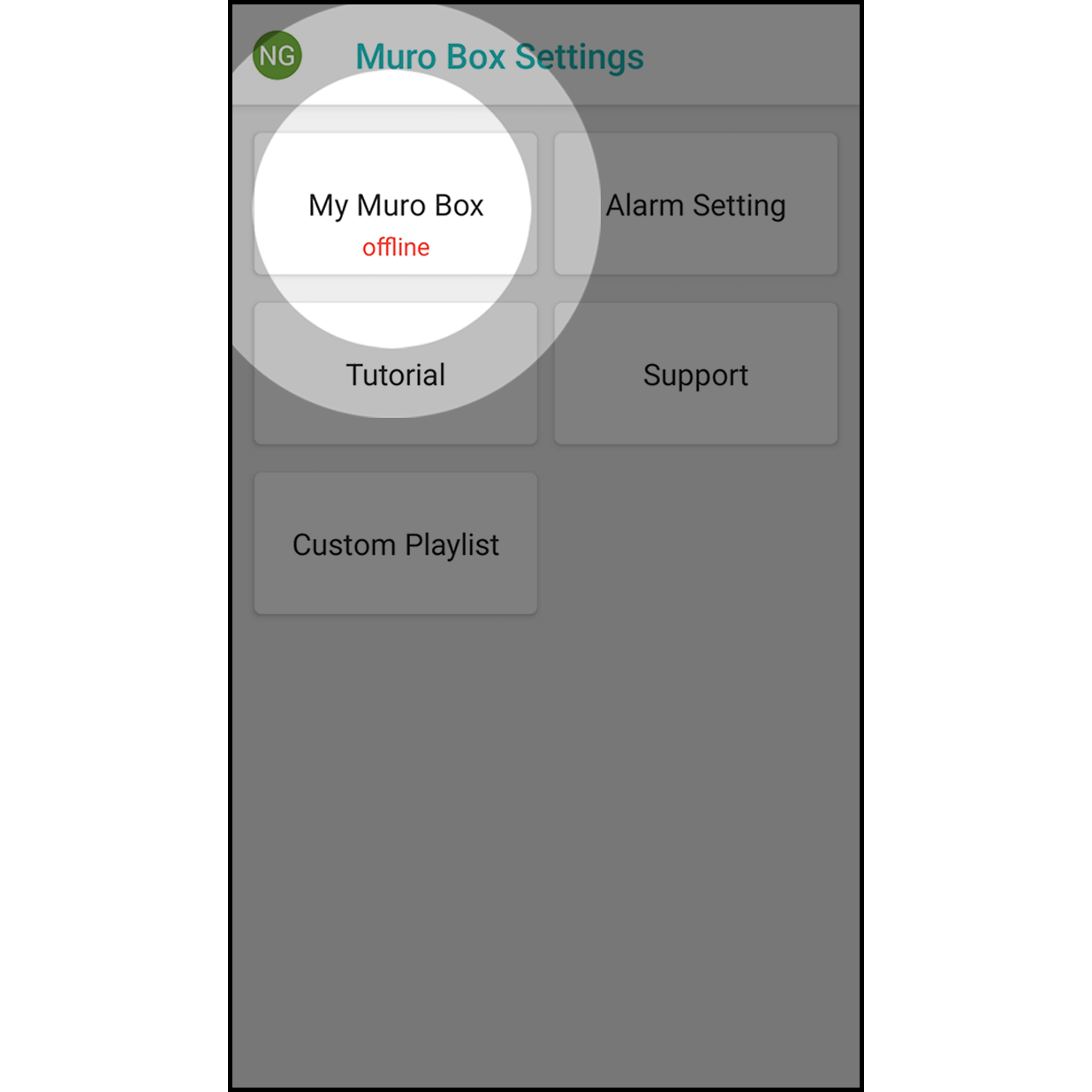
Toque «Mi Muro Box» para entrar.
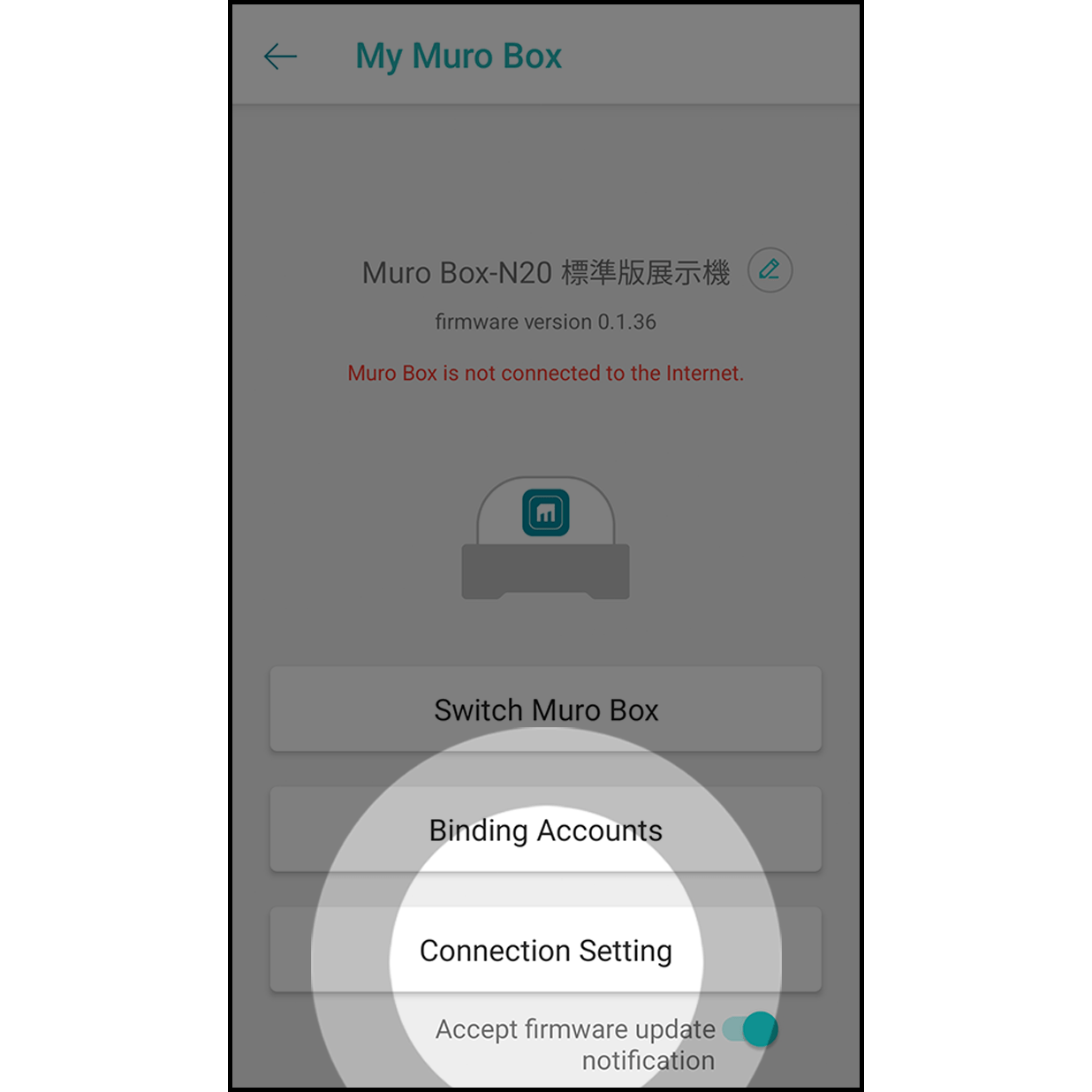
Pulse «Configuración de conexión» para entrar.
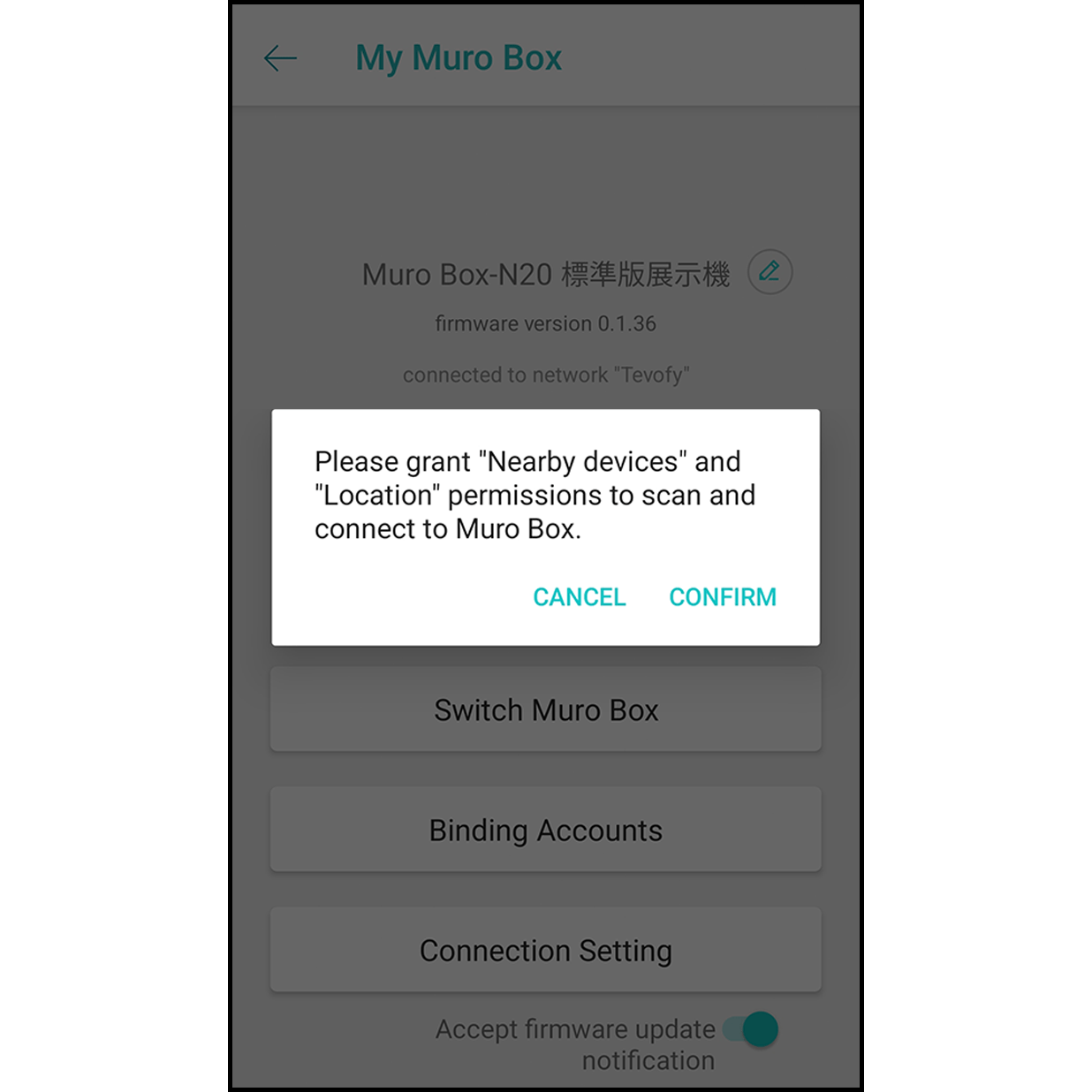
Permitirá que la aplicación escanee y se conecte a Muro Box.
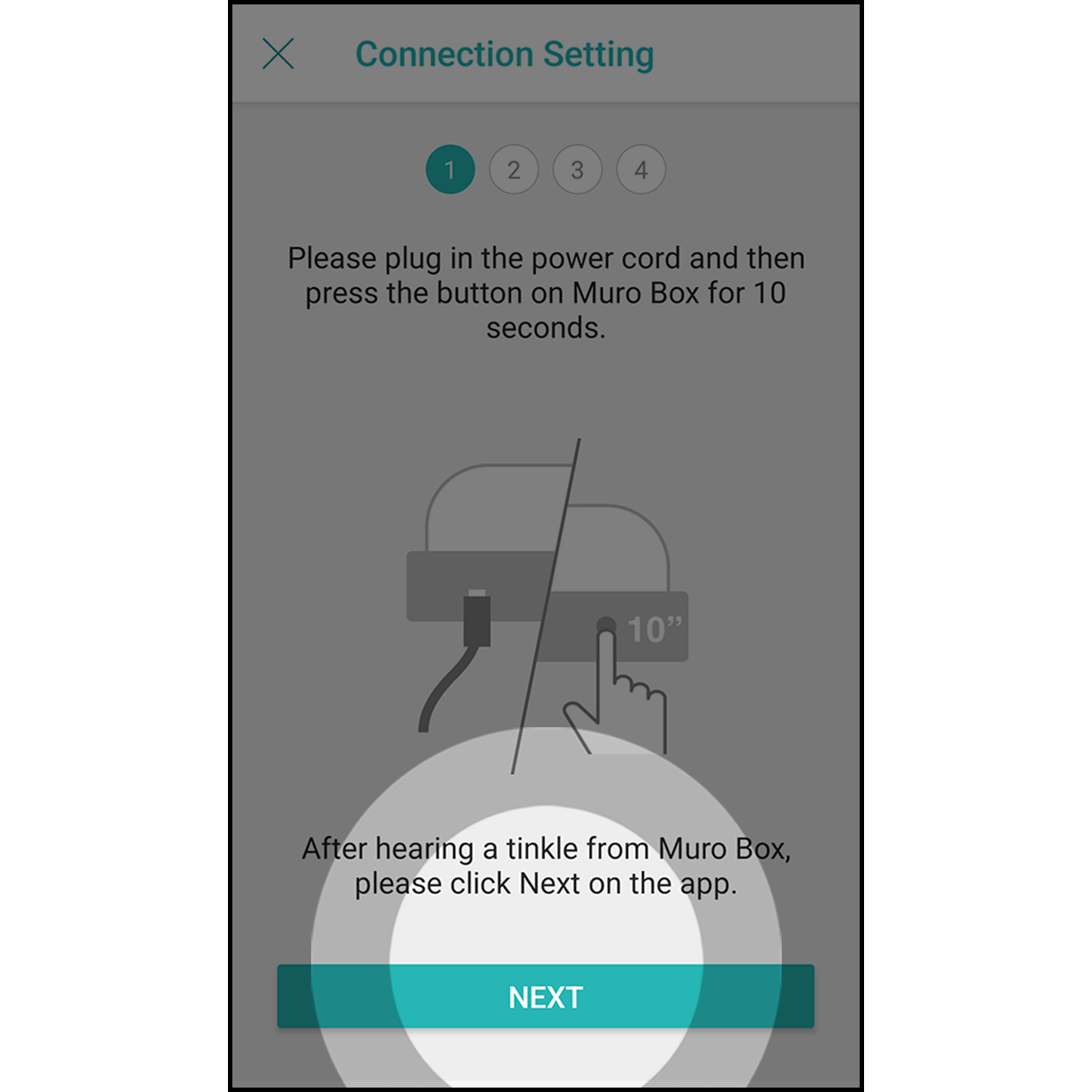
Enchufe el cable de alimentación de Muro Box. Presione la perilla de control durante unos 10 segundos hasta que escuche un sonido de ding-dong procedente de Muro Box. Haga clic en «Siguiente» en la aplicación.
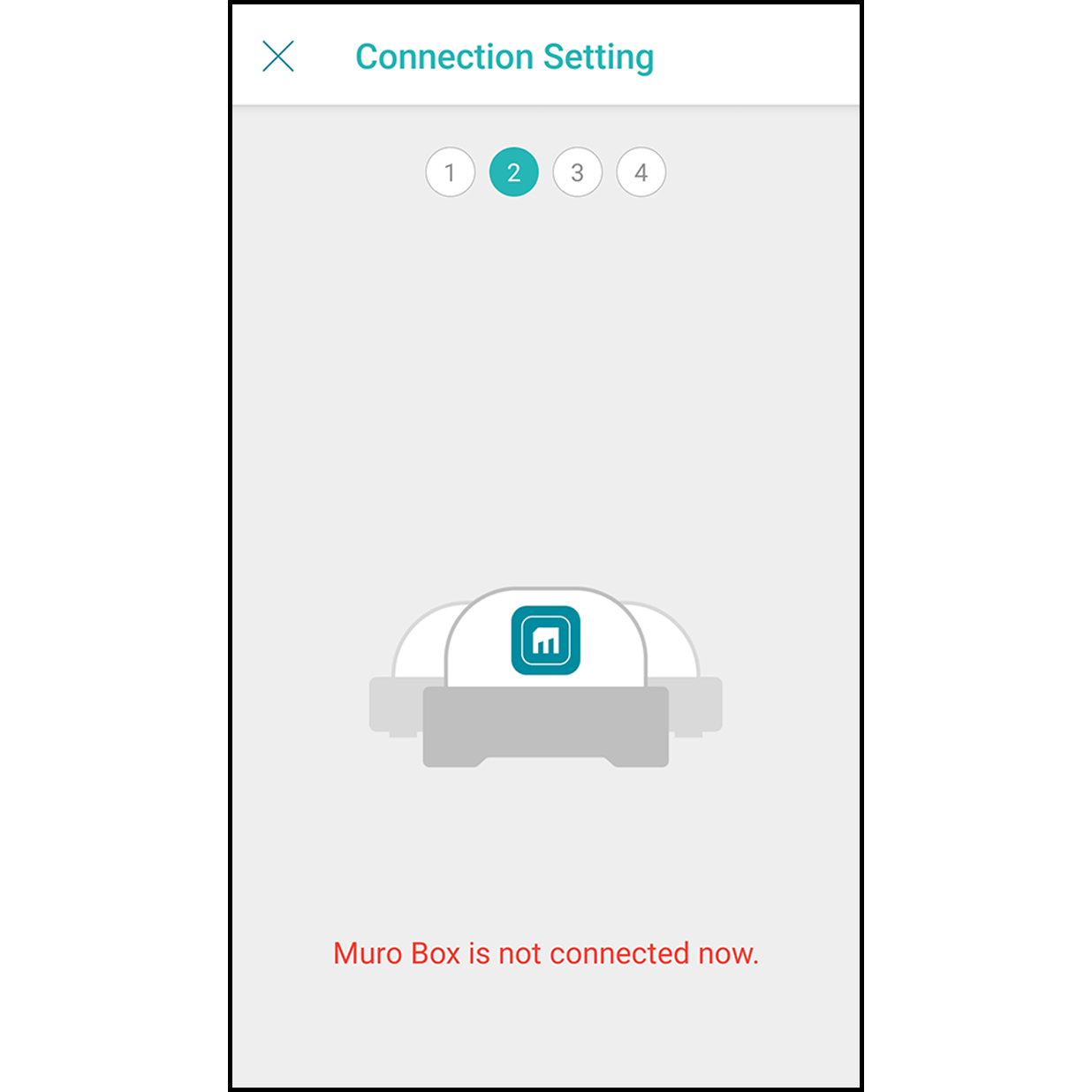
La aplicación escaneará el Muro Box y se conectará automáticamente a él.
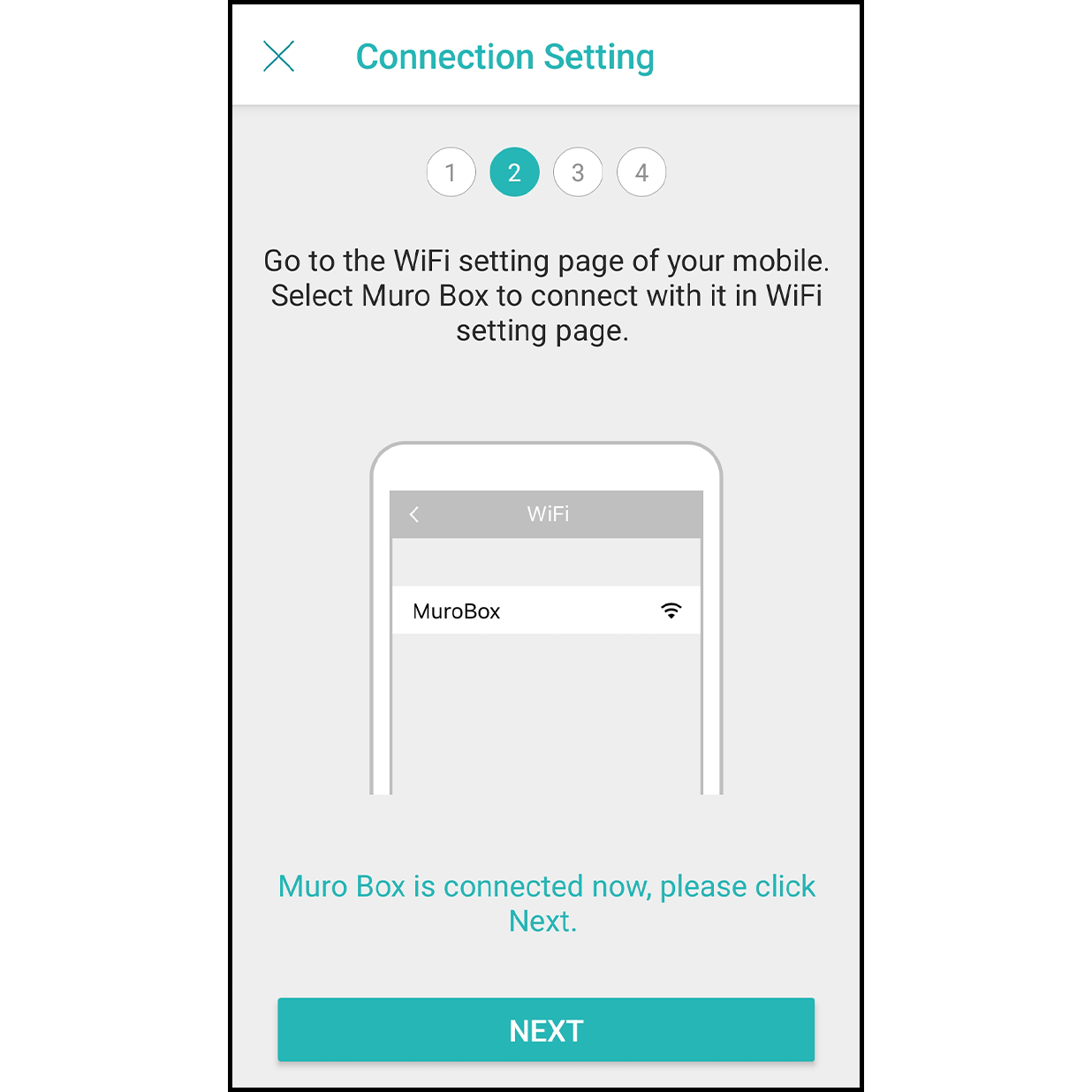
Una vez completada la conexión, se mostrará «Conectado a Muro Box»; haga clic en «Siguiente».
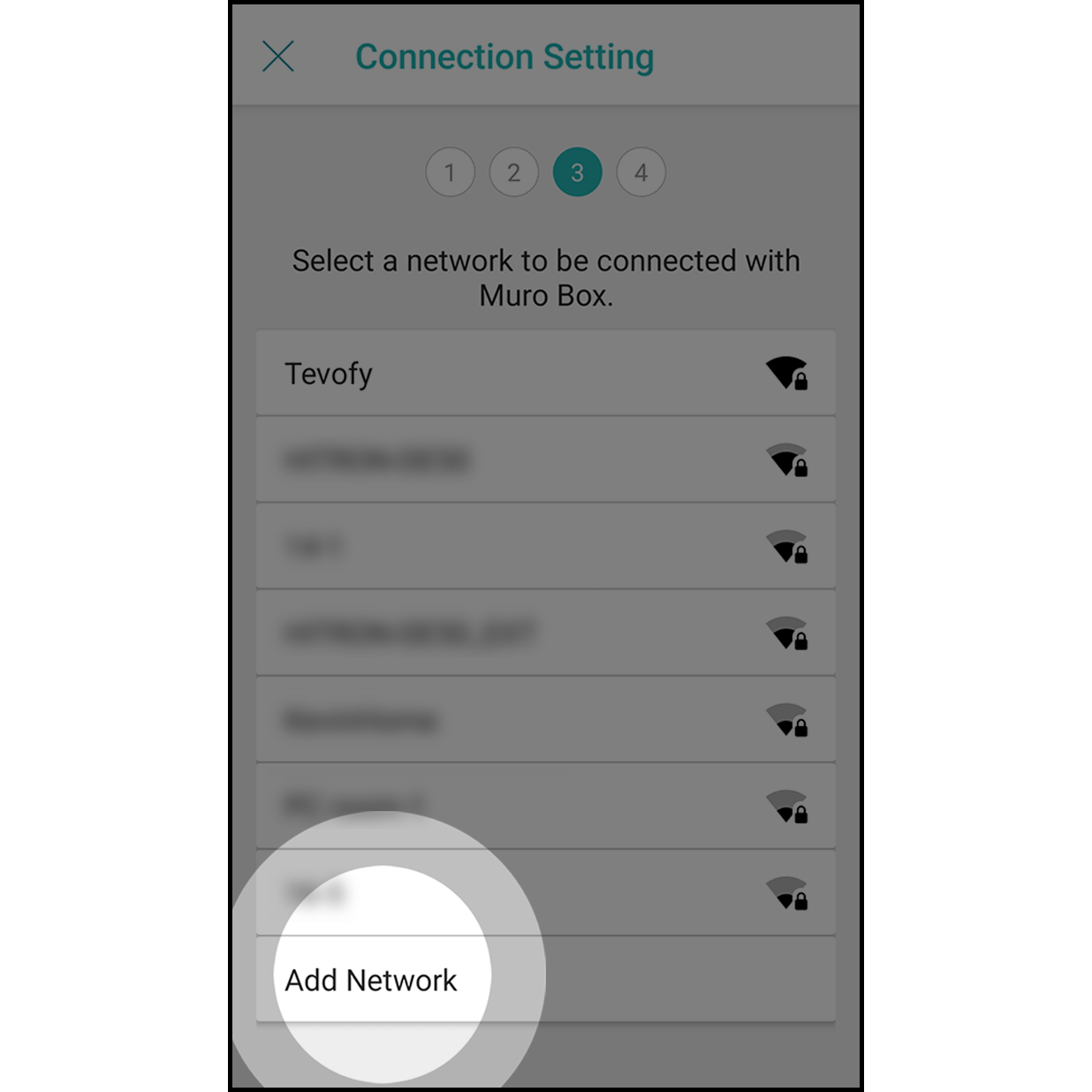
En la página de selección de Internet, desplácese hasta el final y seleccione “Añadir red”.
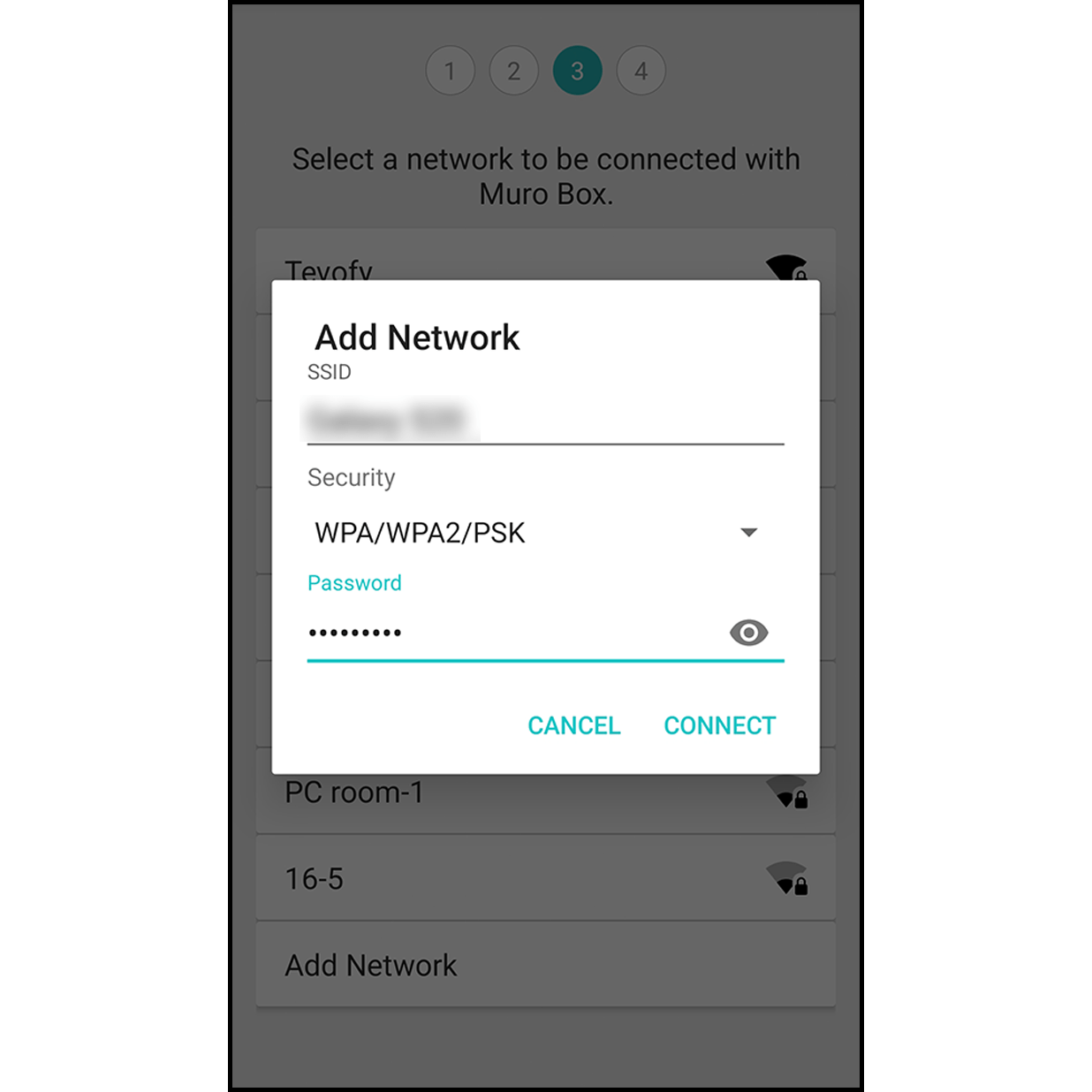
Introduzca el nombre de la red correspondiente, establezca la seguridad en “WPA/WPA2 PSK” y, a continuación, escriba la contraseña. *Tenga en cuenta que el nombre de la red y la contraseña distinguen entre mayúsculas y minúsculas.
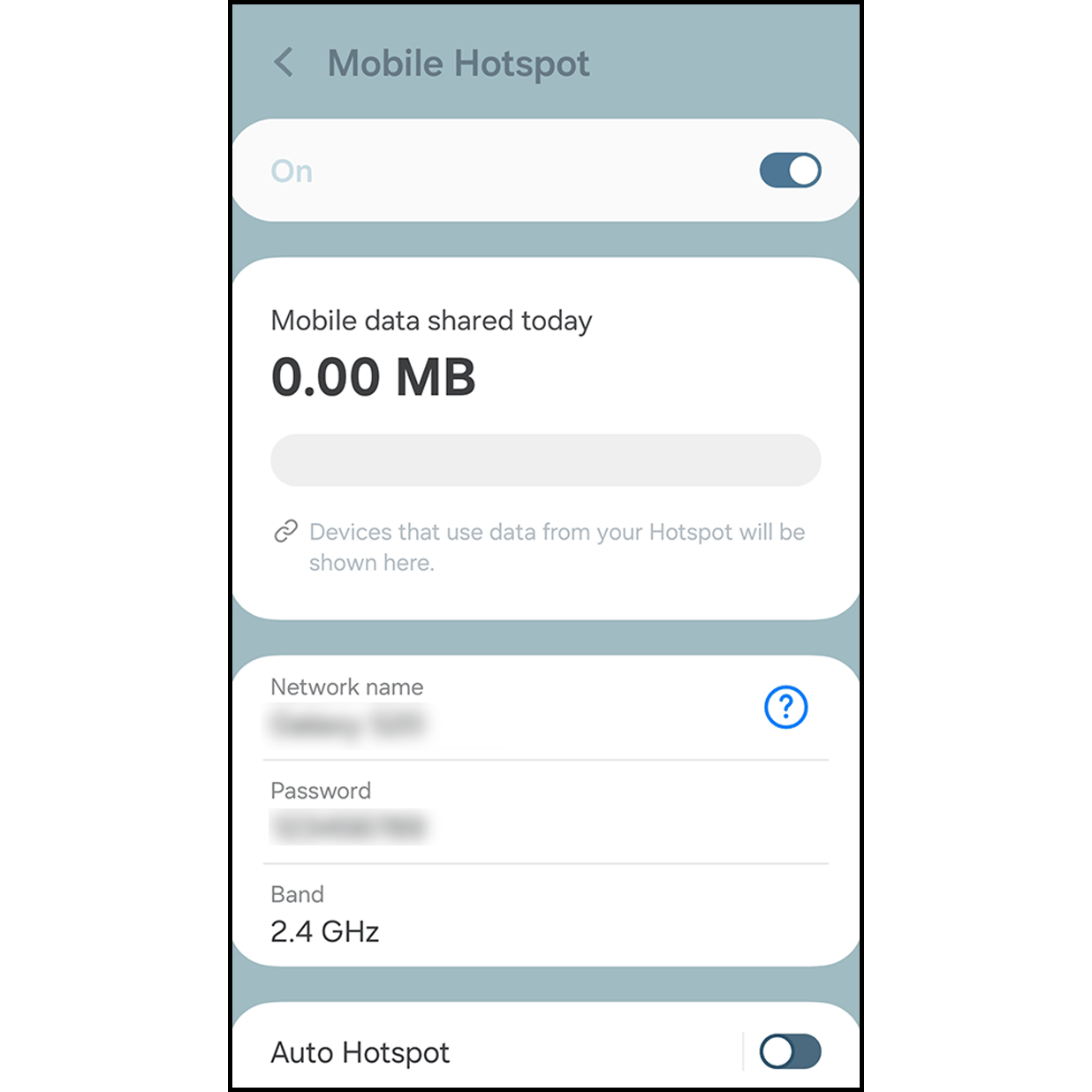
Mientras se reconecta, vaya a la página de configuración y active el punto de acceso personal.
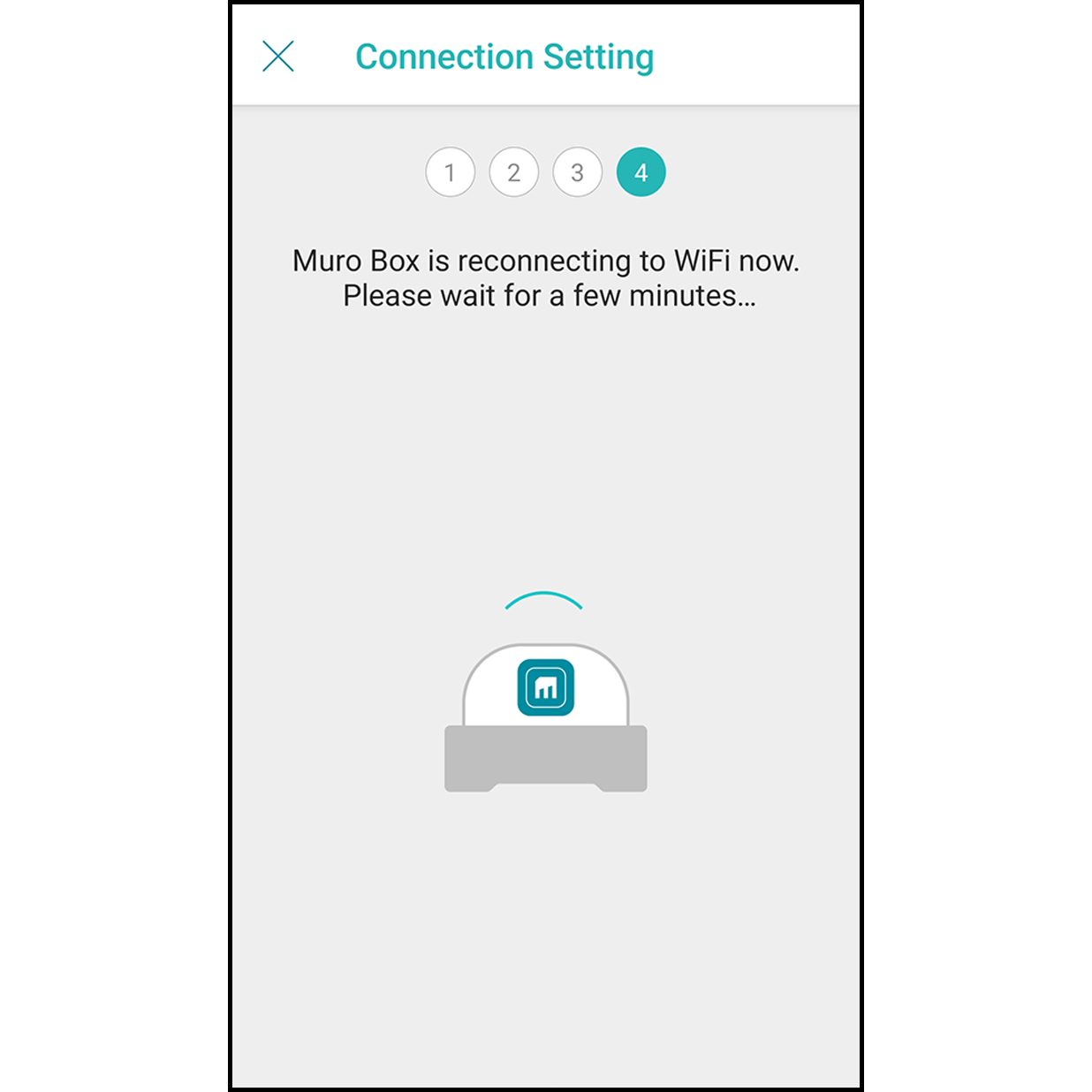
Regrese a Muro Box App y espere 30 segundos a que Muro Box se conecte a su punto de acceso personal.
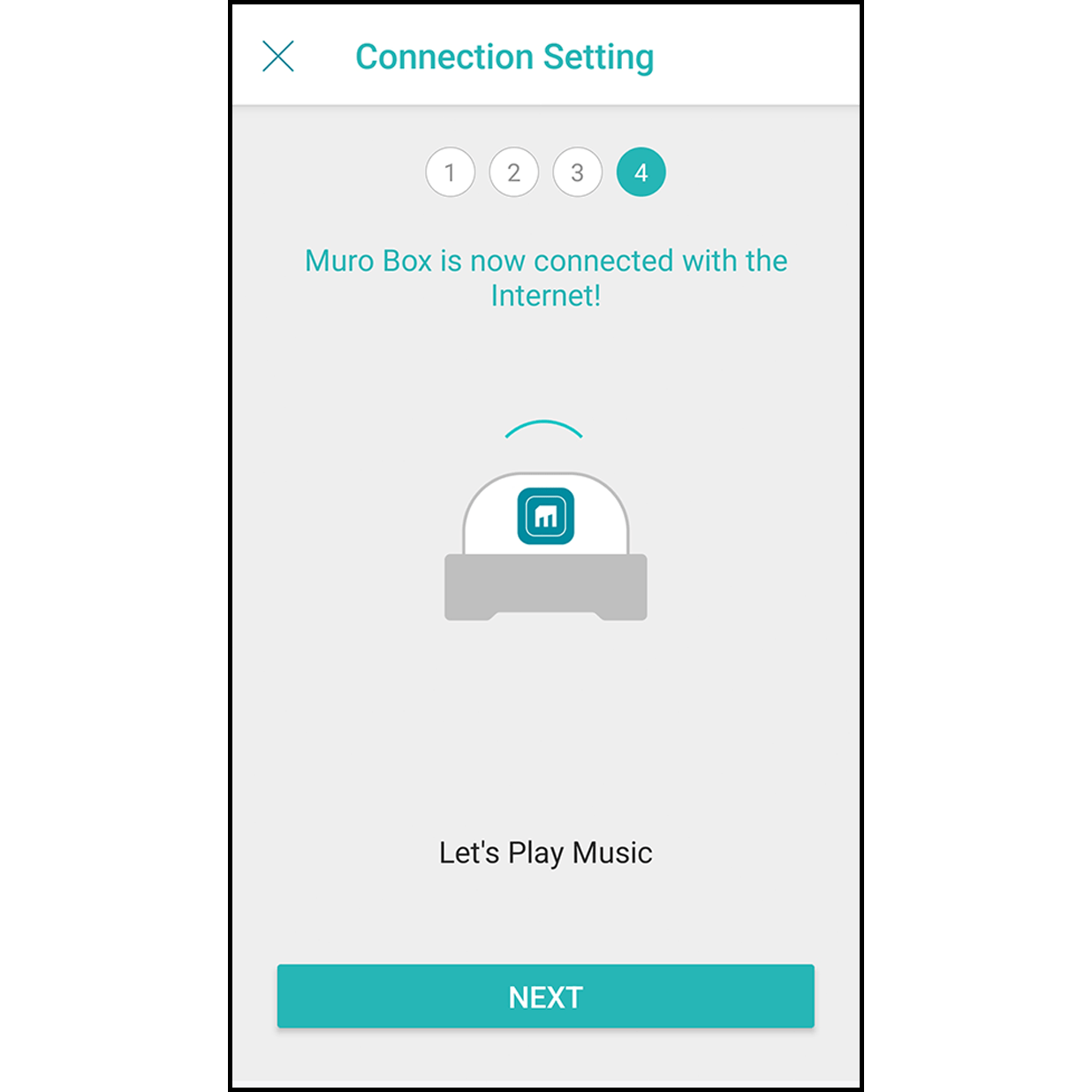
Una vez que la conexión a internet se haya establecido correctamente, Muro Box reproducirá una melodía breve y la aplicación mostrará que la conexión a internet está establecida. Pulse «Ir a la biblioteca» para comenzar a utilizar la aplicación.
Acceda a los ajustes y configure el nombre y la contraseña del punto de acceso Wi-Fi de Android; a continuación, desactívelo por ahora. (Cómo configurar el punto de acceso Wi-Fi de Android
Para acceder a la página de configuración de Muro Box, toque la esquina inferior derecha.
Toque «Mi Muro Box» para entrar.
Pulse «Configuración de conexión» para entrar.
Permitirá que la aplicación escanee y se conecte a Muro Box.
Enchufe el cable de alimentación de Muro Box. Presione la perilla de control durante unos 10 segundos hasta que escuche un sonido de ding-dong procedente de Muro Box. Haga clic en «Siguiente» en la aplicación.
La aplicación escaneará el Muro Box y se conectará automáticamente a él.
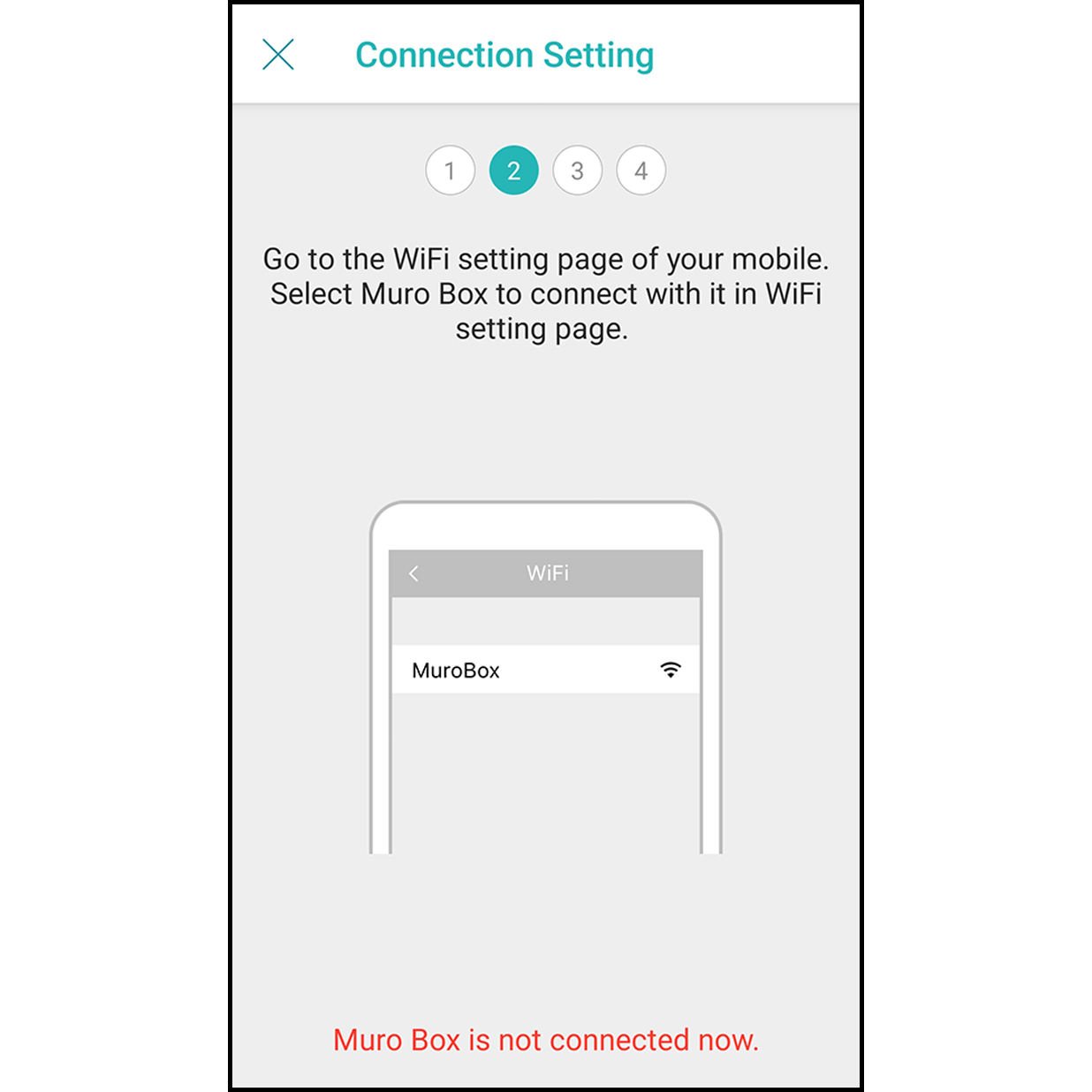
Si la versión de firmware es inferior a 0.1.34, haga clic en el botón «Wi-Fi Setting».
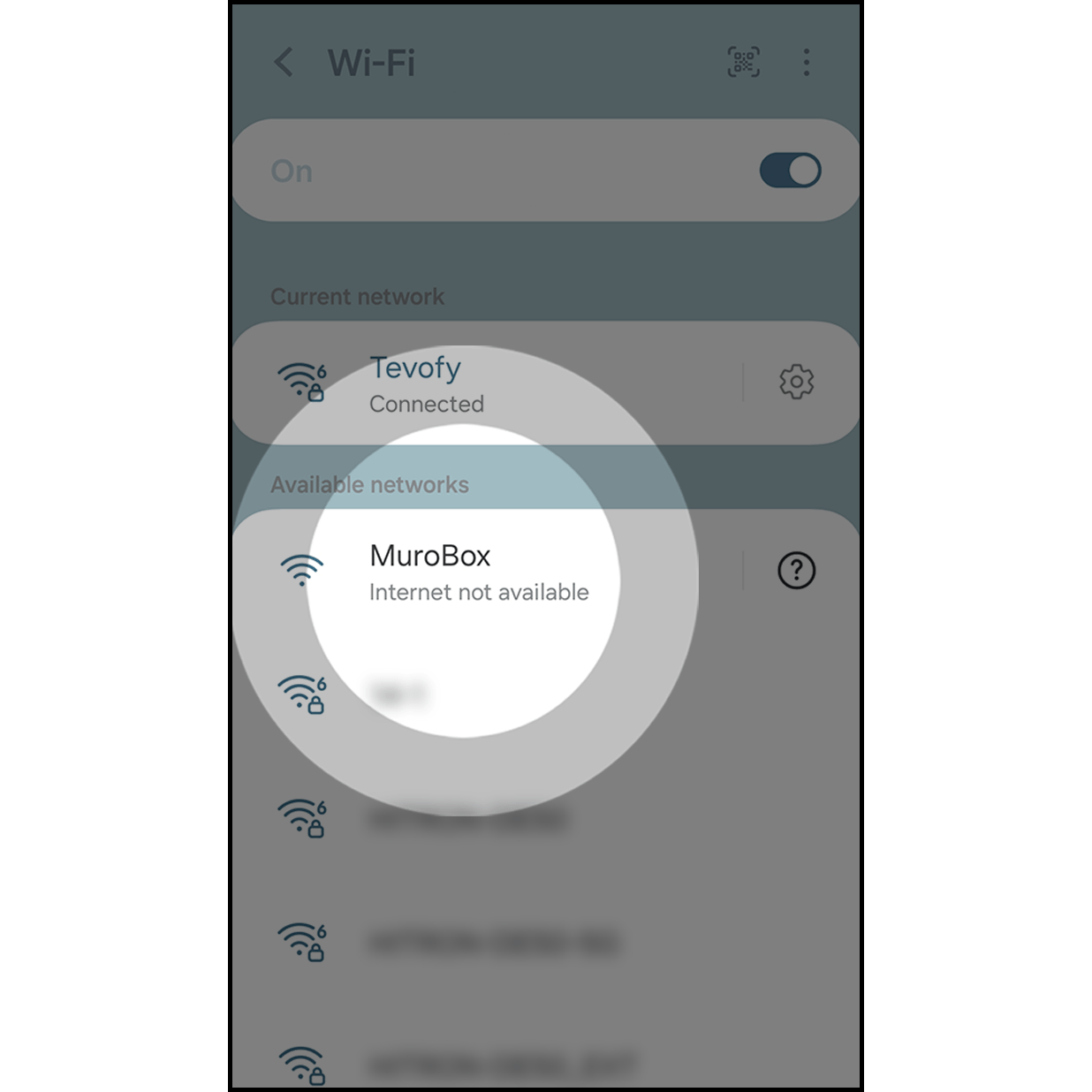
Tras acceder a la configuración de Wi-Fi, conecte su Muro Box a la red Wi-Fi «Muro Box». Una vez realizada la conexión, haga clic en «Return» y vuelva a la Muro Box App.
Una vez completada la conexión, se mostrará «Conectado a Muro Box»; haga clic en «Siguiente».
En la página de selección de Internet, desplácese hasta el final y seleccione “Añadir red”.
Introduzca el nombre de la red correspondiente, establezca la seguridad en “WPA/WPA2 PSK” y, a continuación, escriba la contraseña. *Tenga en cuenta que el nombre de la red y la contraseña distinguen entre mayúsculas y minúsculas.
Mientras se reconecta, vaya a la página de configuración y active el punto de acceso personal.
Regrese a Muro Box App y espere 30 segundos a que Muro Box se conecte a su punto de acceso personal.
Una vez que la conexión a internet se haya establecido correctamente, Muro Box reproducirá una melodía breve y la aplicación mostrará que la conexión a internet está establecida. Pulse «Ir a la biblioteca» para comenzar a utilizar la aplicación.