ヘルプセンター

ご購入前のよくある質問

a

従来のオルゴール:一曲との出会いを大切にする、特別な鑑賞体験

従来のオルゴールは、機械式ならではの美しい仕組みによって、一曲の魅力を凝縮した一部分を奏でるために作られています。

Muro Box:一曲を最後まで、そして無限の楽曲を楽しめるオルゴール

  • Muro Box は、本物の機械式オルゴールならではの音色をそのままに、音楽の可能性を大きく広げました。一曲を最後まで演奏できるだけでなく、無限の楽曲を保存・再生できます。電源式のためゼンマイを巻く必要がなく、自動で連続再生が可能です。

  • Wi-Fi でアプリと連携すれば、クラウド上に自分だけのプレイリストを作成したり、オフラインプレイリストを設定してノブひとつで直感的に曲を切り替えたりできます。

  • さらに、遠隔操作や再生予約機能を活用することで、大切な記念日や日常のひとときに自動で音楽を奏で、暮らしにサプライズとぬくもりを届ける存在になります。

N20:20音の音階には半音(ピアノの黒鍵)が含まれません。大半のポップス曲は、この20音に凝縮・移調して演奏できます。20音の櫛歯を1枚使用し、音色は清らかで明るい響きです。

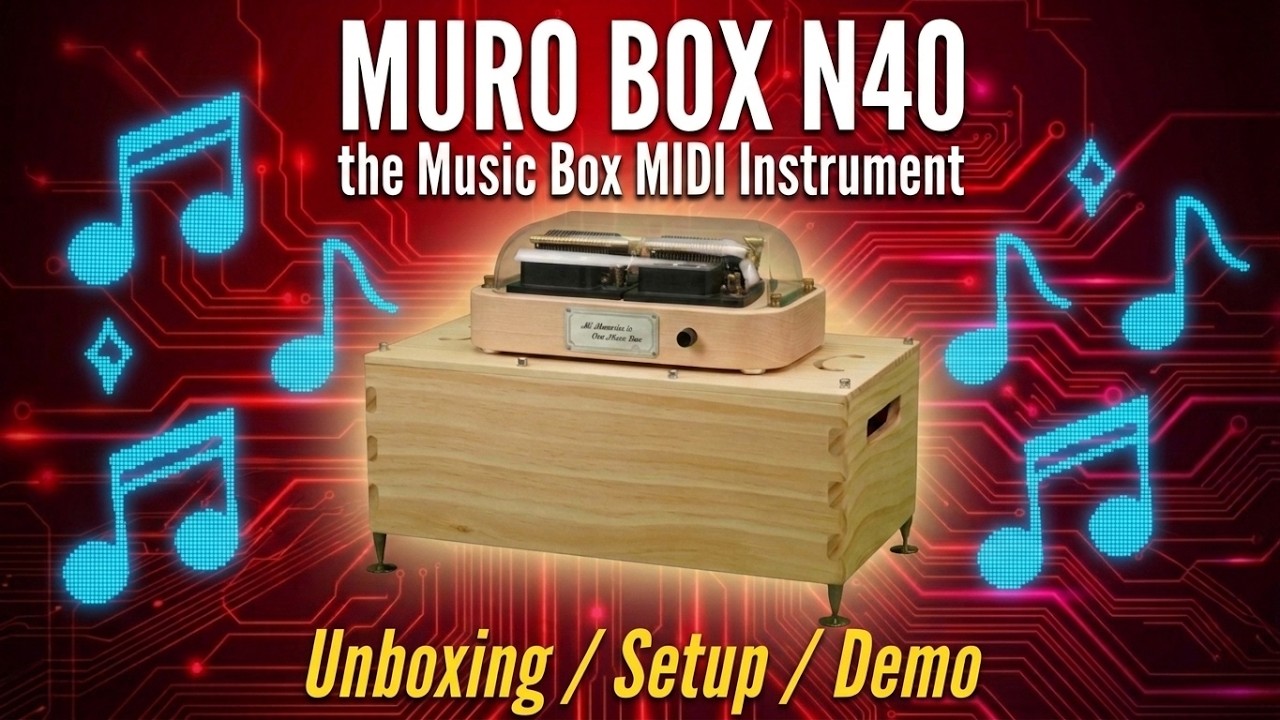
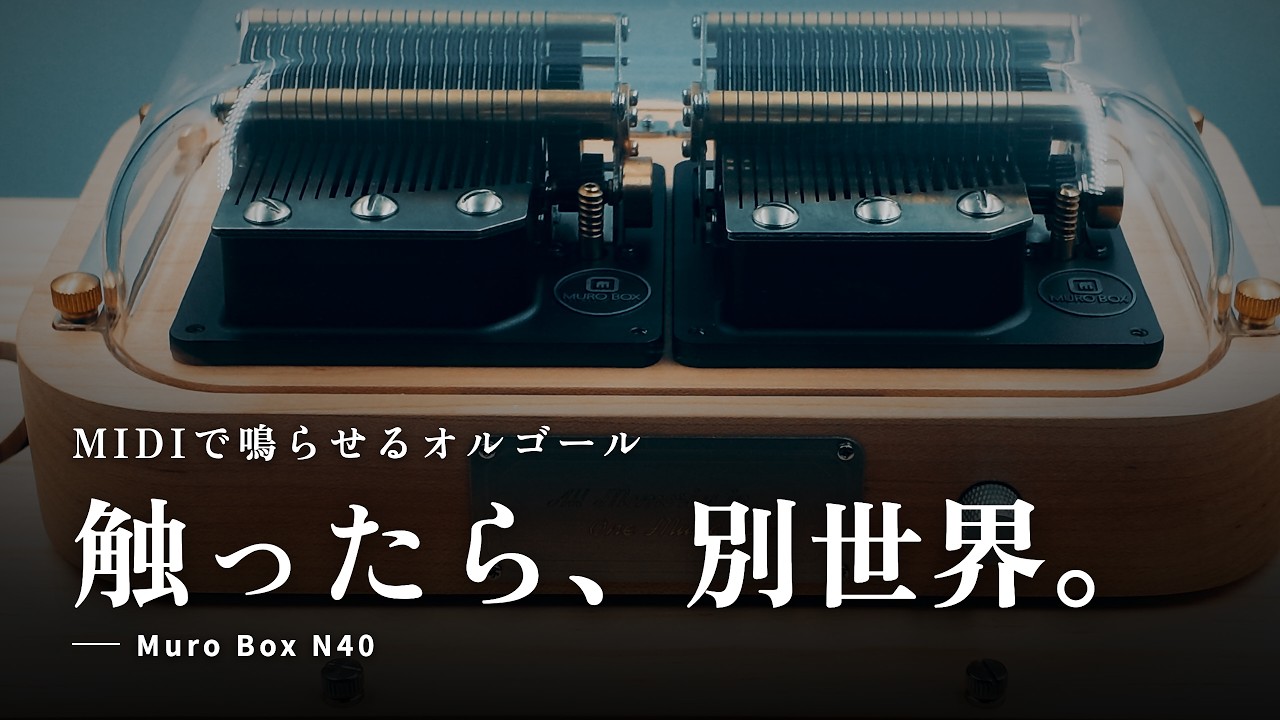
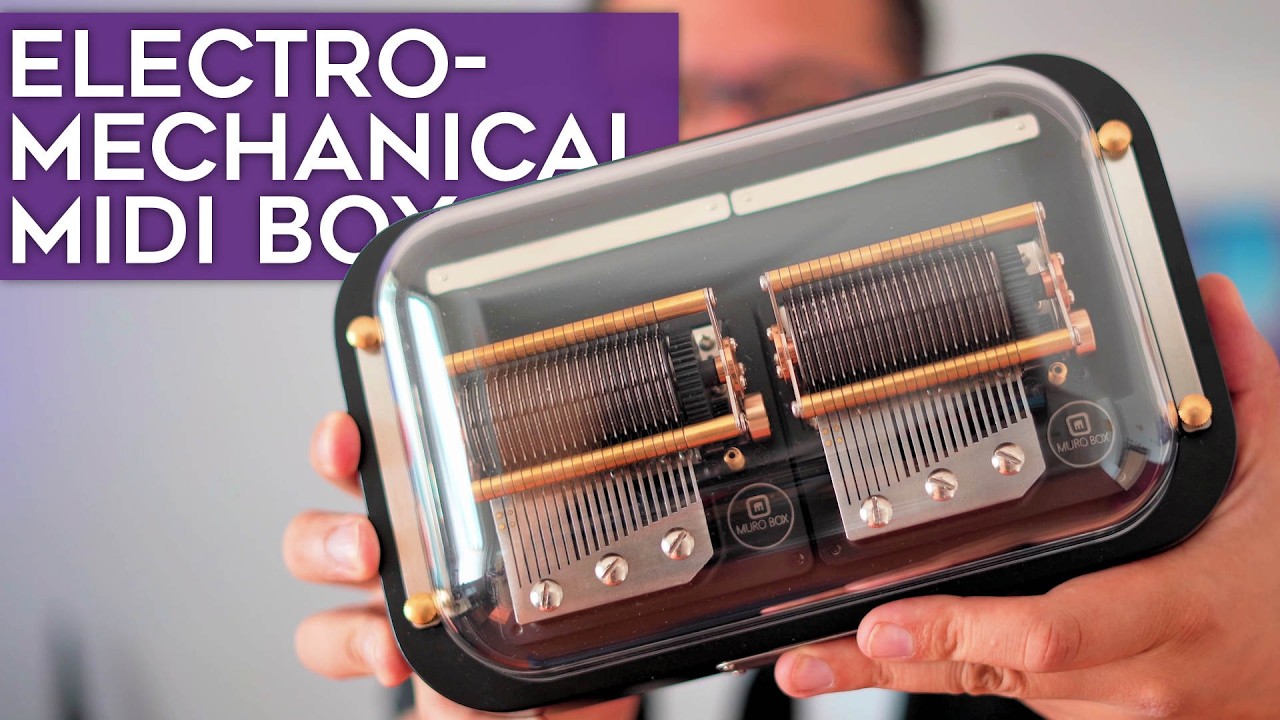
N40:40音に音域が拡大され半音も備わっているため、オルゴールの演奏表現にさらなる幅と可能性をもたらします。壮大な編成や半音が際立つ楽曲(映画音楽、短調の曲、ジャズ、クラシック音楽など)に適しています。

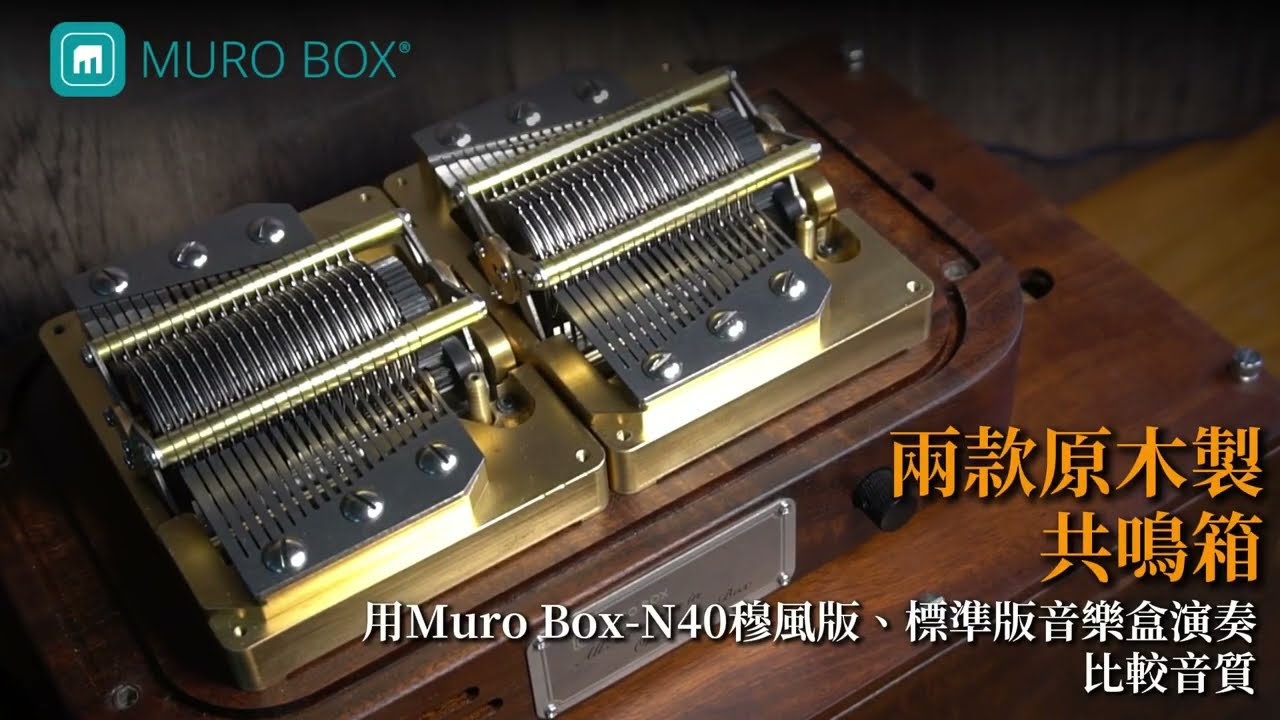
  • N40標準版は2枚の櫛歯(40音)を使用し、音色はN20と同じく清らかで明るい響きです。

  • N40サブライム版は4枚の櫛歯が連携して演奏します。各音符につき、14セントの差がある2本の弁を同時に鳴らす(1台あたり80本の弁)ことで、濃密で余韻のある響きを生み出し、高級オルゴールならではの豪華な共鳴を忠実に再現します。

⮕ より詳しい音色の聴き比べや材質、共鳴箱の違いについては、こちらの記事をご覧ください:どの Muro Box が私に合っていますか?

N40 標準版-純粋でクリアな音色を追求:
20音の櫛歯を2枚組み合わせ、合計40音階を実現。亜鉛合金ベースと北米ハードウッドボディを採用。音色はクリアで直接的かつ明瞭で、原音再現と透明感のある明るい音色を好む方に適しています。

N40 サブライム版-華やかで厚みのある共鳴を追求:
真鍮製ベースと熱処理されたアカシア材を使用し、音色をより温かくします。最も核となる違いは、–14セント調律された4枚の櫛歯が追加されたことです。演奏時には独特の「層を重ねるような揺らぎのある共鳴」と長く伸びる余韻が生まれ、音色は温かく深みがあり、感情の機微が豊かに表現され、高級オルゴールならではの豪華な共鳴を忠実に再現します。

⮕ より詳しい音色の聴き比べや材質、共鳴箱の違いについては、こちらの記事をご覧ください:どの Muro Box が私に合っていますか?

Muro Box を選ぶ際は、ご予算、編曲のニーズ、音質の好みに合わせてお選びください。

  • N20 シリーズ(エントリーモデル・ギフトにおすすめ):20音の全音を搭載し、クリアで軽やかな音色が特徴。ご予算を抑えたい方や、ギフトとして贈りたい方、一般的なポップスを楽しみたい方におすすめ。

  • N40 標準版(音楽クリエイター向け):半音(黒鍵)を含む約4オクターブの音域に対応し、MIDIキーボードからの入力も可能。編曲を楽しみたい方や、複雑なクラシック音楽やポップスを忠実に再現したいクリエイターにおすすめ。

  • N40 サブライム版(フラッグシップコレクターズモデル):4枚の櫛歯(80弁)が協調して演奏し、真鍮製ベースと台湾産アカシア材の木箱を採用。豊かな響きとサステインを備えた音色で、最高峰の音質を追求するコレクターにおすすめ。

  • 共通の特徴:全シリーズで、アプリによる無制限の再生、オフラインプレイリストに対応。オプションでレーザー彫刻やカスタマイズ編曲サービスもご利用いただけます。

詳しいスペック比較や実機の音質試聴については、こちらのウェブページをご覧ください。

⮕ Muro Box 公式サイト:どのオルゴールが私に合っている?

以下の方法で、Muro Box でお好みの楽曲を見つけたり、所有したりすることができます。

  1. オンライン楽曲ライブラリで検索:Muro Box アプリまたは公式サイトで曲名やアーティスト名を入力すると、世界中のユーザーやアレンジャーが共有する数千曲もの楽曲を無料で検索できます。

  2. オルゴールコミュニティからインポート:世界最大のオルゴール楽譜サイト MBM(Music Box Maniacs)で検索し、見つけた曲をアプリから直接無料で Muro Box にインポートして再生できます。

  3. カスタマイズ編曲を依頼:上記のプラットフォームでも見つからない場合は、YouTube のリンクや音源ファイルをご提供いただき、公式のカスタマイズ編曲サービスをご利用ください。プロのアレンジャーが、あなたのためにオーダーメイドで編曲します。

⮕ より詳しい楽曲ライブラリの試聴方法やカスタマイズ編曲の流れについては、こちらをご覧ください:Muro Box カスタマイズオルゴール・ギフトガイド

下の動画では、同じ楽曲を3種類の Muro Box で演奏した実際の音色を聴き比べることができます。それぞれの響きや余韻、演奏の特徴を比較して、お好みのサウンドを見つけてください。

0:00 N40 サブライム版
1:07 N40 標準版
2:15 N20 標準版

Muro Boxの製品仕様は以下の通りです。

電源アダプター
出力電圧 15V
出力電流 3A
定格電力 45W
入力電圧 90~264VAC
周波数範囲 47~63Hz
交流電流 (Typ.) 1A/115VAC ; 0.5A/230VAC

Muro Box-N20標準版
動作電圧:15V
動作電流:2.5A
製品サイズ(mm): 135(長さ)x135(幅)x105(高さ)
重量:1.0 kg

Muro Box-N40標準版
動作電圧 15V
動作電流 3A
製品サイズ(mm) 250(長さ)x160(幅)x95(高さ)
重量 : 2.3kg

Muro Box-N40サブライム版
動作電圧 15V
動作電流 3A
製品サイズ(mm) 250(長さ)x160(幅)x95(高さ)
重量 : 4kg

大丈夫です。ご安心ください。スマートフォンのAppに接続しなくても、オルゴールはプリセットされたオフラインプレイリストを再生できます。出荷時には公式プレイリストをあらかじめ設定しています(N20は30曲、N40は15曲)。オルゴールを電源に接続し、ノブを押すだけで、すぐに音楽をお楽しみいただけます。

また、カスタム編曲をご注文いただいた場合も、出荷前に楽曲をオルゴールにアップロードいたします。商品到着後はAppを使う必要はなく、電源を接続してノブを押すだけで、ご指定いただいた専用楽曲をすぐにお楽しみいただけます。

現在、台湾・香港・日本・韓国にて試聴・試遊ができる展示拠点を設けております。ご来場の際は、事前にフォームにご記入いただくか、お電話でご予約ください。そうしていただければ、ちょうど在庫が完売して数日お待ちいただくような事態を避けられます。

  • 所在地:241 台湾新北市三重区仁慈街16号1階
  • 営業時間:月曜日~金曜日、午前9時~午後6時 (GMT+8)
  • 何かご不明な点やご質問がある場合は、下記の連絡先までお気軽にお問い合わせください。
  1. お気に入りの曲を探す
    [Muro Box オンライン楽曲ライブラリ]にアクセスし、曲名を直接検索するか、「人気の楽曲」を閲覧してください。
    20と表示されているものは20音、40と表示されているものは40音仕様を示します。
  2. 試聴モードを選択する
    曲をクリックして再生ページを開き、以下の2つのモードを自由に切り替えられます:
    -Webモード(プレビュー):N20オルゴールの音色をサンプリングし、デジタル再生を行います。メロディーや編曲スタイルを素早く確認できます。
    -実機ライブ配信:台北オフィスに設置された実機オルゴールと遠隔連動し、距離を超えて実際の櫛歯の叩く音を直接聴くことができます。
  3. 機種を選んで即演奏
    ライブ配信モードでは、N20、N40標準版、またはN40 SLM(サブライム版)を選択し、異なる機種の音質や響きの違いを体感できます。

電池の輸送に関する安全規制が非常に複雑であるため、初期の設計段階から電池を使用しない方針とし、より多くの国へ安心してお届けできるよう設計しました。

オルゴールの持ち運びをご希望の場合は、N20標準版、N40標準版、N40サブライム版がUSB-Cモバイルバッテリーに対応しており、山でも海でも、どこへでも気軽に持ち運べます。

対応可能なモバイルバッテリーの仕様:最低45W以上のUSB-C電源アダプターに対応しています。15Vの電圧、3A以上の電流に対応するもの(45W 15V/3A)をご使用ください。

以下は、弊社が社内テストで使用したモバイルバッテリーの機種です:

https://www.mi.com/global/product/mi-50w-power-bank-20000/

ハードウェアの仕様上、連続演奏は最大3時間までとなっています。3時間を超えると、本体の過熱を防ぐため、演奏速度が自動的に低下します。長時間の演奏が必要な場合は、プレイリストを定時演奏に設定することをおすすめします。各プレイリストの開始時刻は30分以上間隔を空けて設定することで、部品の摩耗を抑え、より長く安心してご使用いただけます。定時演奏プレイリストの設定方法をぜひご覧ください。

Muro Boxはフラッシュメモリを内蔵しており、約1000曲を保存できます。「オフラインプレイリスト」に同期すれば、Appに接続する必要はなく、オルゴールのノブを押すだけで曲を再生できます。

N20標準版、N40標準版、N40サブライム版はすべてUSB-PDに対応しており、外部のモバイルバッテリーに接続可能で、Muro Boxの持ち運びが一層便利に!
(※N20 Lite版は従来の直流電源を使用しているため、外部接続の機能には対応していません。)

対応可能なモバイルバッテリーの仕様:最低限30W USB-C電源アダプタで、15Vの電圧と2A以上の電流に対応するモデルをご使用ください。(30W 15V/2Aまたは45W 15V/3A)
以下は、弊社が内部テストで使用したモバイルバッテリーのモデルです:https://www.mi.com/tw/20000mAh-mi-power-bank-3-pro/specs/

はい、できます!Muro Box専用アプリには、無料のクラウド楽曲ライブラリが標準搭載されており、ポップス、クラシック、アニメソングなど、何万もの既成曲が収録されています。Spotifyと同じ感覚で「ワンタップ再生」するだけです。

⮕ 詳細な図解付きの手順は、公式ヘルプページをご参照ください:使用方法 – 楽曲の再生

ライブラリにない楽曲を聴きたい場合は、インターネットから無料でMIDIファイルをダウンロードし、アプリにインポートすることも可能です(オルゴールの音域に合っているかご注意ください)。また、Muro Boxのプロアレンジャーに依頼し、ご指定の楽曲をオルゴール用にアレンジしてもらうこともできます。編曲のスキルがなくても、無限に広がるオルゴールの音楽体験をお楽しみいただけます。

MBMから楽曲をインポートする方法
カスタマイズ楽曲の依頼方法

Muro Boxは、純粋な機械的構造によって櫛歯を叩いて発音し、金属と木箱が自然に共鳴することで、澄んだ音色を奏でます。電子スピーカーではなく、物理的に発音する仕組みのため、アプリやノブで音量を直接調整することはできません。しかし、「伝導媒体」を変えることで、音色を微調整する楽しみ方を味わえます。

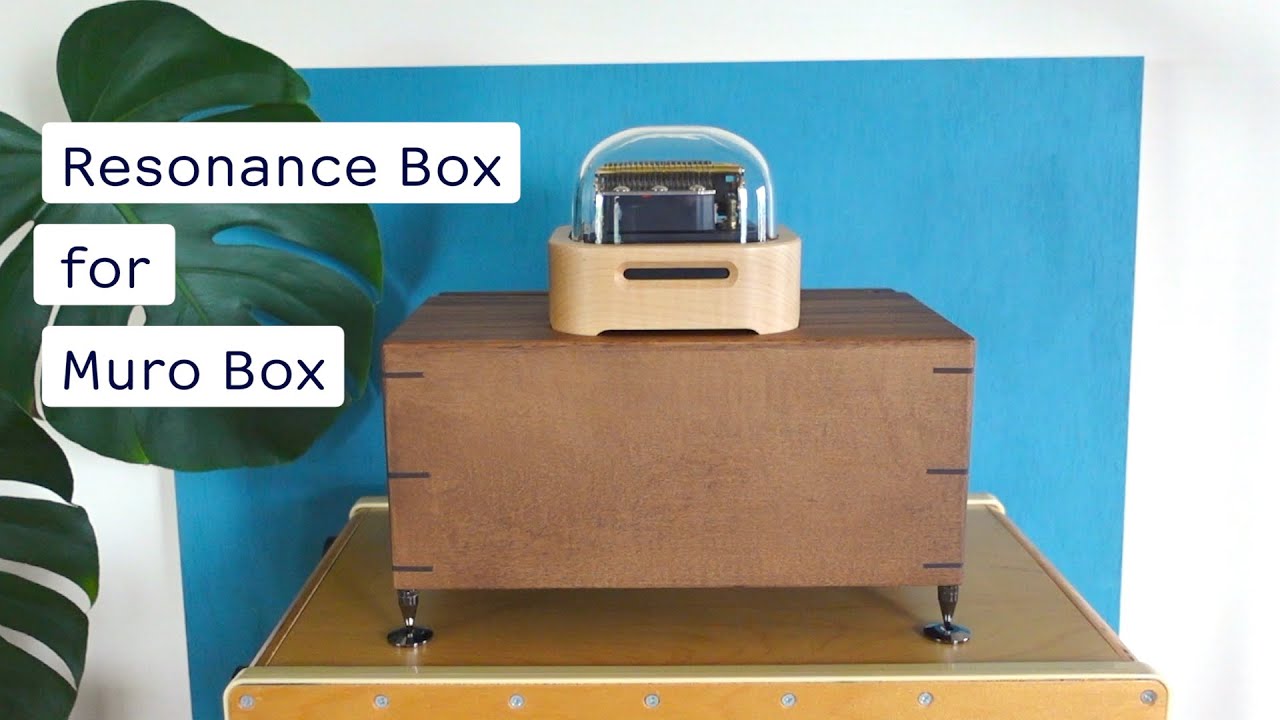
  • 音量を上げる(共鳴を強める):オルゴールを大きな木製テーブルや中空構造の木製キャビネットの上に置くか、公式の専用共鳴箱と組み合わせて使用します。広い木製の空間で物理的な共鳴が生まれ、音量を大きくすることができます。

  • 音量を下げる(振動を吸収する):オルゴールの下にタオルや吸音パッドや布などを敷きます。これらの柔らかい素材が物理的な振動の一部を吸収し、テーブルなどへの振動の伝わりを抑えます。
  • はい、問題ありません。Muro Box は開発当初から、「オルゴールは世代を超えて受け継がれるものであるべき」という理念のもとに設計されました。スマートデバイスにありがちな「ベンダーロックイン(Vendor Lock-in)」を避けるため、Muro Box のハードウェア構成と通信プロトコルには、オープンな標準規格を採用しています。

    たとえ公式サーバー、インターネット、App がすべて利用できなくなった場合でも、Muro Box は完全な機能を備えたスマートオルゴールとして動作し続けます。さらに、以下の2つの方法により、クラウドに依存することなく、曲の再生や入れ替えを行うことができます。

    1. 本体によるオフライン再生(内蔵メモリ・USBメモリ対応)

      Muro Box 本体には不揮発性メモリを搭載しています。App から同期したオフラインプレイリストは本体に直接保存されるため、インターネットや App がなくても、電源を入れて本体のノブを押すだけで、保存された楽曲をそのまま再生できます。

      また、Muro Box は USB メモリからの楽曲読み込みにも対応しています。App の操作に慣れていない方でも、よりシンプルで直感的な方法でオフライン楽曲を更新できるように設計されています。

      手順は以下のとおりです。

      • FAT32形式でフォーマットした USB メモリを用意します。

      • 標準 MIDI ファイル(拡張子 .mid)を USB メモリのルートディレクトリ(最上位階層)に保存します。

      • USB メモリを本体背面の USB-C ポートに接続すると、Muro Box が自動的に楽曲を読み込み、オフラインプレイリストに追加します。

        つまり、App がまったく利用できない環境でも、オルゴール内の楽曲を将来にわたって自由に入れ替えることができます。

    2. 標準 MIDI インターフェース(将来にわたって制限されない拡張性)

      Muro Box は、実際の櫛歯(Comb)を搭載した MIDI 演奏デバイスです。USB-C または Bluetooth BLE による標準 MIDI プロトコルに対応しており、公式 App やクラウド上の楽曲ライブラリに依存することなく使用できます。

      • パソコン・モバイル端末との接続:GarageBand、Logic Pro、Cubase、Ableton Live などの DAW や、サードパーティ製・オープンソースの MIDI 再生ソフトウェアから MIDI 信号を送信し、Muro Box でリアルタイムに演奏することができます。

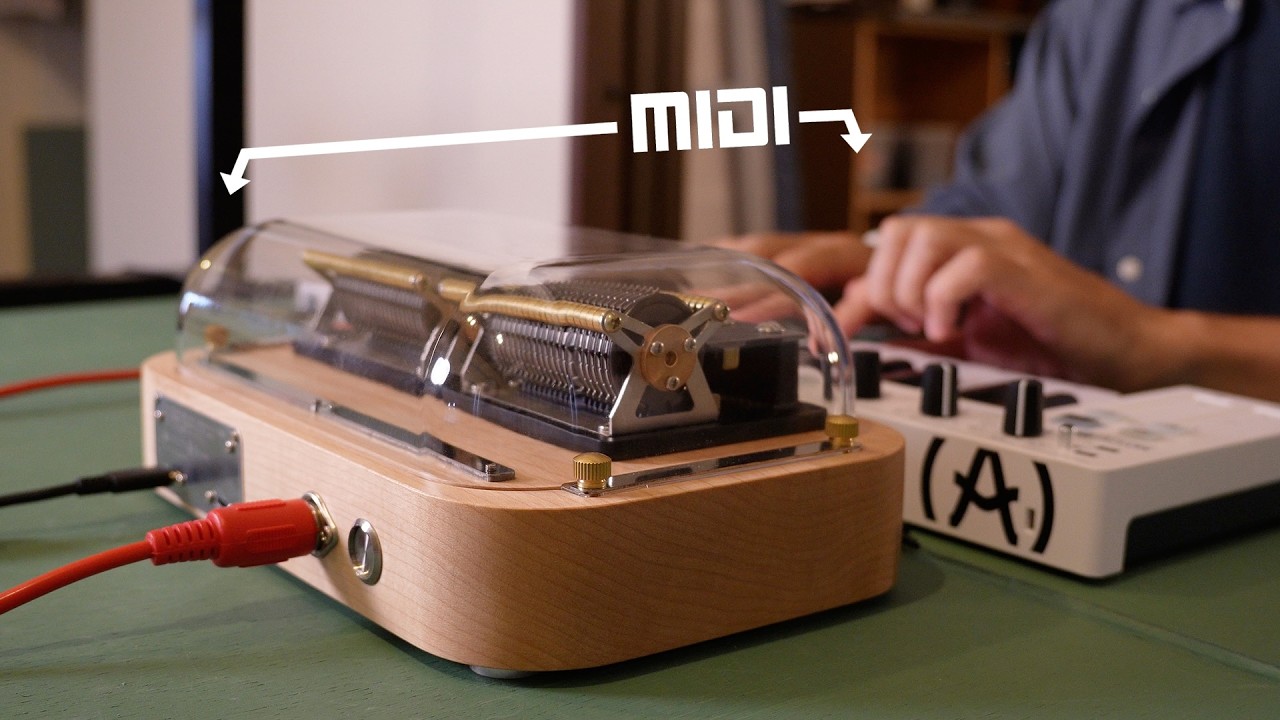
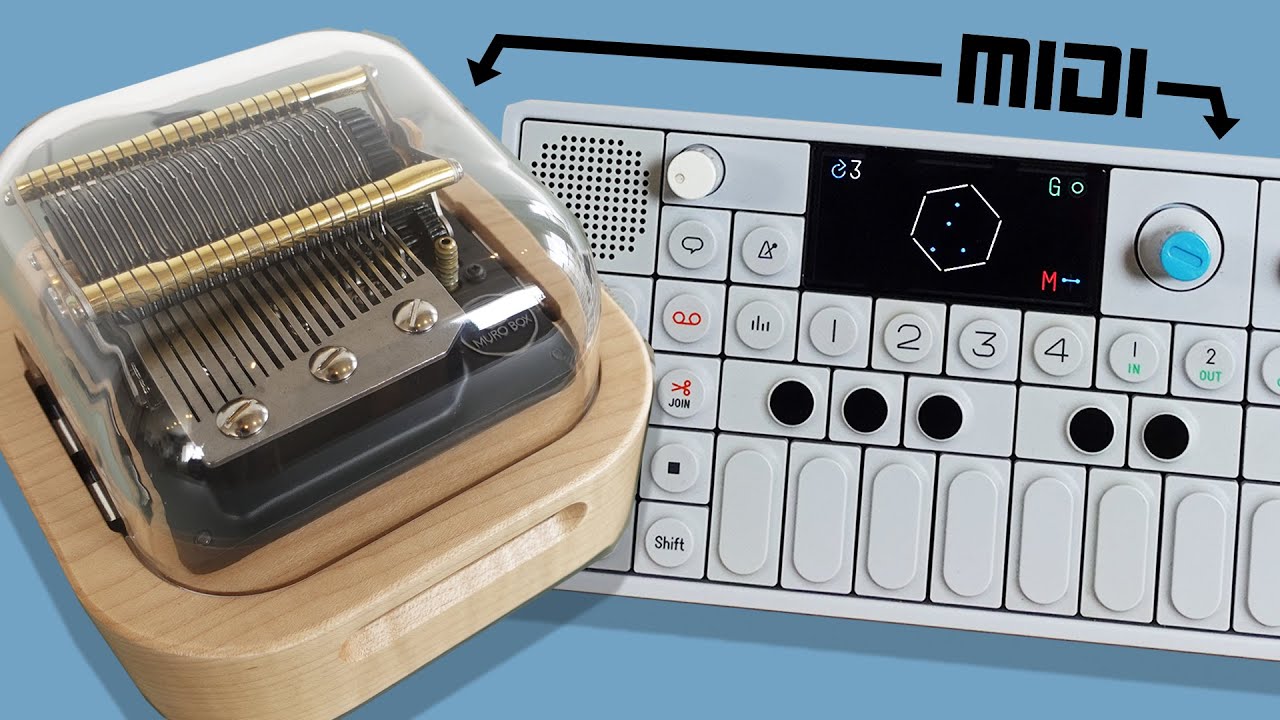
      • MIDI対応楽器との接続:MIDI キーボード、電子ピアノ、その他の MIDI 対応機器を直接接続することも可能です。キーボードを弾くと、対応する音符を Muro Box がリアルタイムで演奏します。

  • 将来、公式 App の開発やサポートが終了したとしても、公開されている技術資料を利用して、世界中のエンジニアや Maker、Geek コミュニティが、Python、Raspberry Pi、Arduino などを使って MIDI 信号を送信したり、独自の制御ソフトウェアを開発したりすることが可能です。Muro Box の製品寿命は、私たちだけでなく、世界中のユーザーコミュニティによって支えられていきます。

  • スマートハードウェアの寿命や長期的な運用についてご心配されるお気持ちは、私たちも十分理解しています。Muro Box のハードウェアと演奏機能は「分散型」の設計思想に基づいています。クラウドサービスや App は利便性を高めるためのものであり、本体を制限するものではありません。Muro Box は、ご購入後もお客様ご自身が自由に制御・プログラムできる、本物の機械式打楽器です。

ギフト・カスタマイズガイド

a

以下の方法で、Muro Box でお好みの楽曲を見つけたり、所有したりすることができます。

  1. オンライン楽曲ライブラリで検索:Muro Box アプリまたは公式サイトで曲名やアーティスト名を入力すると、世界中のユーザーやアレンジャーが共有する数千曲もの楽曲を無料で検索できます。

  2. オルゴールコミュニティからインポート:世界最大のオルゴール楽譜サイト MBM(Music Box Maniacs)で検索し、見つけた曲をアプリから直接無料で Muro Box にインポートして再生できます。

  3. カスタマイズ編曲を依頼:上記のプラットフォームでも見つからない場合は、YouTube のリンクや音源ファイルをご提供いただき、公式のカスタマイズ編曲サービスをご利用ください。プロのアレンジャーが、あなたのためにオーダーメイドで編曲します。

⮕ より詳しい楽曲ライブラリの試聴方法やカスタマイズ編曲の流れについては、こちらをご覧ください:Muro Box カスタマイズオルゴール・ギフトガイド

カスタマイズ編曲を追加購入された場合、ご注文受付後にフォームをお送りいたしますので、以下の情報をご記入ください。楽曲情報、参考リンク、ご希望の「2分間のパート」、プレイリストや楽曲の画像などをご提供いただきます。

▸ カスタマイズ編曲フォーム


  • フルバージョンの編曲について:楽曲全体の編曲をご希望の場合は、アレンジャーが内容を確認して料金を算出した上で、別途メールにてご連絡いたします。

  • 編曲が完成すると、アレンジャーがオルゴールの音色を再現したMP3音源をお送りし、試聴・ご確認いただきます。ご確認の際は、2回まで小幅な修正を無料で承ります。

  • 内容をご確認・ご了承いただいた後、エンジニアが最終版の音源ファイルとカスタマイズ画像をアップロードし、オルゴールに紐付けます。これにより、お客様またはプレゼントを受け取った方は、電源を入れてノブを押すだけで、ご指定の楽曲をすぐにお楽しみいただけます。

ご注文にレーザー彫刻カスタマイズサービスを追加購入された場合、ご注文を確認後、専用フォームをお送りいたします。フォームには、レーザー彫刻のサイズ、推奨フォント、イメージ図や加工例など、詳細な情報をご案内しておりますので、ご参考ください。

▸ N40金属プレートレーザー彫刻フォーム

▸ N20金属プレートレーザー彫刻フォーム

お客様からご提出いただいたテキストや画像をもとに、弊社デザイナーがレイアウトをし、「レーザー彫刻の仕上がりイメージ」を作成いたします。お客様にご確認いただき、ご満足いただいた後、レーザー彫刻の製作を開始いたします。

ご指定のプレイリストをオルゴールに代わりにアップロードするサービスをご提供しています。まずは無料アプリの楽曲ライブラリから曲を探し、再生したい1~10曲をお好きな順番でお選びください。オルゴールの出荷時に、ご指定のプレイリストをあらかじめ設定いたします。

本サービスをご購入いただいた場合、オルゴールの出荷前に、ご指定のプレイリストを本体にアップロードいたします。お受け取りになった方は、特別な設定をする必要はなく、電源を接続してボタンを押すだけで、すぐにご指定のプレイリストを再生できます!

▸ カスタムプレイリストのアップロードフォーム

※1台のオルゴールにつき1回限りご利用いただけます。Muro Box Appの楽曲ライブラリから最大10曲まで選択でき、お好きな順番に並べ替えることができます。
※本サービスをご購入されていない場合でも、オルゴールには公式楽曲のデフォルトプレイリストが設定されています(N20:30曲/N40:15曲)。

  1. ご注文を承りましたら、メールにて楽曲申込フォームをご案内いたしますので、ご入力をお願いいたします。

  2. 事前確認:アレンジャーが、楽曲がオルゴールでの演奏に適しているかを確認します。演奏に適さない場合は、制作開始前に別の楽曲への変更をご提案いたします。

  3. 楽曲申込フォームを受領後、アレンジャーが編曲を行います。オルゴールの演奏性能を最大限に活かせるよう、原曲のメロディーやリズムを可能な限り再現しながら、移調や伴奏のアレンジなどを行い、楽曲の魅力をオルゴールの音域に収めます。

  4. アレンジャーが編曲を完了しましたら、試聴用の音源ファイルをメールでお送りし、ご確認いただきます。ご確認の際は、2回まで無料で微調整・修正を承ります。3回目以降の修正、または大幅な変更が必要な場合は、内容に応じて追加の修正費用をご案内いたします。


  5. ご確認・ご了承いただいた後、楽曲を出荷前のオルゴール本体にアップロードし、アレンジャーが試聴して、正しくアップロードされていることを確認いたします。オルゴールをお受け取りになった後、電源を接続してノブを押すだけで、ご指定の楽曲をすぐにお楽しみいただけます。


  6. また、楽曲のMIDIファイルも別途お渡しいたしますので、今後、編曲を修正・アレンジしたい場合や、他のデバイスで再生する際にもご利用いただけます。

大切な想いをオルゴールとともに長く残していただけるよう、ご注文いただいたカスタマイズ編曲やプレイリストは、エンジニアがオルゴール本体に「読み取り専用の専用プレイリスト」として登録します。これにより、受け取った方が誤って大切な曲を削除してしまうのを防ぎます。

受け取った方が後から曲を追加・変更したい場合は、アプリ内で「オリジナルのオンラインプレイリスト」を作成できます。プレイリストの数や曲数、曲の長さに制限はありません。最初に込めた大切な想いをそのまま残しながら、受け取った方も自分だけの音楽リストを自由に増やして楽しむことができます。

楽曲検索・試聴

a

以下の方法で、Muro Box でお好みの楽曲を見つけたり、所有したりすることができます。

  1. オンライン楽曲ライブラリで検索:Muro Box アプリまたは公式サイトで曲名やアーティスト名を入力すると、世界中のユーザーやアレンジャーが共有する数千曲もの楽曲を無料で検索できます。

  2. オルゴールコミュニティからインポート:世界最大のオルゴール楽譜サイト MBM(Music Box Maniacs)で検索し、見つけた曲をアプリから直接無料で Muro Box にインポートして再生できます。

  3. カスタマイズ編曲を依頼:上記のプラットフォームでも見つからない場合は、YouTube のリンクや音源ファイルをご提供いただき、公式のカスタマイズ編曲サービスをご利用ください。プロのアレンジャーが、あなたのためにオーダーメイドで編曲します。

⮕ より詳しい楽曲ライブラリの試聴方法やカスタマイズ編曲の流れについては、こちらをご覧ください:Muro Box カスタマイズオルゴール・ギフトガイド

当社の楽曲ライブラリには、編曲を愛する多くの音楽クリエイターが集まり、日々新しい楽曲をアップロードしてコミュニティで共有しています。新曲も続々と追加されています!それだけでなく、世界最大のオルゴールコミュニティ「Musicboxmaniacs.com(MBM)」との楽曲ライブラリの統合も実現し、収録曲数もさらに充実しました。約5万曲の中から、自由に楽曲を検索したり、プレイリストに追加したりしてお楽しみいただけます。また、公式楽曲もプリセットとしてご用意しております(N20は30曲、N40は15曲)。

下の動画では、同じ楽曲を3種類の Muro Box で演奏した実際の音色を聴き比べることができます。それぞれの響きや余韻、演奏の特徴を比較して、お好みのサウンドを見つけてください。

0:00 N40 サブライム版
1:07 N40 標準版
2:15 N20 標準版

下記のボタンからダウンロードするか、App Store または Google Play で「Muro Box App」を検索してください。インストール後、アカウントを登録し、画面の指示に従ってオルゴールとの接続設定を完了すると、ご利用を開始できます。


google-play-badge_en


Download_on_the_App_Store_Badge_US

(図解付きの詳しい手順は、「アカウント作成の詳細ガイド」をご参照ください。)

  1. まずは App Store または Google Play から Muro Box アプリをダウンロードし、起動してください。

  2. アプリを開くと、「Appleでサインイン」「Googleでサインイン」「Facebookでサインイン」「メールアドレスでサインイン」の4つのログイン方法が表示されますので、ご希望の方法をお選びください。
    ※以前にいずれかの SNS アカウントでログインしたことがある場合は、同じアカウントを選択してください。お気に入りの曲やプレイリスト、プロフィール情報を同期できます。

  3. メールアドレスでアカウントを作成する場合は、ご希望のパスワードを入力し、「アカウントを作成」をタップしてください。システムから認証コードがメールで送信されますので、メールをご確認のうえ、アプリに戻って4桁の認証コードを入力してください。

  4. ご希望のログイン方法を選択すると、利用規約とプライバシーポリシーが表示されます。同意にチェックを入れて「確認」をタップすると、自動的にアカウントが作成され、ログインが完了します。豊富な楽曲ライブラリを探索し始めましょう。


  1. Appを開き、左下の「雲の音符」アイコンを タップすると、「楽曲ライブラリ」が表示されます。人気曲や新着曲、クラシック、ポップ、アニメなどのテーマ別プレイリストを参照できるほか、毎時クラウドと同期して更新されるMBMの最新楽曲も確認できます。

  2. 画面右上の「虫眼鏡」検索アイコンをタップし、曲名、アーティスト名、またはクリエイター名を入力すると、クラウド上の楽曲ライブラリから目的の曲を素早く見つけることができます。

  3. 楽曲の横に表示される「20」のマークは20音対応、「40」のマークは40音対応の音域・機種を示しています。

公式サイトやアプリ内のオンライン曲庫では、各楽曲に適した音数(15音、20音、30音、40音など)が明記されています。手元にある楽曲がどのシリーズに適しているか確認したい場合は、以下をご参照ください:

  • N20シリーズ:半音(ピアノの黒鍵)を必要としない、一般的なポップスなどに適しています。

  • N40シリーズ:曲中に半音(ピアノの黒鍵)が含まれる場合(短調の楽曲、一部のクラシック音楽、映画音楽など)は、約4オクターブの音域をカバーするN40が必要です。

  • お問い合わせフォームから直接ご相談いただくことも可能です。プロの編曲スタッフが楽曲を確認し、最適なモデルをご提案・ご返信いたします。

編曲リソース・MIDI活用

a
  1. 対応ファイル形式・楽曲の長さ
    • 対応ファイル形式:
      読み込みに対応しているのは「シングルトラック(単一トラック)の MIDI ファイル」のみです。その他の音楽ファイル形式には対応していません。
    • 楽曲の長さ:
      Appで再生する場合、1曲あたりの長さは最大30分までです(スマートフォンのメモリ使用量を考慮した制限です)。パソコンの DAW と直接接続して演奏する場合は、曲の長さに制限はありません。
    • 保存方法:
      ライブ演奏時は、楽曲データを本体の内蔵メモリに保存することも、USBメモリから読み込むこともできます(演奏前の微調整や曲の差し替えにも便利)。

  2. 演奏音域
    • N20:
      C3~A5 の全音(ピアノの白鍵に相当し、半音/黒鍵は非対応)
    • N40:
      F2~A6(F#2、G#2、A#2、C#3 を除く)
    • ミドルC(Middle C):
      C3(261.6 Hz)

  3.  最大同時発音数
    同時に演奏できる音符数は以下のとおりです。
    • N20:最大7音
    • N40:最大10音

  4. 演奏速度の制限
    • 異なる音程を連続して演奏する場合:
      メロディが異なる音程で構成されている場合、Muro Box の演奏速度には実質的な上限がありません。異なる音程への切り替えは約0.001秒で処理されます。♩=375 BPM の超高速で64分音符(App の最小入力単位)を演奏する場合でも再生可能です。『熊蜂の飛行(Flight of the Bumblebee)』のような高速な半音階のフレーズでも、音抜けを心配する必要はありません。
    • 同じ音を連続して演奏する場合:
      機械式の櫛歯が元の位置に戻るための時間が必要なため、同じ音は1秒間に5回(1分間に最大300回)までが推奨上限となります。楽曲が ♩=75 BPM 以上で、同じ音の16分音符を連続して演奏すると、音抜けが発生する場合があります。その場合は、重複する音符を1つ削除することをおすすめします。

  5. モーター回転速度の設定
    App の右下にある歯車アイコンから、「設定」→「オルゴール設定」を開くと、モーターの回転速度(%)を変更できます。
    • 高速:
      演奏がより安定し、タイミングのずれが起こりにくくなりますが、モーター音はやや大きくなります。
    • 低速:
      モーター音は小さくなりますが、メロディによって演奏タイミングがわずかに変動しやすくなります。

  6. レイテンシー
    • 固定レイテンシー(約100ms):
      パソコンの DAW と接続して演奏する場合、機械構造上の理由により、MIDI 信号を受信してから実際に音が鳴るまで約100msの固定レイテンシーがあります。これは120 BPM における16分音符1つ分に相当します。他の楽器と演奏を合わせる場合は、DAW側で MIDI 信号を約100ms早めて送信する(Pre-delay)ことをおすすめします。
    • 演奏中のタイミング変動:
      モーターとクラッチ機構の特性上、演奏中はメロディによる負荷変動が生じるため、最大約20ms程度のランダムな遅れが発生することがあります。体感としては、わずかな Swing に近い遅れです。
    • 演奏開始時の遅延:
      停止状態から再生を開始する場合は、モーターが回転を始めるための立ち上がり時間が必要となるため、すぐには発音されません。なお、MIDI Controller モードではモーターが常に待機状態で回転しているため、この遅延は発生しません。

  7. 音量とライブ演奏時の収音について
    Muro Box の音量は、一般的な紙テープ式オルゴールと同程度です。大型の据え置き型オルゴールのような音量ではありません。他の楽器とのアンサンブルやライブ演奏で使用する場合は、マイクで収音し、スピーカーを通して音を拡声することをおすすめします。これにより、オルゴールの音が他の楽器に埋もれることなく、よりバランスよく演奏できます。

N40シリーズ全機種は、40音・30音・20音・15音のオルゴールの音域をカバーしており、Muro Box-N20の音域にも対応しています。そのため、ご自身でN20用に編曲した楽曲や、他のお客様がN20用に編曲した楽曲も、すべてそのままN40シリーズ全機種で演奏できます。

詳しい図解付きの手順については、「Appの編曲と設定の詳細ガイド」をご参照ください。

  1. 新規編曲の作成:APPのホーム画面で、下部メニューのペンと五線譜のアイコンをタップし、「マイ創作」を開き、右上の「+」アイコンをタップし、「自由編曲」を選択します。

  2. 楽曲情報の設定:編曲設定ページでは、楽曲の写真、曲名、説明、スタイル、リズム、テンポ、公開設定、コメントの許可などを設定できます。音域を選択する際は、お使いのMuro Boxの機種(20音または40音など)に合わせ、編曲した音符がオルゴールで演奏可能な範囲内に収まっていることを確認してください。

  3. 音符の編集:ピアノロール編曲画面では、グリッド上をタップして音符を追加し、もう一度タップすると削除できます。長押しすると、音符の位置を移動できます。

  4. 保存:音符の配置が完了したら、右上の設定アイコンをタップし、曲名、テンポ(BPM)、公開設定などを自由に変更できます。最後に「保存」をタップすれば、オリジナルの編曲作品が完成します。

(詳しい図解付きの手順については、「iPhone で MIDI をインポートする方法」をご参照ください。)

  1. メールの添付ファイルから MIDI ファイルを保存する
    iPhone で該当メールを開き、メール下部の MIDI ファイルの添付をタップします。「ファイルに保存」を選択し、「このiPhone」の「ダウンロード」に保存した後、右上の「保存」をタップしてメールアプリを終了します。

  2. スマホから MIDI ファイルをインポートする
    Muro Box アプリを開き、下部メニューの「ペンと五線譜」アイコンをタップして「マイ創作」を開きます。右上の「+」アイコンをタップし、「スマホから MIDI をインポート」を選択します。先ほど保存した MIDI ファイルを探してタップします。

  3. 編曲設定画面で以下の項目を設定できます
    – 楽曲の画像、曲名、曲の説明、スタイル、リズム、テンポ、公開設定、コメントの許可など。

    • システムが MIDI ファイルに設定されているテンポを自動的に読み込みます。

    • インポートしたメロディがお使いの Muro Box(N20/N40)の音域を超えている場合、音域範囲外の音符は自動的に無視され、演奏されませんのでご注意ください。

(詳しい図解付きの手順については、「Android で MIDI をインポートする方法」をご参照ください。)

  1. メールの添付ファイルからMIDIファイルをダウンロードする
    Androidスマートフォンで該当のメールを開き、メール下部にあるMIDIファイルの添付ファイルをタップしてダウンロードします。ダウンロードしたMIDIファイルは、スマートフォン本体の「ダウンロード(Download)」フォルダに保存してください。その後、メールアプリを終了します。

  2. スマホから MIDI ファイルをインポートする
    Muro Box アプリを開き、下部メニューの「ペンと五線譜」アイコンをタップして「マイ創作」を開きます。右上の「+」アイコンをタップし、「スマホから MIDI をインポート」を選択します。「ダウンロード」フォルダから先ほど保存したMIDIファイルを探してタップします。

  3. 楽曲情報を設定する
    MIDIファイルのインポートが完了したら、編曲設定画面で楽曲の画像、曲名、曲の説明、スタイル、リズム、テンポ、公開設定、コメントの許可などを設定できます。内容を確認し、問題がなければ保存してください。

    • システムが MIDI ファイルに設定されているテンポを自動的に読み込みます。

    • ご注意:インポートしたメロディがお使いの Muro Box(N20/N40)の音域を超えている場合、音域範囲外の音符は自動的に無視され、演奏されません。

(詳しい図解と、Google Driveからファイルをインポートする手順については、「URLから MIDI をインポート 詳細ガイド」をご参照ください。)

  1. MIDIファイルのURLをコピーします。次にMuro Box Appを開き、下部メニューの「ペンと五線譜」のアイコンをタップして「マイ創作」を開きます。右上の「+」アイコンをタップし、「URLからMIDIをインポート」を選択します。

  2. 表示された入力欄を長押しして、先ほどコピーしたURLを「ペースト」し、「確定」をタップします。システムがMIDIファイルを正常に取得すると、保存画面が表示されます。インポートが完了したら、編曲設定画面で楽曲の画像、曲名、曲の説明、スタイル、リズム、テンポ、公開設定、コメントの許可などを設定できます。内容を確認し、問題がなければ保存してください。
    • システムが MIDI ファイルに設定されているテンポを自動的に読み込みます。

    • ご注意:インポートしたメロディがお使いの Muro Box(N20/N40)の音域を超えている場合、音域範囲外の音符は自動的に無視され、演奏されません。

解付きの手順については、「作品のエクスポート詳細ガイド」をご参照ください。

  1. Muro Box Appを開き、下部メニューの「ペンと五線譜」アイコンをタップします。書き出したい曲の右側にある「三点リーダー」メニューボタンをタップし、「曲をエクスポート」を選択します。

  2. エクスポート形式
    「MIDI」は、他の音楽ソフトでの編集に適しています。
    「PDF/DXF」ファイルは、印刷して、従来の手動式パンチングオルゴール用の紙テープに穴を開ける際に使用できます。

  3. 必要なファイル形式を選択し、「エクスポートを確認」をタップします。

    ご注意ください:

    • Muro Box Appで20音の曲を編曲した場合は、書き出し時に「PDF – Grand Illusion 20」を選択してください。音域はMuro Box N20と同じです。
    • 40音の曲を編曲した場合は、現在40音に対応した紙テープがないため、最も近い「Grand Illusion 30」を選択してください。書き出し後、30音の音域を超える音符は紙テープに印刷できませんので、あらかじめご了承ください。

(詳しい図解付きの手順については、Android向け「BluetoothでMIDI入力デバイスとペアリングする方法」をご参照ください。

ご注意ください:Muro Boxは、ファームウェアバージョン1.2以降でBLE MIDIに対応しています。ただし、現時点では、スマートフォンでBLE MIDIを使用するには専用アプリのインストールが必要です。

  1. Google Playから「Piano MIDI Bluetooth」アプリをダウンロードしてインストールします。

  2. アプリを開き、上部のツールバーにある「Bluetooth」アイコンをタップします。

  3. 「Start scan」を選択します。この際、スマートフォンの「位置情報」をオンにしておく必要があります。これによりBluetoothでMuro Boxを検出できます。Muro Boxが検出されると、「MUROBOX-MIDI」という項目が表示されます。「Select MIDI mode」から「Controller」を選択し、「OK」をタップします。

  4. 画面上のキーボードで音符を弾くと、Muro Boxが演奏を開始します。

(詳しい図解付きの手順については、「iPhoneでBluetoothを使用してMIDI入力デバイスをペアリングする方法」をご参照ください。)

ご注意ください:Muro Boxは、ファームウェアバージョン1.2以降でBLE MIDIに対応しています。ただし、現時点では、スマートフォンでBLE MIDIを使用するには専用アプリのインストールが必要です。

  1. App Storeから「MIDI Recorder with E.Piano」アプリをダウンロードしてインストールします。

  2. アプリを開き、下部のツールバーにある「Bluetooth」アイコンをタップします。

  3.  MIDIモードを選択します。Muro Boxが検出されると、「MUROBOX-MIDI」という項目が表示されます。「MUROBOX-MIDI」をタップし、数秒後に「Connected」と表示されれば、Muro Boxとの接続は完了です。

  4. 下部のツールバーにある「Record」をタップし、画面上のキーボードで音符を弾くと、Muro Boxが演奏を開始します。

(詳しい図解付きの手順については、「Muro Box スマートオルゴールの MIDI Input 使用ガイド」をご参照ください。)

  1. パソコン編曲ソフト(USB-C / DIN 5)

    • USB-C ケーブルでパソコンと Muro Box を接続します。

    • 編曲ソフトで Muro Box を MIDI Output デバイスとして選択します。

    • ご注意:N40 は DIN 5ピン MIDI ケーブルにも対応しています。使用する場合は、対応するスイッチをオンにしてください。

  2. MIDIキーボード/MIDI楽器(リアルタイム演奏)

    • USB-C または DIN 5ピンMIDIケーブルで、MIDI キーボードを Muro Box に接続します。

    • 起動後、そのままオルゴールを演奏できます。

    • スマートフォンまたはワイヤレス機器(BLE MIDI)。

  3. BLE MIDI 対応の App または機器を使用して Muro Box とペアリング

    • 接続が完了すると、MIDI信号をワイヤレスで送信してMuro Boxの演奏をコントロールできます

    • おすすめ App:
      • iPhone:MIDI Recorder with E.Piano

      • Android:Piano MIDI Bluetooth USB


  4. Muro Box は標準 MIDI 入力信号に対応しており、多くの編曲ソフトや MIDI 機器と互換性があるため、より自由に音楽制作や演奏を楽しめます。

オルゴールには物理的な音域の制限があるため、インターネットからダウンロードしたMIDIファイルは、通常、多少の調整が必要です。基本的な五線譜の読み方が分かれば、ご自身で編集してみることもできます。

Muro Box オルゴール MIDI調整完全ガイド】をご覧ください。この記事では、無料ソフトの MuseScore を使って MIDI を編集し、音域やリズムを調整し、Muro Box で演奏できるようにする方法を解説しています。

(詳しい図解付きの手順については、「MBMから楽曲をインポートする方法」をご参照ください。)

  1. パソコンでMBM(Music Box Maniacs)のウェブサイトを開きます。

  2. 上部メニューの「Explore」をクリックし、ドロップダウンメニューの「All-types」から、お使いのMuro Box(N40またはN20)の音域に対応した楽曲を選択します。数字は対応する音域を示しており、N40は40音以下の音域、N20は20音以下の音域を演奏できます。お使いのMuro Boxの音域に合った楽曲を絞り込み、目的の楽曲ページを開きます。

  3. 楽曲ページ右上の「Export」をクリックし、「Muro Box」を選択すると、画面上にその楽曲のQRコードが表示されます。

  4. Muro Box Appを開き、下部メニューの「ペンと五線譜」のアイコンをタップして「マイ創作」を開きます。右上の「+」アイコンをタップし、「QRコード」を選択して、パソコンの画面に表示されたQRコードをスキャンします。

  5. 楽曲情報の設定:インポートが完了したら、編曲設定画面で楽曲の画像、曲名、曲の説明、スタイル、リズム、テンポ、公開設定、コメントの許可などを設定できます。内容を確認し、問題がなければ保存してください。

(詳しい図解付きの手順については、「ファイル共有で MIDI をインポート」をご参照ください。)

  1. スマートフォンでMIDIファイルが保存されているメッセージアプリまたはアプリを開き、対象のファイルをタップして開きます。システム標準の「共有」または「他のアプリで開く」アイコン(通常は、上向き矢印が付いた四角形のアイコンや共有リンクのアイコン)をタップします。

  2. 表示された共有メニューから「Muro Box」を選択します。Muro Boxアプリに自動的に切り替わり、インポート画面が表示されます。楽曲情報を確認して「保存」をタップすると、インポートが完了します。

“MIDI キーボードコントローラーは電子ピアノのような見た目ですが、それ自体は発音せず、Muro Box や他の音源機器に接続して使用します。MIDI 機能に対応していれば、基本的に Muro Box と組み合わせて使用できます。

鍵盤数に応じて、以下を参考にお選びください:

32鍵:メロディーの入力や持ち運びに適しており、N20の音域をほぼカバーします(最高音の1音分だけ足りません)。演奏時に音域を超える音がある場合は、キーボードで音域を調整する必要があります。

49鍵:N20とN40の音域を完全にカバーできます。両手で同時に演奏したい場合は、49鍵以上をおすすめします。

61鍵:音楽制作や編曲用途でよく使用されるサイズです。普段からLogic ProやCubaseなどのソフトウェアを使って音楽制作を行う場合は、このサイズをおすすめです。

こちらは、当社のオフィスでMuro Boxのテストに使用している61鍵のMIDIキーボードです。ご参考ください:
https://24h.pchome.com.tw/prod/DMAFCT-A9008EH6K”

  1. マイクの距離を保つ(接触を避ける):マイクを木箱に直接貼り付けると、モーターの機械音が強調されやすくなります。外部マイクを使用し、適切な距離を保つことで、空間に広がる自然な余韻までしっかり収録できます。
    公式の音質比較動画はこちら:
    https://www.youtube.com/watch?v=y50cW11zRPY

  2. 軽量な機材と簡易な後処理:

    クリップ式マイク:
    小型マイク(例:Boya Lav)をサウンドホールの前に設置し、後処理でノイズ除去プラグイン(例:Brufsi)を用いて機械音を軽減します。ミュージシャン Shwan による実測動画:https://www.youtube.com/watch?v=bRDALSQmCfo

    ハンディレコーダー:ボイスレコーダー(例:Zoom H2)で収音し、後処理では同様にノイズ除去ソフトやEQ調整を行うことで、モーター音を低減します。ミュージシャン Christophe による実測動画:https://www.youtube.com/watch?v=kGFHOOBNx6k

オルゴールのモーターからは、確かにモーター音が発生します。ただし、出荷前にはすべての機能を検査し、モーター音についても確認しております。そのため、すべての製品が当社の出荷基準を満たしていますが、残念ながらモーター音を完全になくすことはできません。

モーター音は、現在のMuro Boxが抱える課題の一つです。現時点でモーター音を抑える方法としては、アプリでモーターの回転速度を下げることが挙げられます。工場出荷時の初期設定は85%の回転速度です。回転速度を下げるとモーター音も小さくなりますが、その分、音楽のリズムがやや不安定になり、スウィングのような揺らぎが生じることがあります。そのため、実際の使用状況に応じて、適切な回転速度に調整することをおすすめします。

N20/N40オルゴールの機構設計は、現在の構造における限界に達しています。モーター音は確かに聞こえますが、楽曲を演奏しているときにはメロディーの背後に隠れ、それほど目立つものではありません。私たちは、これこそが機械式オルゴールならではの「生きている」ような個性の一つだと考えています。

Muro Box・アプリ・MIDI接続設定

a

下記のボタンからダウンロードするか、App Store または Google Play で「Muro Box App」を検索してください。インストール後、アカウントを登録し、画面の指示に従ってオルゴールとの接続設定を完了すると、ご利用を開始できます。


google-play-badge_en


Download_on_the_App_Store_Badge_US

(図解付きの詳しい手順は、「アカウント作成の詳細ガイド」をご参照ください。)

  1. まずは App Store または Google Play から Muro Box アプリをダウンロードし、起動してください。

  2. アプリを開くと、「Appleでサインイン」「Googleでサインイン」「Facebookでサインイン」「メールアドレスでサインイン」の4つのログイン方法が表示されますので、ご希望の方法をお選びください。
    ※以前にいずれかの SNS アカウントでログインしたことがある場合は、同じアカウントを選択してください。お気に入りの曲やプレイリスト、プロフィール情報を同期できます。

  3. メールアドレスでアカウントを作成する場合は、ご希望のパスワードを入力し、「アカウントを作成」をタップしてください。システムから認証コードがメールで送信されますので、メールをご確認のうえ、アプリに戻って4桁の認証コードを入力してください。

  4. ご希望のログイン方法を選択すると、利用規約とプライバシーポリシーが表示されます。同意にチェックを入れて「確認」をタップすると、自動的にアカウントが作成され、ログインが完了します。豊富な楽曲ライブラリを探索し始めましょう。


(画像付きの詳しい手順については、Muro Box公式サイトの「iOS App Wi-Fi接続ガイド」をご覧ください。)

  1. iPhone の「Bluetooth」と「Wi-Fi」がオンになっていることを確認し、オルゴールの電源を接続してください。

  2.  Muro Box App を開き、右下の歯車アイコンをタップして「Muro Box設定」を開きます。続いて、「マイ Muro Box」→「接続設定」の順にタップしてください。
    ⚠️ iPhoneで初めて接続する際、「ローカルネットワーク」または「Bluetooth」のアクセス許可を求められた場合は、必ず「許可」または「OK」を選択してください。許可しないと、App がスマートオルゴールを検出できないことがあります。

  3.  オルゴールの電源を接続した状態で、ノブを10秒間長押ししてください。起動音が鳴ったら、スマートフォンで「次へ」をタップすると、App が自動的に Muro Box を検索し、接続します。

  4. 「次へ」をタップし、表示されたネットワーク一覧からご利用の Wi-Fi(2.4GHz帯のみ対応)を選択します。Wi-Fi パスワードを入力して「接続」をタップしてください。画面に進行状況が表示されますので、約30秒ほどお待ちください。オルゴールから通知音が鳴り、App に「接続完了」と表示されたら、「楽曲ライブラリへ」をタップして音楽を再生できます。

⚠️ ファームウェアのバージョンが 0.1.34 未満の場合は、こちらのサイトをご参照ください。

(画像付きの詳しい手順については、Muro Box公式サイトの「Android App Wi-Fi接続ガイド」をご覧ください。

  1. Android端末の「Bluetooth」と「Wi-Fi」がオンになっていることを確認し、オルゴールの電源を接続してください。

  2. App を開き、右下の歯車アイコンをタップして「Muro Box設定」を開きます。続いて、「マイ Muro Box」→「接続設定」の順にタップしてください。
    ※Android端末で「位置情報」「付近のデバイス」または「Bluetooth」のアクセス許可を求められた場合は、必ず「許可」または「アプリの使用中のみ許可」を選択してください。許可しないと、App がスマートオルゴールを検出できないことがあります。

  3. Muro Box の電源を接続し、ノブを10秒間長押ししてください。起動音が鳴ったら、スマートフォンで「次へ」をタップします。App が自動的に Muro Box を検索して接続します。接続が完了したら、「次へ」をタップしてください。

  4. 「Muro Box のネットワーク設定」画面で、接続したい Wi-Fi(2.4GHz帯のSSIDのみ対応)を選択します。Wi-Fi パスワードを入力して「接続」をタップしてください。画面に進行状況が表示されますので、約30秒ほどお待ちください。Muro Box から通知音が鳴り、App に「接続完了」と表示されたら、「楽曲ライブラリへ」をタップして音楽を再生できます。

※ファームウェアのバージョンが 0.1.34 未満の場合は、こちらのサイトをご参照ください。

⚠️ 重要なお知らせ:
iOSのテザリング(インターネット共有)機能は自動的にオフになりやすいため、実際には使用できますが、ほとんどのユーザーにとって快適な操作体験とは言えません。そのため、一般ユーザーにはiOSのテザリング機能のご利用をおすすめしておりません。(iOSのテザリング機能を使用する際の主な問題は、Muro Box がテザリングに接続する前に、テザリングが自動的にオフになってしまうことです。そのため、テザリングをオンの状態に保つことが重要です。)

詳しい手順については、iPhone のテザリング接続詳細ガイドをご覧ください。こちらのページでは、弊社で実際にテストし、正常に接続できた手順をご紹介しています。ご不明な点がございましたら、カスタマーサポート(support@tevofy.com)までお問い合わせください。

画像付きの詳しい手順については、Muro Box 公式サイトの「Android テザリング接続詳細ガイド」をご覧ください。

  1. Muro Box アプリを開き、右下のアイコンをタップして「Muro Box 設定」を開きます。続いて、「マイ Muro Box」→「接続設定」の順にタップしてください。
    ⚠️ Android 設定の重要ポイント:テザリングの周波数制限:Muro Box は 2.4GHz 帯のみ対応しています。Android をご利用の場合は、必ずテザリングの周波数帯が 2.4GHz になっていることをご確認ください。2.4GHz 以外に設定されている場合、Muro Box がテザリングを検出できません。

    次に、Muro Box の電源を接続し、ノブを10秒間長押ししてください。起動音が鳴ったら、スマートフォンで「次へ」をタップします。App が自動的に Muro Box を検索して接続します。接続が完了したら、「次へ」をタップしてください。

  2.  Muro Box のネットワーク設定画面で、一番下までスクロールし、「ネットワークを追加」をタップします。スマートフォンのテザリング名を入力し、セキュリティ(通常はWPA2/PSK)を選択します。続いてテザリングのパスワードを入力し、「接続」をタップしてください。Muro Box が再接続を開始したら、スマートフォンの設定画面からテザリングをオンにしてください。画面に進行状況が表示されますので、約30秒ほどお待ちください。Muro Box から短いメロディが流れ、Appに「接続完了」と表示されたら、「楽曲ライブラリへ」をタップして音楽を再生できます。

*ファームウェアのバージョンが 0.1.34 未満の場合は、こちらのウェブページをご参照ください。

(画像付きの詳しい手順については、「複数台の Muro Box を切り替えて接続する方法」をご参照ください。)

  1. ご利用のすべてのオルゴールが接続設定済みで、電源が入っていることをご確認ください。

  2. App を開き、右下の歯車アイコンをタップして「Muro Box設定」を開き、「マイ Muro Box」をタップしてください。

  3. 一覧には、登録済みのすべてのオルゴールのシリアル番号が表示されます。切り替えたいオルゴールの電源が入っており、正常に接続されていることをご確認ください。

  4. 一覧画面で、操作したい Muro Box のシリアル番号をタップすると、操作対象のオルゴールがすぐに切り替わります。選択中のオルゴールには、デバイス名の横にチェックマークが表示されるため、複数台の Muro Box も簡単に管理できます。

  5. また、オルゴール名の横に表示される「ペン」アイコンをタップすると、オルゴールの名前を変更できます。例えば、「My N20 Music Box」のように、お好みの名前に変更できます。

オルゴールの電源が正常に入っていることをご確認ください。最近Wi-Fiパスワードやルーターを変更した場合、または設置場所を移動した場合は、AppでMuro Boxを再度ペアリングしてください。Appに「サーバーに接続できません」と表示された場合は、再生ボタンをタップするか曲を切り替えることで、自動的に接続が復元されることがありますのでお試しください。併せて、スマートフォンのインターネット接続が安定しているかどうかもご確認ください。エラーメッセージが頻繁に表示される場合は、バージョンの互換性が原因である可能性がありますので、Muro Box Appを最新バージョンに更新してください。

それでも問題が解決しない場合は、Muro Box Appのツールバー右下の歯車アイコンをタップし、「問題報告」フォームに必要事項をご記入ください。機種名やシリアル番号が自動的に入力されるため、エンジニアが迅速に問題を確認できます。Appが起動できない場合は、公式の問題報告フォームまたは support@tevofy.com までメールでお問い合わせください。

  1. お使いのスマートフォンのBluetoothをオンにし、Muro Boxを安定したWi-Fiネットワークに接続してください。
  2. Muro Boxアプリを開き、ツールバー右下の歯車アイコン   > 「オルゴール設定」 > 「ファームウェア更新」をタップしてください。新しいファームウェアが利用可能な場合、更新のお知らせが表示されます。
  3. アップグレードを開始する:「ファームウェアを更新」をタップすると、オルゴールが自動的にダウンロードとインストールを開始します。

⚠️ ご注意:

  • 電源を切らないでください:更新中(通常は数分程度)は、電源ケーブルを抜いたり、オルゴールの電源を切ったりしないでください。システムに不具合が生じる恐れがあります。
  • 安定したネットワーク環境を確保してください:オルゴールが接続しているWi-Fiの電波状況が良好であることを確認し、ダウンロードが中断されないようにしてください。
  • 再試行と問題報告:5分以上経過しても更新が完了したという表示が出ない場合は、電源ケーブルを抜き差ししてから再度更新をお試しください。何度試しても更新できない場合は、問題報告フォームからご連絡ください。

はい、できます!1台の Muro Box に複数のアカウントを同時に連携でき、ご家族やご友人と同じオルゴールを共有してご利用いただけます。

  • 連携アカウントを追加する方法
    1. 新しいスマートフォンまたはタブレットに Muro Box App をインストールします。
    2. 連携したい Muro Box アカウントでログインします。
    3. App の指示に従い、Muro Box とのペアリングを完了します。(動画をご参照ください。)
    4. ペアリングが完了すると、App から同じ Muro Box を操作できるようになります。

  • 連携済みアカウントを確認・削除する方法
    1. App を起動します。
    2. 右下の歯車アイコンをタップして「設定」>「マイ Muro Box」を選択します。
    3. 「連携済みアカウント」をタップすると、現在連携されているアカウントを確認できます。
    4. アカウントの連携を解除するには、該当アカウントの右側にある「-」をタップしてください。

  • 複数のユーザーで連携すると、それぞれのユーザーがオフライン再生リストを共同で編集したり、各自でタイマー再生を設定したり、App から同じ Muro Box を遠隔操作したりできます。ご家族での共有はもちろん、パートナーとのコミュニケーションや、誕生日・記念日に遠隔で楽曲を再生してサプライズを演出するなど、さまざまな楽しみ方ができます。

アプリ操作ガイド

a

当社の楽曲ライブラリには、編曲を愛する多くの音楽クリエイターが集まり、日々新しい楽曲をアップロードしてコミュニティで共有しています。新曲も続々と追加されています!それだけでなく、世界最大のオルゴールコミュニティ「Musicboxmaniacs.com(MBM)」との楽曲ライブラリの統合も実現し、収録曲数もさらに充実しました。約5万曲の中から、自由に楽曲を検索したり、プレイリストに追加したりしてお楽しみいただけます。また、公式楽曲もプリセットとしてご用意しております(N20は30曲、N40は15曲)。

(詳しい図解付きの手順については、「取扱説明書 – 音楽演奏」をご参照ください。)

Muro Boxは、クリエイターが共有する数万曲のクラウド楽曲ライブラリを搭載しています。専用アプリを使えば、豊富な楽曲をスムーズに検索・管理できるほか、オルゴール本体のスマートリモコンとして、さまざまな再生モードを自在にコントロールできます。

  • 基本操作:再生、一時停止、曲送り、シャッフル再生、リピート再生など、一般的な音楽プレーヤーと同様に直感的に操作できます。

  • 音声出力の切り替え:アプリがオルゴールに接続されると、いつでも音源を切り替えられます:

    • 「オルゴールから再生」:本物のシリンダーと櫛歯が奏でる、アコースティックな音色をお楽しみいただけます。

    • 「スマホから再生」:オルゴールが手元にない時や、プレイリストを整理したい時に、スマホで手軽に試聴・選曲ができます。

詳しい図解付きの手順については、「Appの編曲と設定の詳細ガイド」をご参照ください。

  1. 新規編曲の作成:APPのホーム画面で、下部メニューのペンと五線譜のアイコンをタップし、「マイ創作」を開き、右上の「+」アイコンをタップし、「自由編曲」を選択します。

  2. 楽曲情報の設定:編曲設定ページでは、楽曲の写真、曲名、説明、スタイル、リズム、テンポ、公開設定、コメントの許可などを設定できます。音域を選択する際は、お使いのMuro Boxの機種(20音または40音など)に合わせ、編曲した音符がオルゴールで演奏可能な範囲内に収まっていることを確認してください。

  3. 音符の編集:ピアノロール編曲画面では、グリッド上をタップして音符を追加し、もう一度タップすると削除できます。長押しすると、音符の位置を移動できます。

  4. 保存:音符の配置が完了したら、右上の設定アイコンをタップし、曲名、テンポ(BPM)、公開設定などを自由に変更できます。最後に「保存」をタップすれば、オリジナルの編曲作品が完成します。

いいえ、必要ありません。Muro Boxは「アンロック」型または「買い切り型」のオルゴールとしてご利用いただけます。

(詳しい図解付きの手順については、「取扱説明書 – プレイリストの編集」をご参照ください。)

Muro Boxアプリを使えば、簡単に自分好みの楽曲リストを作成・管理できます。

  1. 下部ツールバーのリストアイコンをタップして「プレイリスト」を開き、右上の「+」アイコンをタップします。新しいリストの名前を入力し、カバー画像を選択し、公開/非公開を設定できます。

  2. プレイリストに楽曲を追加
    楽曲の横、または再生画面の下部にある「+」アイコンをタップします。追加先のリストを選択するか、新しいリストを作成します。追加が完了すると、確認メッセージが表示されます。

(詳しい図解付きの手順は、「使用方法 – 演奏時間のプリセット」をご参照ください。)

Muro Boxの演奏時間プリセット機能を使えば、オルゴールを目覚まし時計のように設定し、指定した時間にお気に入りの音楽を自動再生できます。


  1. アプリ下部の歯車アイコンをタップし、「設定」>「アラーム設定」に進みます。


  2. 右上の「+」をタップし、新しいアラームを追加します。


  3. アラーム名、時間、日付、プレイリスト、再生時間を設定し、右上の「✓」をタップして保存します。

  4. 設定後は、アラーム一覧の右側にあるスイッチで、いつでもアラームを有効化または一時停止できます。再設定する必要はありません。
  1. Muro Box App を開きます。
  2. 左上の丸いプロフィール写真アイコンをタップし、「プロフィール情報」ページに移動します。
  3. 「プロフィール情報を編集」をタップすると、写真、ニックネーム、メールアドレス、居住地、ウェブサイト、自己紹介などを編集できます。この項目を活用して、ご自身のSNSを宣伝することもできます。
  1. Appを開き、左下の「雲の音符」アイコンを タップすると、「楽曲ライブラリ」が表示されます。人気曲や新着曲、クラシック、ポップ、アニメなどのテーマ別プレイリストを参照できるほか、毎時クラウドと同期して更新されるMBMの最新楽曲も確認できます。

  2. 画面右上の「虫眼鏡」検索アイコンをタップし、曲名、アーティスト名、またはクリエイター名を入力すると、クラウド上の楽曲ライブラリから目的の曲を素早く見つけることができます。

  3. 楽曲の横に表示される「20」のマークは20音対応、「40」のマークは40音対応の音域・機種を示しています。

Muro Boxはフラッシュメモリを内蔵しており、約1000曲を保存できます。「オフラインプレイリスト」に同期すれば、Appに接続する必要はなく、オルゴールのノブを押すだけで曲を再生できます。

(詳しい図解付きの手順は、「オフライン再生リストの編集」をご参照ください。)

  1. 曲のクイック追加:アプリで再生したい曲を選び、右側の「+」または「…」アイコンをタップし、「マイリストに追加」を選択し、「オフライン再生リスト」を指定してください。

  2. プレイリストを一括インポート:すでにオンラインプレイリストを作成している場合は、「マイリスト」から対象のプレイリストを選択し、右上の「…」をタップして「すべての曲でオフライン再生リストを置き換える」を実行してください。

  3. 更新と並び替え:編集が完了したら、オルゴールの電源プラグを一度抜き、再度差し込んでください。起動音のあとに2回目の音が鳴れば、更新は完了です。

  4. オフライン再生リストでは、曲を長押ししてドラッグすると並び替えができ、不要な曲は「-」ボタンをタップして削除できます。お好みに合わせて、いつでもプレイリストを編集できます。

  5. シャッフル再生設定:オフライン再生をランダムな順番で再生したい場合は、インターネットに接続した状態で、アプリ下部の歯車アイコンをタップし、「設定」→「オルゴール設定」から「シャッフルモード」をオンにしてください。
  1. Muro Box App を開きます。
  2. 左上の丸いプロフィール写真アイコンをタップし、「プロフィール情報」ページに移動します。
  3. 「通知設定」をタップします。

    必要に応じて、各通知のオン/オフを切り替えることができます:
    ・あなたの楽曲に「いいね」が付いたとき
    ・あなたの楽曲がお気に入りに追加されたとき
    ・あなたの楽曲にコメントが投稿されたとき
    ・あなたの楽曲が人気楽曲トップ5に入ったとき
    ・誰かがあなたのリストをフォローしたとき

設定が完了すると自動的に保存されます。いつでもこのページに戻って、通知設定を変更できます。

Muro Box APPでは、デフォルトでお使いのスマートフォンの言語に合わせて曲名が自動翻訳されます。原作者が登録した原題を表示したい場合は、以下の手順で自動翻訳をオフにしてください。

  1. 個人設定を開く:APP画面左上のプロフィールアイコンをタップして個人設定ページを開き、「翻訳」をタップします。

  2. 「自動翻訳」のスイッチをオフに切り替えます。

ハードウェアのメンテナンス・トラブル対応

a

本製品の1年間の限定保証および3年間の限定修理サービスは、弊社または指定の提携販売店・代理店を通じてご購入いただいたお客様のみを対象としています。

1年間の限定保証:製品の発送日から起算して1年間、製品の材料または製造上の不具合を保証いたします。ただし、その他の付属品は保証対象外となり、お客様による誤った使用や不適切な取り扱いによって生じた故障・損傷も対象外となります。

3年間の限定修理サービス:送料および修理費用は、実際の状況に応じて別途申し受けます。

ご注意:Muro Boxオルゴール本体を一度でも開けたり、分解したりした場合、保証は無効となります。修理や点検が必要な場合は、ご自身で本体を開けず、弊社までご返送ください。弊社にて点検のうえ、保証対象となるかどうかを確認いたします。

Muro Boxの製品仕様は以下の通りです。

電源アダプター
出力電圧 15V
出力電流 3A
定格電力 45W
入力電圧 90~264VAC
周波数範囲 47~63Hz
交流電流 (Typ.) 1A/115VAC ; 0.5A/230VAC

Muro Box-N20標準版
動作電圧:15V
動作電流:2.5A
製品サイズ(mm): 135(長さ)x135(幅)x105(高さ)
重量:1.0 kg

Muro Box-N40標準版
動作電圧 15V
動作電流 3A
製品サイズ(mm) 250(長さ)x160(幅)x95(高さ)
重量 : 2.3kg

Muro Box-N40サブライム版
動作電圧 15V
動作電流 3A
製品サイズ(mm) 250(長さ)x160(幅)x95(高さ)
重量 : 4kg

  1. アプリ内の「問題報告」(推奨):Muro Box アプリを開き、右下の「歯車アイコン」をタップし 、「問題報告」を選択し、フォームにご記入ください。システムが自動的にお使いのスマホのOSバージョンと製品のシリアル番号を添付するため、エンジニアチームが迅速かつ正確に問題の原因を特定し、解決することができます。

  2. 公式メールでのお問い合わせ:技術面以外のお問い合わせは、公式カスタマーサポートメール support@tevofy.com まで直接ご連絡ください。

  3. SNS でのお問い合わせ:
    Facebook 公式ページ
    LINE 公式アカウント(ID検索: @muroboxjp)
    ご注意:追加後、メッセージを送信いただくとスタッフが対応可能となります。

電池の輸送に関する安全規制が非常に複雑であるため、初期の設計段階から電池を使用しない方針とし、より多くの国へ安心してお届けできるよう設計しました。

オルゴールの持ち運びをご希望の場合は、N20標準版、N40標準版、N40サブライム版がUSB-Cモバイルバッテリーに対応しており、山でも海でも、どこへでも気軽に持ち運べます。

対応可能なモバイルバッテリーの仕様:最低45W以上のUSB-C電源アダプターに対応しています。15Vの電圧、3A以上の電流に対応するもの(45W 15V/3A)をご使用ください。

以下は、弊社が社内テストで使用したモバイルバッテリーの機種です:

https://www.mi.com/global/product/mi-50w-power-bank-20000/

ハードウェアの仕様上、連続演奏は最大3時間までとなっています。3時間を超えると、本体の過熱を防ぐため、演奏速度が自動的に低下します。長時間の演奏が必要な場合は、プレイリストを定時演奏に設定することをおすすめします。各プレイリストの開始時刻は30分以上間隔を空けて設定することで、部品の摩耗を抑え、より長く安心してご使用いただけます。定時演奏プレイリストの設定方法をぜひご覧ください。

製品の音質と安定性を確保するため、精密機械の組み立て経験がないお客様がご自身でムーブメントを組み立てることは推奨しておりません。

組み立て時のわずかな誤差が共鳴に影響を与え、部品を破損させる恐れがございます。リスクをご了承いただいた上で DIY ムーブメントキットのご購入をご希望される場合は、利用目的を明記の上、下記までお問い合わせください:support@tevofy.com

最高のワークショップ体験を楽しみたい方には、「DIY シリンダー組み立て講座」を強くおすすめいたします!
公式ストアにて講座をご購入の上、台北オフィスへのご来店をご予約ください。Muro Box 創業者から直接マンツーマンで指導を受けながら、ご自身で安全にオリジナルのオルゴールを組み立て、弊社の特許デザインの工夫を体感していただけます。(※なお、創業者による現地での指導・コミュニケーションは英語のみのご案内となりますので、あらかじめご了承ください。)

オルゴールの電源が正常に入っていることをご確認ください。最近Wi-Fiパスワードやルーターを変更した場合、または設置場所を移動した場合は、AppでMuro Boxを再度ペアリングしてください。Appに「サーバーに接続できません」と表示された場合は、再生ボタンをタップするか曲を切り替えることで、自動的に接続が復元されることがありますのでお試しください。併せて、スマートフォンのインターネット接続が安定しているかどうかもご確認ください。エラーメッセージが頻繁に表示される場合は、バージョンの互換性が原因である可能性がありますので、Muro Box Appを最新バージョンに更新してください。

それでも問題が解決しない場合は、Muro Box Appのツールバー右下の歯車アイコンをタップし、「問題報告」フォームに必要事項をご記入ください。機種名やシリアル番号が自動的に入力されるため、エンジニアが迅速に問題を確認できます。Appが起動できない場合は、公式の問題報告フォームまたは support@tevofy.com までメールでお問い合わせください。

N20標準版、N40標準版、N40サブライム版はすべてUSB-PDに対応しており、外部のモバイルバッテリーに接続可能で、Muro Boxの持ち運びが一層便利に!
(※N20 Lite版は従来の直流電源を使用しているため、外部接続の機能には対応していません。)

対応可能なモバイルバッテリーの仕様:最低限30W USB-C電源アダプタで、15Vの電圧と2A以上の電流に対応するモデルをご使用ください。(30W 15V/2Aまたは45W 15V/3A)
以下は、弊社が内部テストで使用したモバイルバッテリーのモデルです:https://www.mi.com/tw/20000mAh-mi-power-bank-3-pro/specs/

  1. お使いのスマートフォンのBluetoothをオンにし、Muro Boxを安定したWi-Fiネットワークに接続してください。
  2. Muro Boxアプリを開き、ツールバー右下の歯車アイコン   > 「オルゴール設定」 > 「ファームウェア更新」をタップしてください。新しいファームウェアが利用可能な場合、更新のお知らせが表示されます。
  3. アップグレードを開始する:「ファームウェアを更新」をタップすると、オルゴールが自動的にダウンロードとインストールを開始します。

⚠️ ご注意:

  • 電源を切らないでください:更新中(通常は数分程度)は、電源ケーブルを抜いたり、オルゴールの電源を切ったりしないでください。システムに不具合が生じる恐れがあります。
  • 安定したネットワーク環境を確保してください:オルゴールが接続しているWi-Fiの電波状況が良好であることを確認し、ダウンロードが中断されないようにしてください。
  • 再試行と問題報告:5分以上経過しても更新が完了したという表示が出ない場合は、電源ケーブルを抜き差ししてから再度更新をお試しください。何度試しても更新できない場合は、問題報告フォームからご連絡ください。

N20・N40シリーズのいずれをご使用の場合でも、リセット方法は同じです。

  1. まず、きれいで柔らかい布を机の上に敷きます。電源ケーブルを抜いたMuro Boxをその上に置いてください。作業中に誤って本体上蓋に傷がつくのを防ぐためです。

  2. 先端の細いピンなどを用意し、オルゴール底面中央にある小さな穴の奥まで差し込んで、内部のリセットモードボタンを押してください。
    【リセット穴の場所について、オルゴールを裏返して底面をご確認ください。底面中央に直径約2mmの小さな穴があります。そこがリセットボタンの場所となります。】

  3. 片方の手でピンなどを使ってリセットボタンを押し続けた状態で、もう片方の手で電源ケーブルをオルゴールに接続してください。電源を接続した後もリセットボタンを5秒間押し続け、その後ピンなどを抜いてください。

  4. オルゴールからデフォルトの短いメロディーが流れれば、リセットの手順は完了です。

Muro Boxの機械構造(櫛歯、電磁弁、歯車など)は、いずれも高強度の耐久試験を経ています。通常の使用環境と適切な使用条件であれば、「定期的に必ず故障する」ような短寿命の部品はありません。

以下の部品は、使用習慣や環境の影響を受けやすくなっています。

  1. 電源ケーブルとACアダプター:USB-C PD規格に対応し、45W以上の出力を持つ電源アダプターを必ずご使用ください。適切な電源を使用しない場合、Muro Boxが正常に動作しないことがあります。

  2. 木製ボディ:消耗品ではありませんが、天然木材は急激な温度・湿度の変化によって変形することがあります。例えば、雪の降る屋外から暖かい室内へ急に移動させたり、極度に乾燥した暖房環境に置いたりすることは避けてください。

  3. ハードウェア上、内部部品とモーターを保護するため、連続演奏が3時間を超えると自動的に演奏速度が低下するよう設計されています。また、1年間の保証と3年間の修理サービスを提供しています。お客様ご自身で本体を分解しないでください。

オルゴールのモーターからは、確かにモーター音が発生します。ただし、出荷前にはすべての機能を検査し、モーター音についても確認しております。そのため、すべての製品が当社の出荷基準を満たしていますが、残念ながらモーター音を完全になくすことはできません。

モーター音は、現在のMuro Boxが抱える課題の一つです。現時点でモーター音を抑える方法としては、アプリでモーターの回転速度を下げることが挙げられます。工場出荷時の初期設定は85%の回転速度です。回転速度を下げるとモーター音も小さくなりますが、その分、音楽のリズムがやや不安定になり、スウィングのような揺らぎが生じることがあります。そのため、実際の使用状況に応じて、適切な回転速度に調整することをおすすめします。

N20/N40オルゴールの機構設計は、現在の構造における限界に達しています。モーター音は確かに聞こえますが、楽曲を演奏しているときにはメロディーの背後に隠れ、それほど目立つものではありません。私たちは、これこそが機械式オルゴールならではの「生きている」ような個性の一つだと考えています。
注文・支払い・配送

a

一般のお客様は、公式オンラインストアからご購入いただけます。

B2B販売協力についてご相談をご希望の方は、オンラインフォームを通じてご連絡ください。その際、以下の内容をご記入ください:
• 主なお客様層の特徴
• Muro Box製品をどのように流通チャネルへ展開・販売する予定か
• 現地でのカスタマーサポート対応が可能かどうか

公式サイトでのご注文は、7営業日以内に出荷いたします。お急ぎのご注文につきましては、事前にカスタマーサービスへご確認ください。

弊社では、DHLが提供するウェブサイトを参考に、商品の販売価格から現地の輸入関税をお見積もりいたします。お見積もりをご希望の場合は、下記のメールアドレスまでお気軽にお問い合わせください:support@tevofy.com

安全で便利なオンライン決済方法をご利用いただけます。

クレジットカードオンライン決済(海外発行カード対応):公式サイトでは、VISA、MasterCard、JCBなど、世界中の主要クレジットカードによる一括払いに対応しております。

現在、公式サイトではオンラインでの分割払いには対応しておりません。分割払いをご希望の場合は、決済完了後、ご利用のクレジットカード発行会社に直接お問い合わせのうえ、そのご利用分について「あとから分割」や「分割払い」などのお申し込みをご検討ください。

外貨でのお支払いに関するご注意:海外のお客様が新台湾ドル以外の通貨で発行されたクレジットカードを公式サイトでご利用の場合、決済時の為替レートに基づいて換算されます。また、カード発行会社によっては、海外利用手数料などが別途請求される場合があります。

  • 適用範囲:本返品ポリシーは、Muro Box公式ウェブサイト(www.murobox.com)またはその他のプラットフォームを通じて、Tevofy Technology Ltd.または正規販売代理店からご購入いただいたMuro Boxブランドのオルゴール製品に適用されます。

  • 返品条件:

    • 商品は新品または新品に近い状態であり、外観に損傷や汚れがないこと。

    • すべての付属品が揃った状態で返送すること。

    • 商品到着後14日以内に返品申請を行った場合に限り、全額返金の対象となります。

  • 商品に明らかな使用感、欠品、または損傷がある場合は、返品・返金はお受けできません。

  • 返品手続き:

    • Tevofy Technology Ltd.のカスタマーサポートチーム(support@tevofy.com)までご連絡の上、返品手続きの確認のため、ご注文番号をご提供ください。

    • 必要に応じて、返品申請の確認のため、追加の購入情報をご提供いただく場合があります。

    • お客様の所在地に応じた返品先住所(物流代理店の倉庫または正規販売代理店のオフィス)をご案内いたします。

    • 商品は元の梱包材を使用して返送し、以下の書類を同封してください:
      – 請求書のコピー
      – 返品理由を記載したメモ
      – 連絡先(メールアドレスおよび電話番号)

  • 返金について:

    • 商品の返送を確認後、お客様のメールアドレス宛に確認のご連絡をいたします。

    • 返金額は、税金、送料、カスタマイズサービス料金および手数料を差し引いた上で、元のお支払い方法に返金いたします。
      #返金手続きが完了しましたら、メールまたはその他のオンライン手段にてお知らせいたします。

N20 開封動画

プレイリスト

2 Videos

N40 開封動画

プレイリスト

5 Videos

お問い合わせ

ご質問がございましたら、お気軽にお問い合わせください。専門スタッフが丁寧にご案内いたします。
公式 LINE
Facebook: @Muro Box Global 
Email:support@tevofy.com
▸ 電話番号:+886-2-2974-4649

日本、台湾、香港に拠点がございます。ご試聴の際は、事前にご予約の上お越しください:

▸ 店舗情報