

1. Configurar el punto de acceso personal del iPhone
Vaya a Ajustes y configure el nombre y la contraseña del punto de acceso personal del iPhone. A continuación, mantenga el punto de acceso activado por el momento.
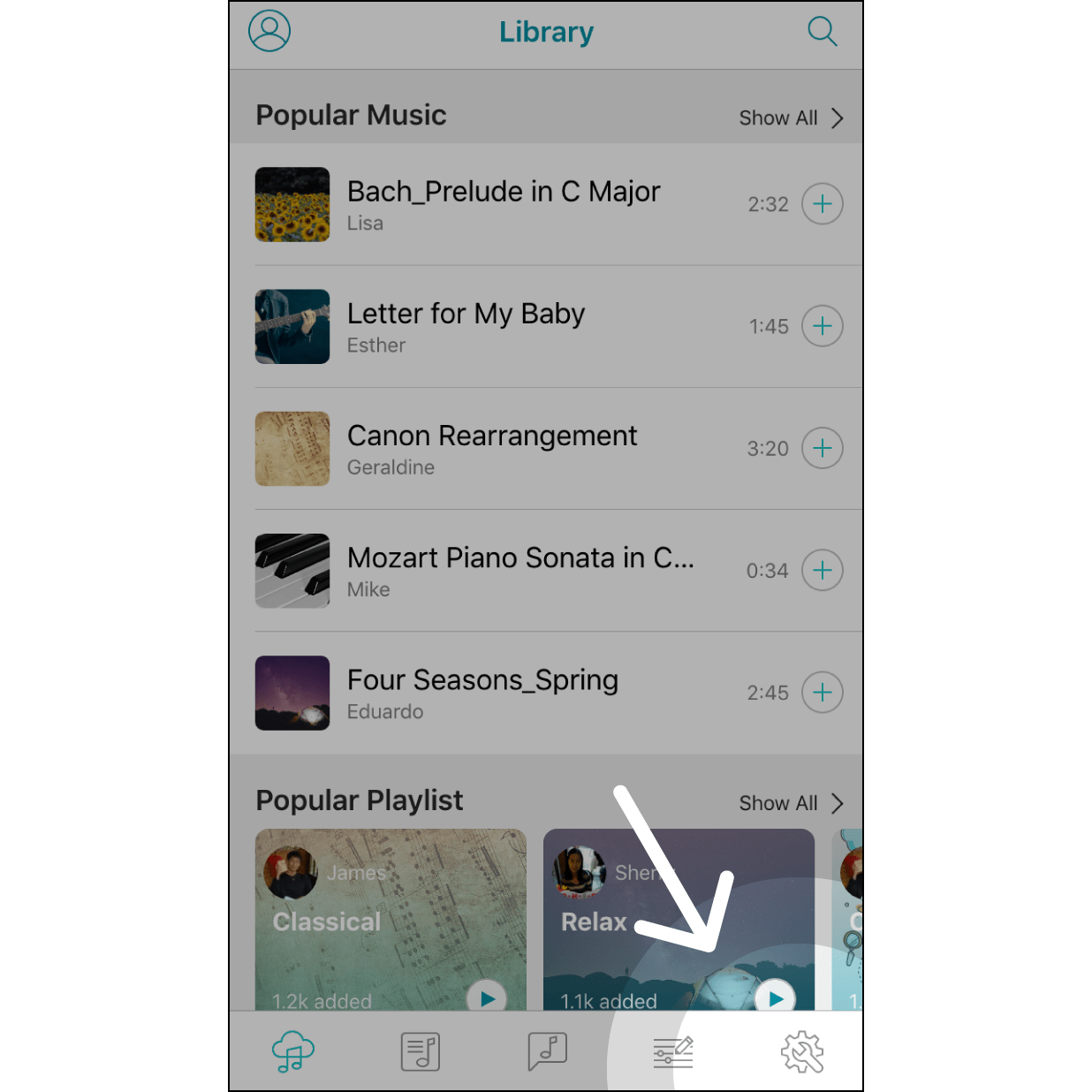
2. Acceda a la página de configuración de Muro Box App
Acceda a la página de configuración de Muro Box pulsando en la esquina inferior derecha.
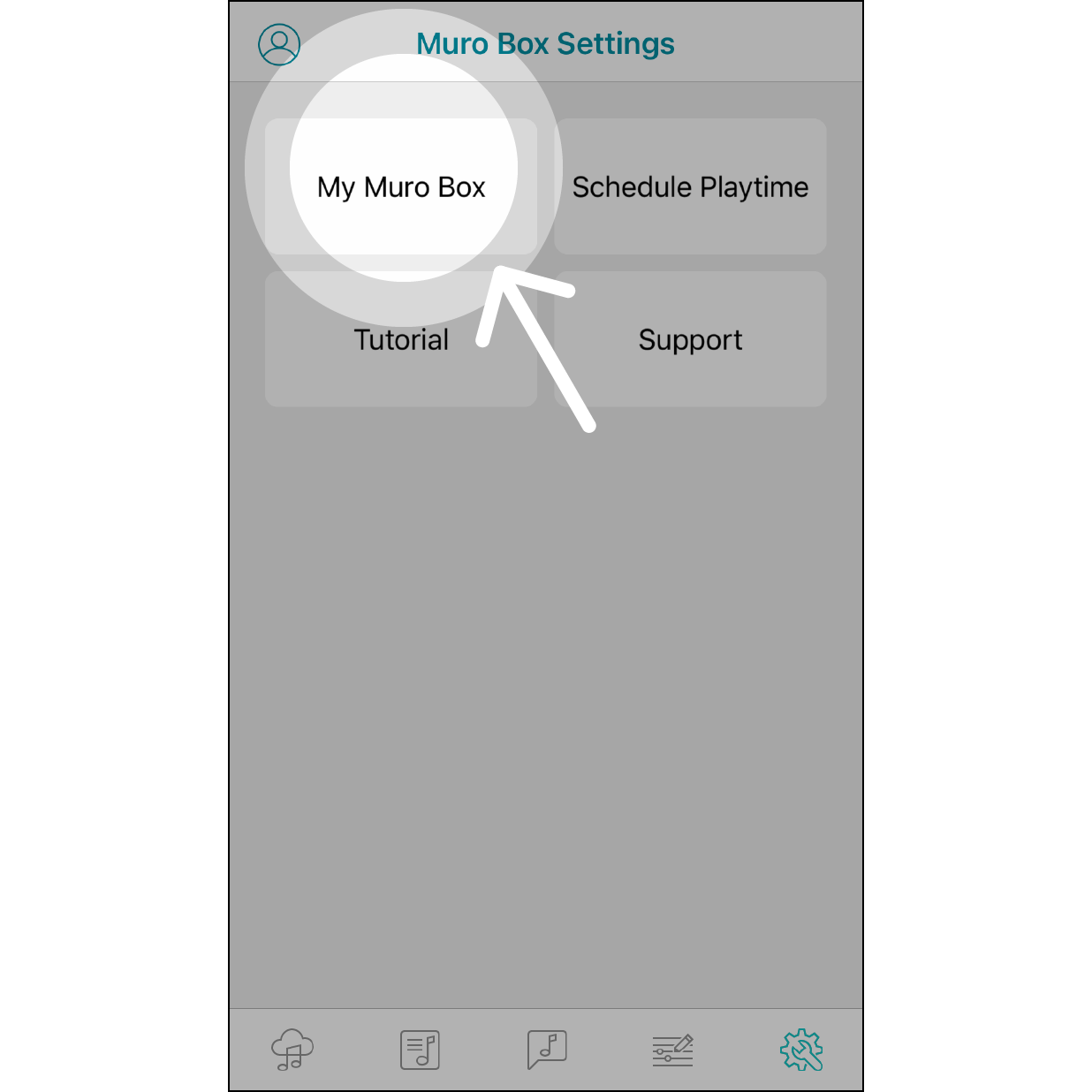
3. Acceda a Mi Muro Box
Haga clic en «Mi Muro Box» para comenzar.
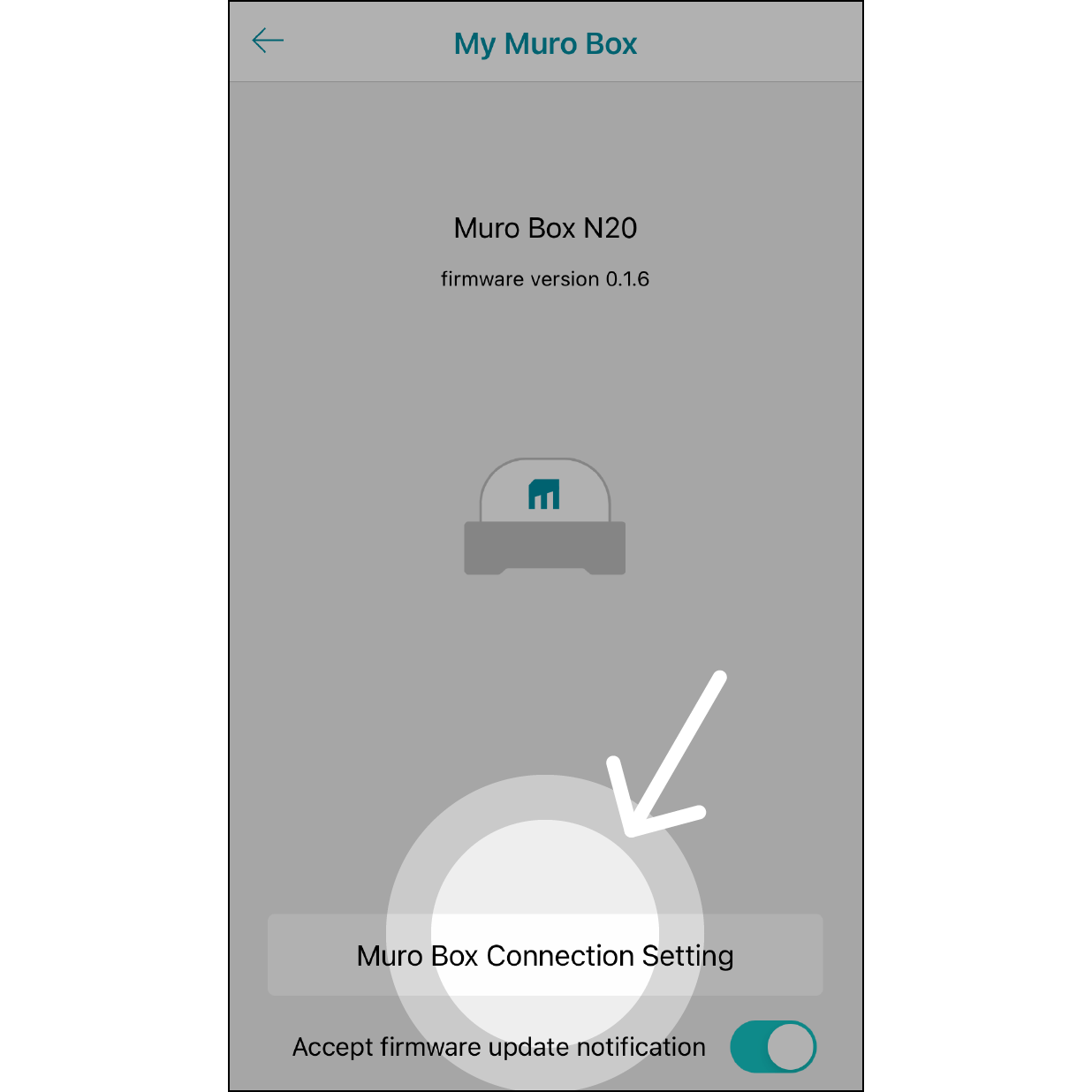
4. Acceda a Configuración de conexión de Muro Box
Haga clic en «Configuración de conexión de Muro Box».
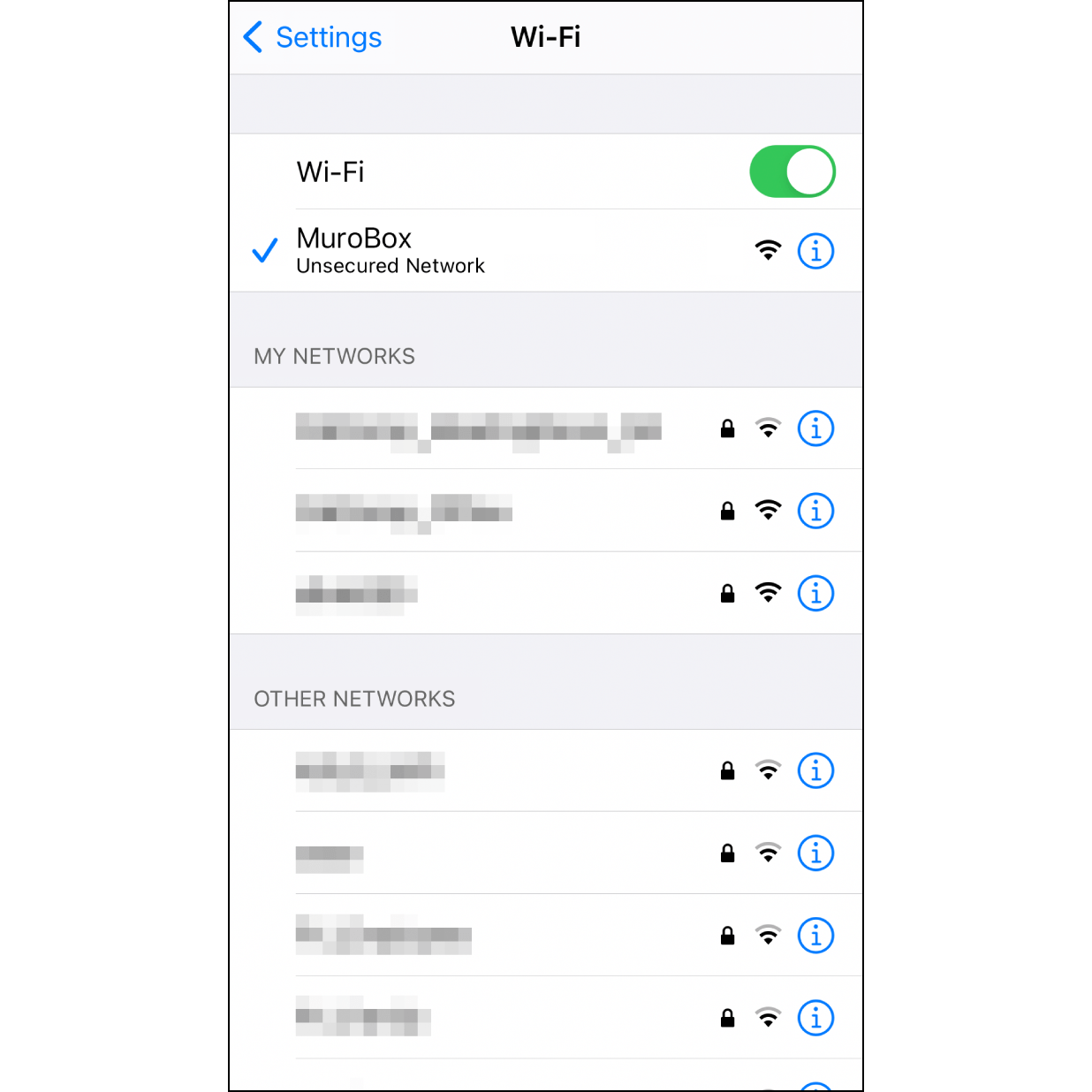
5. Conéctese a la red Wi-Fi de Muro Box
Acceda a «Ajustes» > «Wi-Fi» en el iPhone. Seleccione «Muro Box» en este menú de Wi-Fi.
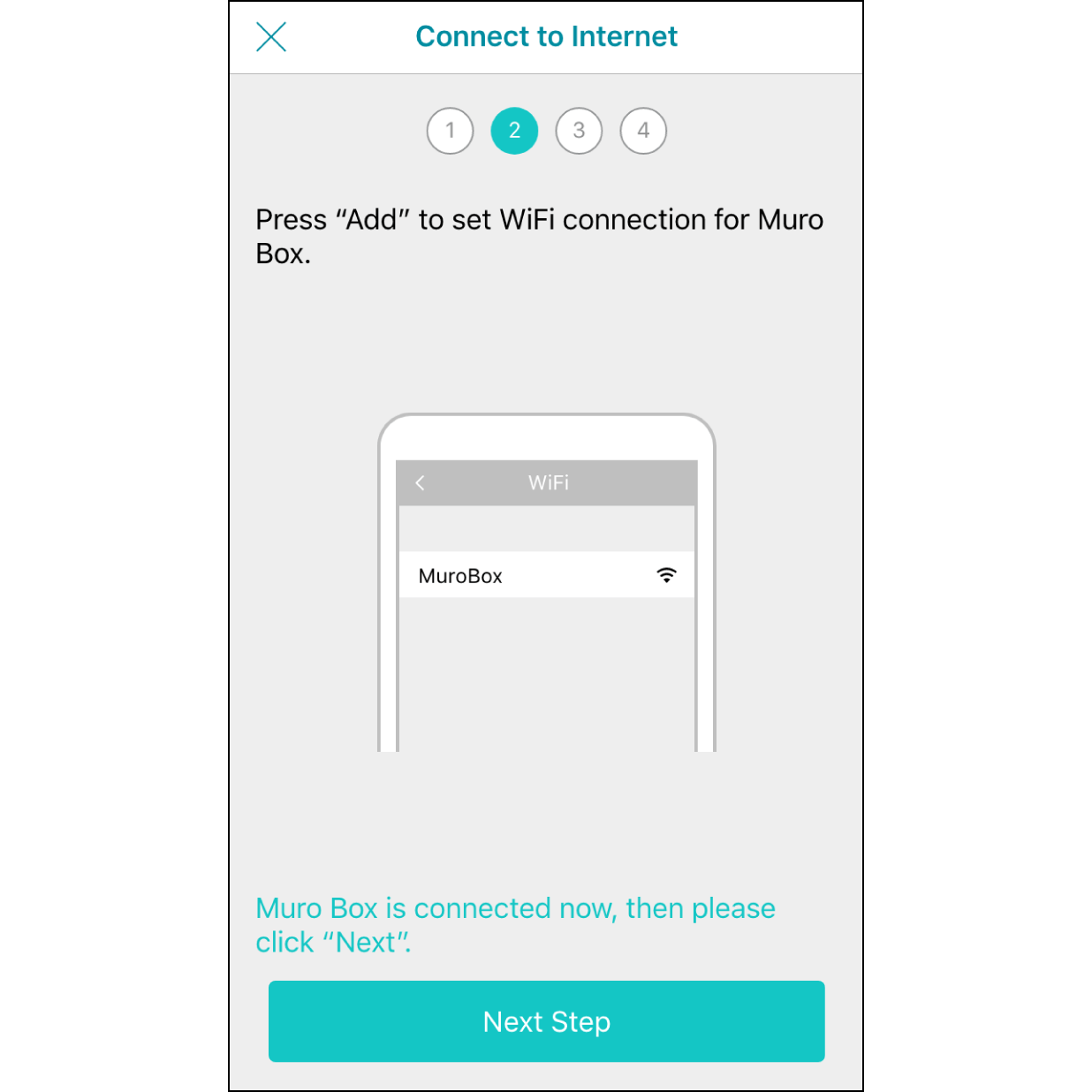
6. Conectado a la red Wi-Fi de Muro Box
Regrese a Muro Box App; en breve mostrará «Conectado a Muro Box». A continuación, pulse «Siguiente».
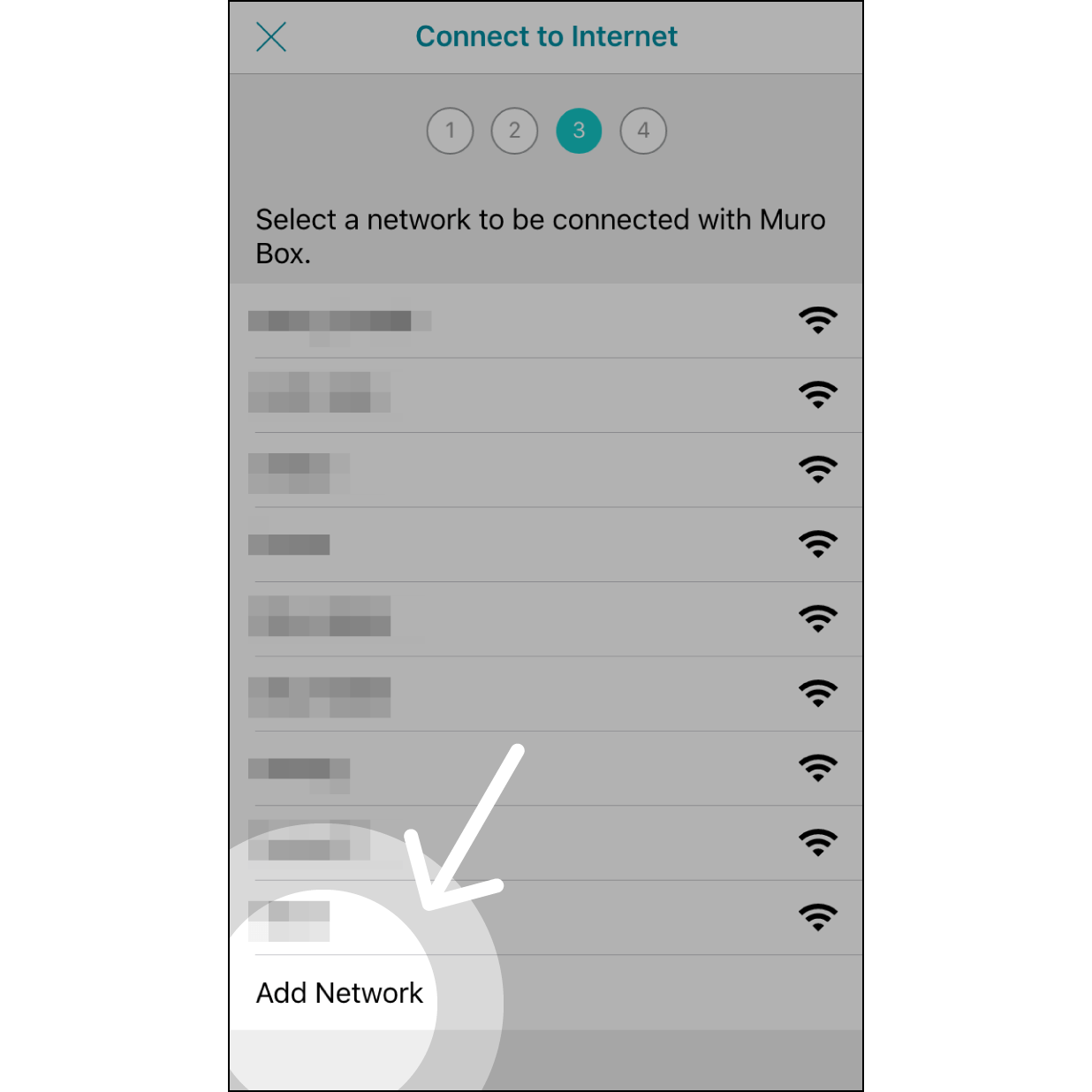
7. Añadir red
En la página de selección de Internet, desplácese hasta el final y seleccione «Añadir red».
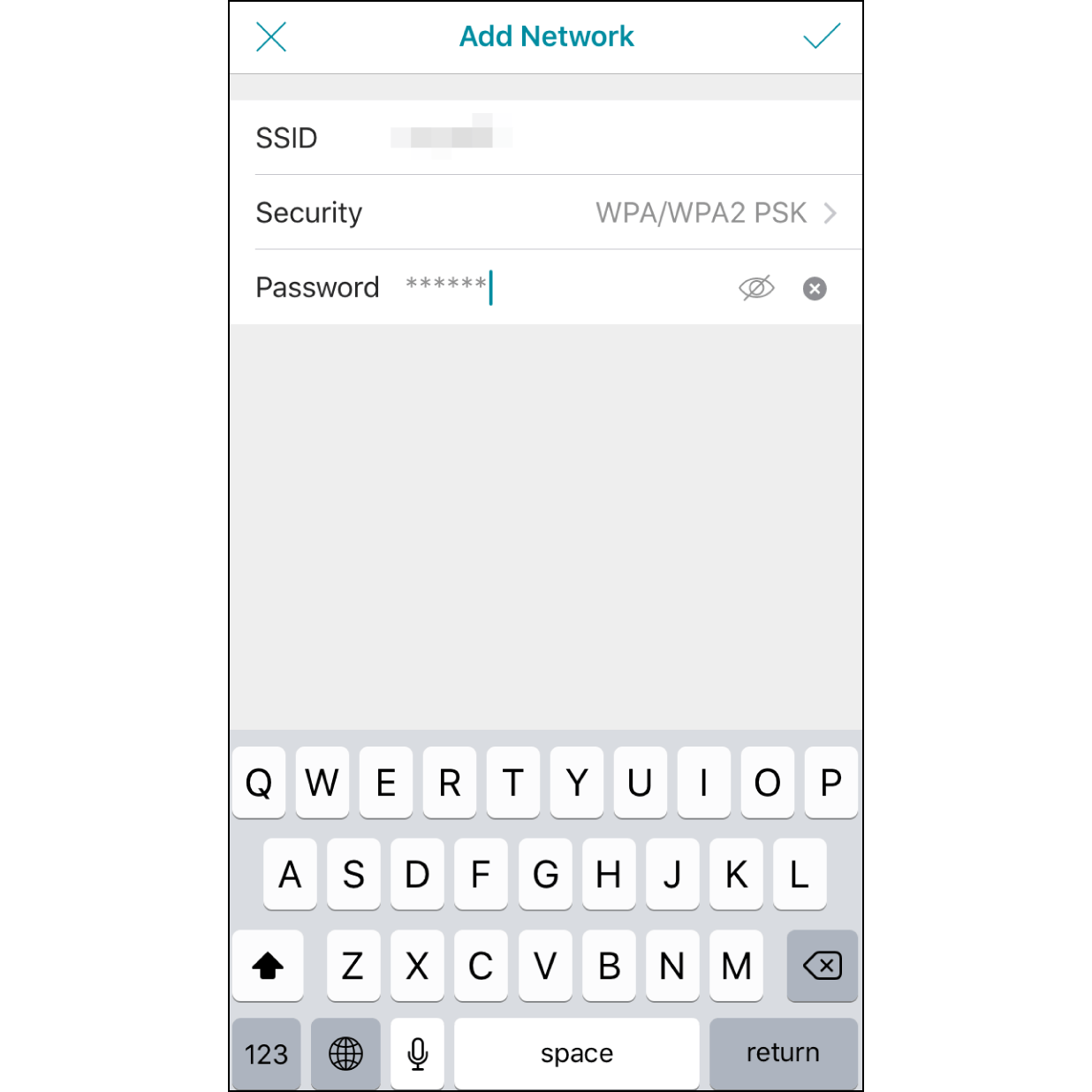
8. Conéctese al punto de acceso del iPhone
Introduzca el nombre de red del iPhone que corresponda, establezca el tipo de seguridad en «WPA/WPA2 PSK» e introduzca la contraseña. Por último, pulse la marca de verificación situada en la esquina superior derecha.
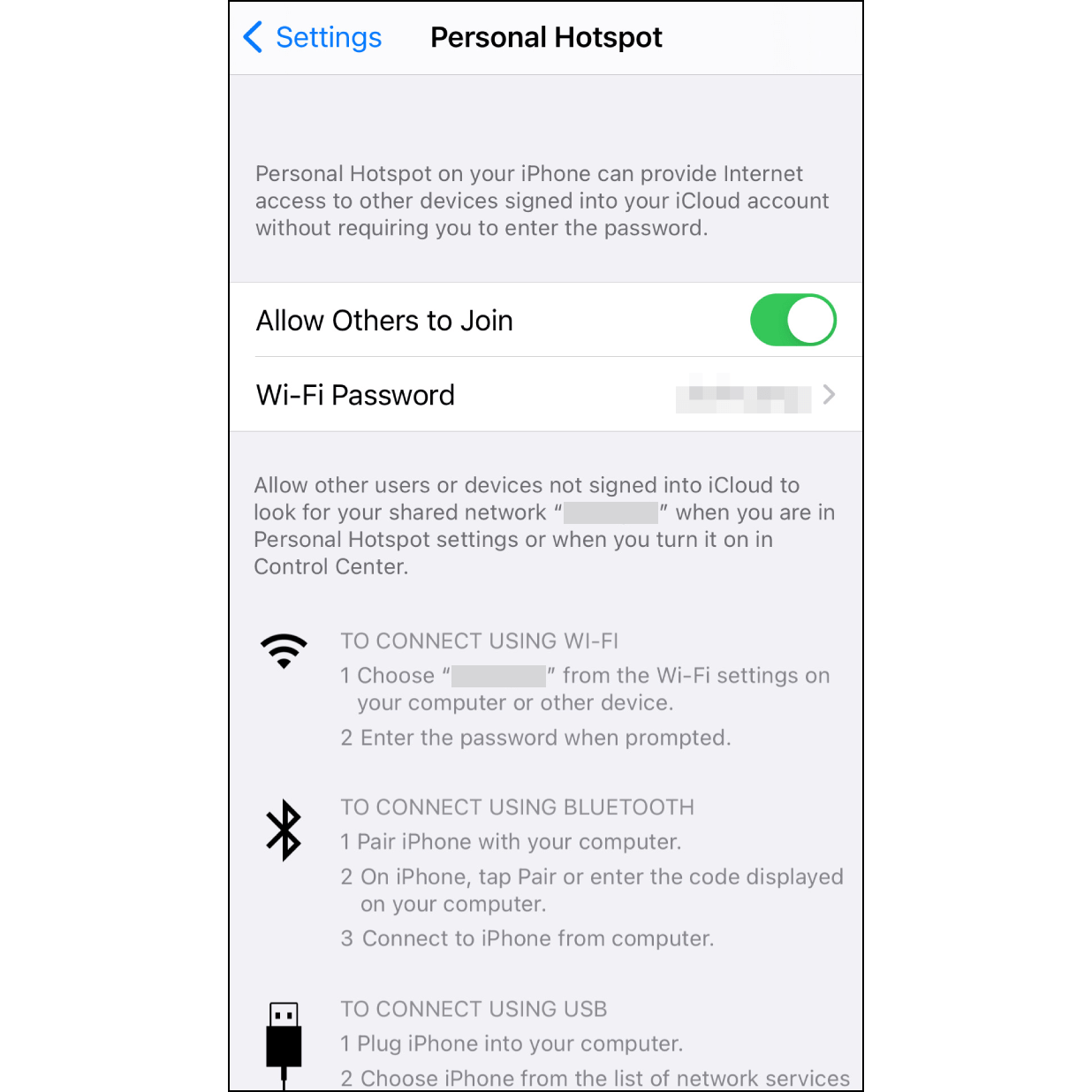
9. Activar el punto de acceso personal
Vaya a «Ajustes» en el iPhone y active el punto de acceso personal (vaya a «Página de ajustes» > «Punto de acceso personal» y actívelo).
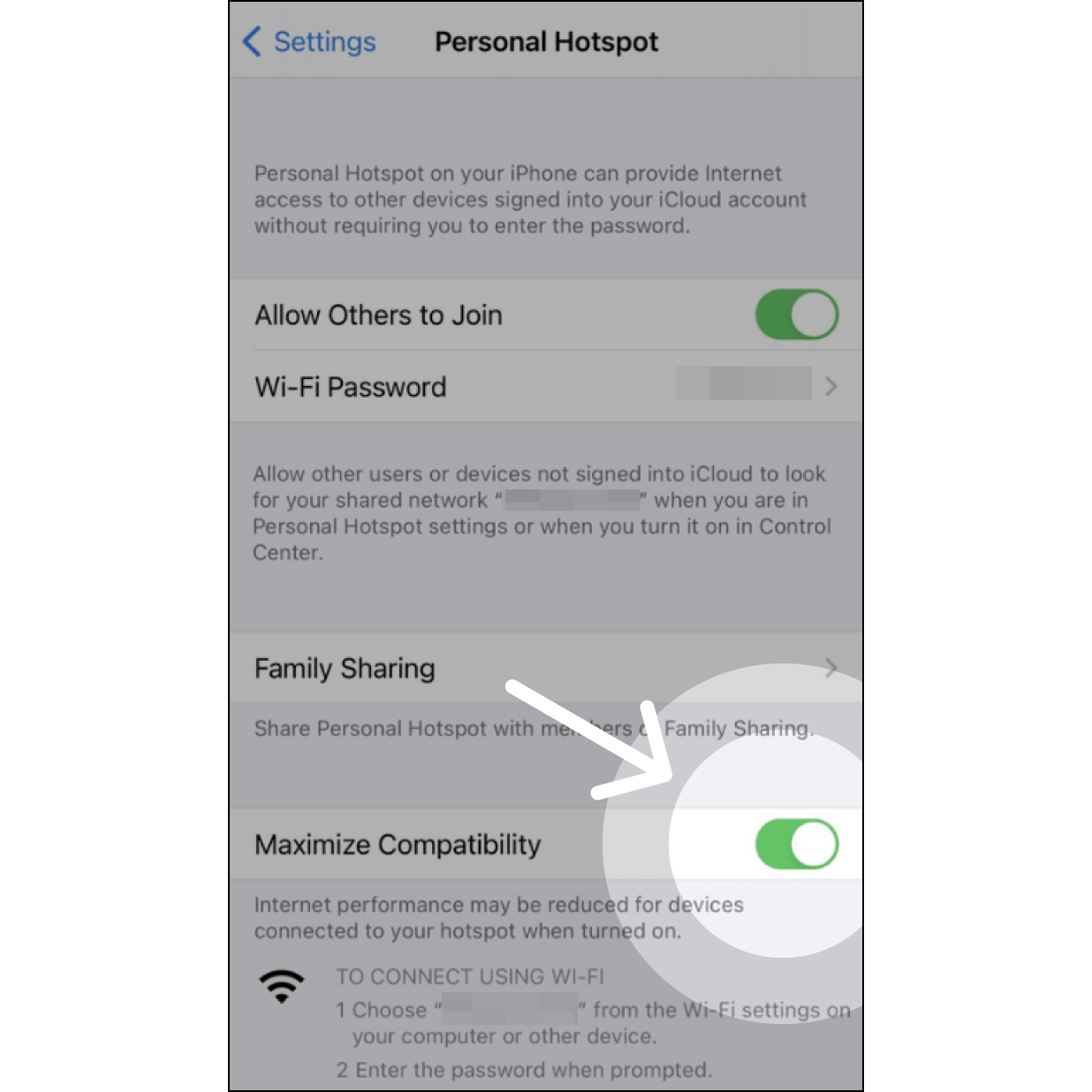
Si utiliza un iPhone 12, en «Ajustes» > «Punto de acceso personal» encontrará un nuevo interruptor, «Maximizar compatibilidad», que debe activar. A continuación, su Muro Box podrá utilizar el punto de acceso de su iPhone 12 para configurar la conexión.
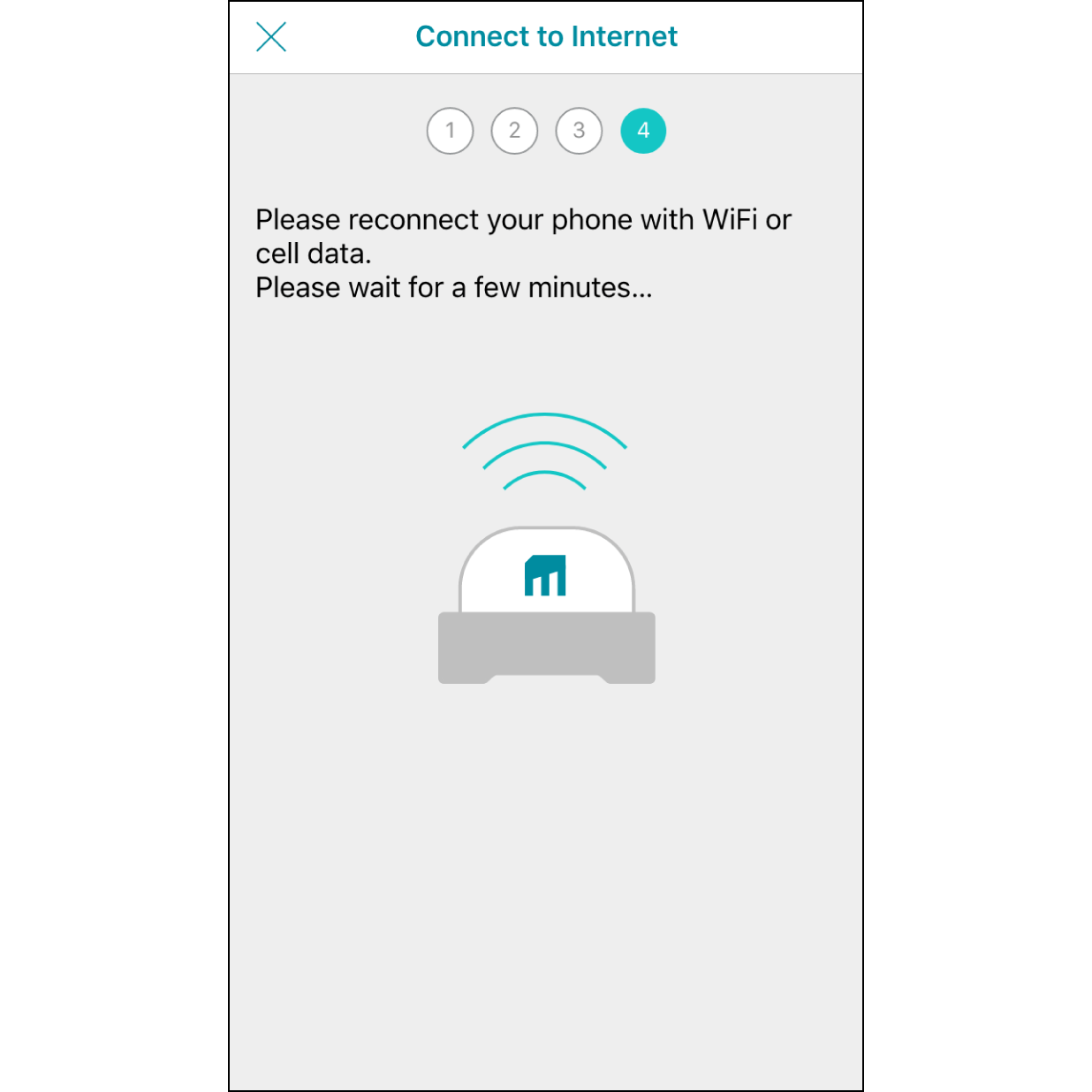
10. Conectarse al punto de acceso personal
Regrese a Muro Box App y espere 30 segundos a que Muro Box se conecte a su punto de acceso personal.
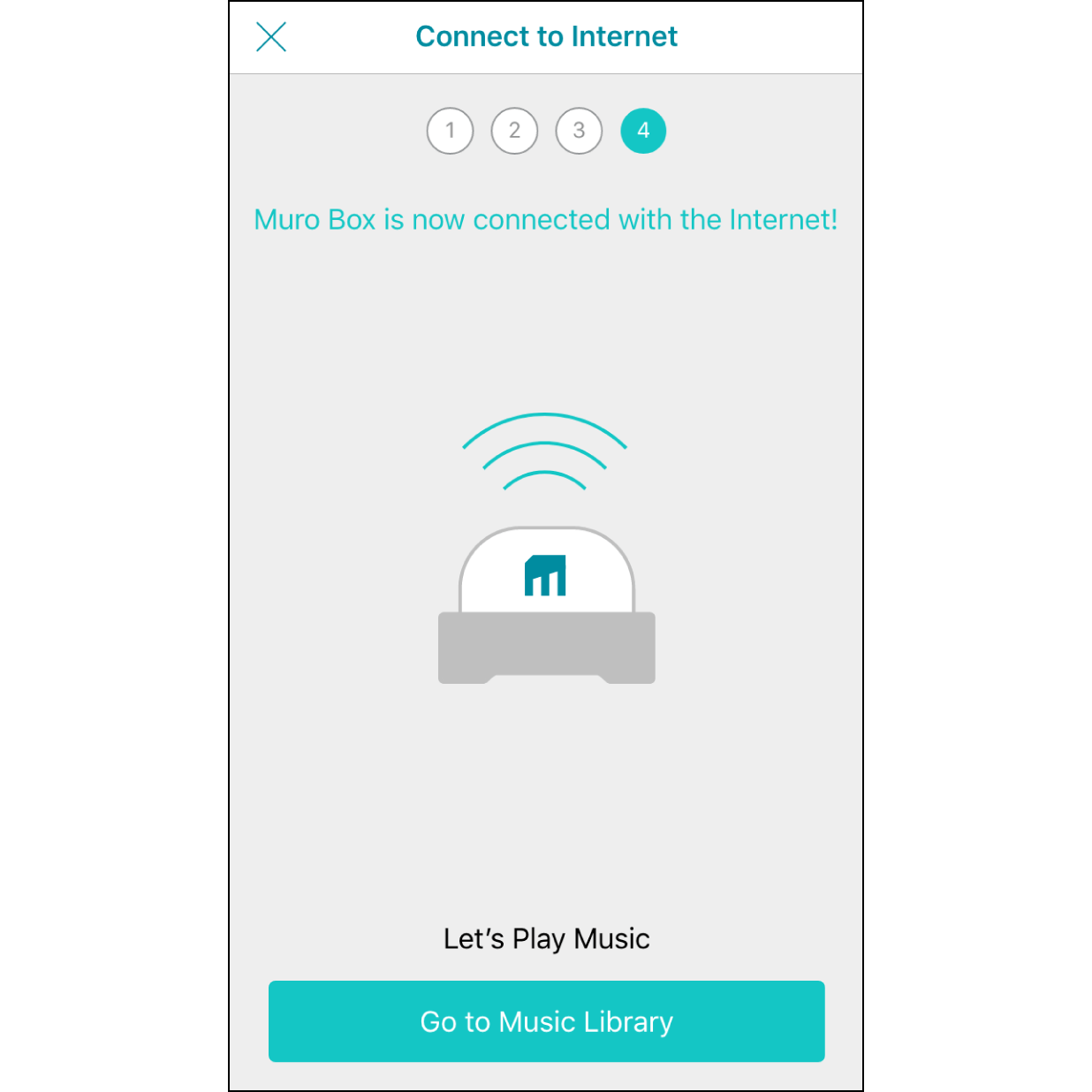
11. Conexión a Internet completada
Una vez establecida correctamente la conexión a Internet, Muro Box reproducirá una melodía breve y la aplicación indicará que la conexión a Internet está activa. Pulse «Ir a la biblioteca» para empezar a utilizar la aplicación.