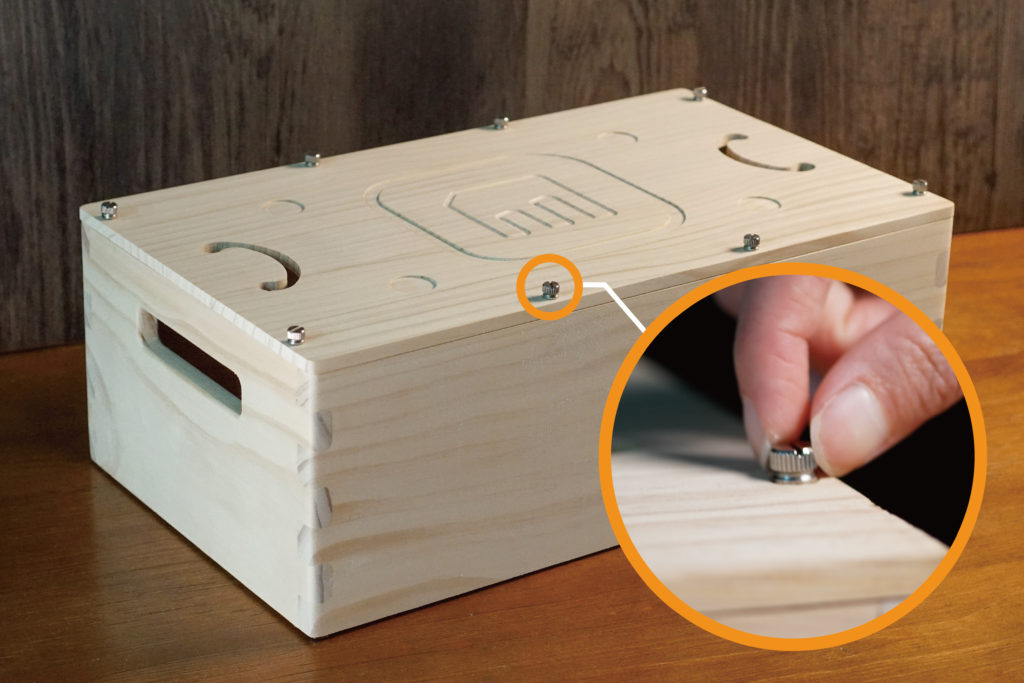
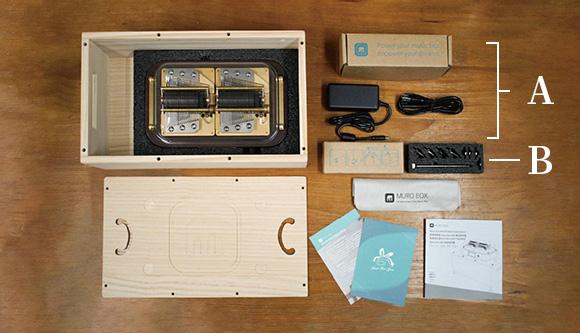
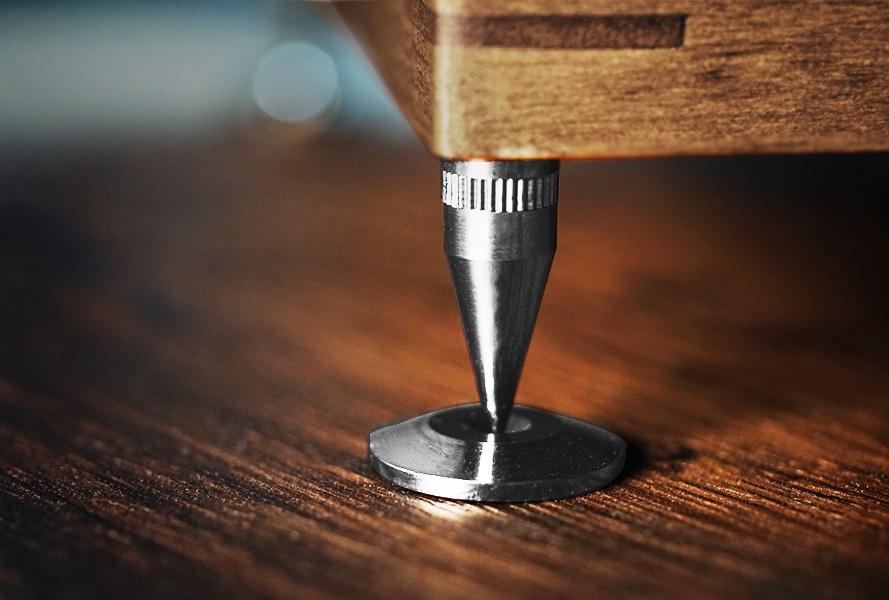
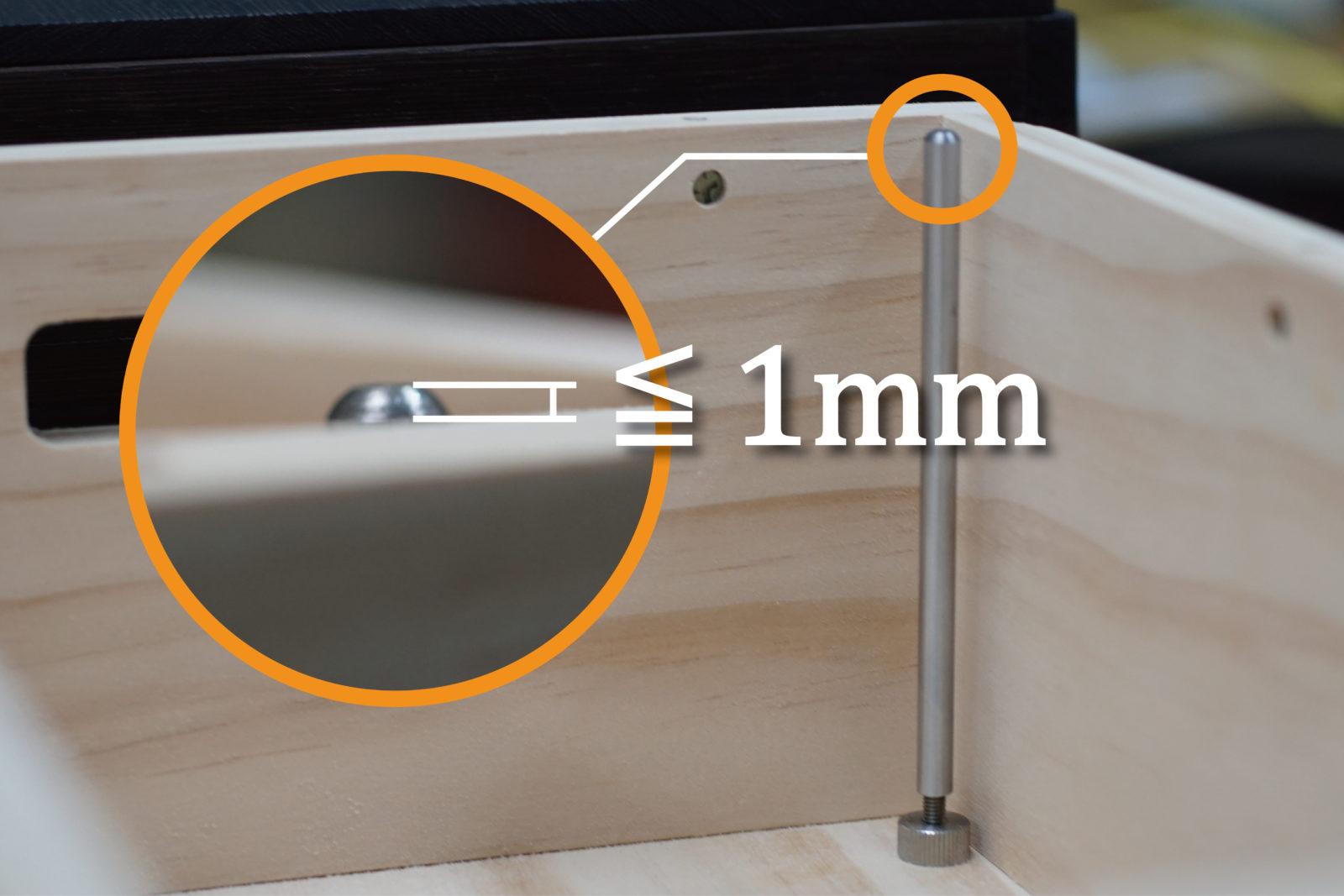
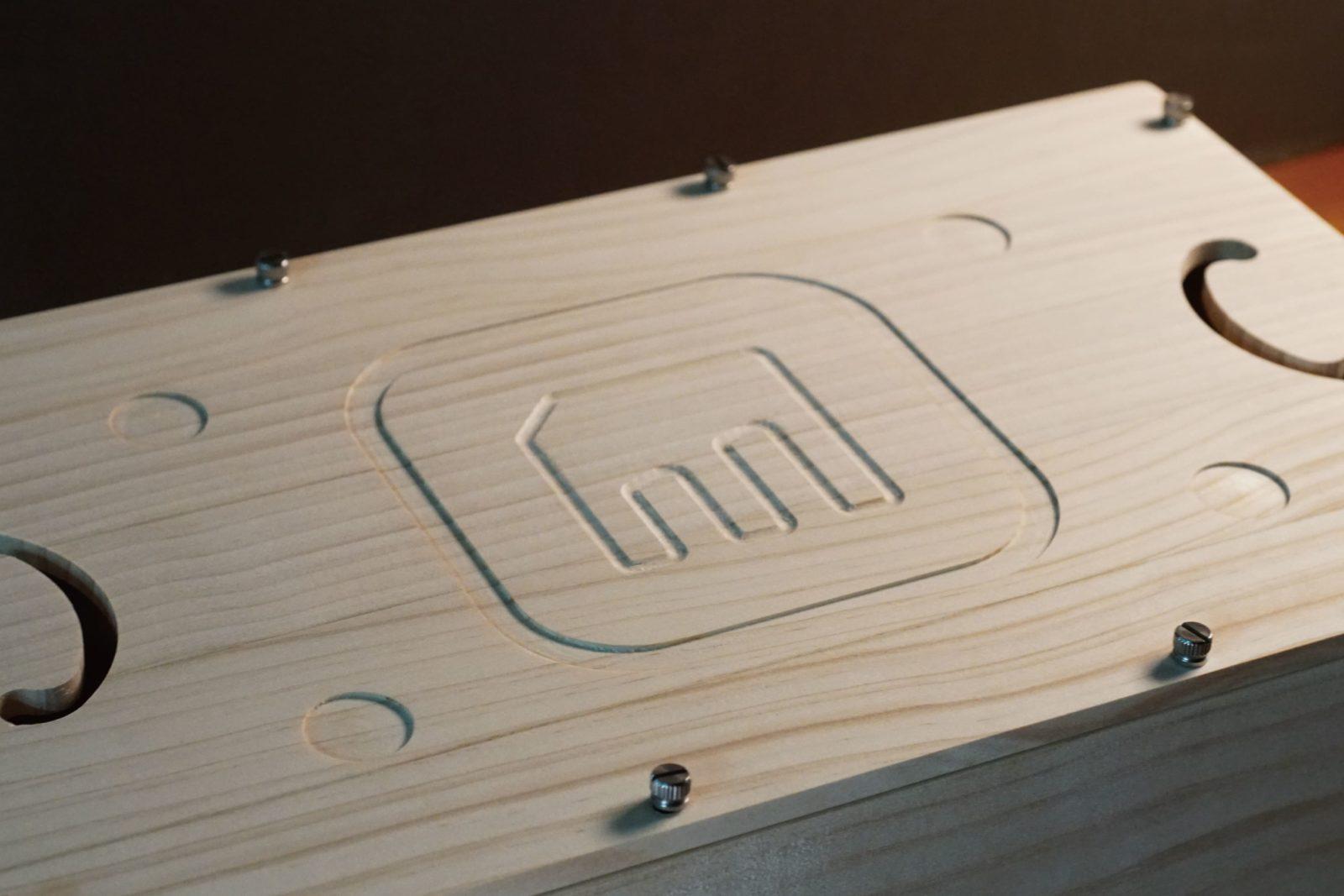
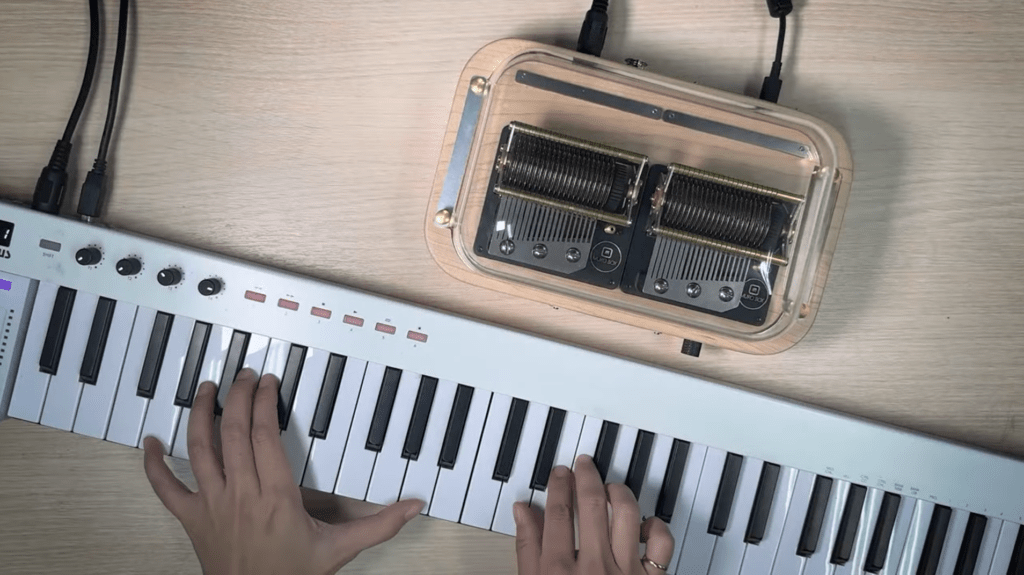
Muro Box-N40 穆風/標準版智慧音樂盒 產品操作說明教學 目錄 使用與保養注意事項 ① 連續演奏時間 建議音樂盒每次連續演奏最多 2 小時,之後請先靜置散熱約 30 分鐘,再繼續使用。適當讓機器休息,有助於降低零件磨耗,延長產品使用壽命。 ② 散熱與霧氣說明 若長時間演奏後發現音樂盒上蓋內側出現些許霧氣,請不用擔心。只需關閉電源並靜置一段時間,待霧氣自然散去後即可正常使用。音樂盒內部零件皆已塗覆耐高溫、防鏽專用保護油,可提供良好的保護。 ③ 保養與維護 請勿自行拆開上蓋或添加其他潤滑油,以免破壞原有的防護層,影響產品性能與使用壽命。 ④ 長時間播放設定 如果有長時間播放需求,建議使用定時演奏歌單功能,並讓每個歌單的開始時間間隔約 30 分鐘,讓音樂盒能定期休息散熱,進一步降低零件磨耗。詳細設定方式請參考「定時演奏歌單」教學。 N40 產品操作 1. 開箱/組裝共鳴箱 N40的包裝箱也是共鳴箱,將其配合讓音樂盒演奏的聲音更為響亮!請跟著步驟簡易組裝: ① 打開上蓋 請將上蓋的 8 顆手擰螺絲 以手旋開;也可使用螺絲起子拆卸。 ② 確認內容物 N40音樂盒本體、音樂盒上蓋的防刮保護蓋、音樂盒外箱兼共鳴箱、使用說明書、品牌介紹卡片。紙盒A:電源線、USB-C轉接頭。紙盒B:導音柱 x1 、防震腳柱 x4 ,金屬墊片 x4。 ③ 安裝防震腳柱 將 4 隻防震腳柱旋入共鳴箱底部四個角。 ④ 放置金屬墊片 放置音樂盒時,請將防震腳柱對準金屬墊片,以避免尖端刮傷桌面。 ⑤ 調整導音柱高度 將導音柱旋轉至適當長度,再放置於共鳴箱內。建議先比對共鳴箱高度,讓導音柱略高於箱體,安裝上蓋後能輕微頂住上蓋即可。超出的高度請小於 1 mm,過高可能導致上蓋受力而破裂。 ⑥ 安裝上蓋 依照喜好放置導音柱位置,可透過上蓋接觸感或側邊提孔確認位置是否正確。確認後,將上蓋鎖回並確實鎖緊 8 顆手擰螺絲,避免演奏時因震動產生雜音。*除了放置在中央,也可以嘗試不同位置,比較共鳴效果,找出自己最喜歡的音色。 ⑦ 共鳴箱上蓋設計與擺放 C 型音孔:採用仿小提琴發聲原理設計,可提升共鳴效果。Logo 方形凹槽:固定 N20 音樂盒底腳。四個圓形凹槽:固定 N40 音樂盒四個木角。複合式凹槽設計,可讓同時擁有 N20 與 N40 的使用者共用同一個共鳴箱。 2. 音樂盒開機/開始播放 ① 放置音樂盒 請小心取出音樂盒,放置於共鳴箱上,並將音樂盒四個木角對齊上蓋的凹槽。 ② 接上電源 取出紙盒中的電源線,連接至音樂盒背面標示 「15V 3A」 的電源孔。接上電源後,音樂盒會自動開機,並播放 5 個音階提示音(Do–Mi–Sol–Si–Do)。按下旋鈕,即可播放出廠預設的離線歌單(您的指定曲或官方預設的 15 首歌曲)。若想更換離線歌單內容或調整播放順序,請先與 Muro Box App 配對,再於 App 中修改離線歌單。音樂盒沒有關機模式:Muro Box 插上電源後即為開機狀態,產品本身沒有「關機模式」。建議平時維持插電,以便隨時使用。若希望節省能源,只需拔除電源,即可視為關機。 ③ 使用旋鈕控制播放 按一下:播放/暫停向右旋轉:下一首向左旋轉:上一首 ④ 認識 MIDI 開關 請注意,音樂盒背面的按鈕是 MIDI 裝置模式開關,僅在使用 5-pin MIDI Input 時才需要按下。此按鈕不是音樂盒的電源開關。若發生以下任一情況:按下 MIDI 裝置模式開關USB-C MIDI Input 已連接 MIDI 設備5-pin MIDI Input 已連接 MIDI 設備音樂盒便會進入 MIDI Input 模式,等待外部 MIDI 訊號控制。此時即使 App 已成功配對,也無法使用 App 控制音樂盒播放。若要恢復 App 控制,請退出 MIDI 模式並拔除 MIDI 線材。 ⑤ 底部腳柱設計與搬運注意事項 您會發現音樂盒底部只有兩隻腳附有防滑墊,這是特別設計,讓另外兩隻腳能直接接觸共鳴箱,以提升聲音的傳導與共鳴效果。由於音樂盒本身具有一定重量,搬動時請垂直拿起、垂直放下,避免左右拖拉,以免造成共鳴箱上的金屬墊片磨損或損壞。 3. 連線 Muro Box App ① 下載 Muro Box App 請至 App Store 或 Google Play 搜尋 「Muro Box」,即可免費下載官方 App。 ② 第一次配對 App 與音樂盒 登入 Muro Box App,點選右上角的齒輪圖示開啟設定頁面。開啟韌體更新通知,並點選 「Muro Box 連線設定」。依照 APP 畫面中的 4 個步驟 完成配對。*若需要更詳細的操作說明,也可參考下方教學影片(適用於 N20/N40):iPhone(iOS)Wi-Fi 連線教學Android Wi-Fi 連線教學 ③ 如何回報連線問題? 如果連線異常,無法進入下一步,請開啟 App 選單中的齒輪圖示,點選 「問題回報」 並填寫表單。若您的情況可由客服協助,我們每天都會查看回報內容,並盡快回信為您處理。若需要工程師進一步協助,則將於平日上班時間安排處理。 4. 搜尋與播放歌曲 ① 在 Muro Box App 搜尋歌曲 除了離線歌單外,您也可以透過 Muro Box App 搜尋曲庫中的歌曲,隨時試聽、播放,並加入自己建立的歌單。 ② 關閉歌曲名稱自動翻譯(選用) 預設情況下,App 會依照您的手機語言,自動翻譯歌曲名稱。如果希望保留上傳者原本使用的語言(例如英文、日文、韓文或德文),可依照以下步驟關閉自動翻譯:點選個人帳戶大頭貼 > 點選 「翻譯」> 將 「自動翻譯」 切換為關閉(預設為開啟)。 ③ App 找不到想要的歌曲? 如果 App 曲庫中沒有您想要的歌曲,可以到全球最大的音樂盒社群 Music Box Maniacs(MBM) 搜尋,並依照以下教學匯入 Muro Box App。 如何到MBM找歌檔並匯入APP 若上述方式沒有找到滿意的音檔,也可以考慮購買我們的客製化編曲服務: 了解訂購客製化編曲服務 5. 用 Muro Box 創作音樂 ① 使用 App 編曲 所有 Muro Box 系列產品皆使用相同的專屬 App,內建免費的編曲功能。只要透過手指輸入音符,就能立即由 Muro Box 演奏您的創作,讓音樂靈感即時化為真實的機械演奏。 了解免費APP編曲功能 ② 不懂樂理也能開始 即使沒有樂理基礎也沒關係,只要跟著教學影片一步步操作,就能快速熟悉編曲功能,開始創作屬於自己的旋律。 ③ 音樂盒編曲須知 檔案格式Muro Box 僅支援單軌 MIDI 檔(Single-track MIDI),目前不支援其他音樂檔格式。音域限制N20 音域:C3 ~ A5(白鍵音階,不含黑鍵)N40 音域:F2 ~ A6(不含 F#2、G#2、A#2、C#3)*請注意,不同編曲軟體對「中央 C(Middle C)」的標示可能不同。*建議先確認您的軟體將中央 C 設定為 C3 或 C4,避免 MIDI 匯出後發生整體音域偏移的情況。演奏限制為了讓機械結構穩定演奏,Muro Box 具有以下限制:連續敲擊同一個音時,建議最快不要超過 BPM 120 的八分音符速度,以確保機械能完整發聲。最大同時發聲數為 10 音。*若超出上述限制,部分音符可能無法正常演奏。 ④ 推薦的創作工具 如果想進一步使用電腦編曲或 MIDI 鍵盤創作,我們也整理了推薦工具與使用方式。歡迎閱讀 「如何用音樂盒發揮你的編曲創意」,了解更多編曲技巧與推薦設備。 6. 外接 MIDI,變身樂器 N20 標準版、N40 標準版與 N40 穆風版皆支援 MIDI Input 功能,可外接其他裝置(如:USB、電腦編曲軟體等)讀取並讓音樂盒演奏MIDI音檔的功能。請依照下方教學,了解如何將 Muro Box 與電腦、MIDI 鍵盤或其他 MIDI 設備連接。 如何外接其他裝置讀取MIDI音檔 7. 探索更多 Muro Box 功能 想進一步了解 Muro Box 的更多功能嗎?我們將所有功能整理在常見問答的第一篇文章 「如何使用 Muro Box」,包含各項功能介紹、設定方式與操作步驟,歡迎隨時查閱。 進入常見問答-了解操作步驟 歡迎加入 Muro Box 使用者社團 本社團以台灣使用者為主,成員來自 2018 年嘖嘖群眾募資以來一路支持 Muro Box 的客戶。社團中聚集了許多熱愛編曲的使用者,也有工程師不定期參與交流。歡迎加入一起分享編曲心得、交流使用經驗、許願歌曲,並協助我們持續優化 Muro Box App,推出更多大家期待的新功能。申請加入社團時,請先回答預設的 3 個問題。我們會確認您已購買 Muro Box 或收到他人贈送的 Muro Box 後,再為您核准加入。 申請加入中文版社團 申請加入英文版國際社團