Muro Box 프로그램 가능 오르골 MIDI 입력 사용 설명서
Muro Box 전 제품군은 블루투스로 MIDI 신호를 전송할 수 있습니다. 또한 N20 Lite 버전을 제외한 N40 서브라임, N40 스탠다드, N20 스탠다드는 모두 USB Type-C 방식의 MIDI 입력 포트를 채택하여, 오르골에 USB 플래시 드라이브를 연결하거나 케이블로 컴퓨터 편곡 소프트웨어에 연결해 MIDI를 불러와 연주할 수 있으며, MIDI 키보드나 악기를 연결해 직접 연주할 수도 있습니다.
의 자세한 사용 설명을 확인하시려면 아래 목차를 클릭하십시오:
【세심한 서비스】- 출하 시 USB Type-C 어댑터 동봉
Muro Box N20 스탠다드 / N40 서브라임 / N40 스탠다드 중 하나를 구매하신 경우, 오르골 출하 시 관련 기기를 연결하실 수 있도록 USB-Type C 어댑터(그림 참조)를 제공해 드립니다.
【USB 메모리】를 사용하여 MIDI 음원 파일을 Muro Box에 전송하여 연주하기
1. 전원 켜기
전원 케이블을 연결하면 오르골이 켜지며, 부팅이 완료되기까지 약 30초가 소요됩니다.
2. 재생하려는 MIDI 음원 파일(주석 1)을 USB 메모리의 최상위 폴더에 저장하십시오. 별도의 폴더를 만들어 넣지 않도록 하며, 저장할 수 있는 곡 수는 최대 100곡입니다. USB 메모리를 오르골 후면 MIDI In의 USB-C 포트에 연결한 뒤, Muro Box가 파일을 읽을 때까지 기다리십시오(주석 2).
3. Muro Box가 파일 읽기에 성공하면 알림음이 재생됩니다. 30초를 기다려도 이 멜로디가 들리지 않으면 USB 메모리를 뺐다가 다시 연결한 후 재시도하십시오.
4. 노브를 누르면 재생이 시작되며, 오른쪽으로 돌리면 다음 곡, 왼쪽으로 돌리면 이전 곡이 재생됩니다. 연주 중에 노브를 누르면 연주가 중지되고 대기 모드로 전환됩니다.
주 1: MIDI 파일의 노트는 Muro Box의 음역 범위 내에 있어야 연주할 수 있습니다:
N20 음역: C3-A5(검은 건반 제외)
N40 음역: F2-C6(F#2, G#2, A#2, C#3 제외)
C3=가운데 C(261.6Hz)
오르골은 음역의 최고음과 최저음을 벗어난 음을 연주하지 않으며, 음역 안에 있지만 오르골에 없는 음은 자동으로 반음 높여 연주합니다.
오르골은 단일 트랙 MIDI 파일만 읽을 수 있습니다.
주 2: 오디오 파일을 USB 메모리의 최상위 폴더에 넣어 주십시오. 다른 폴더에 넣으면 Muro Box가 오디오 파일을 읽을 수 없습니다.
N40 및 N20 모델의 【USB 입력 오디오 파일】 조작 방법은 동일하므로 영상을 참고하십시오.
【컴퓨터 편곡 소프트웨어】를 사용하여 Muro Box의 동기화 연주를 제어
MIDI Output을 지원하는 소프트웨어라면 모두 사용할 수 있습니다.
1. 전원 켜기
전원 케이블을 연결하여 오르골을 켜십시오. 약 30초 기다리면 부팅이 완료됩니다.
2. 오르골과 컴퓨터를 연결하려면, 사용 중인 기기의 연결 방식에 따라 다음 방법 중 하나를 선택하여 연결하십시오:
USB-C 케이블 사용(USB MIDI DEVICE 모드)
N20 스탠다드 | 컴퓨터와 오르골의 MIDI IN 포트에 케이블 양쪽 끝을 꽂으십시오. 연결에 성공하면 오르골에서 알림음이 울립니다.
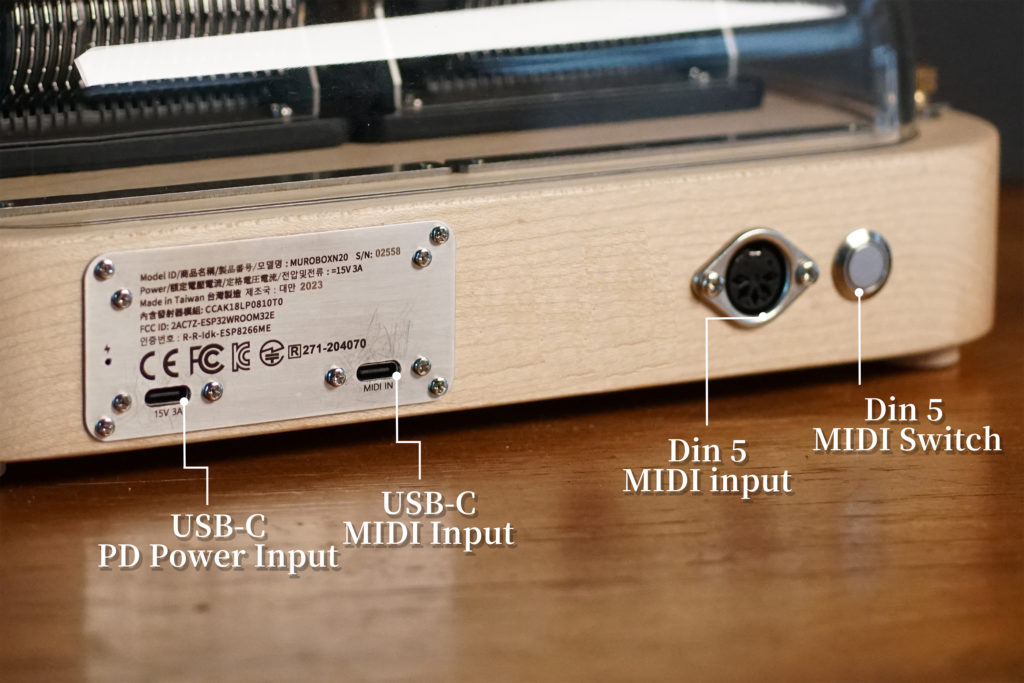
N40 서브라임 / N40 스탠다드 | 케이블의 양쪽 끝을 컴퓨터와 오르골의 USB-C MIDI 입력 포트에 각각 연결합니다. 연결이 성공하면 오르골에서 알림음이 울립니다.
주의: 맨 오른쪽에 있는 DIN 5용 버튼을 누르지 마십시오.
DIN 5 MIDI 케이블을 사용합니다(N40에서만 지원되며, 스위치를 눌러야 합니다).
N40 서브라임 / N40 스탠다드 | DIN 5핀 케이블을 컴퓨터와 오르골에 연결한 뒤, 가장 오른쪽에 있는 은색 버튼을 눌러 주십시오. 이 버튼은 DIN 연결용입니다.5번 스위치: 연결이 성공하면 오르골에서 알림음이 울립니다.
※뒷면의 버튼은 MIDI 장비의 DIN 5 스위치이며, 오르골의 스위치가 아닙니다. Muro Box 오르골은 전원을 연결하면 전원이 켜진 상태가 됩니다. 평소에는 전원을 연결한 상태로 유지하시면 되며, "전원 끄기" 상태는 없습니다. 에너지 절약을 위해 정말로 전원을 끄고 싶으시다면 전원 플러그를 직접 뽑아 주십시오. Muro Box는 전원을 연결하는 것이 곧 전원을 켜는 것과 같습니다.
대형 검은색 기어가 회전을 멈추는 경우, 사용자의 컴퓨터와 Muro Box를 다시 연결하십시오.
3. 컴퓨터 편곡 소프트웨어를 엽니다(아래는 Logic Pro 및 Ableton Live의 연결 시연입니다)
아래 시연은 N20 스탠다드와 N40, 두 기종 모두에 적용되며, 조작 단계는 모두 동일하고 음역만 다릅니다.
N20 음역: C3-A5(검은 건반 제외)
N40 음역: F2-C6(F#2, G#2, A#2, C#3 제외)
C3=가운데 C(261.6Hz)
MIDI 파일 형식은 Muro Box 제품의 음역 범위에 부합해야 하며, MIDI 파일에서는 단일 트랙만 읽을 수 있습니다.
연주 속도 제한에 유의하십시오. BPM=120 기준으로는 연속 단음이 8분음표 단위(1초에 4회)보다 짧을 수 없습니다.
동시 발음 수
음빗(음정 빗살)과 모터 등 기구의 작동을 고려하여 Muro Box N20과 N40 기기의 동시 발음 수 설정은 서로 다릅니다:
N20 최대 동시 발음 수=7(최대 7개의 음을 동시에 타격하여 연주).
N40 최대 동시 발음 수=10(최대 10개의 음을 동시에 타격하여 연주).
Logic Pro 소프트웨어를 이용한 시연 단계
(MIDI Output을 지원하는 소프트웨어라면 모두 사용할 수 있습니다)
1. 새 트랙을 추가하고 External MIDI를 선택합니다.
2. MIDI Destination에서 Muro Box / All 또는 첫 번째 트랙을 선택합니다.
Muro Box N20 스탠다드 스마트 오르골과 Logic Pro의 연결을 시연하는 영상을 시청하십시오. N40 스마트 오르골을 연결하는 단계도 완전히 동일합니다.
Ableton Live 소프트웨어를 이용한 시연 단계
(MIDI Output을 지원하는 소프트웨어라면 모두 사용할 수 있습니다.)
1. MIDI 트랙을 한 개 추가합니다.
2. MIDI To 드롭다운 메뉴를 열고 Muro Box를 선택합니다.
참고: 소리가 나지 않으면 도구 모음에서
Preferences/Link MIDI/MIDI Ports로 이동하여 Output이 켜져(on) 있는지 확인하십시오.
또는 다음 단계를 각각 시도해 보십시오:
*케이블을 다시 연결하십시오.
*DAW를 다시 시작하십시오.
*연주하는 키보드 또는 악기가 Muro Box에 맞는 음역으로 설정되어 있는지 확인하십시오.
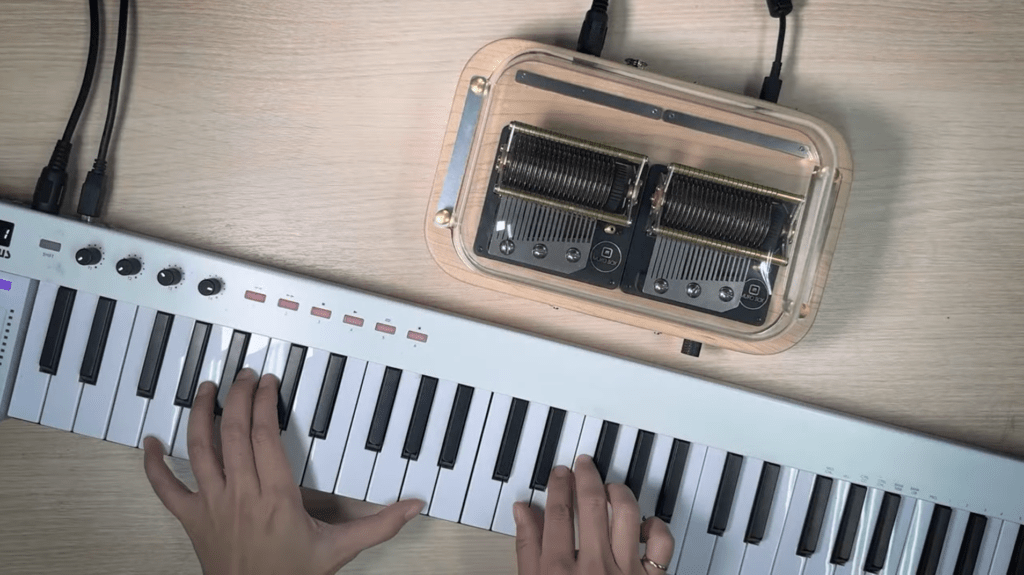
【MIDI 키보드】로 Muro Box 스마트 오르골을 제어하여 동시 연주
Muro Box를 MIDI 악기에 연결하여 직접 연주할 때에는 실시간 저장이 지원되지 않으므로 유의하시기 바랍니다. 연주한 음원 파일을 저장하려면 이전 절에서 소개한 편곡 소프트웨어를 연결하는 방법을 이용해야 합니다.
1. 전원 켜기
전원 케이블을 연결하여 오르골을 켜고, 부팅이 완료될 때까지 약 30초간 기다립니다.
2. 오르골과 MIDI 악기를 연결하십시오. 사용 중인 장치의 케이블에 따라 아래 방법 중 하나를 선택하여 연결하십시오:
USB-C 케이블 사용(USB MIDI HOST 모드)
N20 스탠다드 | 컴퓨터와 오르골의 MIDI IN 포트에 케이블 양쪽 끝을 꽂으십시오. 연결에 성공하면 오르골에서 알림음이 울립니다.
N40 서브라임 / N40 스탠다드 | 케이블의 양쪽 끝을 컴퓨터와 오르골의 USB-C MIDI 입력 포트에 각각 연결합니다. 연결이 성공하면 오르골에서 알림음이 울립니다.
주의: 맨 오른쪽에 있는 DIN 5용 버튼을 누르지 마십시오.
DIN 5 MIDI 케이블을 사용합니다(N40에서만 지원되며, 스위치를 눌러야 합니다).
N40 서브라임 / N40 스탠다드 | Din 5핀 케이블을 컴퓨터와 오르골에 연결한 후, 가장 오른쪽에 있는 은색 버튼을 눌러 주십시오. 이 버튼은 Din 연결 버튼입니다.5번 스위치: 연결이 성공하면 오르골에서 알림음이 울립니다.
※뒷면의 버튼은 MIDI 장비의 DIN 5 스위치이며, 오르골의 스위치가 아닙니다. Muro Box 오르골은 전원을 연결하면 전원이 켜진 상태가 됩니다. 평소에는 전원 플러그를 꽂아 둔 상태로 유지하시면 됩니다. ‘전원 끔’ 상태는 없습니다. 에너지 절약을 위해 정말로 전원을 끄고자 하신다면 전원 플러그를 뽑으시면 됩니다. Muro Box는 전원을 연결하면 전원이 켜진 상태가 됩니다.
대형 검은색 기어가 회전을 멈추는 경우, 사용자의 컴퓨터와 Muro Box를 다시 연결하십시오.
3. 음역 범위 내에서 연주하면 오르골에서 해당 음이 재생되어 현장 연주가 가능합니다.
N20 음역: C3-A5(검은 건반 제외)
N40 음역: F2-C6(F#2, G#2, A#2, C#3 제외)
C3=가운데 C(261.6Hz)
연주 속도 제한에 유의하십시오: Bpm=120 기준에서 연속 단음은 최소 8분음표 단위(1초에 4회)로 제한됩니다.
동시 발음 수
음빗(음정 빗살)과 모터 등 기구의 작동을 고려하여, Muro Box N20과 N40 기종은 동시 발음 수가 서로 다르게 설정되어 있습니다:
N20 최대 동시 발음 수=7 (최대 7개의 음을 동시에 타격하여 연주).
N40 최대 동시 발음 수=10 (최대 10개의 음을 동시에 타격하여 연주)
【블루투스】로 MIDI 오디오 전송
Muro Box는 MIDI 입력 장치의 블루투스 페어링(BLE MIDI)을 지원합니다. 다만, 스마트폰에서 BLE MIDI를 지원하려면 현재도 별도의 앱을 반드시 설치해야 합니다.
>스마트폰 블루투스 페어링 – Android 사용자
>스마트폰 블루투스 페어링 – iOS 사용자
>Mac 컴퓨터에서 블루투스로 MIDI 오디오 전송
휴대폰 블루투스 페어링 - Android 사용자
1. 앱 설치: Google Play에서 Piano MIDI Bluetooth USB를 검색한 후 설치합니다.
2. 앱을 실행한 후 블루투스 설정 버튼을 누릅니다.
3. Start scan을 선택하십시오. 휴대폰에서 ‘위치’ 기능을 먼저 켜야 하며, 그렇지 않으면 블루투스 검색으로는 Muro Box를 찾을 수 없습니다.
4. MIDI 모드를 선택합니다. 오르골이 검색된 경우 이름이 “MUROBOX-MIDI”로 표시됩니다. “Select MIDI mode” 옵션에서 “Controller”를 선택한 뒤 “OK”를 누릅니다.
5. 화면에 표시된 키보드로 연주하면 오르골이 이에 상응하는 음악을 실시간으로 연주합니다.
스마트폰 블루투스 페어링 - iOS 사용자
1. 애플리케이션 설치: App Store에서 MIDI Recorder with E.Piano를 검색하여 설치합니다.
2. 앱을 실행한 후 블루투스 설정 기능을 선택합니다.
3. MIDI 모드를 선택합니다. 오르골이 검색되면 MUROBOX-MIDI라는 이름의 옵션이 나타납니다. 이 옵션을 선택한 후 몇 초가 지나면 “Connected”가 표시되며, 이는 오르골이 연결되었음을 의미합니다.
4. 앱의 녹음 페이지를 탭하여 앱의 "Record" 기능 페이지로 돌아간 후, 하단 건반으로 음을 연주하면 오르골에서 그에 상응하는 음악이 연주됩니다.
Mac 컴퓨터에서 블루투스를 사용하여 MIDI 오디오를 전송합니다.
일본 출신 뮤지션 Shawn(Lullatone 밴드와 팬 페이지의 창립자)에게 특별히 감사드립니다. 그는 컴퓨터나 키보드로 연주한 곡을 블루투스 연결을 통해 Muro Box 오르골로 실시간 전송하여 연주되도록 하는 방법을 자세히 소개하는 튜토리얼 영상을 제작했습니다.
그는 영상 후반부에서 다른 연주자들이 참고하여 활용할 수 있도록 음악 효과를 활용하는 몇 가지 단계를 시연합니다. 블루투스 연결을 통해 오르골을 제어하는 방식을 직접 사용해 보고, 이를 통해 얼마나 많은 창작 영감을 불러일으킬 수 있는지 확인해 보십시오.
다음 스크린샷을 따라 설정할 수도 있습니다:
1. 전원 켜기
전원 케이블을 연결하여 오르골을 켜고, 부팅이 완료될 때까지 약 30초 동안 기다립니다.
2. 시스템에서 Audio MIDI Setup(오디오 MIDI 설정) 프로그램을 실행합니다.
3. 상단 도구 막대에서 "윈도우 / MIDI 녹음 스튜디오 보기"를 클릭합니다.
4. MIDI 녹음 스튜디오 창이 표시되면 블루투스 아이콘을 탭하십시오.
5. ‘블루투스 설정’이 나타나면 Muro Box 기기를 찾아 ‘연결’을 누르십시오. 연결에 성공하면 오르골에서 알림음이 울립니다.
6. 편곡 소프트웨어를 실행하고, 당사에서 두 가지 편곡 소프트웨어를 사용하여 연결 방법을 시연한 내용을 참고한 뒤 방금 연결한 Muro Box 기기를 선택하면 해당 편곡 소프트웨어에서 Muro Box를 제어할 수 있습니다.
다른 사용자들이 MIDI Input으로 Muro Box를 연결하여 음악을 창작하는 방법을 살펴보세요.
오르골이 악기로 변신하다니?!
오르골이 본래 지닌 필터를 씌운 듯한 몽환적인 음색은 음악 창작에 돋보이는 포인트를 더하는 데 유용한 조력자입니다. 청량한 스타일의 곡이나 자장가는 물론, 힙합과 전자 음악 창작에도 활용할 수 있습니다. Muro Box의 외부 MIDI 연결 기능은 오르골의 세계에 또 다른 장을 열어 줍니다.