위 연결이 완료되면 시스템은 이 Muro Box의 연결 정보를 저장합니다. 향후에는 Muro Box App에서 오르골 연결을 전환하여 이 Muro Box에 연결할 수 있습니다.
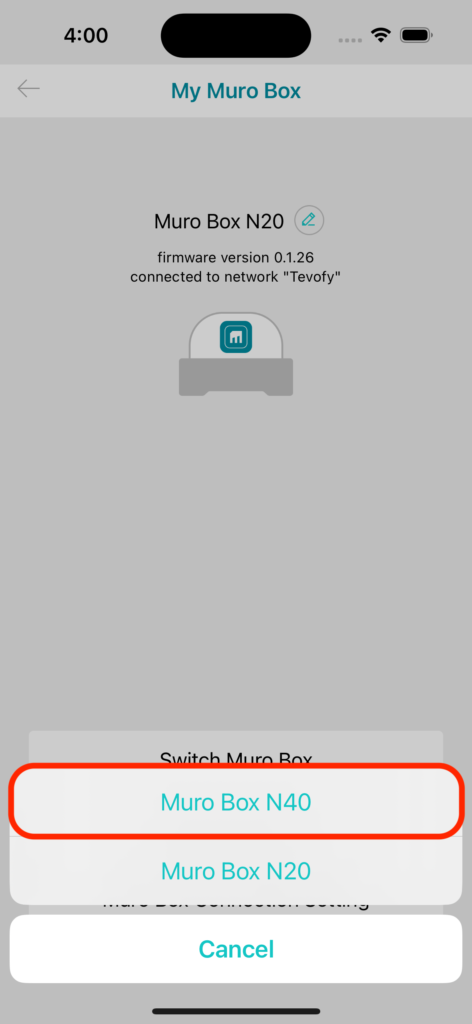
사용자는 이전에 페어링한 Muro Box 간에 전환할 수 있으며, 각 App 계정으로 여러 Muro Box를 페어링할 수 있습니다. 따라서 같은 건물에서 Muro Box N20과 N40 오르골을 동시에 보유한 사용자는 동일한 App 계정으로 현재 어느 오르골을 제어하여 App에서 선택한 곡을 재생할지 지정할 수 있습니다.
Muro Box마다 여러 App 계정을 페어링할 수 있으므로, 가족 구성원 각자가 자신의 App 계정으로 좋아하는 재생 목록을 편집하고, 자신의 App 계정으로 교대로 같은 오르골을 제어할 수 있습니다.
앱 제어 대상을 다른 Muro Box로 전환
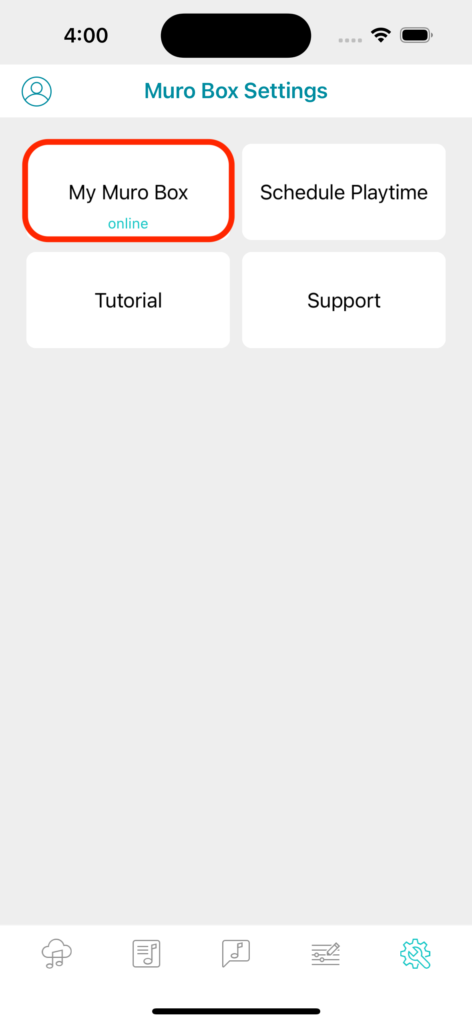
1. Muro Box 설정에서 “My Muro Box”를 선택합니다.
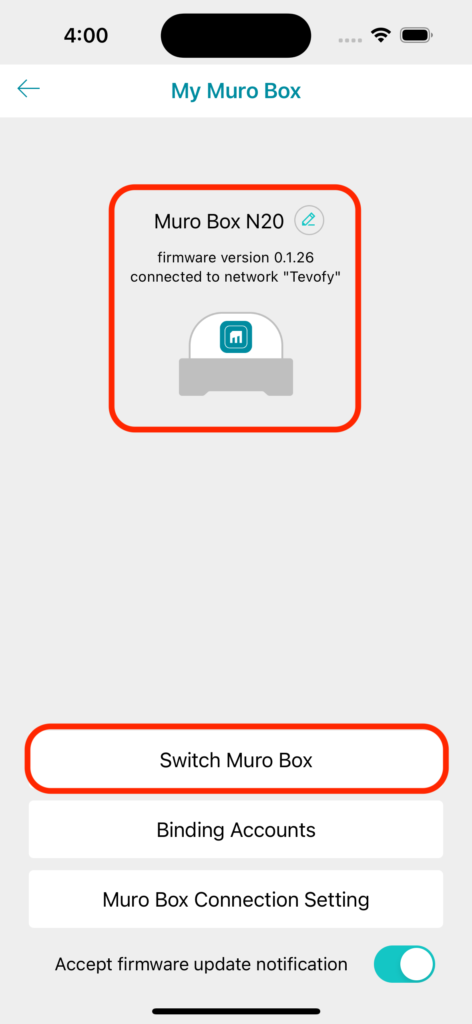
2. “Switch Muro Box” 버튼을 클릭하십시오.
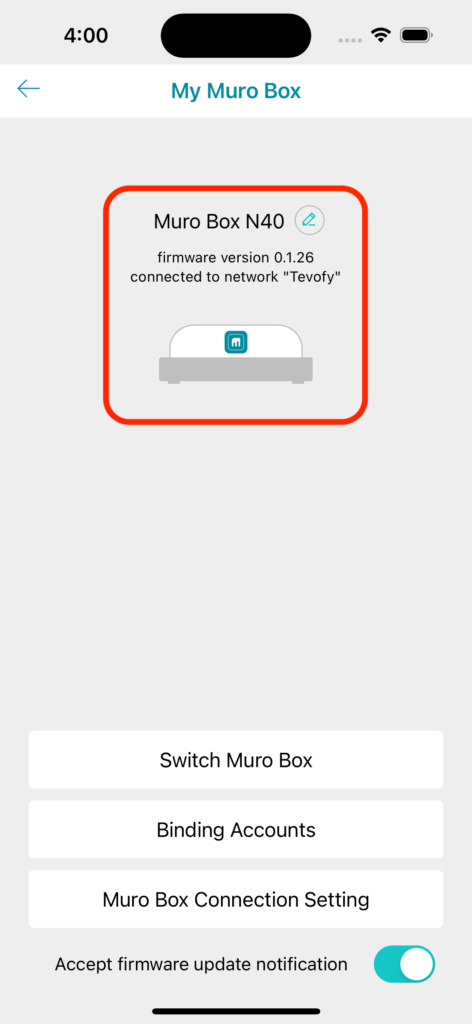
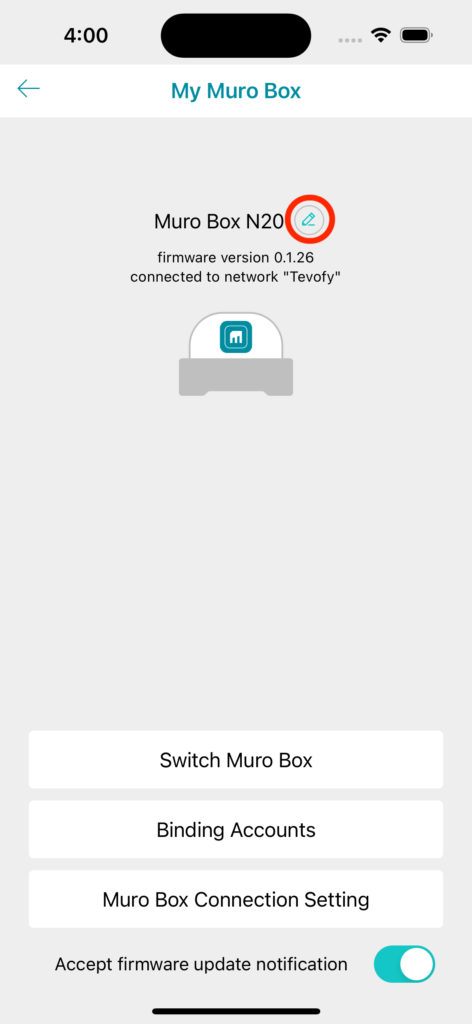
a. 현재 계정에 연결된 Muro Box의 정보(이름, 펌웨어 버전, 연결 상태 포함)가 이 페이지에 표시됩니다.
b. Muro Box를 두 대 이상 페어링한 경우, “Switch Muro Box” 버튼을 클릭하여 현재 연결된 Muro Box를 전환할 수 있습니다.
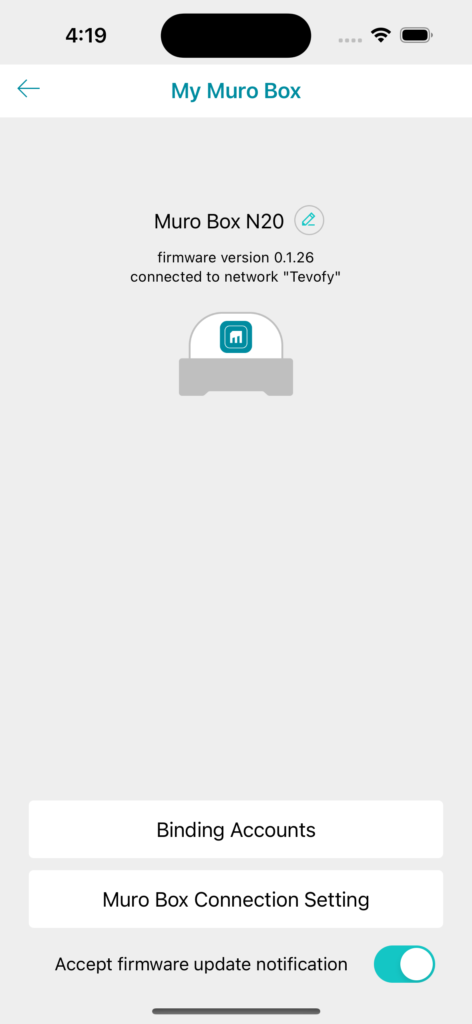
c. Muro Box를 한 대만 페어링한 경우, “Muro Box 전환” 버튼은 표시되지 않습니다.