Empfohlene Werkzeuge zum Arrangieren von Musik für Muro Box
Arrangeur: Hung-Yin Liu
Empfohlene Werkzeuge zum Arrangieren von Musik für Muro Box
Arrangeur für Muro Box: Hung-Yin Liu
Angesichts der eingeschränkten Bildschirmgröße mobiler Geräte und der begrenzten Entwicklungsressourcen unseres Teams haben wir die Muro Box App als „intelligente Fernbedienung für die Spieluhr“ und als „leichtes, tragbares Werkzeug für Arrangements“ positioniert. Wenn Sie komplexere und detailliertere professionelle Arrangements erstellen möchten, ist professionelle Musiksoftware für den Computer besser für diese Aufgabe geeignet.
Im Folgenden finden Sie eine vollständige Einführung in die Muro Box App sowie nützliche Werkzeuge, die wir empfehlen. Wir hoffen, dass dies alle Kreativen dabei begleitet, ihre musikalischen Träume mit der Muro Box zu verwirklichen.
Sofern Sie eine MIDI-Datei erstellen, die den Spezifikationen der Muro Box für den Tonumfang entspricht, kann die Spieluhr diese für Sie abspielen.
Inhaltsverzeichnis
Mobiles Arrangieren von Musik – Muro Box App
Zu den hervorragenden Funktionen der kostenlosen Muro Box App zählt „Melodie in der App erstellen“. Damit können Sie auf Ihrem Smartphone ein Arrangement erstellen und anschließend eine direkte Verbindung zur Muro Box herstellen, um das Arrangement abzuspielen.
Selbst wenn die Spieluhr nicht verbunden ist, können Sie komponieren und dabei den Standardklang der Spieluhr zur Wiedergabe nutzen. Sie können freie Momente im Alltag nutzen, die App öffnen und nach Belieben tippen, um eine Melodie festzuhalten, wann immer Ihnen eine in den Sinn kommt. Sie können ein Arrangement in Ihrem eigenen Tempo verfeinern, es beim Hören bearbeiten und überarbeiten und anschließend die Muro Box das fertige Stück aufführen lassen.
Mit den Worten unseres Kunden und versierten Arrangeurs Yen-Ting Chen, der einhundert Arrangements erstellt hat:
„Ich muss es nicht selbst aufführen. Ich kann ein Arrangement in Ruhe verfeinern, bevor ich es veröffentliche, ohne dabei durch meine eigenen begrenzten Fähigkeiten als Interpret eingeschränkt zu sein. Mit fünfunddreißig Jahren fand ich schließlich eine Bühne, auf der ich meine Fähigkeiten bestmöglich einsetzen konnte. Muro Box passte sofort zu mir, und so begann meine bescheidene musikalische Laufbahn im Notenschreiben und im Komponieren.“
Wenn Sie erfahren möchten, wie Yen-Ting seine Arrangements erstellt, laden wir Sie ein, seine Geschichte zu lesen:Das Instrument, für das ich bestimmt war: Muro Box-N20 – Mit ihrer App habe ich über hundert Lieder arrangiert.
Darüber hinaus ist die intuitive Benutzeroberfläche, mit der Klänge erzeugt werden, auch ein idealer Weg für Kinder, Tonhöhen spielerisch kennenzulernen.

Holen Sie sich die Muro Box App
(1) So laden Sie die App kostenlos herunter: Öffnen Sie auf dem iPhone den App Store und unter Android Google Play. Suchen Sie nach „Muro Box“, um unsere Muro Box App kostenlos herunterzuladen.
(2) Öffnen Sie die App. Wählen Sie in der unteren Symbolleiste das vierte Symbol von links, „Compose“. Tippen Sie auf dieser Seite oben rechts auf das Pluszeichen und wählen Sie „Create melody in the app“.
(3) Rufen Sie die Seite mit den Liedinformationen auf, geben Sie die Liedinformationen ein, legen Sie Rhythmus und Tempo fest (das Tempo kann während der Bearbeitung weiterhin angepasst und geändert werden) und wählen Sie aus, ob das Lied öffentlich gemacht werden soll.
(4) Wählen Sie für Melody Scale die Einstellung, die zu Ihrem Muro-Box-Modell passt.
- Das N40 umfasst 40 Töne mit einem Tonumfang von F2 bis C6, wobei F#2, G#2, A#2 und C#3 ausgenommen sind.
- Das N20 umfasst 20 Töne und deckt die Stammtöne von C3 bis A5 ab; diese entsprechen den weißen Tasten eines Klaviers (ohne die schwarzen Tasten).
* Mittleres C = C3 = 261,6 Hz
Arrangement-Oberfläche der App
Das Lineal am oberen Bildschirmrand ist die „Zeitleiste der Schlagnummern“. Die darüber angezeigten Zahlen geben die Schlagnummer an (zum Beispiel steht 1 für Schlag 1 und 2 für Schlag 2).
Jeder Schlag ist in vier Zwischenzellen unterteilt, die jeweils ein Viertel eines Schlags darstellen (entspricht einer Sechzehntelnote); jede Zwischenzelle ist wiederum in vier kleine Zellen unterteilt, die jeweils ein Sechzehntel eines Schlags darstellen (entspricht einer Vierundsechzigstelnote und bietet eine fein abgestufte Skala).
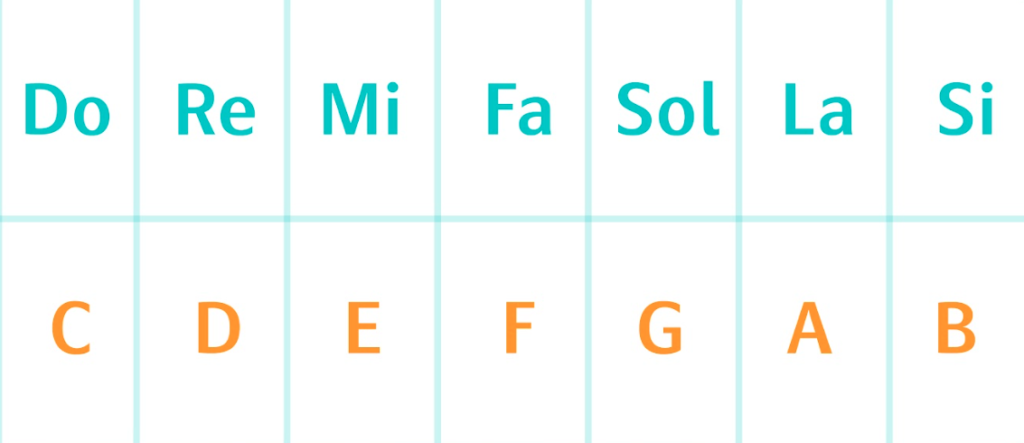
Auf der linken Seite des Bildschirms befinden sich englische Buchstaben und Zahlen. Die Buchstaben C, D, E, F, G, A und B sind die Notennamen, die zur Anzeige der Tonleiter verwendet werden, und entsprechen Do, Re, Mi, Fa, Sol, La und Si. Von unten nach oben nehmen die Zahlen zu und zeigen eine zunehmend höhere Tonhöhe an.
Ausführliche Anleitung: Musik mit der App arrangieren
Eine Schritt-für-Schritt-Anleitung zum Arrangieren von Musik in der mobilen App sowie eine ausführliche Einführung in deren Funktionen finden Sie im vollständigen Artikel:
Computergestütztes Arrangement – Signal Online-Arrangement-Software
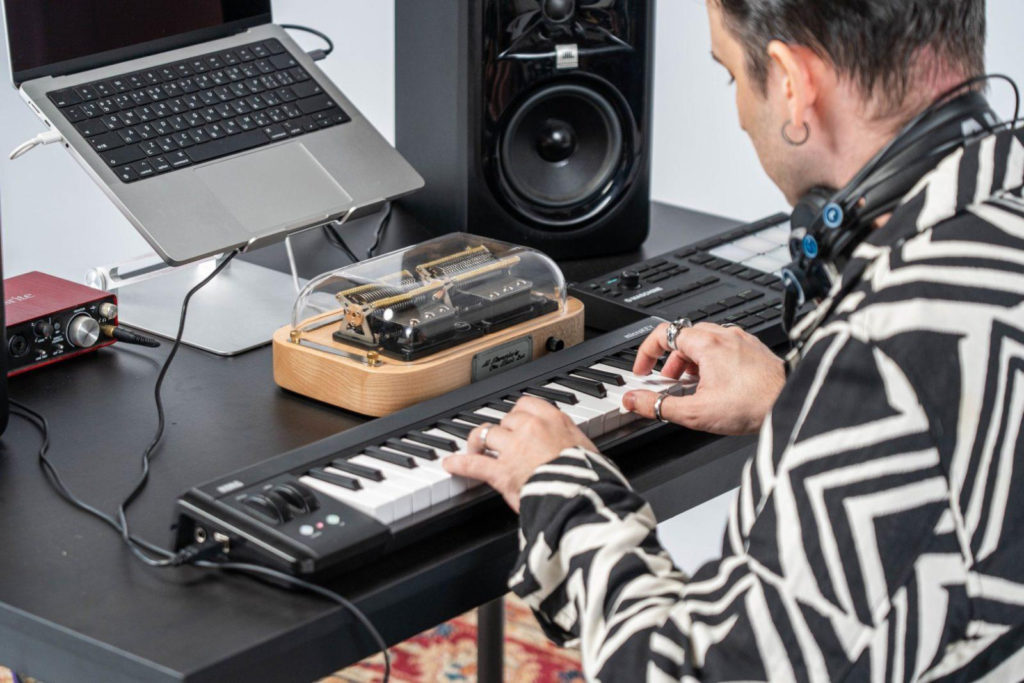
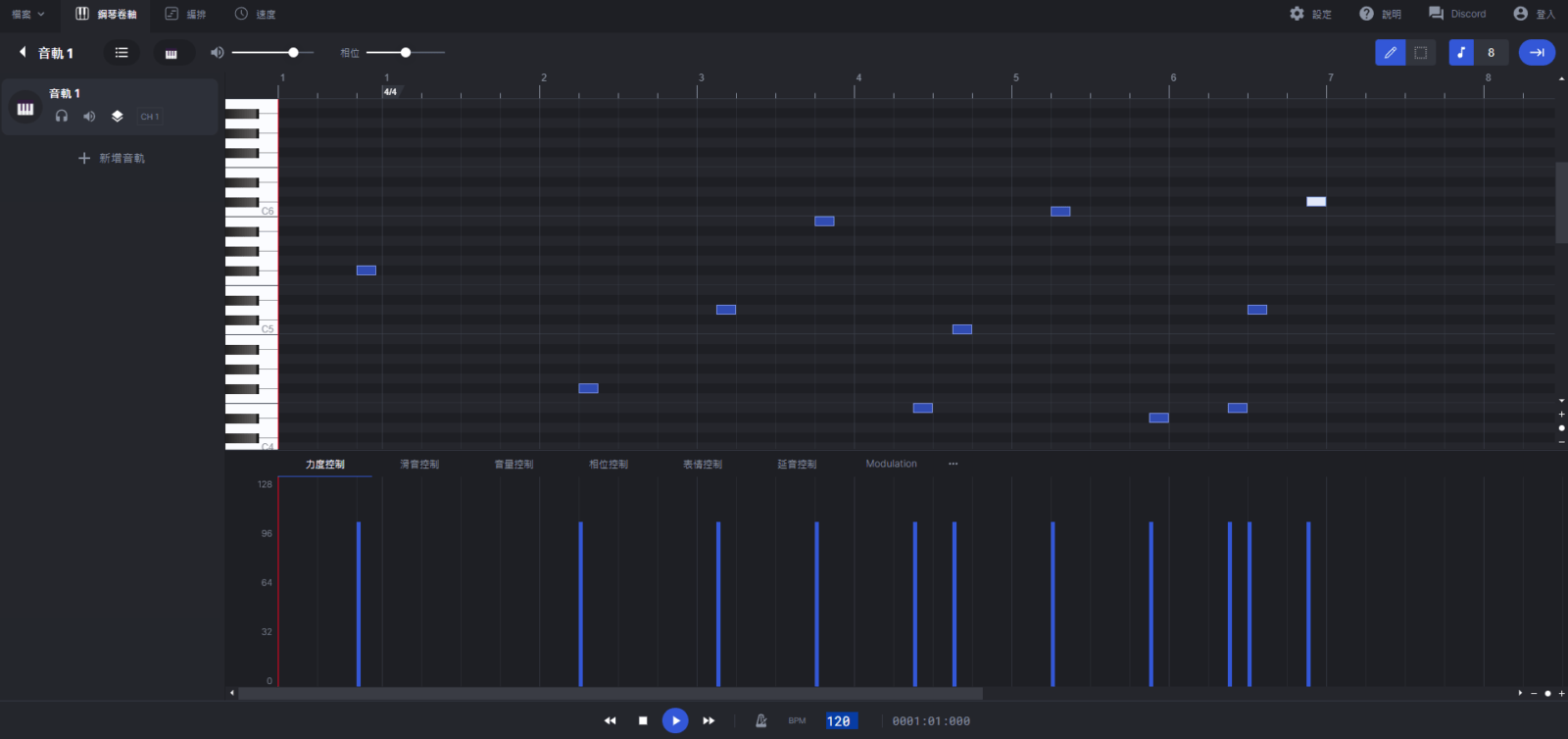
Dank des Feedbacks mehrerer Kundinnen und Kunden empfehlen wir die folgende kostenlose Online-Software zum Arrangieren: Signal (https://signal.vercel.app/). In der Arrangement-Oberfläche können Sie mit der Maus klicken oder ein MIDI-Keyboard bzw. ein Instrument anschließen und Noten direkt beim Spielen aufnehmen. Anschließend exportieren Sie eine MIDI-Datei. Über die Importfunktion der App können Sie die MIDI-Datei in Ihre Wiedergabeliste importieren und die Muro Box Ihr Werk spielen lassen.
Muro Box mit der Signal-Software verbinden (Video)
Schritte zum Anschluss eines Signals an die Muro Box
- Geben Sie die Noten über die Tastatur oder mit der Maus ein.
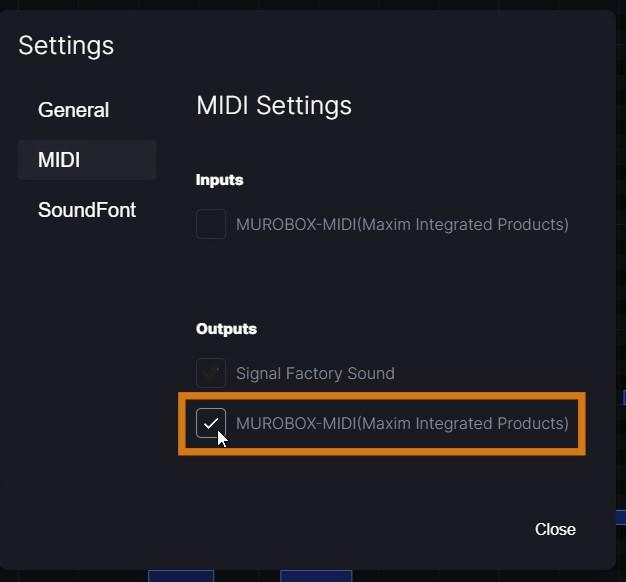
- Klicken Sie oben rechts auf das Zahnradsymbol und legen Sie Muro Box als Ausgabegerät fest. (Sie können das ursprüngliche Ausgabegerät abwählen, damit sich der Klang des ursprünglichen Instruments bei der Tonausgabe nicht mit dem von Muro Box überlagert.)
- Klicken Sie auf Wiedergabe; Muro Box beginnt daraufhin, die von Ihnen eingegebenen Noten zu spielen.
Bitte beachten Sie, dass diese Software ein System zur Tonhöhenbenennung verwendet, bei dem C4 dem mittleren C entspricht. Das von Muro Box verwendete System zur Tonhöhenbenennung betrachtet hingegen C3 als mittleres C. Wenn der Tonumfang von Muro Box in diese Software übertragen wird, sind dementsprechend folgende Töne spielbar:
- N40: F3–C7, ausgenommen F#3, G#3, A#3 und C#4
- N20: C4–A6
*Mittleres C = C4
Berücksichtigen Sie beim Arrangieren bitte den oben angegebenen Tonumfang, damit die in die App importierte Audiodatei nicht zu tief klingt.
Warum gibt es für das mittlere C zwei Systeme zur Oktavnummerierung (C3 oder C4)?
Das mittlere C am Klavier (Frequenz 261,6 Hz; MIDI-Notennummer 60) wird im alltäglichen Sprachgebrauch häufig als C3 oder C4 bezeichnet. Im Kontext echter Instrumente und der traditionellen Musiktheorie bezieht sich das mittlere C in der Regel auf C4, da es auf einem Klavier mit 88 Tasten die vierte C-Taste von links ist.
In der digitalen Musik legt die offizielle MIDI-Spezifikation ausschließlich Notennummern (0–127) fest und schreibt keine entsprechenden Textbezeichnungen vor. Große Hardwarehersteller der Frühzeit verwendeten unterschiedliche Konventionen zur Festlegung des Bezugspunkts für Notennamen (Note 0) – beispielsweise ordnet Roland Note 60 dem C4 zu, Yamaha hingegen dem C3 – und diese historische Praxis hat sich bis in die heutigen Digital Audio Workstations (DAWs) erhalten.
Daher variiert die angezeigte Bezeichnung für das mittlere C bei verschiedenen DAWs oder MIDI-Controllern je nach Entscheidung des Herstellers (zum Beispiel bezeichnet Logic Pro das mittlere C standardmäßig als C3, doch Benutzer können in den Einstellungen frei zwischen C3 und C4 wechseln).
Zusammenfassend sind die genauesten objektiven Kriterien zur Bestimmung des tatsächlichen mittleren C:
- das vierte C von links auf einem Klavier mit 88 Tasten
- das C mit einer Frequenz von 261,6 Hz
- das C mit der MIDI-Notennummer 60
Um zu prüfen, ob Ihre DAW oder Ihr Hardwaregerät das mittlere C als C3 oder C4 bezeichnet, sehen Sie in den technischen Daten auf der offiziellen Website des Herstellers nach.
💡 Das in der Muro Box App verwendete mittlere C ist C3.
Das in unseren Tests verwendete MIDI-Keyboard
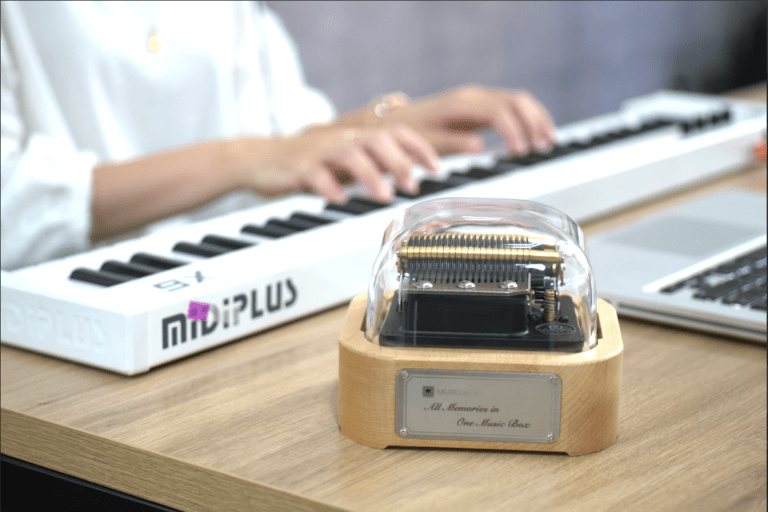
Viele Personen, die eine Muro Box erworben haben, fragen uns häufig, welches externe MIDI-Instrument wir empfehlen. Für unsere eigenen Tests verwenden wir Keyboards von MIDIPLUS. Keyboards anderer Marken sollten ebenfalls funktionieren, sofern es sich um Standard-USB-Keyboards handelt. Von übermäßig komplexen Modellen raten wir jedoch ab: Je komplexer ein Keyboard ist, desto wahrscheinlicher benötigt es spezielle Treiber, wodurch das Risiko steigt, dass es nicht unterstützt wird.
Darüber hinaus ist die Anzahl der Tasten auf der Tastatur zu berücksichtigen. Da die Muro Box N40 über 40 Töne verfügt, erfordert eine Tastatur mit weniger als 40 Tasten beim Spielen eine Transposition, um den vollen Tonumfang abzudecken.