Herramientas de arreglo musical para caja de música recomendadas para Muro Box
Arreglista: Hung-Yin Liu
Herramientas de arreglo musical para caja de música recomendadas para Muro Box
Muro Box Arreglista: Hung-Yin Liu
Dadas las limitaciones del tamaño de las pantallas de los dispositivos móviles y de los recursos de desarrollo de nuestro equipo, hemos posicionado Muro Box App como un “control remoto inteligente para la caja de música” y una “herramienta ligera y portátil para crear arreglos”. Si necesita crear arreglos profesionales más complejos y detallados, el software de música profesional para computadora será más adecuado para esa tarea.
A continuación se ofrece una introducción completa a Muro Box App, junto con una selección de herramientas recomendadas que pueden resultar útiles. Esperamos que este material acompañe a cada creador en la realización de sus sueños musicales con Muro Box.
Siempre que cree un archivo MIDI que cumpla con las especificaciones del rango de notas de Muro Box, la caja de música podrá reproducirlo.
Índice
Arreglo musical para dispositivos móviles – Muro Box App
Entre las excelentes funciones de la versión gratuita de Muro Box App se encuentra «Crear melodía en la aplicación», que le permite crear un arreglo en su teléfono y, a continuación, conectar el teléfono directamente a la caja de música para reproducirlo.
Aunque la caja de música no esté conectada, es posible componer e interpretar con el sonido predeterminado de la caja de música. Puede aprovechar los momentos libres de su rutina diaria para abrir la aplicación y tocar a su gusto, grabando una melodía cuando se le ocurra. Puede perfeccionar un arreglo a su propio ritmo, editándolo y revisándolo mientras lo escucha, y después hacer que Muro Box interprete la pieza terminada.
En palabras de Yen-Ting Chen, nuestro cliente y consumado arreglista, quien ha creado cien arreglos:
«No necesito interpretarlo yo mismo. Puedo tomarme mi tiempo para perfeccionar un arreglo antes de publicarlo, sin que me condicionen mis limitadas habilidades interpretativas. A los treinta y cinco años, encontré por fin un escenario en el que podía sacar el máximo partido a mis capacidades. Muro Box encajó conmigo desde el primer momento, y así comenzó mi modesta carrera musical en la escritura de partituras y la composición».
Si desea saber cómo crea Yen-Ting sus arreglos, le invitamos a leer su historia:El instrumento al que estaba destinado: Muro Box N20—Arreglé más de cien canciones con su aplicación.
Asimismo, la interfaz intuitiva que genera sonido también es una manera ideal para que los niños aprendan sobre la altura tonal mediante el juego.

Consiga el Muro Box App
(1) Cómo descargar la aplicación de forma gratuita: en iPhone, vaya a App Store; en Android, vaya a Google Play. Busque «Muro Box» para descargar Muro Box App sin cargo.
(2) Abra la aplicación. En la barra de herramientas inferior, seleccione el cuarto icono desde la izquierda, «Componer». En esa página, pulse el símbolo + de la esquina superior derecha y seleccione «Crear melodía en la aplicación».
(3) Vaya a la página de información de la canción, introduzca la información de la canción, establezca el ritmo y el tempo (el tempo aún puede ajustarse y cambiarse durante la edición) y elija si desea hacer pública la canción.
(4) Para la Escala melódica, seleccione el ajuste que corresponda a su modelo Muro Box.
- El N40 tiene 40 notas, con un rango de F2 a C6, excluyendo F#2, G#2, A#2 y C#3.
- El N20 tiene 20 notas y abarca las notas naturales de C3 a A5, que equivalen a las teclas blancas de un piano (excluidas las teclas negras).
* Do central = C3 = 261,6 Hz
Interfaz de arreglos de la aplicación
La regla situada en la parte superior de la pantalla es la «Línea de tiempo de números de pulso». Los números que aparecen sobre ella indican el número de pulso (por ejemplo, 1 corresponde al pulso 1 y 2 al pulso 2).
Cada pulso se subdivide en cuatro celdas intermedias, cada una de las cuales representa un cuarto de pulso (equivalente a una semicorchea); cada celda intermedia se subdivide a su vez en cuatro celdas pequeñas, cada una de las cuales representa un dieciseisavo de pulso (equivalente a una semifusa, lo que proporciona una escala de granularidad fina).
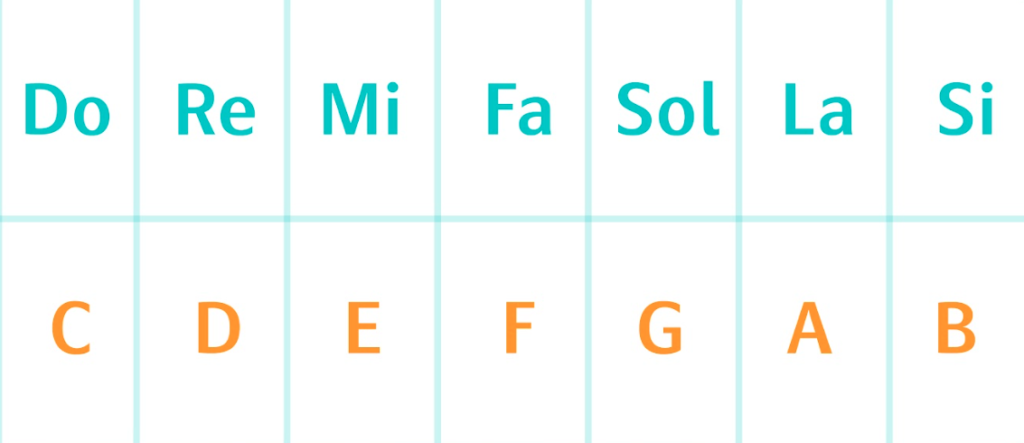
En el lado izquierdo de la pantalla aparecen letras del alfabeto inglés y números. Las letras C, D, E, F, G, A y B son los nombres de las notas que se emplean para mostrar la escala musical y corresponden a do, re, mi, fa, sol, la y si. De abajo hacia arriba, los números aumentan e indican una altura tonal cada vez mayor.
Tutorial en profundidad: cómo hacer arreglos musicales con la aplicación
Para consultar una guía paso a paso sobre cómo realizar arreglos musicales en la aplicación móvil y una introducción detallada a sus funciones, lea el artículo completo:
Arreglo por computadora: Signal, software de arreglos en línea
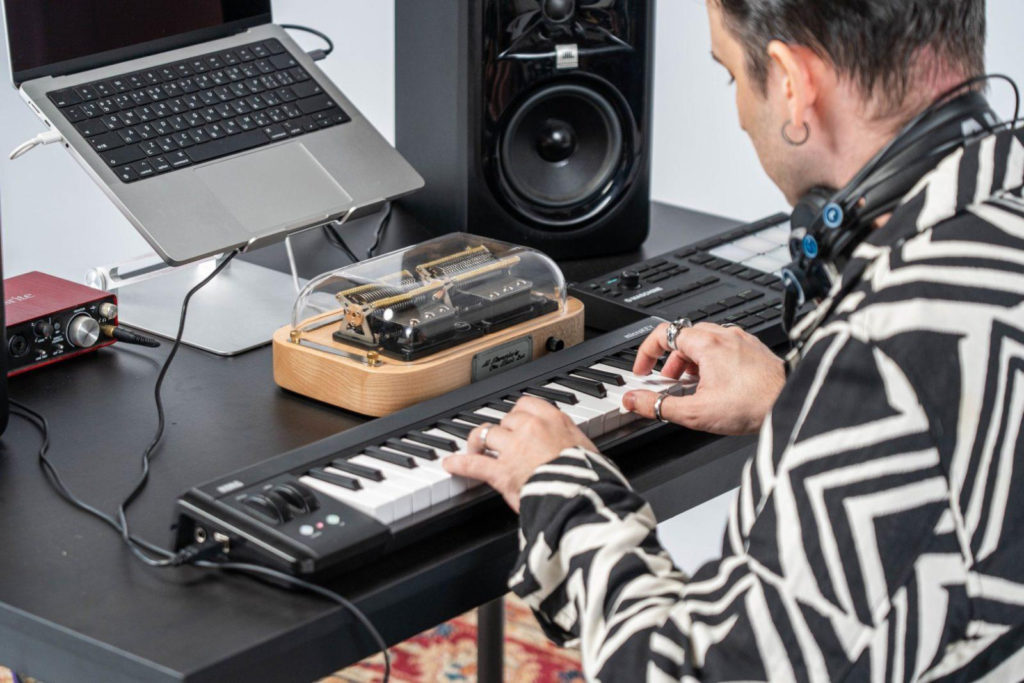
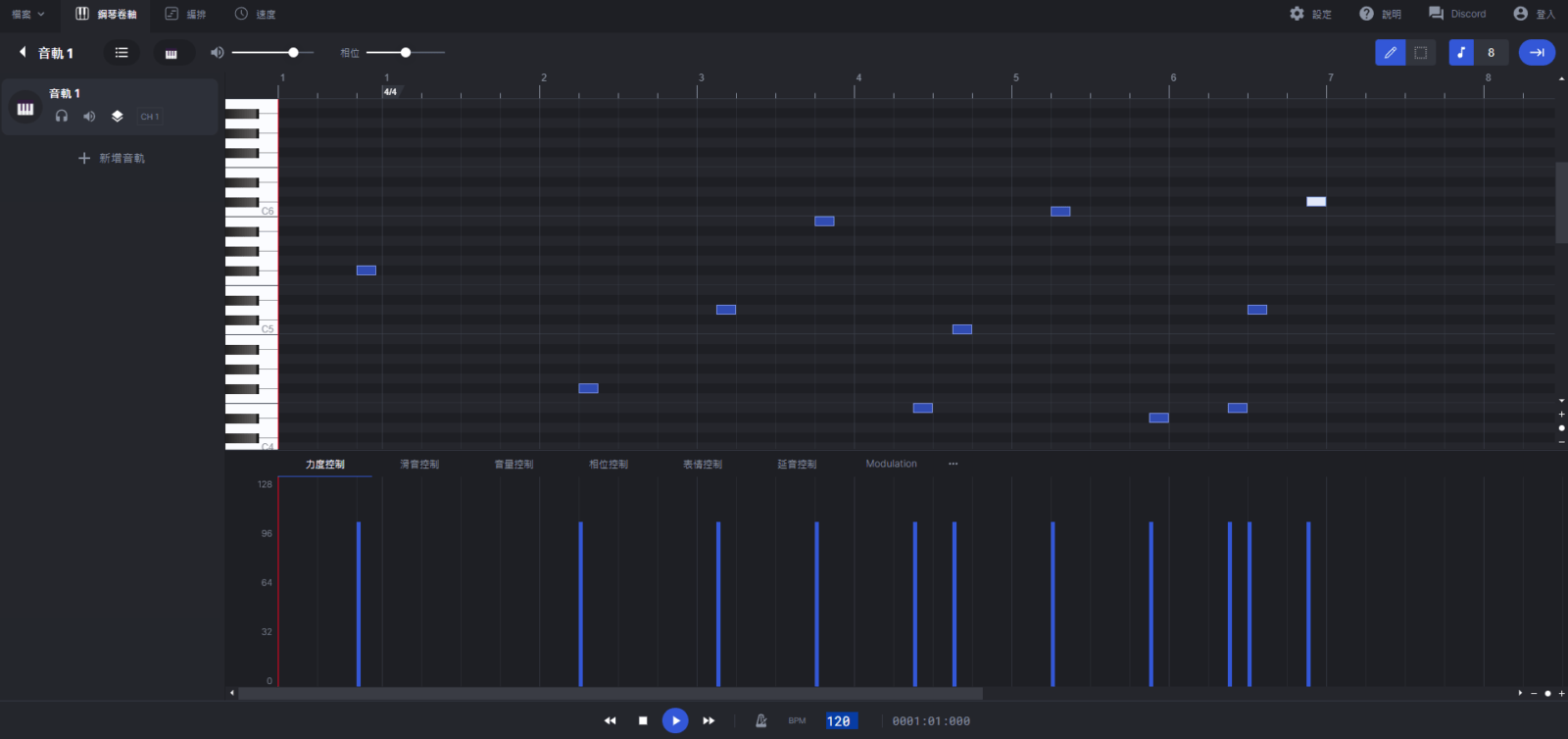
Gracias a los comentarios de varios clientes, recomendamos el siguiente software gratuito de arreglos en línea, Signal (https://signal.vercel.app/). Es posible hacer clic dentro de la interfaz de arreglos con el ratón, o bien conectar un teclado MIDI o un instrumento y grabar las notas directamente mientras se toca, y exportar después un archivo MIDI. Mediante la función de importación de la aplicación, es posible importar el archivo MIDI a su lista de reproducción y dejar que la caja de música reproduzca su creación.
Conectar Muro Box con el software Signal (vídeo)
Pasos para conectar Signal a Muro Box
- Utilice el teclado o el ratón para introducir las notas.
- Haga clic en el icono de engranaje de la esquina superior derecha y establezca Muro Box como dispositivo de salida. (Puede desmarcar el dispositivo de salida original para que el sonido del instrumento original no se superponga al de Muro Box cuando se emita sonido).
- Pulse Reproducir y Muro Box comenzará a interpretar las notas que haya introducido.
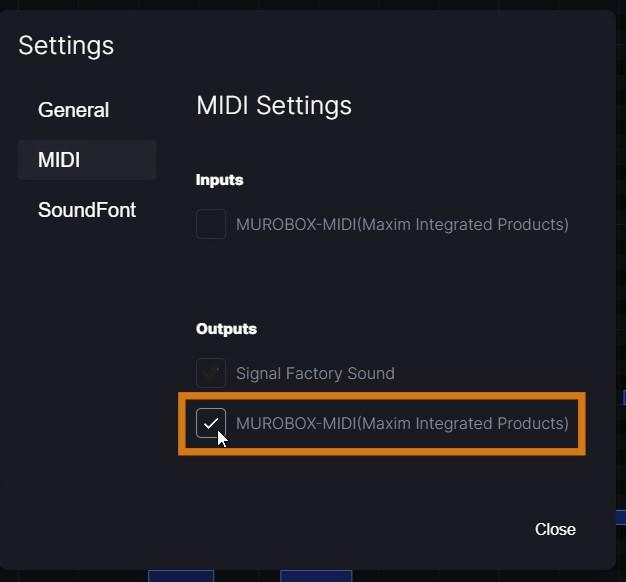
Tenga en cuenta que este software utiliza un sistema de nomenclatura de alturas en el que C4 es el do central. En cambio, el sistema de nomenclatura de alturas que utiliza Muro Box considera C3 como el do central. En consecuencia, si se traslada la extensión de Muro Box a este software, las notas que pueden reproducirse son
- N40: F3–C7, excluyendo F#3, G#3, A#3 y C#4
- N20: C4–A6
*Do central = C4
Al preparar el arreglo, tenga en cuenta la extensión indicada anteriormente para que el archivo de audio que se importe a la aplicación no suene demasiado grave.
¿Por qué existen dos sistemas de numeración de octavas para el do central (C3 o C4)?
El do central del piano (frecuencia de 261,6 Hz; número de nota MIDI 60) suele denominarse C3 o C4 en el uso cotidiano. En el contexto de los instrumentos reales y de la teoría musical tradicional, el término do central suele referirse a C4, ya que es la cuarta tecla de do contando desde la izquierda en un piano de 88 teclas.
En la música digital, la especificación oficial de MIDI define únicamente los números de nota (0–127) y no exige nombres textuales correspondientes. Los primeros grandes fabricantes de hardware diferían en sus convenciones para definir el origen de los nombres de las notas (la nota 0); por ejemplo, Roland asigna C4 a la nota 60, mientras que Yamaha le asigna C3. Esta práctica histórica ha perdurado hasta las estaciones de trabajo de audio digital (DAW) actuales.
Por lo tanto, la denominación que se muestra para el do central en los distintos DAW o controladores MIDI varía según la elección del fabricante (por ejemplo, Logic Pro etiqueta el do central como C3 de forma predeterminada, pero los usuarios pueden cambiar libremente entre C3 y C4 en Preferencias).
En resumen, los criterios objetivos más precisos para determinar cuál es el verdadero do central son los siguientes:
- el cuarto do desde la izquierda en un piano de 88 teclas
- el do con una frecuencia de 261,6 Hz
- el do con el número de nota MIDI 60
Para confirmar si el DAW o el dispositivo de hardware que utiliza designa la nota do central como C3 o C4, consulte las especificaciones en el sitio web oficial del fabricante.
? La nota do central que utiliza el Muro Box App es C3.
El teclado MIDI utilizado en nuestras pruebas
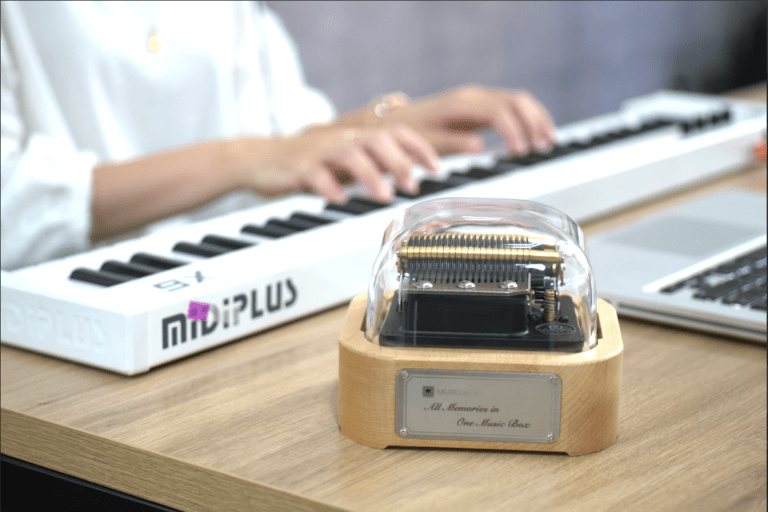
Muchas personas que han comprado un Muro Box nos preguntan con frecuencia qué instrumento MIDI externo recomendamos. Para nuestras propias pruebas utilizamos teclados MIDIPLUS. Los teclados de otras marcas también deberían funcionar siempre que sean teclados USB estándar. No obstante, desaconsejamos comprar modelos demasiado complejos: cuanto más complejo es un teclado, más probable es que requiera controladores especiales, lo que aumenta el riesgo de que no reciba soporte.
Además, debe considerarse el número de teclas del teclado. Dado que la caja de música N40 tiene 40 notas, un teclado con menos de 40 teclas requerirá transposición al interpretar para cubrir todo el registro.