20. Basculer le contrôle de l’application vers une autre Muro Box

Si vous utilisez les produits Muro Box pour la première fois, veuillez commencer par configurer la boîte à musique connectée en fonction de la source du signal Wi-Fi que vous utilisez (point d’accès Wi-Fi /mobile) et du type de téléphone mobile que vous utilisez (iOS/Google Play). Veuillez lire les étapes de connexion ci-dessous :

Connecter Muro Box au Wi-Fi (utilisateurs iOS)

Connecter Muro Box au Wi-Fi (utilisateurs Android)

Utiliser le partage de connexion d’un iPhone pour permettre à Muro Box de se connecter à Internet

Utiliser le point d’accès mobile Android pour partager la connexion Internet et permettre à Muro Box de se connecter

Une fois la connexion ci-dessus établie, le système enregistrera les informations de connexion de cette Muro Box. Par la suite, vous pourrez vous connecter à cette Muro Box en basculant, depuis votre Muro Box App, la connexion de la boîte à musique.

  1. Les utilisateurs peuvent basculer entre les Muro Box déjà appairées, et chaque compte de la Muro Box App peut être appairé à plusieurs Muro Box. Ainsi, un utilisateur disposant à la fois d'une Muro Box N20 et d'une boîte à musique N40 dans un même bâtiment peut utiliser le même compte de la Muro Box App pour désigner celle qui est pilotée à cet instant afin de lire les morceaux sélectionnés dans l'application.
  2. Il est possible d'associer chaque Muro Box à plusieurs comptes Muro Box App : chaque membre de la famille peut ainsi utiliser ses propres comptes pour modifier ses listes de lecture préférées, et chacun peut, à tour de rôle, piloter la même boîte à musique avec son propre compte.
  •  

Basculer le contrôle via l’application vers un autre Muro Box

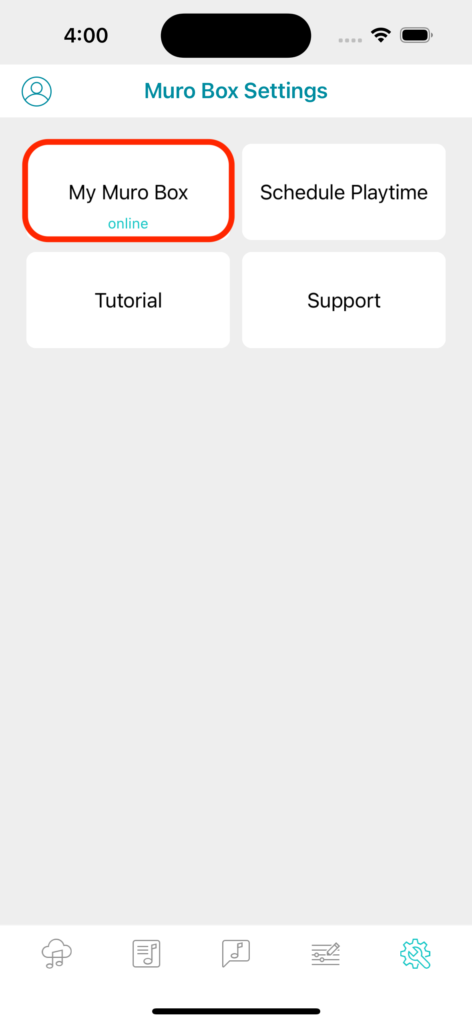
1. Sélectionnez « Mon Muro Box » dans les réglages de Muro Box

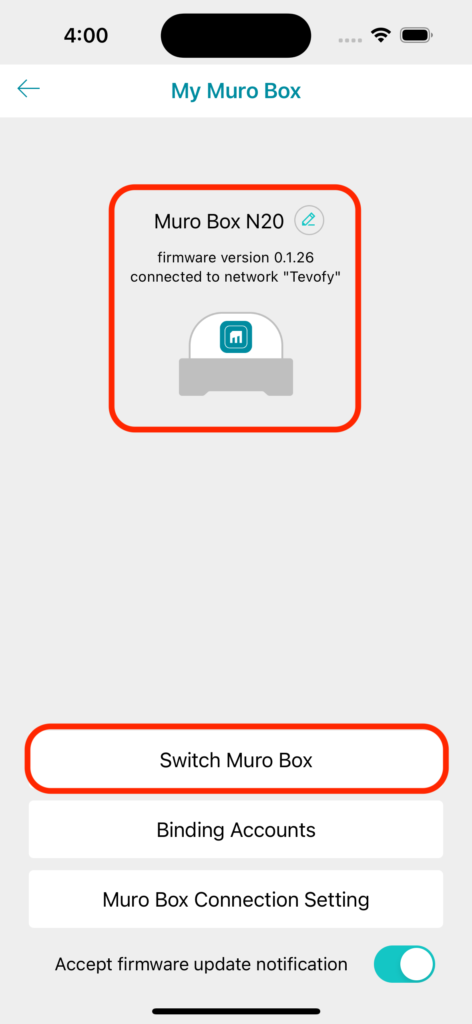
2. Cliquez sur le bouton « Changer de Muro Box »

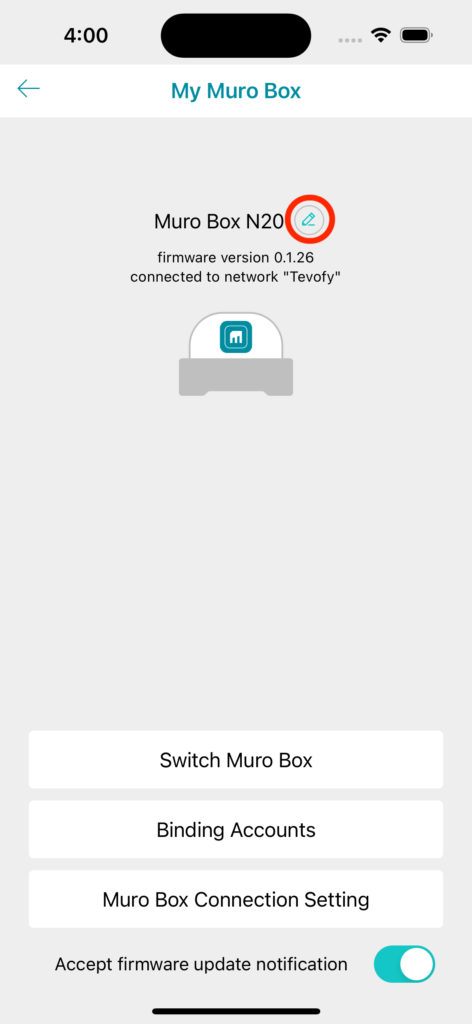
a. Les informations relatives à la Muro Box actuellement connectée à votre compte seront affichées sur cette page (notamment le nom, la version du micrologiciel et l’état de connexion).

b. Si vous avez appairé plusieurs Muro Box, vous pouvez cliquer sur le bouton « Changer de Muro Box » pour changer la Muro Box à laquelle vous êtes actuellement connecté.

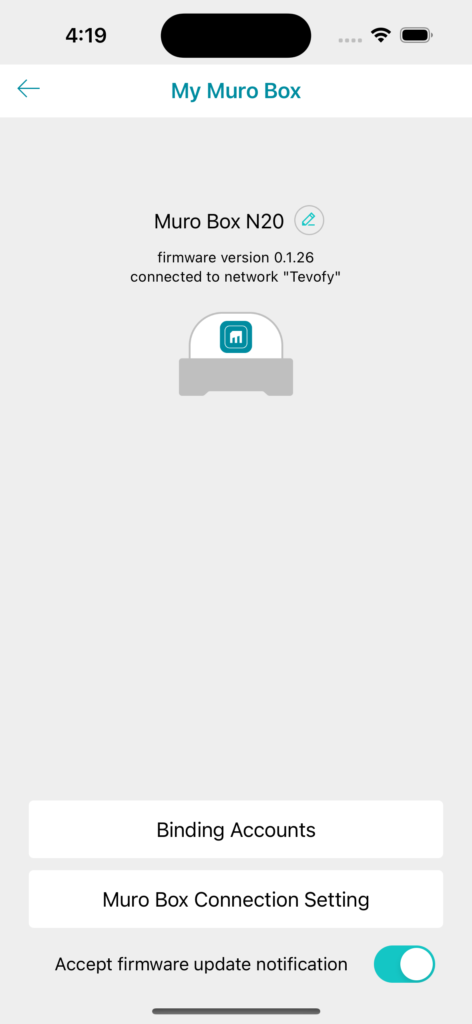
c. Si vous n’appariez qu’une seule Muro Box, le bouton « Changer de Muro Box » ne s’affichera pas.

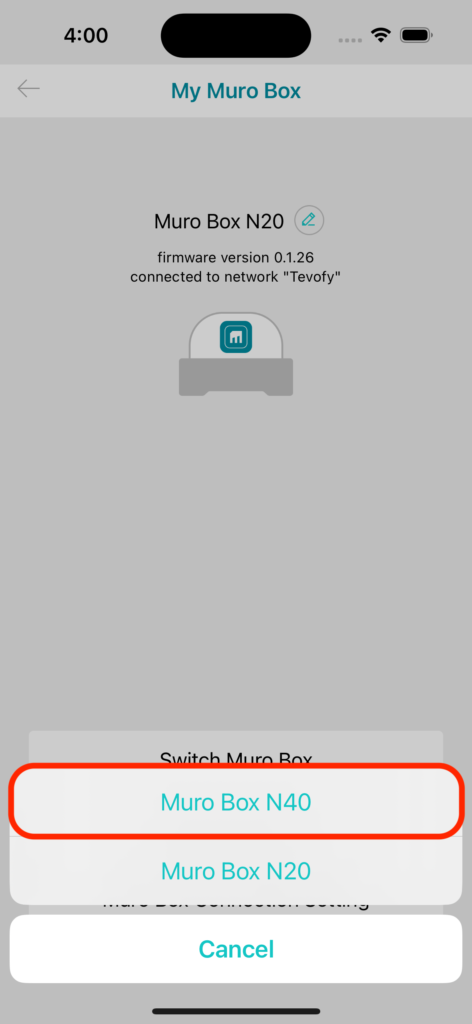
3. Sélectionnez une Muro Box pour la connecter à l’application.

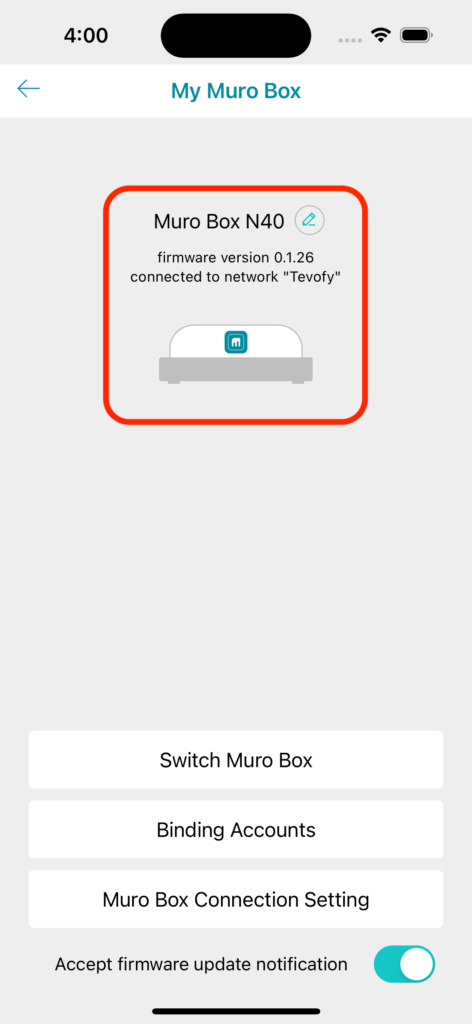
4. Une fois votre changement effectué

Les informations relatives à la Muro Box vers laquelle vous avez effectué le changement seront affichées

Modifier le nom de la Muro Box

1. Cliquez sur le bouton « Modifier » dans Mon Muro Box

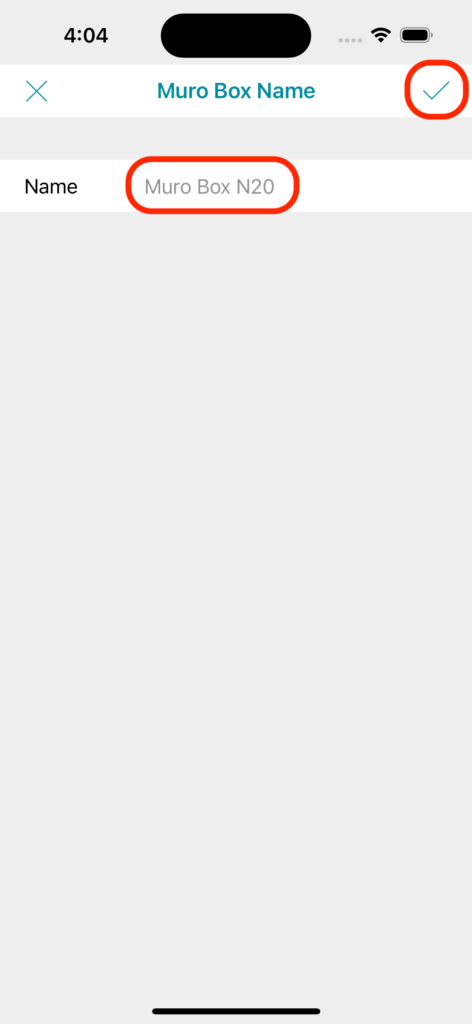
2. Modifiez le nom de cette Muro Box, puis cliquez sur la coche pour enregistrer.