
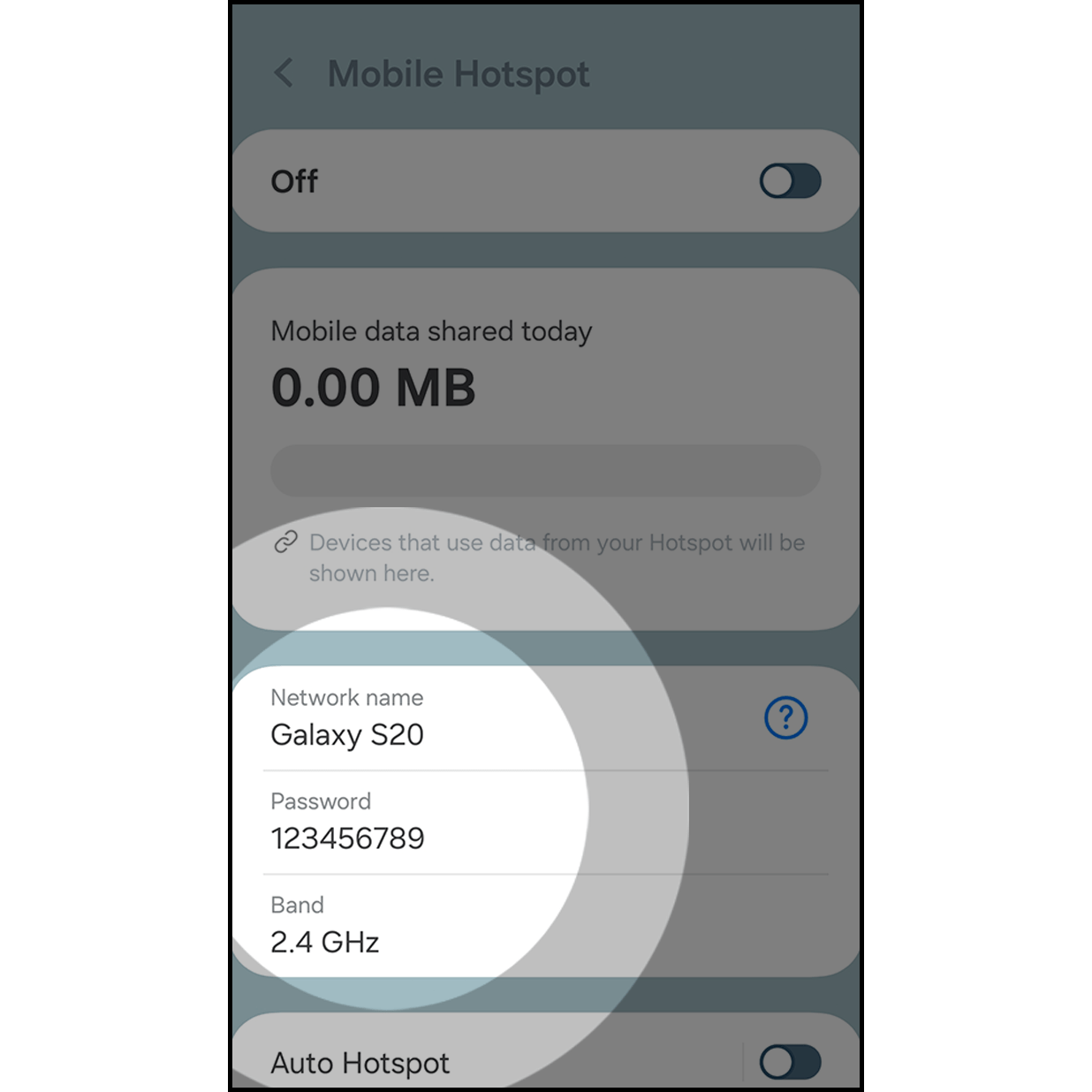
Öffnen Sie die Einstellungen und legen Sie den Namen sowie das Passwort für den Android-Hotspot fest. Schalten Sie den Hotspot anschließend vorerst aus. (Anleitung zum Einrichten eines Android-Hotspots
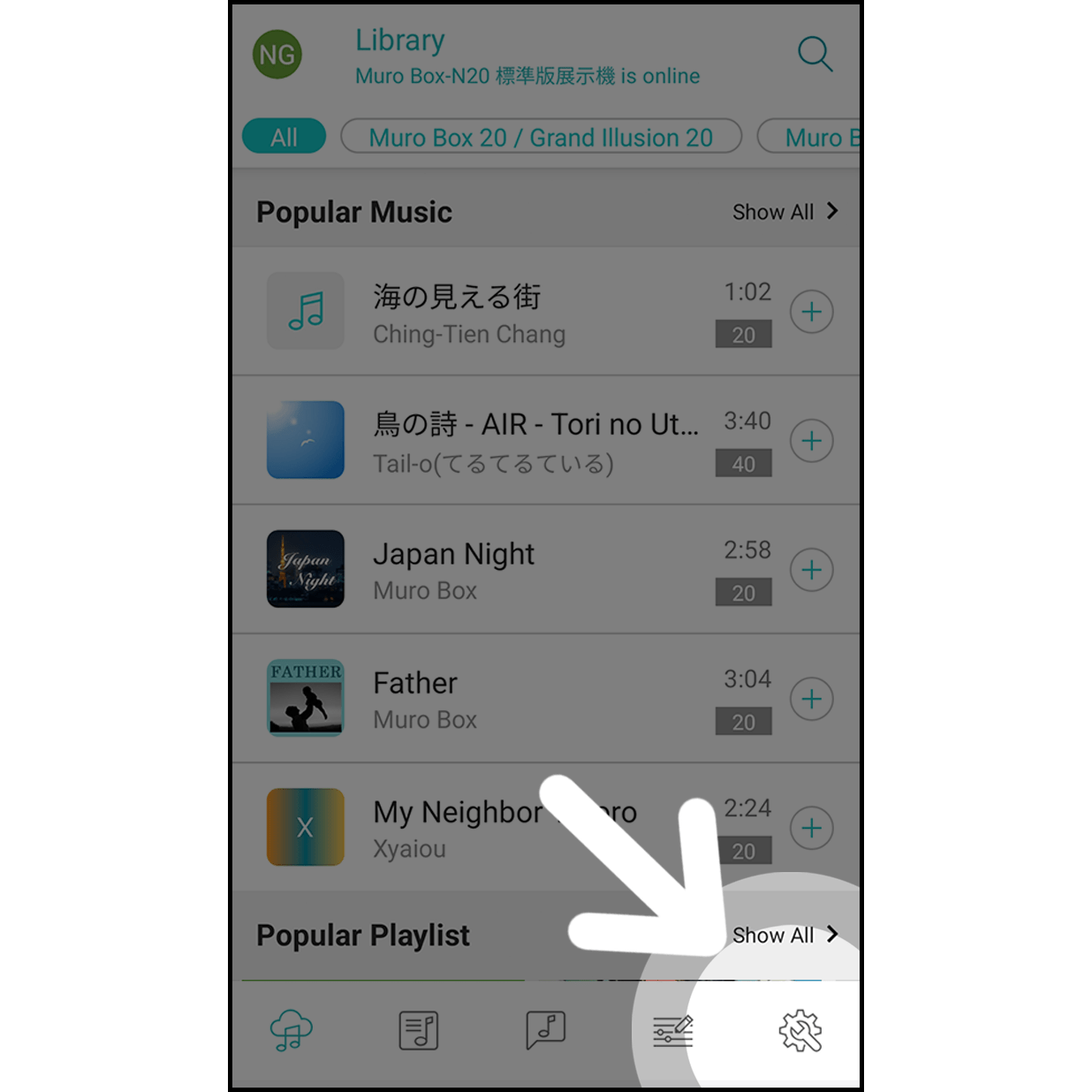
Rufen Sie die Einstellungsseite der Muro Box auf, indem Sie auf die untere rechte Ecke tippen.
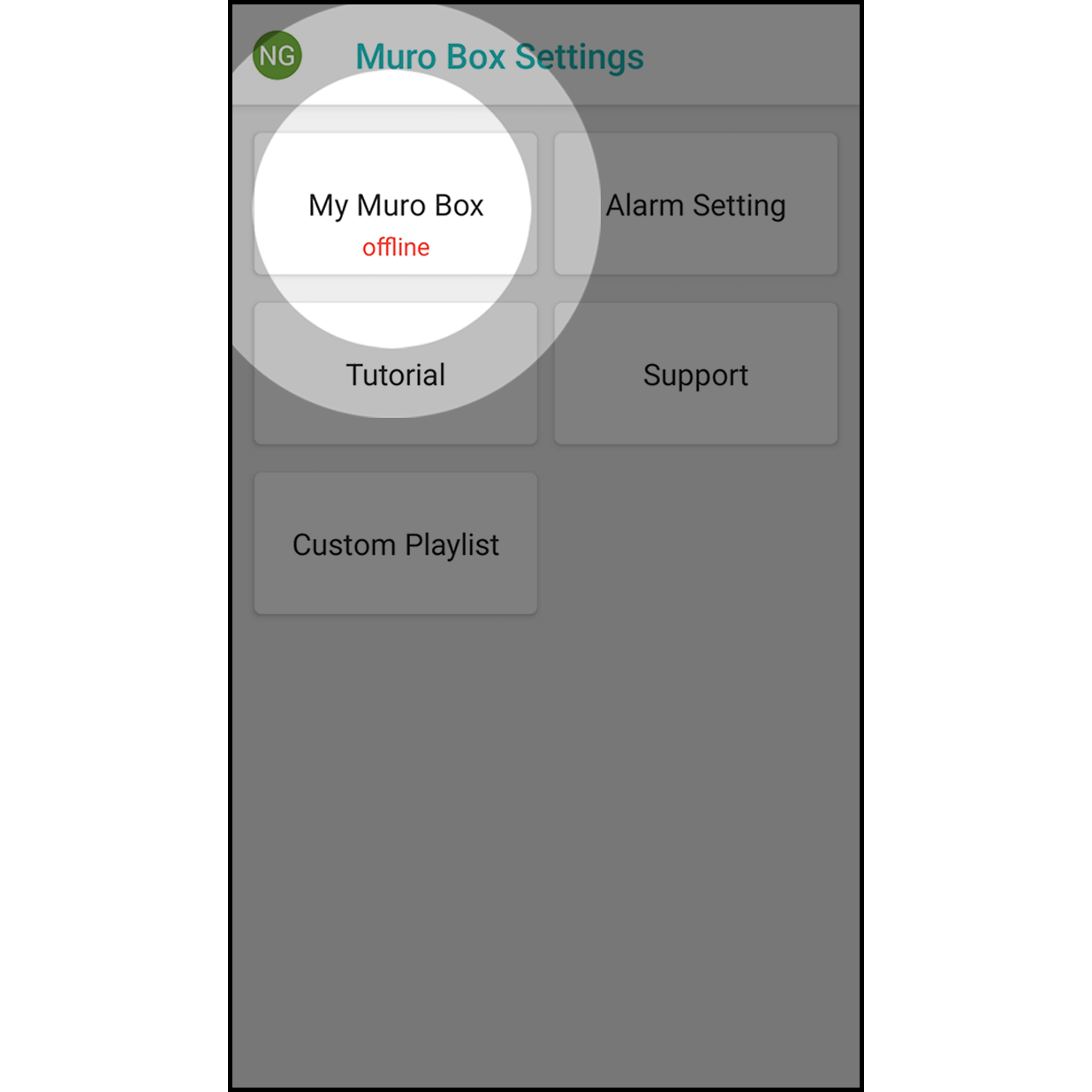
Tippen Sie auf „My Muro Box“, um den Bereich zu öffnen.
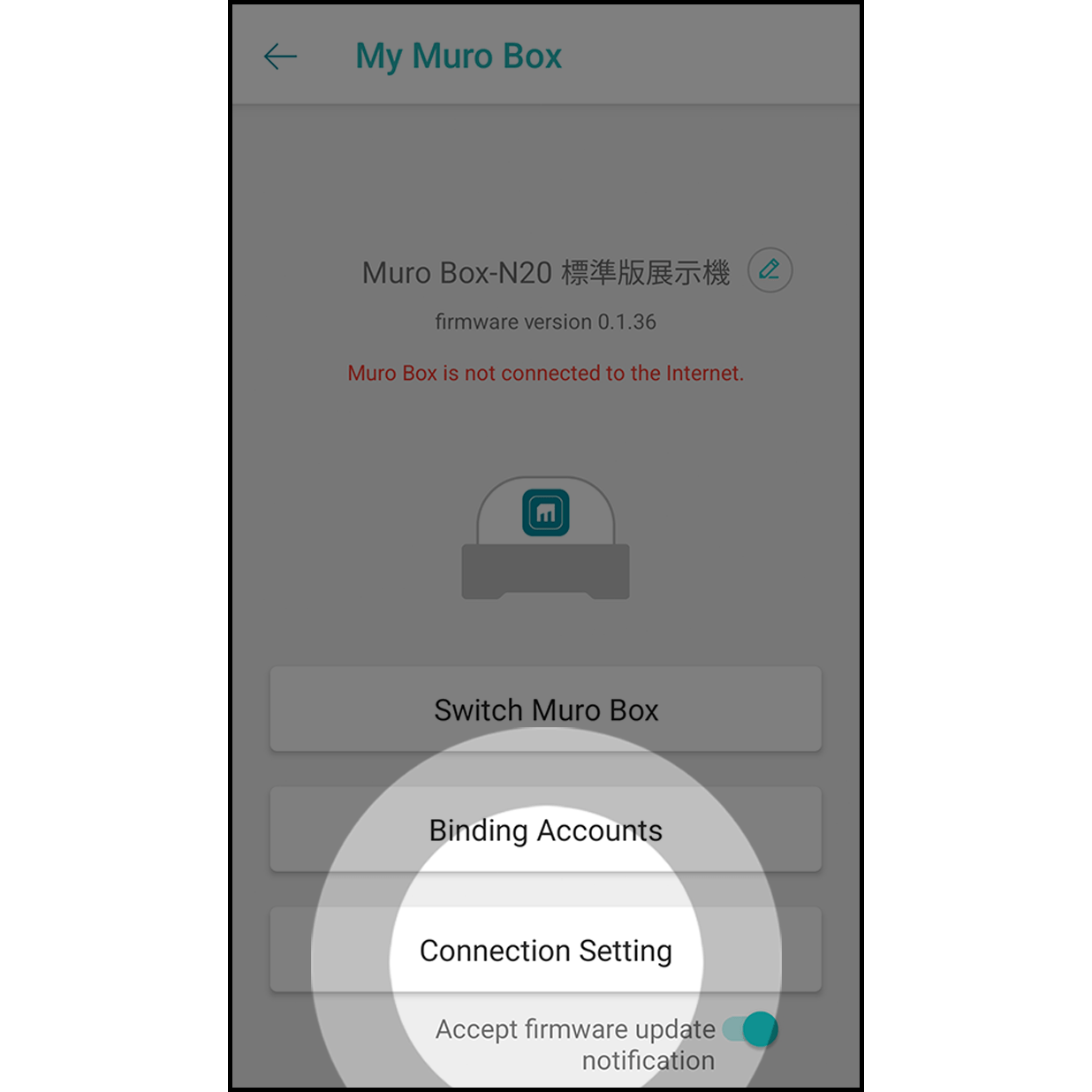
Tippen Sie auf „Verbindungseinstellung“, um sie aufzurufen.
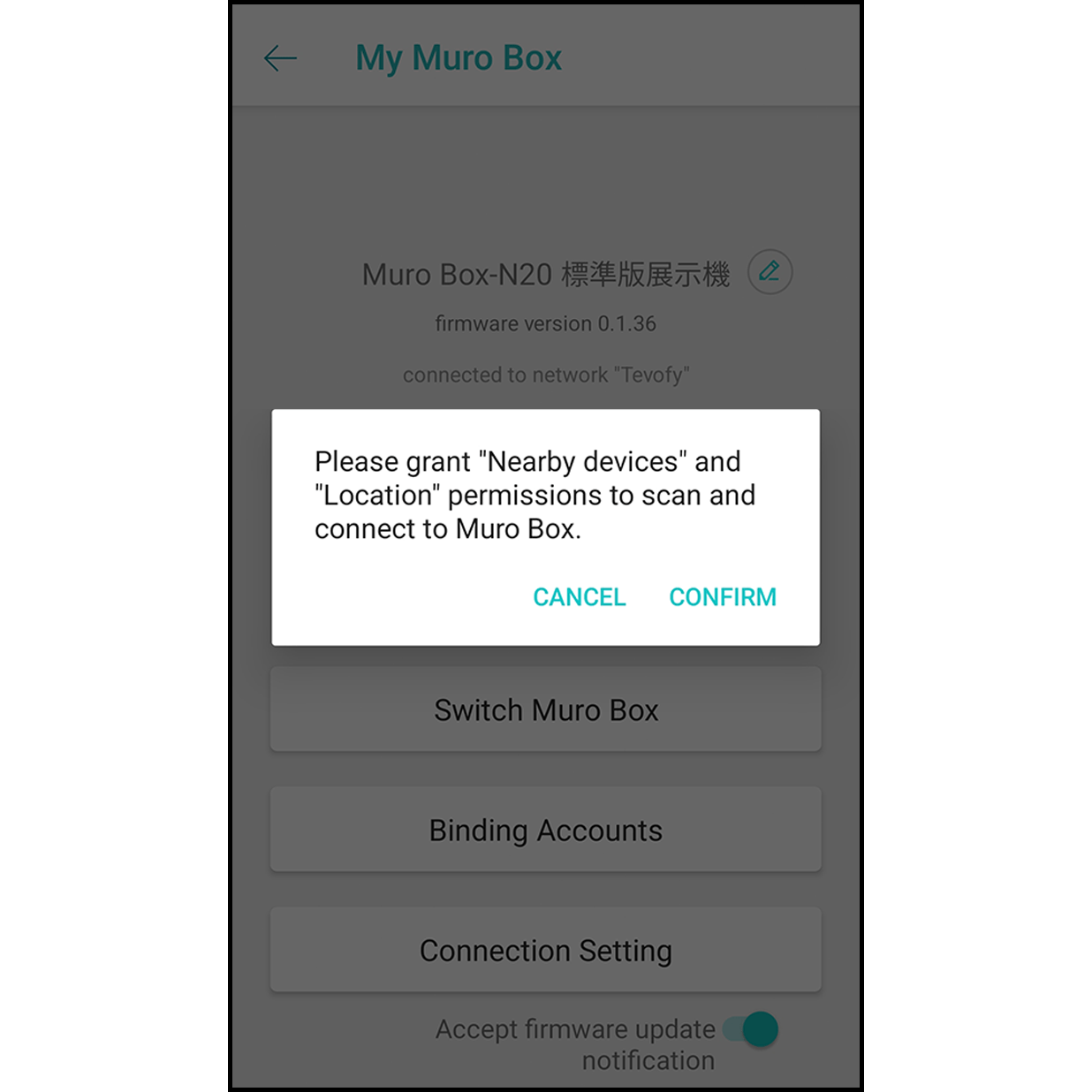
Dadurch kann die App nach der Muro Box suchen und sich mit ihr verbinden.
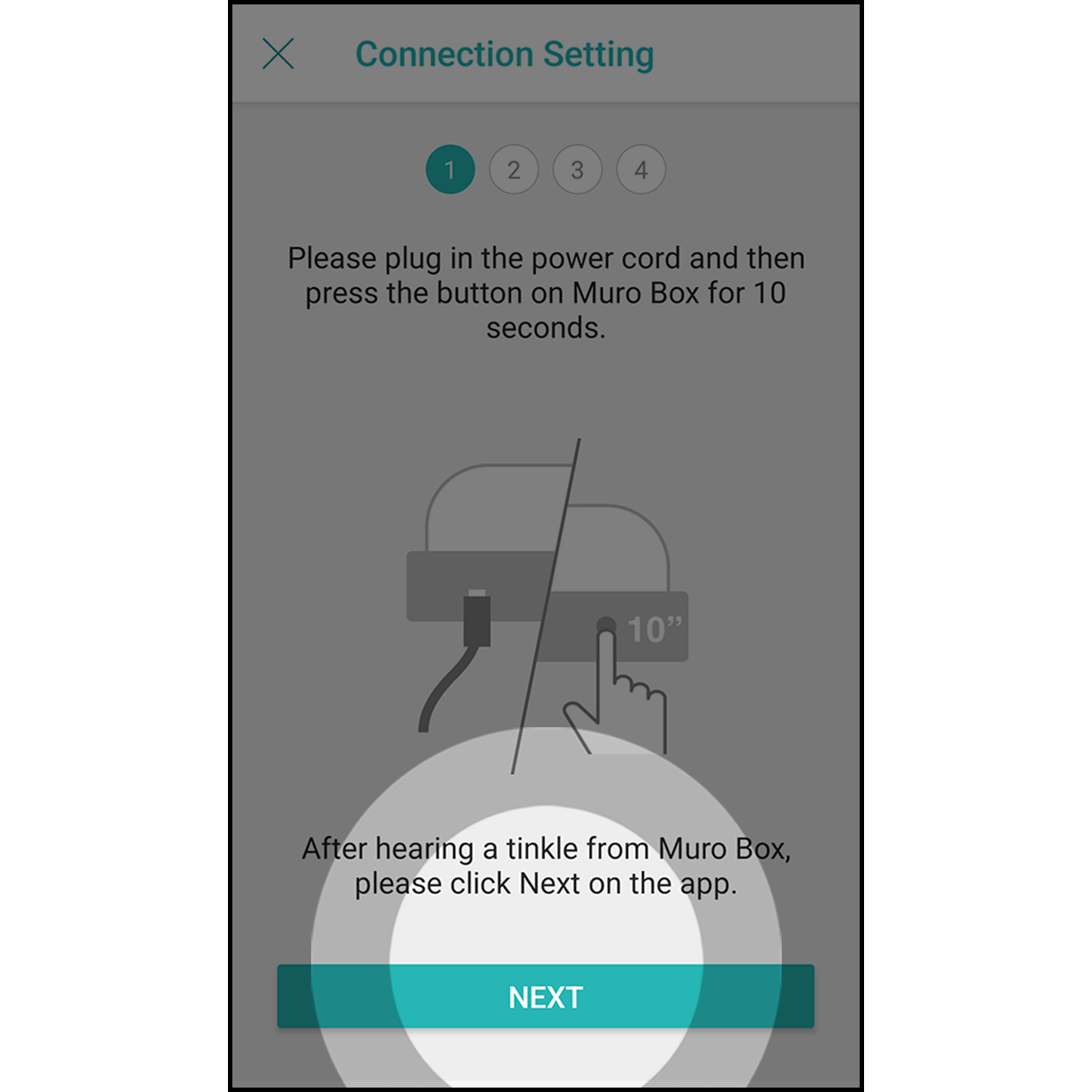
Schließen Sie das Netzkabel der Muro Box an. Drücken Sie den Bedienknopf der Muro Box etwa 10 Sekunden lang, bis Sie einen Ding-Dong-Ton aus der Muro Box hören. Tippen Sie in der App auf „Weiter“.
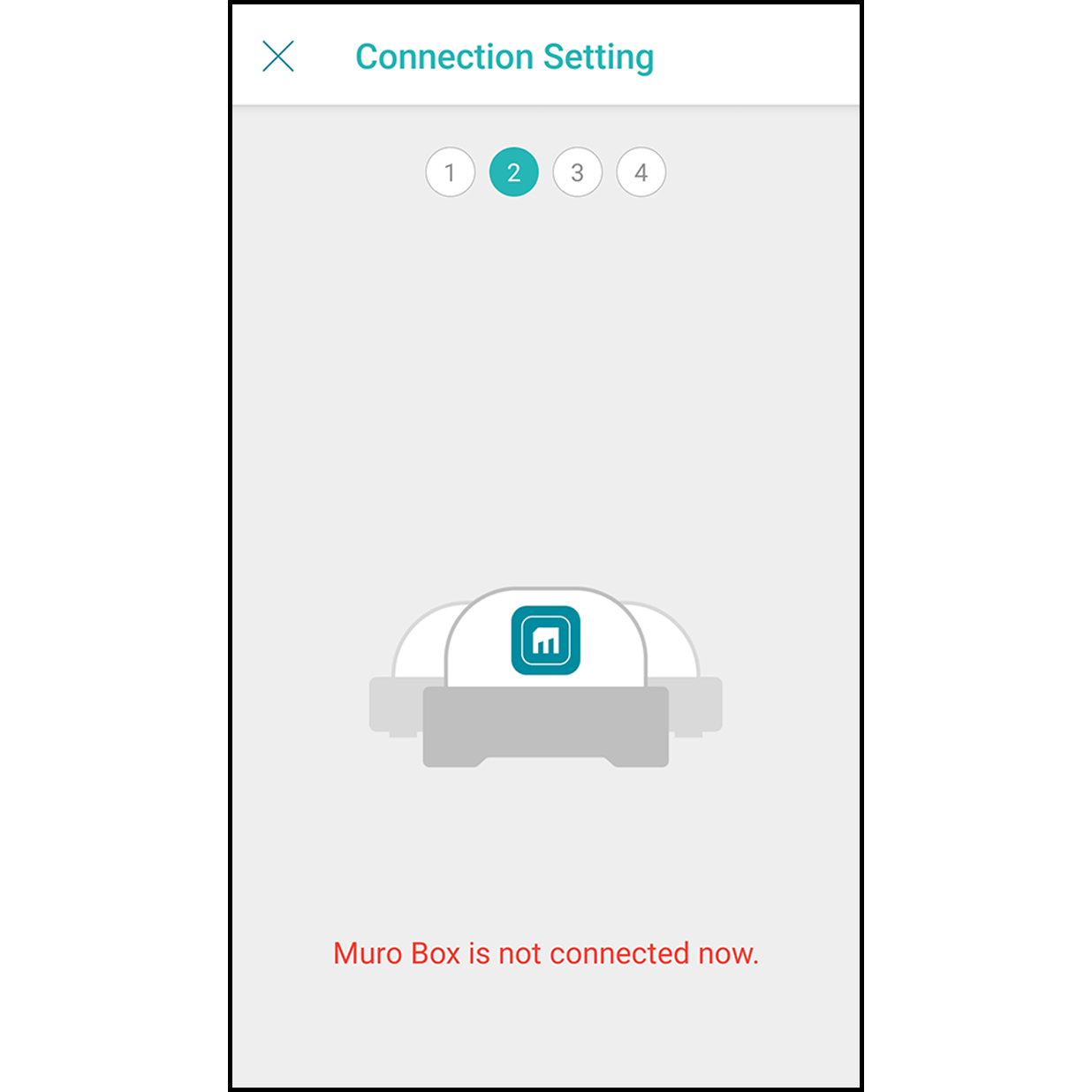
Die App scannt die Muro Box und verbindet sie automatisch.
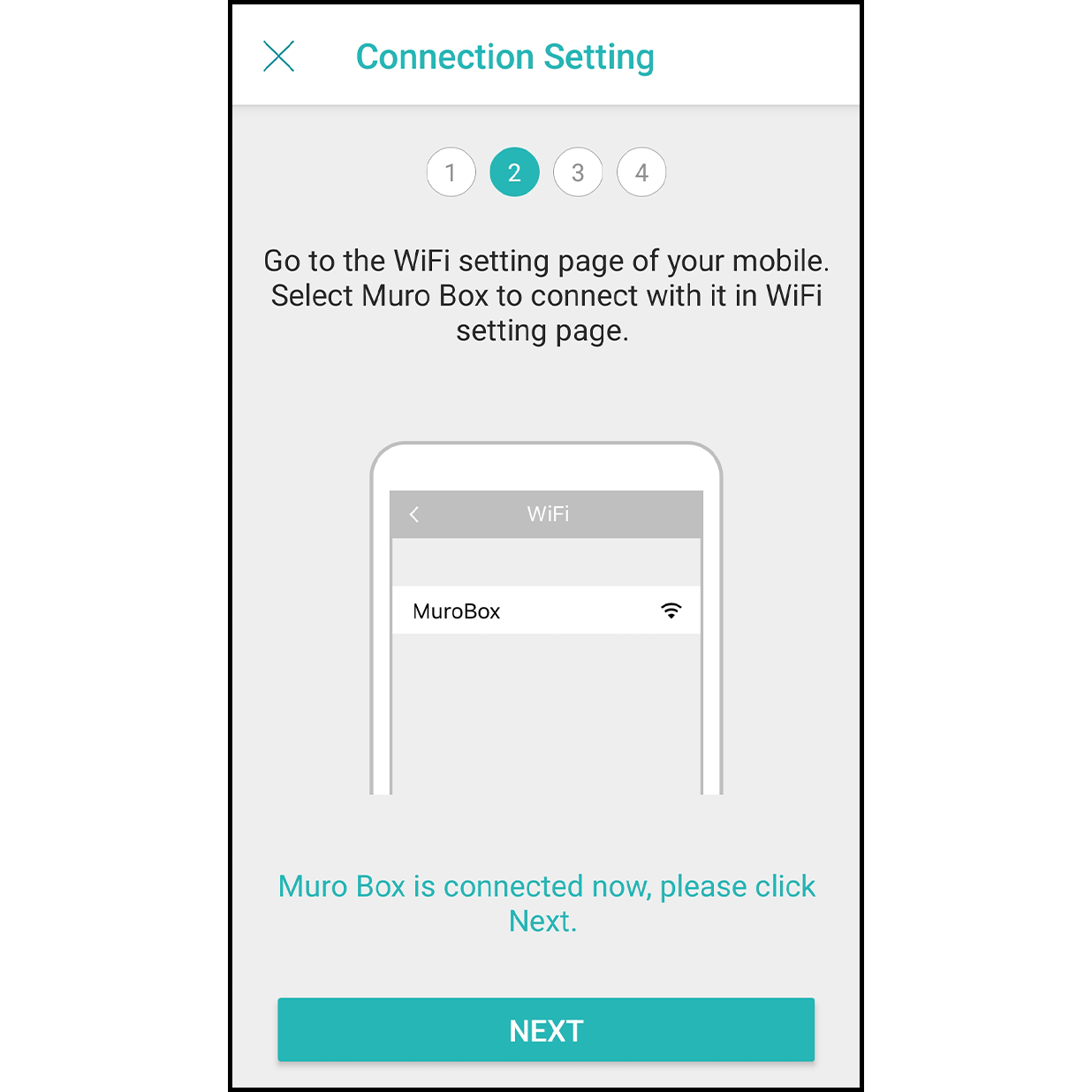
Nachdem die Verbindung hergestellt wurde, wird „Mit Muro Box verbunden“ angezeigt. Klicken Sie anschließend auf „Weiter“.
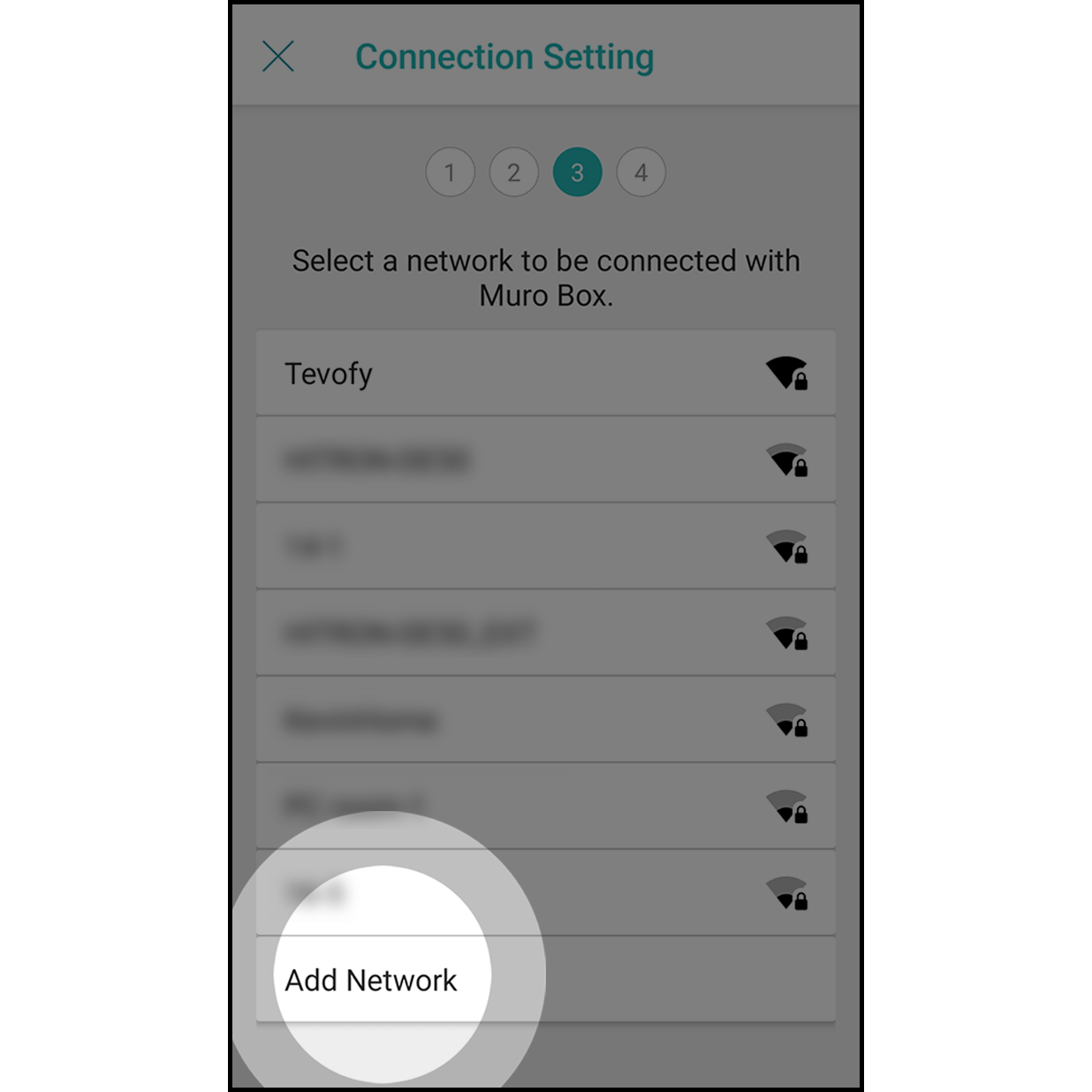
Navigieren Sie auf der Seite zur Internetauswahl bis ganz nach unten und wählen Sie „Netzwerk hinzufügen“.
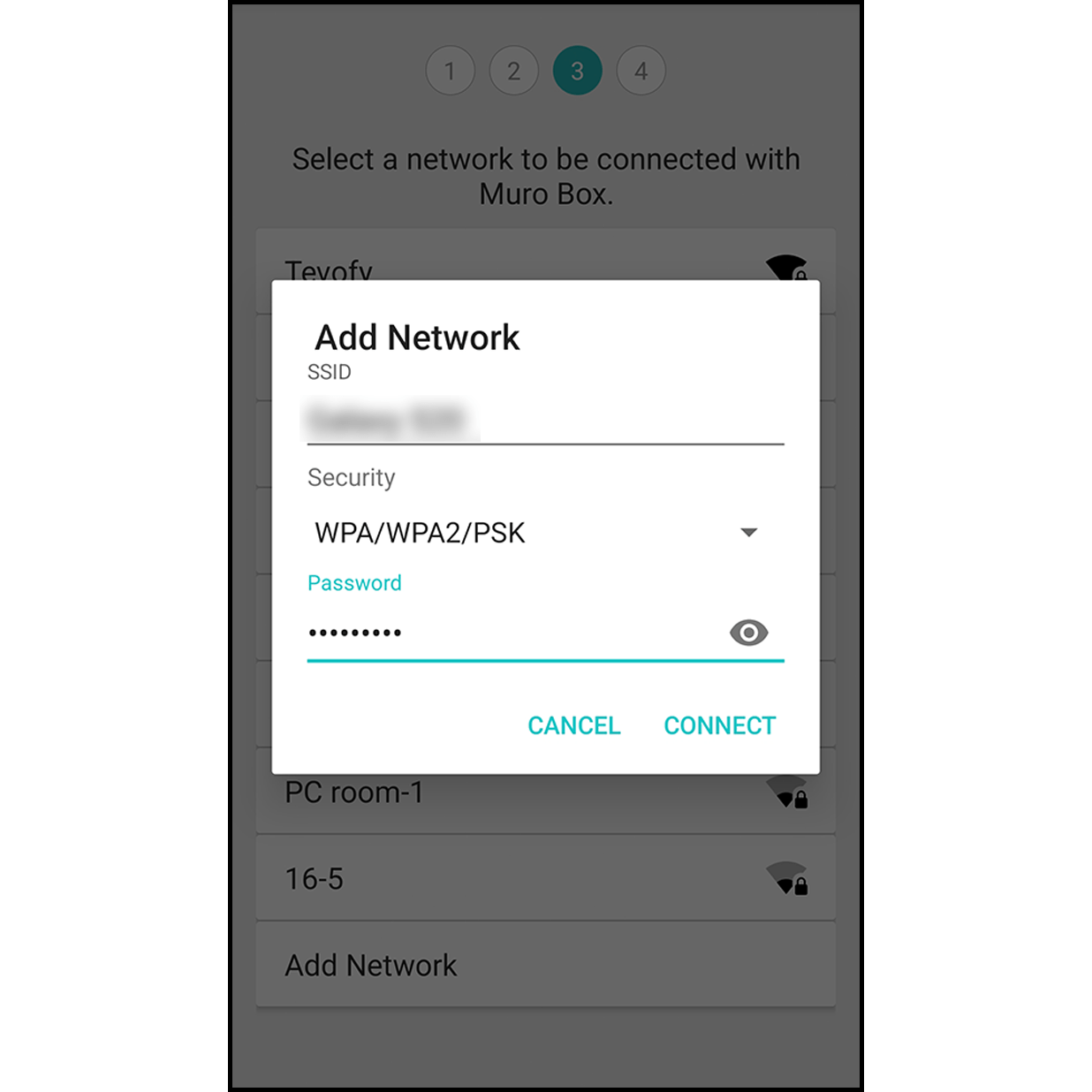
Geben Sie den entsprechenden Netzwerknamen ein, stellen Sie die Sicherheitseinstellung auf „WPA/WPA2 PSK“ ein und geben Sie anschließend das Passwort ein. *Bitte beachten Sie, dass bei Netzwerknamen und Passwort die Groß- und Kleinschreibung zu beachten ist.*
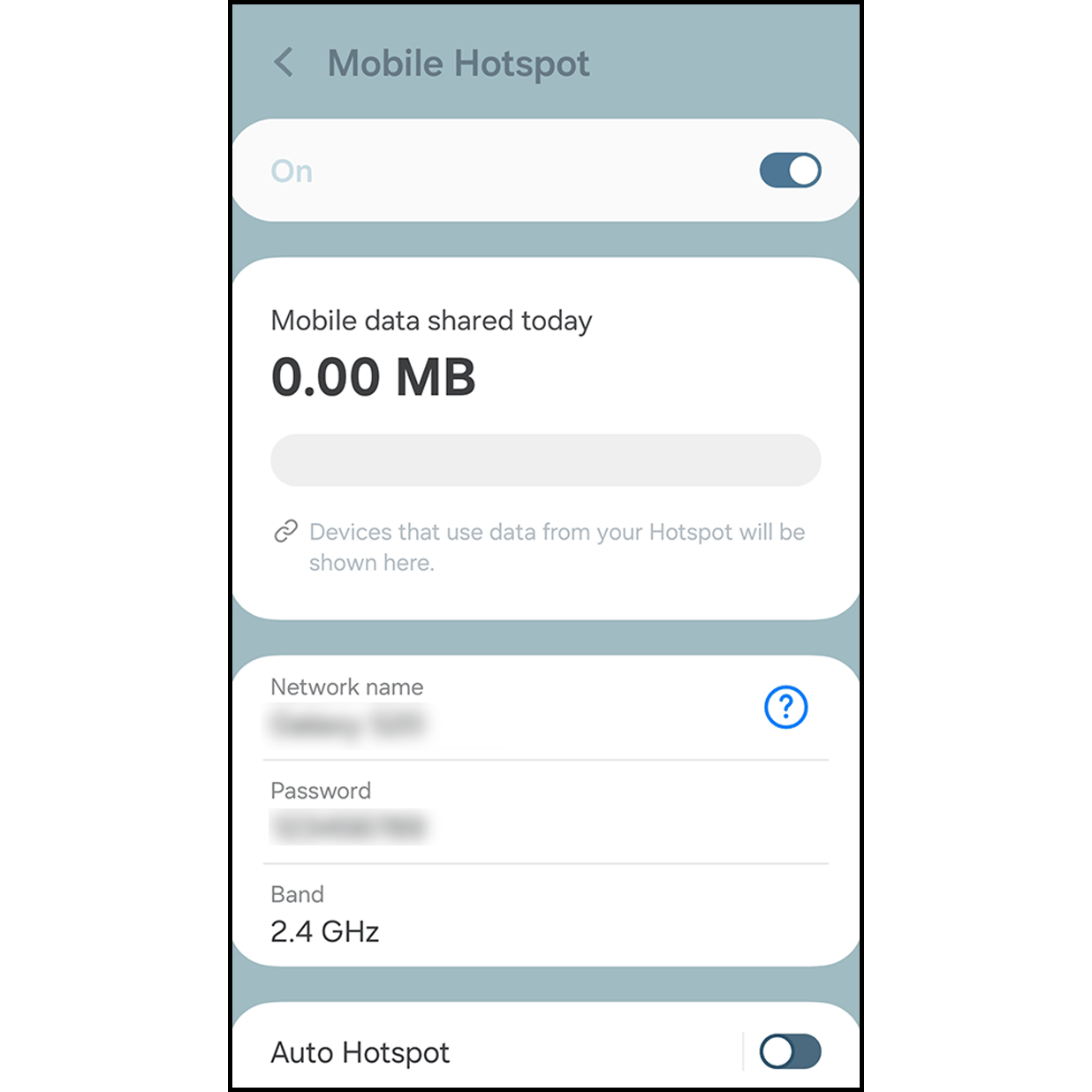
Während die Verbindung erneut hergestellt wird, gehen Sie bitte auf die Einstellungsseite und schalten Sie den Persönlichen Hotspot ein.
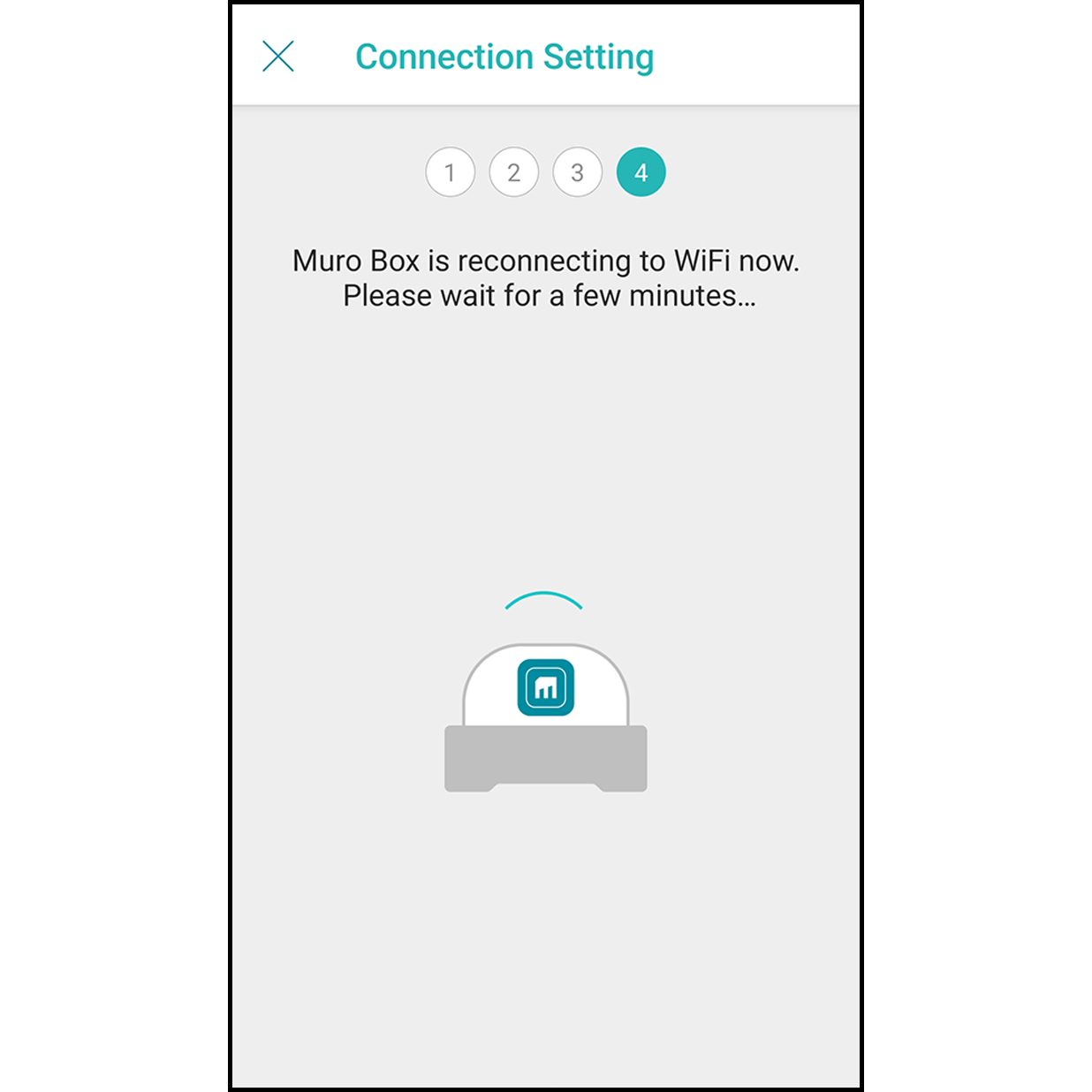
Kehren Sie zur Muro-Box-App zurück und warten Sie 30 Sekunden, bis Muro Box eine Verbindung zu Ihrem persönlichen Hotspot hergestellt hat.
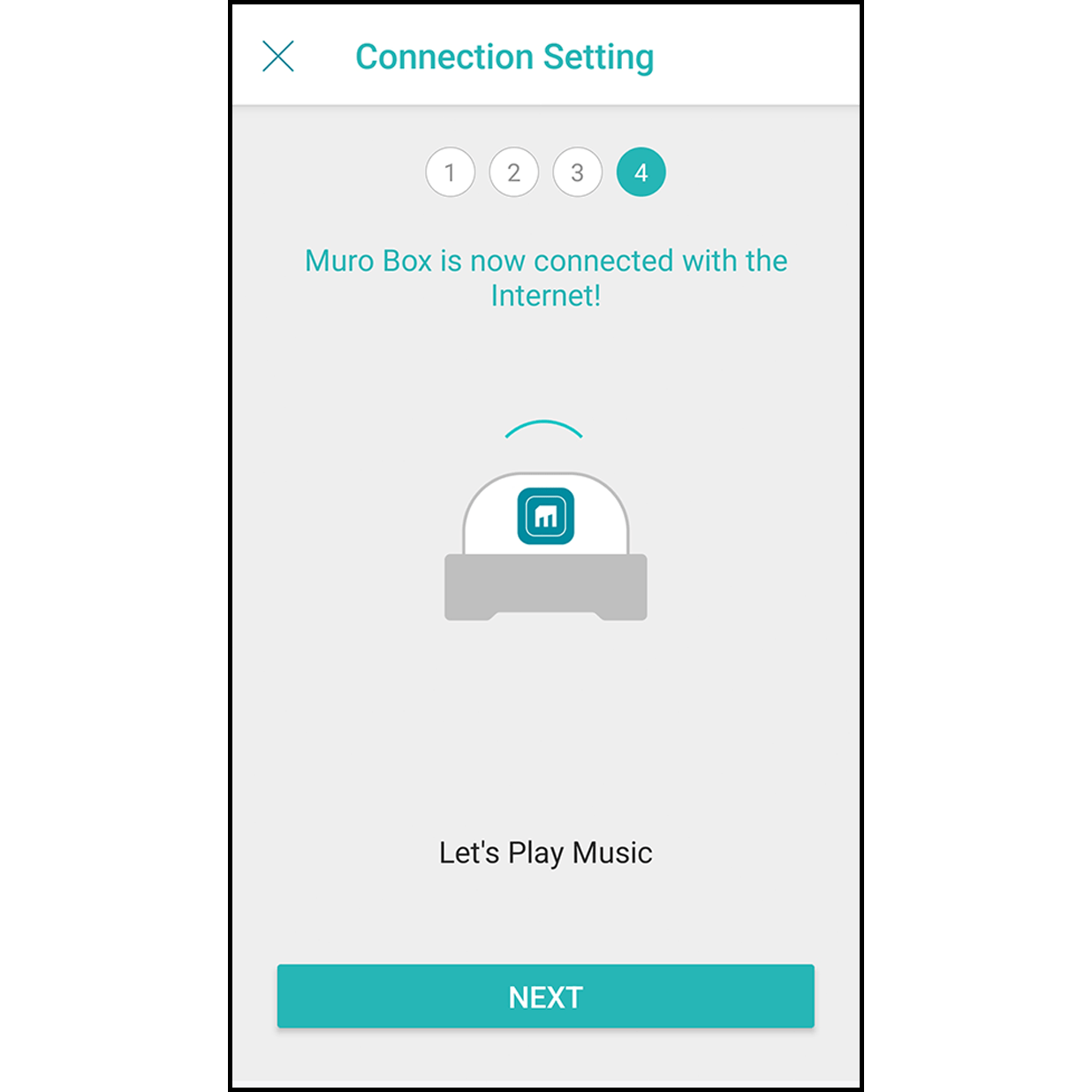
Nachdem die Internetverbindung erfolgreich hergestellt wurde, spielt Muro Box eine kurze Melodie ab, und die App zeigt an, dass die Internetverbindung besteht. Tippen Sie auf „Zur Bibliothek“, um mit der Nutzung der App zu beginnen.
Öffnen Sie die Einstellungen und legen Sie den Namen sowie das Passwort für den Android-Hotspot fest. Schalten Sie den Hotspot anschließend vorerst aus. (Anleitung zum Einrichten eines Android-Hotspots
Rufen Sie die Einstellungsseite der Muro Box auf, indem Sie auf die untere rechte Ecke tippen.
Tippen Sie auf „My Muro Box“, um den Bereich zu öffnen.
Tippen Sie auf „Verbindungseinstellung“, um sie aufzurufen.
Dadurch kann die App nach der Muro Box suchen und sich mit ihr verbinden.
Schließen Sie das Netzkabel der Muro Box an. Drücken Sie den Bedienknopf der Muro Box etwa 10 Sekunden lang, bis Sie einen Ding-Dong-Ton aus der Muro Box hören. Tippen Sie in der App auf „Weiter“.
Die App scannt die Muro Box und verbindet sie automatisch.
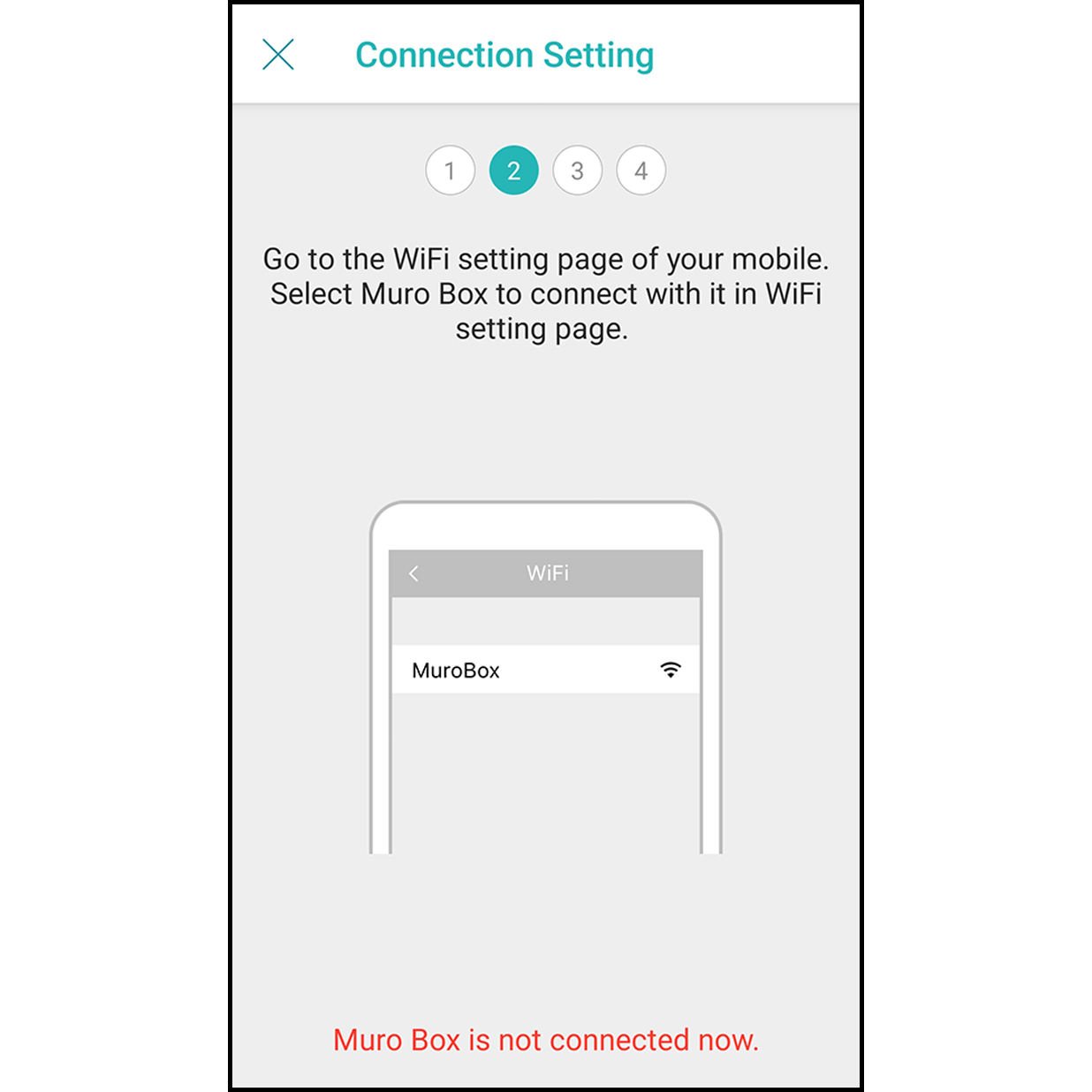
Wenn die Firmware-Version kleiner als 0.1.34 ist, klicken Sie auf die Schaltfläche „Wi-Fi Setting“.
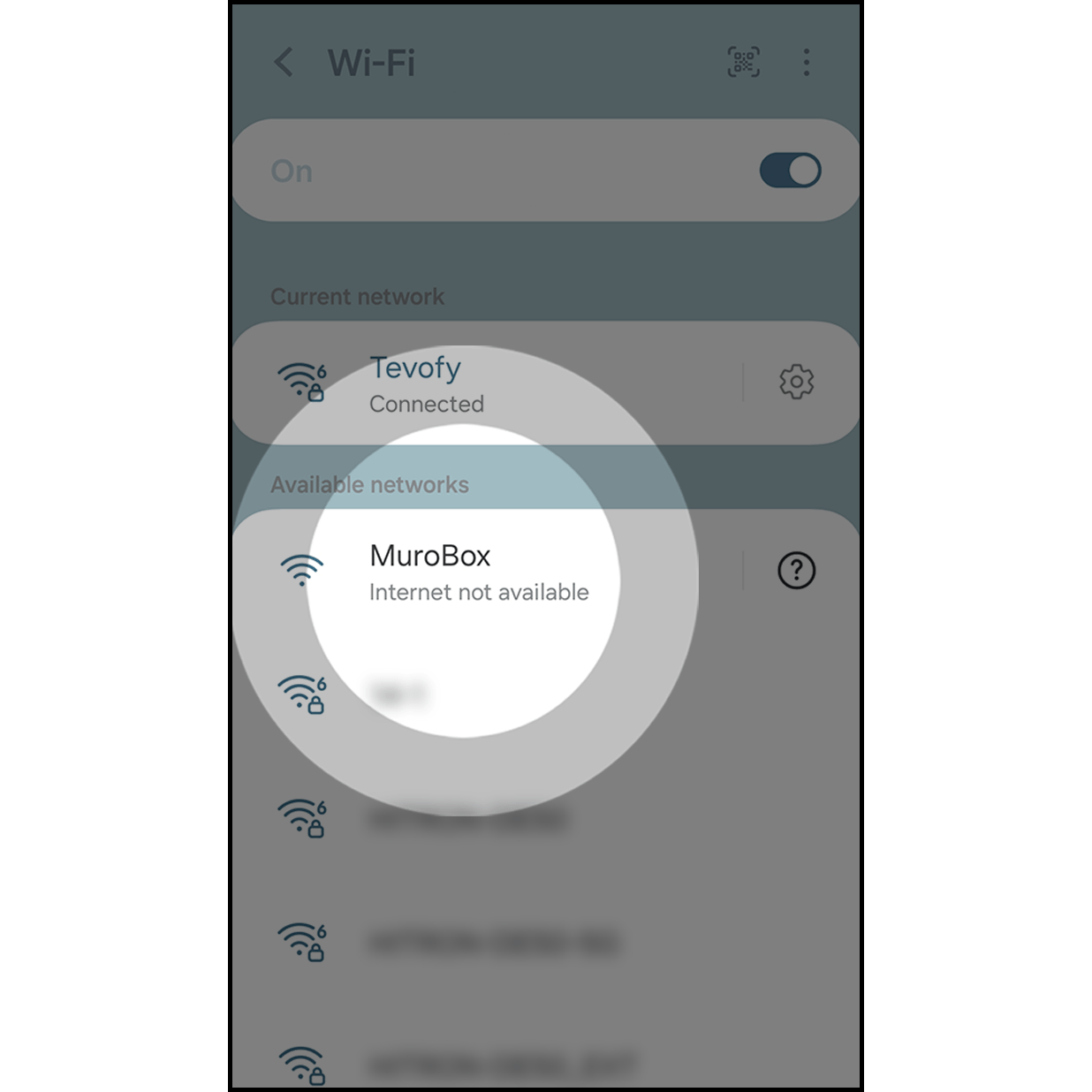
Nachdem Sie die Wi-Fi-Einstellungen aufgerufen haben, verbinden Sie Ihre Muro Box mit dem Wi-Fi-Netzwerk „MuroBox“. Klicken Sie nach dem Verbinden auf „Zurück“ und kehren Sie zur Muro Box App zurück.
Nachdem die Verbindung hergestellt wurde, wird „Mit Muro Box verbunden“ angezeigt. Klicken Sie anschließend auf „Weiter“.
Navigieren Sie auf der Seite zur Internetauswahl bis ganz nach unten und wählen Sie „Netzwerk hinzufügen“.
Geben Sie den entsprechenden Netzwerknamen ein, stellen Sie die Sicherheitseinstellung auf „WPA/WPA2 PSK“ ein und geben Sie anschließend das Passwort ein. *Bitte beachten Sie, dass bei Netzwerknamen und Passwort die Groß- und Kleinschreibung zu beachten ist.*
Während die Verbindung erneut hergestellt wird, gehen Sie bitte auf die Einstellungsseite und schalten Sie den Persönlichen Hotspot ein.
Kehren Sie zur Muro-Box-App zurück und warten Sie 30 Sekunden, bis Muro Box eine Verbindung zu Ihrem persönlichen Hotspot hergestellt hat.
Nachdem die Internetverbindung erfolgreich hergestellt wurde, spielt Muro Box eine kurze Melodie ab, und die App zeigt an, dass die Internetverbindung besteht. Tippen Sie auf „Zur Bibliothek“, um mit der Nutzung der App zu beginnen.